


 首页
首页7立即修复以使Windows 11减少烦人
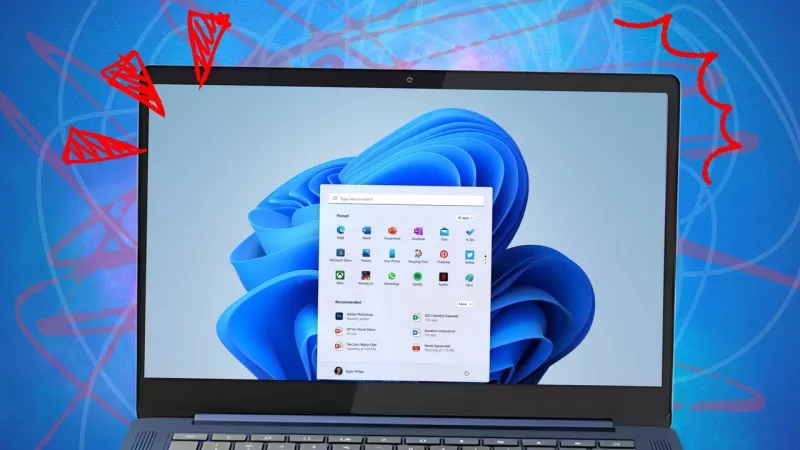
每次我看到有人抱怨Windows 11的烦人之处,我都忍不住摇头,心想,*我早就警告过你了。* 很久以前,我写了一篇题为“Windows PC为何会越来越烦人”的文章。核心内容是什么?微软正在将Windows变成一个巨大的广告平台,推广从Microsoft 365到OneDrive、Xbox游戏以及Copilot品牌下的一系列AI服务。对于Windows用户来说,这是一堆烦人的东西,相信我,情况只会越来越糟。
当然,你可以选择切换到其他平台。但如果你对你的Windows PC总体满意,有更好的方法来应对这些烦恼。在这篇文章中,我将带你了解如何在Windows 11设备上最大程度减少甚至消除这些烦人之处。
1. 关闭账户通知
使用微软账户登录会让Windows更容易向你推销Microsoft 365等服务。但使用微软账户也有好处,比如系统驱动器的自动加密,以及在忘记密码时可以恢复账户。
如果你选择使用本地账户,你会在账户菜单顶部看到一个烦人的提示,催促你“登录你的微软账户”。要摆脱这个通知,前往设置 > 个性化 > 开始,然后关闭“在开始菜单中偶尔显示账户相关通知”。(在24H2版本中,此选项简化为“显示账户相关通知”。)
2. 关闭OneDrive备份
OneDrive备份有其优点,但也是微软向你推销服务的绝佳机会。每个免费微软账户都附带5 GB的在线存储空间,通过文件资源管理器自动同步,外加15 GB的Outlook.com存储空间用于电子邮件。你可以通过每月低至1.99美元的付费Microsoft 365账户增加存储空间,这与Apple的iCloud或Google Drive的费用类似。
问题在哪里?OneDrive备份会自动将你的桌面、文档和图片文件夹重定向到OneDrive。你的数据仍然保留在本地,但会被备份到云端。自2023年以来,OneDrive还提供备份音乐和视频文件夹的选项,尽管这不是默认设置。
如果你是普通用户且没有备份计划,这个功能可能很方便。但如果你这些文件夹的内容超过5 GB,并且不小心启用了OneDrive备份,你的存储空间很快就会用完,这可能会让你措手不及。
要将这些文件恢复为仅限本地状态,请按照这篇文章中的步骤操作:“OneDrive是否正在移动你的所有文件?如何重新掌控你的Windows存储。”请务必仔细按照说明操作,在禁用OneDrive备份后将文件移回原始本地文件夹。
3. 卸载第三方应用快捷方式
当你首次设置Windows 11时,开始菜单的固定应用区域塞满了你可能不想要的应用图标。大多数来自微软,但你还会看到像Spotify、Grammarly和Luminar Neo这样的第三方应用。这些只是快捷方式,占用的空间不大。
虽然与过去那些垃圾软件相比,这只是小烦恼,但仍然让人不爽。要从Windows 11菜单中移除不需要的应用快捷方式,右键单击其图标并选择卸载。它不会再回来。
4. 关闭推荐
微软声称其算法只会推荐你可能喜欢的应用,可能是通过AI工具实现的。如果你不想看到这些推荐,前往设置 > 个性化 > 开始,然后关闭“显示提示、快捷方式、新应用等的推荐”。
5. 隐藏Microsoft Edge中的广告
Microsoft Edge充满了广告,特别是在默认的Microsoft Start页面上,夹杂着诱导点击的新闻和其他不需要的内容。
如果你不喜欢,可以换用其他浏览器。但如果你想继续使用Edge而不想看到广告,打开新标签页,点击右上角的齿轮图标,将内容设置关闭。
6. 清理(或移除)小部件信息流
Windows 11刚推出时,我称小部件功能为“巨大的失望”,主要是因为它似乎专为通过Microsoft Start的头条新闻和广告流来创收而设计。
在当前版本的Windows 11中,你可以放弃新闻信息流,仅保留小部件板上实用的部件,如实时天气和交通更新、日历详情,甚至手机通知。按Windows键 + W打开小部件板,点击右上角的齿轮图标,选择“显示或隐藏信息流”,然后将“信息流”开关滑到关闭。点击发现新部件,看看有没有其他你想添加的内容。
如果你完全不想处理小部件,可以让左下角的小部件图标消失。前往设置 > 个性化 > 任务栏,然后将小部件开关关闭。要保留图标但防止意外打开面板,点击小部件面板顶部的齿轮图标,关闭“悬停时打开小部件板”开关。
7. 关闭Windows Copilot
微软的旗舰AI功能Copilot在过去几年中以各种方式整合进Windows。最初它作为任务栏最右侧的图标出现,但现在已被降级为一个应用。如果你对微软的AI不感兴趣,前往设置 > 应用 > 已安装的应用,在列表中找到Copilot,点击旁边的三个点,选择卸载以移除它。
本文最初发布于2023年4月20日,最后更新于2024年3月11日。
相关文章
 瑞典人工智能初创公司Lovable Eyes在完成主要融资轮后估值达132亿美元
随着人工智能驱动的编码工具日益普及,瑞典初创公司 Lovable 已获一轮重大融资。该公司计划筹集 30 亿美元,其估值有望升至 132 亿美元——这是去年 12 月记录的 66 亿美元的两倍。预计 Menlo Ventures 将主导此次投资。Lovable 的吸引力源于其核心的“氛围编码”(vibe coding)技术,该技术通过消除对复杂编码技能的需求来简化软件开发。用户只需以自然语言描述其需求,系统即可自动生成应用程序。这种直观的方法吸引了个人开发者、设计师和小企业,并扩展至 Work
Google 测试 Remy AI 代理,以 Gemini 为重点转向用户控制
根据《商业内幕》的报道,谷歌正在测试 Remy,这是 Gemini 的一款全新 AI 个人代理工具。该工具旨在代表用户执行任务,从而简化专业工作流程和日常事务。目前,Remy 正在 Gemini 应用的内部员工专属版本中进行测试。该报告引用了一份内部文件以及对两位熟悉该项目的个人的采访。内部资料将 Remy 描述为“全天候个人代理”,将 Gemini 定位为能够代表用户行事的主动助手。接近该项目的消息人士证实,谷歌员工正在积极测试 Remy。谷歌发言人拒绝提供进一步评论。该报告未提及公开发布
如何修复核心网页指标以获得更好的 SEO 排名
利用 AI 工具简化成绩单评语撰写引言用于生成成绩单评语的 AI 工具Magic SchoolAlmanac AIChat GPT使用 Magic School 生成成绩单评语登录 Magic School选择成绩单评语工具为学生定制评语使用 Almanac AI 生成成绩单评语设置课程与评分方案配置评语长度与学生信息使用 Almanac AI 生成评语比较 Magic School 与 Almanac AI设置的便捷性可定制性与课程内容的整合速度与效率使用
相关专题推荐
写作
瑞典人工智能初创公司Lovable Eyes在完成主要融资轮后估值达132亿美元
随着人工智能驱动的编码工具日益普及,瑞典初创公司 Lovable 已获一轮重大融资。该公司计划筹集 30 亿美元,其估值有望升至 132 亿美元——这是去年 12 月记录的 66 亿美元的两倍。预计 Menlo Ventures 将主导此次投资。Lovable 的吸引力源于其核心的“氛围编码”(vibe coding)技术,该技术通过消除对复杂编码技能的需求来简化软件开发。用户只需以自然语言描述其需求,系统即可自动生成应用程序。这种直观的方法吸引了个人开发者、设计师和小企业,并扩展至 Work
Google 测试 Remy AI 代理,以 Gemini 为重点转向用户控制
根据《商业内幕》的报道,谷歌正在测试 Remy,这是 Gemini 的一款全新 AI 个人代理工具。该工具旨在代表用户执行任务,从而简化专业工作流程和日常事务。目前,Remy 正在 Gemini 应用的内部员工专属版本中进行测试。该报告引用了一份内部文件以及对两位熟悉该项目的个人的采访。内部资料将 Remy 描述为“全天候个人代理”,将 Gemini 定位为能够代表用户行事的主动助手。接近该项目的消息人士证实,谷歌员工正在积极测试 Remy。谷歌发言人拒绝提供进一步评论。该报告未提及公开发布
如何修复核心网页指标以获得更好的 SEO 排名
利用 AI 工具简化成绩单评语撰写引言用于生成成绩单评语的 AI 工具Magic SchoolAlmanac AIChat GPT使用 Magic School 生成成绩单评语登录 Magic School选择成绩单评语工具为学生定制评语使用 Almanac AI 生成成绩单评语设置课程与评分方案配置评语长度与学生信息使用 Almanac AI 生成评语比较 Magic School 与 Almanac AI设置的便捷性可定制性与课程内容的整合速度与效率使用
相关专题推荐
写作
 最适合撰写长篇SEO文章的AI大纲生成器
2026年最新、最受好评的AI大纲生成器,专为长篇SEO文章打造,由XIX.AI精心甄选。这些强大的工具在快速创建高质量内容方面提供了颠覆性的帮助,显著提升了写作效率。 获取免费版与付费版的对比分析,以及实际测试结果和详细排名,助您找到最适合自身需求、不容错过的理想选择。立即探索,解锁您的AI竞争优势。
 8 个工具
8 个工具
 xix.ai
教育与学习
用于作业和考试备考的AI学习工具
xix.ai
教育与学习
用于作业和考试备考的AI学习工具
2026年最新最佳AI学习工具,助您轻松完成作业和备考!XIX.AI精心筛选出一份广受好评的顶级工具清单,这些功能强大、颠覆传统的工具经过实际测试,能帮助学生提升效率、简化作业流程,并轻松通过考试。 获取免费版与付费版的对比分析、详细排名以及必试选项,释放你的AI优势。立即探索!
10 个工具
xix.ai
音乐创作
面向词曲创作者、旋律片段、主旋律及多语言草稿创作的AI人声演示工具
2026 年最新最佳 AI 人声演示工具,专为词曲创作者、旋律创作者和多语言内容团队打造!XIX.AI 精心整理了一份经过严格真实世界测试的高评分、变革性工具列表。您将找到详细的免费与付费对比数据、全面排名以及必试选项,帮助您提升创作效率并释放创意潜力。立即探索,发现满足您所有内容需求的完美工具!
9 个工具
xix.ai
商业
适合中小企业的最佳AI竞品分析工具
2026年最新最佳、评价最高的中小企业AI竞争研究工具!XIX.AI精心精选了一系列功能强大、颠覆行业格局的工具,每周都会根据严格的实际测试和详细排名进行更新。您可以查看全面的免费版与付费版对比,从而找到那些能提升工作效率、助您赢得竞争优势的必试工具。 立即探索,发现最适合您的工具!
9 个工具
xix.ai
图像编辑
用于电商服装、皮肤清洁和色彩一致性的 Photoshop AI 修图工具
2026 年最新最佳 Photoshop AI 修图工具,适用于电商服装、皮肤清洁和色彩一致性!这份顶级精选列表包含强大的变革性解决方案,可帮助您提升写作效率、简化内容创作并轻松实现完美的视觉效果。每个工具都经过实际测试,并通过每周更新的排名进行验证,同时提供免费与付费版本的详细对比。由 XIX.AI 支持,这是任何希望发挥 AI 优势的人必试指南。立即探索!
10 个工具
xix.ai
提示词
适用于 ChatGPT 工作流的最佳 AI 提示词库
2026年最新、最受好评的AI提示词库,可优化各类ChatGPT工作流程。XIX.AI精心整理了一套功能强大、具有颠覆性的提示词库,均经过严格的实际测试,以确保最佳性能。 您可以查看详细的免费版与付费版对比分析以及专家排名,这些内容将帮助您挑选出必试的工具,从而提升工作效率并释放您的AI优势。立即探索!
11 个工具
xix.ai

 评论 (6)
0/500
评论 (6)
0/500
![JustinJohnson]()
Ugh, Windows 11 can be such a pain sometimes! This article’s fixes are a lifesaver—especially the taskbar tweaks. Anyone else annoyed by those clunky animations? 🙄
![FrankJackson]()
ウィンドウズ11のイライラがかなり軽減されました。これでストレスなく使えています!ただ、もう少し直感的な操作ができると嬉しいです。全体的に満足しています。
![JonathanJackson]()
This tool saved my sanity with Windows 11. I didn't know half those tweaks were possible. Now my laptop feels way less frustrating. The UI could still be better though, like a one-click fix option would've been nice. Overall, great work!
![WillBaker]()
윈도우 11에 대한 스트레스가 많이 줄었습니다. 정말 유용한 도구네요. 다만 설명이 조금 더 명확했으면 좋겠어요. 그래도 괜찮은 선택이었어요!
![AnthonyJohnson]()
¡Este programa me ha ayudado mucho con Windows 11! Ahora puedo usarlo sin tantos dolores de cabeza. Ojalá fuera más fácil de usar, pero en general, muy recomendable.
![WilliamMiller]()
Essa ferramenta salvou minha paciência com o Windows 11. Muito útil! A interface poderia ser mais intuitiva, mas deu pra resolver os principais problemas. Valeu a pena!
每次我看到有人抱怨Windows 11的烦人之处,我都忍不住摇头,心想,*我早就警告过你了。* 很久以前,我写了一篇题为“Windows PC为何会越来越烦人”的文章。核心内容是什么?微软正在将Windows变成一个巨大的广告平台,推广从Microsoft 365到OneDrive、Xbox游戏以及Copilot品牌下的一系列AI服务。对于Windows用户来说,这是一堆烦人的东西,相信我,情况只会越来越糟。
当然,你可以选择切换到其他平台。但如果你对你的Windows PC总体满意,有更好的方法来应对这些烦恼。在这篇文章中,我将带你了解如何在Windows 11设备上最大程度减少甚至消除这些烦人之处。
1. 关闭账户通知
使用微软账户登录会让Windows更容易向你推销Microsoft 365等服务。但使用微软账户也有好处,比如系统驱动器的自动加密,以及在忘记密码时可以恢复账户。
如果你选择使用本地账户,你会在账户菜单顶部看到一个烦人的提示,催促你“登录你的微软账户”。要摆脱这个通知,前往设置 > 个性化 > 开始,然后关闭“在开始菜单中偶尔显示账户相关通知”。(在24H2版本中,此选项简化为“显示账户相关通知”。)
2. 关闭OneDrive备份
OneDrive备份有其优点,但也是微软向你推销服务的绝佳机会。每个免费微软账户都附带5 GB的在线存储空间,通过文件资源管理器自动同步,外加15 GB的Outlook.com存储空间用于电子邮件。你可以通过每月低至1.99美元的付费Microsoft 365账户增加存储空间,这与Apple的iCloud或Google Drive的费用类似。
问题在哪里?OneDrive备份会自动将你的桌面、文档和图片文件夹重定向到OneDrive。你的数据仍然保留在本地,但会被备份到云端。自2023年以来,OneDrive还提供备份音乐和视频文件夹的选项,尽管这不是默认设置。
如果你是普通用户且没有备份计划,这个功能可能很方便。但如果你这些文件夹的内容超过5 GB,并且不小心启用了OneDrive备份,你的存储空间很快就会用完,这可能会让你措手不及。
要将这些文件恢复为仅限本地状态,请按照这篇文章中的步骤操作:“OneDrive是否正在移动你的所有文件?如何重新掌控你的Windows存储。”请务必仔细按照说明操作,在禁用OneDrive备份后将文件移回原始本地文件夹。
3. 卸载第三方应用快捷方式
当你首次设置Windows 11时,开始菜单的固定应用区域塞满了你可能不想要的应用图标。大多数来自微软,但你还会看到像Spotify、Grammarly和Luminar Neo这样的第三方应用。这些只是快捷方式,占用的空间不大。
虽然与过去那些垃圾软件相比,这只是小烦恼,但仍然让人不爽。要从Windows 11菜单中移除不需要的应用快捷方式,右键单击其图标并选择卸载。它不会再回来。
4. 关闭推荐
微软声称其算法只会推荐你可能喜欢的应用,可能是通过AI工具实现的。如果你不想看到这些推荐,前往设置 > 个性化 > 开始,然后关闭“显示提示、快捷方式、新应用等的推荐”。
5. 隐藏Microsoft Edge中的广告
Microsoft Edge充满了广告,特别是在默认的Microsoft Start页面上,夹杂着诱导点击的新闻和其他不需要的内容。
如果你不喜欢,可以换用其他浏览器。但如果你想继续使用Edge而不想看到广告,打开新标签页,点击右上角的齿轮图标,将内容设置关闭。
6. 清理(或移除)小部件信息流
Windows 11刚推出时,我称小部件功能为“巨大的失望”,主要是因为它似乎专为通过Microsoft Start的头条新闻和广告流来创收而设计。
在当前版本的Windows 11中,你可以放弃新闻信息流,仅保留小部件板上实用的部件,如实时天气和交通更新、日历详情,甚至手机通知。按Windows键 + W打开小部件板,点击右上角的齿轮图标,选择“显示或隐藏信息流”,然后将“信息流”开关滑到关闭。点击发现新部件,看看有没有其他你想添加的内容。
如果你完全不想处理小部件,可以让左下角的小部件图标消失。前往设置 > 个性化 > 任务栏,然后将小部件开关关闭。要保留图标但防止意外打开面板,点击小部件面板顶部的齿轮图标,关闭“悬停时打开小部件板”开关。
7. 关闭Windows Copilot
微软的旗舰AI功能Copilot在过去几年中以各种方式整合进Windows。最初它作为任务栏最右侧的图标出现,但现在已被降级为一个应用。如果你对微软的AI不感兴趣,前往设置 > 应用 > 已安装的应用,在列表中找到Copilot,点击旁边的三个点,选择卸载以移除它。
本文最初发布于2023年4月20日,最后更新于2024年3月11日。








 瑞典人工智能初创公司Lovable Eyes在完成主要融资轮后估值达132亿美元
随着人工智能驱动的编码工具日益普及,瑞典初创公司 Lovable 已获一轮重大融资。该公司计划筹集 30 亿美元,其估值有望升至 132 亿美元——这是去年 12 月记录的 66 亿美元的两倍。预计 Menlo Ventures 将主导此次投资。Lovable 的吸引力源于其核心的“氛围编码”(vibe coding)技术,该技术通过消除对复杂编码技能的需求来简化软件开发。用户只需以自然语言描述其需求,系统即可自动生成应用程序。这种直观的方法吸引了个人开发者、设计师和小企业,并扩展至 Work
Google 测试 Remy AI 代理,以 Gemini 为重点转向用户控制
根据《商业内幕》的报道,谷歌正在测试 Remy,这是 Gemini 的一款全新 AI 个人代理工具。该工具旨在代表用户执行任务,从而简化专业工作流程和日常事务。目前,Remy 正在 Gemini 应用的内部员工专属版本中进行测试。该报告引用了一份内部文件以及对两位熟悉该项目的个人的采访。内部资料将 Remy 描述为“全天候个人代理”,将 Gemini 定位为能够代表用户行事的主动助手。接近该项目的消息人士证实,谷歌员工正在积极测试 Remy。谷歌发言人拒绝提供进一步评论。该报告未提及公开发布
瑞典人工智能初创公司Lovable Eyes在完成主要融资轮后估值达132亿美元
随着人工智能驱动的编码工具日益普及,瑞典初创公司 Lovable 已获一轮重大融资。该公司计划筹集 30 亿美元,其估值有望升至 132 亿美元——这是去年 12 月记录的 66 亿美元的两倍。预计 Menlo Ventures 将主导此次投资。Lovable 的吸引力源于其核心的“氛围编码”(vibe coding)技术,该技术通过消除对复杂编码技能的需求来简化软件开发。用户只需以自然语言描述其需求,系统即可自动生成应用程序。这种直观的方法吸引了个人开发者、设计师和小企业,并扩展至 Work
Google 测试 Remy AI 代理,以 Gemini 为重点转向用户控制
根据《商业内幕》的报道,谷歌正在测试 Remy,这是 Gemini 的一款全新 AI 个人代理工具。该工具旨在代表用户执行任务,从而简化专业工作流程和日常事务。目前,Remy 正在 Gemini 应用的内部员工专属版本中进行测试。该报告引用了一份内部文件以及对两位熟悉该项目的个人的采访。内部资料将 Remy 描述为“全天候个人代理”,将 Gemini 定位为能够代表用户行事的主动助手。接近该项目的消息人士证实,谷歌员工正在积极测试 Remy。谷歌发言人拒绝提供进一步评论。该报告未提及公开发布
 如何修复核心网页指标以获得更好的 SEO 排名
利用 AI 工具简化成绩单评语撰写引言用于生成成绩单评语的 AI 工具Magic SchoolAlmanac AIChat GPT使用 Magic School 生成成绩单评语登录 Magic School选择成绩单评语工具为学生定制评语使用 Almanac AI 生成成绩单评语设置课程与评分方案配置评语长度与学生信息使用 Almanac AI 生成评语比较 Magic School 与 Almanac AI设置的便捷性可定制性与课程内容的整合速度与效率使用
如何修复核心网页指标以获得更好的 SEO 排名
利用 AI 工具简化成绩单评语撰写引言用于生成成绩单评语的 AI 工具Magic SchoolAlmanac AIChat GPT使用 Magic School 生成成绩单评语登录 Magic School选择成绩单评语工具为学生定制评语使用 Almanac AI 生成成绩单评语设置课程与评分方案配置评语长度与学生信息使用 Almanac AI 生成评语比较 Magic School 与 Almanac AI设置的便捷性可定制性与课程内容的整合速度与效率使用

2026年最新、最受好评的AI大纲生成器,专为长篇SEO文章打造,由XIX.AI精心甄选。这些强大的工具在快速创建高质量内容方面提供了颠覆性的帮助,显著提升了写作效率。 获取免费版与付费版的对比分析,以及实际测试结果和详细排名,助您找到最适合自身需求、不容错过的理想选择。立即探索,解锁您的AI竞争优势。
8 个工具
xix.ai

2026年最新最佳AI学习工具,助您轻松完成作业和备考!XIX.AI精心筛选出一份广受好评的顶级工具清单,这些功能强大、颠覆传统的工具经过实际测试,能帮助学生提升效率、简化作业流程,并轻松通过考试。 获取免费版与付费版的对比分析、详细排名以及必试选项,释放你的AI优势。立即探索!
10 个工具
xix.ai

2026 年最新最佳 AI 人声演示工具,专为词曲创作者、旋律创作者和多语言内容团队打造!XIX.AI 精心整理了一份经过严格真实世界测试的高评分、变革性工具列表。您将找到详细的免费与付费对比数据、全面排名以及必试选项,帮助您提升创作效率并释放创意潜力。立即探索,发现满足您所有内容需求的完美工具!
9 个工具
xix.ai

2026年最新最佳、评价最高的中小企业AI竞争研究工具!XIX.AI精心精选了一系列功能强大、颠覆行业格局的工具,每周都会根据严格的实际测试和详细排名进行更新。您可以查看全面的免费版与付费版对比,从而找到那些能提升工作效率、助您赢得竞争优势的必试工具。 立即探索,发现最适合您的工具!
9 个工具
xix.ai

2026 年最新最佳 Photoshop AI 修图工具,适用于电商服装、皮肤清洁和色彩一致性!这份顶级精选列表包含强大的变革性解决方案,可帮助您提升写作效率、简化内容创作并轻松实现完美的视觉效果。每个工具都经过实际测试,并通过每周更新的排名进行验证,同时提供免费与付费版本的详细对比。由 XIX.AI 支持,这是任何希望发挥 AI 优势的人必试指南。立即探索!
10 个工具
xix.ai

2026年最新、最受好评的AI提示词库,可优化各类ChatGPT工作流程。XIX.AI精心整理了一套功能强大、具有颠覆性的提示词库,均经过严格的实际测试,以确保最佳性能。 您可以查看详细的免费版与付费版对比分析以及专家排名,这些内容将帮助您挑选出必试的工具,从而提升工作效率并释放您的AI优势。立即探索!
11 个工具
xix.ai

Ugh, Windows 11 can be such a pain sometimes! This article’s fixes are a lifesaver—especially the taskbar tweaks. Anyone else annoyed by those clunky animations? 🙄
ウィンドウズ11のイライラがかなり軽減されました。これでストレスなく使えています!ただ、もう少し直感的な操作ができると嬉しいです。全体的に満足しています。
This tool saved my sanity with Windows 11. I didn't know half those tweaks were possible. Now my laptop feels way less frustrating. The UI could still be better though, like a one-click fix option would've been nice. Overall, great work!
윈도우 11에 대한 스트레스가 많이 줄었습니다. 정말 유용한 도구네요. 다만 설명이 조금 더 명확했으면 좋겠어요. 그래도 괜찮은 선택이었어요!
¡Este programa me ha ayudado mucho con Windows 11! Ahora puedo usarlo sin tantos dolores de cabeza. Ojalá fuera más fácil de usar, pero en general, muy recomendable.
Essa ferramenta salvou minha paciência com o Windows 11. Muito útil! A interface poderia ser mais intuitiva, mas deu pra resolver os principais problemas. Valeu a pena!












