


 首頁
首頁7立即修復以使Windows 11減少煩人
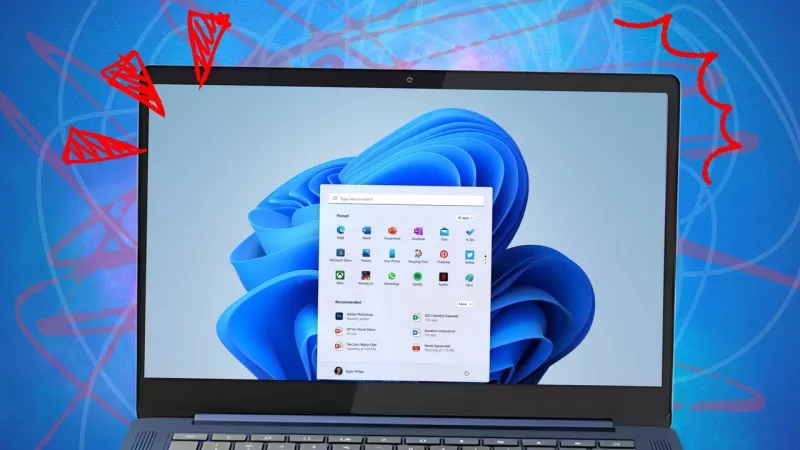
每次看到有人抱怨Windows 11的挫折,我忍不住搖頭,心想:*我早就警告過你了。* 當年我寫了一篇題為「為什麼Windows PC只會越來越煩人」的文章。要點是?微軟正將Windows變成一個巨大的廣告平台,推銷從Microsoft 365到OneDrive、Xbox遊戲,以及名為Copilot的眾多AI服務。對Windows用戶來說,這是一堆煩惱,相信我,情況只會更糟。
當然,你可以換到其他平台。但如果你對Windows PC基本滿意,有更好的方法來處理這些煩惱。在這篇文章中,我將教你如何在Windows 11上減少甚至消除這些惱人問題。
1. 關閉帳戶通知
使用微軟帳戶登入會讓Windows更容易向你推銷Microsoft 365等服務。但使用微軟帳戶有其好處,例如系統磁碟自動加密,以及忘記密碼時的帳戶恢復功能。
若選擇本地帳戶,帳戶選單頂部會出現一個煩人的徽章,催促你「登入微軟帳戶」。要去除此通知,前往設定 > 個人化 > 開始,然後關閉「在開始選單中偶爾顯示帳戶相關通知」。(在24H2版本中,此選項僅標記為「顯示帳戶相關通知」。)
2. 關閉OneDrive備份
OneDrive備份有其優點,但也是微軟推銷的絕佳機會。每個免費微軟帳戶提供5 GB的線上儲存空間,通過檔案總管自動同步,外加15 GB的Outlook.com郵件儲存空間。你可以通過每月低至1.99美元的付費Microsoft 365帳戶增加儲存空間,與Apple的iCloud或Google Drive價格相近。
問題在哪?OneDrive備份會自動將你的桌面、文件和圖片資料夾重定向到OneDrive。資料仍保留在本地,但會備份到雲端。自2023年起,OneDrive還提供備份音樂和影片資料夾的選項,雖非預設。
若你是沒有備份計劃的普通用戶,這功能可能很方便。但如果你的資料夾超過5 GB,意外啟用OneDrive備份,你會很快達到儲存上限,這可能讓你震驚。
要將這些檔案恢復為僅本地狀態,請參考這篇文章:「OneDrive正在移動你的所有檔案?如何重新掌控Windows儲存空間。」務必仔細遵循指示,在停用OneDrive備份後將檔案移回原始本地資料夾。
3. 移除第三方應用程式捷徑
初次設定Windows 11時,開始選單的固定應用程式區域充滿了你可能不想要的應用程式圖標。大多數來自微軟,但也會有第三方應用程式,如Spotify、Grammarly和Luminar Neo。這些只是捷徑,不佔多少空間。
雖然比起過去的垃圾軟體,這只是小問題,但仍令人煩躁。要從Windows 11選單中移除不想要的應用程式捷徑,右鍵點擊其圖標,選擇「解除安裝」。它不會再回來。
4. 關閉推薦
微軟聲稱其演算法只會建議你可能喜歡的應用程式,可能是使用AI工具。如果你不想看到這些建議,前往設定 > 個人化 > 開始,關閉「顯示提示、捷徑、新應用程式等的推薦」。
5. 隱藏Microsoft Edge中的廣告
Microsoft Edge充滿廣告,特別是在預設的Microsoft Start頁面,混雜著誘導點擊的新聞和其他不想要的內容。
如果你不喜歡,可以換用其他瀏覽器。但若想繼續使用Edge而無廣告,開啟新分頁,點擊右上角的齒輪圖標,將內容設定設為「關閉」。
6. 清理(或移除)小工具饋送
Windows 11推出時,我稱小工具功能為「巨大的失望」,主要是因為它似乎專為通過Microsoft Start的無盡頭條和廣告創收而設計。
在當前Windows 11版本中,你可以捨棄新聞饋送,僅保留有用的桌面小工具,如即時天氣和交通更新、日曆詳情,甚至手機通知。按Windows鍵 + W開啟小工具面板,點擊右上角的齒輪圖標,選擇「顯示或隱藏饋送」,將「饋送」開關滑至「關閉」。點擊「探索新小工具」查看是否有其他你想添加的內容。
若完全不想使用小工具,你可以讓左下角的小工具圖標消失。前往設定 > 個人化 > 任務列,關閉小工具開關。若想保留圖標但防止面板意外開啟,點擊小工具面板頂部的齒輪圖標,關閉「滑鼠懸停時開啟小工具面板」開關。
7. 關閉Windows Copilot
微軟的旗艦AI功能Copilot在過去幾年中以多種方式整合進Windows。最初它出現在任務列最右側的圖標,但後來被降級為應用程式。如果你對微軟的AI不感興趣,前往設定 > 應用程式 > 已安裝的應用程式,找到Copilot,點擊旁邊的三點圖標,選擇「解除安裝」以移除。
此文章最初於2023年4月20日發布,最後於2024年3月11日更新。
相關文章
 美國股市觸及歷史裡程碑,人工智慧與航空航天巨頭準備開啟萬億美元時代
埃隆·馬斯克、山姆·阿爾特曼和達里奧·阿莫迪,這三位科技領域的巨頭,正推動其各自的企業邁向首次公開募股(IPO)。隨著 SpaceX、OpenAI 和 Anthropic——這三家估值接近萬億美元的行業巨頭——即將上市,2026 年被預測將成為美國曆史上新股發行規模最大的一年。這一歷史性的資本激增已引起全球金融界的關注,成為檢驗公共市場吸收如此大規模資金能力的關鍵壓力測試。這些主要融資活動的同步啟動預計將打破 2021 年創下的 1560 億美元紀錄。超級獨角獸的資本博弈每家公司上市的路徑
瑞典人工智慧初創公司Lovable Eyes在完成主要融資輪後估值達132億美元
隨著人工智慧驅動的編碼工具日益普及,瑞典初創公司 Lovable 已獲一輪重大融資。該公司計劃籌集 30 億美元,其估值有望升至 132 億美元——這是去年 12 月記錄的 66 億美元的兩倍。預計 Menlo Ventures 將主導此次投資。Lovable 的吸引力源於其核心的“氛圍編碼”(vibe coding)技術,該技術透過消除對複雜編碼技能的需求來簡化軟體開發。使用者只需以自然語言描述其需求,系統即可自動生成應用程式。這種直觀的方法吸引了個人開發者、設計師和小企業,並擴充套件至 Work
Google 測試 Remy AI 代理,以 Gemini 為重點轉向使用者控制
根據《商業內幕》的報道,谷歌正在測試 Remy,這是 Gemini 的一款全新 AI 個人代理工具。該工具旨在代表使用者執行任務,從而簡化專業工作流程和日常事務。目前,Remy 正在 Gemini 應用的內部員工專屬版本中進行測試。該報告引用了一份內部檔案以及對兩位熟悉該專案的個人的採訪。內部資料將 Remy 描述為“全天候個人代理”,將 Gemini 定位為能夠代表使用者行事的主動助手。接近該專案的訊息人士證實,谷歌員工正在積極測試 Remy。谷歌發言人拒絕提供進一步評論。該報告未提及公開發布
相關專題推薦
數據分析
美國股市觸及歷史裡程碑,人工智慧與航空航天巨頭準備開啟萬億美元時代
埃隆·馬斯克、山姆·阿爾特曼和達里奧·阿莫迪,這三位科技領域的巨頭,正推動其各自的企業邁向首次公開募股(IPO)。隨著 SpaceX、OpenAI 和 Anthropic——這三家估值接近萬億美元的行業巨頭——即將上市,2026 年被預測將成為美國曆史上新股發行規模最大的一年。這一歷史性的資本激增已引起全球金融界的關注,成為檢驗公共市場吸收如此大規模資金能力的關鍵壓力測試。這些主要融資活動的同步啟動預計將打破 2021 年創下的 1560 億美元紀錄。超級獨角獸的資本博弈每家公司上市的路徑
瑞典人工智慧初創公司Lovable Eyes在完成主要融資輪後估值達132億美元
隨著人工智慧驅動的編碼工具日益普及,瑞典初創公司 Lovable 已獲一輪重大融資。該公司計劃籌集 30 億美元,其估值有望升至 132 億美元——這是去年 12 月記錄的 66 億美元的兩倍。預計 Menlo Ventures 將主導此次投資。Lovable 的吸引力源於其核心的“氛圍編碼”(vibe coding)技術,該技術透過消除對複雜編碼技能的需求來簡化軟體開發。使用者只需以自然語言描述其需求,系統即可自動生成應用程式。這種直觀的方法吸引了個人開發者、設計師和小企業,並擴充套件至 Work
Google 測試 Remy AI 代理,以 Gemini 為重點轉向使用者控制
根據《商業內幕》的報道,谷歌正在測試 Remy,這是 Gemini 的一款全新 AI 個人代理工具。該工具旨在代表使用者執行任務,從而簡化專業工作流程和日常事務。目前,Remy 正在 Gemini 應用的內部員工專屬版本中進行測試。該報告引用了一份內部檔案以及對兩位熟悉該專案的個人的採訪。內部資料將 Remy 描述為“全天候個人代理”,將 Gemini 定位為能夠代表使用者行事的主動助手。接近該專案的訊息人士證實,谷歌員工正在積極測試 Remy。谷歌發言人拒絕提供進一步評論。該報告未提及公開發布
相關專題推薦
數據分析
 適用於 SaaS 和電商團隊的 KPI 監控最佳 AI 異常檢測工具
2026 年最新最佳頂級評分 AI 異常檢測工具,助力 SaaS 和電商團隊的 KPI 監控!XIX.AI 基於嚴格的真實世界測試和每週更新的排名,精心策劃了一套強大且顛覆性的工具合集。您將找到詳細的免費與付費對比洞察,幫助您識別必須嘗試的解決方案,從而提升生產力並釋放您的 AI 優勢。立即探索!
 10 個工具
 xix.ai
寫作
最適合撰寫長篇 SEO 文章的 AI 大綱生成工具
xix.ai
寫作
最適合撰寫長篇 SEO 文章的 AI 大綱生成工具
2026 年最新最佳、評價最高的 AI 大綱生成器,專為長篇 SEO 文章打造,由 XIX.AI 精心精選。這些強大的工具能為快速創作高品質內容提供革命性的協助,大幅提升寫作效率。 透過免費版與付費版的比較、實際測試結果及詳細排名,協助您找出最符合需求且不容錯過的選項。立即探索,釋放您的 AI 優勢。
8 個工具
xix.ai
教育與學習
適用於作業與考試準備的人工智慧學習工具
2026 年最新最佳 AI 學習工具,助您完成作業與備考!XIX.AI 精心整理了一份備受好評的清單,收錄了這些強大且具革命性、經實測驗證的工具,能幫助學生提升效率、簡化作業流程,並在考試中取得優異成績。 獲取免費版與付費版的比較、詳細排名,以及必試選項,以釋放您的 AI 優勢。立即探索!
10 個工具
xix.ai
音樂創作
面向詞曲創作者、旋律片段、主旋律及多語言草稿創作的AI人聲演示工具
2026 年最新最佳 AI 人聲演示工具,專為詞曲創作者、旋律創作者和多語言內容團隊打造!XIX.AI 精心整理了一份經過嚴格真實世界測試的高評分、變革性工具列表。您將找到詳細的免費與付費對比資料、全面排名以及必試選項,幫助您提升創作效率並釋放創意潛力。立即探索,發現滿足您所有內容需求的完美工具!
9 個工具
xix.ai
商業
最適合小型企業的頂尖 AI 競爭情勢分析工具
2026 年最新、最佳且評價最高的中小企業 AI 競爭研究工具!XIX.AI 精心精選了一系列極具威力且能改變遊戲規則的工具,並透過嚴謹的實測與詳細排名,每週更新內容。您可在此找到詳盡的免費版與付費版比較,協助您找出必試的工具,以提升工作效率並獲得競爭優勢。 立即探索,找出最適合您的工具!
9 個工具
xix.ai
圖像編輯
用於電商服裝、皮膚清潔和色彩一致性的 Photoshop AI 修圖工具
2026 年最新最佳 Photoshop AI 修圖工具,適用於電商服裝、皮膚清潔和色彩一致性!這份頂級精選列表包含強大的變革性解決方案,可幫助您提升寫作效率、簡化內容創作並輕鬆實現完美的視覺效果。每個工具都經過實際測試,並透過每週更新的排名進行驗證,同時提供免費與付費版本的詳細對比。由 XIX.AI 支援,這是任何希望發揮 AI 優勢的人必試指南。立即探索!
10 個工具
xix.ai

 評論 (6)
0/500
評論 (6)
0/500
![JustinJohnson]()
Ugh, Windows 11 can be such a pain sometimes! This article’s fixes are a lifesaver—especially the taskbar tweaks. Anyone else annoyed by those clunky animations? 🙄
![FrankJackson]()
ウィンドウズ11のイライラがかなり軽減されました。これでストレスなく使えています!ただ、もう少し直感的な操作ができると嬉しいです。全体的に満足しています。
![JonathanJackson]()
This tool saved my sanity with Windows 11. I didn't know half those tweaks were possible. Now my laptop feels way less frustrating. The UI could still be better though, like a one-click fix option would've been nice. Overall, great work!
![WillBaker]()
윈도우 11에 대한 스트레스가 많이 줄었습니다. 정말 유용한 도구네요. 다만 설명이 조금 더 명확했으면 좋겠어요. 그래도 괜찮은 선택이었어요!
![AnthonyJohnson]()
¡Este programa me ha ayudado mucho con Windows 11! Ahora puedo usarlo sin tantos dolores de cabeza. Ojalá fuera más fácil de usar, pero en general, muy recomendable.
![WilliamMiller]()
Essa ferramenta salvou minha paciência com o Windows 11. Muito útil! A interface poderia ser mais intuitiva, mas deu pra resolver os principais problemas. Valeu a pena!
每次看到有人抱怨Windows 11的挫折,我忍不住搖頭,心想:*我早就警告過你了。* 當年我寫了一篇題為「為什麼Windows PC只會越來越煩人」的文章。要點是?微軟正將Windows變成一個巨大的廣告平台,推銷從Microsoft 365到OneDrive、Xbox遊戲,以及名為Copilot的眾多AI服務。對Windows用戶來說,這是一堆煩惱,相信我,情況只會更糟。
當然,你可以換到其他平台。但如果你對Windows PC基本滿意,有更好的方法來處理這些煩惱。在這篇文章中,我將教你如何在Windows 11上減少甚至消除這些惱人問題。
1. 關閉帳戶通知
使用微軟帳戶登入會讓Windows更容易向你推銷Microsoft 365等服務。但使用微軟帳戶有其好處,例如系統磁碟自動加密,以及忘記密碼時的帳戶恢復功能。
若選擇本地帳戶,帳戶選單頂部會出現一個煩人的徽章,催促你「登入微軟帳戶」。要去除此通知,前往設定 > 個人化 > 開始,然後關閉「在開始選單中偶爾顯示帳戶相關通知」。(在24H2版本中,此選項僅標記為「顯示帳戶相關通知」。)
2. 關閉OneDrive備份
OneDrive備份有其優點,但也是微軟推銷的絕佳機會。每個免費微軟帳戶提供5 GB的線上儲存空間,通過檔案總管自動同步,外加15 GB的Outlook.com郵件儲存空間。你可以通過每月低至1.99美元的付費Microsoft 365帳戶增加儲存空間,與Apple的iCloud或Google Drive價格相近。
問題在哪?OneDrive備份會自動將你的桌面、文件和圖片資料夾重定向到OneDrive。資料仍保留在本地,但會備份到雲端。自2023年起,OneDrive還提供備份音樂和影片資料夾的選項,雖非預設。
若你是沒有備份計劃的普通用戶,這功能可能很方便。但如果你的資料夾超過5 GB,意外啟用OneDrive備份,你會很快達到儲存上限,這可能讓你震驚。
要將這些檔案恢復為僅本地狀態,請參考這篇文章:「OneDrive正在移動你的所有檔案?如何重新掌控Windows儲存空間。」務必仔細遵循指示,在停用OneDrive備份後將檔案移回原始本地資料夾。
3. 移除第三方應用程式捷徑
初次設定Windows 11時,開始選單的固定應用程式區域充滿了你可能不想要的應用程式圖標。大多數來自微軟,但也會有第三方應用程式,如Spotify、Grammarly和Luminar Neo。這些只是捷徑,不佔多少空間。
雖然比起過去的垃圾軟體,這只是小問題,但仍令人煩躁。要從Windows 11選單中移除不想要的應用程式捷徑,右鍵點擊其圖標,選擇「解除安裝」。它不會再回來。
4. 關閉推薦
微軟聲稱其演算法只會建議你可能喜歡的應用程式,可能是使用AI工具。如果你不想看到這些建議,前往設定 > 個人化 > 開始,關閉「顯示提示、捷徑、新應用程式等的推薦」。
5. 隱藏Microsoft Edge中的廣告
Microsoft Edge充滿廣告,特別是在預設的Microsoft Start頁面,混雜著誘導點擊的新聞和其他不想要的內容。
如果你不喜歡,可以換用其他瀏覽器。但若想繼續使用Edge而無廣告,開啟新分頁,點擊右上角的齒輪圖標,將內容設定設為「關閉」。
6. 清理(或移除)小工具饋送
Windows 11推出時,我稱小工具功能為「巨大的失望」,主要是因為它似乎專為通過Microsoft Start的無盡頭條和廣告創收而設計。
在當前Windows 11版本中,你可以捨棄新聞饋送,僅保留有用的桌面小工具,如即時天氣和交通更新、日曆詳情,甚至手機通知。按Windows鍵 + W開啟小工具面板,點擊右上角的齒輪圖標,選擇「顯示或隱藏饋送」,將「饋送」開關滑至「關閉」。點擊「探索新小工具」查看是否有其他你想添加的內容。
若完全不想使用小工具,你可以讓左下角的小工具圖標消失。前往設定 > 個人化 > 任務列,關閉小工具開關。若想保留圖標但防止面板意外開啟,點擊小工具面板頂部的齒輪圖標,關閉「滑鼠懸停時開啟小工具面板」開關。
7. 關閉Windows Copilot
微軟的旗艦AI功能Copilot在過去幾年中以多種方式整合進Windows。最初它出現在任務列最右側的圖標,但後來被降級為應用程式。如果你對微軟的AI不感興趣,前往設定 > 應用程式 > 已安裝的應用程式,找到Copilot,點擊旁邊的三點圖標,選擇「解除安裝」以移除。
此文章最初於2023年4月20日發布,最後於2024年3月11日更新。








 美國股市觸及歷史裡程碑,人工智慧與航空航天巨頭準備開啟萬億美元時代
埃隆·馬斯克、山姆·阿爾特曼和達里奧·阿莫迪,這三位科技領域的巨頭,正推動其各自的企業邁向首次公開募股(IPO)。隨著 SpaceX、OpenAI 和 Anthropic——這三家估值接近萬億美元的行業巨頭——即將上市,2026 年被預測將成為美國曆史上新股發行規模最大的一年。這一歷史性的資本激增已引起全球金融界的關注,成為檢驗公共市場吸收如此大規模資金能力的關鍵壓力測試。這些主要融資活動的同步啟動預計將打破 2021 年創下的 1560 億美元紀錄。超級獨角獸的資本博弈每家公司上市的路徑
美國股市觸及歷史裡程碑,人工智慧與航空航天巨頭準備開啟萬億美元時代
埃隆·馬斯克、山姆·阿爾特曼和達里奧·阿莫迪,這三位科技領域的巨頭,正推動其各自的企業邁向首次公開募股(IPO)。隨著 SpaceX、OpenAI 和 Anthropic——這三家估值接近萬億美元的行業巨頭——即將上市,2026 年被預測將成為美國曆史上新股發行規模最大的一年。這一歷史性的資本激增已引起全球金融界的關注,成為檢驗公共市場吸收如此大規模資金能力的關鍵壓力測試。這些主要融資活動的同步啟動預計將打破 2021 年創下的 1560 億美元紀錄。超級獨角獸的資本博弈每家公司上市的路徑
 瑞典人工智慧初創公司Lovable Eyes在完成主要融資輪後估值達132億美元
隨著人工智慧驅動的編碼工具日益普及,瑞典初創公司 Lovable 已獲一輪重大融資。該公司計劃籌集 30 億美元,其估值有望升至 132 億美元——這是去年 12 月記錄的 66 億美元的兩倍。預計 Menlo Ventures 將主導此次投資。Lovable 的吸引力源於其核心的“氛圍編碼”(vibe coding)技術,該技術透過消除對複雜編碼技能的需求來簡化軟體開發。使用者只需以自然語言描述其需求,系統即可自動生成應用程式。這種直觀的方法吸引了個人開發者、設計師和小企業,並擴充套件至 Work
Google 測試 Remy AI 代理,以 Gemini 為重點轉向使用者控制
根據《商業內幕》的報道,谷歌正在測試 Remy,這是 Gemini 的一款全新 AI 個人代理工具。該工具旨在代表使用者執行任務,從而簡化專業工作流程和日常事務。目前,Remy 正在 Gemini 應用的內部員工專屬版本中進行測試。該報告引用了一份內部檔案以及對兩位熟悉該專案的個人的採訪。內部資料將 Remy 描述為“全天候個人代理”,將 Gemini 定位為能夠代表使用者行事的主動助手。接近該專案的訊息人士證實,谷歌員工正在積極測試 Remy。谷歌發言人拒絕提供進一步評論。該報告未提及公開發布
瑞典人工智慧初創公司Lovable Eyes在完成主要融資輪後估值達132億美元
隨著人工智慧驅動的編碼工具日益普及,瑞典初創公司 Lovable 已獲一輪重大融資。該公司計劃籌集 30 億美元,其估值有望升至 132 億美元——這是去年 12 月記錄的 66 億美元的兩倍。預計 Menlo Ventures 將主導此次投資。Lovable 的吸引力源於其核心的“氛圍編碼”(vibe coding)技術,該技術透過消除對複雜編碼技能的需求來簡化軟體開發。使用者只需以自然語言描述其需求,系統即可自動生成應用程式。這種直觀的方法吸引了個人開發者、設計師和小企業,並擴充套件至 Work
Google 測試 Remy AI 代理,以 Gemini 為重點轉向使用者控制
根據《商業內幕》的報道,谷歌正在測試 Remy,這是 Gemini 的一款全新 AI 個人代理工具。該工具旨在代表使用者執行任務,從而簡化專業工作流程和日常事務。目前,Remy 正在 Gemini 應用的內部員工專屬版本中進行測試。該報告引用了一份內部檔案以及對兩位熟悉該專案的個人的採訪。內部資料將 Remy 描述為“全天候個人代理”,將 Gemini 定位為能夠代表使用者行事的主動助手。接近該專案的訊息人士證實,谷歌員工正在積極測試 Remy。谷歌發言人拒絕提供進一步評論。該報告未提及公開發布

2026 年最新最佳頂級評分 AI 異常檢測工具,助力 SaaS 和電商團隊的 KPI 監控!XIX.AI 基於嚴格的真實世界測試和每週更新的排名,精心策劃了一套強大且顛覆性的工具合集。您將找到詳細的免費與付費對比洞察,幫助您識別必須嘗試的解決方案,從而提升生產力並釋放您的 AI 優勢。立即探索!
10 個工具
xix.ai

2026 年最新最佳、評價最高的 AI 大綱生成器,專為長篇 SEO 文章打造,由 XIX.AI 精心精選。這些強大的工具能為快速創作高品質內容提供革命性的協助,大幅提升寫作效率。 透過免費版與付費版的比較、實際測試結果及詳細排名,協助您找出最符合需求且不容錯過的選項。立即探索,釋放您的 AI 優勢。
8 個工具
xix.ai

2026 年最新最佳 AI 學習工具,助您完成作業與備考!XIX.AI 精心整理了一份備受好評的清單,收錄了這些強大且具革命性、經實測驗證的工具,能幫助學生提升效率、簡化作業流程,並在考試中取得優異成績。 獲取免費版與付費版的比較、詳細排名,以及必試選項,以釋放您的 AI 優勢。立即探索!
10 個工具
xix.ai

2026 年最新最佳 AI 人聲演示工具,專為詞曲創作者、旋律創作者和多語言內容團隊打造!XIX.AI 精心整理了一份經過嚴格真實世界測試的高評分、變革性工具列表。您將找到詳細的免費與付費對比資料、全面排名以及必試選項,幫助您提升創作效率並釋放創意潛力。立即探索,發現滿足您所有內容需求的完美工具!
9 個工具
xix.ai

2026 年最新、最佳且評價最高的中小企業 AI 競爭研究工具!XIX.AI 精心精選了一系列極具威力且能改變遊戲規則的工具,並透過嚴謹的實測與詳細排名,每週更新內容。您可在此找到詳盡的免費版與付費版比較,協助您找出必試的工具,以提升工作效率並獲得競爭優勢。 立即探索,找出最適合您的工具!
9 個工具
xix.ai

2026 年最新最佳 Photoshop AI 修圖工具,適用於電商服裝、皮膚清潔和色彩一致性!這份頂級精選列表包含強大的變革性解決方案,可幫助您提升寫作效率、簡化內容創作並輕鬆實現完美的視覺效果。每個工具都經過實際測試,並透過每週更新的排名進行驗證,同時提供免費與付費版本的詳細對比。由 XIX.AI 支援,這是任何希望發揮 AI 優勢的人必試指南。立即探索!
10 個工具
xix.ai

Ugh, Windows 11 can be such a pain sometimes! This article’s fixes are a lifesaver—especially the taskbar tweaks. Anyone else annoyed by those clunky animations? 🙄
ウィンドウズ11のイライラがかなり軽減されました。これでストレスなく使えています!ただ、もう少し直感的な操作ができると嬉しいです。全体的に満足しています。
This tool saved my sanity with Windows 11. I didn't know half those tweaks were possible. Now my laptop feels way less frustrating. The UI could still be better though, like a one-click fix option would've been nice. Overall, great work!
윈도우 11에 대한 스트레스가 많이 줄었습니다. 정말 유용한 도구네요. 다만 설명이 조금 더 명확했으면 좋겠어요. 그래도 괜찮은 선택이었어요!
¡Este programa me ha ayudado mucho con Windows 11! Ahora puedo usarlo sin tantos dolores de cabeza. Ojalá fuera más fácil de usar, pero en general, muy recomendable.
Essa ferramenta salvou minha paciência com o Windows 11. Muito útil! A interface poderia ser mais intuitiva, mas deu pra resolver os principais problemas. Valeu a pena!












