


 Heim
Heim7 Sofortige Korrekturen, um Windows 11 weniger ärgerlich zu machen
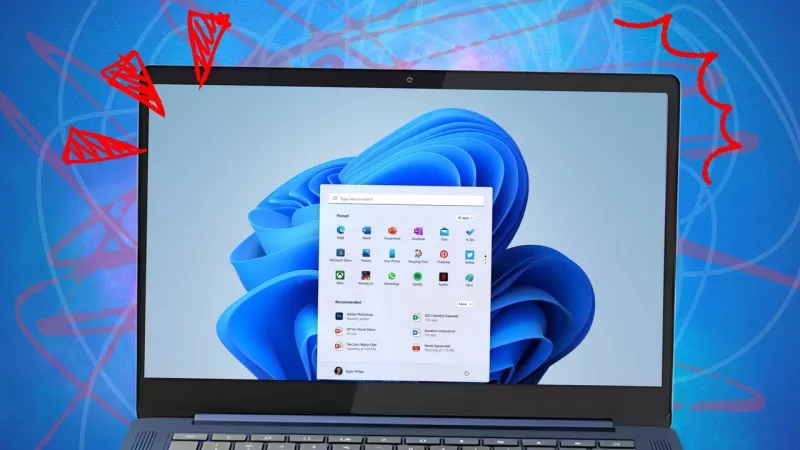
Jedes Mal, wenn ich auf jemanden stoße, der seine Frustrationen mit Windows 11 auslässt, kann ich nur den Kopf schütteln und denken: *Ich habe dich gewarnt.* Vor einiger Zeit habe ich einen Artikel mit dem Titel „Deshalb werden Windows-PCs nur noch nerviger“ verfasst. Die Quintessenz? Microsoft verwandelt Windows in eine riesige Werbeplattform und bewirbt alles von Microsoft 365 über OneDrive, Xbox-Gaming bis hin zu einer Vielzahl von AI-Diensten unter der Marke Copilot. Das ist ein Bündel von Ärgernissen für Windows-Nutzer, und glaub mir, es wird nur noch schlimmer.
Natürlich könntest du zu einer anderen Plattform wechseln. Aber wenn du im Allgemeinen mit deinem Windows-PC zufrieden bist, gibt es einen besseren Weg, mit diesen Irritationen umzugehen. In diesem Beitrag zeige ich dir, wie du diese Ärgernisse auf deinem Windows 11-Rechner minimieren oder sogar eliminieren kannst.
1. Kontomeldungen deaktivieren
Die Anmeldung mit einem Microsoft-Konto erleichtert es Windows, dir Dienste wie Microsoft 365 anzubieten. Aber es gibt Vorteile, ein Microsoft-Konto zu verwenden, wie die automatische Verschlüsselung deines Systemlaufwerks und die Möglichkeit, dein Konto wiederherzustellen, wenn du dein Passwort vergisst.
Wenn du dich für ein lokales Konto entscheidest, siehst du ein lästiges Abzeichen oben im Kontomenü, das dich auffordert, „dich bei deinem Microsoft-Konto anzumelden“. Um diese Benachrichtigung loszuwerden, gehe zu Einstellungen > Personalisierung > Start und deaktiviere „Kontenbezogene Benachrichtigungen gelegentlich im Startmenü anzeigen“. (In Version 24H2 heißt diese Option einfach „Kontenbezogene Benachrichtigungen anzeigen“.)
2. OneDrive-Backup deaktivieren
OneDrive-Backup hat seine Vorteile, aber es ist auch eine erstklassige Gelegenheit für Microsoft, dir etwas zu verkaufen. Jedes kostenlose Microsoft-Konto bietet 5 GB Online-Speicher, der automatisch über den Datei-Explorer synchronisiert wird, plus 15 GB Outlook.com-Speicher für deine E-Mails. Du kannst dies mit einem kostenpflichtigen Microsoft 365-Konto für nur 1,99 $ pro Monat erweitern, ähnlich wie bei Apples iCloud oder Google Drive.
Der Haken? OneDrive-Backup ist so eingestellt, dass deine Desktop-, Dokumente- und Bilderordner automatisch zu OneDrive umgeleitet werden. Deine Daten bleiben lokal, werden aber in die Cloud gesichert. Seit 2023 bietet OneDrive auch an, Musik- und Videoordner zu sichern, obwohl dies nicht standardmäßig aktiviert ist.
Diese Funktion könnte praktisch sein, wenn du ein Gelegenheitsnutzer ohne Backup-Plan bist. Aber wenn du mehr als 5 GB in diesen Ordnern hast und versehentlich OneDrive-Backup aktivierst, erreichst du schnell dein Speicherlimit, was ziemlich schockierend sein kann.
Um diese Dateien wieder auf den lokalen Status zurückzusetzen, folge den Schritten in diesem Artikel: „Verschiebt OneDrive alle deine Dateien? So übernimmst du wieder die Kontrolle über deinen Windows-Speicher.“ Achte darauf, die Anweisungen zum Zurückverschieben der Dateien in ihre ursprünglichen lokalen Ordner nach dem Deaktivieren von OneDrive-Backup sorgfältig zu befolgen.
3. Verknüpfungen von Drittanbieter-Apps deinstallieren
Wenn du Windows 11 zum ersten Mal einrichtest, ist der Bereich „Angeheftete Apps“ im Startmenü voll mit Symbolen für Apps, die du vielleicht nicht willst. Die meisten stammen von Microsoft, aber du siehst auch Drittanbieter-Apps wie Spotify, Grammarly und Luminar Neo. Das sind nur Verknüpfungen und nehmen nicht viel Platz ein.
Obwohl dies im Vergleich zu früherem Crapware ein kleineres Ärgernis ist, nervt es trotzdem. Um eine unerwünschte App-Verknüpfung aus dem Windows 11-Menü zu entfernen, klicke mit der rechten Maustaste auf das Symbol und wähle Deinstallieren. Sie kommt nicht zurück.
4. Empfehlungen deaktivieren
Microsoft behauptet, dass seine Algorithmen nur Apps vorschlagen, die dir gefallen könnten, wahrscheinlich unter Verwendung von AI-Tools. Wenn du diese Vorschläge nicht sehen möchtest, gehe zu Einstellungen > Personalisierung > Start und deaktiviere „Empfehlungen für Tipps, Verknüpfungen, neue Apps und mehr anzeigen“.
5. Werbung in Microsoft Edge ausblenden
Microsoft Edge ist voll mit Werbung, besonders auf der standardmäßigen Microsoft Start-Seite, vermischt mit Clickbait-Nachrichten und anderen unerwünschten Inhalten.
Wenn dir das nicht gefällt, könntest du zu einem anderen Browser wechseln. Aber wenn du Edge weiterhin ohne Werbung nutzen möchtest, öffne einen neuen Tab, klicke auf das Zahnradsymbol in der oberen rechten Ecke und stelle den Inhalt auf Aus.
6. Widget-Feed aufräumen (oder entfernen)
Als Windows 11 startete, nannte ich die Widget-Funktion eine „kolossale Enttäuschung“, hauptsächlich weil sie darauf ausgelegt schien, durch einen endlosen Feed von Schlagzeilen und Werbung von Microsoft Start Einnahmen zu generieren.
In aktuellen Windows 11-Versionen kannst du den Nachrichten-Feed loswerden und nur nützliche Widgets auf der Oberfläche behalten, wie Echtzeit-Wetter- und Verkehrsupdates, Kalenderdetails und sogar Telefonbenachrichtigungen. Drücke die Windows-Taste + W, um die Widget-Oberfläche zu öffnen, klicke auf das Zahnradsymbol in der oberen rechten Ecke, wähle „Feeds anzeigen oder ausblenden“ und schiebe den „Feed“-Schalter auf Aus. Klicke auf Neue Widgets entdecken, um zu sehen, ob es etwas gibt, das du hinzufügen möchtest.
Wenn du die Widgets überhaupt nicht nutzen möchtest, kannst du das Widget-Symbol in der unteren linken Ecke verschwinden lassen. Gehe zu Einstellungen > Personalisierung > Taskleiste und schalte den Widget-Schalter auf Aus. Um das Symbol sichtbar zu halten, aber zu verhindern, dass die Oberfläche versehentlich geöffnet wird, klicke auf das Zahnradsymbol oben in der Widget-Oberfläche und deaktiviere den Schalter „Widget-Oberfläche beim Hovern öffnen“.
7. Windows Copilot deaktivieren
Microsofts Flaggschiff-AI-Funktion, Copilot, wurde in den letzten Jahren auf verschiedene Weise in Windows integriert. Anfangs erschien es als Symbol ganz rechts in der Taskleiste, wurde aber inzwischen zu einer App degradiert. Wenn du kein Interesse an Microsofts AI hast, gehe zu Einstellungen > Apps > Installierte Apps, finde Copilot in der Liste, klicke auf die drei Punkte daneben und wähle Deinstallieren, um es zu entfernen.
Diese Geschichte wurde ursprünglich am 20. April 2023 veröffentlicht und zuletzt am 11. März 2024 aktualisiert.
Verwandter Artikel
 ByteDance erhöht die Kern-KI-Anreize, während Doubao um 14,6 % steigt
ByteDance hat kürzlich ein Equity-Briefing für DouBao abgehalten, um neue Anreizrichtlinien für Mitarbeiter der DouBao-Sparte vorzustellen. Der Ausübungspreis für DouBao-Anteile wurde von 14,85 US-Dollar im Juni 2026 auf 17,02 US-Dollar angehoben, wa
MiniMax stellt 10x-Teamprogramm vor, um globale KI-Experten zu motivieren
MiniMax (Xiyu Technology), das General Artificial Intelligence Lab, hat offiziell „10x Team“ gestartet, eine globale Initiative zur Talentsuche und Zusammenarbeit. Dieses Programm zielt darauf ab, führende Experten aus verschiedenen Branchen zu rekru
Südkorea beginnt mit dem Bau des nationalen KI-Rechenzentrums und investiert 2,5 Billionen Won mit einem Zieljahr von 2028
Der südkoreanische Ableger von EtNews berichtet, dass am 3. August im Solar City-Datenzentrumspark in Sunan, Provinz Jeollanam-do, der Grundstein für das Korea AI Computing Center (KOACC) gelegt wurde. Mit einer Gesamtinvestition von 2,5 Billionen KR
Empfehlungen zu verwandten Spezialthemen
Bildung und Lernen
ByteDance erhöht die Kern-KI-Anreize, während Doubao um 14,6 % steigt
ByteDance hat kürzlich ein Equity-Briefing für DouBao abgehalten, um neue Anreizrichtlinien für Mitarbeiter der DouBao-Sparte vorzustellen. Der Ausübungspreis für DouBao-Anteile wurde von 14,85 US-Dollar im Juni 2026 auf 17,02 US-Dollar angehoben, wa
MiniMax stellt 10x-Teamprogramm vor, um globale KI-Experten zu motivieren
MiniMax (Xiyu Technology), das General Artificial Intelligence Lab, hat offiziell „10x Team“ gestartet, eine globale Initiative zur Talentsuche und Zusammenarbeit. Dieses Programm zielt darauf ab, führende Experten aus verschiedenen Branchen zu rekru
Südkorea beginnt mit dem Bau des nationalen KI-Rechenzentrums und investiert 2,5 Billionen Won mit einem Zieljahr von 2028
Der südkoreanische Ableger von EtNews berichtet, dass am 3. August im Solar City-Datenzentrumspark in Sunan, Provinz Jeollanam-do, der Grundstein für das Korea AI Computing Center (KOACC) gelegt wurde. Mit einer Gesamtinvestition von 2,5 Billionen KR
Empfehlungen zu verwandten Spezialthemen
Bildung und Lernen
 KI-Lernhilfen für Hausaufgaben und Prüfungsvorbereitung
Die besten KI-Lernhilfen für Hausaufgaben und Prüfungsvorbereitung im Jahr 2026! XIX.AI hat eine Liste der besten leistungsstarken, bahnbrechenden Tools zusammengestellt, die Schülern helfen, ihre Produktivität zu steigern, Hausaufgaben effizienter zu erledigen und Prüfungen dank praxisnaher Tests mit Bravour zu meistern. Erhalten Sie einen Vergleich zwischen kostenlosen und kostenpflichtigen Angeboten, detaillierte Rankings und unverzichtbare Optionen, um Ihren KI-Vorteil zu nutzen. Entdecken Sie es jetzt!
 10 Tools
 xix.ai
Musikkomposition
KI-Stimm-Demo-Tools für Songwriter, Hooks, Toplines und mehrsprachige Entwurfs-Sessions
xix.ai
Musikkomposition
KI-Stimm-Demo-Tools für Songwriter, Hooks, Toplines und mehrsprachige Entwurfs-Sessions
2026 Neueste und beste KI-Stimm-Demo-Tools für Songwriter, Hook-Ersteller und mehrsprachige Content-Teams! XIX.AI hat eine hochbewertete Liste leistungsstarker, bahnbrechender Tools zusammengestellt, die strengen Praxistests unterzogen wurden. Sie finden detaillierte Vergleichsdaten zu kostenlosen und kostenpflichtigen Optionen, umfassende Rankings und empfehlenswerte Auswahlmöglichkeiten, die Ihnen helfen, Ihre Schreibeffizienz zu steigern und Ihr kreatives Potenzial zu entfalten. Entdecken Sie jetzt das perfekte Tool für all Ihre Content-Bedürfnisse!
9 Tools
xix.ai
Geschäft
Die besten KI-Tools zur Wettbewerbsanalyse für kleine Unternehmen
Die besten und am besten bewerteten KI-Tools für die Wettbewerbsanalyse für kleine Unternehmen im Jahr 2026! XIX.AI hat eine äußerst leistungsstarke, bahnbrechende Auswahl zusammengestellt, die wöchentlich anhand strenger Praxistests und detaillierter Rankings aktualisiert wird. Hier finden Sie einen umfassenden Vergleich zwischen kostenlosen und kostenpflichtigen Angeboten, der Ihnen dabei hilft, die unverzichtbaren Tools zu identifizieren, die Ihre Produktivität steigern und Ihnen einen Wettbewerbsvorteil verschaffen. Entdecken Sie jetzt das perfekte Tool für sich!
9 Tools
xix.ai
Bildbearbeitung
Photoshop-KI-Retuschierungstools für E-Commerce-Bekleidung, Hautbereinigung und Farbkonstanz
2026 Neueste beste Photoshop-KI-Retuschierungstools für E-Commerce-Bekleidung, Hautbereinigung und Farbkonsistenz! Diese hoch bewertete kuratierte Liste bietet leistungsstarke, bahnbrechende Lösungen, die Ihnen helfen, die Schreibeffizienz zu steigern, die Content-Erstellung zu optimieren und mühelos perfekte visuelle Ergebnisse zu erzielen. Jedes Tool wurde durch wöchentlich aktualisierte Rankings mit echten Tests geprüft, einschließlich detaillierter Vergleiche zwischen kostenlosen und kostenpflichtigen Versionen. Unterstützt von XIX.AI ist es der unverzichtbare Leitfaden für alle, die ihre KI-Vorteile nutzen möchten. Jetzt entdecken!
10 Tools
xix.ai
Prompt
Die besten KI-Prompt-Bibliotheken für ChatGPT-Workflows
Die besten und am besten bewerteten KI-Prompt-Bibliotheken des Jahres 2026 zur Optimierung aller Arten von ChatGPT-Workflows. XIX.AI hat eine leistungsstarke, bahnbrechende Sammlung zusammengestellt, die strengen Praxistests unterzogen wird, um Spitzenleistung zu gewährleisten. Hier finden Sie detaillierte Vergleiche zwischen kostenlosen und kostenpflichtigen Angeboten sowie Experten-Rankings, die Ihnen dabei helfen, die unverzichtbaren Tools auszuwählen, mit denen Sie Ihre Produktivität steigern und Ihren KI-Vorteil ausschöpfen können. Entdecken Sie sie jetzt!
11 Tools
xix.ai
Bildung und Lernen
AI Quiz Builder Plattformen für Lehrer, Nachhilfelehrer und kohortenbasierte Lernprogramme
2026 Neueste und beste KI-Quiz-Erstellungstools für Lehrer, Nachhilfelehrer und kohortenbasierte Lernprogramme! XIX.AI hat eine hochbewertete Liste leistungsstarker, bahnbrechender Tools zusammengestellt, die realen Tests unterzogen wurden, um genaue Rankings zu liefern. Diese unbedingt auszuprobierenden Plattformen helfen dabei, die Schreibeffizienz zu steigern, die Inhaltserstellung zu optimieren und das Quiz-Design in allen Lernszenarien zu vereinfachen. Entdecken Sie jetzt Ihr perfektes Tool, um Ihren KI-Vorteil im Unterricht voll auszuschöpfen!
13 Tools
xix.ai

 Kommentare (6)
![JustinJohnson]()
Ugh, Windows 11 can be such a pain sometimes! This article’s fixes are a lifesaver—especially the taskbar tweaks. Anyone else annoyed by those clunky animations? 🙄
![FrankJackson]()
ウィンドウズ11のイライラがかなり軽減されました。これでストレスなく使えています!ただ、もう少し直感的な操作ができると嬉しいです。全体的に満足しています。
![JonathanJackson]()
This tool saved my sanity with Windows 11. I didn't know half those tweaks were possible. Now my laptop feels way less frustrating. The UI could still be better though, like a one-click fix option would've been nice. Overall, great work!
![WillBaker]()
윈도우 11에 대한 스트레스가 많이 줄었습니다. 정말 유용한 도구네요. 다만 설명이 조금 더 명확했으면 좋겠어요. 그래도 괜찮은 선택이었어요!
![AnthonyJohnson]()
¡Este programa me ha ayudado mucho con Windows 11! Ahora puedo usarlo sin tantos dolores de cabeza. Ojalá fuera más fácil de usar, pero en general, muy recomendable.
![WilliamMiller]()
Essa ferramenta salvou minha paciência com o Windows 11. Muito útil! A interface poderia ser mais intuitiva, mas deu pra resolver os principais problemas. Valeu a pena!
Jedes Mal, wenn ich auf jemanden stoße, der seine Frustrationen mit Windows 11 auslässt, kann ich nur den Kopf schütteln und denken: *Ich habe dich gewarnt.* Vor einiger Zeit habe ich einen Artikel mit dem Titel „Deshalb werden Windows-PCs nur noch nerviger“ verfasst. Die Quintessenz? Microsoft verwandelt Windows in eine riesige Werbeplattform und bewirbt alles von Microsoft 365 über OneDrive, Xbox-Gaming bis hin zu einer Vielzahl von AI-Diensten unter der Marke Copilot. Das ist ein Bündel von Ärgernissen für Windows-Nutzer, und glaub mir, es wird nur noch schlimmer.
Natürlich könntest du zu einer anderen Plattform wechseln. Aber wenn du im Allgemeinen mit deinem Windows-PC zufrieden bist, gibt es einen besseren Weg, mit diesen Irritationen umzugehen. In diesem Beitrag zeige ich dir, wie du diese Ärgernisse auf deinem Windows 11-Rechner minimieren oder sogar eliminieren kannst.
1. Kontomeldungen deaktivieren
Die Anmeldung mit einem Microsoft-Konto erleichtert es Windows, dir Dienste wie Microsoft 365 anzubieten. Aber es gibt Vorteile, ein Microsoft-Konto zu verwenden, wie die automatische Verschlüsselung deines Systemlaufwerks und die Möglichkeit, dein Konto wiederherzustellen, wenn du dein Passwort vergisst.
Wenn du dich für ein lokales Konto entscheidest, siehst du ein lästiges Abzeichen oben im Kontomenü, das dich auffordert, „dich bei deinem Microsoft-Konto anzumelden“. Um diese Benachrichtigung loszuwerden, gehe zu Einstellungen > Personalisierung > Start und deaktiviere „Kontenbezogene Benachrichtigungen gelegentlich im Startmenü anzeigen“. (In Version 24H2 heißt diese Option einfach „Kontenbezogene Benachrichtigungen anzeigen“.)
2. OneDrive-Backup deaktivieren
OneDrive-Backup hat seine Vorteile, aber es ist auch eine erstklassige Gelegenheit für Microsoft, dir etwas zu verkaufen. Jedes kostenlose Microsoft-Konto bietet 5 GB Online-Speicher, der automatisch über den Datei-Explorer synchronisiert wird, plus 15 GB Outlook.com-Speicher für deine E-Mails. Du kannst dies mit einem kostenpflichtigen Microsoft 365-Konto für nur 1,99 $ pro Monat erweitern, ähnlich wie bei Apples iCloud oder Google Drive.
Der Haken? OneDrive-Backup ist so eingestellt, dass deine Desktop-, Dokumente- und Bilderordner automatisch zu OneDrive umgeleitet werden. Deine Daten bleiben lokal, werden aber in die Cloud gesichert. Seit 2023 bietet OneDrive auch an, Musik- und Videoordner zu sichern, obwohl dies nicht standardmäßig aktiviert ist.
Diese Funktion könnte praktisch sein, wenn du ein Gelegenheitsnutzer ohne Backup-Plan bist. Aber wenn du mehr als 5 GB in diesen Ordnern hast und versehentlich OneDrive-Backup aktivierst, erreichst du schnell dein Speicherlimit, was ziemlich schockierend sein kann.
Um diese Dateien wieder auf den lokalen Status zurückzusetzen, folge den Schritten in diesem Artikel: „Verschiebt OneDrive alle deine Dateien? So übernimmst du wieder die Kontrolle über deinen Windows-Speicher.“ Achte darauf, die Anweisungen zum Zurückverschieben der Dateien in ihre ursprünglichen lokalen Ordner nach dem Deaktivieren von OneDrive-Backup sorgfältig zu befolgen.
3. Verknüpfungen von Drittanbieter-Apps deinstallieren
Wenn du Windows 11 zum ersten Mal einrichtest, ist der Bereich „Angeheftete Apps“ im Startmenü voll mit Symbolen für Apps, die du vielleicht nicht willst. Die meisten stammen von Microsoft, aber du siehst auch Drittanbieter-Apps wie Spotify, Grammarly und Luminar Neo. Das sind nur Verknüpfungen und nehmen nicht viel Platz ein.
Obwohl dies im Vergleich zu früherem Crapware ein kleineres Ärgernis ist, nervt es trotzdem. Um eine unerwünschte App-Verknüpfung aus dem Windows 11-Menü zu entfernen, klicke mit der rechten Maustaste auf das Symbol und wähle Deinstallieren. Sie kommt nicht zurück.
4. Empfehlungen deaktivieren
Microsoft behauptet, dass seine Algorithmen nur Apps vorschlagen, die dir gefallen könnten, wahrscheinlich unter Verwendung von AI-Tools. Wenn du diese Vorschläge nicht sehen möchtest, gehe zu Einstellungen > Personalisierung > Start und deaktiviere „Empfehlungen für Tipps, Verknüpfungen, neue Apps und mehr anzeigen“.
5. Werbung in Microsoft Edge ausblenden
Microsoft Edge ist voll mit Werbung, besonders auf der standardmäßigen Microsoft Start-Seite, vermischt mit Clickbait-Nachrichten und anderen unerwünschten Inhalten.
Wenn dir das nicht gefällt, könntest du zu einem anderen Browser wechseln. Aber wenn du Edge weiterhin ohne Werbung nutzen möchtest, öffne einen neuen Tab, klicke auf das Zahnradsymbol in der oberen rechten Ecke und stelle den Inhalt auf Aus.
6. Widget-Feed aufräumen (oder entfernen)
Als Windows 11 startete, nannte ich die Widget-Funktion eine „kolossale Enttäuschung“, hauptsächlich weil sie darauf ausgelegt schien, durch einen endlosen Feed von Schlagzeilen und Werbung von Microsoft Start Einnahmen zu generieren.
In aktuellen Windows 11-Versionen kannst du den Nachrichten-Feed loswerden und nur nützliche Widgets auf der Oberfläche behalten, wie Echtzeit-Wetter- und Verkehrsupdates, Kalenderdetails und sogar Telefonbenachrichtigungen. Drücke die Windows-Taste + W, um die Widget-Oberfläche zu öffnen, klicke auf das Zahnradsymbol in der oberen rechten Ecke, wähle „Feeds anzeigen oder ausblenden“ und schiebe den „Feed“-Schalter auf Aus. Klicke auf Neue Widgets entdecken, um zu sehen, ob es etwas gibt, das du hinzufügen möchtest.
Wenn du die Widgets überhaupt nicht nutzen möchtest, kannst du das Widget-Symbol in der unteren linken Ecke verschwinden lassen. Gehe zu Einstellungen > Personalisierung > Taskleiste und schalte den Widget-Schalter auf Aus. Um das Symbol sichtbar zu halten, aber zu verhindern, dass die Oberfläche versehentlich geöffnet wird, klicke auf das Zahnradsymbol oben in der Widget-Oberfläche und deaktiviere den Schalter „Widget-Oberfläche beim Hovern öffnen“.
7. Windows Copilot deaktivieren
Microsofts Flaggschiff-AI-Funktion, Copilot, wurde in den letzten Jahren auf verschiedene Weise in Windows integriert. Anfangs erschien es als Symbol ganz rechts in der Taskleiste, wurde aber inzwischen zu einer App degradiert. Wenn du kein Interesse an Microsofts AI hast, gehe zu Einstellungen > Apps > Installierte Apps, finde Copilot in der Liste, klicke auf die drei Punkte daneben und wähle Deinstallieren, um es zu entfernen.
Diese Geschichte wurde ursprünglich am 20. April 2023 veröffentlicht und zuletzt am 11. März 2024 aktualisiert.








 ByteDance erhöht die Kern-KI-Anreize, während Doubao um 14,6 % steigt
ByteDance hat kürzlich ein Equity-Briefing für DouBao abgehalten, um neue Anreizrichtlinien für Mitarbeiter der DouBao-Sparte vorzustellen. Der Ausübungspreis für DouBao-Anteile wurde von 14,85 US-Dollar im Juni 2026 auf 17,02 US-Dollar angehoben, wa
ByteDance erhöht die Kern-KI-Anreize, während Doubao um 14,6 % steigt
ByteDance hat kürzlich ein Equity-Briefing für DouBao abgehalten, um neue Anreizrichtlinien für Mitarbeiter der DouBao-Sparte vorzustellen. Der Ausübungspreis für DouBao-Anteile wurde von 14,85 US-Dollar im Juni 2026 auf 17,02 US-Dollar angehoben, wa
 MiniMax stellt 10x-Teamprogramm vor, um globale KI-Experten zu motivieren
MiniMax (Xiyu Technology), das General Artificial Intelligence Lab, hat offiziell „10x Team“ gestartet, eine globale Initiative zur Talentsuche und Zusammenarbeit. Dieses Programm zielt darauf ab, führende Experten aus verschiedenen Branchen zu rekru
MiniMax stellt 10x-Teamprogramm vor, um globale KI-Experten zu motivieren
MiniMax (Xiyu Technology), das General Artificial Intelligence Lab, hat offiziell „10x Team“ gestartet, eine globale Initiative zur Talentsuche und Zusammenarbeit. Dieses Programm zielt darauf ab, führende Experten aus verschiedenen Branchen zu rekru
 Südkorea beginnt mit dem Bau des nationalen KI-Rechenzentrums und investiert 2,5 Billionen Won mit einem Zieljahr von 2028
Der südkoreanische Ableger von EtNews berichtet, dass am 3. August im Solar City-Datenzentrumspark in Sunan, Provinz Jeollanam-do, der Grundstein für das Korea AI Computing Center (KOACC) gelegt wurde. Mit einer Gesamtinvestition von 2,5 Billionen KR
Südkorea beginnt mit dem Bau des nationalen KI-Rechenzentrums und investiert 2,5 Billionen Won mit einem Zieljahr von 2028
Der südkoreanische Ableger von EtNews berichtet, dass am 3. August im Solar City-Datenzentrumspark in Sunan, Provinz Jeollanam-do, der Grundstein für das Korea AI Computing Center (KOACC) gelegt wurde. Mit einer Gesamtinvestition von 2,5 Billionen KR

Die besten KI-Lernhilfen für Hausaufgaben und Prüfungsvorbereitung im Jahr 2026! XIX.AI hat eine Liste der besten leistungsstarken, bahnbrechenden Tools zusammengestellt, die Schülern helfen, ihre Produktivität zu steigern, Hausaufgaben effizienter zu erledigen und Prüfungen dank praxisnaher Tests mit Bravour zu meistern. Erhalten Sie einen Vergleich zwischen kostenlosen und kostenpflichtigen Angeboten, detaillierte Rankings und unverzichtbare Optionen, um Ihren KI-Vorteil zu nutzen. Entdecken Sie es jetzt!
10 Tools
xix.ai

2026 Neueste und beste KI-Stimm-Demo-Tools für Songwriter, Hook-Ersteller und mehrsprachige Content-Teams! XIX.AI hat eine hochbewertete Liste leistungsstarker, bahnbrechender Tools zusammengestellt, die strengen Praxistests unterzogen wurden. Sie finden detaillierte Vergleichsdaten zu kostenlosen und kostenpflichtigen Optionen, umfassende Rankings und empfehlenswerte Auswahlmöglichkeiten, die Ihnen helfen, Ihre Schreibeffizienz zu steigern und Ihr kreatives Potenzial zu entfalten. Entdecken Sie jetzt das perfekte Tool für all Ihre Content-Bedürfnisse!
9 Tools
xix.ai

Die besten und am besten bewerteten KI-Tools für die Wettbewerbsanalyse für kleine Unternehmen im Jahr 2026! XIX.AI hat eine äußerst leistungsstarke, bahnbrechende Auswahl zusammengestellt, die wöchentlich anhand strenger Praxistests und detaillierter Rankings aktualisiert wird. Hier finden Sie einen umfassenden Vergleich zwischen kostenlosen und kostenpflichtigen Angeboten, der Ihnen dabei hilft, die unverzichtbaren Tools zu identifizieren, die Ihre Produktivität steigern und Ihnen einen Wettbewerbsvorteil verschaffen. Entdecken Sie jetzt das perfekte Tool für sich!
9 Tools
xix.ai

2026 Neueste beste Photoshop-KI-Retuschierungstools für E-Commerce-Bekleidung, Hautbereinigung und Farbkonsistenz! Diese hoch bewertete kuratierte Liste bietet leistungsstarke, bahnbrechende Lösungen, die Ihnen helfen, die Schreibeffizienz zu steigern, die Content-Erstellung zu optimieren und mühelos perfekte visuelle Ergebnisse zu erzielen. Jedes Tool wurde durch wöchentlich aktualisierte Rankings mit echten Tests geprüft, einschließlich detaillierter Vergleiche zwischen kostenlosen und kostenpflichtigen Versionen. Unterstützt von XIX.AI ist es der unverzichtbare Leitfaden für alle, die ihre KI-Vorteile nutzen möchten. Jetzt entdecken!
10 Tools
xix.ai

Die besten und am besten bewerteten KI-Prompt-Bibliotheken des Jahres 2026 zur Optimierung aller Arten von ChatGPT-Workflows. XIX.AI hat eine leistungsstarke, bahnbrechende Sammlung zusammengestellt, die strengen Praxistests unterzogen wird, um Spitzenleistung zu gewährleisten. Hier finden Sie detaillierte Vergleiche zwischen kostenlosen und kostenpflichtigen Angeboten sowie Experten-Rankings, die Ihnen dabei helfen, die unverzichtbaren Tools auszuwählen, mit denen Sie Ihre Produktivität steigern und Ihren KI-Vorteil ausschöpfen können. Entdecken Sie sie jetzt!
11 Tools
xix.ai

2026 Neueste und beste KI-Quiz-Erstellungstools für Lehrer, Nachhilfelehrer und kohortenbasierte Lernprogramme! XIX.AI hat eine hochbewertete Liste leistungsstarker, bahnbrechender Tools zusammengestellt, die realen Tests unterzogen wurden, um genaue Rankings zu liefern. Diese unbedingt auszuprobierenden Plattformen helfen dabei, die Schreibeffizienz zu steigern, die Inhaltserstellung zu optimieren und das Quiz-Design in allen Lernszenarien zu vereinfachen. Entdecken Sie jetzt Ihr perfektes Tool, um Ihren KI-Vorteil im Unterricht voll auszuschöpfen!
13 Tools
xix.ai

Ugh, Windows 11 can be such a pain sometimes! This article’s fixes are a lifesaver—especially the taskbar tweaks. Anyone else annoyed by those clunky animations? 🙄
ウィンドウズ11のイライラがかなり軽減されました。これでストレスなく使えています!ただ、もう少し直感的な操作ができると嬉しいです。全体的に満足しています。
This tool saved my sanity with Windows 11. I didn't know half those tweaks were possible. Now my laptop feels way less frustrating. The UI could still be better though, like a one-click fix option would've been nice. Overall, great work!
윈도우 11에 대한 스트레스가 많이 줄었습니다. 정말 유용한 도구네요. 다만 설명이 조금 더 명확했으면 좋겠어요. 그래도 괜찮은 선택이었어요!
¡Este programa me ha ayudado mucho con Windows 11! Ahora puedo usarlo sin tantos dolores de cabeza. Ojalá fuera más fácil de usar, pero en general, muy recomendable.
Essa ferramenta salvou minha paciência com o Windows 11. Muito útil! A interface poderia ser mais intuitiva, mas deu pra resolver os principais problemas. Valeu a pena!












