


 Maison
7 correctifs immédiats pour rendre Windows 11 moins ennuyeux
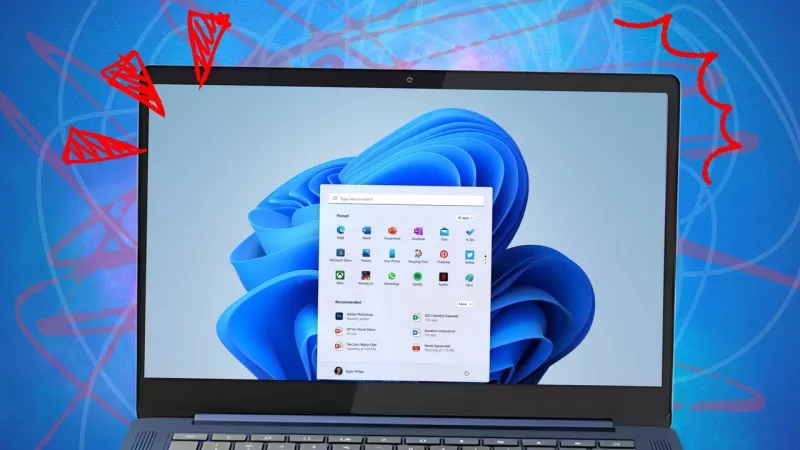
Chaque fois que je rencontre quelqu’un qui exprime ses frustrations à propos de Windows 11, je ne peux m’empêcher de secouer la tête et de penser, *je vous avais prévenus.* À l’époque, j’ai écrit un article intitulé « Voici pourquoi les PC Windows vont devenir de plus en plus agaçants. » L’essentiel ? Microsoft transforme Windows en une immense plateforme publicitaire, promouvant tout, de Microsoft 365 à OneDrive, en passant par les jeux Xbox et une multitude de services AI sous la marque Copilot. C’est un ensemble de désagréments pour les utilisateurs de Windows, et croyez-moi, cela ne va qu’empirer.
Bien sûr, vous pourriez passer à une autre plateforme. Mais si vous êtes généralement satisfait de votre PC Windows, il existe une meilleure façon de gérer ces irritations. Dans cet article, je vais vous guider pour minimiser, voire éliminer, ces désagréments sur votre machine Windows 11.
1. Désactiver les notifications de compte
Se connecter avec un compte Microsoft facilite la promotion par Windows de services comme Microsoft 365. Mais l’utilisation d’un compte Microsoft présente des avantages, comme le chiffrement automatique de votre disque système et la possibilité de récupérer votre compte en cas d’oubli de mot de passe.
Si vous optez pour un compte local, vous verrez un badge agaçant en haut du menu du compte, vous incitant à « vous connecter à votre compte Microsoft. » Pour supprimer cette notification, allez dans Paramètres > Personnalisation > Démarrer et désactivez l’option « Afficher occasionnellement des notifications liées au compte dans Démarrer. » (Dans la version 24H2, cette option est simplement intitulée « Afficher les notifications liées au compte. »)
2. Désactiver la sauvegarde OneDrive
La sauvegarde OneDrive a ses mérites, mais c’est aussi une excellente opportunité pour Microsoft de vous vendre ses services. Chaque compte Microsoft gratuit offre 5 Go de stockage en ligne qui se synchronise automatiquement via l’Explorateur de fichiers, plus 15 Go de stockage Outlook.com pour vos e-mails. Vous pouvez augmenter cela avec un compte Microsoft 365 payant pour aussi peu que 1,99 $ par mois, similaire à ce que vous paieriez pour iCloud d’Apple ou Google Drive.
L’inconvénient ? La sauvegarde OneDrive est configurée pour rediriger automatiquement vos dossiers Bureau, Documents et Photos vers OneDrive. Vos données restent locales mais sont sauvegardées dans le cloud. Depuis 2023, OneDrive propose également de sauvegarder les dossiers Musique et Vidéos, bien que cela ne soit pas activé par défaut.
Cette fonctionnalité peut être pratique si vous êtes un utilisateur occasionnel sans plan de sauvegarde. Mais si vous avez plus de 5 Go dans ces dossiers et que vous activez accidentellement la sauvegarde OneDrive, vous atteindrez rapidement votre limite de stockage, ce qui peut être assez choquant.
Pour revenir à un statut local uniquement, suivez les étapes décrites dans cet article : « OneDrive déplace-t-il tous vos fichiers ? Comment reprendre le contrôle de votre stockage Windows. » Assurez-vous de suivre soigneusement les instructions pour déplacer les fichiers vers leurs dossiers locaux d’origine après avoir désactivé la sauvegarde OneDrive.
3. Désinstaller les raccourcis d’applications tierces
Lorsque vous configurez Windows 11 pour la première fois, la section Applications épinglées du menu Démarrer est encombrée d’icônes pour des applications que vous ne voulez peut-être pas. La plupart viennent de Microsoft, mais vous verrez également des applications tierces comme Spotify, Grammarly et Luminar Neo. Ce ne sont que des raccourcis et ils ne prennent pas beaucoup de place.
Bien que ce soit un désagrément mineur par rapport aux logiciels indésirables d’autrefois, cela reste irritant. Pour supprimer un raccourci d’application indésirable du menu Windows 11, faites un clic droit sur son icône et sélectionnez Désinstaller. Il ne reviendra pas.
4. Désactiver les recommandations
Microsoft affirme que ses algorithmes ne suggèrent que des applications qui pourraient vous plaire, probablement en utilisant des outils AI. Si vous préférez ne pas voir ces suggestions, allez dans Paramètres > Personnalisation > Démarrer et désactivez l’option « Afficher des recommandations pour des astuces, raccourcis, nouvelles applications, etc. »
5. Masquer les publicités dans Microsoft Edge
Microsoft Edge est rempli de publicités, en particulier sur la page d’accueil par défaut Microsoft Start, mélangées à des nouvelles racoleuses et autres contenus indésirables.
Si vous n’êtes pas fan, vous pourriez passer à un autre navigateur. Mais si vous souhaitez continuer à utiliser Edge sans les publicités, ouvrez un nouvel onglet, cliquez sur l’icône d’engrenage dans le coin supérieur droit et désactivez le paramètre Contenu.
6. Nettoyer (ou supprimer) le flux de widgets
Lors du lancement de Windows 11, j’ai qualifié la fonctionnalité Widgets de « déception colossale », principalement parce qu’elle semblait conçue pour générer des revenus via un flux interminable de titres et de publicités de Microsoft Start.
Dans les versions actuelles de Windows 11, vous pouvez abandonner le flux de nouvelles et ne conserver que des widgets utiles sur le panneau, comme les mises à jour météo et trafic en temps réel, les détails du calendrier, et même les notifications de votre téléphone. Appuyez sur la touche Windows + W pour ouvrir le panneau des widgets, cliquez sur l’icône d’engrenage dans le coin supérieur droit, sélectionnez « Afficher ou masquer les flux » et faites glisser l’interrupteur « Flux » sur Désactivé. Cliquez sur Découvrir de nouveaux widgets pour voir s’il y a autre chose que vous souhaiteriez ajouter.
Si vous préférez ne pas utiliser les widgets du tout, vous pouvez faire disparaître l’icône des widgets dans le coin inférieur gauche. Allez dans Paramètres > Personnalisation > Barre des tâches et désactivez l’interrupteur Widgets. Pour garder l’icône visible mais empêcher l’ouverture accidentelle du panneau, cliquez sur l’icône d’engrenage en haut du panneau des widgets et désactivez l’interrupteur « Ouvrir le panneau des widgets au survol ».
7. Désactiver Windows Copilot
La fonctionnalité phare de Microsoft en matière d’AI, Copilot, a été intégrée à Windows de diverses manières au cours des dernières années. Initialement, elle apparaissait comme une icône à l’extrême droite de la barre des tâches, mais elle a depuis été reléguée au statut d’application. Si vous n’êtes pas intéressé par l’AI de Microsoft, allez dans Paramètres > Applications > Applications installées, trouvez Copilot dans la liste, cliquez sur les trois points à côté et sélectionnez Désinstaller pour le supprimer.
Cette histoire a été initialement publiée le 20 avril 2023 et a été mise à jour pour la dernière fois le 11 mars 2024.
Article connexe
 Comment corriger les Core Web Vitals pour de meilleurs classements SEO
Fluidifiez les commentaires de bulletin avec des outils d'IAIntroductionOutils d'IA pour générer des commentaires de bulletinMagic SchoolAlmanac AIChat GPTUtilisation de Magic School pour générer des commentaires de bulletinConnexion à Magic Sc
Slackbot devient un agent d'IA
Slackbot, l’assistant automatisé intégré à la plateforme de messagerie d’entreprise Slack de Salesforce, évolue vers un agent d’intelligence artificielle. Le CTO de Salesforce, Parker Harris, envisage qu’il atteigne une notoriété virale comparable à
ByteDance renforce les incitations à l’IA centrale alors que Doubao bondit de 14,6 %
ByteDance a récemment organisé une réunion d’information sur l’évaluation de DouBao afin de dévoiler de nouvelles politiques d’incitation pour le personnel impliqué dans la division DouBao. Le prix d’exercice des actions DouBao a été relevé de 14,85
Recommandations de sujets spéciaux liés
Éducation et apprentissage
Comment corriger les Core Web Vitals pour de meilleurs classements SEO
Fluidifiez les commentaires de bulletin avec des outils d'IAIntroductionOutils d'IA pour générer des commentaires de bulletinMagic SchoolAlmanac AIChat GPTUtilisation de Magic School pour générer des commentaires de bulletinConnexion à Magic Sc
Slackbot devient un agent d'IA
Slackbot, l’assistant automatisé intégré à la plateforme de messagerie d’entreprise Slack de Salesforce, évolue vers un agent d’intelligence artificielle. Le CTO de Salesforce, Parker Harris, envisage qu’il atteigne une notoriété virale comparable à
ByteDance renforce les incitations à l’IA centrale alors que Doubao bondit de 14,6 %
ByteDance a récemment organisé une réunion d’information sur l’évaluation de DouBao afin de dévoiler de nouvelles politiques d’incitation pour le personnel impliqué dans la division DouBao. Le prix d’exercice des actions DouBao a été relevé de 14,85
Recommandations de sujets spéciaux liés
Éducation et apprentissage
 Outils d'étude basés sur l'IA pour les devoirs et la préparation aux examens
Les meilleurs outils d'IA de 2026 pour les devoirs et la préparation aux examens ! XIX.AI vous propose une sélection des outils les mieux notés, puissants et révolutionnaires, qui aident les élèves à booster leur productivité, à optimiser la réalisation de leurs devoirs et à réussir haut la main leurs examens grâce à des tests concrets. Découvrez un comparatif entre les versions gratuites et payantes, des classements détaillés et des options incontournables pour tirer pleinement parti de l'IA. Découvrez-les dès maintenant !
 10 outils
 xix.ai
Composition musicale
Outils de démo vocale par IA pour les auteurs-compositeurs, les accroches, les mélodies principales et les sessions de brouillons multilingues
xix.ai
Composition musicale
Outils de démo vocale par IA pour les auteurs-compositeurs, les accroches, les mélodies principales et les sessions de brouillons multilingues
2026 Derniers Meilleurs Outils de Démonstration Vocale par IA pour les Paroliers, Créateurs d’Accroches et Équipes de Contenu Multilingues ! XIX.AI a sélectionné une liste primée d’outils puissants et révolutionnaires, soumis à des tests rigoureux en conditions réelles. Vous y trouverez des données détaillées comparant les versions gratuites et payantes, des classements complets et des options incontournables à essayer pour améliorer votre efficacité d’écriture et libérer votre potentiel créatif. Explorez dès maintenant pour découvrir l’outil parfait répondant à tous vos besoins en contenu !
9 outils
xix.ai
Entreprise
Les meilleurs outils de veille concurrentielle basés sur l'IA pour les petites entreprises
Les meilleurs outils de recherche concurrentielle basés sur l’IA les plus récents et les mieux notés pour les petites entreprises en 2026 ! XIX.AI a sélectionné une collection extrêmement puissante et révolutionnaire, mise à jour chaque semaine à l’issue de tests rigoureux en conditions réelles et accompagnée de classements détaillés. Vous y trouverez un comparatif complet entre les versions gratuites et payantes pour vous aider à identifier les outils incontournables qui boosteront votre productivité et vous donneront un avantage concurrentiel. Découvrez-la dès maintenant pour trouver l'outil qui vous convient le mieux !
9 outils
xix.ai
Édition d'images
Outils de retouche par IA Photoshop pour les vêtements d’e-commerce, nettoyage de la peau et cohérence des couleurs
2026 Derniers meilleurs outils de retouche par IA Photoshop pour les vêtements e-commerce, le nettoyage de la peau et la cohérence des couleurs ! Cette liste soigneusement sélectionnée et hautement notée propose des solutions puissantes qui changent la donne, vous aidant à améliorer l’efficacité rédactionnelle, rationaliser la création de contenu et obtenir des résultats visuels parfaits sans effort. Chaque outil a été testé dans des conditions réelles grâce à des classements mis à jour chaque semaine, accompagnés de détails comparatifs entre versions gratuites et payantes. Soutenu par XIX.AI, c’est le guide incontournable pour quiconque souhaite exploiter son avantage grâce à l’IA. Explorez dès maintenant !
10 outils
xix.ai
Rapide
Les meilleures bibliothèques de prompts d'IA pour les workflows ChatGPT
2026 : les meilleures bibliothèques de prompts IA les mieux notées pour optimiser tous les types de flux de travail ChatGPT. XIX.AI a sélectionné une collection puissante et révolutionnaire, soumise à des tests rigoureux en conditions réelles afin de garantir des performances optimales. Vous trouverez des comparaisons détaillées entre les solutions gratuites et payantes, ainsi que des classements d'experts pour vous aider à choisir les outils incontournables qui boosteront votre productivité et vous permettront de tirer pleinement parti de l'IA. Découvrez-les dès maintenant !
11 outils
xix.ai
Éducation et apprentissage
Plateformes de création de quiz IA pour les enseignants, les tuteurs et les programmes d’apprentissage en cohorte
2026 Dernières Meilleures Plateformes de Création de Quiz par IA pour les Enseignants, Tuteurs et Programmes d’Apprentissage en Cohorte ! XIX.AI a sélectionné une liste hautement notée d’outils puissants et transformateurs, testés dans des situations réelles pour garantir des classements précis. Ces plateformes incontournables permettent d’améliorer l’efficacité rédactionnelle, de simplifier la création de contenu et de faciliter la conception de quiz dans tous les contextes d’apprentissage. Explorez dès maintenant pour découvrir l’outil idéal qui vous permettra de tirer parti de l’avantage offert par l’IA dans votre enseignement !
13 outils
xix.ai

 commentaires (6)
![JustinJohnson]()
Ugh, Windows 11 can be such a pain sometimes! This article’s fixes are a lifesaver—especially the taskbar tweaks. Anyone else annoyed by those clunky animations? 🙄
![FrankJackson]()
ウィンドウズ11のイライラがかなり軽減されました。これでストレスなく使えています!ただ、もう少し直感的な操作ができると嬉しいです。全体的に満足しています。
![JonathanJackson]()
This tool saved my sanity with Windows 11. I didn't know half those tweaks were possible. Now my laptop feels way less frustrating. The UI could still be better though, like a one-click fix option would've been nice. Overall, great work!
![WillBaker]()
윈도우 11에 대한 스트레스가 많이 줄었습니다. 정말 유용한 도구네요. 다만 설명이 조금 더 명확했으면 좋겠어요. 그래도 괜찮은 선택이었어요!
![AnthonyJohnson]()
¡Este programa me ha ayudado mucho con Windows 11! Ahora puedo usarlo sin tantos dolores de cabeza. Ojalá fuera más fácil de usar, pero en general, muy recomendable.
![WilliamMiller]()
Essa ferramenta salvou minha paciência com o Windows 11. Muito útil! A interface poderia ser mais intuitiva, mas deu pra resolver os principais problemas. Valeu a pena!
Chaque fois que je rencontre quelqu’un qui exprime ses frustrations à propos de Windows 11, je ne peux m’empêcher de secouer la tête et de penser, *je vous avais prévenus.* À l’époque, j’ai écrit un article intitulé « Voici pourquoi les PC Windows vont devenir de plus en plus agaçants. » L’essentiel ? Microsoft transforme Windows en une immense plateforme publicitaire, promouvant tout, de Microsoft 365 à OneDrive, en passant par les jeux Xbox et une multitude de services AI sous la marque Copilot. C’est un ensemble de désagréments pour les utilisateurs de Windows, et croyez-moi, cela ne va qu’empirer.
Bien sûr, vous pourriez passer à une autre plateforme. Mais si vous êtes généralement satisfait de votre PC Windows, il existe une meilleure façon de gérer ces irritations. Dans cet article, je vais vous guider pour minimiser, voire éliminer, ces désagréments sur votre machine Windows 11.
1. Désactiver les notifications de compte
Se connecter avec un compte Microsoft facilite la promotion par Windows de services comme Microsoft 365. Mais l’utilisation d’un compte Microsoft présente des avantages, comme le chiffrement automatique de votre disque système et la possibilité de récupérer votre compte en cas d’oubli de mot de passe.
Si vous optez pour un compte local, vous verrez un badge agaçant en haut du menu du compte, vous incitant à « vous connecter à votre compte Microsoft. » Pour supprimer cette notification, allez dans Paramètres > Personnalisation > Démarrer et désactivez l’option « Afficher occasionnellement des notifications liées au compte dans Démarrer. » (Dans la version 24H2, cette option est simplement intitulée « Afficher les notifications liées au compte. »)
2. Désactiver la sauvegarde OneDrive
La sauvegarde OneDrive a ses mérites, mais c’est aussi une excellente opportunité pour Microsoft de vous vendre ses services. Chaque compte Microsoft gratuit offre 5 Go de stockage en ligne qui se synchronise automatiquement via l’Explorateur de fichiers, plus 15 Go de stockage Outlook.com pour vos e-mails. Vous pouvez augmenter cela avec un compte Microsoft 365 payant pour aussi peu que 1,99 $ par mois, similaire à ce que vous paieriez pour iCloud d’Apple ou Google Drive.
L’inconvénient ? La sauvegarde OneDrive est configurée pour rediriger automatiquement vos dossiers Bureau, Documents et Photos vers OneDrive. Vos données restent locales mais sont sauvegardées dans le cloud. Depuis 2023, OneDrive propose également de sauvegarder les dossiers Musique et Vidéos, bien que cela ne soit pas activé par défaut.
Cette fonctionnalité peut être pratique si vous êtes un utilisateur occasionnel sans plan de sauvegarde. Mais si vous avez plus de 5 Go dans ces dossiers et que vous activez accidentellement la sauvegarde OneDrive, vous atteindrez rapidement votre limite de stockage, ce qui peut être assez choquant.
Pour revenir à un statut local uniquement, suivez les étapes décrites dans cet article : « OneDrive déplace-t-il tous vos fichiers ? Comment reprendre le contrôle de votre stockage Windows. » Assurez-vous de suivre soigneusement les instructions pour déplacer les fichiers vers leurs dossiers locaux d’origine après avoir désactivé la sauvegarde OneDrive.
3. Désinstaller les raccourcis d’applications tierces
Lorsque vous configurez Windows 11 pour la première fois, la section Applications épinglées du menu Démarrer est encombrée d’icônes pour des applications que vous ne voulez peut-être pas. La plupart viennent de Microsoft, mais vous verrez également des applications tierces comme Spotify, Grammarly et Luminar Neo. Ce ne sont que des raccourcis et ils ne prennent pas beaucoup de place.
Bien que ce soit un désagrément mineur par rapport aux logiciels indésirables d’autrefois, cela reste irritant. Pour supprimer un raccourci d’application indésirable du menu Windows 11, faites un clic droit sur son icône et sélectionnez Désinstaller. Il ne reviendra pas.
4. Désactiver les recommandations
Microsoft affirme que ses algorithmes ne suggèrent que des applications qui pourraient vous plaire, probablement en utilisant des outils AI. Si vous préférez ne pas voir ces suggestions, allez dans Paramètres > Personnalisation > Démarrer et désactivez l’option « Afficher des recommandations pour des astuces, raccourcis, nouvelles applications, etc. »
5. Masquer les publicités dans Microsoft Edge
Microsoft Edge est rempli de publicités, en particulier sur la page d’accueil par défaut Microsoft Start, mélangées à des nouvelles racoleuses et autres contenus indésirables.
Si vous n’êtes pas fan, vous pourriez passer à un autre navigateur. Mais si vous souhaitez continuer à utiliser Edge sans les publicités, ouvrez un nouvel onglet, cliquez sur l’icône d’engrenage dans le coin supérieur droit et désactivez le paramètre Contenu.
6. Nettoyer (ou supprimer) le flux de widgets
Lors du lancement de Windows 11, j’ai qualifié la fonctionnalité Widgets de « déception colossale », principalement parce qu’elle semblait conçue pour générer des revenus via un flux interminable de titres et de publicités de Microsoft Start.
Dans les versions actuelles de Windows 11, vous pouvez abandonner le flux de nouvelles et ne conserver que des widgets utiles sur le panneau, comme les mises à jour météo et trafic en temps réel, les détails du calendrier, et même les notifications de votre téléphone. Appuyez sur la touche Windows + W pour ouvrir le panneau des widgets, cliquez sur l’icône d’engrenage dans le coin supérieur droit, sélectionnez « Afficher ou masquer les flux » et faites glisser l’interrupteur « Flux » sur Désactivé. Cliquez sur Découvrir de nouveaux widgets pour voir s’il y a autre chose que vous souhaiteriez ajouter.
Si vous préférez ne pas utiliser les widgets du tout, vous pouvez faire disparaître l’icône des widgets dans le coin inférieur gauche. Allez dans Paramètres > Personnalisation > Barre des tâches et désactivez l’interrupteur Widgets. Pour garder l’icône visible mais empêcher l’ouverture accidentelle du panneau, cliquez sur l’icône d’engrenage en haut du panneau des widgets et désactivez l’interrupteur « Ouvrir le panneau des widgets au survol ».
7. Désactiver Windows Copilot
La fonctionnalité phare de Microsoft en matière d’AI, Copilot, a été intégrée à Windows de diverses manières au cours des dernières années. Initialement, elle apparaissait comme une icône à l’extrême droite de la barre des tâches, mais elle a depuis été reléguée au statut d’application. Si vous n’êtes pas intéressé par l’AI de Microsoft, allez dans Paramètres > Applications > Applications installées, trouvez Copilot dans la liste, cliquez sur les trois points à côté et sélectionnez Désinstaller pour le supprimer.
Cette histoire a été initialement publiée le 20 avril 2023 et a été mise à jour pour la dernière fois le 11 mars 2024.








 Comment corriger les Core Web Vitals pour de meilleurs classements SEO
Fluidifiez les commentaires de bulletin avec des outils d'IAIntroductionOutils d'IA pour générer des commentaires de bulletinMagic SchoolAlmanac AIChat GPTUtilisation de Magic School pour générer des commentaires de bulletinConnexion à Magic Sc
Comment corriger les Core Web Vitals pour de meilleurs classements SEO
Fluidifiez les commentaires de bulletin avec des outils d'IAIntroductionOutils d'IA pour générer des commentaires de bulletinMagic SchoolAlmanac AIChat GPTUtilisation de Magic School pour générer des commentaires de bulletinConnexion à Magic Sc
 Slackbot devient un agent d'IA
Slackbot, l’assistant automatisé intégré à la plateforme de messagerie d’entreprise Slack de Salesforce, évolue vers un agent d’intelligence artificielle. Le CTO de Salesforce, Parker Harris, envisage qu’il atteigne une notoriété virale comparable à
Slackbot devient un agent d'IA
Slackbot, l’assistant automatisé intégré à la plateforme de messagerie d’entreprise Slack de Salesforce, évolue vers un agent d’intelligence artificielle. Le CTO de Salesforce, Parker Harris, envisage qu’il atteigne une notoriété virale comparable à
 ByteDance renforce les incitations à l’IA centrale alors que Doubao bondit de 14,6 %
ByteDance a récemment organisé une réunion d’information sur l’évaluation de DouBao afin de dévoiler de nouvelles politiques d’incitation pour le personnel impliqué dans la division DouBao. Le prix d’exercice des actions DouBao a été relevé de 14,85
ByteDance renforce les incitations à l’IA centrale alors que Doubao bondit de 14,6 %
ByteDance a récemment organisé une réunion d’information sur l’évaluation de DouBao afin de dévoiler de nouvelles politiques d’incitation pour le personnel impliqué dans la division DouBao. Le prix d’exercice des actions DouBao a été relevé de 14,85

Les meilleurs outils d'IA de 2026 pour les devoirs et la préparation aux examens ! XIX.AI vous propose une sélection des outils les mieux notés, puissants et révolutionnaires, qui aident les élèves à booster leur productivité, à optimiser la réalisation de leurs devoirs et à réussir haut la main leurs examens grâce à des tests concrets. Découvrez un comparatif entre les versions gratuites et payantes, des classements détaillés et des options incontournables pour tirer pleinement parti de l'IA. Découvrez-les dès maintenant !
10 outils
xix.ai

2026 Derniers Meilleurs Outils de Démonstration Vocale par IA pour les Paroliers, Créateurs d’Accroches et Équipes de Contenu Multilingues ! XIX.AI a sélectionné une liste primée d’outils puissants et révolutionnaires, soumis à des tests rigoureux en conditions réelles. Vous y trouverez des données détaillées comparant les versions gratuites et payantes, des classements complets et des options incontournables à essayer pour améliorer votre efficacité d’écriture et libérer votre potentiel créatif. Explorez dès maintenant pour découvrir l’outil parfait répondant à tous vos besoins en contenu !
9 outils
xix.ai

Les meilleurs outils de recherche concurrentielle basés sur l’IA les plus récents et les mieux notés pour les petites entreprises en 2026 ! XIX.AI a sélectionné une collection extrêmement puissante et révolutionnaire, mise à jour chaque semaine à l’issue de tests rigoureux en conditions réelles et accompagnée de classements détaillés. Vous y trouverez un comparatif complet entre les versions gratuites et payantes pour vous aider à identifier les outils incontournables qui boosteront votre productivité et vous donneront un avantage concurrentiel. Découvrez-la dès maintenant pour trouver l'outil qui vous convient le mieux !
9 outils
xix.ai

2026 Derniers meilleurs outils de retouche par IA Photoshop pour les vêtements e-commerce, le nettoyage de la peau et la cohérence des couleurs ! Cette liste soigneusement sélectionnée et hautement notée propose des solutions puissantes qui changent la donne, vous aidant à améliorer l’efficacité rédactionnelle, rationaliser la création de contenu et obtenir des résultats visuels parfaits sans effort. Chaque outil a été testé dans des conditions réelles grâce à des classements mis à jour chaque semaine, accompagnés de détails comparatifs entre versions gratuites et payantes. Soutenu par XIX.AI, c’est le guide incontournable pour quiconque souhaite exploiter son avantage grâce à l’IA. Explorez dès maintenant !
10 outils
xix.ai

2026 : les meilleures bibliothèques de prompts IA les mieux notées pour optimiser tous les types de flux de travail ChatGPT. XIX.AI a sélectionné une collection puissante et révolutionnaire, soumise à des tests rigoureux en conditions réelles afin de garantir des performances optimales. Vous trouverez des comparaisons détaillées entre les solutions gratuites et payantes, ainsi que des classements d'experts pour vous aider à choisir les outils incontournables qui boosteront votre productivité et vous permettront de tirer pleinement parti de l'IA. Découvrez-les dès maintenant !
11 outils
xix.ai

2026 Dernières Meilleures Plateformes de Création de Quiz par IA pour les Enseignants, Tuteurs et Programmes d’Apprentissage en Cohorte ! XIX.AI a sélectionné une liste hautement notée d’outils puissants et transformateurs, testés dans des situations réelles pour garantir des classements précis. Ces plateformes incontournables permettent d’améliorer l’efficacité rédactionnelle, de simplifier la création de contenu et de faciliter la conception de quiz dans tous les contextes d’apprentissage. Explorez dès maintenant pour découvrir l’outil idéal qui vous permettra de tirer parti de l’avantage offert par l’IA dans votre enseignement !
13 outils
xix.ai

Ugh, Windows 11 can be such a pain sometimes! This article’s fixes are a lifesaver—especially the taskbar tweaks. Anyone else annoyed by those clunky animations? 🙄
ウィンドウズ11のイライラがかなり軽減されました。これでストレスなく使えています!ただ、もう少し直感的な操作ができると嬉しいです。全体的に満足しています。
This tool saved my sanity with Windows 11. I didn't know half those tweaks were possible. Now my laptop feels way less frustrating. The UI could still be better though, like a one-click fix option would've been nice. Overall, great work!
윈도우 11에 대한 스트레스가 많이 줄었습니다. 정말 유용한 도구네요. 다만 설명이 조금 더 명확했으면 좋겠어요. 그래도 괜찮은 선택이었어요!
¡Este programa me ha ayudado mucho con Windows 11! Ahora puedo usarlo sin tantos dolores de cabeza. Ojalá fuera más fácil de usar, pero en general, muy recomendable.
Essa ferramenta salvou minha paciência com o Windows 11. Muito útil! A interface poderia ser mais intuitiva, mas deu pra resolver os principais problemas. Valeu a pena!












