


 Lar
Lar7 correções imediatas para tornar o Windows 11 menos irritante
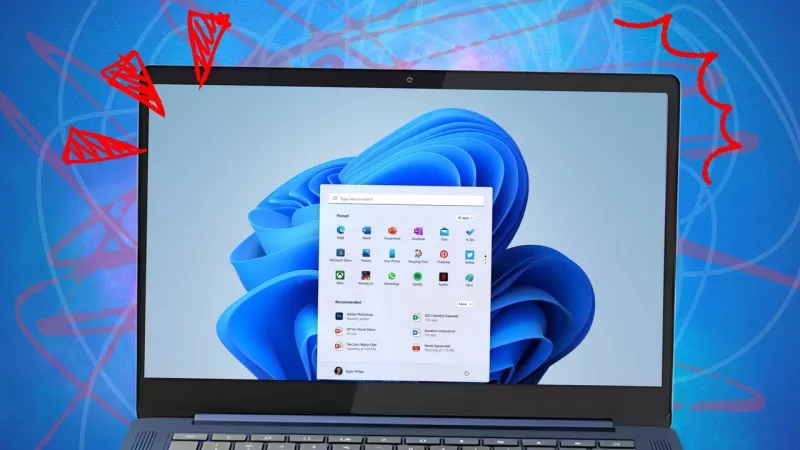
Toda vez que encontro alguém desabafando sobre suas frustrações com o Windows 11, não consigo evitar balançar a cabeça e pensar, *Eu tentei avisar você.* Há algum tempo, escrevi um artigo intitulado "Aqui está por que os PCs com Windows só vão ficar mais irritantes." A essência? A Microsoft tem transformado o Windows em uma enorme plataforma de anúncios, promovendo tudo, desde o Microsoft 365 até o OneDrive, jogos do Xbox e uma série de serviços de IA sob a marca Copilot. É um pacote de aborrecimentos para os usuários do Windows, e acredite, só vai piorar.
Claro, você sempre pode mudar para outra plataforma. Mas se você está geralmente satisfeito com seu PC com Windows, há uma maneira melhor de lidar com essas irritações. Neste post, vou guiá-lo sobre como minimizar ou até eliminar esses aborrecimentos em sua máquina com Windows 11.
1. Silenciar Notificações de Conta
Fazer login com uma conta da Microsoft facilita para o Windows oferecer serviços como o Microsoft 365. Mas há vantagens em usar uma conta da Microsoft, como a criptografia automática do disco do sistema e a capacidade de recuperar sua conta se você esquecer a senha.
Se você optar por uma conta local, verá um distintivo insistente no topo do menu de contas, pedindo para "fazer login na sua conta da Microsoft." Para se livrar dessa notificação, vá para Configurações > Personalização > Iniciar e desative "Mostrar notificações relacionadas à conta ocasionalmente no Iniciar." (Na versão 24H2, essa opção é simplesmente rotulada como "Mostrar notificações relacionadas à conta.")
2. Desativar o Backup do OneDrive
O backup do OneDrive tem seus méritos, mas também é uma excelente oportunidade para a Microsoft fazer upselling. Toda conta gratuita da Microsoft vem com 5 GB de armazenamento online que sincroniza automaticamente via Explorador de Arquivos, mais 15 GB de armazenamento do Outlook.com para seus e-mails. Você pode aumentar isso com uma conta paga do Microsoft 365 por apenas $1,99 por mês, semelhante ao que você pagaria pelo iCloud da Apple ou pelo Google Drive.
O problema? O Backup do OneDrive é configurado para redirecionar automaticamente suas pastas Desktop, Documentos e Imagens para o OneDrive. Seus dados permanecem locais, mas são copiados para a nuvem. Desde 2023, o OneDrive também oferece backup das pastas Música e Vídeos, embora isso não seja padrão.
Esse recurso pode ser útil se você é um usuário casual sem um plano de backup. Mas se você tiver mais de 5 GB nessas pastas e ativar acidentalmente o Backup do OneDrive, atingirá o limite de armazenamento rapidamente, o que pode ser um choque.
Para reverter esses arquivos para o status apenas local, siga os passos neste artigo: "O OneDrive está movendo todos os seus arquivos? Como retomar o controle do seu armazenamento no Windows." Certifique-se de seguir cuidadosamente as instruções para mover os arquivos de volta para suas pastas locais originais após desativar o backup do OneDrive.
3. Desinstalar Atalhos de Aplicativos de Terceiros
Quando você configura o Windows 11 pela primeira vez, a seção de Aplicativos Fixados do menu Iniciar está repleta de ícones de aplicativos que você talvez não queira. A maioria é da Microsoft, mas você também verá aplicativos de terceiros como Spotify, Grammarly e Luminar Neo. Esses são apenas atalhos e não ocupam muito espaço.
Embora isso seja um pequeno aborrecimento em comparação com os crapwares de antigamente, ainda é irritante. Para remover um atalho de aplicativo indesejado do menu do Windows 11, clique com o botão direito no ícone e selecione Desinstalar. Ele não voltará.
4. Desativar Recomendações
A Microsoft afirma que seus algoritmos só sugerirão aplicativos que você pode gostar, provavelmente usando ferramentas de IA. Se você prefere não ver essas sugestões, vá para Configurações > Personalização > Iniciar e desative "Mostrar recomendações para dicas, atalhos, novos aplicativos e mais."
5. Ocultar Anúncios no Microsoft Edge
O Microsoft Edge está cheio de anúncios, especialmente na página inicial padrão do Microsoft Start, misturados com notícias sensacionalistas e outros conteúdos indesejados.
Se você não é fã, pode mudar para outro navegador. Mas se quiser continuar usando o Edge sem os anúncios, abra uma nova aba, clique no ícone de engrenagem no canto superior direito e defina a configuração de Conteúdo como Desligado.
6. Limpar (ou Remover) o Feed de Widgets
Quando o Windows 11 foi lançado, chamei o recurso de Widgets de uma "decepção colossal," principalmente porque parecia projetado para gerar receita por meio de um feed interminável de manchetes e anúncios do Microsoft Start.
Nas versões atuais do Windows 11, você pode abandonar o feed de notícias e manter apenas widgets úteis no painel, como atualizações de clima e tráfego em tempo real, detalhes do calendário e até notificações do telefone. Pressione a tecla Windows + W para abrir o painel de Widgets, clique no ícone de engrenagem no canto superior direito, selecione "Mostrar ou ocultar feeds" e deslize o interruptor "Feed" para Desligado. Clique em Descobrir Novos Widgets para ver se há algo mais que você gostaria de adicionar.
Se você prefere não lidar com os Widgets, pode fazer o ícone de Widgets no canto inferior esquerdo desaparecer. Vá para Configurações > Personalização > Barra de Tarefas e desative o interruptor de Widgets. Para manter o ícone visível, mas evitar que o painel abra acidentalmente, clique no ícone de engrenagem no topo do painel de Widgets e desative o interruptor "Abrir o painel de Widgets ao passar o mouse."
7. Desativar o Windows Copilot
O recurso principal de IA da Microsoft, o Copilot, foi integrado ao Windows de várias maneiras nos últimos anos. Inicialmente, aparecia como um ícone no extremo direito da barra de tarefas, mas desde então foi relegado a um aplicativo. Se você não está interessado em usar a IA da Microsoft, vá para Configurações > Aplicativos > Aplicativos Instalados, encontre o Copilot na lista, clique nos três pontos ao lado dele e selecione Desinstalar para removê-lo.
Esta história foi originalmente publicada em 20 de abril de 2023 e foi atualizada pela última vez em 11 de março de 2024.
Artigo relacionado
 A ByteDance Aumenta os Incentivos de IA Principal com o Doubao Aumentando 14,6%
A ByteDance convocou recentemente uma reunião de divulgação sobre a participação acionária do DouBao para revelar novas políticas de incentivos para os funcionários envolvidos na divisão do DouBao. O preço de exercício das ações do DouBao foi elevado
MiniMax Lança Programa de Equipes 10x para Incentivar Especialistas Globais em IA
A MiniMax (Xiyu Technology), o Laboratório de Inteligência Artificial Geral, lançou oficialmente o "Equipe 10x", uma iniciativa global de colaboração de talentos. Este programa visa recrutar os melhores especialistas de diversos setores para explorar
A Coreia do Sul inicia a construção do Centro Nacional de Computação em IA, investindo 2,5 trilhões de won com meta para 2028
O outlet sul-coreano EtNews relata que a cerimônia de lançamento da pedra fundamental do Centro de Computação em IA da Coreia (KOACC) ocorreu em 3 de agosto no parque de data centers Solar City, em Sunan, Jeollanam-do. Com um investimento total de 2,
Recomendações de tópicos especiais relacionados
Educação e Aprendizagem
A ByteDance Aumenta os Incentivos de IA Principal com o Doubao Aumentando 14,6%
A ByteDance convocou recentemente uma reunião de divulgação sobre a participação acionária do DouBao para revelar novas políticas de incentivos para os funcionários envolvidos na divisão do DouBao. O preço de exercício das ações do DouBao foi elevado
MiniMax Lança Programa de Equipes 10x para Incentivar Especialistas Globais em IA
A MiniMax (Xiyu Technology), o Laboratório de Inteligência Artificial Geral, lançou oficialmente o "Equipe 10x", uma iniciativa global de colaboração de talentos. Este programa visa recrutar os melhores especialistas de diversos setores para explorar
A Coreia do Sul inicia a construção do Centro Nacional de Computação em IA, investindo 2,5 trilhões de won com meta para 2028
O outlet sul-coreano EtNews relata que a cerimônia de lançamento da pedra fundamental do Centro de Computação em IA da Coreia (KOACC) ocorreu em 3 de agosto no parque de data centers Solar City, em Sunan, Jeollanam-do. Com um investimento total de 2,
Recomendações de tópicos especiais relacionados
Educação e Aprendizagem
 Ferramentas de IA para os deveres de casa e a preparação para provas
As melhores e mais recentes ferramentas de IA para lição de casa e preparação para provas em 2026! A XIX.AI seleciona uma lista das ferramentas mais bem avaliadas, poderosas e revolucionárias que ajudam os alunos a aumentar a produtividade, agilizar a realização das lições de casa e se sair muito bem nas provas por meio de testes práticos. Veja uma comparação entre versões gratuitas e pagas, classificações detalhadas e opções imperdíveis para aproveitar ao máximo as vantagens da IA. Explore agora!
 10 ferramentas
 xix.ai
Composição musical
Ferramentas de Demonstração Vocal com IA para Compositores, Ganchos, Toplines e Sessões de Rascunho Multilíngues
xix.ai
Composição musical
Ferramentas de Demonstração Vocal com IA para Compositores, Ganchos, Toplines e Sessões de Rascunho Multilíngues
2026 Últimas Melhores Ferramentas de Demonstração Vocal com IA para Compositores, Criadores de Ganchos e Equipes de Conteúdo Multilíngue! A XIX.AI compilou uma lista de ferramentas altamente avaliadas e poderosas, que mudam o jogo e passaram por rigorosos testes no mundo real. Você encontrará dados detalhados de comparação entre versões gratuitas e pagas, classificações abrangentes e opções imperdíveis para ajudá-lo a aumentar a eficiência da escrita e desbloquear seu potencial criativo. Explore agora para descobrir a ferramenta perfeita para todas as suas necessidades de conteúdo!
9 ferramentas
xix.ai
Negócios
As melhores ferramentas de pesquisa competitiva baseadas em IA para pequenas empresas
As melhores e mais bem avaliadas ferramentas de pesquisa competitiva com IA de 2026 para pequenas empresas! A XIX.AI selecionou uma coleção extremamente poderosa e revolucionária, atualizada semanalmente com testes rigorosos no mundo real e classificações detalhadas. Você encontrará uma comparação abrangente entre versões gratuitas e pagas para ajudá-lo a identificar as ferramentas imperdíveis que aumentam sua produtividade e lhe proporcionam uma vantagem competitiva. Explore agora para descobrir a ferramenta perfeita para você!
9 ferramentas
xix.ai
Edição de imagem
Ferramentas de Retoque com IA do Photoshop para Moda E-commerce, Limpeza de Pele e Consistência de Cor
2026 Últimas Melhores Ferramentas de Retoque com IA do Photoshop para roupas de comércio eletrônico, limpeza de pele e consistência de cores! Esta lista curada de alta classificação apresenta soluções poderosas que mudam o jogo, ajudando você a aumentar a eficiência da escrita, simplificar a criação de conteúdo e obter resultados visuais perfeitos sem esforço. Cada ferramenta passou por testes do mundo real através de classificações atualizadas semanalmente, com detalhes completos sobre comparação entre gratuito e pago. Com o apoio da XIX.AI, é o guia essencial para quem deseja desbloquear sua vantagem com IA. Explore agora!
10 ferramentas
xix.ai
Incitar
As melhores bibliotecas de prompts de IA para fluxos de trabalho do ChatGPT
As melhores e mais bem avaliadas bibliotecas de prompts de IA de 2026 para otimizar todos os tipos de fluxos de trabalho do ChatGPT. A XIX.AI selecionou uma coleção poderosa e revolucionária, submetida a rigorosos testes no mundo real para garantir o máximo desempenho. Você encontra comparações detalhadas entre opções gratuitas e pagas, além de classificações de especialistas, para ajudá-lo a escolher as ferramentas indispensáveis que aumentam sua produtividade e potencializam suas vantagens em IA. Explore agora!
11 ferramentas
xix.ai
Educação e Aprendizagem
Plataformas de Construção de Questionários de IA para Professores, Tutores e Programas de Aprendizagem Baseados em Coortes
2026 Últimas Melhores Plataformas de Construção de Questionários com IA para Professores, Tutores e Programas de Aprendizagem Baseados em Coortes! A XIX.AI compilou uma lista de ferramentas poderosas e transformadoras, testadas em cenários reais, para garantir classificações precisas. Essas plataformas imperdíveis ajudam a aumentar a eficiência na escrita, otimizar a criação de conteúdo e simplificar o design de questionários em todos os cenários de aprendizado. Explore agora para descobrir a ferramenta perfeita para desbloquear sua vantagem com IA no ensino!
13 ferramentas
xix.ai

 Comentários (6)
![JustinJohnson]()
Ugh, Windows 11 can be such a pain sometimes! This article’s fixes are a lifesaver—especially the taskbar tweaks. Anyone else annoyed by those clunky animations? 🙄
![FrankJackson]()
ウィンドウズ11のイライラがかなり軽減されました。これでストレスなく使えています!ただ、もう少し直感的な操作ができると嬉しいです。全体的に満足しています。
![JonathanJackson]()
This tool saved my sanity with Windows 11. I didn't know half those tweaks were possible. Now my laptop feels way less frustrating. The UI could still be better though, like a one-click fix option would've been nice. Overall, great work!
![WillBaker]()
윈도우 11에 대한 스트레스가 많이 줄었습니다. 정말 유용한 도구네요. 다만 설명이 조금 더 명확했으면 좋겠어요. 그래도 괜찮은 선택이었어요!
![AnthonyJohnson]()
¡Este programa me ha ayudado mucho con Windows 11! Ahora puedo usarlo sin tantos dolores de cabeza. Ojalá fuera más fácil de usar, pero en general, muy recomendable.
![WilliamMiller]()
Essa ferramenta salvou minha paciência com o Windows 11. Muito útil! A interface poderia ser mais intuitiva, mas deu pra resolver os principais problemas. Valeu a pena!
Toda vez que encontro alguém desabafando sobre suas frustrações com o Windows 11, não consigo evitar balançar a cabeça e pensar, *Eu tentei avisar você.* Há algum tempo, escrevi um artigo intitulado "Aqui está por que os PCs com Windows só vão ficar mais irritantes." A essência? A Microsoft tem transformado o Windows em uma enorme plataforma de anúncios, promovendo tudo, desde o Microsoft 365 até o OneDrive, jogos do Xbox e uma série de serviços de IA sob a marca Copilot. É um pacote de aborrecimentos para os usuários do Windows, e acredite, só vai piorar.
Claro, você sempre pode mudar para outra plataforma. Mas se você está geralmente satisfeito com seu PC com Windows, há uma maneira melhor de lidar com essas irritações. Neste post, vou guiá-lo sobre como minimizar ou até eliminar esses aborrecimentos em sua máquina com Windows 11.
1. Silenciar Notificações de Conta
Fazer login com uma conta da Microsoft facilita para o Windows oferecer serviços como o Microsoft 365. Mas há vantagens em usar uma conta da Microsoft, como a criptografia automática do disco do sistema e a capacidade de recuperar sua conta se você esquecer a senha.
Se você optar por uma conta local, verá um distintivo insistente no topo do menu de contas, pedindo para "fazer login na sua conta da Microsoft." Para se livrar dessa notificação, vá para Configurações > Personalização > Iniciar e desative "Mostrar notificações relacionadas à conta ocasionalmente no Iniciar." (Na versão 24H2, essa opção é simplesmente rotulada como "Mostrar notificações relacionadas à conta.")
2. Desativar o Backup do OneDrive
O backup do OneDrive tem seus méritos, mas também é uma excelente oportunidade para a Microsoft fazer upselling. Toda conta gratuita da Microsoft vem com 5 GB de armazenamento online que sincroniza automaticamente via Explorador de Arquivos, mais 15 GB de armazenamento do Outlook.com para seus e-mails. Você pode aumentar isso com uma conta paga do Microsoft 365 por apenas $1,99 por mês, semelhante ao que você pagaria pelo iCloud da Apple ou pelo Google Drive.
O problema? O Backup do OneDrive é configurado para redirecionar automaticamente suas pastas Desktop, Documentos e Imagens para o OneDrive. Seus dados permanecem locais, mas são copiados para a nuvem. Desde 2023, o OneDrive também oferece backup das pastas Música e Vídeos, embora isso não seja padrão.
Esse recurso pode ser útil se você é um usuário casual sem um plano de backup. Mas se você tiver mais de 5 GB nessas pastas e ativar acidentalmente o Backup do OneDrive, atingirá o limite de armazenamento rapidamente, o que pode ser um choque.
Para reverter esses arquivos para o status apenas local, siga os passos neste artigo: "O OneDrive está movendo todos os seus arquivos? Como retomar o controle do seu armazenamento no Windows." Certifique-se de seguir cuidadosamente as instruções para mover os arquivos de volta para suas pastas locais originais após desativar o backup do OneDrive.
3. Desinstalar Atalhos de Aplicativos de Terceiros
Quando você configura o Windows 11 pela primeira vez, a seção de Aplicativos Fixados do menu Iniciar está repleta de ícones de aplicativos que você talvez não queira. A maioria é da Microsoft, mas você também verá aplicativos de terceiros como Spotify, Grammarly e Luminar Neo. Esses são apenas atalhos e não ocupam muito espaço.
Embora isso seja um pequeno aborrecimento em comparação com os crapwares de antigamente, ainda é irritante. Para remover um atalho de aplicativo indesejado do menu do Windows 11, clique com o botão direito no ícone e selecione Desinstalar. Ele não voltará.
4. Desativar Recomendações
A Microsoft afirma que seus algoritmos só sugerirão aplicativos que você pode gostar, provavelmente usando ferramentas de IA. Se você prefere não ver essas sugestões, vá para Configurações > Personalização > Iniciar e desative "Mostrar recomendações para dicas, atalhos, novos aplicativos e mais."
5. Ocultar Anúncios no Microsoft Edge
O Microsoft Edge está cheio de anúncios, especialmente na página inicial padrão do Microsoft Start, misturados com notícias sensacionalistas e outros conteúdos indesejados.
Se você não é fã, pode mudar para outro navegador. Mas se quiser continuar usando o Edge sem os anúncios, abra uma nova aba, clique no ícone de engrenagem no canto superior direito e defina a configuração de Conteúdo como Desligado.
6. Limpar (ou Remover) o Feed de Widgets
Quando o Windows 11 foi lançado, chamei o recurso de Widgets de uma "decepção colossal," principalmente porque parecia projetado para gerar receita por meio de um feed interminável de manchetes e anúncios do Microsoft Start.
Nas versões atuais do Windows 11, você pode abandonar o feed de notícias e manter apenas widgets úteis no painel, como atualizações de clima e tráfego em tempo real, detalhes do calendário e até notificações do telefone. Pressione a tecla Windows + W para abrir o painel de Widgets, clique no ícone de engrenagem no canto superior direito, selecione "Mostrar ou ocultar feeds" e deslize o interruptor "Feed" para Desligado. Clique em Descobrir Novos Widgets para ver se há algo mais que você gostaria de adicionar.
Se você prefere não lidar com os Widgets, pode fazer o ícone de Widgets no canto inferior esquerdo desaparecer. Vá para Configurações > Personalização > Barra de Tarefas e desative o interruptor de Widgets. Para manter o ícone visível, mas evitar que o painel abra acidentalmente, clique no ícone de engrenagem no topo do painel de Widgets e desative o interruptor "Abrir o painel de Widgets ao passar o mouse."
7. Desativar o Windows Copilot
O recurso principal de IA da Microsoft, o Copilot, foi integrado ao Windows de várias maneiras nos últimos anos. Inicialmente, aparecia como um ícone no extremo direito da barra de tarefas, mas desde então foi relegado a um aplicativo. Se você não está interessado em usar a IA da Microsoft, vá para Configurações > Aplicativos > Aplicativos Instalados, encontre o Copilot na lista, clique nos três pontos ao lado dele e selecione Desinstalar para removê-lo.
Esta história foi originalmente publicada em 20 de abril de 2023 e foi atualizada pela última vez em 11 de março de 2024.








 A ByteDance Aumenta os Incentivos de IA Principal com o Doubao Aumentando 14,6%
A ByteDance convocou recentemente uma reunião de divulgação sobre a participação acionária do DouBao para revelar novas políticas de incentivos para os funcionários envolvidos na divisão do DouBao. O preço de exercício das ações do DouBao foi elevado
A ByteDance Aumenta os Incentivos de IA Principal com o Doubao Aumentando 14,6%
A ByteDance convocou recentemente uma reunião de divulgação sobre a participação acionária do DouBao para revelar novas políticas de incentivos para os funcionários envolvidos na divisão do DouBao. O preço de exercício das ações do DouBao foi elevado
 MiniMax Lança Programa de Equipes 10x para Incentivar Especialistas Globais em IA
A MiniMax (Xiyu Technology), o Laboratório de Inteligência Artificial Geral, lançou oficialmente o "Equipe 10x", uma iniciativa global de colaboração de talentos. Este programa visa recrutar os melhores especialistas de diversos setores para explorar
MiniMax Lança Programa de Equipes 10x para Incentivar Especialistas Globais em IA
A MiniMax (Xiyu Technology), o Laboratório de Inteligência Artificial Geral, lançou oficialmente o "Equipe 10x", uma iniciativa global de colaboração de talentos. Este programa visa recrutar os melhores especialistas de diversos setores para explorar
 A Coreia do Sul inicia a construção do Centro Nacional de Computação em IA, investindo 2,5 trilhões de won com meta para 2028
O outlet sul-coreano EtNews relata que a cerimônia de lançamento da pedra fundamental do Centro de Computação em IA da Coreia (KOACC) ocorreu em 3 de agosto no parque de data centers Solar City, em Sunan, Jeollanam-do. Com um investimento total de 2,
A Coreia do Sul inicia a construção do Centro Nacional de Computação em IA, investindo 2,5 trilhões de won com meta para 2028
O outlet sul-coreano EtNews relata que a cerimônia de lançamento da pedra fundamental do Centro de Computação em IA da Coreia (KOACC) ocorreu em 3 de agosto no parque de data centers Solar City, em Sunan, Jeollanam-do. Com um investimento total de 2,

As melhores e mais recentes ferramentas de IA para lição de casa e preparação para provas em 2026! A XIX.AI seleciona uma lista das ferramentas mais bem avaliadas, poderosas e revolucionárias que ajudam os alunos a aumentar a produtividade, agilizar a realização das lições de casa e se sair muito bem nas provas por meio de testes práticos. Veja uma comparação entre versões gratuitas e pagas, classificações detalhadas e opções imperdíveis para aproveitar ao máximo as vantagens da IA. Explore agora!
10 ferramentas
xix.ai

2026 Últimas Melhores Ferramentas de Demonstração Vocal com IA para Compositores, Criadores de Ganchos e Equipes de Conteúdo Multilíngue! A XIX.AI compilou uma lista de ferramentas altamente avaliadas e poderosas, que mudam o jogo e passaram por rigorosos testes no mundo real. Você encontrará dados detalhados de comparação entre versões gratuitas e pagas, classificações abrangentes e opções imperdíveis para ajudá-lo a aumentar a eficiência da escrita e desbloquear seu potencial criativo. Explore agora para descobrir a ferramenta perfeita para todas as suas necessidades de conteúdo!
9 ferramentas
xix.ai

As melhores e mais bem avaliadas ferramentas de pesquisa competitiva com IA de 2026 para pequenas empresas! A XIX.AI selecionou uma coleção extremamente poderosa e revolucionária, atualizada semanalmente com testes rigorosos no mundo real e classificações detalhadas. Você encontrará uma comparação abrangente entre versões gratuitas e pagas para ajudá-lo a identificar as ferramentas imperdíveis que aumentam sua produtividade e lhe proporcionam uma vantagem competitiva. Explore agora para descobrir a ferramenta perfeita para você!
9 ferramentas
xix.ai

2026 Últimas Melhores Ferramentas de Retoque com IA do Photoshop para roupas de comércio eletrônico, limpeza de pele e consistência de cores! Esta lista curada de alta classificação apresenta soluções poderosas que mudam o jogo, ajudando você a aumentar a eficiência da escrita, simplificar a criação de conteúdo e obter resultados visuais perfeitos sem esforço. Cada ferramenta passou por testes do mundo real através de classificações atualizadas semanalmente, com detalhes completos sobre comparação entre gratuito e pago. Com o apoio da XIX.AI, é o guia essencial para quem deseja desbloquear sua vantagem com IA. Explore agora!
10 ferramentas
xix.ai

As melhores e mais bem avaliadas bibliotecas de prompts de IA de 2026 para otimizar todos os tipos de fluxos de trabalho do ChatGPT. A XIX.AI selecionou uma coleção poderosa e revolucionária, submetida a rigorosos testes no mundo real para garantir o máximo desempenho. Você encontra comparações detalhadas entre opções gratuitas e pagas, além de classificações de especialistas, para ajudá-lo a escolher as ferramentas indispensáveis que aumentam sua produtividade e potencializam suas vantagens em IA. Explore agora!
11 ferramentas
xix.ai

2026 Últimas Melhores Plataformas de Construção de Questionários com IA para Professores, Tutores e Programas de Aprendizagem Baseados em Coortes! A XIX.AI compilou uma lista de ferramentas poderosas e transformadoras, testadas em cenários reais, para garantir classificações precisas. Essas plataformas imperdíveis ajudam a aumentar a eficiência na escrita, otimizar a criação de conteúdo e simplificar o design de questionários em todos os cenários de aprendizado. Explore agora para descobrir a ferramenta perfeita para desbloquear sua vantagem com IA no ensino!
13 ferramentas
xix.ai

Ugh, Windows 11 can be such a pain sometimes! This article’s fixes are a lifesaver—especially the taskbar tweaks. Anyone else annoyed by those clunky animations? 🙄
ウィンドウズ11のイライラがかなり軽減されました。これでストレスなく使えています!ただ、もう少し直感的な操作ができると嬉しいです。全体的に満足しています。
This tool saved my sanity with Windows 11. I didn't know half those tweaks were possible. Now my laptop feels way less frustrating. The UI could still be better though, like a one-click fix option would've been nice. Overall, great work!
윈도우 11에 대한 스트레스가 많이 줄었습니다. 정말 유용한 도구네요. 다만 설명이 조금 더 명확했으면 좋겠어요. 그래도 괜찮은 선택이었어요!
¡Este programa me ha ayudado mucho con Windows 11! Ahora puedo usarlo sin tantos dolores de cabeza. Ojalá fuera más fácil de usar, pero en general, muy recomendable.
Essa ferramenta salvou minha paciência com o Windows 11. Muito útil! A interface poderia ser mais intuitiva, mas deu pra resolver os principais problemas. Valeu a pena!












