


 집
집7 Windows 11을 덜 성가 시게하기위한 즉각적인 수정
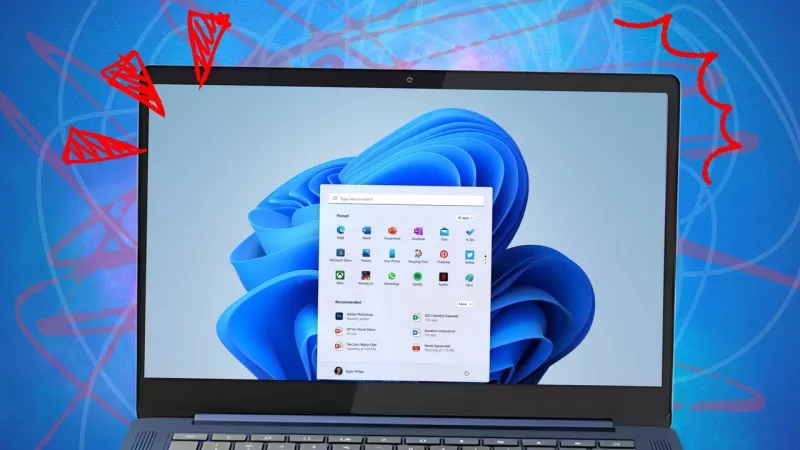
Windows 11에 대한 불만을 터뜨리는 사람들을 볼 때마다, 고개를 절레절레 흔들며 *내가 경고했잖아*라고 생각하지 않을 수 없다. 예전에 나는 "Windows PC가 점점 더 짜증나게 변해가는 이유"라는 제목의 기사를 썼다. 요점은? 마이크로소프트가 Windows를 거대한 광고 플랫폼으로 바꾸고 있으며, Microsoft 365부터 OneDrive, Xbox 게이밍, 그리고 Copilot 브랜드 아래의 수많은 AI 서비스까지 모든 것을 밀어붙이고 있다는 것이다. Windows 사용자에게는 짜증나는 일들의 묶음이고, 믿어줘, 이건 점점 더 심해질 거야.
물론, 다른 플랫폼으로 전환할 수도 있다. 하지만 Windows PC에 대체로 만족한다면, 이런 짜증을 다룰 더 나은 방법이 있다. 이 글에서는 Windows 11 기기에서 이러한 짜증을 최소화하거나 심지어 없애는 방법을 안내할게.
1. 계정 알림 끄기
마이크로소프트 계정으로 로그인하면 Windows가 Microsoft 365 같은 서비스를 홍보하기가 더 쉬워진다. 하지만 마이크로소프트 계정을 사용하는 것에는 시스템 드라이브의 자동 암호화나 비밀번호를 잊었을 때 계정을 복구할 수 있는 등의 장점이 있다.
로컬 계정을 선택하면 계정 메뉴 상단에 "마이크로소프트 계정으로 로그인하라"는 잔소리 배지가 나타난다. 이 알림을 없애려면 설정 > 개인 설정 > 시작 메뉴로 이동해서 "시작 메뉴에서 계정 관련 알림을 가끔 표시"를 끄면 된다. (24H2 버전에서는 이 옵션이 단순히 "계정 관련 알림 표시"로 표시된다.)
2. OneDrive 백업 끄기
OneDrive 백업에는 장점이 있지만, 마이크로소프트가 너를 유도해서 추가 구매하게 만드는 주요 기회이기도 하다. 모든 무료 마이크로소프트 계정에는 파일 탐색기를 통해 자동 동기화되는 5GB의 온라인 저장소와 Outlook.com 이메일용 15GB 저장소가 제공된다. Apple의 iCloud나 Google Drive와 비슷한 월 1.99달러로 유료 Microsoft 365 계정을 통해 저장소를 늘릴 수 있다.
문제는? OneDrive 백업이 데스크톱, 문서, 사진 폴더를 자동으로 OneDrive로 리디렉션하도록 설정되어 있다는 점이다. 데이터는 로컬에 남아 있지만 클라우드에 백업된다. 2023년부터 OneDrive는 음악과 비디오 폴더도 백업할 수 있게 되었지만, 이건 기본 설정이 아니다.
이 기능은 백업 계획이 없는 일반 사용자에게는 유용할 수 있다. 하지만 해당 폴더에 5GB 이상의 데이터가 있고 실수로 OneDrive 백업을 활성화하면 저장소 한도에 금방 도달해서 꽤 충격받을 거야.
이 파일들을 로컬 전용 상태로 되돌리려면 이 기사의 단계를 따르세요: "OneDrive가 모든 파일을 옮기고 있나요? Windows 저장소를 다시 제어하는 방법." OneDrive 백업을 비활성화한 후 파일을 원래 로컬 폴더로 다시 옮기는 지침을 신중히 따라야 한다.
3. 서드파티 앱 바로 가기 제거
Windows 11을 처음 설정할 때 시작 메뉴의 고정된 앱 섹션은 원치 않는 앱 아이콘들로 어수선하다. 대부분은 마이크로소프트에서 온 것이지만, Spotify, Grammarly, Luminar Neo 같은 서드파티 앱도 보인다. 이들은 단순히 바로 가기일 뿐 공간을 많이 차지하지는 않는다.
과거의 크랩웨어에 비하면 사소한 짜증이지만, 여전히 거슬린다. Windows 11 메뉴에서 원치 않는 앱 바로 가기를 제거하려면 아이콘을 오른쪽 클릭하고 제거를 선택하면 된다. 다시 나타나지 않아.
4. 추천 끄기
마이크로소프트는 그들의 알고리즘이 AI 도구를 사용해 너가 좋아할 만한 앱만 제안한다고 주장한다. 이런 제안을 보고 싶지 않다면 설정 > 개인 설정 > 시작 메뉴로 이동해서 "팁, 바로 가기, 새 앱 등에 대한 추천 표시"를 끄면 된다.
5. Microsoft Edge에서 광고 숨기기
Microsoft Edge는 특히 기본 Microsoft Start 페이지에 클릭 유도 뉴스와 기타 원치 않는 콘텐츠가 섞인 광고로 가득하다.
마음에 들지 않는다면 다른 브라우저로 전환할 수 있다. 하지만 광고 없이 Edge를 계속 사용하고 싶다면 새 탭을 열고 오른쪽 상단의 톱니바퀴 아이콘을 클릭한 뒤 콘텐츠 설정을 끄기로 변경하면 된다.
6. 위젯 피드 정리 (또는 제거)
Windows 11이 출시되었을 때, 나는 위젯 기능을 "거대한 실망"이라고 불렀다. 주로 Microsoft Start의 끝없는 헤드라인과 광고 피드로 수익을 창출하려는 설계처럼 보였기 때문이다.
현재 Windows 11 버전에서는 뉴스 피드를 없애고 실시간 날씨와 교통 업데이트, 캘린더 세부 정보, 심지어 전화 알림 같은 유용한 위젯만 보드에 유지할 수 있다. Windows 키 + W를 눌러 위젯 보드를 열고, 오른쪽 상단의 톱니바퀴 아이콘을 클릭한 뒤 "피드 표시 또는 숨기기"를 선택하고 "피드" 스위치를 끄기로 설정한다. 새 위젯 발견을 클릭해서 추가하고 싶은 게 있는지 확인해 봐.
위젯을 아예 다루고 싶지 않다면, 왼쪽 하단의 위젯 아이콘을 사라지게 할 수 있다. 설정 > 개인 설정 > 작업 표시줄로 이동해서 위젯 스위치를 끄기로 설정한다. 아이콘을 보이게 유지하되 창이 실수로 열리는 것을 방지하려면 위젯 창 상단의 톱니바퀴 아이콘을 클릭하고 "위젯 보드 마우스 오버 시 열기" 스위치를 끄면 된다.
7. Windows Copilot 끄기
마이크로소프트의 대표 AI 기능인 Copilot은 지난 몇 년간 Windows에 다양한 방식으로 통합되었다. 처음에는 작업 표시줄의 맨 오른쪽에 아이콘으로 나타났지만, 이후 앱으로 강등되었다. 마이크로소프트의 AI를 사용하고 싶지 않다면 설정 > 앱 > 설치된 앱으로 이동해서 목록에서 Copilot을 찾고, 옆에 있는 세 점을 클릭한 뒤 제거를 선택하면 된다.
이 글은 원래 2023년 4월 20일에 게시되었으며, 마지막으로 2024년 3월 11일에 업데이트되었습니다.
관련 기사
 미국의 주식 시장이 AI와 항공우주 거대 기업들의 1조 달러 데뷔를 앞두고 역사적 이정표에 도달
엘론 머스크, 샘 알트만, 그리고 다리오 아모데이라는 기술 산업의 거인 세 명이 각자의 기업에 대해 공개 시장 상장(IPO)을 앞두고 있다. 스페이스X, 오픈AI, 앤트로픽이라는 세 산업의 거대 기업이 1조 달러 이상의 기업 가치를 달성하며 상장을 준비함에 따라, 2026년은 미국 역사상 신주 발행 측면에서 가장 중요한 해가 될 것으로 전망된다.이러한 역사적인 자본 증가는 전 세계 금융계의 주목을 받고 있으며, 공공 시장이 이러한 규모의 자금
스웨덴의 AI 스타트업 로버블 아이즈, 주요 자금 조달 라운드 이후 132억 달러의 기업 가치 달성
AI 기반 코딩 도구가 인기를 얻으면서 스웨덴 스타트업 로버블(Lovable)이 주요 자금 조달 라운드를 성사시켰다. 이 회사는 30억 달러를 조달하여 지난 12월 기록된 66억 달러의 두 배인 132억 달러의 기업 가치를 달성할 수 있을 것으로 기대된다. 멘로 벤처스(Menlo Ventures)가 이 투자 라운드를 주도할 것으로 예상된다.로버블의 매력은 복잡한 코딩 기술이 필요하지 않은 소프트웨어 제작을 단순화하는 핵심 '바이브 코딩(vib
구글, 사용자 제어 강화에 맞춰 제미니용 레미 AI 에이전트 테스트
비즈니스 인사이더에 따르면, 구글은 제미나이를 위한 새로운 AI 개인 에이전트인 레미를 테스트하고 있습니다. 이 도구는 사용자를 대신하여 작업을 실행하여 전문적인 워크플로우와 일상적인 루틴을 모두 간소화하는 것을 목표로 합니다.현재 레미는 제미나이 애플리케이션의 내부 직원 전용 버전에서 테스트 중입니다. 이 보고서는 내부 문서와 프로젝트에 정통한 두 명의 인물과의 인터뷰를 인용합니다. 내부 자료는 레미를 “24/7 개인 에이전트”로 묘사하며,
관련 특별 주제 추천
데이터 분석
미국의 주식 시장이 AI와 항공우주 거대 기업들의 1조 달러 데뷔를 앞두고 역사적 이정표에 도달
엘론 머스크, 샘 알트만, 그리고 다리오 아모데이라는 기술 산업의 거인 세 명이 각자의 기업에 대해 공개 시장 상장(IPO)을 앞두고 있다. 스페이스X, 오픈AI, 앤트로픽이라는 세 산업의 거대 기업이 1조 달러 이상의 기업 가치를 달성하며 상장을 준비함에 따라, 2026년은 미국 역사상 신주 발행 측면에서 가장 중요한 해가 될 것으로 전망된다.이러한 역사적인 자본 증가는 전 세계 금융계의 주목을 받고 있으며, 공공 시장이 이러한 규모의 자금
스웨덴의 AI 스타트업 로버블 아이즈, 주요 자금 조달 라운드 이후 132억 달러의 기업 가치 달성
AI 기반 코딩 도구가 인기를 얻으면서 스웨덴 스타트업 로버블(Lovable)이 주요 자금 조달 라운드를 성사시켰다. 이 회사는 30억 달러를 조달하여 지난 12월 기록된 66억 달러의 두 배인 132억 달러의 기업 가치를 달성할 수 있을 것으로 기대된다. 멘로 벤처스(Menlo Ventures)가 이 투자 라운드를 주도할 것으로 예상된다.로버블의 매력은 복잡한 코딩 기술이 필요하지 않은 소프트웨어 제작을 단순화하는 핵심 '바이브 코딩(vib
구글, 사용자 제어 강화에 맞춰 제미니용 레미 AI 에이전트 테스트
비즈니스 인사이더에 따르면, 구글은 제미나이를 위한 새로운 AI 개인 에이전트인 레미를 테스트하고 있습니다. 이 도구는 사용자를 대신하여 작업을 실행하여 전문적인 워크플로우와 일상적인 루틴을 모두 간소화하는 것을 목표로 합니다.현재 레미는 제미나이 애플리케이션의 내부 직원 전용 버전에서 테스트 중입니다. 이 보고서는 내부 문서와 프로젝트에 정통한 두 명의 인물과의 인터뷰를 인용합니다. 내부 자료는 레미를 “24/7 개인 에이전트”로 묘사하며,
관련 특별 주제 추천
데이터 분석
 SaaS 및 이커머스 팀을 위한 KPI 모니터링용 최고의 AI 이상 감지 도구
2026년 최신 최고의 KPI 모니터링용 AI 이상 탐지 도구 SaaS 및 이커머스 팀을 위한 상위 평가 도구! XIX.AI는 엄격한 실제 테스트와 매주 업데이트되는 순위를 기반으로 강력한 게임 체인저 컬렉션을 선별했습니다. 생산성을 높이고 AI 경쟁력을 발휘할 수 있는 필수 솔루션을 식별하는 데 도움이 되는 상세한 무료 대 유료 비교 인사이트를 찾을 수 있습니다. 지금 탐색하세요!
 10 도구
10 도구
 xix.ai
글쓰기
장문 SEO 기사용 최고의 AI 개요 생성기
xix.ai
글쓰기
장문 SEO 기사용 최고의 AI 개요 생성기
XIX.AI가 꼼꼼하게 선별한 2026년 최신 최고 평점을 받은 장문 SEO 기사용 AI 개요 생성기. 이 강력한 도구들은 고품질 콘텐츠를 신속하게 제작하는 데 획기적인 도움을 제공하여 글쓰기 효율을 크게 높여줍니다. 무료 버전과 유료 버전의 비교 정보와 실제 테스트 결과, 상세한 순위 정보를 확인하여 여러분의 필요에 딱 맞는, 꼭 사용해 봐야 할 옵션을 찾아보세요. 지금 바로 살펴보고 AI를 활용한 경쟁력을 확보하세요.
8 도구
xix.ai
교육 및 학습
숙제 및 시험 준비를 위한 AI 학습 도구
2026년 숙제 및 시험 준비를 위한 최신 최고의 AI 학습 도구! XIX.AI는 학생들이 생산성을 높이고, 숙제 완료 과정을 효율화하며, 실제 시험을 통해 우수한 성적을 거둘 수 있도록 돕는 강력하고 혁신적인 도구들의 최고 평점 목록을 엄선했습니다. 무료와 유료 버전의 비교 정보, 상세한 순위, 꼭 사용해 봐야 할 옵션을 확인하고 AI의 힘을 최대한 활용하세요. 지금 바로 살펴보세요!
10 도구
xix.ai
음악 작곡
songwriter, 후크, 탑라인 및 다국어 초안 세션을 위한 AI 보컬 데모 도구
2026년 최신 최고의 AI 보컬 데모 도구: 작곡가, 후크 제작자 및 다국어 콘텐츠 팀을 위한! XIX.AI는 엄격한 실전 테스트를 거친 강력한 혁신 도구의 최고 평점 목록을 선별했습니다. 여기서는 무료 대 유료 비교 데이터, 종합 순위, 그리고 필수 추천 옵션을 확인할 수 있어 작사 효율성을 높이고 창의적 잠재력을 발휘하는 데 도움이 됩니다. 지금 탐색하여 모든 콘텐츠 요구에 맞는 완벽한 도구를 발견하세요!
9 도구
xix.ai
사업
중소기업을 위한 최고의 AI 경쟁사 분석 도구
2026년 중소기업을 위한 최신 최고 평점의 AI 경쟁 분석 도구! XIX.AI는 매주 엄격한 실제 테스트와 상세한 순위를 바탕으로 업데이트되는, 업계 판도를 바꿀 만큼 강력한 도구 모음을 엄선했습니다. 생산성을 높이고 경쟁 우위를 확보할 수 있는 ‘꼭 사용해 봐야 할’ 도구를 찾아보실 수 있도록, 무료 버전과 유료 버전의 포괄적인 비교 정보를 제공합니다. 지금 바로 살펴보고 여러분에게 딱 맞는 도구를 찾아보세요!
9 도구
xix.ai
이미지 편집
이커머스 의류용 Photoshop AI 보정 도구, 피부 결 정리 및 색상 일관성
2026년 최신 최고의 Photoshop AI 보정 도구: 이커머스 의류, 피부 클리닝, 색상 일관성을 위한! 이 상위 평가 큐레이션 목록은 글쓰기 효율성을 높이고 콘텐츠 제작을 간소화하며 완벽한 시각적 결과를 손쉽게 달성하는 데 도움이 되는 강력한 게임 체인저 솔루션을 특징으로 합니다. 각 도구는 매주 업데이트되는 랭킹을 통해 실제 테스트를 거쳤으며, 무료 대 유료 비교 세부 사항도 포함되어 있습니다. XIX.AI의 지원을 받아 AI 경쟁력을 발휘하고자 하는 모든 이들에게 필수 추천 가이드입니다. 지금 탐색하세요!
10 도구
xix.ai

 의견 (6)
0/500
의견 (6)
0/500
![JustinJohnson]()
Ugh, Windows 11 can be such a pain sometimes! This article’s fixes are a lifesaver—especially the taskbar tweaks. Anyone else annoyed by those clunky animations? 🙄
![FrankJackson]()
ウィンドウズ11のイライラがかなり軽減されました。これでストレスなく使えています!ただ、もう少し直感的な操作ができると嬉しいです。全体的に満足しています。
![JonathanJackson]()
This tool saved my sanity with Windows 11. I didn't know half those tweaks were possible. Now my laptop feels way less frustrating. The UI could still be better though, like a one-click fix option would've been nice. Overall, great work!
![WillBaker]()
윈도우 11에 대한 스트레스가 많이 줄었습니다. 정말 유용한 도구네요. 다만 설명이 조금 더 명확했으면 좋겠어요. 그래도 괜찮은 선택이었어요!
![AnthonyJohnson]()
¡Este programa me ha ayudado mucho con Windows 11! Ahora puedo usarlo sin tantos dolores de cabeza. Ojalá fuera más fácil de usar, pero en general, muy recomendable.
![WilliamMiller]()
Essa ferramenta salvou minha paciência com o Windows 11. Muito útil! A interface poderia ser mais intuitiva, mas deu pra resolver os principais problemas. Valeu a pena!
Windows 11에 대한 불만을 터뜨리는 사람들을 볼 때마다, 고개를 절레절레 흔들며 *내가 경고했잖아*라고 생각하지 않을 수 없다. 예전에 나는 "Windows PC가 점점 더 짜증나게 변해가는 이유"라는 제목의 기사를 썼다. 요점은? 마이크로소프트가 Windows를 거대한 광고 플랫폼으로 바꾸고 있으며, Microsoft 365부터 OneDrive, Xbox 게이밍, 그리고 Copilot 브랜드 아래의 수많은 AI 서비스까지 모든 것을 밀어붙이고 있다는 것이다. Windows 사용자에게는 짜증나는 일들의 묶음이고, 믿어줘, 이건 점점 더 심해질 거야.
물론, 다른 플랫폼으로 전환할 수도 있다. 하지만 Windows PC에 대체로 만족한다면, 이런 짜증을 다룰 더 나은 방법이 있다. 이 글에서는 Windows 11 기기에서 이러한 짜증을 최소화하거나 심지어 없애는 방법을 안내할게.
1. 계정 알림 끄기
마이크로소프트 계정으로 로그인하면 Windows가 Microsoft 365 같은 서비스를 홍보하기가 더 쉬워진다. 하지만 마이크로소프트 계정을 사용하는 것에는 시스템 드라이브의 자동 암호화나 비밀번호를 잊었을 때 계정을 복구할 수 있는 등의 장점이 있다.
로컬 계정을 선택하면 계정 메뉴 상단에 "마이크로소프트 계정으로 로그인하라"는 잔소리 배지가 나타난다. 이 알림을 없애려면 설정 > 개인 설정 > 시작 메뉴로 이동해서 "시작 메뉴에서 계정 관련 알림을 가끔 표시"를 끄면 된다. (24H2 버전에서는 이 옵션이 단순히 "계정 관련 알림 표시"로 표시된다.)
2. OneDrive 백업 끄기
OneDrive 백업에는 장점이 있지만, 마이크로소프트가 너를 유도해서 추가 구매하게 만드는 주요 기회이기도 하다. 모든 무료 마이크로소프트 계정에는 파일 탐색기를 통해 자동 동기화되는 5GB의 온라인 저장소와 Outlook.com 이메일용 15GB 저장소가 제공된다. Apple의 iCloud나 Google Drive와 비슷한 월 1.99달러로 유료 Microsoft 365 계정을 통해 저장소를 늘릴 수 있다.
문제는? OneDrive 백업이 데스크톱, 문서, 사진 폴더를 자동으로 OneDrive로 리디렉션하도록 설정되어 있다는 점이다. 데이터는 로컬에 남아 있지만 클라우드에 백업된다. 2023년부터 OneDrive는 음악과 비디오 폴더도 백업할 수 있게 되었지만, 이건 기본 설정이 아니다.
이 기능은 백업 계획이 없는 일반 사용자에게는 유용할 수 있다. 하지만 해당 폴더에 5GB 이상의 데이터가 있고 실수로 OneDrive 백업을 활성화하면 저장소 한도에 금방 도달해서 꽤 충격받을 거야.
이 파일들을 로컬 전용 상태로 되돌리려면 이 기사의 단계를 따르세요: "OneDrive가 모든 파일을 옮기고 있나요? Windows 저장소를 다시 제어하는 방법." OneDrive 백업을 비활성화한 후 파일을 원래 로컬 폴더로 다시 옮기는 지침을 신중히 따라야 한다.
3. 서드파티 앱 바로 가기 제거
Windows 11을 처음 설정할 때 시작 메뉴의 고정된 앱 섹션은 원치 않는 앱 아이콘들로 어수선하다. 대부분은 마이크로소프트에서 온 것이지만, Spotify, Grammarly, Luminar Neo 같은 서드파티 앱도 보인다. 이들은 단순히 바로 가기일 뿐 공간을 많이 차지하지는 않는다.
과거의 크랩웨어에 비하면 사소한 짜증이지만, 여전히 거슬린다. Windows 11 메뉴에서 원치 않는 앱 바로 가기를 제거하려면 아이콘을 오른쪽 클릭하고 제거를 선택하면 된다. 다시 나타나지 않아.
4. 추천 끄기
마이크로소프트는 그들의 알고리즘이 AI 도구를 사용해 너가 좋아할 만한 앱만 제안한다고 주장한다. 이런 제안을 보고 싶지 않다면 설정 > 개인 설정 > 시작 메뉴로 이동해서 "팁, 바로 가기, 새 앱 등에 대한 추천 표시"를 끄면 된다.
5. Microsoft Edge에서 광고 숨기기
Microsoft Edge는 특히 기본 Microsoft Start 페이지에 클릭 유도 뉴스와 기타 원치 않는 콘텐츠가 섞인 광고로 가득하다.
마음에 들지 않는다면 다른 브라우저로 전환할 수 있다. 하지만 광고 없이 Edge를 계속 사용하고 싶다면 새 탭을 열고 오른쪽 상단의 톱니바퀴 아이콘을 클릭한 뒤 콘텐츠 설정을 끄기로 변경하면 된다.
6. 위젯 피드 정리 (또는 제거)
Windows 11이 출시되었을 때, 나는 위젯 기능을 "거대한 실망"이라고 불렀다. 주로 Microsoft Start의 끝없는 헤드라인과 광고 피드로 수익을 창출하려는 설계처럼 보였기 때문이다.
현재 Windows 11 버전에서는 뉴스 피드를 없애고 실시간 날씨와 교통 업데이트, 캘린더 세부 정보, 심지어 전화 알림 같은 유용한 위젯만 보드에 유지할 수 있다. Windows 키 + W를 눌러 위젯 보드를 열고, 오른쪽 상단의 톱니바퀴 아이콘을 클릭한 뒤 "피드 표시 또는 숨기기"를 선택하고 "피드" 스위치를 끄기로 설정한다. 새 위젯 발견을 클릭해서 추가하고 싶은 게 있는지 확인해 봐.
위젯을 아예 다루고 싶지 않다면, 왼쪽 하단의 위젯 아이콘을 사라지게 할 수 있다. 설정 > 개인 설정 > 작업 표시줄로 이동해서 위젯 스위치를 끄기로 설정한다. 아이콘을 보이게 유지하되 창이 실수로 열리는 것을 방지하려면 위젯 창 상단의 톱니바퀴 아이콘을 클릭하고 "위젯 보드 마우스 오버 시 열기" 스위치를 끄면 된다.
7. Windows Copilot 끄기
마이크로소프트의 대표 AI 기능인 Copilot은 지난 몇 년간 Windows에 다양한 방식으로 통합되었다. 처음에는 작업 표시줄의 맨 오른쪽에 아이콘으로 나타났지만, 이후 앱으로 강등되었다. 마이크로소프트의 AI를 사용하고 싶지 않다면 설정 > 앱 > 설치된 앱으로 이동해서 목록에서 Copilot을 찾고, 옆에 있는 세 점을 클릭한 뒤 제거를 선택하면 된다.
이 글은 원래 2023년 4월 20일에 게시되었으며, 마지막으로 2024년 3월 11일에 업데이트되었습니다.








 미국의 주식 시장이 AI와 항공우주 거대 기업들의 1조 달러 데뷔를 앞두고 역사적 이정표에 도달
엘론 머스크, 샘 알트만, 그리고 다리오 아모데이라는 기술 산업의 거인 세 명이 각자의 기업에 대해 공개 시장 상장(IPO)을 앞두고 있다. 스페이스X, 오픈AI, 앤트로픽이라는 세 산업의 거대 기업이 1조 달러 이상의 기업 가치를 달성하며 상장을 준비함에 따라, 2026년은 미국 역사상 신주 발행 측면에서 가장 중요한 해가 될 것으로 전망된다.이러한 역사적인 자본 증가는 전 세계 금융계의 주목을 받고 있으며, 공공 시장이 이러한 규모의 자금
미국의 주식 시장이 AI와 항공우주 거대 기업들의 1조 달러 데뷔를 앞두고 역사적 이정표에 도달
엘론 머스크, 샘 알트만, 그리고 다리오 아모데이라는 기술 산업의 거인 세 명이 각자의 기업에 대해 공개 시장 상장(IPO)을 앞두고 있다. 스페이스X, 오픈AI, 앤트로픽이라는 세 산업의 거대 기업이 1조 달러 이상의 기업 가치를 달성하며 상장을 준비함에 따라, 2026년은 미국 역사상 신주 발행 측면에서 가장 중요한 해가 될 것으로 전망된다.이러한 역사적인 자본 증가는 전 세계 금융계의 주목을 받고 있으며, 공공 시장이 이러한 규모의 자금
 스웨덴의 AI 스타트업 로버블 아이즈, 주요 자금 조달 라운드 이후 132억 달러의 기업 가치 달성
AI 기반 코딩 도구가 인기를 얻으면서 스웨덴 스타트업 로버블(Lovable)이 주요 자금 조달 라운드를 성사시켰다. 이 회사는 30억 달러를 조달하여 지난 12월 기록된 66억 달러의 두 배인 132억 달러의 기업 가치를 달성할 수 있을 것으로 기대된다. 멘로 벤처스(Menlo Ventures)가 이 투자 라운드를 주도할 것으로 예상된다.로버블의 매력은 복잡한 코딩 기술이 필요하지 않은 소프트웨어 제작을 단순화하는 핵심 '바이브 코딩(vib
구글, 사용자 제어 강화에 맞춰 제미니용 레미 AI 에이전트 테스트
비즈니스 인사이더에 따르면, 구글은 제미나이를 위한 새로운 AI 개인 에이전트인 레미를 테스트하고 있습니다. 이 도구는 사용자를 대신하여 작업을 실행하여 전문적인 워크플로우와 일상적인 루틴을 모두 간소화하는 것을 목표로 합니다.현재 레미는 제미나이 애플리케이션의 내부 직원 전용 버전에서 테스트 중입니다. 이 보고서는 내부 문서와 프로젝트에 정통한 두 명의 인물과의 인터뷰를 인용합니다. 내부 자료는 레미를 “24/7 개인 에이전트”로 묘사하며,
스웨덴의 AI 스타트업 로버블 아이즈, 주요 자금 조달 라운드 이후 132억 달러의 기업 가치 달성
AI 기반 코딩 도구가 인기를 얻으면서 스웨덴 스타트업 로버블(Lovable)이 주요 자금 조달 라운드를 성사시켰다. 이 회사는 30억 달러를 조달하여 지난 12월 기록된 66억 달러의 두 배인 132억 달러의 기업 가치를 달성할 수 있을 것으로 기대된다. 멘로 벤처스(Menlo Ventures)가 이 투자 라운드를 주도할 것으로 예상된다.로버블의 매력은 복잡한 코딩 기술이 필요하지 않은 소프트웨어 제작을 단순화하는 핵심 '바이브 코딩(vib
구글, 사용자 제어 강화에 맞춰 제미니용 레미 AI 에이전트 테스트
비즈니스 인사이더에 따르면, 구글은 제미나이를 위한 새로운 AI 개인 에이전트인 레미를 테스트하고 있습니다. 이 도구는 사용자를 대신하여 작업을 실행하여 전문적인 워크플로우와 일상적인 루틴을 모두 간소화하는 것을 목표로 합니다.현재 레미는 제미나이 애플리케이션의 내부 직원 전용 버전에서 테스트 중입니다. 이 보고서는 내부 문서와 프로젝트에 정통한 두 명의 인물과의 인터뷰를 인용합니다. 내부 자료는 레미를 “24/7 개인 에이전트”로 묘사하며,

2026년 최신 최고의 KPI 모니터링용 AI 이상 탐지 도구 SaaS 및 이커머스 팀을 위한 상위 평가 도구! XIX.AI는 엄격한 실제 테스트와 매주 업데이트되는 순위를 기반으로 강력한 게임 체인저 컬렉션을 선별했습니다. 생산성을 높이고 AI 경쟁력을 발휘할 수 있는 필수 솔루션을 식별하는 데 도움이 되는 상세한 무료 대 유료 비교 인사이트를 찾을 수 있습니다. 지금 탐색하세요!
10 도구
xix.ai

XIX.AI가 꼼꼼하게 선별한 2026년 최신 최고 평점을 받은 장문 SEO 기사용 AI 개요 생성기. 이 강력한 도구들은 고품질 콘텐츠를 신속하게 제작하는 데 획기적인 도움을 제공하여 글쓰기 효율을 크게 높여줍니다. 무료 버전과 유료 버전의 비교 정보와 실제 테스트 결과, 상세한 순위 정보를 확인하여 여러분의 필요에 딱 맞는, 꼭 사용해 봐야 할 옵션을 찾아보세요. 지금 바로 살펴보고 AI를 활용한 경쟁력을 확보하세요.
8 도구
xix.ai

2026년 숙제 및 시험 준비를 위한 최신 최고의 AI 학습 도구! XIX.AI는 학생들이 생산성을 높이고, 숙제 완료 과정을 효율화하며, 실제 시험을 통해 우수한 성적을 거둘 수 있도록 돕는 강력하고 혁신적인 도구들의 최고 평점 목록을 엄선했습니다. 무료와 유료 버전의 비교 정보, 상세한 순위, 꼭 사용해 봐야 할 옵션을 확인하고 AI의 힘을 최대한 활용하세요. 지금 바로 살펴보세요!
10 도구
xix.ai

2026년 최신 최고의 AI 보컬 데모 도구: 작곡가, 후크 제작자 및 다국어 콘텐츠 팀을 위한! XIX.AI는 엄격한 실전 테스트를 거친 강력한 혁신 도구의 최고 평점 목록을 선별했습니다. 여기서는 무료 대 유료 비교 데이터, 종합 순위, 그리고 필수 추천 옵션을 확인할 수 있어 작사 효율성을 높이고 창의적 잠재력을 발휘하는 데 도움이 됩니다. 지금 탐색하여 모든 콘텐츠 요구에 맞는 완벽한 도구를 발견하세요!
9 도구
xix.ai

2026년 중소기업을 위한 최신 최고 평점의 AI 경쟁 분석 도구! XIX.AI는 매주 엄격한 실제 테스트와 상세한 순위를 바탕으로 업데이트되는, 업계 판도를 바꿀 만큼 강력한 도구 모음을 엄선했습니다. 생산성을 높이고 경쟁 우위를 확보할 수 있는 ‘꼭 사용해 봐야 할’ 도구를 찾아보실 수 있도록, 무료 버전과 유료 버전의 포괄적인 비교 정보를 제공합니다. 지금 바로 살펴보고 여러분에게 딱 맞는 도구를 찾아보세요!
9 도구
xix.ai

2026년 최신 최고의 Photoshop AI 보정 도구: 이커머스 의류, 피부 클리닝, 색상 일관성을 위한! 이 상위 평가 큐레이션 목록은 글쓰기 효율성을 높이고 콘텐츠 제작을 간소화하며 완벽한 시각적 결과를 손쉽게 달성하는 데 도움이 되는 강력한 게임 체인저 솔루션을 특징으로 합니다. 각 도구는 매주 업데이트되는 랭킹을 통해 실제 테스트를 거쳤으며, 무료 대 유료 비교 세부 사항도 포함되어 있습니다. XIX.AI의 지원을 받아 AI 경쟁력을 발휘하고자 하는 모든 이들에게 필수 추천 가이드입니다. 지금 탐색하세요!
10 도구
xix.ai

Ugh, Windows 11 can be such a pain sometimes! This article’s fixes are a lifesaver—especially the taskbar tweaks. Anyone else annoyed by those clunky animations? 🙄
ウィンドウズ11のイライラがかなり軽減されました。これでストレスなく使えています!ただ、もう少し直感的な操作ができると嬉しいです。全体的に満足しています。
This tool saved my sanity with Windows 11. I didn't know half those tweaks were possible. Now my laptop feels way less frustrating. The UI could still be better though, like a one-click fix option would've been nice. Overall, great work!
윈도우 11에 대한 스트레스가 많이 줄었습니다. 정말 유용한 도구네요. 다만 설명이 조금 더 명확했으면 좋겠어요. 그래도 괜찮은 선택이었어요!
¡Este programa me ha ayudado mucho con Windows 11! Ahora puedo usarlo sin tantos dolores de cabeza. Ojalá fuera más fácil de usar, pero en general, muy recomendable.
Essa ferramenta salvou minha paciência com o Windows 11. Muito útil! A interface poderia ser mais intuitiva, mas deu pra resolver os principais problemas. Valeu a pena!












