


 Hogar
Hogar7 correcciones inmediatas para hacer que Windows 11 sea menos molesto
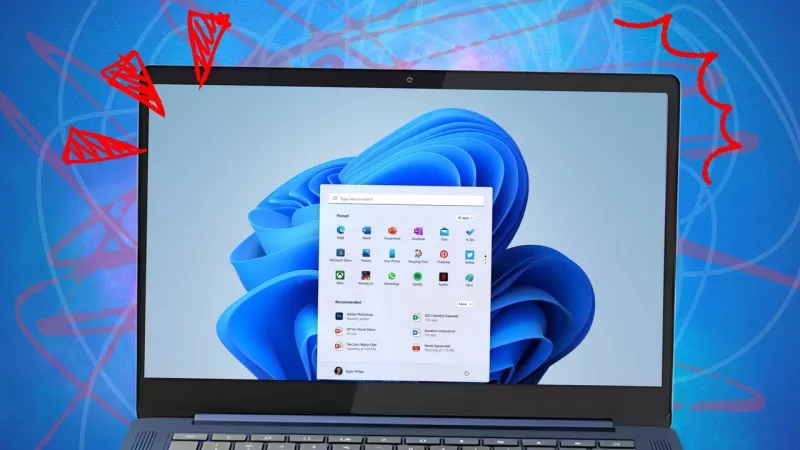
Cada vez que me encuentro con alguien quejándose de sus frustraciones con Windows 11, no puedo evitar sacudir la cabeza y pensar, *te lo advertí.* Hace tiempo, escribí un artículo titulado "Por qué los PCs con Windows solo van a volverse más molestos." ¿La idea principal? Microsoft ha estado convirtiendo Windows en una enorme plataforma publicitaria, promocionando desde Microsoft 365 hasta OneDrive, juegos de Xbox y una serie de servicios de AI bajo la marca Copilot. Es un paquete de molestias para los usuarios de Windows, y créeme, solo va a empeorar.
Por supuesto, siempre puedes cambiar a otra plataforma. Pero si en general estás contento con tu PC con Windows, hay una mejor manera de lidiar con estas irritaciones. En esta publicación, te guiaré sobre cómo minimizar o incluso eliminar estas molestias en tu máquina con Windows 11.
1. Silenciar las notificaciones de cuenta
Iniciar sesión con una cuenta de Microsoft facilita que Windows te ofrezca servicios como Microsoft 365. Pero hay ventajas en usar una cuenta de Microsoft, como el cifrado automático de tu disco del sistema y la posibilidad de recuperar tu cuenta si olvidas tu contraseña.
Si optas por una cuenta local, verás una insignia molesta en la parte superior del menú de cuentas, instándote a "iniciar sesión en tu cuenta de Microsoft". Para deshacerte de esta notificación, dirígete a Configuración > Personalización > Inicio y desactiva "Mostrar notificaciones relacionadas con la cuenta ocasionalmente en Inicio". (En la versión 24H2, esta opción simplemente se etiqueta como "Mostrar notificaciones relacionadas con la cuenta").
2. Desactivar la copia de seguridad de OneDrive
La copia de seguridad de OneDrive tiene sus méritos, pero también es una oportunidad clave para que Microsoft te venda más. Cada cuenta gratuita de Microsoft viene con 5 GB de almacenamiento en línea que se sincroniza automáticamente a través del Explorador de Archivos, además de 15 GB de almacenamiento de Outlook.com para tu correo electrónico. Puedes aumentar esto con una cuenta paga de Microsoft 365 por tan solo $1.99 al mes, similar a lo que pagarías por iCloud de Apple o Google Drive.
¿El inconveniente? La copia de seguridad de OneDrive está configurada para redirigir automáticamente tus carpetas de Escritorio, Documentos y Fotos a OneDrive. Tus datos permanecen locales, pero se respaldan en la nube. Desde 2023, OneDrive también ofrece respaldar las carpetas de Música y Videos, aunque esto no es predeterminado.
Esta función puede ser útil si eres un usuario casual sin un plan de respaldo. Pero si tienes más de 5 GB en esas carpetas y activas accidentalmente la copia de seguridad de OneDrive, alcanzarás rápidamente tu límite de almacenamiento, lo que puede ser bastante impactante.
Para revertir estos archivos a estado solo local, sigue los pasos en este artículo: "¿Está OneDrive moviendo todos tus archivos? Cómo recuperar el control de tu almacenamiento en Windows". Asegúrate de seguir cuidadosamente las instrucciones para mover los archivos de vuelta a sus carpetas locales originales después de desactivar la copia de seguridad de OneDrive.
3. Desinstalar accesos directos de aplicaciones de terceros
Cuando configuras Windows 11 por primera vez, la sección de Aplicaciones Ancladas del menú de Inicio está llena de íconos de aplicaciones que quizás no desees. La mayoría son de Microsoft, pero también verás aplicaciones de terceros como Spotify, Grammarly y Luminar Neo. Estos son solo accesos directos y no ocupan mucho espacio.
Aunque esto es una molestia menor en comparación con el crapware de antaño, sigue siendo irritante. Para eliminar un acceso directo de aplicación no deseada del menú de Windows 11, haz clic derecho en su ícono y selecciona Desinstalar. No volverá.
4. Desactivar recomendaciones
Microsoft asegura que sus algoritmos solo sugerirán aplicaciones que podrían gustarte, probablemente usando herramientas de AI. Si prefieres no ver estas sugerencias, ve a Configuración > Personalización > Inicio y desactiva "Mostrar recomendaciones para consejos, accesos directos, nuevas aplicaciones y más".
5. Ocultar anuncios en Microsoft Edge
Microsoft Edge está lleno de anuncios, especialmente en la página de inicio predeterminada de Microsoft Start, mezclados con noticias sensacionalistas y otro contenido no deseado.
Si no eres fan, podrías cambiar a otro navegador. Pero si quieres seguir usando Edge sin los anuncios, abre una nueva pestaña, haz clic en el ícono de engranaje en la esquina superior derecha y configura el ajuste de Contenido en Apagado.
6. Limpiar (o eliminar) el feed de Widgets
Cuando se lanzó Windows 11, llamé a la función de Widgets una "decepción colosal", principalmente porque parecía diseñada para generar ingresos a través de un feed interminable de titulares y anuncios de Microsoft Start.
En las versiones actuales de Windows 11, puedes deshacerte del feed de noticias y mantener solo widgets útiles en el tablero, como actualizaciones de clima y tráfico en tiempo real, detalles del calendario e incluso notificaciones del teléfono. Presiona la tecla de Windows + W para abrir el tablero de Widgets, haz clic en el ícono de engranaje en la esquina superior derecha, selecciona "Mostrar u ocultar feeds" y desliza el interruptor de "Feed" a Apagado. Haz clic en Descubrir Nuevos Widgets para ver si hay algo más que te gustaría agregar.
Si prefieres no lidiar con los Widgets en absoluto, puedes hacer que el ícono de Widgets en la esquina inferior izquierda desaparezca. Ve a Configuración > Personalización > Barra de tareas y desactiva el interruptor de Widgets. Para mantener el ícono visible pero evitar que el panel se abra accidentalmente, haz clic en el ícono de engranaje en la parte superior del panel de Widgets y desactiva el interruptor de "Abrir el tablero de Widgets al pasar el ratón".
7. Desactivar Windows Copilot
La función insignia de AI de Microsoft, Copilot, se ha integrado en Windows de varias maneras en los últimos años. Inicialmente, apareció como un ícono en el extremo derecho de la barra de tareas, pero desde entonces se ha relegado a una aplicación. Si no estás interesado en usar la AI de Microsoft, ve a Configuración > Aplicaciones > Aplicaciones instaladas, encuentra Copilot en la lista, haz clic en los tres puntos junto a él y selecciona Desinstalar para eliminarlo.
Esta historia fue publicada originalmente el 20 de abril de 2023 y fue actualizada por última vez el 11 de marzo de 2024.
Artículo relacionado
 ByteDance Refuerza los Incentivos de IA Central mientras Doubao Aumenta un 14.6%
ByteDance ha convocado recientemente una sesión informativa sobre la participación accionaria de DouBao para presentar nuevas políticas de incentivos para el personal involucrado en la división de DouBao. El precio de ejercicio de las acciones de Dou
MiniMax presenta el Programa de Equipo 10x para incentivar a expertos globales en IA
MiniMax (Xiyu Technology), el Laboratorio de Inteligencia Artificial General, ha lanzado oficialmente "10x Team", una iniciativa global de colaboración de talento. Este programa tiene como objetivo reclutar a los mejores expertos de diversas industri
Corea del Sur inicia la construcción del Centro Nacional de Cómputo de IA, invirtiendo 2,5 billones de wones con un objetivo para 2028
El medio surcoreano EtNews informa que la ceremonia de colocación de la primera piedra del Centro de Cómputo de IA de Corea (KOACC) se llevó a cabo el 3 de agosto en el parque de centros de datos Solar City, en Sunan, Jeollanam-do. Con una inversión
Recomendaciones de temas especiales relacionados
Educación y aprendizaje
ByteDance Refuerza los Incentivos de IA Central mientras Doubao Aumenta un 14.6%
ByteDance ha convocado recientemente una sesión informativa sobre la participación accionaria de DouBao para presentar nuevas políticas de incentivos para el personal involucrado en la división de DouBao. El precio de ejercicio de las acciones de Dou
MiniMax presenta el Programa de Equipo 10x para incentivar a expertos globales en IA
MiniMax (Xiyu Technology), el Laboratorio de Inteligencia Artificial General, ha lanzado oficialmente "10x Team", una iniciativa global de colaboración de talento. Este programa tiene como objetivo reclutar a los mejores expertos de diversas industri
Corea del Sur inicia la construcción del Centro Nacional de Cómputo de IA, invirtiendo 2,5 billones de wones con un objetivo para 2028
El medio surcoreano EtNews informa que la ceremonia de colocación de la primera piedra del Centro de Cómputo de IA de Corea (KOACC) se llevó a cabo el 3 de agosto en el parque de centros de datos Solar City, en Sunan, Jeollanam-do. Con una inversión
Recomendaciones de temas especiales relacionados
Educación y aprendizaje
 Herramientas de estudio basadas en IA para los deberes y la preparación de exámenes
¡Las mejores herramientas de IA de 2026 para hacer los deberes y prepararse para los exámenes! XIX.AI ha elaborado una lista con las herramientas mejor valoradas, potentes y revolucionarias que ayudan a los estudiantes a aumentar su productividad, agilizar la realización de los deberes y sacar sobresaliente en los exámenes gracias a pruebas reales. Consigue una comparación entre versiones gratuitas y de pago, clasificaciones detalladas y opciones imprescindibles para sacar el máximo partido a la IA. ¡Explora ahora!
 10 herramientas
 xix.ai
composicion musical
Herramientas de demostración vocal con IA para compositores, ganchos, melodías principales y sesiones de borrador multilingüe
xix.ai
composicion musical
Herramientas de demostración vocal con IA para compositores, ganchos, melodías principales y sesiones de borrador multilingüe
¡Las mejores herramientas de demostración vocal con IA de 2026 para compositores, creadores de ganchos y equipos de contenido multilingüe! XIX.AI ha recopilado una lista de herramientas poderosas y transformadoras, rigurosamente probadas en el mundo real. Encontrarás datos detallados de comparación entre versiones gratuitas y de pago, clasificaciones completas y opciones imprescindibles para ayudarte a aumentar tu eficiencia de escritura y desbloquear todo tu potencial creativo. ¡Explora ahora para descubrir la herramienta perfecta para todas tus necesidades de contenido!
9 herramientas
xix.ai
Negocio
Las mejores herramientas de investigación competitiva basadas en IA para pequeñas empresas
¡Las mejores herramientas de investigación competitiva basadas en IA mejor valoradas de 2026 para pequeñas empresas! XIX.AI ha seleccionado una colección revolucionaria y muy potente, que se actualiza semanalmente con rigurosas pruebas en el mundo real y clasificaciones detalladas. Encontrarás una comparación exhaustiva entre las opciones gratuitas y las de pago que te ayudará a identificar las herramientas imprescindibles que impulsarán tu productividad y te proporcionarán una ventaja competitiva. ¡Explora ahora mismo y descubre la herramienta perfecta para ti!
9 herramientas
xix.ai
Edición de imágenes
Herramientas de retoque con IA de Photoshop para ropa de comercio electrónico, limpieza de piel y consistencia del color
¡Las mejores herramientas de retoque con IA de Photoshop de 2026 para ropa de comercio electrónico, limpieza de piel y consistencia de color! Esta lista curada de alta calificación presenta soluciones poderosas que cambian las reglas del juego, que ayudan a aumentar la eficiencia de redacción, optimizar la creación de contenido y lograr resultados visuales perfectos sin esfuerzo. Cada herramienta ha pasado por pruebas en el mundo real a través de clasificaciones actualizadas semanalmente, con detalles completos de comparación entre versiones gratuitas y de pago. Respaldado por XIX.AI, es la guía imprescindible para cualquier persona que aspire a desbloquear su ventaja con IA. ¡Explora ahora!
10 herramientas
xix.ai
Inmediato
Las mejores bibliotecas de indicaciones de IA para los flujos de trabajo de ChatGPT
Las mejores bibliotecas de prompts de IA de 2026, con las más valoradas, para optimizar todo tipo de flujos de trabajo de ChatGPT. XIX.AI ha seleccionado una colección potente y revolucionaria que se somete a rigurosas pruebas en condiciones reales para garantizar el máximo rendimiento. Encontrarás comparativas detalladas entre opciones gratuitas y de pago, así como clasificaciones de expertos, que te ayudarán a elegir las herramientas imprescindibles para potenciar tu productividad y sacar el máximo partido a la IA. ¡Explora ahora!
11 herramientas
xix.ai
Educación y aprendizaje
Plataformas de construcción de cuestionarios con IA para profesores, tutores y programas de aprendizaje basados en cohortes
2026 Últimas y mejores plataformas para crear cuestionarios con IA para profesores, tutores y programas de aprendizaje en cohortes. XIX.AI ha elaborado una lista de herramientas poderosas y transformadoras, sometidas a pruebas en el mundo real para ofrecer clasificaciones precisas. Estas plataformas obligatorias ayudan a mejorar la eficiencia en la redacción, agilizar la creación de contenido y simplificar el diseño de cuestionarios en todos los escenarios de aprendizaje. Explora ahora para descubrir la herramienta perfecta que te permitirá desbloquear tu ventaja con IA en la enseñanza.
13 herramientas
xix.ai

 comentario (6)
0/500
comentario (6)
0/500
![JustinJohnson]()
Ugh, Windows 11 can be such a pain sometimes! This article’s fixes are a lifesaver—especially the taskbar tweaks. Anyone else annoyed by those clunky animations? 🙄
![FrankJackson]()
ウィンドウズ11のイライラがかなり軽減されました。これでストレスなく使えています!ただ、もう少し直感的な操作ができると嬉しいです。全体的に満足しています。
![JonathanJackson]()
This tool saved my sanity with Windows 11. I didn't know half those tweaks were possible. Now my laptop feels way less frustrating. The UI could still be better though, like a one-click fix option would've been nice. Overall, great work!
![WillBaker]()
윈도우 11에 대한 스트레스가 많이 줄었습니다. 정말 유용한 도구네요. 다만 설명이 조금 더 명확했으면 좋겠어요. 그래도 괜찮은 선택이었어요!
![AnthonyJohnson]()
¡Este programa me ha ayudado mucho con Windows 11! Ahora puedo usarlo sin tantos dolores de cabeza. Ojalá fuera más fácil de usar, pero en general, muy recomendable.
![WilliamMiller]()
Essa ferramenta salvou minha paciência com o Windows 11. Muito útil! A interface poderia ser mais intuitiva, mas deu pra resolver os principais problemas. Valeu a pena!
Cada vez que me encuentro con alguien quejándose de sus frustraciones con Windows 11, no puedo evitar sacudir la cabeza y pensar, *te lo advertí.* Hace tiempo, escribí un artículo titulado "Por qué los PCs con Windows solo van a volverse más molestos." ¿La idea principal? Microsoft ha estado convirtiendo Windows en una enorme plataforma publicitaria, promocionando desde Microsoft 365 hasta OneDrive, juegos de Xbox y una serie de servicios de AI bajo la marca Copilot. Es un paquete de molestias para los usuarios de Windows, y créeme, solo va a empeorar.
Por supuesto, siempre puedes cambiar a otra plataforma. Pero si en general estás contento con tu PC con Windows, hay una mejor manera de lidiar con estas irritaciones. En esta publicación, te guiaré sobre cómo minimizar o incluso eliminar estas molestias en tu máquina con Windows 11.
1. Silenciar las notificaciones de cuenta
Iniciar sesión con una cuenta de Microsoft facilita que Windows te ofrezca servicios como Microsoft 365. Pero hay ventajas en usar una cuenta de Microsoft, como el cifrado automático de tu disco del sistema y la posibilidad de recuperar tu cuenta si olvidas tu contraseña.
Si optas por una cuenta local, verás una insignia molesta en la parte superior del menú de cuentas, instándote a "iniciar sesión en tu cuenta de Microsoft". Para deshacerte de esta notificación, dirígete a Configuración > Personalización > Inicio y desactiva "Mostrar notificaciones relacionadas con la cuenta ocasionalmente en Inicio". (En la versión 24H2, esta opción simplemente se etiqueta como "Mostrar notificaciones relacionadas con la cuenta").
2. Desactivar la copia de seguridad de OneDrive
La copia de seguridad de OneDrive tiene sus méritos, pero también es una oportunidad clave para que Microsoft te venda más. Cada cuenta gratuita de Microsoft viene con 5 GB de almacenamiento en línea que se sincroniza automáticamente a través del Explorador de Archivos, además de 15 GB de almacenamiento de Outlook.com para tu correo electrónico. Puedes aumentar esto con una cuenta paga de Microsoft 365 por tan solo $1.99 al mes, similar a lo que pagarías por iCloud de Apple o Google Drive.
¿El inconveniente? La copia de seguridad de OneDrive está configurada para redirigir automáticamente tus carpetas de Escritorio, Documentos y Fotos a OneDrive. Tus datos permanecen locales, pero se respaldan en la nube. Desde 2023, OneDrive también ofrece respaldar las carpetas de Música y Videos, aunque esto no es predeterminado.
Esta función puede ser útil si eres un usuario casual sin un plan de respaldo. Pero si tienes más de 5 GB en esas carpetas y activas accidentalmente la copia de seguridad de OneDrive, alcanzarás rápidamente tu límite de almacenamiento, lo que puede ser bastante impactante.
Para revertir estos archivos a estado solo local, sigue los pasos en este artículo: "¿Está OneDrive moviendo todos tus archivos? Cómo recuperar el control de tu almacenamiento en Windows". Asegúrate de seguir cuidadosamente las instrucciones para mover los archivos de vuelta a sus carpetas locales originales después de desactivar la copia de seguridad de OneDrive.
3. Desinstalar accesos directos de aplicaciones de terceros
Cuando configuras Windows 11 por primera vez, la sección de Aplicaciones Ancladas del menú de Inicio está llena de íconos de aplicaciones que quizás no desees. La mayoría son de Microsoft, pero también verás aplicaciones de terceros como Spotify, Grammarly y Luminar Neo. Estos son solo accesos directos y no ocupan mucho espacio.
Aunque esto es una molestia menor en comparación con el crapware de antaño, sigue siendo irritante. Para eliminar un acceso directo de aplicación no deseada del menú de Windows 11, haz clic derecho en su ícono y selecciona Desinstalar. No volverá.
4. Desactivar recomendaciones
Microsoft asegura que sus algoritmos solo sugerirán aplicaciones que podrían gustarte, probablemente usando herramientas de AI. Si prefieres no ver estas sugerencias, ve a Configuración > Personalización > Inicio y desactiva "Mostrar recomendaciones para consejos, accesos directos, nuevas aplicaciones y más".
5. Ocultar anuncios en Microsoft Edge
Microsoft Edge está lleno de anuncios, especialmente en la página de inicio predeterminada de Microsoft Start, mezclados con noticias sensacionalistas y otro contenido no deseado.
Si no eres fan, podrías cambiar a otro navegador. Pero si quieres seguir usando Edge sin los anuncios, abre una nueva pestaña, haz clic en el ícono de engranaje en la esquina superior derecha y configura el ajuste de Contenido en Apagado.
6. Limpiar (o eliminar) el feed de Widgets
Cuando se lanzó Windows 11, llamé a la función de Widgets una "decepción colosal", principalmente porque parecía diseñada para generar ingresos a través de un feed interminable de titulares y anuncios de Microsoft Start.
En las versiones actuales de Windows 11, puedes deshacerte del feed de noticias y mantener solo widgets útiles en el tablero, como actualizaciones de clima y tráfico en tiempo real, detalles del calendario e incluso notificaciones del teléfono. Presiona la tecla de Windows + W para abrir el tablero de Widgets, haz clic en el ícono de engranaje en la esquina superior derecha, selecciona "Mostrar u ocultar feeds" y desliza el interruptor de "Feed" a Apagado. Haz clic en Descubrir Nuevos Widgets para ver si hay algo más que te gustaría agregar.
Si prefieres no lidiar con los Widgets en absoluto, puedes hacer que el ícono de Widgets en la esquina inferior izquierda desaparezca. Ve a Configuración > Personalización > Barra de tareas y desactiva el interruptor de Widgets. Para mantener el ícono visible pero evitar que el panel se abra accidentalmente, haz clic en el ícono de engranaje en la parte superior del panel de Widgets y desactiva el interruptor de "Abrir el tablero de Widgets al pasar el ratón".
7. Desactivar Windows Copilot
La función insignia de AI de Microsoft, Copilot, se ha integrado en Windows de varias maneras en los últimos años. Inicialmente, apareció como un ícono en el extremo derecho de la barra de tareas, pero desde entonces se ha relegado a una aplicación. Si no estás interesado en usar la AI de Microsoft, ve a Configuración > Aplicaciones > Aplicaciones instaladas, encuentra Copilot en la lista, haz clic en los tres puntos junto a él y selecciona Desinstalar para eliminarlo.
Esta historia fue publicada originalmente el 20 de abril de 2023 y fue actualizada por última vez el 11 de marzo de 2024.








 ByteDance Refuerza los Incentivos de IA Central mientras Doubao Aumenta un 14.6%
ByteDance ha convocado recientemente una sesión informativa sobre la participación accionaria de DouBao para presentar nuevas políticas de incentivos para el personal involucrado en la división de DouBao. El precio de ejercicio de las acciones de Dou
ByteDance Refuerza los Incentivos de IA Central mientras Doubao Aumenta un 14.6%
ByteDance ha convocado recientemente una sesión informativa sobre la participación accionaria de DouBao para presentar nuevas políticas de incentivos para el personal involucrado en la división de DouBao. El precio de ejercicio de las acciones de Dou
 MiniMax presenta el Programa de Equipo 10x para incentivar a expertos globales en IA
MiniMax (Xiyu Technology), el Laboratorio de Inteligencia Artificial General, ha lanzado oficialmente "10x Team", una iniciativa global de colaboración de talento. Este programa tiene como objetivo reclutar a los mejores expertos de diversas industri
MiniMax presenta el Programa de Equipo 10x para incentivar a expertos globales en IA
MiniMax (Xiyu Technology), el Laboratorio de Inteligencia Artificial General, ha lanzado oficialmente "10x Team", una iniciativa global de colaboración de talento. Este programa tiene como objetivo reclutar a los mejores expertos de diversas industri
 Corea del Sur inicia la construcción del Centro Nacional de Cómputo de IA, invirtiendo 2,5 billones de wones con un objetivo para 2028
El medio surcoreano EtNews informa que la ceremonia de colocación de la primera piedra del Centro de Cómputo de IA de Corea (KOACC) se llevó a cabo el 3 de agosto en el parque de centros de datos Solar City, en Sunan, Jeollanam-do. Con una inversión
Corea del Sur inicia la construcción del Centro Nacional de Cómputo de IA, invirtiendo 2,5 billones de wones con un objetivo para 2028
El medio surcoreano EtNews informa que la ceremonia de colocación de la primera piedra del Centro de Cómputo de IA de Corea (KOACC) se llevó a cabo el 3 de agosto en el parque de centros de datos Solar City, en Sunan, Jeollanam-do. Con una inversión

¡Las mejores herramientas de IA de 2026 para hacer los deberes y prepararse para los exámenes! XIX.AI ha elaborado una lista con las herramientas mejor valoradas, potentes y revolucionarias que ayudan a los estudiantes a aumentar su productividad, agilizar la realización de los deberes y sacar sobresaliente en los exámenes gracias a pruebas reales. Consigue una comparación entre versiones gratuitas y de pago, clasificaciones detalladas y opciones imprescindibles para sacar el máximo partido a la IA. ¡Explora ahora!
10 herramientas
xix.ai

¡Las mejores herramientas de demostración vocal con IA de 2026 para compositores, creadores de ganchos y equipos de contenido multilingüe! XIX.AI ha recopilado una lista de herramientas poderosas y transformadoras, rigurosamente probadas en el mundo real. Encontrarás datos detallados de comparación entre versiones gratuitas y de pago, clasificaciones completas y opciones imprescindibles para ayudarte a aumentar tu eficiencia de escritura y desbloquear todo tu potencial creativo. ¡Explora ahora para descubrir la herramienta perfecta para todas tus necesidades de contenido!
9 herramientas
xix.ai

¡Las mejores herramientas de investigación competitiva basadas en IA mejor valoradas de 2026 para pequeñas empresas! XIX.AI ha seleccionado una colección revolucionaria y muy potente, que se actualiza semanalmente con rigurosas pruebas en el mundo real y clasificaciones detalladas. Encontrarás una comparación exhaustiva entre las opciones gratuitas y las de pago que te ayudará a identificar las herramientas imprescindibles que impulsarán tu productividad y te proporcionarán una ventaja competitiva. ¡Explora ahora mismo y descubre la herramienta perfecta para ti!
9 herramientas
xix.ai

¡Las mejores herramientas de retoque con IA de Photoshop de 2026 para ropa de comercio electrónico, limpieza de piel y consistencia de color! Esta lista curada de alta calificación presenta soluciones poderosas que cambian las reglas del juego, que ayudan a aumentar la eficiencia de redacción, optimizar la creación de contenido y lograr resultados visuales perfectos sin esfuerzo. Cada herramienta ha pasado por pruebas en el mundo real a través de clasificaciones actualizadas semanalmente, con detalles completos de comparación entre versiones gratuitas y de pago. Respaldado por XIX.AI, es la guía imprescindible para cualquier persona que aspire a desbloquear su ventaja con IA. ¡Explora ahora!
10 herramientas
xix.ai

Las mejores bibliotecas de prompts de IA de 2026, con las más valoradas, para optimizar todo tipo de flujos de trabajo de ChatGPT. XIX.AI ha seleccionado una colección potente y revolucionaria que se somete a rigurosas pruebas en condiciones reales para garantizar el máximo rendimiento. Encontrarás comparativas detalladas entre opciones gratuitas y de pago, así como clasificaciones de expertos, que te ayudarán a elegir las herramientas imprescindibles para potenciar tu productividad y sacar el máximo partido a la IA. ¡Explora ahora!
11 herramientas
xix.ai

2026 Últimas y mejores plataformas para crear cuestionarios con IA para profesores, tutores y programas de aprendizaje en cohortes. XIX.AI ha elaborado una lista de herramientas poderosas y transformadoras, sometidas a pruebas en el mundo real para ofrecer clasificaciones precisas. Estas plataformas obligatorias ayudan a mejorar la eficiencia en la redacción, agilizar la creación de contenido y simplificar el diseño de cuestionarios en todos los escenarios de aprendizaje. Explora ahora para descubrir la herramienta perfecta que te permitirá desbloquear tu ventaja con IA en la enseñanza.
13 herramientas
xix.ai

Ugh, Windows 11 can be such a pain sometimes! This article’s fixes are a lifesaver—especially the taskbar tweaks. Anyone else annoyed by those clunky animations? 🙄
ウィンドウズ11のイライラがかなり軽減されました。これでストレスなく使えています!ただ、もう少し直感的な操作ができると嬉しいです。全体的に満足しています。
This tool saved my sanity with Windows 11. I didn't know half those tweaks were possible. Now my laptop feels way less frustrating. The UI could still be better though, like a one-click fix option would've been nice. Overall, great work!
윈도우 11에 대한 스트레스가 많이 줄었습니다. 정말 유용한 도구네요. 다만 설명이 조금 더 명확했으면 좋겠어요. 그래도 괜찮은 선택이었어요!
¡Este programa me ha ayudado mucho con Windows 11! Ahora puedo usarlo sin tantos dolores de cabeza. Ojalá fuera más fácil de usar, pero en general, muy recomendable.
Essa ferramenta salvou minha paciência com o Windows 11. Muito útil! A interface poderia ser mais intuitiva, mas deu pra resolver os principais problemas. Valeu a pena!












