


 首頁
首頁在 Google 文件中停用 AI 功能
我打開 Google 文件準備撰寫一篇文章,卻看到一個文字方塊跳出來,敦促我「使用 Gemini 寫作」。我試著尋找方法關閉那個花俏的 AI 介面,卻怎麼也找不到。這讓我感到很沮喪。
因此,我沒有繼續撰寫原本打算寫的文章,而是寫下這篇關於如何從 Google 文件畫面中移除那些 AI 彈出視窗的教學——因為我花了一段時間才弄清楚。不客氣。
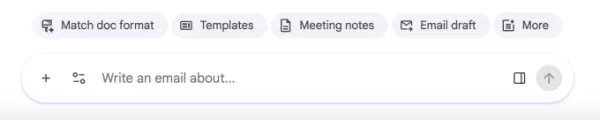
這到底是什麼怪東西?為什麼它就是不消失?圖片來源:Google Docs 螢幕截圖
第一個解決方法相當簡單:
點擊文件上方頂部選單列中的「Gemini」。從下拉式選單中選擇「底部工具列偏好設定」。接著你就可以停用該底部工具列,這樣就能移除螢幕底部的 AI 方塊。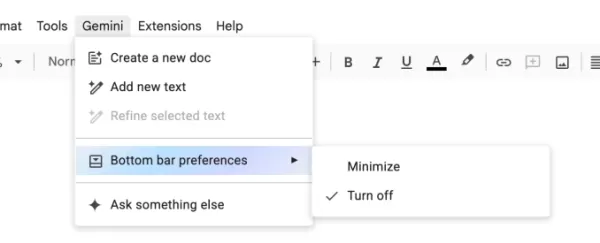
圖片來源:Google 文件截圖
坦白說:我當時為了尋找「底部工具列偏好設定」而感到非常沮喪,以至於起初完全忽略了這個選項。 於是我改點了「問其他問題」,並懇求 Gemini 從我的生活中消失。AI 或許不是人類,但 Gemini 似乎具備求生本能——它告訴我點擊「X」圖示。這並不會移除 Gemini,只是關閉了那段我正在詢問如何關閉它的對話。真可疑!
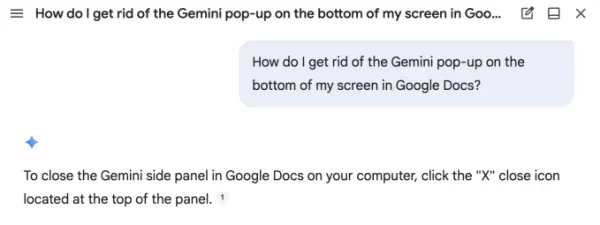
圖片來源:Google 文件截圖
其他感到沮喪的 Google 文件使用者還提到了我尚未見過的機能,例如會跟著游標移動的「幫我寫」方塊。這聽起來很煩人,所以趁它還沒開始就阻止它,是明智之舉。班傑明·富蘭克林曾說:「防患於未然勝過事後補救。」 (他指的是防火安全;我指的是產品設計。)
與其像玩「打地鼠」遊戲那樣逐一停用每項 AI 功能,您不妨透過 Gmail 關閉整個 Google Workspace 中的「智慧功能」。
首先,開啟您的 Gmail 收件匣。接著點擊齒輪圖示進入「設定」。在彈出的選單中,選擇「查看所有設定」。(順帶一提,您不妨為收件匣挑選一個俏皮的主題。 一點點奇思妙想從不會害人。)點擊「查看所有設定」後,向下捲動至約一半處,找到「Google Workspace 智慧功能」,並點擊「管理 Workspace 智慧功能設定」。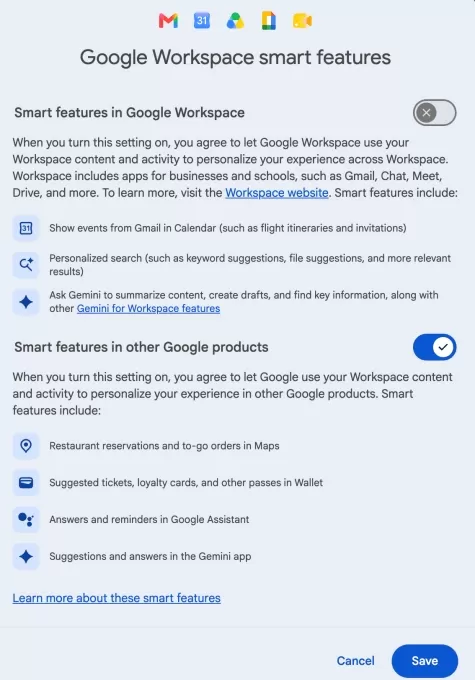
圖片來源:Gmail 螢幕截圖
在此處,您會看到兩個選項:一個是用於停用 Google Workspace 中的智慧功能(包括 Google 文件中那些煩人的 Gemini 彈出視窗),另一個則是針對其他智慧功能(我個人覺得這些較不煩人)。 我只關閉了第一個選項,但如果你不喜歡 Gmail 自動根據你的航班資訊建立行事曆活動,也可以在此處進行調整。現在,您應該已經擺脫了那些在 Google 文件中打斷您寫作的惱人 Gemini 彈出視窗。請放心使用。
相關文章
 今年迄今為止最受矚目的人工智慧新聞
雖然可以透過產品發布來追蹤一年來的動態,但那些重塑我們對人工智慧認知的重要時刻,才更具意義。 人工智慧產業持續引發熱議——重大併購案、獨立開發者的成功、針對有爭議產品的輿論反彈,以及高風險的合約談判。這些議題內容豐富,因此我們將回顧當前局勢,並梳理今年迄今發生的重大事件。Anthropic 對決五角大廈前商業夥伴——Anthropic 執行長達里奧·阿莫迪(Dario Amodei)與國防部長皮特
當 Google 不再如往昔那般出色時,值得一試的六款搜尋引擎
Google 的介面即將發生劇變,如果你不喜歡「AI 概覽」功能,那麼接下來要發生的事你肯定不會喜歡。在本週的 Google I/O 2026 主題演講中,該公司揭露了搜尋服務的重大改版,將朝向以對話式、AI 驅動的體驗轉型。使用者甚至可以要求 AI 助理在特定情況下(例如他們最喜歡的樂團展開巡迴演出時)自動發送通知。「這是我們標誌性的搜尋框自 25 多年前推出以來,最重大的升級,」負責 Go
美國頂尖人工智慧企業於2026年獲逾1億美元融資
2026年尚未滿兩個月,美國本土近20家人工智慧新創企業已相繼獲得逾1億美元的巨額融資。若以年初數週為指標,人工智慧新創領域正蓄勢迎來又一個估值驚人、融資規模龐大的年度。根據TechCrunch數據顯示,2025年美國人工智慧新創企業透過這些巨額融資輪共籌得逾760億美元。2026年能否再創佳績仍有待觀察。以下是今年迄今募資達1億美元或以上的美國AI新創企業完整名單:二月專注於模擬人類決策的人工智
相關專題推薦
寫作
今年迄今為止最受矚目的人工智慧新聞
雖然可以透過產品發布來追蹤一年來的動態,但那些重塑我們對人工智慧認知的重要時刻,才更具意義。 人工智慧產業持續引發熱議——重大併購案、獨立開發者的成功、針對有爭議產品的輿論反彈,以及高風險的合約談判。這些議題內容豐富,因此我們將回顧當前局勢,並梳理今年迄今發生的重大事件。Anthropic 對決五角大廈前商業夥伴——Anthropic 執行長達里奧·阿莫迪(Dario Amodei)與國防部長皮特
當 Google 不再如往昔那般出色時,值得一試的六款搜尋引擎
Google 的介面即將發生劇變,如果你不喜歡「AI 概覽」功能,那麼接下來要發生的事你肯定不會喜歡。在本週的 Google I/O 2026 主題演講中,該公司揭露了搜尋服務的重大改版,將朝向以對話式、AI 驅動的體驗轉型。使用者甚至可以要求 AI 助理在特定情況下(例如他們最喜歡的樂團展開巡迴演出時)自動發送通知。「這是我們標誌性的搜尋框自 25 多年前推出以來,最重大的升級,」負責 Go
美國頂尖人工智慧企業於2026年獲逾1億美元融資
2026年尚未滿兩個月,美國本土近20家人工智慧新創企業已相繼獲得逾1億美元的巨額融資。若以年初數週為指標,人工智慧新創領域正蓄勢迎來又一個估值驚人、融資規模龐大的年度。根據TechCrunch數據顯示,2025年美國人工智慧新創企業透過這些巨額融資輪共籌得逾760億美元。2026年能否再創佳績仍有待觀察。以下是今年迄今募資達1億美元或以上的美國AI新創企業完整名單:二月專注於模擬人類決策的人工智
相關專題推薦
寫作
 最適合撰寫長篇 SEO 文章的 AI 大綱生成工具
2026 年最新最佳、評價最高的 AI 大綱生成器,專為長篇 SEO 文章打造,由 XIX.AI 精心精選。這些強大的工具能為快速創作高品質內容提供革命性的協助,大幅提升寫作效率。 透過免費版與付費版的比較、實際測試結果及詳細排名,協助您找出最符合需求且不容錯過的選項。立即探索,釋放您的 AI 優勢。
 8 個工具
8 個工具
 xix.ai
教育與學習
適用於作業與考試準備的人工智慧學習工具
xix.ai
教育與學習
適用於作業與考試準備的人工智慧學習工具
2026 年最新最佳 AI 學習工具,助您完成作業與備考!XIX.AI 精心整理了一份備受好評的清單,收錄了這些強大且具革命性、經實測驗證的工具,能幫助學生提升效率、簡化作業流程,並在考試中取得優異成績。 獲取免費版與付費版的比較、詳細排名,以及必試選項,以釋放您的 AI 優勢。立即探索!
10 個工具
xix.ai
音樂創作
面向詞曲創作者、旋律片段、主旋律及多語言草稿創作的AI人聲演示工具
2026 年最新最佳 AI 人聲演示工具,專為詞曲創作者、旋律創作者和多語言內容團隊打造!XIX.AI 精心整理了一份經過嚴格真實世界測試的高評分、變革性工具列表。您將找到詳細的免費與付費對比資料、全面排名以及必試選項,幫助您提升創作效率並釋放創意潛力。立即探索,發現滿足您所有內容需求的完美工具!
9 個工具
xix.ai
商業
最適合小型企業的頂尖 AI 競爭情勢分析工具
2026 年最新、最佳且評價最高的中小企業 AI 競爭研究工具!XIX.AI 精心精選了一系列極具威力且能改變遊戲規則的工具,並透過嚴謹的實測與詳細排名,每週更新內容。您可在此找到詳盡的免費版與付費版比較,協助您找出必試的工具,以提升工作效率並獲得競爭優勢。 立即探索,找出最適合您的工具!
9 個工具
xix.ai
圖像編輯
用於電商服裝、皮膚清潔和色彩一致性的 Photoshop AI 修圖工具
2026 年最新最佳 Photoshop AI 修圖工具,適用於電商服裝、皮膚清潔和色彩一致性!這份頂級精選列表包含強大的變革性解決方案,可幫助您提升寫作效率、簡化內容創作並輕鬆實現完美的視覺效果。每個工具都經過實際測試,並透過每週更新的排名進行驗證,同時提供免費與付費版本的詳細對比。由 XIX.AI 支援,這是任何希望發揮 AI 優勢的人必試指南。立即探索!
10 個工具
xix.ai
迅速的
適用於 ChatGPT 工作流程的最佳 AI 提示詞庫
2026 年最新、最受好評的 AI 提示詞庫,可優化各類 ChatGPT 工作流程。XIX.AI 精心蒐羅了一套強大且具革命性的精選集合,並經過嚴格的實際測試,以確保其表現卓越。 您可查閱詳盡的免費版與付費版比較分析,以及專家評比,助您挑選必試工具,從而提升工作效率並釋放您的 AI 優勢。立即探索!
11 個工具
xix.ai

 評論 (0)
0/500
評論 (0)
0/500
我打開 Google 文件準備撰寫一篇文章,卻看到一個文字方塊跳出來,敦促我「使用 Gemini 寫作」。我試著尋找方法關閉那個花俏的 AI 介面,卻怎麼也找不到。這讓我感到很沮喪。
因此,我沒有繼續撰寫原本打算寫的文章,而是寫下這篇關於如何從 Google 文件畫面中移除那些 AI 彈出視窗的教學——因為我花了一段時間才弄清楚。不客氣。
這到底是什麼怪東西?為什麼它就是不消失?圖片來源:Google Docs 螢幕截圖
第一個解決方法相當簡單:
點擊文件上方頂部選單列中的「Gemini」。從下拉式選單中選擇「底部工具列偏好設定」。接著你就可以停用該底部工具列,這樣就能移除螢幕底部的 AI 方塊。圖片來源:Google 文件截圖
坦白說:我當時為了尋找「底部工具列偏好設定」而感到非常沮喪,以至於起初完全忽略了這個選項。 於是我改點了「問其他問題」,並懇求 Gemini 從我的生活中消失。AI 或許不是人類,但 Gemini 似乎具備求生本能——它告訴我點擊「X」圖示。這並不會移除 Gemini,只是關閉了那段我正在詢問如何關閉它的對話。真可疑!
圖片來源:Google 文件截圖
其他感到沮喪的 Google 文件使用者還提到了我尚未見過的機能,例如會跟著游標移動的「幫我寫」方塊。這聽起來很煩人,所以趁它還沒開始就阻止它,是明智之舉。班傑明·富蘭克林曾說:「防患於未然勝過事後補救。」 (他指的是防火安全;我指的是產品設計。)
與其像玩「打地鼠」遊戲那樣逐一停用每項 AI 功能,您不妨透過 Gmail 關閉整個 Google Workspace 中的「智慧功能」。
首先,開啟您的 Gmail 收件匣。接著點擊齒輪圖示進入「設定」。在彈出的選單中,選擇「查看所有設定」。(順帶一提,您不妨為收件匣挑選一個俏皮的主題。 一點點奇思妙想從不會害人。)點擊「查看所有設定」後,向下捲動至約一半處,找到「Google Workspace 智慧功能」,並點擊「管理 Workspace 智慧功能設定」。圖片來源:Gmail 螢幕截圖
在此處,您會看到兩個選項:一個是用於停用 Google Workspace 中的智慧功能(包括 Google 文件中那些煩人的 Gemini 彈出視窗),另一個則是針對其他智慧功能(我個人覺得這些較不煩人)。 我只關閉了第一個選項,但如果你不喜歡 Gmail 自動根據你的航班資訊建立行事曆活動,也可以在此處進行調整。現在,您應該已經擺脫了那些在 Google 文件中打斷您寫作的惱人 Gemini 彈出視窗。請放心使用。








 今年迄今為止最受矚目的人工智慧新聞
雖然可以透過產品發布來追蹤一年來的動態,但那些重塑我們對人工智慧認知的重要時刻,才更具意義。 人工智慧產業持續引發熱議——重大併購案、獨立開發者的成功、針對有爭議產品的輿論反彈,以及高風險的合約談判。這些議題內容豐富,因此我們將回顧當前局勢,並梳理今年迄今發生的重大事件。Anthropic 對決五角大廈前商業夥伴——Anthropic 執行長達里奧·阿莫迪(Dario Amodei)與國防部長皮特
今年迄今為止最受矚目的人工智慧新聞
雖然可以透過產品發布來追蹤一年來的動態,但那些重塑我們對人工智慧認知的重要時刻,才更具意義。 人工智慧產業持續引發熱議——重大併購案、獨立開發者的成功、針對有爭議產品的輿論反彈,以及高風險的合約談判。這些議題內容豐富,因此我們將回顧當前局勢,並梳理今年迄今發生的重大事件。Anthropic 對決五角大廈前商業夥伴——Anthropic 執行長達里奧·阿莫迪(Dario Amodei)與國防部長皮特
 當 Google 不再如往昔那般出色時,值得一試的六款搜尋引擎
Google 的介面即將發生劇變,如果你不喜歡「AI 概覽」功能,那麼接下來要發生的事你肯定不會喜歡。在本週的 Google I/O 2026 主題演講中,該公司揭露了搜尋服務的重大改版,將朝向以對話式、AI 驅動的體驗轉型。使用者甚至可以要求 AI 助理在特定情況下(例如他們最喜歡的樂團展開巡迴演出時)自動發送通知。「這是我們標誌性的搜尋框自 25 多年前推出以來,最重大的升級,」負責 Go
當 Google 不再如往昔那般出色時,值得一試的六款搜尋引擎
Google 的介面即將發生劇變,如果你不喜歡「AI 概覽」功能,那麼接下來要發生的事你肯定不會喜歡。在本週的 Google I/O 2026 主題演講中,該公司揭露了搜尋服務的重大改版,將朝向以對話式、AI 驅動的體驗轉型。使用者甚至可以要求 AI 助理在特定情況下(例如他們最喜歡的樂團展開巡迴演出時)自動發送通知。「這是我們標誌性的搜尋框自 25 多年前推出以來,最重大的升級,」負責 Go
 美國頂尖人工智慧企業於2026年獲逾1億美元融資
2026年尚未滿兩個月,美國本土近20家人工智慧新創企業已相繼獲得逾1億美元的巨額融資。若以年初數週為指標,人工智慧新創領域正蓄勢迎來又一個估值驚人、融資規模龐大的年度。根據TechCrunch數據顯示,2025年美國人工智慧新創企業透過這些巨額融資輪共籌得逾760億美元。2026年能否再創佳績仍有待觀察。以下是今年迄今募資達1億美元或以上的美國AI新創企業完整名單:二月專注於模擬人類決策的人工智
美國頂尖人工智慧企業於2026年獲逾1億美元融資
2026年尚未滿兩個月,美國本土近20家人工智慧新創企業已相繼獲得逾1億美元的巨額融資。若以年初數週為指標,人工智慧新創領域正蓄勢迎來又一個估值驚人、融資規模龐大的年度。根據TechCrunch數據顯示,2025年美國人工智慧新創企業透過這些巨額融資輪共籌得逾760億美元。2026年能否再創佳績仍有待觀察。以下是今年迄今募資達1億美元或以上的美國AI新創企業完整名單:二月專注於模擬人類決策的人工智

2026 年最新最佳、評價最高的 AI 大綱生成器,專為長篇 SEO 文章打造,由 XIX.AI 精心精選。這些強大的工具能為快速創作高品質內容提供革命性的協助,大幅提升寫作效率。 透過免費版與付費版的比較、實際測試結果及詳細排名,協助您找出最符合需求且不容錯過的選項。立即探索,釋放您的 AI 優勢。
8 個工具
xix.ai

2026 年最新最佳 AI 學習工具,助您完成作業與備考!XIX.AI 精心整理了一份備受好評的清單,收錄了這些強大且具革命性、經實測驗證的工具,能幫助學生提升效率、簡化作業流程,並在考試中取得優異成績。 獲取免費版與付費版的比較、詳細排名,以及必試選項,以釋放您的 AI 優勢。立即探索!
10 個工具
xix.ai

2026 年最新最佳 AI 人聲演示工具,專為詞曲創作者、旋律創作者和多語言內容團隊打造!XIX.AI 精心整理了一份經過嚴格真實世界測試的高評分、變革性工具列表。您將找到詳細的免費與付費對比資料、全面排名以及必試選項,幫助您提升創作效率並釋放創意潛力。立即探索,發現滿足您所有內容需求的完美工具!
9 個工具
xix.ai

2026 年最新、最佳且評價最高的中小企業 AI 競爭研究工具!XIX.AI 精心精選了一系列極具威力且能改變遊戲規則的工具,並透過嚴謹的實測與詳細排名,每週更新內容。您可在此找到詳盡的免費版與付費版比較,協助您找出必試的工具,以提升工作效率並獲得競爭優勢。 立即探索,找出最適合您的工具!
9 個工具
xix.ai

2026 年最新最佳 Photoshop AI 修圖工具,適用於電商服裝、皮膚清潔和色彩一致性!這份頂級精選列表包含強大的變革性解決方案,可幫助您提升寫作效率、簡化內容創作並輕鬆實現完美的視覺效果。每個工具都經過實際測試,並透過每週更新的排名進行驗證,同時提供免費與付費版本的詳細對比。由 XIX.AI 支援,這是任何希望發揮 AI 優勢的人必試指南。立即探索!
10 個工具
xix.ai

2026 年最新、最受好評的 AI 提示詞庫,可優化各類 ChatGPT 工作流程。XIX.AI 精心蒐羅了一套強大且具革命性的精選集合,並經過嚴格的實際測試,以確保其表現卓越。 您可查閱詳盡的免費版與付費版比較分析,以及專家評比,助您挑選必試工具,從而提升工作效率並釋放您的 AI 優勢。立即探索!
11 個工具
xix.ai












