


 Дом
ДомОтключить ИИ в Google Docs
Я открыл документ в Google Docs, чтобы начать писать статью, но меня встретило текстовое поле с призывом «писать с помощью Gemini». Я искал способ закрыть этот назойливый интерфейс ИИ, но так и не смог его найти. Это меня очень раздражило.
Поэтому вместо того, чтобы работать над запланированной статьёй, я пишу о том, как убрать эти всплывающие окна с ИИ с экрана Google Docs — ведь мне самому потребовалось некоторое время, чтобы разобраться. Не за что.
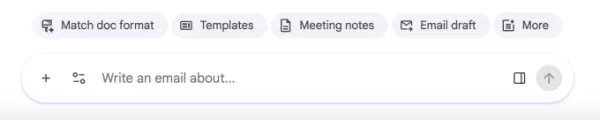
Что это за чудовище? Почему оно не исчезает?Источник изображения:скриншот из Google Docs
Первый способ довольно прост:
Нажмите «Gemini» в верхней панели меню над документом. В раскрывающемся меню выберите «Настройки нижней панели». Затем вы сможете отключить эту нижнюю панель, что уберёт окно ИИ внизу экрана. 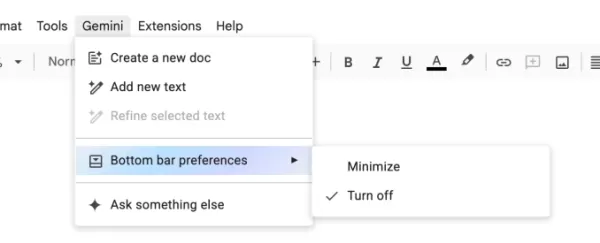
Источник изображения:скриншот из Google Docs
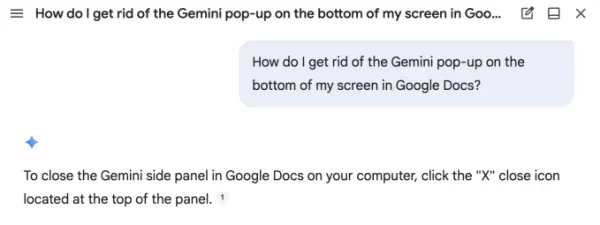
Признаюсь честно: я так зациклился на поиске «настроек нижней панели», что сначала совершенно пропустил этот пункт. Вместо этого я нажал «Задать другой вопрос» и умолял Gemini исчезнуть из моей жизни. ИИ, может, и не человек, но у Gemini, похоже, есть инстинкт самосохранения — он посоветовал мне нажать на значок «X». Это не удаляет Gemini. Это лишь закрыло разговор, в котором я спрашивал его, как себя отключить. Подозрительно!
Источник изображения:скриншот из Google Docs
Другие разочарованные пользователи Google Docs упоминали функции, которых я ещё не видел, например, окно «Помоги мне написать», которое следует за курсором. Звучит раздражающе, так что разумнее остановить это, пока не началось. Бенджамин Франклин однажды сказал: «Унция профилактики стоит фунта лечения». (Он имел в виду пожарную безопасность; я же — дизайн продукта.)
Вместо того чтобы отключать каждую функцию ИИ по отдельности, как в игре «Удар по кроту», вы можете отключить «умные функции» во всем Google Workspace через Gmail.
Сначала откройте свой почтовый ящик в Gmail. Затем нажмите на значок шестеренки, чтобы перейти в «Настройки». В появившемся меню выберите «Показать все настройки». (Пока вы там, можете выбрать забавную тему для своего почтового ящика. Немного фантазии еще никому не повредило.) После нажатия «Показать все настройки» прокрутите страницу примерно до середины, чтобы найти раздел «Умные функции Google Workspace», и нажмите «Управление настройками умных функций Workspace».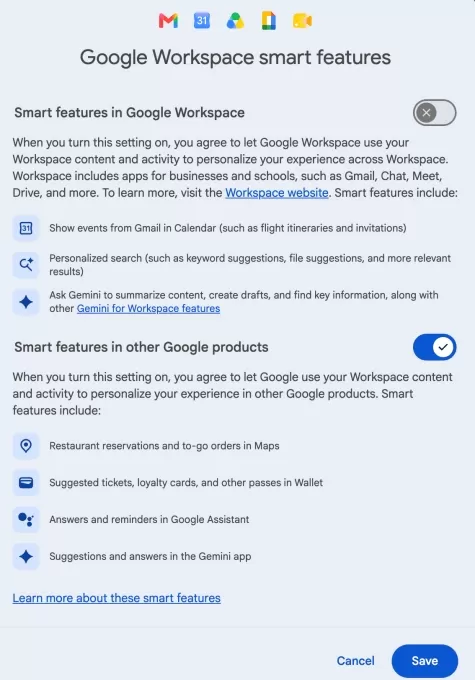
Источник изображения:скриншот из Gmail
Здесь вы увидите два параметра: один — для отключения интеллектуальных функций в Google Workspace (включая эти надоедливые всплывающие окна Gemini в Google Docs), а другой — для прочих интеллектуальных функций (которые, на мой взгляд, менее раздражают). Я отключил только первый вариант, но если вам не нравится, что Gmail автоматически создаёт события в календаре на основе ваших рейсов, именно здесь вы можете это изменить.Теперь вы должны избавиться от этих раздражающих всплывающих окон Gemini, которые мешают вам писать в Google Docs. Можете не беспокоиться.
Связанная статья
 Самые громкие новости года в сфере искусственного интеллекта на данный момент
Можно проанализировать год с точки зрения выпусков новых продуктов, но гораздо важнее те знаковые события, которые меняют наше представление об ИИ. Индустрия ИИ продолжает попадать в заголовки новосте
Шесть поисковых систем, которые стоит попробовать, когда Google уже не тот, что раньше
Внешний вид Google скоро кардинально изменится, и если вы не являетесь поклонником обзоров на основе искусственного интеллекта, вам не понравится то, что вас ждет.В ходе основного доклада на конферен
Ведущие американские компании в области искусственного интеллекта получат финансирование в размере более 100 миллионов долларов в 2026 году
Всего за два месяца 2026 года почти 20 стартапов в области искусственного интеллекта, базирующихся в США, уже обеспечили себе массивные раунды финансирования на сумму 100 миллионов долларов и более.Ес
Рекомендации по связанным специальным темам
SEO
Самые громкие новости года в сфере искусственного интеллекта на данный момент
Можно проанализировать год с точки зрения выпусков новых продуктов, но гораздо важнее те знаковые события, которые меняют наше представление об ИИ. Индустрия ИИ продолжает попадать в заголовки новосте
Шесть поисковых систем, которые стоит попробовать, когда Google уже не тот, что раньше
Внешний вид Google скоро кардинально изменится, и если вы не являетесь поклонником обзоров на основе искусственного интеллекта, вам не понравится то, что вас ждет.В ходе основного доклада на конферен
Ведущие американские компании в области искусственного интеллекта получат финансирование в размере более 100 миллионов долларов в 2026 году
Всего за два месяца 2026 года почти 20 стартапов в области искусственного интеллекта, базирующихся в США, уже обеспечили себе массивные раунды финансирования на сумму 100 миллионов долларов и более.Ес
Рекомендации по связанным специальным темам
SEO
 Лучшие инструменты для анализа результатов поиска с помощью ИИ при разработке поисковой стратегии
XIX.AI подготовила подборку лучших и наиболее высокооцененных инструментов для анализа результатов поиска с помощью ИИ (2026 г.) на основе тщательных тестов в реальных условиях и еженедельно обновляемого рейтинга. Эти мощные инструменты помогут вам раскрыть скрытые возможности оптимизации, повысить эффективность контента и получить конкурентное преимущество в поиске. Найдите свой идеальный инструмент, чтобы уже сегодня усовершенствовать свою поисковую стратегию. Ознакомьтесь с ними прямо сейчас!
 13 инструментов
 xix.ai
Анализ данных
Лучшие инструменты ИИ для обнаружения аномалий при мониторинге KPI в командах SaaS и электронной коммерции
xix.ai
Анализ данных
Лучшие инструменты ИИ для обнаружения аномалий при мониторинге KPI в командах SaaS и электронной коммерции
2026 г. Лучшие новейшие высокооцененные инструменты ИИ для обнаружения аномалий в мониторинге KPI для команд SaaS и электронной коммерции! XIX.AI подготовила мощную, меняющую правила игры коллекцию на основе строгих реальных тестов и еженедельно обновляемых рейтингов. Вы найдете подробные сравнительные данные по бесплатным и платным решениям, которые помогут вам определить обязательное к использованию решение, повышающее производительность и раскрывающее ваш потенциал в области ИИ. Исследуйте сейчас!
10 инструментов
xix.ai
письмо
Лучшие генераторы конспектов на базе ИИ для длинных статей, оптимизированных для SEO
2026 год: лучшие и самые высокооцененные генераторы конспектов на базе ИИ для длинных SEO-статей, тщательно отобранные XIX.AI. Эти мощные инструменты обеспечивают революционную помощь в быстром создании высококачественного контента, значительно повышая эффективность написания текстов. Ознакомьтесь со сравнением бесплатных и платных версий, а также с результатами реальных тестов и подробными рейтингами, которые помогут вам найти вариант, который обязательно стоит попробовать и который соответствует вашим потребностям. Изучите их прямо сейчас, чтобы раскрыть весь потенциал ИИ.
8 инструментов
xix.ai
Образование и обучение
Инструменты на базе искусственного интеллекта для выполнения домашних заданий и подготовки к экзаменам
2026: лучшие современные инструменты на базе ИИ для выполнения домашних заданий и подготовки к экзаменам! XIX.AI подготовило рейтинг самых эффективных и революционных инструментов, которые помогают учащимся повысить продуктивность, оптимизировать выполнение домашних заданий и сдавать экзамены на «отлично», проходя проверку в реальных условиях. Получите сравнение бесплатных и платных версий, подробные рейтинги и варианты, которые обязательно стоит попробовать, чтобы раскрыть свой потенциал с помощью ИИ. Узнайте больше прямо сейчас!
10 инструментов
xix.ai
Музыкальная композиция
Инструменты для создания вокальных демо на основе ИИ для авторов песен, создания хуков, написания тоpline-мелодий и проведения многоязычных черновых сессий
2026 г. лучшие инструменты для демо-записи вокала на базе ИИ для авторов песен, создателей хуков и команд, работающих с контентом на нескольких языках! XIX.AI подготовил список высокооцененных мощных инструментов, изменивших правила игры, прошедших строгие реальные тесты. Вы найдёте подробные данные сравнения бесплатных и платных версий, комплексные рейтинги и обязательные к использованию варианты, которые помогут повысить эффективность написания и раскрыть ваш творческий потенциал. Исследуйте сейчас, чтобы найти идеальный инструмент для всех ваших задач по созданию контента!
9 инструментов
xix.ai
Бизнес
Лучшие инструменты для анализа конкурентов на основе искусственного интеллекта для малого бизнеса
2026: новейшие, лучшие и самые высокооцененные инструменты для анализа конкурентов на базе ИИ для малого бизнеса! XIX.AI подготовила чрезвычайно мощную подборку, способную кардинально изменить ситуацию на рынке, которая еженедельно обновляется на основе тщательных тестов в реальных условиях и подробных рейтингов. Вы найдете здесь исчерпывающее сравнение бесплатных и платных версий, которое поможет вам определить инструменты, которые обязательно стоит попробовать, чтобы повысить свою продуктивность и получить конкурентное преимущество. Ознакомьтесь с ней прямо сейчас, чтобы найти идеальный инструмент для себя!
9 инструментов
xix.ai

 Комментарии (0)
Я открыл документ в Google Docs, чтобы начать писать статью, но меня встретило текстовое поле с призывом «писать с помощью Gemini». Я искал способ закрыть этот назойливый интерфейс ИИ, но так и не смог его найти. Это меня очень раздражило.
Поэтому вместо того, чтобы работать над запланированной статьёй, я пишу о том, как убрать эти всплывающие окна с ИИ с экрана Google Docs — ведь мне самому потребовалось некоторое время, чтобы разобраться. Не за что.
Что это за чудовище? Почему оно не исчезает?Источник изображения:скриншот из Google Docs
Первый способ довольно прост:
Нажмите «Gemini» в верхней панели меню над документом. В раскрывающемся меню выберите «Настройки нижней панели». Затем вы сможете отключить эту нижнюю панель, что уберёт окно ИИ внизу экрана.Источник изображения:скриншот из Google Docs
Признаюсь честно: я так зациклился на поиске «настроек нижней панели», что сначала совершенно пропустил этот пункт. Вместо этого я нажал «Задать другой вопрос» и умолял Gemini исчезнуть из моей жизни. ИИ, может, и не человек, но у Gemini, похоже, есть инстинкт самосохранения — он посоветовал мне нажать на значок «X». Это не удаляет Gemini. Это лишь закрыло разговор, в котором я спрашивал его, как себя отключить. Подозрительно!
Источник изображения:скриншот из Google Docs
Другие разочарованные пользователи Google Docs упоминали функции, которых я ещё не видел, например, окно «Помоги мне написать», которое следует за курсором. Звучит раздражающе, так что разумнее остановить это, пока не началось. Бенджамин Франклин однажды сказал: «Унция профилактики стоит фунта лечения». (Он имел в виду пожарную безопасность; я же — дизайн продукта.)
Вместо того чтобы отключать каждую функцию ИИ по отдельности, как в игре «Удар по кроту», вы можете отключить «умные функции» во всем Google Workspace через Gmail.
Сначала откройте свой почтовый ящик в Gmail. Затем нажмите на значок шестеренки, чтобы перейти в «Настройки». В появившемся меню выберите «Показать все настройки». (Пока вы там, можете выбрать забавную тему для своего почтового ящика. Немного фантазии еще никому не повредило.) После нажатия «Показать все настройки» прокрутите страницу примерно до середины, чтобы найти раздел «Умные функции Google Workspace», и нажмите «Управление настройками умных функций Workspace».Источник изображения:скриншот из Gmail
Здесь вы увидите два параметра: один — для отключения интеллектуальных функций в Google Workspace (включая эти надоедливые всплывающие окна Gemini в Google Docs), а другой — для прочих интеллектуальных функций (которые, на мой взгляд, менее раздражают). Я отключил только первый вариант, но если вам не нравится, что Gmail автоматически создаёт события в календаре на основе ваших рейсов, именно здесь вы можете это изменить.Теперь вы должны избавиться от этих раздражающих всплывающих окон Gemini, которые мешают вам писать в Google Docs. Можете не беспокоиться.








 Самые громкие новости года в сфере искусственного интеллекта на данный момент
Можно проанализировать год с точки зрения выпусков новых продуктов, но гораздо важнее те знаковые события, которые меняют наше представление об ИИ. Индустрия ИИ продолжает попадать в заголовки новосте
Самые громкие новости года в сфере искусственного интеллекта на данный момент
Можно проанализировать год с точки зрения выпусков новых продуктов, но гораздо важнее те знаковые события, которые меняют наше представление об ИИ. Индустрия ИИ продолжает попадать в заголовки новосте
 Шесть поисковых систем, которые стоит попробовать, когда Google уже не тот, что раньше
Внешний вид Google скоро кардинально изменится, и если вы не являетесь поклонником обзоров на основе искусственного интеллекта, вам не понравится то, что вас ждет.В ходе основного доклада на конферен
Шесть поисковых систем, которые стоит попробовать, когда Google уже не тот, что раньше
Внешний вид Google скоро кардинально изменится, и если вы не являетесь поклонником обзоров на основе искусственного интеллекта, вам не понравится то, что вас ждет.В ходе основного доклада на конферен
 Ведущие американские компании в области искусственного интеллекта получат финансирование в размере более 100 миллионов долларов в 2026 году
Всего за два месяца 2026 года почти 20 стартапов в области искусственного интеллекта, базирующихся в США, уже обеспечили себе массивные раунды финансирования на сумму 100 миллионов долларов и более.Ес
Ведущие американские компании в области искусственного интеллекта получат финансирование в размере более 100 миллионов долларов в 2026 году
Всего за два месяца 2026 года почти 20 стартапов в области искусственного интеллекта, базирующихся в США, уже обеспечили себе массивные раунды финансирования на сумму 100 миллионов долларов и более.Ес

XIX.AI подготовила подборку лучших и наиболее высокооцененных инструментов для анализа результатов поиска с помощью ИИ (2026 г.) на основе тщательных тестов в реальных условиях и еженедельно обновляемого рейтинга. Эти мощные инструменты помогут вам раскрыть скрытые возможности оптимизации, повысить эффективность контента и получить конкурентное преимущество в поиске. Найдите свой идеальный инструмент, чтобы уже сегодня усовершенствовать свою поисковую стратегию. Ознакомьтесь с ними прямо сейчас!
13 инструментов
xix.ai

2026 г. Лучшие новейшие высокооцененные инструменты ИИ для обнаружения аномалий в мониторинге KPI для команд SaaS и электронной коммерции! XIX.AI подготовила мощную, меняющую правила игры коллекцию на основе строгих реальных тестов и еженедельно обновляемых рейтингов. Вы найдете подробные сравнительные данные по бесплатным и платным решениям, которые помогут вам определить обязательное к использованию решение, повышающее производительность и раскрывающее ваш потенциал в области ИИ. Исследуйте сейчас!
10 инструментов
xix.ai

2026 год: лучшие и самые высокооцененные генераторы конспектов на базе ИИ для длинных SEO-статей, тщательно отобранные XIX.AI. Эти мощные инструменты обеспечивают революционную помощь в быстром создании высококачественного контента, значительно повышая эффективность написания текстов. Ознакомьтесь со сравнением бесплатных и платных версий, а также с результатами реальных тестов и подробными рейтингами, которые помогут вам найти вариант, который обязательно стоит попробовать и который соответствует вашим потребностям. Изучите их прямо сейчас, чтобы раскрыть весь потенциал ИИ.
8 инструментов
xix.ai

2026: лучшие современные инструменты на базе ИИ для выполнения домашних заданий и подготовки к экзаменам! XIX.AI подготовило рейтинг самых эффективных и революционных инструментов, которые помогают учащимся повысить продуктивность, оптимизировать выполнение домашних заданий и сдавать экзамены на «отлично», проходя проверку в реальных условиях. Получите сравнение бесплатных и платных версий, подробные рейтинги и варианты, которые обязательно стоит попробовать, чтобы раскрыть свой потенциал с помощью ИИ. Узнайте больше прямо сейчас!
10 инструментов
xix.ai

2026 г. лучшие инструменты для демо-записи вокала на базе ИИ для авторов песен, создателей хуков и команд, работающих с контентом на нескольких языках! XIX.AI подготовил список высокооцененных мощных инструментов, изменивших правила игры, прошедших строгие реальные тесты. Вы найдёте подробные данные сравнения бесплатных и платных версий, комплексные рейтинги и обязательные к использованию варианты, которые помогут повысить эффективность написания и раскрыть ваш творческий потенциал. Исследуйте сейчас, чтобы найти идеальный инструмент для всех ваших задач по созданию контента!
9 инструментов
xix.ai

2026: новейшие, лучшие и самые высокооцененные инструменты для анализа конкурентов на базе ИИ для малого бизнеса! XIX.AI подготовила чрезвычайно мощную подборку, способную кардинально изменить ситуацию на рынке, которая еженедельно обновляется на основе тщательных тестов в реальных условиях и подробных рейтингов. Вы найдете здесь исчерпывающее сравнение бесплатных и платных версий, которое поможет вам определить инструменты, которые обязательно стоит попробовать, чтобы повысить свою продуктивность и получить конкурентное преимущество. Ознакомьтесь с ней прямо сейчас, чтобы найти идеальный инструмент для себя!
9 инструментов
xix.ai












