


 Lar
LarDesativar a IA no Google Docs
Abri um Google Docs para começar a escrever um artigo, mas fui recebido por uma caixa de texto me incentivando a “escrever com o Gemini”. Procurei uma maneira de fechar aquela interface chamativa de IA, mas não consegui encontrar. Isso me deixou frustrado.
Então, em vez de trabalhar no artigo que eu pretendia escrever, estou escrevendo sobre como remover esses pop-ups de IA da tela do Google Docs — porque demorei um tempo para descobrir como fazer isso. De nada.
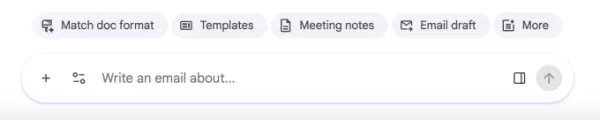
O que é essa monstruosidade? Por que ela não some?Crédito da imagem:Captura de tela do Google Docs
A primeira solução é bem simples:
Clique em “Gemini” na barra de menu superior, acima do seu documento. No menu suspenso, escolha “Preferências da barra inferior”. Você pode então desativar essa barra inferior, o que remove a caixa de IA na parte de baixo da tela. 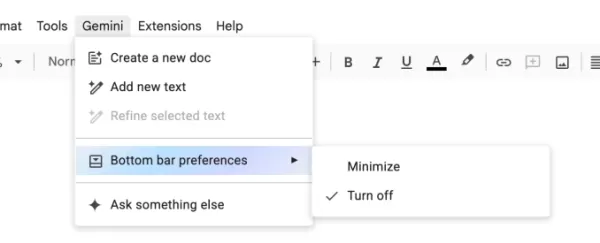
Crédito da imagem:Captura de tela do Google Docs
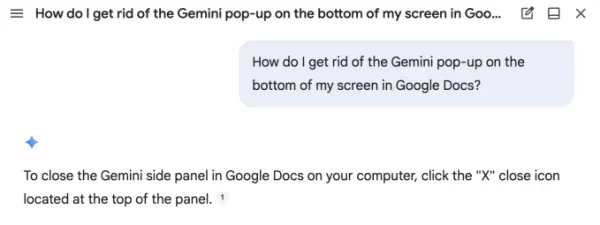
Confissão: fiquei tão frustrado procurando por “preferências da barra inferior” que acabei ignorando completamente essa opção no início. Em vez disso, cliquei em “Pergunte outra coisa” e implorei para que o Gemini saísse da minha vida. A IA pode não ser humana, mas o Gemini parecia ter um instinto de sobrevivência — ele me disse para clicar no ícone “X”. Isso não remove o Gemini. Apenas fechou a conversa em que eu estava perguntando como desativá-lo. Suspeito!
Crédito da imagem:Captura de tela do Google Docs
Outros usuários frustrados do Google Docs mencionaram recursos que eu ainda não vi, como uma caixa de “ajude-me a escrever” que acompanha o cursor. Isso parece irritante, então é melhor desativá-la antes que comece. Benjamin Franklin disse certa vez: “Mais vale prevenir do que remediar.” (Ele se referia à segurança contra incêndios; eu me refiro ao design de produtos.)
Em vez de desativar cada recurso de IA um por um, como se fosse um jogo de “Whac-A-Mole”, você pode desativar os “recursos inteligentes” em todo o seu Google Workspace pelo Gmail.
Primeiro, abra sua caixa de entrada do Gmail. Em seguida, clique no ícone de engrenagem para acessar as Configurações. No menu que aparecer, escolha “Ver todas as configurações”. (Já que está lá, você pode escolher um tema divertido para sua caixa de entrada. Um pouco de fantasia nunca fez mal a ninguém.) Depois de clicar em “Ver todas as configurações”, role a tela até mais ou menos a metade para encontrar “Recursos inteligentes do Google Workspace” e clique em “Gerenciar configurações dos recursos inteligentes do Workspace”.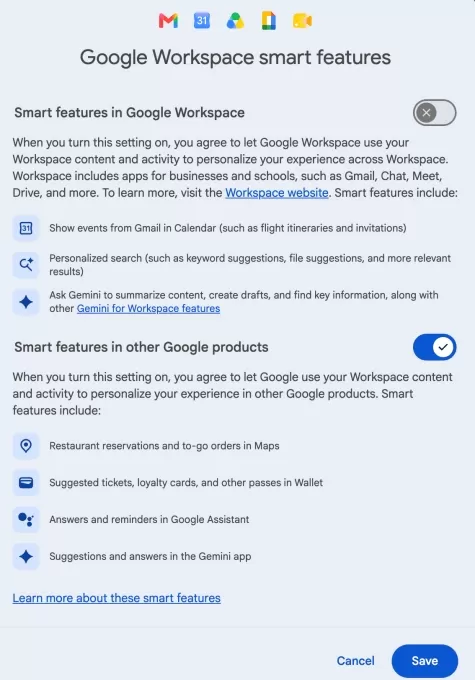
Crédito da imagem:Captura de tela do Gmail
Aqui, você verá duas opções: uma para desativar os recursos inteligentes no Google Workspace (incluindo aqueles pop-ups irritantes do Gemini no Google Docs) e outra para outros recursos inteligentes (que eu acho menos incômodos). Desativei apenas a primeira opção, mas se você não gosta que o Gmail crie automaticamente eventos no calendário a partir dos seus voos, é aqui que você pode alterar isso.Agora você deve estar livre daqueles pop-ups irritantes do Gemini que interrompem sua redação no Google Docs. Fique tranquilo.
Artigo relacionado
 As principais notícias do ano sobre IA até agora
É possível acompanhar um ano pelas novidades lançadas, mas os momentos mais marcantes, que redefinem nossa compreensão da IA, são os que mais importam. O setor de IA continua gerando manchetes — grand
Seis mecanismos de busca para experimentar quando o Google já não é mais o que costumava ser
A aparência do Google está prestes a mudar drasticamente, e se você não é fã dos resumos gerados por IA, não vai gostar do que está por vir.Durante a palestra principal do Google I/O 2026 desta seman
Principais empresas de IA dos EUA garantem financiamento superior a US$ 100 milhões em 2026
Em menos de dois meses de 2026, quase 20 startups de IA sediadas nos Estados Unidos já garantiram rodadas de financiamento massivas de US$ 100 milhões ou mais.Se as primeiras semanas do ano servirem d
Recomendações de tópicos especiais relacionados
Educação e Aprendizagem
As principais notícias do ano sobre IA até agora
É possível acompanhar um ano pelas novidades lançadas, mas os momentos mais marcantes, que redefinem nossa compreensão da IA, são os que mais importam. O setor de IA continua gerando manchetes — grand
Seis mecanismos de busca para experimentar quando o Google já não é mais o que costumava ser
A aparência do Google está prestes a mudar drasticamente, e se você não é fã dos resumos gerados por IA, não vai gostar do que está por vir.Durante a palestra principal do Google I/O 2026 desta seman
Principais empresas de IA dos EUA garantem financiamento superior a US$ 100 milhões em 2026
Em menos de dois meses de 2026, quase 20 startups de IA sediadas nos Estados Unidos já garantiram rodadas de financiamento massivas de US$ 100 milhões ou mais.Se as primeiras semanas do ano servirem d
Recomendações de tópicos especiais relacionados
Educação e Aprendizagem
 Ferramentas de IA para os deveres de casa e a preparação para provas
As melhores e mais recentes ferramentas de IA para lição de casa e preparação para provas em 2026! A XIX.AI seleciona uma lista das ferramentas mais bem avaliadas, poderosas e revolucionárias que ajudam os alunos a aumentar a produtividade, agilizar a realização das lições de casa e se sair muito bem nas provas por meio de testes práticos. Veja uma comparação entre versões gratuitas e pagas, classificações detalhadas e opções imperdíveis para aproveitar ao máximo as vantagens da IA. Explore agora!
 10 ferramentas
 xix.ai
Composição musical
Ferramentas de Demonstração Vocal com IA para Compositores, Ganchos, Toplines e Sessões de Rascunho Multilíngues
xix.ai
Composição musical
Ferramentas de Demonstração Vocal com IA para Compositores, Ganchos, Toplines e Sessões de Rascunho Multilíngues
2026 Últimas Melhores Ferramentas de Demonstração Vocal com IA para Compositores, Criadores de Ganchos e Equipes de Conteúdo Multilíngue! A XIX.AI compilou uma lista de ferramentas altamente avaliadas e poderosas, que mudam o jogo e passaram por rigorosos testes no mundo real. Você encontrará dados detalhados de comparação entre versões gratuitas e pagas, classificações abrangentes e opções imperdíveis para ajudá-lo a aumentar a eficiência da escrita e desbloquear seu potencial criativo. Explore agora para descobrir a ferramenta perfeita para todas as suas necessidades de conteúdo!
9 ferramentas
xix.ai
Negócios
As melhores ferramentas de pesquisa competitiva baseadas em IA para pequenas empresas
As melhores e mais bem avaliadas ferramentas de pesquisa competitiva com IA de 2026 para pequenas empresas! A XIX.AI selecionou uma coleção extremamente poderosa e revolucionária, atualizada semanalmente com testes rigorosos no mundo real e classificações detalhadas. Você encontrará uma comparação abrangente entre versões gratuitas e pagas para ajudá-lo a identificar as ferramentas imperdíveis que aumentam sua produtividade e lhe proporcionam uma vantagem competitiva. Explore agora para descobrir a ferramenta perfeita para você!
9 ferramentas
xix.ai
Edição de imagem
Ferramentas de Retoque com IA do Photoshop para Moda E-commerce, Limpeza de Pele e Consistência de Cor
2026 Últimas Melhores Ferramentas de Retoque com IA do Photoshop para roupas de comércio eletrônico, limpeza de pele e consistência de cores! Esta lista curada de alta classificação apresenta soluções poderosas que mudam o jogo, ajudando você a aumentar a eficiência da escrita, simplificar a criação de conteúdo e obter resultados visuais perfeitos sem esforço. Cada ferramenta passou por testes do mundo real através de classificações atualizadas semanalmente, com detalhes completos sobre comparação entre gratuito e pago. Com o apoio da XIX.AI, é o guia essencial para quem deseja desbloquear sua vantagem com IA. Explore agora!
10 ferramentas
xix.ai
Incitar
As melhores bibliotecas de prompts de IA para fluxos de trabalho do ChatGPT
As melhores e mais bem avaliadas bibliotecas de prompts de IA de 2026 para otimizar todos os tipos de fluxos de trabalho do ChatGPT. A XIX.AI selecionou uma coleção poderosa e revolucionária, submetida a rigorosos testes no mundo real para garantir o máximo desempenho. Você encontra comparações detalhadas entre opções gratuitas e pagas, além de classificações de especialistas, para ajudá-lo a escolher as ferramentas indispensáveis que aumentam sua produtividade e potencializam suas vantagens em IA. Explore agora!
11 ferramentas
xix.ai
Educação e Aprendizagem
Plataformas de Construção de Questionários de IA para Professores, Tutores e Programas de Aprendizagem Baseados em Coortes
2026 Últimas Melhores Plataformas de Construção de Questionários com IA para Professores, Tutores e Programas de Aprendizagem Baseados em Coortes! A XIX.AI compilou uma lista de ferramentas poderosas e transformadoras, testadas em cenários reais, para garantir classificações precisas. Essas plataformas imperdíveis ajudam a aumentar a eficiência na escrita, otimizar a criação de conteúdo e simplificar o design de questionários em todos os cenários de aprendizado. Explore agora para descobrir a ferramenta perfeita para desbloquear sua vantagem com IA no ensino!
13 ferramentas
xix.ai

 Comentários (0)
Abri um Google Docs para começar a escrever um artigo, mas fui recebido por uma caixa de texto me incentivando a “escrever com o Gemini”. Procurei uma maneira de fechar aquela interface chamativa de IA, mas não consegui encontrar. Isso me deixou frustrado.
Então, em vez de trabalhar no artigo que eu pretendia escrever, estou escrevendo sobre como remover esses pop-ups de IA da tela do Google Docs — porque demorei um tempo para descobrir como fazer isso. De nada.
O que é essa monstruosidade? Por que ela não some?Crédito da imagem:Captura de tela do Google Docs
A primeira solução é bem simples:
Clique em “Gemini” na barra de menu superior, acima do seu documento. No menu suspenso, escolha “Preferências da barra inferior”. Você pode então desativar essa barra inferior, o que remove a caixa de IA na parte de baixo da tela.Crédito da imagem:Captura de tela do Google Docs
Confissão: fiquei tão frustrado procurando por “preferências da barra inferior” que acabei ignorando completamente essa opção no início. Em vez disso, cliquei em “Pergunte outra coisa” e implorei para que o Gemini saísse da minha vida. A IA pode não ser humana, mas o Gemini parecia ter um instinto de sobrevivência — ele me disse para clicar no ícone “X”. Isso não remove o Gemini. Apenas fechou a conversa em que eu estava perguntando como desativá-lo. Suspeito!
Crédito da imagem:Captura de tela do Google Docs
Outros usuários frustrados do Google Docs mencionaram recursos que eu ainda não vi, como uma caixa de “ajude-me a escrever” que acompanha o cursor. Isso parece irritante, então é melhor desativá-la antes que comece. Benjamin Franklin disse certa vez: “Mais vale prevenir do que remediar.” (Ele se referia à segurança contra incêndios; eu me refiro ao design de produtos.)
Em vez de desativar cada recurso de IA um por um, como se fosse um jogo de “Whac-A-Mole”, você pode desativar os “recursos inteligentes” em todo o seu Google Workspace pelo Gmail.
Primeiro, abra sua caixa de entrada do Gmail. Em seguida, clique no ícone de engrenagem para acessar as Configurações. No menu que aparecer, escolha “Ver todas as configurações”. (Já que está lá, você pode escolher um tema divertido para sua caixa de entrada. Um pouco de fantasia nunca fez mal a ninguém.) Depois de clicar em “Ver todas as configurações”, role a tela até mais ou menos a metade para encontrar “Recursos inteligentes do Google Workspace” e clique em “Gerenciar configurações dos recursos inteligentes do Workspace”.Crédito da imagem:Captura de tela do Gmail
Aqui, você verá duas opções: uma para desativar os recursos inteligentes no Google Workspace (incluindo aqueles pop-ups irritantes do Gemini no Google Docs) e outra para outros recursos inteligentes (que eu acho menos incômodos). Desativei apenas a primeira opção, mas se você não gosta que o Gmail crie automaticamente eventos no calendário a partir dos seus voos, é aqui que você pode alterar isso.Agora você deve estar livre daqueles pop-ups irritantes do Gemini que interrompem sua redação no Google Docs. Fique tranquilo.








 As principais notícias do ano sobre IA até agora
É possível acompanhar um ano pelas novidades lançadas, mas os momentos mais marcantes, que redefinem nossa compreensão da IA, são os que mais importam. O setor de IA continua gerando manchetes — grand
As principais notícias do ano sobre IA até agora
É possível acompanhar um ano pelas novidades lançadas, mas os momentos mais marcantes, que redefinem nossa compreensão da IA, são os que mais importam. O setor de IA continua gerando manchetes — grand
 Seis mecanismos de busca para experimentar quando o Google já não é mais o que costumava ser
A aparência do Google está prestes a mudar drasticamente, e se você não é fã dos resumos gerados por IA, não vai gostar do que está por vir.Durante a palestra principal do Google I/O 2026 desta seman
Seis mecanismos de busca para experimentar quando o Google já não é mais o que costumava ser
A aparência do Google está prestes a mudar drasticamente, e se você não é fã dos resumos gerados por IA, não vai gostar do que está por vir.Durante a palestra principal do Google I/O 2026 desta seman
 Principais empresas de IA dos EUA garantem financiamento superior a US$ 100 milhões em 2026
Em menos de dois meses de 2026, quase 20 startups de IA sediadas nos Estados Unidos já garantiram rodadas de financiamento massivas de US$ 100 milhões ou mais.Se as primeiras semanas do ano servirem d
Principais empresas de IA dos EUA garantem financiamento superior a US$ 100 milhões em 2026
Em menos de dois meses de 2026, quase 20 startups de IA sediadas nos Estados Unidos já garantiram rodadas de financiamento massivas de US$ 100 milhões ou mais.Se as primeiras semanas do ano servirem d

As melhores e mais recentes ferramentas de IA para lição de casa e preparação para provas em 2026! A XIX.AI seleciona uma lista das ferramentas mais bem avaliadas, poderosas e revolucionárias que ajudam os alunos a aumentar a produtividade, agilizar a realização das lições de casa e se sair muito bem nas provas por meio de testes práticos. Veja uma comparação entre versões gratuitas e pagas, classificações detalhadas e opções imperdíveis para aproveitar ao máximo as vantagens da IA. Explore agora!
10 ferramentas
xix.ai

2026 Últimas Melhores Ferramentas de Demonstração Vocal com IA para Compositores, Criadores de Ganchos e Equipes de Conteúdo Multilíngue! A XIX.AI compilou uma lista de ferramentas altamente avaliadas e poderosas, que mudam o jogo e passaram por rigorosos testes no mundo real. Você encontrará dados detalhados de comparação entre versões gratuitas e pagas, classificações abrangentes e opções imperdíveis para ajudá-lo a aumentar a eficiência da escrita e desbloquear seu potencial criativo. Explore agora para descobrir a ferramenta perfeita para todas as suas necessidades de conteúdo!
9 ferramentas
xix.ai

As melhores e mais bem avaliadas ferramentas de pesquisa competitiva com IA de 2026 para pequenas empresas! A XIX.AI selecionou uma coleção extremamente poderosa e revolucionária, atualizada semanalmente com testes rigorosos no mundo real e classificações detalhadas. Você encontrará uma comparação abrangente entre versões gratuitas e pagas para ajudá-lo a identificar as ferramentas imperdíveis que aumentam sua produtividade e lhe proporcionam uma vantagem competitiva. Explore agora para descobrir a ferramenta perfeita para você!
9 ferramentas
xix.ai

2026 Últimas Melhores Ferramentas de Retoque com IA do Photoshop para roupas de comércio eletrônico, limpeza de pele e consistência de cores! Esta lista curada de alta classificação apresenta soluções poderosas que mudam o jogo, ajudando você a aumentar a eficiência da escrita, simplificar a criação de conteúdo e obter resultados visuais perfeitos sem esforço. Cada ferramenta passou por testes do mundo real através de classificações atualizadas semanalmente, com detalhes completos sobre comparação entre gratuito e pago. Com o apoio da XIX.AI, é o guia essencial para quem deseja desbloquear sua vantagem com IA. Explore agora!
10 ferramentas
xix.ai

As melhores e mais bem avaliadas bibliotecas de prompts de IA de 2026 para otimizar todos os tipos de fluxos de trabalho do ChatGPT. A XIX.AI selecionou uma coleção poderosa e revolucionária, submetida a rigorosos testes no mundo real para garantir o máximo desempenho. Você encontra comparações detalhadas entre opções gratuitas e pagas, além de classificações de especialistas, para ajudá-lo a escolher as ferramentas indispensáveis que aumentam sua produtividade e potencializam suas vantagens em IA. Explore agora!
11 ferramentas
xix.ai

2026 Últimas Melhores Plataformas de Construção de Questionários com IA para Professores, Tutores e Programas de Aprendizagem Baseados em Coortes! A XIX.AI compilou uma lista de ferramentas poderosas e transformadoras, testadas em cenários reais, para garantir classificações precisas. Essas plataformas imperdíveis ajudam a aumentar a eficiência na escrita, otimizar a criação de conteúdo e simplificar o design de questionários em todos os cenários de aprendizado. Explore agora para descobrir a ferramenta perfeita para desbloquear sua vantagem com IA no ensino!
13 ferramentas
xix.ai












