


 Maison
Désactiver l'IA dans Google Docs
J'ai ouvert un document Google Docs pour commencer à rédiger un article, mais j'ai été accueilli par une fenêtre contextuelle m'invitant à « écrire avec Gemini ». J'ai cherché un moyen de fermer cette interface IA tape-à-l'œil, mais je n'ai rien trouvé. Ça m'a énervé.
Du coup, au lieu de travailler sur l’article que j’avais prévu, je vous explique comment supprimer ces fenêtres contextuelles d’IA de votre écran Google Docs — parce qu’il m’a fallu un certain temps pour comprendre comment faire. De rien.
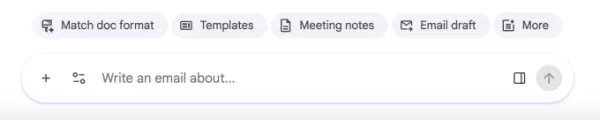
C'est quoi cette horreur ? Pourquoi ça ne disparaît pas ?Crédit image :capture d'écran de Google Docs
La première solution est assez simple :
Cliquez sur « Gemini » dans la barre de menu supérieure, au-dessus de votre document. Dans le menu déroulant, sélectionnez « Préférences de la barre inférieure ». Vous pouvez alors désactiver cette barre inférieure, ce qui supprime la fenêtre d’IA au bas de votre écran. 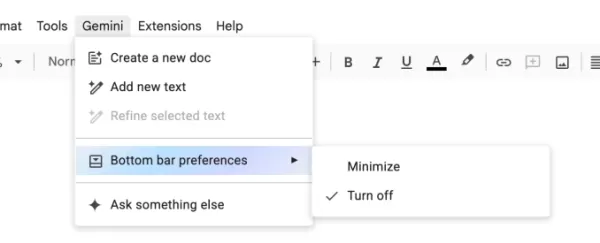
Crédit image :capture d’écran de Google Docs
Je vous avoue tout : j’étais tellement frustré de chercher les « préférences de la barre inférieure » que je les ai complètement ignorées au début. À la place, j’ai cliqué sur « Demander autre chose » et j’ai supplié Gemini de disparaître de ma vie. L’IA n’est peut-être pas humaine, mais Gemini semblait dotée d’un instinct de survie : elle m’a dit de cliquer sur l’icône « X ». Cela ne supprime pas Gemini. Cela a simplement fermé la conversation dans laquelle je lui demandais comment se désactiver. Suspect !
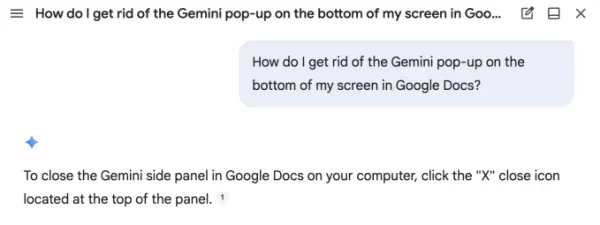
Crédit image :Capture d’écran de Google Docs
D’autres utilisateurs frustrés de Google Docs ont mentionné des fonctionnalités que je n’ai pas encore vues, comme une fenêtre « Aide-moi à écrire » qui suit votre curseur. Ça a l’air agaçant, il vaut donc mieux l’arrêter avant même que ça ne commence. Benjamin Franklin a dit un jour : « Mieux vaut prévenir que guérir. » (Il parlait de sécurité incendie ; moi, je parle de conception de produits.)
Plutôt que de désactiver chaque fonctionnalité d’IA une par une, comme dans un jeu de « Whac-A-Mole », vous pouvez désactiver les « fonctionnalités intelligentes » sur l’ensemble de votre Google Workspace via Gmail.
Commencez par ouvrir votre boîte de réception Gmail. Cliquez ensuite sur l’icône en forme d’engrenage pour accéder aux Paramètres. Dans le menu qui s’affiche, sélectionnez « Afficher tous les paramètres ». (Pendant que vous y êtes, pourquoi ne pas choisir un thème ludique pour votre boîte de réception ? Un peu de fantaisie n’a jamais fait de mal à personne.) Après avoir cliqué sur « Voir tous les paramètres », faites défiler la page jusqu’à environ la moitié pour trouver « Fonctionnalités intelligentes de Google Workspace », puis cliquez sur « Gérer les paramètres des fonctionnalités intelligentes de Workspace ».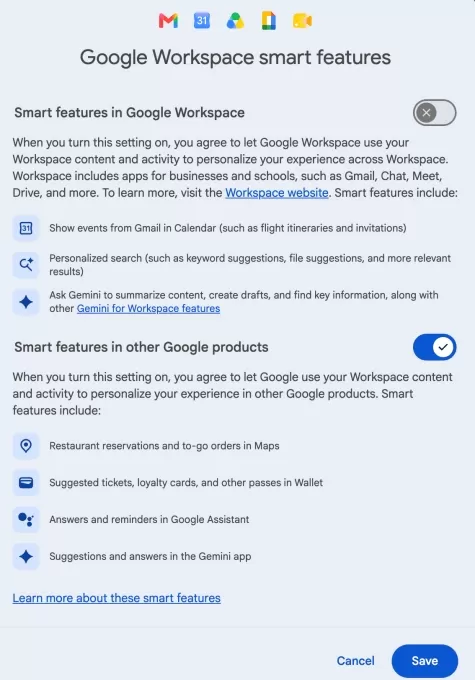
Crédit image :capture d’écran de Gmail
Vous y trouverez deux options : l’une pour désactiver les fonctionnalités intelligentes dans Google Workspace (y compris ces fenêtres contextuelles Gemini agaçantes dans Google Docs), et une autre pour les autres fonctionnalités intelligentes (que je trouve moins gênantes). Je n’ai désactivé que la première, mais si vous n’appréciez pas que Gmail crée automatiquement des événements d’agenda à partir de vos vols, c’est ici que vous pouvez modifier ce paramètre.Vous devriez désormais être débarrassé de ces fenêtres contextuelles Gemini agaçantes qui interrompent votre rédaction dans Google Docs. Vous pouvez désormais avoir l’esprit tranquille.
Article connexe
 Les actualités les plus marquantes de l'année en matière d'IA jusqu'à présent
On peut bien sûr retracer une année à travers les lancements de produits, mais ce sont les événements marquants qui redéfinissent notre compréhension de l’IA qui comptent le plus. Le secteur de l’IA n
Six moteurs de recherche à essayer quand Google n'est plus ce qu'il était
L'interface de Google est sur le point de changer radicalement, et si vous n'êtes pas fan des résumés générés par l'IA, vous n'allez pas apprécier ce qui vous attend.Lors du discours d’ouverture de l
Les principales entreprises américaines spécialisées dans l'IA obtiennent plus de 100 millions de dollars de financement en 2026
En moins de deux mois en 2026, près de 20 start-ups spécialisées dans l'IA et basées aux États-Unis ont déjà obtenu des financements massifs de 100 millions de dollars ou plus.Si l'on en croit les pre
Recommandations de sujets spéciaux liés
en écrivant
Les actualités les plus marquantes de l'année en matière d'IA jusqu'à présent
On peut bien sûr retracer une année à travers les lancements de produits, mais ce sont les événements marquants qui redéfinissent notre compréhension de l’IA qui comptent le plus. Le secteur de l’IA n
Six moteurs de recherche à essayer quand Google n'est plus ce qu'il était
L'interface de Google est sur le point de changer radicalement, et si vous n'êtes pas fan des résumés générés par l'IA, vous n'allez pas apprécier ce qui vous attend.Lors du discours d’ouverture de l
Les principales entreprises américaines spécialisées dans l'IA obtiennent plus de 100 millions de dollars de financement en 2026
En moins de deux mois en 2026, près de 20 start-ups spécialisées dans l'IA et basées aux États-Unis ont déjà obtenu des financements massifs de 100 millions de dollars ou plus.Si l'on en croit les pre
Recommandations de sujets spéciaux liés
en écrivant
 Les meilleurs générateurs de plans basés sur l'IA pour les articles SEO longs
2026 : les meilleurs générateurs de plans basés sur l'IA pour les articles SEO longs, soigneusement sélectionnés par XIX.AI. Ces outils puissants offrent une aide révolutionnaire pour créer rapidement du contenu de haute qualité, améliorant ainsi considérablement l'efficacité de la rédaction. Découvrez une comparaison entre les versions gratuites et payantes, ainsi que des tests concrets et des classements détaillés pour vous aider à trouver l'option incontournable qui répond à vos besoins. Explorez dès maintenant pour tirer pleinement parti de l'IA.
 8 outils
 xix.ai
Éducation et apprentissage
Outils d'étude basés sur l'IA pour les devoirs et la préparation aux examens
xix.ai
Éducation et apprentissage
Outils d'étude basés sur l'IA pour les devoirs et la préparation aux examens
Les meilleurs outils d'IA de 2026 pour les devoirs et la préparation aux examens ! XIX.AI vous propose une sélection des outils les mieux notés, puissants et révolutionnaires, qui aident les élèves à booster leur productivité, à optimiser la réalisation de leurs devoirs et à réussir haut la main leurs examens grâce à des tests concrets. Découvrez un comparatif entre les versions gratuites et payantes, des classements détaillés et des options incontournables pour tirer pleinement parti de l'IA. Découvrez-les dès maintenant !
10 outils
xix.ai
Composition musicale
Outils de démo vocale par IA pour les auteurs-compositeurs, les accroches, les mélodies principales et les sessions de brouillons multilingues
2026 Derniers Meilleurs Outils de Démonstration Vocale par IA pour les Paroliers, Créateurs d’Accroches et Équipes de Contenu Multilingues ! XIX.AI a sélectionné une liste primée d’outils puissants et révolutionnaires, soumis à des tests rigoureux en conditions réelles. Vous y trouverez des données détaillées comparant les versions gratuites et payantes, des classements complets et des options incontournables à essayer pour améliorer votre efficacité d’écriture et libérer votre potentiel créatif. Explorez dès maintenant pour découvrir l’outil parfait répondant à tous vos besoins en contenu !
9 outils
xix.ai
Entreprise
Les meilleurs outils de veille concurrentielle basés sur l'IA pour les petites entreprises
Les meilleurs outils de recherche concurrentielle basés sur l’IA les plus récents et les mieux notés pour les petites entreprises en 2026 ! XIX.AI a sélectionné une collection extrêmement puissante et révolutionnaire, mise à jour chaque semaine à l’issue de tests rigoureux en conditions réelles et accompagnée de classements détaillés. Vous y trouverez un comparatif complet entre les versions gratuites et payantes pour vous aider à identifier les outils incontournables qui boosteront votre productivité et vous donneront un avantage concurrentiel. Découvrez-la dès maintenant pour trouver l'outil qui vous convient le mieux !
9 outils
xix.ai
Édition d'images
Outils de retouche par IA Photoshop pour les vêtements d’e-commerce, nettoyage de la peau et cohérence des couleurs
2026 Derniers meilleurs outils de retouche par IA Photoshop pour les vêtements e-commerce, le nettoyage de la peau et la cohérence des couleurs ! Cette liste soigneusement sélectionnée et hautement notée propose des solutions puissantes qui changent la donne, vous aidant à améliorer l’efficacité rédactionnelle, rationaliser la création de contenu et obtenir des résultats visuels parfaits sans effort. Chaque outil a été testé dans des conditions réelles grâce à des classements mis à jour chaque semaine, accompagnés de détails comparatifs entre versions gratuites et payantes. Soutenu par XIX.AI, c’est le guide incontournable pour quiconque souhaite exploiter son avantage grâce à l’IA. Explorez dès maintenant !
10 outils
xix.ai
Rapide
Les meilleures bibliothèques de prompts d'IA pour les workflows ChatGPT
2026 : les meilleures bibliothèques de prompts IA les mieux notées pour optimiser tous les types de flux de travail ChatGPT. XIX.AI a sélectionné une collection puissante et révolutionnaire, soumise à des tests rigoureux en conditions réelles afin de garantir des performances optimales. Vous trouverez des comparaisons détaillées entre les solutions gratuites et payantes, ainsi que des classements d'experts pour vous aider à choisir les outils incontournables qui boosteront votre productivité et vous permettront de tirer pleinement parti de l'IA. Découvrez-les dès maintenant !
11 outils
xix.ai

 commentaires (0)
J'ai ouvert un document Google Docs pour commencer à rédiger un article, mais j'ai été accueilli par une fenêtre contextuelle m'invitant à « écrire avec Gemini ». J'ai cherché un moyen de fermer cette interface IA tape-à-l'œil, mais je n'ai rien trouvé. Ça m'a énervé.
Du coup, au lieu de travailler sur l’article que j’avais prévu, je vous explique comment supprimer ces fenêtres contextuelles d’IA de votre écran Google Docs — parce qu’il m’a fallu un certain temps pour comprendre comment faire. De rien.
C'est quoi cette horreur ? Pourquoi ça ne disparaît pas ?Crédit image :capture d'écran de Google Docs
La première solution est assez simple :
Cliquez sur « Gemini » dans la barre de menu supérieure, au-dessus de votre document. Dans le menu déroulant, sélectionnez « Préférences de la barre inférieure ». Vous pouvez alors désactiver cette barre inférieure, ce qui supprime la fenêtre d’IA au bas de votre écran.Crédit image :capture d’écran de Google Docs
Je vous avoue tout : j’étais tellement frustré de chercher les « préférences de la barre inférieure » que je les ai complètement ignorées au début. À la place, j’ai cliqué sur « Demander autre chose » et j’ai supplié Gemini de disparaître de ma vie. L’IA n’est peut-être pas humaine, mais Gemini semblait dotée d’un instinct de survie : elle m’a dit de cliquer sur l’icône « X ». Cela ne supprime pas Gemini. Cela a simplement fermé la conversation dans laquelle je lui demandais comment se désactiver. Suspect !
Crédit image :Capture d’écran de Google Docs
D’autres utilisateurs frustrés de Google Docs ont mentionné des fonctionnalités que je n’ai pas encore vues, comme une fenêtre « Aide-moi à écrire » qui suit votre curseur. Ça a l’air agaçant, il vaut donc mieux l’arrêter avant même que ça ne commence. Benjamin Franklin a dit un jour : « Mieux vaut prévenir que guérir. » (Il parlait de sécurité incendie ; moi, je parle de conception de produits.)
Plutôt que de désactiver chaque fonctionnalité d’IA une par une, comme dans un jeu de « Whac-A-Mole », vous pouvez désactiver les « fonctionnalités intelligentes » sur l’ensemble de votre Google Workspace via Gmail.
Commencez par ouvrir votre boîte de réception Gmail. Cliquez ensuite sur l’icône en forme d’engrenage pour accéder aux Paramètres. Dans le menu qui s’affiche, sélectionnez « Afficher tous les paramètres ». (Pendant que vous y êtes, pourquoi ne pas choisir un thème ludique pour votre boîte de réception ? Un peu de fantaisie n’a jamais fait de mal à personne.) Après avoir cliqué sur « Voir tous les paramètres », faites défiler la page jusqu’à environ la moitié pour trouver « Fonctionnalités intelligentes de Google Workspace », puis cliquez sur « Gérer les paramètres des fonctionnalités intelligentes de Workspace ».Crédit image :capture d’écran de Gmail
Vous y trouverez deux options : l’une pour désactiver les fonctionnalités intelligentes dans Google Workspace (y compris ces fenêtres contextuelles Gemini agaçantes dans Google Docs), et une autre pour les autres fonctionnalités intelligentes (que je trouve moins gênantes). Je n’ai désactivé que la première, mais si vous n’appréciez pas que Gmail crée automatiquement des événements d’agenda à partir de vos vols, c’est ici que vous pouvez modifier ce paramètre.Vous devriez désormais être débarrassé de ces fenêtres contextuelles Gemini agaçantes qui interrompent votre rédaction dans Google Docs. Vous pouvez désormais avoir l’esprit tranquille.








 Les actualités les plus marquantes de l'année en matière d'IA jusqu'à présent
On peut bien sûr retracer une année à travers les lancements de produits, mais ce sont les événements marquants qui redéfinissent notre compréhension de l’IA qui comptent le plus. Le secteur de l’IA n
Les actualités les plus marquantes de l'année en matière d'IA jusqu'à présent
On peut bien sûr retracer une année à travers les lancements de produits, mais ce sont les événements marquants qui redéfinissent notre compréhension de l’IA qui comptent le plus. Le secteur de l’IA n
 Six moteurs de recherche à essayer quand Google n'est plus ce qu'il était
L'interface de Google est sur le point de changer radicalement, et si vous n'êtes pas fan des résumés générés par l'IA, vous n'allez pas apprécier ce qui vous attend.Lors du discours d’ouverture de l
Six moteurs de recherche à essayer quand Google n'est plus ce qu'il était
L'interface de Google est sur le point de changer radicalement, et si vous n'êtes pas fan des résumés générés par l'IA, vous n'allez pas apprécier ce qui vous attend.Lors du discours d’ouverture de l
 Les principales entreprises américaines spécialisées dans l'IA obtiennent plus de 100 millions de dollars de financement en 2026
En moins de deux mois en 2026, près de 20 start-ups spécialisées dans l'IA et basées aux États-Unis ont déjà obtenu des financements massifs de 100 millions de dollars ou plus.Si l'on en croit les pre
Les principales entreprises américaines spécialisées dans l'IA obtiennent plus de 100 millions de dollars de financement en 2026
En moins de deux mois en 2026, près de 20 start-ups spécialisées dans l'IA et basées aux États-Unis ont déjà obtenu des financements massifs de 100 millions de dollars ou plus.Si l'on en croit les pre

2026 : les meilleurs générateurs de plans basés sur l'IA pour les articles SEO longs, soigneusement sélectionnés par XIX.AI. Ces outils puissants offrent une aide révolutionnaire pour créer rapidement du contenu de haute qualité, améliorant ainsi considérablement l'efficacité de la rédaction. Découvrez une comparaison entre les versions gratuites et payantes, ainsi que des tests concrets et des classements détaillés pour vous aider à trouver l'option incontournable qui répond à vos besoins. Explorez dès maintenant pour tirer pleinement parti de l'IA.
8 outils
xix.ai

Les meilleurs outils d'IA de 2026 pour les devoirs et la préparation aux examens ! XIX.AI vous propose une sélection des outils les mieux notés, puissants et révolutionnaires, qui aident les élèves à booster leur productivité, à optimiser la réalisation de leurs devoirs et à réussir haut la main leurs examens grâce à des tests concrets. Découvrez un comparatif entre les versions gratuites et payantes, des classements détaillés et des options incontournables pour tirer pleinement parti de l'IA. Découvrez-les dès maintenant !
10 outils
xix.ai

2026 Derniers Meilleurs Outils de Démonstration Vocale par IA pour les Paroliers, Créateurs d’Accroches et Équipes de Contenu Multilingues ! XIX.AI a sélectionné une liste primée d’outils puissants et révolutionnaires, soumis à des tests rigoureux en conditions réelles. Vous y trouverez des données détaillées comparant les versions gratuites et payantes, des classements complets et des options incontournables à essayer pour améliorer votre efficacité d’écriture et libérer votre potentiel créatif. Explorez dès maintenant pour découvrir l’outil parfait répondant à tous vos besoins en contenu !
9 outils
xix.ai

Les meilleurs outils de recherche concurrentielle basés sur l’IA les plus récents et les mieux notés pour les petites entreprises en 2026 ! XIX.AI a sélectionné une collection extrêmement puissante et révolutionnaire, mise à jour chaque semaine à l’issue de tests rigoureux en conditions réelles et accompagnée de classements détaillés. Vous y trouverez un comparatif complet entre les versions gratuites et payantes pour vous aider à identifier les outils incontournables qui boosteront votre productivité et vous donneront un avantage concurrentiel. Découvrez-la dès maintenant pour trouver l'outil qui vous convient le mieux !
9 outils
xix.ai

2026 Derniers meilleurs outils de retouche par IA Photoshop pour les vêtements e-commerce, le nettoyage de la peau et la cohérence des couleurs ! Cette liste soigneusement sélectionnée et hautement notée propose des solutions puissantes qui changent la donne, vous aidant à améliorer l’efficacité rédactionnelle, rationaliser la création de contenu et obtenir des résultats visuels parfaits sans effort. Chaque outil a été testé dans des conditions réelles grâce à des classements mis à jour chaque semaine, accompagnés de détails comparatifs entre versions gratuites et payantes. Soutenu par XIX.AI, c’est le guide incontournable pour quiconque souhaite exploiter son avantage grâce à l’IA. Explorez dès maintenant !
10 outils
xix.ai

2026 : les meilleures bibliothèques de prompts IA les mieux notées pour optimiser tous les types de flux de travail ChatGPT. XIX.AI a sélectionné une collection puissante et révolutionnaire, soumise à des tests rigoureux en conditions réelles afin de garantir des performances optimales. Vous trouverez des comparaisons détaillées entre les solutions gratuites et payantes, ainsi que des classements d'experts pour vous aider à choisir les outils incontournables qui boosteront votre productivité et vous permettront de tirer pleinement parti de l'IA. Découvrez-les dès maintenant !
11 outils
xix.ai












