


 Maison
L'optimisation des Core Web Vitals pour les applications Android présente-t-elle un risque ?
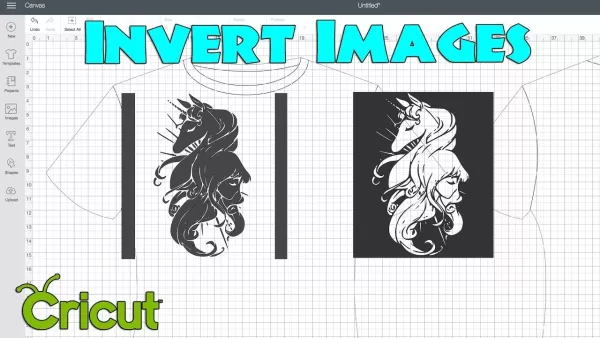
Découvrez les techniques d'inversion et de découpage d'images dans Cricut Design Space
Sommaire :
- Introduction
- L'intérêt de l'inversion d'images
- Deux approches pour inverser des images 3.1 Utilisation de Photoshop 3.2 Utilisation de Cricut Design Space
- Guide étape par étape : Inverser des images avec Photoshop 4.1 Localiser le fichier SVG 4.2 Ouvrir l'image dans Photoshop 4.3 Recadrer et inverser les couleurs 4.4 Enregistrer l'image inversée 4.5 L'importer dans Cricut Design Space 4.6 Effectuer les derniers ajustements
- Guide étape par étape : inverser des images avec Cricut Design Space 5.1 Créer un arrière-plan à l’aide de formes 5.2 Regrouper et fusionner les calques pour le découpage 5.3 Supprimer les éléments indésirables 5.4 Répéter le processus si nécessaire 5.5 Finaliser l’image pour la découpe
- Conclusion
- FAQ
Comment inverser des images à l’aide de Photoshop et de Cricut Design Space
Introduction : L'inversion d'images s'avère être une technique précieuse dans le domaine de la conception graphique. Elle permet aux utilisateurs d'éliminer les éléments d'arrière-plan indésirables et d'utiliser plus efficacement des matériaux tels que le vinyle. Ce guide explore différentes méthodes pour inverser des images, allant de l'utilisation d'outils en ligne rapides à l'exploitation de Photoshop et de Cricut Design Space. Des instructions détaillées, étape par étape, sont fournies pour chaque méthode, afin que les lecteurs puissent facilement les suivre et obtenir les résultats souhaités.
L'importance de l'inversion d'image : Avant d'examiner les différentes méthodes, il est important de comprendre pourquoi l'inversion est cruciale. Lorsqu’on travaille sur des créations destinées à la découpe ou à l’impression sur vinyle, le fait de supprimer les parties superflues permet d’économiser du matériau et d’améliorer l’aspect général du produit final. En inversant une image, les graphistes peuvent découper avec précision les éléments souhaités sans gaspiller de ressources en raison d’un excès de matériau ou de détails d’arrière-plan.
Deux méthodes d’inversion d’image :
Utilisation de Photoshop : Photoshop est un outil puissant pour la retouche et la manipulation d’images. Si vous disposez de ce logiciel, il offre un moyen rapide et efficace d’inverser des images.
Guide étape par étape : inverser des images avec Photoshop :
Rechercher l’image SVG :
- Repérez le fichier SVG dont vous avez besoin sur des sites fiables tels que geekSVGs.com ou d’autres sites proposant des images gratuites à usage personnel.
Ouvrir l'image dans Photoshop :
- Copiez ou enregistrez l’image sur votre ordinateur.
- Ouvrez Photoshop et accédez au menu « Fichier » > « Ouvrir » pour sélectionner le fichier image.
Recadrer et inverser l'image :
- Utilisez l'outil de recadrage pour ne sélectionner que les parties en noir et blanc de l'image.
- Allez dans « Image » > « Réglages » > « Inverser » pour inverser les couleurs.
Enregistrement de l'image inversée :
- Enregistrez l’image dans un format adapté, tel que PNG ou tout autre format de votre choix.
- Renommez le fichier si nécessaire.
Téléchargement de l’image dans Cricut Design Space :
- Ouvrez Cricut Design Space et cliquez sur « Importer » > « Importer une image ».
- Recherchez et sélectionnez le fichier contenant l’image inversée.
Réglage précis de l’image :
- Choisissez le type d’image approprié, soit pour la découpe, soit pour l’impression puis la découpe.
- Ajustez l’image et prévisualisez-la si nécessaire.
- Enregistrez le fichier et lancez la découpe.
Utilisation de Cricut Design Space : Si vous ne disposez pas de Photoshop ou si vous préférez travailler entièrement dans Cricut Design Space, cette méthode offre une solution alternative.
Guide étape par étape : inverser des images avec Cricut Design Space :
Utilisation des formes pour créer un arrière-plan :
- Ouvrez Cricut Design Space et cliquez sur « Formes ».
- Sélectionnez la forme carrée et redimensionnez-la pour qu’elle recouvre entièrement l’image.
- Déplacez la forme carrée vers l'arrière afin que l'image soit visible à travers celle-ci.
Regrouper et fusionner les calques pour le découpage :
- Sélectionnez tous les calques qui composent l'image, y compris le carré d'arrière-plan.
- Regroupez ces calques.
- Cliquez sur « Fusionner » pour les combiner en un seul calque.
Suppression des parties superflues :
- Dupliquez le carré d'arrière-plan et redimensionnez-le pour recouvrir toute partie indésirable de l'image.
- Sélectionnez à la fois le carré dupliqué et le calque de l'image principale.
- Cliquez sur « Découper » pour supprimer la partie en trop.
- Répétez cette opération pour tous les éléments indésirables restants.
Répéter l'opération si nécessaire :
- S'il reste encore des parties indésirables, répétez l'étape précédente en utilisant d'autres carrés dupliqués.
- Continuez à supprimer les éléments superflus jusqu’à ce qu’il ne reste plus que l’image souhaitée.
Finalisation de l'image pour la découpe :
- Ajustez la taille de l'image restante si nécessaire.
- Cliquez sur « Make It » et suivez les instructions à l'écran pour découper l'image avec précision.
Conclusion : L’inversion d’image est une technique utile pour optimiser la découpe de vinyle et les projets de conception. En utilisant soit Photoshop, soit Cricut Design Space, les utilisateurs peuvent facilement éliminer les éléments indésirables et obtenir des résultats plus nets et plus efficaces. Que vous préfériez la flexibilité de Photoshop ou la simplicité de Cricut Design Space, ces méthodes fournissent tout ce dont vous avez besoin pour inverser des images avec succès.
FAQ :
Q : Puis-je utiliser un autre logiciel de retouche d’images à la place de Photoshop ? R : Oui, vous pouvez utiliser d’autres logiciels de retouche d’images prenant en charge les fonctions de recadrage et d’inversion. L’essentiel est de disposer d’outils offrant des fonctionnalités similaires à celles de Photoshop.
Q : Faut-il avoir une expérience préalable de Photoshop ou de Cricut Design Space pour inverser des images ? R : Bien qu'une certaine expérience puisse être utile, les guides étape par étape inclus dans cet article sont conçus pour être accessibles aux débutants. Même les personnes ayant peu ou pas d'expérience préalable peuvent suivre les instructions avec succès.
Q : Puis-je inverser des images aussi bien pour des projets de découpe que pour des projets « impression puis découpe » ? R : Oui, les méthodes décrites dans cet article s’appliquent aussi bien aux tâches de découpe qu’aux tâches « impression puis découpe ». Il suffit d’ajuster les paramètres dans Cricut Design Space selon vos besoins et de suivre les mêmes étapes.
Q : Y a-t-il des limitations lors de l’utilisation de Cricut Design Space pour l’inversion d’images ? R : Cricut Design Space présente certaines limitations lorsqu’il s’agit d’images complexes comportant plusieurs calques. Si une seule étape de découpage ne permet pas de supprimer tous les éléments indésirables, vous devrez peut-être répéter le processus en utilisant des formes dupliquées supplémentaires.
Q : Puis-je utiliser l’image inversée à des fins commerciales ? R : Vous devez tenir compte des conditions de licence du fichier SVG d’origine. Bien que les techniques décrites dans cet article fonctionnent aussi bien pour un usage personnel que commercial, il est important de respecter les droits d’auteur et les règles d’utilisation de l’image source.
Q : Quels sont les avantages de l’inversion d’image ? R : L’inversion d’images permet de mieux exploiter les matériaux, de réduire le gaspillage et d’améliorer la qualité visuelle des créations. En supprimant les parties indésirables, les créateurs peuvent obtenir des produits finaux plus épurés et d’aspect plus professionnel.
Article connexe
 Slackbot devient un agent d'IA
Slackbot, l’assistant automatisé intégré à la plateforme de messagerie d’entreprise Slack de Salesforce, évolue vers un agent d’intelligence artificielle. Le CTO de Salesforce, Parker Harris, envisage qu’il atteigne une notoriété virale comparable à
ByteDance renforce les incitations à l’IA centrale alors que Doubao bondit de 14,6 %
ByteDance a récemment organisé une réunion d’information sur l’évaluation de DouBao afin de dévoiler de nouvelles politiques d’incitation pour le personnel impliqué dans la division DouBao. Le prix d’exercice des actions DouBao a été relevé de 14,85
MiniMax dévoile un programme d’équipe 10x pour encourager les experts mondiaux en intelligence artificielle
MiniMax (Xiyu Technology), le laboratoire d’intelligence artificielle générale, a officiellement lancé « 10x Team », une initiative mondiale de collaboration avec des talents. Ce programme vise à recruter des experts de premier plan dans divers secte
Recommandations de sujets spéciaux liés
Éducation et apprentissage
Slackbot devient un agent d'IA
Slackbot, l’assistant automatisé intégré à la plateforme de messagerie d’entreprise Slack de Salesforce, évolue vers un agent d’intelligence artificielle. Le CTO de Salesforce, Parker Harris, envisage qu’il atteigne une notoriété virale comparable à
ByteDance renforce les incitations à l’IA centrale alors que Doubao bondit de 14,6 %
ByteDance a récemment organisé une réunion d’information sur l’évaluation de DouBao afin de dévoiler de nouvelles politiques d’incitation pour le personnel impliqué dans la division DouBao. Le prix d’exercice des actions DouBao a été relevé de 14,85
MiniMax dévoile un programme d’équipe 10x pour encourager les experts mondiaux en intelligence artificielle
MiniMax (Xiyu Technology), le laboratoire d’intelligence artificielle générale, a officiellement lancé « 10x Team », une initiative mondiale de collaboration avec des talents. Ce programme vise à recruter des experts de premier plan dans divers secte
Recommandations de sujets spéciaux liés
Éducation et apprentissage
 Outils d'étude basés sur l'IA pour les devoirs et la préparation aux examens
Les meilleurs outils d'IA de 2026 pour les devoirs et la préparation aux examens ! XIX.AI vous propose une sélection des outils les mieux notés, puissants et révolutionnaires, qui aident les élèves à booster leur productivité, à optimiser la réalisation de leurs devoirs et à réussir haut la main leurs examens grâce à des tests concrets. Découvrez un comparatif entre les versions gratuites et payantes, des classements détaillés et des options incontournables pour tirer pleinement parti de l'IA. Découvrez-les dès maintenant !
 10 outils
 xix.ai
Composition musicale
Outils de démo vocale par IA pour les auteurs-compositeurs, les accroches, les mélodies principales et les sessions de brouillons multilingues
xix.ai
Composition musicale
Outils de démo vocale par IA pour les auteurs-compositeurs, les accroches, les mélodies principales et les sessions de brouillons multilingues
2026 Derniers Meilleurs Outils de Démonstration Vocale par IA pour les Paroliers, Créateurs d’Accroches et Équipes de Contenu Multilingues ! XIX.AI a sélectionné une liste primée d’outils puissants et révolutionnaires, soumis à des tests rigoureux en conditions réelles. Vous y trouverez des données détaillées comparant les versions gratuites et payantes, des classements complets et des options incontournables à essayer pour améliorer votre efficacité d’écriture et libérer votre potentiel créatif. Explorez dès maintenant pour découvrir l’outil parfait répondant à tous vos besoins en contenu !
9 outils
xix.ai
Entreprise
Les meilleurs outils de veille concurrentielle basés sur l'IA pour les petites entreprises
Les meilleurs outils de recherche concurrentielle basés sur l’IA les plus récents et les mieux notés pour les petites entreprises en 2026 ! XIX.AI a sélectionné une collection extrêmement puissante et révolutionnaire, mise à jour chaque semaine à l’issue de tests rigoureux en conditions réelles et accompagnée de classements détaillés. Vous y trouverez un comparatif complet entre les versions gratuites et payantes pour vous aider à identifier les outils incontournables qui boosteront votre productivité et vous donneront un avantage concurrentiel. Découvrez-la dès maintenant pour trouver l'outil qui vous convient le mieux !
9 outils
xix.ai
Édition d'images
Outils de retouche par IA Photoshop pour les vêtements d’e-commerce, nettoyage de la peau et cohérence des couleurs
2026 Derniers meilleurs outils de retouche par IA Photoshop pour les vêtements e-commerce, le nettoyage de la peau et la cohérence des couleurs ! Cette liste soigneusement sélectionnée et hautement notée propose des solutions puissantes qui changent la donne, vous aidant à améliorer l’efficacité rédactionnelle, rationaliser la création de contenu et obtenir des résultats visuels parfaits sans effort. Chaque outil a été testé dans des conditions réelles grâce à des classements mis à jour chaque semaine, accompagnés de détails comparatifs entre versions gratuites et payantes. Soutenu par XIX.AI, c’est le guide incontournable pour quiconque souhaite exploiter son avantage grâce à l’IA. Explorez dès maintenant !
10 outils
xix.ai
Rapide
Les meilleures bibliothèques de prompts d'IA pour les workflows ChatGPT
2026 : les meilleures bibliothèques de prompts IA les mieux notées pour optimiser tous les types de flux de travail ChatGPT. XIX.AI a sélectionné une collection puissante et révolutionnaire, soumise à des tests rigoureux en conditions réelles afin de garantir des performances optimales. Vous trouverez des comparaisons détaillées entre les solutions gratuites et payantes, ainsi que des classements d'experts pour vous aider à choisir les outils incontournables qui boosteront votre productivité et vous permettront de tirer pleinement parti de l'IA. Découvrez-les dès maintenant !
11 outils
xix.ai
Éducation et apprentissage
Plateformes de création de quiz IA pour les enseignants, les tuteurs et les programmes d’apprentissage en cohorte
2026 Dernières Meilleures Plateformes de Création de Quiz par IA pour les Enseignants, Tuteurs et Programmes d’Apprentissage en Cohorte ! XIX.AI a sélectionné une liste hautement notée d’outils puissants et transformateurs, testés dans des situations réelles pour garantir des classements précis. Ces plateformes incontournables permettent d’améliorer l’efficacité rédactionnelle, de simplifier la création de contenu et de faciliter la conception de quiz dans tous les contextes d’apprentissage. Explorez dès maintenant pour découvrir l’outil idéal qui vous permettra de tirer parti de l’avantage offert par l’IA dans votre enseignement !
13 outils
xix.ai

 commentaires (0)
Découvrez les techniques d'inversion et de découpage d'images dans Cricut Design Space
Sommaire :
- Introduction
- L'intérêt de l'inversion d'images
- Deux approches pour inverser des images 3.1 Utilisation de Photoshop 3.2 Utilisation de Cricut Design Space
- Guide étape par étape : Inverser des images avec Photoshop 4.1 Localiser le fichier SVG 4.2 Ouvrir l'image dans Photoshop 4.3 Recadrer et inverser les couleurs 4.4 Enregistrer l'image inversée 4.5 L'importer dans Cricut Design Space 4.6 Effectuer les derniers ajustements
- Guide étape par étape : inverser des images avec Cricut Design Space 5.1 Créer un arrière-plan à l’aide de formes 5.2 Regrouper et fusionner les calques pour le découpage 5.3 Supprimer les éléments indésirables 5.4 Répéter le processus si nécessaire 5.5 Finaliser l’image pour la découpe
- Conclusion
- FAQ
Comment inverser des images à l’aide de Photoshop et de Cricut Design Space
Introduction : L'inversion d'images s'avère être une technique précieuse dans le domaine de la conception graphique. Elle permet aux utilisateurs d'éliminer les éléments d'arrière-plan indésirables et d'utiliser plus efficacement des matériaux tels que le vinyle. Ce guide explore différentes méthodes pour inverser des images, allant de l'utilisation d'outils en ligne rapides à l'exploitation de Photoshop et de Cricut Design Space. Des instructions détaillées, étape par étape, sont fournies pour chaque méthode, afin que les lecteurs puissent facilement les suivre et obtenir les résultats souhaités.
L'importance de l'inversion d'image : Avant d'examiner les différentes méthodes, il est important de comprendre pourquoi l'inversion est cruciale. Lorsqu’on travaille sur des créations destinées à la découpe ou à l’impression sur vinyle, le fait de supprimer les parties superflues permet d’économiser du matériau et d’améliorer l’aspect général du produit final. En inversant une image, les graphistes peuvent découper avec précision les éléments souhaités sans gaspiller de ressources en raison d’un excès de matériau ou de détails d’arrière-plan.
Deux méthodes d’inversion d’image :
Utilisation de Photoshop : Photoshop est un outil puissant pour la retouche et la manipulation d’images. Si vous disposez de ce logiciel, il offre un moyen rapide et efficace d’inverser des images.
Guide étape par étape : inverser des images avec Photoshop :
Rechercher l’image SVG :
- Repérez le fichier SVG dont vous avez besoin sur des sites fiables tels que geekSVGs.com ou d’autres sites proposant des images gratuites à usage personnel.
Ouvrir l'image dans Photoshop :
- Copiez ou enregistrez l’image sur votre ordinateur.
- Ouvrez Photoshop et accédez au menu « Fichier » > « Ouvrir » pour sélectionner le fichier image.
Recadrer et inverser l'image :
- Utilisez l'outil de recadrage pour ne sélectionner que les parties en noir et blanc de l'image.
- Allez dans « Image » > « Réglages » > « Inverser » pour inverser les couleurs.
Enregistrement de l'image inversée :
- Enregistrez l’image dans un format adapté, tel que PNG ou tout autre format de votre choix.
- Renommez le fichier si nécessaire.
Téléchargement de l’image dans Cricut Design Space :
- Ouvrez Cricut Design Space et cliquez sur « Importer » > « Importer une image ».
- Recherchez et sélectionnez le fichier contenant l’image inversée.
Réglage précis de l’image :
- Choisissez le type d’image approprié, soit pour la découpe, soit pour l’impression puis la découpe.
- Ajustez l’image et prévisualisez-la si nécessaire.
- Enregistrez le fichier et lancez la découpe.
Utilisation de Cricut Design Space : Si vous ne disposez pas de Photoshop ou si vous préférez travailler entièrement dans Cricut Design Space, cette méthode offre une solution alternative.
Guide étape par étape : inverser des images avec Cricut Design Space :
Utilisation des formes pour créer un arrière-plan :
- Ouvrez Cricut Design Space et cliquez sur « Formes ».
- Sélectionnez la forme carrée et redimensionnez-la pour qu’elle recouvre entièrement l’image.
- Déplacez la forme carrée vers l'arrière afin que l'image soit visible à travers celle-ci.
Regrouper et fusionner les calques pour le découpage :
- Sélectionnez tous les calques qui composent l'image, y compris le carré d'arrière-plan.
- Regroupez ces calques.
- Cliquez sur « Fusionner » pour les combiner en un seul calque.
Suppression des parties superflues :
- Dupliquez le carré d'arrière-plan et redimensionnez-le pour recouvrir toute partie indésirable de l'image.
- Sélectionnez à la fois le carré dupliqué et le calque de l'image principale.
- Cliquez sur « Découper » pour supprimer la partie en trop.
- Répétez cette opération pour tous les éléments indésirables restants.
Répéter l'opération si nécessaire :
- S'il reste encore des parties indésirables, répétez l'étape précédente en utilisant d'autres carrés dupliqués.
- Continuez à supprimer les éléments superflus jusqu’à ce qu’il ne reste plus que l’image souhaitée.
Finalisation de l'image pour la découpe :
- Ajustez la taille de l'image restante si nécessaire.
- Cliquez sur « Make It » et suivez les instructions à l'écran pour découper l'image avec précision.
Conclusion : L’inversion d’image est une technique utile pour optimiser la découpe de vinyle et les projets de conception. En utilisant soit Photoshop, soit Cricut Design Space, les utilisateurs peuvent facilement éliminer les éléments indésirables et obtenir des résultats plus nets et plus efficaces. Que vous préfériez la flexibilité de Photoshop ou la simplicité de Cricut Design Space, ces méthodes fournissent tout ce dont vous avez besoin pour inverser des images avec succès.
FAQ :
Q : Puis-je utiliser un autre logiciel de retouche d’images à la place de Photoshop ? R : Oui, vous pouvez utiliser d’autres logiciels de retouche d’images prenant en charge les fonctions de recadrage et d’inversion. L’essentiel est de disposer d’outils offrant des fonctionnalités similaires à celles de Photoshop.
Q : Faut-il avoir une expérience préalable de Photoshop ou de Cricut Design Space pour inverser des images ? R : Bien qu'une certaine expérience puisse être utile, les guides étape par étape inclus dans cet article sont conçus pour être accessibles aux débutants. Même les personnes ayant peu ou pas d'expérience préalable peuvent suivre les instructions avec succès.
Q : Puis-je inverser des images aussi bien pour des projets de découpe que pour des projets « impression puis découpe » ? R : Oui, les méthodes décrites dans cet article s’appliquent aussi bien aux tâches de découpe qu’aux tâches « impression puis découpe ». Il suffit d’ajuster les paramètres dans Cricut Design Space selon vos besoins et de suivre les mêmes étapes.
Q : Y a-t-il des limitations lors de l’utilisation de Cricut Design Space pour l’inversion d’images ? R : Cricut Design Space présente certaines limitations lorsqu’il s’agit d’images complexes comportant plusieurs calques. Si une seule étape de découpage ne permet pas de supprimer tous les éléments indésirables, vous devrez peut-être répéter le processus en utilisant des formes dupliquées supplémentaires.
Q : Puis-je utiliser l’image inversée à des fins commerciales ? R : Vous devez tenir compte des conditions de licence du fichier SVG d’origine. Bien que les techniques décrites dans cet article fonctionnent aussi bien pour un usage personnel que commercial, il est important de respecter les droits d’auteur et les règles d’utilisation de l’image source.
Q : Quels sont les avantages de l’inversion d’image ? R : L’inversion d’images permet de mieux exploiter les matériaux, de réduire le gaspillage et d’améliorer la qualité visuelle des créations. En supprimant les parties indésirables, les créateurs peuvent obtenir des produits finaux plus épurés et d’aspect plus professionnel.








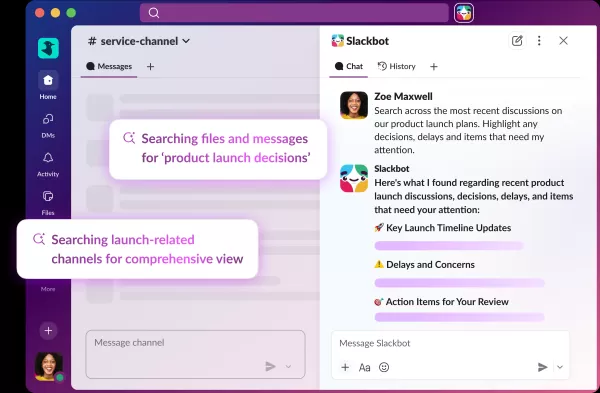 Slackbot devient un agent d'IA
Slackbot, l’assistant automatisé intégré à la plateforme de messagerie d’entreprise Slack de Salesforce, évolue vers un agent d’intelligence artificielle. Le CTO de Salesforce, Parker Harris, envisage qu’il atteigne une notoriété virale comparable à
Slackbot devient un agent d'IA
Slackbot, l’assistant automatisé intégré à la plateforme de messagerie d’entreprise Slack de Salesforce, évolue vers un agent d’intelligence artificielle. Le CTO de Salesforce, Parker Harris, envisage qu’il atteigne une notoriété virale comparable à
 ByteDance renforce les incitations à l’IA centrale alors que Doubao bondit de 14,6 %
ByteDance a récemment organisé une réunion d’information sur l’évaluation de DouBao afin de dévoiler de nouvelles politiques d’incitation pour le personnel impliqué dans la division DouBao. Le prix d’exercice des actions DouBao a été relevé de 14,85
ByteDance renforce les incitations à l’IA centrale alors que Doubao bondit de 14,6 %
ByteDance a récemment organisé une réunion d’information sur l’évaluation de DouBao afin de dévoiler de nouvelles politiques d’incitation pour le personnel impliqué dans la division DouBao. Le prix d’exercice des actions DouBao a été relevé de 14,85
 MiniMax dévoile un programme d’équipe 10x pour encourager les experts mondiaux en intelligence artificielle
MiniMax (Xiyu Technology), le laboratoire d’intelligence artificielle générale, a officiellement lancé « 10x Team », une initiative mondiale de collaboration avec des talents. Ce programme vise à recruter des experts de premier plan dans divers secte
MiniMax dévoile un programme d’équipe 10x pour encourager les experts mondiaux en intelligence artificielle
MiniMax (Xiyu Technology), le laboratoire d’intelligence artificielle générale, a officiellement lancé « 10x Team », une initiative mondiale de collaboration avec des talents. Ce programme vise à recruter des experts de premier plan dans divers secte

Les meilleurs outils d'IA de 2026 pour les devoirs et la préparation aux examens ! XIX.AI vous propose une sélection des outils les mieux notés, puissants et révolutionnaires, qui aident les élèves à booster leur productivité, à optimiser la réalisation de leurs devoirs et à réussir haut la main leurs examens grâce à des tests concrets. Découvrez un comparatif entre les versions gratuites et payantes, des classements détaillés et des options incontournables pour tirer pleinement parti de l'IA. Découvrez-les dès maintenant !
10 outils
xix.ai

2026 Derniers Meilleurs Outils de Démonstration Vocale par IA pour les Paroliers, Créateurs d’Accroches et Équipes de Contenu Multilingues ! XIX.AI a sélectionné une liste primée d’outils puissants et révolutionnaires, soumis à des tests rigoureux en conditions réelles. Vous y trouverez des données détaillées comparant les versions gratuites et payantes, des classements complets et des options incontournables à essayer pour améliorer votre efficacité d’écriture et libérer votre potentiel créatif. Explorez dès maintenant pour découvrir l’outil parfait répondant à tous vos besoins en contenu !
9 outils
xix.ai

Les meilleurs outils de recherche concurrentielle basés sur l’IA les plus récents et les mieux notés pour les petites entreprises en 2026 ! XIX.AI a sélectionné une collection extrêmement puissante et révolutionnaire, mise à jour chaque semaine à l’issue de tests rigoureux en conditions réelles et accompagnée de classements détaillés. Vous y trouverez un comparatif complet entre les versions gratuites et payantes pour vous aider à identifier les outils incontournables qui boosteront votre productivité et vous donneront un avantage concurrentiel. Découvrez-la dès maintenant pour trouver l'outil qui vous convient le mieux !
9 outils
xix.ai

2026 Derniers meilleurs outils de retouche par IA Photoshop pour les vêtements e-commerce, le nettoyage de la peau et la cohérence des couleurs ! Cette liste soigneusement sélectionnée et hautement notée propose des solutions puissantes qui changent la donne, vous aidant à améliorer l’efficacité rédactionnelle, rationaliser la création de contenu et obtenir des résultats visuels parfaits sans effort. Chaque outil a été testé dans des conditions réelles grâce à des classements mis à jour chaque semaine, accompagnés de détails comparatifs entre versions gratuites et payantes. Soutenu par XIX.AI, c’est le guide incontournable pour quiconque souhaite exploiter son avantage grâce à l’IA. Explorez dès maintenant !
10 outils
xix.ai

2026 : les meilleures bibliothèques de prompts IA les mieux notées pour optimiser tous les types de flux de travail ChatGPT. XIX.AI a sélectionné une collection puissante et révolutionnaire, soumise à des tests rigoureux en conditions réelles afin de garantir des performances optimales. Vous trouverez des comparaisons détaillées entre les solutions gratuites et payantes, ainsi que des classements d'experts pour vous aider à choisir les outils incontournables qui boosteront votre productivité et vous permettront de tirer pleinement parti de l'IA. Découvrez-les dès maintenant !
11 outils
xix.ai

2026 Dernières Meilleures Plateformes de Création de Quiz par IA pour les Enseignants, Tuteurs et Programmes d’Apprentissage en Cohorte ! XIX.AI a sélectionné une liste hautement notée d’outils puissants et transformateurs, testés dans des situations réelles pour garantir des classements précis. Ces plateformes incontournables permettent d’améliorer l’efficacité rédactionnelle, de simplifier la création de contenu et de faciliter la conception de quiz dans tous les contextes d’apprentissage. Explorez dès maintenant pour découvrir l’outil idéal qui vous permettra de tirer parti de l’avantage offert par l’IA dans votre enseignement !
13 outils
xix.ai












