


 Hogar
Hogar¿Es seguro utilizar la optimización de Core Web Vitals para aplicaciones de Android?
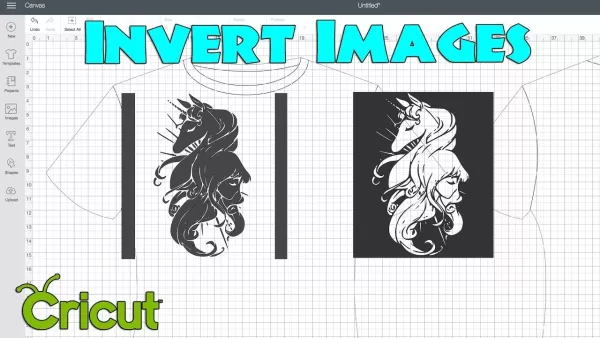
Descubre las técnicas para invertir y dividir imágenes en Cricut Design Space
Índice:
- Introducción
- La importancia de la inversión de imágenes
- Dos métodos para invertir imágenes 3.1 Uso de Photoshop 3.2 Uso de Cricut Design Space
- Guía paso a paso: Invertir imágenes con Photoshop 4.1 Localizar el archivo SVG 4.2 Abrir la imagen en Photoshop 4.3 Recortar e invertir los colores 4.4 Guardar la imagen invertida 4.5 Subirla a Cricut Design Space 4.6 Realizar los ajustes finales
- Guía paso a paso: Invertir imágenes con Cricut Design Space 5.1 Crear un fondo utilizando formas 5.2 Agrupar y fusionar capas para el corte 5.3 Eliminar elementos no deseados 5.4 Repetir el proceso si es necesario 5.5 Finalizar la imagen para el corte
- Conclusión
- Preguntas frecuentes
Cómo invertir imágenes con Photoshop y Cricut Design Space
Introducción: La inversión de imágenes resulta ser una técnica muy útil en el trabajo de diseño. Permite a los usuarios eliminar elementos de fondo no deseados y hacer un uso más eficiente de materiales como el vinilo. Esta guía explorará diversas formas de invertir imágenes, desde el uso de herramientas rápidas en línea hasta el aprovechamiento de Photoshop y Cricut Design Space. Se proporcionan instrucciones detalladas paso a paso para cada método, lo que garantiza que los lectores puedan seguirlas fácilmente y lograr los resultados deseados.
La importancia de la inversión de imágenes: Antes de examinar los diferentes métodos, es importante comprender por qué la inversión es crucial. Al trabajar con diseños destinados al corte o la impresión en vinilo, eliminar las partes innecesarias ayuda a ahorrar material y mejora el aspecto general del producto final. Al invertir una imagen, los diseñadores pueden recortar con precisión los elementos deseados sin desperdiciar recursos en material sobrante o detalles del fondo.
Dos métodos de inversión de imágenes:
Con Photoshop: Photoshop es una potente herramienta para la edición y manipulación de imágenes. Si tienes acceso a este software, te ofrece una forma rápida y eficaz de invertir imágenes.
Guía paso a paso: cómo invertir imágenes con Photoshop:
Buscar la imagen SVG:
- Busca el archivo SVG que necesites en fuentes fiables, como geekSVGs.com u otros sitios web que ofrezcan imágenes gratuitas para uso personal.
Abrir la imagen en Photoshop:
- Copia o guarda la imagen en tu ordenador.
- Abre Photoshop y ve a «Archivo» > «Abrir» para seleccionar el archivo de imagen.
Recortar e invertir la imagen:
- Utiliza la herramienta de recorte para seleccionar solo las partes en blanco y negro de la imagen.
- Ve a «Imagen» > «Ajustes» > «Invertir» para invertir los colores.
Guardar la imagen invertida:
- Guarda la imagen en un formato adecuado, como PNG o cualquier otro formato que prefieras.
- Cambia el nombre del archivo si es necesario.
Subir la imagen a Cricut Design Space:
- Abre Cricut Design Space y haz clic en «Subir» > «Subir imagen».
- Busca y selecciona el archivo de la imagen invertida.
Ajustar la imagen:
- Elige el tipo de imagen adecuado, ya sea para aplicaciones de corte o de «imprimir y cortar».
- Ajusta y previsualiza la imagen según sea necesario.
- Guarda el archivo y procede al corte.
Uso de Cricut Design Space: Si no dispones de Photoshop o prefieres trabajar íntegramente en Cricut Design Space, este método ofrece una solución alternativa.
Guía paso a paso: cómo invertir imágenes con Cricut Design Space:
Uso de formas para crear un fondo:
- Abre Cricut Design Space y haz clic en «Formas».
- Selecciona la forma cuadrada y cambia su tamaño para que cubra toda la imagen.
- Mueve la forma cuadrada al fondo para que la imagen se vea a través de ella.
Agrupar y fusionar capas para el corte:
- Selecciona todas las capas que componen la imagen, incluido el cuadrado de fondo.
- Agrupa esas capas.
- Haz clic en «Unir» para combinarlas en una sola capa.
Eliminación de partes sobrantes:
- Duplica el cuadrado de fondo y cambia su tamaño para que cubra cualquier parte no deseada de la imagen.
- Selecciona tanto el cuadrado duplicado como la capa de la imagen principal.
- Haz clic en «Cortar» para eliminar la parte sobrante.
- Repite este proceso con cualquier elemento no deseado que quede.
Repetir el proceso si es necesario:
- Si aún quedan partes no deseadas, repite el paso anterior utilizando cuadrados duplicados adicionales.
- Sigue eliminando los elementos sobrantes hasta que solo quede la imagen deseada.
Finalización de la imagen para el corte:
- Ajusta el tamaño de la imagen restante si es necesario.
- Haz clic en «Make It» y sigue las instrucciones que aparecen en pantalla para cortar la imagen con precisión.
Conclusión: La inversión de imágenes es una técnica útil para optimizar los proyectos de diseño y corte de vinilo. Ya sea utilizando Photoshop o Cricut Design Space, los usuarios pueden eliminar fácilmente los elementos no deseados y conseguir resultados más limpios y eficientes. Tanto si prefieres la flexibilidad de Photoshop como la simplicidad de Cricut Design Space, estos métodos te proporcionan todo lo necesario para invertir imágenes con éxito.
Preguntas frecuentes:
P: ¿Puedo utilizar otro software de edición de imágenes en lugar de Photoshop? R: Sí, puedes utilizar programas alternativos de edición de imágenes que admitan funciones de recorte e inversión. La clave es disponer de herramientas con capacidades similares a las de Photoshop.
P: ¿Se necesita experiencia previa con Photoshop o Cricut Design Space para invertir imágenes? R: Aunque tener algo de experiencia puede ser útil, las guías paso a paso incluidas en este artículo están diseñadas para que resulten fáciles de seguir incluso para principiantes. Incluso quienes tengan poca o ninguna experiencia previa pueden seguir las instrucciones con éxito.
P: ¿Puedo invertir imágenes tanto para proyectos de corte como de «imprimir y cortar»? R: Sí, los métodos descritos en este artículo se pueden aplicar tanto a tareas de corte como de «imprimir y cortar». Solo tienes que ajustar la configuración en Cricut Design Space según sea necesario y seguir los mismos pasos.
P: ¿Existen limitaciones a la hora de utilizar Cricut Design Space para invertir imágenes? R: Cricut Design Space presenta ciertas limitaciones al trabajar con imágenes complejas que contienen varias capas. Si un único paso de recorte no elimina todos los elementos no deseados, es posible que tengas que repetir el proceso utilizando formas duplicadas adicionales.
P: ¿Puedo utilizar la imagen invertida con fines comerciales? R: Debes tener en cuenta las condiciones de la licencia del archivo SVG original. Aunque las técnicas descritas en este artículo funcionan tanto para uso personal como comercial, es importante respetar los derechos de autor y las normas de uso de la imagen original.
P: ¿Cuáles son las ventajas de la inversión de imágenes? R: Invertir imágenes ayuda a aprovechar mejor los materiales, reduce los residuos y mejora la calidad visual de los diseños. Al eliminar las partes no deseadas, los creadores pueden obtener productos finales más limpios y con un aspecto más profesional.
Artículo relacionado
 La startup sueca de inteligencia artificial Lovable Eyes alcanza una valoración de 13.200 millones de dólares tras una importante ronda de financiación
Mientras las herramientas de codificación impulsadas por inteligencia artificial ganan terreno, la startup sueca Lovable ha asegurado una importante ronda de financiación. La empresa tiene como objetivo recaudar 3 000 millones de dólares, lo que podr
Google prueba el agente Remy AI para Gemini a medida que el enfoque se desplaza hacia el control del usuario
Según Business Insider, Google está probando Remy, un nuevo agente personal de IA para Gemini. Esta herramienta tiene como objetivo ejecutar tareas en nombre de los usuarios, optimizando tanto los flujos de trabajo profesionales como las rutinas diar
Cómo corregir las Core Web Vitals para mejorar el posicionamiento SEO
Simplificar los comentarios de las tarjetas de calificación con herramientas de IAIntroducciónHerramientas de IA para generar comentarios de tarjetas de calificaciónMagic SchoolAlmanac AIChat GPTUso de Magic School para generar comentarios de t
Recomendaciones de temas especiales relacionados
escribiendo
La startup sueca de inteligencia artificial Lovable Eyes alcanza una valoración de 13.200 millones de dólares tras una importante ronda de financiación
Mientras las herramientas de codificación impulsadas por inteligencia artificial ganan terreno, la startup sueca Lovable ha asegurado una importante ronda de financiación. La empresa tiene como objetivo recaudar 3 000 millones de dólares, lo que podr
Google prueba el agente Remy AI para Gemini a medida que el enfoque se desplaza hacia el control del usuario
Según Business Insider, Google está probando Remy, un nuevo agente personal de IA para Gemini. Esta herramienta tiene como objetivo ejecutar tareas en nombre de los usuarios, optimizando tanto los flujos de trabajo profesionales como las rutinas diar
Cómo corregir las Core Web Vitals para mejorar el posicionamiento SEO
Simplificar los comentarios de las tarjetas de calificación con herramientas de IAIntroducciónHerramientas de IA para generar comentarios de tarjetas de calificaciónMagic SchoolAlmanac AIChat GPTUso de Magic School para generar comentarios de t
Recomendaciones de temas especiales relacionados
escribiendo
 Los mejores generadores de esquemas basados en IA para artículos largos optimizados para SEO
Los mejores generadores de esquemas con IA mejor valorados de 2026 para artículos largos optimizados para SEO, seleccionados minuciosamente por XIX.AI. Estas potentes herramientas ofrecen una ayuda revolucionaria a la hora de crear contenido de alta calidad rápidamente, lo que aumenta considerablemente la eficiencia a la hora de escribir. Consigue una comparación entre las versiones gratuitas y de pago, junto con pruebas en condiciones reales y clasificaciones detalladas, que te ayudarán a encontrar la opción imprescindible que mejor se adapte a tus necesidades. Explora ahora para descubrir las ventajas que te ofrece la IA.
 8 herramientas
 xix.ai
Educación y aprendizaje
Herramientas de estudio basadas en IA para los deberes y la preparación de exámenes
xix.ai
Educación y aprendizaje
Herramientas de estudio basadas en IA para los deberes y la preparación de exámenes
¡Las mejores herramientas de IA de 2026 para hacer los deberes y prepararse para los exámenes! XIX.AI ha elaborado una lista con las herramientas mejor valoradas, potentes y revolucionarias que ayudan a los estudiantes a aumentar su productividad, agilizar la realización de los deberes y sacar sobresaliente en los exámenes gracias a pruebas reales. Consigue una comparación entre versiones gratuitas y de pago, clasificaciones detalladas y opciones imprescindibles para sacar el máximo partido a la IA. ¡Explora ahora!
10 herramientas
xix.ai
composicion musical
Herramientas de demostración vocal con IA para compositores, ganchos, melodías principales y sesiones de borrador multilingüe
¡Las mejores herramientas de demostración vocal con IA de 2026 para compositores, creadores de ganchos y equipos de contenido multilingüe! XIX.AI ha recopilado una lista de herramientas poderosas y transformadoras, rigurosamente probadas en el mundo real. Encontrarás datos detallados de comparación entre versiones gratuitas y de pago, clasificaciones completas y opciones imprescindibles para ayudarte a aumentar tu eficiencia de escritura y desbloquear todo tu potencial creativo. ¡Explora ahora para descubrir la herramienta perfecta para todas tus necesidades de contenido!
9 herramientas
xix.ai
Negocio
Las mejores herramientas de investigación competitiva basadas en IA para pequeñas empresas
¡Las mejores herramientas de investigación competitiva basadas en IA mejor valoradas de 2026 para pequeñas empresas! XIX.AI ha seleccionado una colección revolucionaria y muy potente, que se actualiza semanalmente con rigurosas pruebas en el mundo real y clasificaciones detalladas. Encontrarás una comparación exhaustiva entre las opciones gratuitas y las de pago que te ayudará a identificar las herramientas imprescindibles que impulsarán tu productividad y te proporcionarán una ventaja competitiva. ¡Explora ahora mismo y descubre la herramienta perfecta para ti!
9 herramientas
xix.ai
Edición de imágenes
Herramientas de retoque con IA de Photoshop para ropa de comercio electrónico, limpieza de piel y consistencia del color
¡Las mejores herramientas de retoque con IA de Photoshop de 2026 para ropa de comercio electrónico, limpieza de piel y consistencia de color! Esta lista curada de alta calificación presenta soluciones poderosas que cambian las reglas del juego, que ayudan a aumentar la eficiencia de redacción, optimizar la creación de contenido y lograr resultados visuales perfectos sin esfuerzo. Cada herramienta ha pasado por pruebas en el mundo real a través de clasificaciones actualizadas semanalmente, con detalles completos de comparación entre versiones gratuitas y de pago. Respaldado por XIX.AI, es la guía imprescindible para cualquier persona que aspire a desbloquear su ventaja con IA. ¡Explora ahora!
10 herramientas
xix.ai
Inmediato
Las mejores bibliotecas de indicaciones de IA para los flujos de trabajo de ChatGPT
Las mejores bibliotecas de prompts de IA de 2026, con las más valoradas, para optimizar todo tipo de flujos de trabajo de ChatGPT. XIX.AI ha seleccionado una colección potente y revolucionaria que se somete a rigurosas pruebas en condiciones reales para garantizar el máximo rendimiento. Encontrarás comparativas detalladas entre opciones gratuitas y de pago, así como clasificaciones de expertos, que te ayudarán a elegir las herramientas imprescindibles para potenciar tu productividad y sacar el máximo partido a la IA. ¡Explora ahora!
11 herramientas
xix.ai

 comentario (0)
0/500
comentario (0)
0/500
Descubre las técnicas para invertir y dividir imágenes en Cricut Design Space
Índice:
- Introducción
- La importancia de la inversión de imágenes
- Dos métodos para invertir imágenes 3.1 Uso de Photoshop 3.2 Uso de Cricut Design Space
- Guía paso a paso: Invertir imágenes con Photoshop 4.1 Localizar el archivo SVG 4.2 Abrir la imagen en Photoshop 4.3 Recortar e invertir los colores 4.4 Guardar la imagen invertida 4.5 Subirla a Cricut Design Space 4.6 Realizar los ajustes finales
- Guía paso a paso: Invertir imágenes con Cricut Design Space 5.1 Crear un fondo utilizando formas 5.2 Agrupar y fusionar capas para el corte 5.3 Eliminar elementos no deseados 5.4 Repetir el proceso si es necesario 5.5 Finalizar la imagen para el corte
- Conclusión
- Preguntas frecuentes
Cómo invertir imágenes con Photoshop y Cricut Design Space
Introducción: La inversión de imágenes resulta ser una técnica muy útil en el trabajo de diseño. Permite a los usuarios eliminar elementos de fondo no deseados y hacer un uso más eficiente de materiales como el vinilo. Esta guía explorará diversas formas de invertir imágenes, desde el uso de herramientas rápidas en línea hasta el aprovechamiento de Photoshop y Cricut Design Space. Se proporcionan instrucciones detalladas paso a paso para cada método, lo que garantiza que los lectores puedan seguirlas fácilmente y lograr los resultados deseados.
La importancia de la inversión de imágenes: Antes de examinar los diferentes métodos, es importante comprender por qué la inversión es crucial. Al trabajar con diseños destinados al corte o la impresión en vinilo, eliminar las partes innecesarias ayuda a ahorrar material y mejora el aspecto general del producto final. Al invertir una imagen, los diseñadores pueden recortar con precisión los elementos deseados sin desperdiciar recursos en material sobrante o detalles del fondo.
Dos métodos de inversión de imágenes:
Con Photoshop: Photoshop es una potente herramienta para la edición y manipulación de imágenes. Si tienes acceso a este software, te ofrece una forma rápida y eficaz de invertir imágenes.
Guía paso a paso: cómo invertir imágenes con Photoshop:
Buscar la imagen SVG:
- Busca el archivo SVG que necesites en fuentes fiables, como geekSVGs.com u otros sitios web que ofrezcan imágenes gratuitas para uso personal.
Abrir la imagen en Photoshop:
- Copia o guarda la imagen en tu ordenador.
- Abre Photoshop y ve a «Archivo» > «Abrir» para seleccionar el archivo de imagen.
Recortar e invertir la imagen:
- Utiliza la herramienta de recorte para seleccionar solo las partes en blanco y negro de la imagen.
- Ve a «Imagen» > «Ajustes» > «Invertir» para invertir los colores.
Guardar la imagen invertida:
- Guarda la imagen en un formato adecuado, como PNG o cualquier otro formato que prefieras.
- Cambia el nombre del archivo si es necesario.
Subir la imagen a Cricut Design Space:
- Abre Cricut Design Space y haz clic en «Subir» > «Subir imagen».
- Busca y selecciona el archivo de la imagen invertida.
Ajustar la imagen:
- Elige el tipo de imagen adecuado, ya sea para aplicaciones de corte o de «imprimir y cortar».
- Ajusta y previsualiza la imagen según sea necesario.
- Guarda el archivo y procede al corte.
Uso de Cricut Design Space: Si no dispones de Photoshop o prefieres trabajar íntegramente en Cricut Design Space, este método ofrece una solución alternativa.
Guía paso a paso: cómo invertir imágenes con Cricut Design Space:
Uso de formas para crear un fondo:
- Abre Cricut Design Space y haz clic en «Formas».
- Selecciona la forma cuadrada y cambia su tamaño para que cubra toda la imagen.
- Mueve la forma cuadrada al fondo para que la imagen se vea a través de ella.
Agrupar y fusionar capas para el corte:
- Selecciona todas las capas que componen la imagen, incluido el cuadrado de fondo.
- Agrupa esas capas.
- Haz clic en «Unir» para combinarlas en una sola capa.
Eliminación de partes sobrantes:
- Duplica el cuadrado de fondo y cambia su tamaño para que cubra cualquier parte no deseada de la imagen.
- Selecciona tanto el cuadrado duplicado como la capa de la imagen principal.
- Haz clic en «Cortar» para eliminar la parte sobrante.
- Repite este proceso con cualquier elemento no deseado que quede.
Repetir el proceso si es necesario:
- Si aún quedan partes no deseadas, repite el paso anterior utilizando cuadrados duplicados adicionales.
- Sigue eliminando los elementos sobrantes hasta que solo quede la imagen deseada.
Finalización de la imagen para el corte:
- Ajusta el tamaño de la imagen restante si es necesario.
- Haz clic en «Make It» y sigue las instrucciones que aparecen en pantalla para cortar la imagen con precisión.
Conclusión: La inversión de imágenes es una técnica útil para optimizar los proyectos de diseño y corte de vinilo. Ya sea utilizando Photoshop o Cricut Design Space, los usuarios pueden eliminar fácilmente los elementos no deseados y conseguir resultados más limpios y eficientes. Tanto si prefieres la flexibilidad de Photoshop como la simplicidad de Cricut Design Space, estos métodos te proporcionan todo lo necesario para invertir imágenes con éxito.
Preguntas frecuentes:
P: ¿Puedo utilizar otro software de edición de imágenes en lugar de Photoshop? R: Sí, puedes utilizar programas alternativos de edición de imágenes que admitan funciones de recorte e inversión. La clave es disponer de herramientas con capacidades similares a las de Photoshop.
P: ¿Se necesita experiencia previa con Photoshop o Cricut Design Space para invertir imágenes? R: Aunque tener algo de experiencia puede ser útil, las guías paso a paso incluidas en este artículo están diseñadas para que resulten fáciles de seguir incluso para principiantes. Incluso quienes tengan poca o ninguna experiencia previa pueden seguir las instrucciones con éxito.
P: ¿Puedo invertir imágenes tanto para proyectos de corte como de «imprimir y cortar»? R: Sí, los métodos descritos en este artículo se pueden aplicar tanto a tareas de corte como de «imprimir y cortar». Solo tienes que ajustar la configuración en Cricut Design Space según sea necesario y seguir los mismos pasos.
P: ¿Existen limitaciones a la hora de utilizar Cricut Design Space para invertir imágenes? R: Cricut Design Space presenta ciertas limitaciones al trabajar con imágenes complejas que contienen varias capas. Si un único paso de recorte no elimina todos los elementos no deseados, es posible que tengas que repetir el proceso utilizando formas duplicadas adicionales.
P: ¿Puedo utilizar la imagen invertida con fines comerciales? R: Debes tener en cuenta las condiciones de la licencia del archivo SVG original. Aunque las técnicas descritas en este artículo funcionan tanto para uso personal como comercial, es importante respetar los derechos de autor y las normas de uso de la imagen original.
P: ¿Cuáles son las ventajas de la inversión de imágenes? R: Invertir imágenes ayuda a aprovechar mejor los materiales, reduce los residuos y mejora la calidad visual de los diseños. Al eliminar las partes no deseadas, los creadores pueden obtener productos finales más limpios y con un aspecto más profesional.








 La startup sueca de inteligencia artificial Lovable Eyes alcanza una valoración de 13.200 millones de dólares tras una importante ronda de financiación
Mientras las herramientas de codificación impulsadas por inteligencia artificial ganan terreno, la startup sueca Lovable ha asegurado una importante ronda de financiación. La empresa tiene como objetivo recaudar 3 000 millones de dólares, lo que podr
Google prueba el agente Remy AI para Gemini a medida que el enfoque se desplaza hacia el control del usuario
Según Business Insider, Google está probando Remy, un nuevo agente personal de IA para Gemini. Esta herramienta tiene como objetivo ejecutar tareas en nombre de los usuarios, optimizando tanto los flujos de trabajo profesionales como las rutinas diar
La startup sueca de inteligencia artificial Lovable Eyes alcanza una valoración de 13.200 millones de dólares tras una importante ronda de financiación
Mientras las herramientas de codificación impulsadas por inteligencia artificial ganan terreno, la startup sueca Lovable ha asegurado una importante ronda de financiación. La empresa tiene como objetivo recaudar 3 000 millones de dólares, lo que podr
Google prueba el agente Remy AI para Gemini a medida que el enfoque se desplaza hacia el control del usuario
Según Business Insider, Google está probando Remy, un nuevo agente personal de IA para Gemini. Esta herramienta tiene como objetivo ejecutar tareas en nombre de los usuarios, optimizando tanto los flujos de trabajo profesionales como las rutinas diar
 Cómo corregir las Core Web Vitals para mejorar el posicionamiento SEO
Simplificar los comentarios de las tarjetas de calificación con herramientas de IAIntroducciónHerramientas de IA para generar comentarios de tarjetas de calificaciónMagic SchoolAlmanac AIChat GPTUso de Magic School para generar comentarios de t
Cómo corregir las Core Web Vitals para mejorar el posicionamiento SEO
Simplificar los comentarios de las tarjetas de calificación con herramientas de IAIntroducciónHerramientas de IA para generar comentarios de tarjetas de calificaciónMagic SchoolAlmanac AIChat GPTUso de Magic School para generar comentarios de t

Los mejores generadores de esquemas con IA mejor valorados de 2026 para artículos largos optimizados para SEO, seleccionados minuciosamente por XIX.AI. Estas potentes herramientas ofrecen una ayuda revolucionaria a la hora de crear contenido de alta calidad rápidamente, lo que aumenta considerablemente la eficiencia a la hora de escribir. Consigue una comparación entre las versiones gratuitas y de pago, junto con pruebas en condiciones reales y clasificaciones detalladas, que te ayudarán a encontrar la opción imprescindible que mejor se adapte a tus necesidades. Explora ahora para descubrir las ventajas que te ofrece la IA.
8 herramientas
xix.ai

¡Las mejores herramientas de IA de 2026 para hacer los deberes y prepararse para los exámenes! XIX.AI ha elaborado una lista con las herramientas mejor valoradas, potentes y revolucionarias que ayudan a los estudiantes a aumentar su productividad, agilizar la realización de los deberes y sacar sobresaliente en los exámenes gracias a pruebas reales. Consigue una comparación entre versiones gratuitas y de pago, clasificaciones detalladas y opciones imprescindibles para sacar el máximo partido a la IA. ¡Explora ahora!
10 herramientas
xix.ai

¡Las mejores herramientas de demostración vocal con IA de 2026 para compositores, creadores de ganchos y equipos de contenido multilingüe! XIX.AI ha recopilado una lista de herramientas poderosas y transformadoras, rigurosamente probadas en el mundo real. Encontrarás datos detallados de comparación entre versiones gratuitas y de pago, clasificaciones completas y opciones imprescindibles para ayudarte a aumentar tu eficiencia de escritura y desbloquear todo tu potencial creativo. ¡Explora ahora para descubrir la herramienta perfecta para todas tus necesidades de contenido!
9 herramientas
xix.ai

¡Las mejores herramientas de investigación competitiva basadas en IA mejor valoradas de 2026 para pequeñas empresas! XIX.AI ha seleccionado una colección revolucionaria y muy potente, que se actualiza semanalmente con rigurosas pruebas en el mundo real y clasificaciones detalladas. Encontrarás una comparación exhaustiva entre las opciones gratuitas y las de pago que te ayudará a identificar las herramientas imprescindibles que impulsarán tu productividad y te proporcionarán una ventaja competitiva. ¡Explora ahora mismo y descubre la herramienta perfecta para ti!
9 herramientas
xix.ai

¡Las mejores herramientas de retoque con IA de Photoshop de 2026 para ropa de comercio electrónico, limpieza de piel y consistencia de color! Esta lista curada de alta calificación presenta soluciones poderosas que cambian las reglas del juego, que ayudan a aumentar la eficiencia de redacción, optimizar la creación de contenido y lograr resultados visuales perfectos sin esfuerzo. Cada herramienta ha pasado por pruebas en el mundo real a través de clasificaciones actualizadas semanalmente, con detalles completos de comparación entre versiones gratuitas y de pago. Respaldado por XIX.AI, es la guía imprescindible para cualquier persona que aspire a desbloquear su ventaja con IA. ¡Explora ahora!
10 herramientas
xix.ai

Las mejores bibliotecas de prompts de IA de 2026, con las más valoradas, para optimizar todo tipo de flujos de trabajo de ChatGPT. XIX.AI ha seleccionado una colección potente y revolucionaria que se somete a rigurosas pruebas en condiciones reales para garantizar el máximo rendimiento. Encontrarás comparativas detalladas entre opciones gratuitas y de pago, así como clasificaciones de expertos, que te ayudarán a elegir las herramientas imprescindibles para potenciar tu productividad y sacar el máximo partido a la IA. ¡Explora ahora!
11 herramientas
xix.ai












