


 Lar
LarÉ seguro usar a otimização do Core Web Vitals para aplicativos Android?
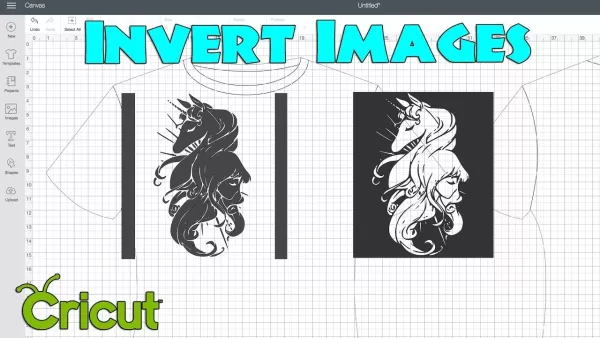
Conheça as técnicas de inversão e divisão de imagens no Cricut Design Space
Índice:
- Introdução
- A importância da inversão de imagens
- Duas abordagens para inverter imagens 3.1 Utilizando o Photoshop 3.2 Utilizando o Cricut Design Space
- Guia passo a passo: Invertendo imagens com o Photoshop 4.1 Localizando o arquivo SVG 4.2 Abrindo a imagem no Photoshop 4.3 Recortando e invertendo as cores 4.4 Salvando a imagem invertida 4.5 Enviando-a para o Cricut Design Space 4.6 Fazendo os ajustes finais
- Guia passo a passo: Invertendo imagens com o Cricut Design Space 5.1 Criando um plano de fundo usando formas 5.2 Agrupando e mesclando camadas para o corte 5.3 Removendo elementos indesejados 5.4 Repetindo o processo, se necessário 5.5 Finalizando a imagem para o corte
- Conclusão
- Perguntas frequentes
Como inverter imagens usando o Photoshop e o Cricut Design Space
Introdução: A inversão de imagens revela-se uma técnica valiosa no trabalho de design. Ela permite que os usuários eliminem elementos indesejados do fundo e façam uso mais eficiente de materiais como o vinil. Este guia explorará várias maneiras de inverter imagens, desde o uso de ferramentas online rápidas até o aproveitamento do Photoshop e do Cricut Design Space. São fornecidas instruções detalhadas passo a passo para cada método, garantindo que os leitores possam acompanhar facilmente e alcançar os resultados desejados.
A importância da inversão de imagens: Antes de examinar os diferentes métodos, é importante entender por que a inversão é crucial. Ao trabalhar com designs destinados ao corte ou à impressão em vinil, remover partes desnecessárias ajuda a economizar materiais e melhora a aparência geral do produto final. Ao inverter uma imagem, os designers podem recortar com precisão os elementos desejados sem desperdiçar recursos com material excedente ou detalhes de fundo.
Dois métodos de inversão de imagem:
Usando o Photoshop: O Photoshop é uma ferramenta poderosa para edição e manipulação de imagens. Se você tiver acesso a esse software, ele oferece uma maneira rápida e eficiente de inverter imagens.
Guia passo a passo: como inverter imagens com o Photoshop:
Encontrando a imagem SVG:
- Localize o arquivo SVG de que você precisa em fontes confiáveis, como o geekSVGs.com ou outros sites que oferecem imagens gratuitas para uso pessoal.
Abrindo a imagem no Photoshop:
- Copie ou salve a imagem no seu computador.
- Abra o Photoshop e vá em “Arquivo” > “Abrir” para selecionar o arquivo de imagem.
Recortar e inverter a imagem:
- Use a ferramenta de recorte para selecionar apenas as partes em preto e branco da imagem.
- Vá até “Imagem” > “Ajustes” > “Inverter” para inverter as cores.
Salvar a imagem invertida:
- Salve a imagem em um formato adequado, como PNG ou qualquer outro formato de sua preferência.
- Renomeie o arquivo, se necessário.
Enviando a imagem para o Cricut Design Space:
- Abra o Cricut Design Space e clique em “Carregar” > “Carregar imagem”.
- Localize e selecione o arquivo da imagem invertida.
Ajustes finos na imagem:
- Escolha o tipo de imagem adequado, seja para corte ou para aplicações do tipo “imprimir e cortar”.
- Ajuste e visualize a imagem conforme necessário.
- Salve o arquivo e prossiga com o corte.
Usando o Cricut Design Space: Se você não tiver o Photoshop ou preferir trabalhar inteiramente no Cricut Design Space, este método oferece uma solução alternativa.
Guia passo a passo: Invertendo imagens com o Cricut Design Space:
Usando formas para criar um plano de fundo:
- Abra o Cricut Design Space e clique em “Formas”.
- Selecione a forma quadrada e redimensione-a para cobrir toda a imagem.
- Mova a forma quadrada para o fundo, de modo que a imagem fique visível através dela.
Agrupando e unindo camadas para o corte:
- Selecione todas as camadas que compõem a imagem, incluindo o quadrado de fundo.
- Agrupe essas camadas.
- Clique em “Unir” para combiná-las em uma única camada.
Remoção de partes em excesso:
- Duplique o quadrado de fundo e redimensione-o para cobrir qualquer parte indesejada da imagem.
- Selecione tanto o quadrado duplicado quanto a camada da imagem principal.
- Clique em “Cortar” para remover a parte excedente.
- Repita esse processo para quaisquer elementos indesejados restantes.
Repetindo o processo, se necessário:
- Se ainda houver partes indesejadas, repita a etapa anterior usando outros quadrados duplicados.
- Continue removendo os elementos em excesso até que apenas a imagem desejada permaneça.
Finalizando a imagem para corte:
- Ajuste o tamanho da imagem restante, se necessário.
- Clique em “Make It” e siga as instruções na tela para cortar a imagem com precisão.
Conclusão: A inversão de imagem é uma técnica útil para otimizar projetos de corte e design em vinil. Ao utilizar o Photoshop ou o Cricut Design Space, os usuários podem eliminar facilmente elementos indesejados e obter resultados mais limpos e eficientes. Quer você prefira a flexibilidade do Photoshop ou a simplicidade do Cricut Design Space, esses métodos oferecem tudo o que é necessário para inverter imagens com sucesso.
Perguntas frequentes:
P: Posso usar outro software de edição de imagens em vez do Photoshop? R: Sim, você pode utilizar programas alternativos de edição de imagens que ofereçam funções de recorte e inversão. O importante é ter ferramentas com recursos semelhantes aos do Photoshop.
P: É necessário ter experiência prévia com o Photoshop ou o Cricut Design Space para inverter imagens? R: Embora ter alguma experiência possa ser útil, os guias passo a passo incluídos neste artigo foram elaborados para serem fáceis de seguir até mesmo para iniciantes. Mesmo quem tem pouca ou nenhuma experiência prévia pode seguir as instruções com sucesso.
P: Posso inverter imagens tanto para projetos de corte quanto para projetos de “imprimir e cortar”? R: Sim, os métodos descritos neste artigo podem ser aplicados tanto a tarefas de corte quanto a tarefas de “imprimir e cortar”. Basta ajustar as configurações no Cricut Design Space conforme necessário e seguir as mesmas etapas.
P: Existem limitações ao usar o Cricut Design Space para inverção de imagens? R: O Cricut Design Space apresenta certas limitações ao lidar com imagens complexas que contêm várias camadas. Se uma única etapa de recorte não remover todos os elementos indesejados, talvez seja necessário repetir o processo usando formas duplicadas adicionais.
P: Posso usar a imagem invertida para fins comerciais? R: Você deve levar em consideração os termos de licenciamento do arquivo SVG original. Embora as técnicas descritas neste artigo funcionem tanto para uso pessoal quanto comercial, é importante respeitar os direitos autorais e as regras de uso da imagem de origem.
P: Quais são as vantagens da inversão de imagens? R: Inverter imagens ajuda a aproveitar melhor os materiais, reduz o desperdício e melhora a qualidade visual dos projetos. Ao remover partes indesejadas, os criadores podem produzir produtos finais mais limpos e com aparência mais profissional.
Artigo relacionado
 Startup sueca de IA Lovable Eyes tem avaliação de US$ 13,2 bilhões após rodada principal de investimentos
À medida que as ferramentas de codificação impulsionadas por IA ganham tração, a startup sueca Lovable garantiu uma grande rodada de financiamento. A empresa visa captar US$ 3 bilhões, o que poderia elevar sua avaliação para US$ 13,2 bilhões — o dobr
O Google testa o Agente Remy AI para o Gemini, à medida que o foco se desloca para o controle do usuário
De acordo com o Business Insider, o Google está testando o Remy, um novo agente pessoal de IA para o Gemini. Esta ferramenta tem como objetivo executar tarefas em nome dos usuários, simplificando tanto os fluxos de trabalho profissionais quanto as ro
Como corrigir as Core Web Vitals para melhorar o ranqueamento de SEO
Simplifique os Comentários do Boletim Escolar com Ferramentas de IAIntroduçãoFerramentas de IA para Gerar Comentários do Boletim EscolarMagic SchoolAlmanac AIChat GPTUsando o Magic School para Gerar Comentários do Boletim EscolarFazendo login n
Recomendações de tópicos especiais relacionados
escrita
Startup sueca de IA Lovable Eyes tem avaliação de US$ 13,2 bilhões após rodada principal de investimentos
À medida que as ferramentas de codificação impulsionadas por IA ganham tração, a startup sueca Lovable garantiu uma grande rodada de financiamento. A empresa visa captar US$ 3 bilhões, o que poderia elevar sua avaliação para US$ 13,2 bilhões — o dobr
O Google testa o Agente Remy AI para o Gemini, à medida que o foco se desloca para o controle do usuário
De acordo com o Business Insider, o Google está testando o Remy, um novo agente pessoal de IA para o Gemini. Esta ferramenta tem como objetivo executar tarefas em nome dos usuários, simplificando tanto os fluxos de trabalho profissionais quanto as ro
Como corrigir as Core Web Vitals para melhorar o ranqueamento de SEO
Simplifique os Comentários do Boletim Escolar com Ferramentas de IAIntroduçãoFerramentas de IA para Gerar Comentários do Boletim EscolarMagic SchoolAlmanac AIChat GPTUsando o Magic School para Gerar Comentários do Boletim EscolarFazendo login n
Recomendações de tópicos especiais relacionados
escrita
 Os melhores geradores de esboços com IA para artigos longos de SEO
Os melhores e mais bem avaliados geradores de esboços com IA de 2026 para artigos longos de SEO, cuidadosamente selecionados pela XIX.AI. Essas ferramentas poderosas oferecem um auxílio revolucionário na criação rápida de conteúdo de alta qualidade, aumentando significativamente a eficiência na redação. Confira uma comparação entre versões gratuitas e pagas, além de testes práticos e classificações detalhadas, para ajudá-lo a encontrar a opção imperdível que melhor atenda às suas necessidades. Explore agora para aproveitar ao máximo as vantagens da IA.
 8 ferramentas
 xix.ai
Educação e Aprendizagem
Ferramentas de IA para os deveres de casa e a preparação para provas
xix.ai
Educação e Aprendizagem
Ferramentas de IA para os deveres de casa e a preparação para provas
As melhores e mais recentes ferramentas de IA para lição de casa e preparação para provas em 2026! A XIX.AI seleciona uma lista das ferramentas mais bem avaliadas, poderosas e revolucionárias que ajudam os alunos a aumentar a produtividade, agilizar a realização das lições de casa e se sair muito bem nas provas por meio de testes práticos. Veja uma comparação entre versões gratuitas e pagas, classificações detalhadas e opções imperdíveis para aproveitar ao máximo as vantagens da IA. Explore agora!
10 ferramentas
xix.ai
Composição musical
Ferramentas de Demonstração Vocal com IA para Compositores, Ganchos, Toplines e Sessões de Rascunho Multilíngues
2026 Últimas Melhores Ferramentas de Demonstração Vocal com IA para Compositores, Criadores de Ganchos e Equipes de Conteúdo Multilíngue! A XIX.AI compilou uma lista de ferramentas altamente avaliadas e poderosas, que mudam o jogo e passaram por rigorosos testes no mundo real. Você encontrará dados detalhados de comparação entre versões gratuitas e pagas, classificações abrangentes e opções imperdíveis para ajudá-lo a aumentar a eficiência da escrita e desbloquear seu potencial criativo. Explore agora para descobrir a ferramenta perfeita para todas as suas necessidades de conteúdo!
9 ferramentas
xix.ai
Negócios
As melhores ferramentas de pesquisa competitiva baseadas em IA para pequenas empresas
As melhores e mais bem avaliadas ferramentas de pesquisa competitiva com IA de 2026 para pequenas empresas! A XIX.AI selecionou uma coleção extremamente poderosa e revolucionária, atualizada semanalmente com testes rigorosos no mundo real e classificações detalhadas. Você encontrará uma comparação abrangente entre versões gratuitas e pagas para ajudá-lo a identificar as ferramentas imperdíveis que aumentam sua produtividade e lhe proporcionam uma vantagem competitiva. Explore agora para descobrir a ferramenta perfeita para você!
9 ferramentas
xix.ai
Edição de imagem
Ferramentas de Retoque com IA do Photoshop para Moda E-commerce, Limpeza de Pele e Consistência de Cor
2026 Últimas Melhores Ferramentas de Retoque com IA do Photoshop para roupas de comércio eletrônico, limpeza de pele e consistência de cores! Esta lista curada de alta classificação apresenta soluções poderosas que mudam o jogo, ajudando você a aumentar a eficiência da escrita, simplificar a criação de conteúdo e obter resultados visuais perfeitos sem esforço. Cada ferramenta passou por testes do mundo real através de classificações atualizadas semanalmente, com detalhes completos sobre comparação entre gratuito e pago. Com o apoio da XIX.AI, é o guia essencial para quem deseja desbloquear sua vantagem com IA. Explore agora!
10 ferramentas
xix.ai
Incitar
As melhores bibliotecas de prompts de IA para fluxos de trabalho do ChatGPT
As melhores e mais bem avaliadas bibliotecas de prompts de IA de 2026 para otimizar todos os tipos de fluxos de trabalho do ChatGPT. A XIX.AI selecionou uma coleção poderosa e revolucionária, submetida a rigorosos testes no mundo real para garantir o máximo desempenho. Você encontra comparações detalhadas entre opções gratuitas e pagas, além de classificações de especialistas, para ajudá-lo a escolher as ferramentas indispensáveis que aumentam sua produtividade e potencializam suas vantagens em IA. Explore agora!
11 ferramentas
xix.ai

 Comentários (0)
Conheça as técnicas de inversão e divisão de imagens no Cricut Design Space
Índice:
- Introdução
- A importância da inversão de imagens
- Duas abordagens para inverter imagens 3.1 Utilizando o Photoshop 3.2 Utilizando o Cricut Design Space
- Guia passo a passo: Invertendo imagens com o Photoshop 4.1 Localizando o arquivo SVG 4.2 Abrindo a imagem no Photoshop 4.3 Recortando e invertendo as cores 4.4 Salvando a imagem invertida 4.5 Enviando-a para o Cricut Design Space 4.6 Fazendo os ajustes finais
- Guia passo a passo: Invertendo imagens com o Cricut Design Space 5.1 Criando um plano de fundo usando formas 5.2 Agrupando e mesclando camadas para o corte 5.3 Removendo elementos indesejados 5.4 Repetindo o processo, se necessário 5.5 Finalizando a imagem para o corte
- Conclusão
- Perguntas frequentes
Como inverter imagens usando o Photoshop e o Cricut Design Space
Introdução: A inversão de imagens revela-se uma técnica valiosa no trabalho de design. Ela permite que os usuários eliminem elementos indesejados do fundo e façam uso mais eficiente de materiais como o vinil. Este guia explorará várias maneiras de inverter imagens, desde o uso de ferramentas online rápidas até o aproveitamento do Photoshop e do Cricut Design Space. São fornecidas instruções detalhadas passo a passo para cada método, garantindo que os leitores possam acompanhar facilmente e alcançar os resultados desejados.
A importância da inversão de imagens: Antes de examinar os diferentes métodos, é importante entender por que a inversão é crucial. Ao trabalhar com designs destinados ao corte ou à impressão em vinil, remover partes desnecessárias ajuda a economizar materiais e melhora a aparência geral do produto final. Ao inverter uma imagem, os designers podem recortar com precisão os elementos desejados sem desperdiçar recursos com material excedente ou detalhes de fundo.
Dois métodos de inversão de imagem:
Usando o Photoshop: O Photoshop é uma ferramenta poderosa para edição e manipulação de imagens. Se você tiver acesso a esse software, ele oferece uma maneira rápida e eficiente de inverter imagens.
Guia passo a passo: como inverter imagens com o Photoshop:
Encontrando a imagem SVG:
- Localize o arquivo SVG de que você precisa em fontes confiáveis, como o geekSVGs.com ou outros sites que oferecem imagens gratuitas para uso pessoal.
Abrindo a imagem no Photoshop:
- Copie ou salve a imagem no seu computador.
- Abra o Photoshop e vá em “Arquivo” > “Abrir” para selecionar o arquivo de imagem.
Recortar e inverter a imagem:
- Use a ferramenta de recorte para selecionar apenas as partes em preto e branco da imagem.
- Vá até “Imagem” > “Ajustes” > “Inverter” para inverter as cores.
Salvar a imagem invertida:
- Salve a imagem em um formato adequado, como PNG ou qualquer outro formato de sua preferência.
- Renomeie o arquivo, se necessário.
Enviando a imagem para o Cricut Design Space:
- Abra o Cricut Design Space e clique em “Carregar” > “Carregar imagem”.
- Localize e selecione o arquivo da imagem invertida.
Ajustes finos na imagem:
- Escolha o tipo de imagem adequado, seja para corte ou para aplicações do tipo “imprimir e cortar”.
- Ajuste e visualize a imagem conforme necessário.
- Salve o arquivo e prossiga com o corte.
Usando o Cricut Design Space: Se você não tiver o Photoshop ou preferir trabalhar inteiramente no Cricut Design Space, este método oferece uma solução alternativa.
Guia passo a passo: Invertendo imagens com o Cricut Design Space:
Usando formas para criar um plano de fundo:
- Abra o Cricut Design Space e clique em “Formas”.
- Selecione a forma quadrada e redimensione-a para cobrir toda a imagem.
- Mova a forma quadrada para o fundo, de modo que a imagem fique visível através dela.
Agrupando e unindo camadas para o corte:
- Selecione todas as camadas que compõem a imagem, incluindo o quadrado de fundo.
- Agrupe essas camadas.
- Clique em “Unir” para combiná-las em uma única camada.
Remoção de partes em excesso:
- Duplique o quadrado de fundo e redimensione-o para cobrir qualquer parte indesejada da imagem.
- Selecione tanto o quadrado duplicado quanto a camada da imagem principal.
- Clique em “Cortar” para remover a parte excedente.
- Repita esse processo para quaisquer elementos indesejados restantes.
Repetindo o processo, se necessário:
- Se ainda houver partes indesejadas, repita a etapa anterior usando outros quadrados duplicados.
- Continue removendo os elementos em excesso até que apenas a imagem desejada permaneça.
Finalizando a imagem para corte:
- Ajuste o tamanho da imagem restante, se necessário.
- Clique em “Make It” e siga as instruções na tela para cortar a imagem com precisão.
Conclusão: A inversão de imagem é uma técnica útil para otimizar projetos de corte e design em vinil. Ao utilizar o Photoshop ou o Cricut Design Space, os usuários podem eliminar facilmente elementos indesejados e obter resultados mais limpos e eficientes. Quer você prefira a flexibilidade do Photoshop ou a simplicidade do Cricut Design Space, esses métodos oferecem tudo o que é necessário para inverter imagens com sucesso.
Perguntas frequentes:
P: Posso usar outro software de edição de imagens em vez do Photoshop? R: Sim, você pode utilizar programas alternativos de edição de imagens que ofereçam funções de recorte e inversão. O importante é ter ferramentas com recursos semelhantes aos do Photoshop.
P: É necessário ter experiência prévia com o Photoshop ou o Cricut Design Space para inverter imagens? R: Embora ter alguma experiência possa ser útil, os guias passo a passo incluídos neste artigo foram elaborados para serem fáceis de seguir até mesmo para iniciantes. Mesmo quem tem pouca ou nenhuma experiência prévia pode seguir as instruções com sucesso.
P: Posso inverter imagens tanto para projetos de corte quanto para projetos de “imprimir e cortar”? R: Sim, os métodos descritos neste artigo podem ser aplicados tanto a tarefas de corte quanto a tarefas de “imprimir e cortar”. Basta ajustar as configurações no Cricut Design Space conforme necessário e seguir as mesmas etapas.
P: Existem limitações ao usar o Cricut Design Space para inverção de imagens? R: O Cricut Design Space apresenta certas limitações ao lidar com imagens complexas que contêm várias camadas. Se uma única etapa de recorte não remover todos os elementos indesejados, talvez seja necessário repetir o processo usando formas duplicadas adicionais.
P: Posso usar a imagem invertida para fins comerciais? R: Você deve levar em consideração os termos de licenciamento do arquivo SVG original. Embora as técnicas descritas neste artigo funcionem tanto para uso pessoal quanto comercial, é importante respeitar os direitos autorais e as regras de uso da imagem de origem.
P: Quais são as vantagens da inversão de imagens? R: Inverter imagens ajuda a aproveitar melhor os materiais, reduz o desperdício e melhora a qualidade visual dos projetos. Ao remover partes indesejadas, os criadores podem produzir produtos finais mais limpos e com aparência mais profissional.








 Startup sueca de IA Lovable Eyes tem avaliação de US$ 13,2 bilhões após rodada principal de investimentos
À medida que as ferramentas de codificação impulsionadas por IA ganham tração, a startup sueca Lovable garantiu uma grande rodada de financiamento. A empresa visa captar US$ 3 bilhões, o que poderia elevar sua avaliação para US$ 13,2 bilhões — o dobr
O Google testa o Agente Remy AI para o Gemini, à medida que o foco se desloca para o controle do usuário
De acordo com o Business Insider, o Google está testando o Remy, um novo agente pessoal de IA para o Gemini. Esta ferramenta tem como objetivo executar tarefas em nome dos usuários, simplificando tanto os fluxos de trabalho profissionais quanto as ro
Startup sueca de IA Lovable Eyes tem avaliação de US$ 13,2 bilhões após rodada principal de investimentos
À medida que as ferramentas de codificação impulsionadas por IA ganham tração, a startup sueca Lovable garantiu uma grande rodada de financiamento. A empresa visa captar US$ 3 bilhões, o que poderia elevar sua avaliação para US$ 13,2 bilhões — o dobr
O Google testa o Agente Remy AI para o Gemini, à medida que o foco se desloca para o controle do usuário
De acordo com o Business Insider, o Google está testando o Remy, um novo agente pessoal de IA para o Gemini. Esta ferramenta tem como objetivo executar tarefas em nome dos usuários, simplificando tanto os fluxos de trabalho profissionais quanto as ro
 Como corrigir as Core Web Vitals para melhorar o ranqueamento de SEO
Simplifique os Comentários do Boletim Escolar com Ferramentas de IAIntroduçãoFerramentas de IA para Gerar Comentários do Boletim EscolarMagic SchoolAlmanac AIChat GPTUsando o Magic School para Gerar Comentários do Boletim EscolarFazendo login n
Como corrigir as Core Web Vitals para melhorar o ranqueamento de SEO
Simplifique os Comentários do Boletim Escolar com Ferramentas de IAIntroduçãoFerramentas de IA para Gerar Comentários do Boletim EscolarMagic SchoolAlmanac AIChat GPTUsando o Magic School para Gerar Comentários do Boletim EscolarFazendo login n

Os melhores e mais bem avaliados geradores de esboços com IA de 2026 para artigos longos de SEO, cuidadosamente selecionados pela XIX.AI. Essas ferramentas poderosas oferecem um auxílio revolucionário na criação rápida de conteúdo de alta qualidade, aumentando significativamente a eficiência na redação. Confira uma comparação entre versões gratuitas e pagas, além de testes práticos e classificações detalhadas, para ajudá-lo a encontrar a opção imperdível que melhor atenda às suas necessidades. Explore agora para aproveitar ao máximo as vantagens da IA.
8 ferramentas
xix.ai

As melhores e mais recentes ferramentas de IA para lição de casa e preparação para provas em 2026! A XIX.AI seleciona uma lista das ferramentas mais bem avaliadas, poderosas e revolucionárias que ajudam os alunos a aumentar a produtividade, agilizar a realização das lições de casa e se sair muito bem nas provas por meio de testes práticos. Veja uma comparação entre versões gratuitas e pagas, classificações detalhadas e opções imperdíveis para aproveitar ao máximo as vantagens da IA. Explore agora!
10 ferramentas
xix.ai

2026 Últimas Melhores Ferramentas de Demonstração Vocal com IA para Compositores, Criadores de Ganchos e Equipes de Conteúdo Multilíngue! A XIX.AI compilou uma lista de ferramentas altamente avaliadas e poderosas, que mudam o jogo e passaram por rigorosos testes no mundo real. Você encontrará dados detalhados de comparação entre versões gratuitas e pagas, classificações abrangentes e opções imperdíveis para ajudá-lo a aumentar a eficiência da escrita e desbloquear seu potencial criativo. Explore agora para descobrir a ferramenta perfeita para todas as suas necessidades de conteúdo!
9 ferramentas
xix.ai

As melhores e mais bem avaliadas ferramentas de pesquisa competitiva com IA de 2026 para pequenas empresas! A XIX.AI selecionou uma coleção extremamente poderosa e revolucionária, atualizada semanalmente com testes rigorosos no mundo real e classificações detalhadas. Você encontrará uma comparação abrangente entre versões gratuitas e pagas para ajudá-lo a identificar as ferramentas imperdíveis que aumentam sua produtividade e lhe proporcionam uma vantagem competitiva. Explore agora para descobrir a ferramenta perfeita para você!
9 ferramentas
xix.ai

2026 Últimas Melhores Ferramentas de Retoque com IA do Photoshop para roupas de comércio eletrônico, limpeza de pele e consistência de cores! Esta lista curada de alta classificação apresenta soluções poderosas que mudam o jogo, ajudando você a aumentar a eficiência da escrita, simplificar a criação de conteúdo e obter resultados visuais perfeitos sem esforço. Cada ferramenta passou por testes do mundo real através de classificações atualizadas semanalmente, com detalhes completos sobre comparação entre gratuito e pago. Com o apoio da XIX.AI, é o guia essencial para quem deseja desbloquear sua vantagem com IA. Explore agora!
10 ferramentas
xix.ai

As melhores e mais bem avaliadas bibliotecas de prompts de IA de 2026 para otimizar todos os tipos de fluxos de trabalho do ChatGPT. A XIX.AI selecionou uma coleção poderosa e revolucionária, submetida a rigorosos testes no mundo real para garantir o máximo desempenho. Você encontra comparações detalhadas entre opções gratuitas e pagas, além de classificações de especialistas, para ajudá-lo a escolher as ferramentas indispensáveis que aumentam sua produtividade e potencializam suas vantagens em IA. Explore agora!
11 ferramentas
xix.ai












