


 Heim
HeimIst die Optimierung anhand der Core Web Vitals für Android-Apps unbedenklich?
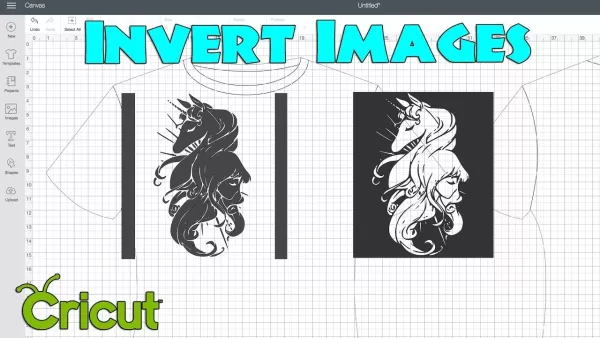
Tauchen Sie ein in die Techniken der Bildspiegelung und des Bildaufteilens in Cricut Design Space
Inhaltsverzeichnis:
- Einleitung
- Der Nutzen der Bildspiegelung
- Zwei Ansätze zur Bildspiegelung 3.1 Verwendung von Photoshop 3.2 Verwendung von Cricut Design Space
- Schritt-für-Schritt-Anleitung: Bilder mit Photoshop spiegeln 4.1 Die SVG-Datei suchen 4.2 Das Bild in Photoshop öffnen 4.3 Zuschneiden und Farben spiegeln 4.4 Das gespiegelte Bild speichern 4.5 In den Cricut Design Space hochladen 4.6 Letzte Anpassungen vornehmen
- Schritt-für-Schritt-Anleitung: Bilder mit Cricut Design Space spiegeln 5.1 Einen Hintergrund mit Formen erstellen 5.2 Ebenen für das Schneiden gruppieren und zusammenführen 5.3 Unerwünschte Elemente entfernen 5.4 Den Vorgang bei Bedarf wiederholen 5.5 Das Bild für den Schneidevorgang fertigstellen
- Fazit
- Häufig gestellte Fragen
So spiegeln Sie Bilder mit Photoshop und Cricut Design Space
Einleitung: Das Spiegeln von Bildern erweist sich bei der Designarbeit als wertvolle Technik. Es ermöglicht es Anwendern, unerwünschte Hintergrundelemente zu entfernen und Materialien wie Vinyl effizienter zu nutzen. In dieser Anleitung werden verschiedene Möglichkeiten zum Spiegeln von Bildern vorgestellt, von der Verwendung schneller Online-Tools bis hin zum Einsatz von Photoshop und Cricut Design Space. Zu jeder Methode werden detaillierte Schritt-für-Schritt-Anleitungen bereitgestellt, damit die Leser den Anweisungen leicht folgen und die gewünschten Ergebnisse erzielen können.
Die Bedeutung der Bildumkehr: Bevor wir uns die verschiedenen Methoden ansehen, ist es wichtig zu verstehen, warum die Umkehrung so entscheidend ist. Bei der Arbeit mit Designs, die für den Vinylschnitt oder -druck bestimmt sind, hilft das Entfernen unnötiger Teile dabei, Material zu sparen und das Gesamterscheinungsbild des Endprodukts zu verbessern. Durch das Spiegeln eines Bildes können Designer die gewünschten Elemente präzise ausschneiden, ohne Ressourcen für überschüssiges Material oder Hintergrunddetails zu verschwenden.
Zwei Methoden zur Bildinversion:
Mit Photoshop: Photoshop ist ein leistungsstarkes Werkzeug zur Bildbearbeitung und -manipulation. Wenn Sie Zugang zu dieser Software haben, bietet sie eine schnelle und effiziente Möglichkeit, Bilder umzukehren.
Schritt-für-Schritt-Anleitung: Bilder mit Photoshop spiegeln:
Das SVG-Bild finden:
- Suchen Sie die benötigte SVG-Datei auf seriösen Quellen wie geekSVGs.com oder anderen Websites, die kostenlose Bilder für den privaten Gebrauch anbieten.
Das Bild in Photoshop öffnen:
- Kopieren oder speichern Sie das Bild auf Ihrem Computer.
- Öffnen Sie Photoshop und navigieren Sie zu „Datei“ > „Öffnen“, um die Bilddatei auszuwählen.
Bild zuschneiden und invertieren:
- Verwenden Sie das Zuschneidewerkzeug, um nur die schwarzen und weißen Bereiche des Bildes auszuwählen.
- Gehen Sie zu „Bild“ > „Anpassungen“ > „Umkehren“, um die Farben umzukehren.
Speichern des invertierten Bildes:
- Speichern Sie das Bild in einem geeigneten Format wie PNG oder einem anderen bevorzugten Format.
- Benennen Sie die Datei bei Bedarf um.
Hochladen des Bildes in den Cricut Design Space:
- Öffnen Sie den Cricut Design Space und klicken Sie auf „Hochladen“ > „Bild hochladen“.
- Suchen Sie die Datei mit dem gespiegelten Bild und wählen Sie sie aus.
Feinabstimmung des Bildes:
- Wählen Sie den geeigneten Bildtyp aus, entweder für Schneide- oder für „Drucken und Schneiden“-Anwendungen.
- Passen Sie das Bild nach Bedarf an und sehen Sie sich eine Vorschau an.
- Speichern Sie die Datei und fahren Sie mit dem Schneiden fort.
Verwendung von Cricut Design Space: Wenn Sie kein Photoshop haben oder lieber vollständig in Cricut Design Space arbeiten möchten, bietet diese Methode eine alternative Lösung.
Schritt-für-Schritt-Anleitung: Bilder mit Cricut Design Space spiegeln:
Hintergrund mit Formen erstellen:
- Öffnen Sie Cricut Design Space und klicken Sie auf „Formen“.
- Wählen Sie die quadratische Form aus und passen Sie ihre Größe so an, dass sie das gesamte Bild abdeckt.
- Verschieben Sie die quadratische Form in den Hintergrund, sodass das Bild durch sie hindurch sichtbar ist.
Ebenen gruppieren und zusammenfügen für das Slicing:
- Wählen Sie alle Ebenen aus, aus denen das Bild besteht, einschließlich des quadratischen Hintergrunds.
- Gruppieren Sie diese Ebenen.
- Klicken Sie auf „Vereinen“, um sie zu einer einzigen Ebene zusammenzufassen.
Entfernen überflüssiger Teile:
- Duplizieren Sie das Hintergrundquadrat und passen Sie dessen Größe so an, dass es alle unerwünschten Bereiche des Bildes abdeckt.
- Wählen Sie sowohl das duplizierte Quadrat als auch die Hauptbildebene aus.
- Klicken Sie auf „Zerschneiden“, um den überflüssigen Teil zu entfernen.
- Wiederholen Sie diesen Vorgang für alle verbleibenden unerwünschten Elemente.
Wiederholung des Vorgangs bei Bedarf:
- Sollten noch unerwünschte Teile vorhanden sein, wiederholen Sie den vorherigen Schritt mit weiteren duplizierten Quadraten.
- Entfernen Sie so lange überflüssige Elemente, bis nur noch das gewünschte Bild übrig bleibt.
Bild für den Zuschnitt fertigstellen:
- Passen Sie die Größe des verbleibenden Bildes bei Bedarf an.
- Klicken Sie auf „Make It“ und befolgen Sie die Anweisungen auf dem Bildschirm, um das Bild präzise zu schneiden.
Fazit: Die Bildumkehr ist eine nützliche Technik zur Optimierung von Vinylschneide- und Designprojekten. Durch die Verwendung von Photoshop oder Cricut Design Space können Nutzer unerwünschte Elemente mühelos entfernen und sauberere, effizientere Ergebnisse erzielen. Ganz gleich, ob Sie die Flexibilität von Photoshop oder die Einfachheit von Cricut Design Space bevorzugen – diese Methoden bieten alles, was Sie für eine erfolgreiche Bildumkehr benötigen.
FAQ:
F: Kann ich statt Photoshop auch andere Bildbearbeitungsprogramme verwenden? A: Ja, Sie können alternative Bildbearbeitungsprogramme nutzen, die Funktionen zum Zuschneiden und Spiegeln unterstützen. Wichtig ist, dass die Programme über ähnliche Funktionen wie Photoshop verfügen.
F: Sind Vorkenntnisse in Photoshop oder Cricut Design Space erforderlich, um Bilder zu spiegeln? A: Etwas Erfahrung kann zwar hilfreich sein, doch die in diesem Artikel enthaltenen Schritt-für-Schritt-Anleitungen sind so konzipiert, dass sie auch für Anfänger leicht zu befolgen sind. Selbst Personen mit begrenzter oder gar keiner Vorkenntnis können die Anweisungen erfolgreich umsetzen.
F: Kann ich Bilder sowohl für Schneide- als auch für „Drucken und Schneiden“-Projekte spiegeln? A: Ja, die in diesem Artikel beschriebenen Methoden lassen sich sowohl auf Schneide- als auch auf „Drucken und Schneiden“-Aufgaben anwenden. Passen Sie einfach die Einstellungen in Cricut Design Space nach Bedarf an und befolgen Sie die gleichen Schritte.
F: Gibt es Einschränkungen bei der Verwendung von Cricut Design Space zum Spiegeln von Bildern? A: Cricut Design Space weist gewisse Einschränkungen beim Umgang mit komplexen Bildern auf, die mehrere Ebenen enthalten. Wenn durch einen einzelnen Schneidevorgang nicht alle unerwünschten Elemente entfernt werden, müssen Sie den Vorgang möglicherweise mit zusätzlichen duplizierten Formen wiederholen.
F: Darf ich das gespiegelte Bild für kommerzielle Zwecke nutzen? A: Sie sollten die Lizenzbedingungen der ursprünglichen SVG-Datei beachten. Obwohl die in diesem Artikel beschriebenen Techniken sowohl für den privaten als auch für den kommerziellen Gebrauch geeignet sind, ist es wichtig, das Urheberrecht und die Nutzungsbedingungen des Quellbildes zu respektieren.
F: Was sind die Vorteile der Bildinversion? A: Das Invertieren von Bildern trägt zu einer besseren Materialausnutzung bei, reduziert Abfall und verbessert die visuelle Qualität von Designs. Durch das Entfernen unerwünschter Teile können Designer sauberere und professioneller wirkende Endprodukte erstellen.
Verwandter Artikel
 U.S.-Aktien erreichen historischen Meilenstein, während KI- und Luft- und Raumfahrtriesen auf ihr Debüt als Billionen-Dollar-Unternehmen vorbereiten
Elon Musk, Sam Altman und Dario Amodei, drei Giganten des Technologiesektors, schreiten den Börsengängen ihrer jeweiligen Unternehmen voran. Mit SpaceX, OpenAI und Anthropic – drei Branchenriesen, die einer Bewertung von einer Billion US-Dollar nahek
Schwedisches KI-Startup Lovable Eyes: Bewertung von 13,2 Milliarden US-Dollar nach großer Finanzierungsrunde
Während KI-gestützte Coding-Tools an Popularität gewinnen, hat das schwedische Startup Lovable eine bedeutende Finanzierungsrunde abgeschlossen. Das Unternehmen strebt danach, 3 Milliarden US-Dollar einzusammeln, was seine Bewertung potenziell auf 13
Google testet den Remy AI Agent für Gemini, da der Fokus auf die Benutzerkontrolle verlagert wird
Laut Business Insider testet Google Remy, einen neuen KI-Personalagenten für Gemini. Dieses Tool soll Aufgaben im Auftrag von Nutzern ausführen und sowohl professionelle Arbeitsabläufe als auch tägliche Routinen optimieren.Derzeit wird Remy in einer
Empfehlungen zu verwandten Spezialthemen
Datenanalyse
U.S.-Aktien erreichen historischen Meilenstein, während KI- und Luft- und Raumfahrtriesen auf ihr Debüt als Billionen-Dollar-Unternehmen vorbereiten
Elon Musk, Sam Altman und Dario Amodei, drei Giganten des Technologiesektors, schreiten den Börsengängen ihrer jeweiligen Unternehmen voran. Mit SpaceX, OpenAI und Anthropic – drei Branchenriesen, die einer Bewertung von einer Billion US-Dollar nahek
Schwedisches KI-Startup Lovable Eyes: Bewertung von 13,2 Milliarden US-Dollar nach großer Finanzierungsrunde
Während KI-gestützte Coding-Tools an Popularität gewinnen, hat das schwedische Startup Lovable eine bedeutende Finanzierungsrunde abgeschlossen. Das Unternehmen strebt danach, 3 Milliarden US-Dollar einzusammeln, was seine Bewertung potenziell auf 13
Google testet den Remy AI Agent für Gemini, da der Fokus auf die Benutzerkontrolle verlagert wird
Laut Business Insider testet Google Remy, einen neuen KI-Personalagenten für Gemini. Dieses Tool soll Aufgaben im Auftrag von Nutzern ausführen und sowohl professionelle Arbeitsabläufe als auch tägliche Routinen optimieren.Derzeit wird Remy in einer
Empfehlungen zu verwandten Spezialthemen
Datenanalyse
 Die besten KI-Tools zur Erkennung von Anomalien für das KPI-Monitoring in SaaS- und E-Commerce-Teams
2026 Neueste Besten Top-bewertete KI-Anomalienerkennungstools für KPI-Monitoring in SaaS- und E-Commerce-Teams! XIX.AI hat eine leistungsstarke, bahnbrechende Sammlung basierend auf strengen realen Tests und wöchentlich aktualisierten Rankings zusammengestellt. Sie finden detaillierte kostenlose vs. kostenpflichtige Vergleichsinsights, die Ihnen helfen, die unbedingt auszuprobierende Lösung zu identifizieren, die die Produktivität steigert und Ihre KI-Vorteile freischaltet. Jetzt erkunden!
 10 Tools
 xix.ai
Schreiben
Die besten KI-Generatoren für Gliederungen von langen SEO-Artikeln
xix.ai
Schreiben
Die besten KI-Generatoren für Gliederungen von langen SEO-Artikeln
Die besten und am besten bewerteten KI-Outline-Generatoren für lange SEO-Artikel im Jahr 2026, sorgfältig zusammengestellt von XIX.AI. Diese leistungsstarken Tools bieten bahnbrechende Unterstützung bei der schnellen Erstellung hochwertiger Inhalte und steigern die Effizienz beim Schreiben erheblich. Erhalten Sie einen Vergleich zwischen kostenlosen und kostenpflichtigen Angeboten sowie Praxistests und detaillierte Rankings, damit Sie die für Sie passende Option finden, die Sie unbedingt ausprobieren sollten. Entdecken Sie jetzt die Möglichkeiten und sichern Sie sich Ihren KI-Vorteil.
8 Tools
xix.ai
Bildung und Lernen
KI-Lernhilfen für Hausaufgaben und Prüfungsvorbereitung
Die besten KI-Lernhilfen für Hausaufgaben und Prüfungsvorbereitung im Jahr 2026! XIX.AI hat eine Liste der besten leistungsstarken, bahnbrechenden Tools zusammengestellt, die Schülern helfen, ihre Produktivität zu steigern, Hausaufgaben effizienter zu erledigen und Prüfungen dank praxisnaher Tests mit Bravour zu meistern. Erhalten Sie einen Vergleich zwischen kostenlosen und kostenpflichtigen Angeboten, detaillierte Rankings und unverzichtbare Optionen, um Ihren KI-Vorteil zu nutzen. Entdecken Sie es jetzt!
10 Tools
xix.ai
Musikkomposition
KI-Stimm-Demo-Tools für Songwriter, Hooks, Toplines und mehrsprachige Entwurfs-Sessions
2026 Neueste und beste KI-Stimm-Demo-Tools für Songwriter, Hook-Ersteller und mehrsprachige Content-Teams! XIX.AI hat eine hochbewertete Liste leistungsstarker, bahnbrechender Tools zusammengestellt, die strengen Praxistests unterzogen wurden. Sie finden detaillierte Vergleichsdaten zu kostenlosen und kostenpflichtigen Optionen, umfassende Rankings und empfehlenswerte Auswahlmöglichkeiten, die Ihnen helfen, Ihre Schreibeffizienz zu steigern und Ihr kreatives Potenzial zu entfalten. Entdecken Sie jetzt das perfekte Tool für all Ihre Content-Bedürfnisse!
9 Tools
xix.ai
Geschäft
Die besten KI-Tools zur Wettbewerbsanalyse für kleine Unternehmen
Die besten und am besten bewerteten KI-Tools für die Wettbewerbsanalyse für kleine Unternehmen im Jahr 2026! XIX.AI hat eine äußerst leistungsstarke, bahnbrechende Auswahl zusammengestellt, die wöchentlich anhand strenger Praxistests und detaillierter Rankings aktualisiert wird. Hier finden Sie einen umfassenden Vergleich zwischen kostenlosen und kostenpflichtigen Angeboten, der Ihnen dabei hilft, die unverzichtbaren Tools zu identifizieren, die Ihre Produktivität steigern und Ihnen einen Wettbewerbsvorteil verschaffen. Entdecken Sie jetzt das perfekte Tool für sich!
9 Tools
xix.ai
Bildbearbeitung
Photoshop-KI-Retuschierungstools für E-Commerce-Bekleidung, Hautbereinigung und Farbkonstanz
2026 Neueste beste Photoshop-KI-Retuschierungstools für E-Commerce-Bekleidung, Hautbereinigung und Farbkonsistenz! Diese hoch bewertete kuratierte Liste bietet leistungsstarke, bahnbrechende Lösungen, die Ihnen helfen, die Schreibeffizienz zu steigern, die Content-Erstellung zu optimieren und mühelos perfekte visuelle Ergebnisse zu erzielen. Jedes Tool wurde durch wöchentlich aktualisierte Rankings mit echten Tests geprüft, einschließlich detaillierter Vergleiche zwischen kostenlosen und kostenpflichtigen Versionen. Unterstützt von XIX.AI ist es der unverzichtbare Leitfaden für alle, die ihre KI-Vorteile nutzen möchten. Jetzt entdecken!
10 Tools
xix.ai

 Kommentare (0)
Tauchen Sie ein in die Techniken der Bildspiegelung und des Bildaufteilens in Cricut Design Space
Inhaltsverzeichnis:
- Einleitung
- Der Nutzen der Bildspiegelung
- Zwei Ansätze zur Bildspiegelung 3.1 Verwendung von Photoshop 3.2 Verwendung von Cricut Design Space
- Schritt-für-Schritt-Anleitung: Bilder mit Photoshop spiegeln 4.1 Die SVG-Datei suchen 4.2 Das Bild in Photoshop öffnen 4.3 Zuschneiden und Farben spiegeln 4.4 Das gespiegelte Bild speichern 4.5 In den Cricut Design Space hochladen 4.6 Letzte Anpassungen vornehmen
- Schritt-für-Schritt-Anleitung: Bilder mit Cricut Design Space spiegeln 5.1 Einen Hintergrund mit Formen erstellen 5.2 Ebenen für das Schneiden gruppieren und zusammenführen 5.3 Unerwünschte Elemente entfernen 5.4 Den Vorgang bei Bedarf wiederholen 5.5 Das Bild für den Schneidevorgang fertigstellen
- Fazit
- Häufig gestellte Fragen
So spiegeln Sie Bilder mit Photoshop und Cricut Design Space
Einleitung: Das Spiegeln von Bildern erweist sich bei der Designarbeit als wertvolle Technik. Es ermöglicht es Anwendern, unerwünschte Hintergrundelemente zu entfernen und Materialien wie Vinyl effizienter zu nutzen. In dieser Anleitung werden verschiedene Möglichkeiten zum Spiegeln von Bildern vorgestellt, von der Verwendung schneller Online-Tools bis hin zum Einsatz von Photoshop und Cricut Design Space. Zu jeder Methode werden detaillierte Schritt-für-Schritt-Anleitungen bereitgestellt, damit die Leser den Anweisungen leicht folgen und die gewünschten Ergebnisse erzielen können.
Die Bedeutung der Bildumkehr: Bevor wir uns die verschiedenen Methoden ansehen, ist es wichtig zu verstehen, warum die Umkehrung so entscheidend ist. Bei der Arbeit mit Designs, die für den Vinylschnitt oder -druck bestimmt sind, hilft das Entfernen unnötiger Teile dabei, Material zu sparen und das Gesamterscheinungsbild des Endprodukts zu verbessern. Durch das Spiegeln eines Bildes können Designer die gewünschten Elemente präzise ausschneiden, ohne Ressourcen für überschüssiges Material oder Hintergrunddetails zu verschwenden.
Zwei Methoden zur Bildinversion:
Mit Photoshop: Photoshop ist ein leistungsstarkes Werkzeug zur Bildbearbeitung und -manipulation. Wenn Sie Zugang zu dieser Software haben, bietet sie eine schnelle und effiziente Möglichkeit, Bilder umzukehren.
Schritt-für-Schritt-Anleitung: Bilder mit Photoshop spiegeln:
Das SVG-Bild finden:
- Suchen Sie die benötigte SVG-Datei auf seriösen Quellen wie geekSVGs.com oder anderen Websites, die kostenlose Bilder für den privaten Gebrauch anbieten.
Das Bild in Photoshop öffnen:
- Kopieren oder speichern Sie das Bild auf Ihrem Computer.
- Öffnen Sie Photoshop und navigieren Sie zu „Datei“ > „Öffnen“, um die Bilddatei auszuwählen.
Bild zuschneiden und invertieren:
- Verwenden Sie das Zuschneidewerkzeug, um nur die schwarzen und weißen Bereiche des Bildes auszuwählen.
- Gehen Sie zu „Bild“ > „Anpassungen“ > „Umkehren“, um die Farben umzukehren.
Speichern des invertierten Bildes:
- Speichern Sie das Bild in einem geeigneten Format wie PNG oder einem anderen bevorzugten Format.
- Benennen Sie die Datei bei Bedarf um.
Hochladen des Bildes in den Cricut Design Space:
- Öffnen Sie den Cricut Design Space und klicken Sie auf „Hochladen“ > „Bild hochladen“.
- Suchen Sie die Datei mit dem gespiegelten Bild und wählen Sie sie aus.
Feinabstimmung des Bildes:
- Wählen Sie den geeigneten Bildtyp aus, entweder für Schneide- oder für „Drucken und Schneiden“-Anwendungen.
- Passen Sie das Bild nach Bedarf an und sehen Sie sich eine Vorschau an.
- Speichern Sie die Datei und fahren Sie mit dem Schneiden fort.
Verwendung von Cricut Design Space: Wenn Sie kein Photoshop haben oder lieber vollständig in Cricut Design Space arbeiten möchten, bietet diese Methode eine alternative Lösung.
Schritt-für-Schritt-Anleitung: Bilder mit Cricut Design Space spiegeln:
Hintergrund mit Formen erstellen:
- Öffnen Sie Cricut Design Space und klicken Sie auf „Formen“.
- Wählen Sie die quadratische Form aus und passen Sie ihre Größe so an, dass sie das gesamte Bild abdeckt.
- Verschieben Sie die quadratische Form in den Hintergrund, sodass das Bild durch sie hindurch sichtbar ist.
Ebenen gruppieren und zusammenfügen für das Slicing:
- Wählen Sie alle Ebenen aus, aus denen das Bild besteht, einschließlich des quadratischen Hintergrunds.
- Gruppieren Sie diese Ebenen.
- Klicken Sie auf „Vereinen“, um sie zu einer einzigen Ebene zusammenzufassen.
Entfernen überflüssiger Teile:
- Duplizieren Sie das Hintergrundquadrat und passen Sie dessen Größe so an, dass es alle unerwünschten Bereiche des Bildes abdeckt.
- Wählen Sie sowohl das duplizierte Quadrat als auch die Hauptbildebene aus.
- Klicken Sie auf „Zerschneiden“, um den überflüssigen Teil zu entfernen.
- Wiederholen Sie diesen Vorgang für alle verbleibenden unerwünschten Elemente.
Wiederholung des Vorgangs bei Bedarf:
- Sollten noch unerwünschte Teile vorhanden sein, wiederholen Sie den vorherigen Schritt mit weiteren duplizierten Quadraten.
- Entfernen Sie so lange überflüssige Elemente, bis nur noch das gewünschte Bild übrig bleibt.
Bild für den Zuschnitt fertigstellen:
- Passen Sie die Größe des verbleibenden Bildes bei Bedarf an.
- Klicken Sie auf „Make It“ und befolgen Sie die Anweisungen auf dem Bildschirm, um das Bild präzise zu schneiden.
Fazit: Die Bildumkehr ist eine nützliche Technik zur Optimierung von Vinylschneide- und Designprojekten. Durch die Verwendung von Photoshop oder Cricut Design Space können Nutzer unerwünschte Elemente mühelos entfernen und sauberere, effizientere Ergebnisse erzielen. Ganz gleich, ob Sie die Flexibilität von Photoshop oder die Einfachheit von Cricut Design Space bevorzugen – diese Methoden bieten alles, was Sie für eine erfolgreiche Bildumkehr benötigen.
FAQ:
F: Kann ich statt Photoshop auch andere Bildbearbeitungsprogramme verwenden? A: Ja, Sie können alternative Bildbearbeitungsprogramme nutzen, die Funktionen zum Zuschneiden und Spiegeln unterstützen. Wichtig ist, dass die Programme über ähnliche Funktionen wie Photoshop verfügen.
F: Sind Vorkenntnisse in Photoshop oder Cricut Design Space erforderlich, um Bilder zu spiegeln? A: Etwas Erfahrung kann zwar hilfreich sein, doch die in diesem Artikel enthaltenen Schritt-für-Schritt-Anleitungen sind so konzipiert, dass sie auch für Anfänger leicht zu befolgen sind. Selbst Personen mit begrenzter oder gar keiner Vorkenntnis können die Anweisungen erfolgreich umsetzen.
F: Kann ich Bilder sowohl für Schneide- als auch für „Drucken und Schneiden“-Projekte spiegeln? A: Ja, die in diesem Artikel beschriebenen Methoden lassen sich sowohl auf Schneide- als auch auf „Drucken und Schneiden“-Aufgaben anwenden. Passen Sie einfach die Einstellungen in Cricut Design Space nach Bedarf an und befolgen Sie die gleichen Schritte.
F: Gibt es Einschränkungen bei der Verwendung von Cricut Design Space zum Spiegeln von Bildern? A: Cricut Design Space weist gewisse Einschränkungen beim Umgang mit komplexen Bildern auf, die mehrere Ebenen enthalten. Wenn durch einen einzelnen Schneidevorgang nicht alle unerwünschten Elemente entfernt werden, müssen Sie den Vorgang möglicherweise mit zusätzlichen duplizierten Formen wiederholen.
F: Darf ich das gespiegelte Bild für kommerzielle Zwecke nutzen? A: Sie sollten die Lizenzbedingungen der ursprünglichen SVG-Datei beachten. Obwohl die in diesem Artikel beschriebenen Techniken sowohl für den privaten als auch für den kommerziellen Gebrauch geeignet sind, ist es wichtig, das Urheberrecht und die Nutzungsbedingungen des Quellbildes zu respektieren.
F: Was sind die Vorteile der Bildinversion? A: Das Invertieren von Bildern trägt zu einer besseren Materialausnutzung bei, reduziert Abfall und verbessert die visuelle Qualität von Designs. Durch das Entfernen unerwünschter Teile können Designer sauberere und professioneller wirkende Endprodukte erstellen.








 U.S.-Aktien erreichen historischen Meilenstein, während KI- und Luft- und Raumfahrtriesen auf ihr Debüt als Billionen-Dollar-Unternehmen vorbereiten
Elon Musk, Sam Altman und Dario Amodei, drei Giganten des Technologiesektors, schreiten den Börsengängen ihrer jeweiligen Unternehmen voran. Mit SpaceX, OpenAI und Anthropic – drei Branchenriesen, die einer Bewertung von einer Billion US-Dollar nahek
U.S.-Aktien erreichen historischen Meilenstein, während KI- und Luft- und Raumfahrtriesen auf ihr Debüt als Billionen-Dollar-Unternehmen vorbereiten
Elon Musk, Sam Altman und Dario Amodei, drei Giganten des Technologiesektors, schreiten den Börsengängen ihrer jeweiligen Unternehmen voran. Mit SpaceX, OpenAI und Anthropic – drei Branchenriesen, die einer Bewertung von einer Billion US-Dollar nahek
 Schwedisches KI-Startup Lovable Eyes: Bewertung von 13,2 Milliarden US-Dollar nach großer Finanzierungsrunde
Während KI-gestützte Coding-Tools an Popularität gewinnen, hat das schwedische Startup Lovable eine bedeutende Finanzierungsrunde abgeschlossen. Das Unternehmen strebt danach, 3 Milliarden US-Dollar einzusammeln, was seine Bewertung potenziell auf 13
Google testet den Remy AI Agent für Gemini, da der Fokus auf die Benutzerkontrolle verlagert wird
Laut Business Insider testet Google Remy, einen neuen KI-Personalagenten für Gemini. Dieses Tool soll Aufgaben im Auftrag von Nutzern ausführen und sowohl professionelle Arbeitsabläufe als auch tägliche Routinen optimieren.Derzeit wird Remy in einer
Schwedisches KI-Startup Lovable Eyes: Bewertung von 13,2 Milliarden US-Dollar nach großer Finanzierungsrunde
Während KI-gestützte Coding-Tools an Popularität gewinnen, hat das schwedische Startup Lovable eine bedeutende Finanzierungsrunde abgeschlossen. Das Unternehmen strebt danach, 3 Milliarden US-Dollar einzusammeln, was seine Bewertung potenziell auf 13
Google testet den Remy AI Agent für Gemini, da der Fokus auf die Benutzerkontrolle verlagert wird
Laut Business Insider testet Google Remy, einen neuen KI-Personalagenten für Gemini. Dieses Tool soll Aufgaben im Auftrag von Nutzern ausführen und sowohl professionelle Arbeitsabläufe als auch tägliche Routinen optimieren.Derzeit wird Remy in einer

2026 Neueste Besten Top-bewertete KI-Anomalienerkennungstools für KPI-Monitoring in SaaS- und E-Commerce-Teams! XIX.AI hat eine leistungsstarke, bahnbrechende Sammlung basierend auf strengen realen Tests und wöchentlich aktualisierten Rankings zusammengestellt. Sie finden detaillierte kostenlose vs. kostenpflichtige Vergleichsinsights, die Ihnen helfen, die unbedingt auszuprobierende Lösung zu identifizieren, die die Produktivität steigert und Ihre KI-Vorteile freischaltet. Jetzt erkunden!
10 Tools
xix.ai

Die besten und am besten bewerteten KI-Outline-Generatoren für lange SEO-Artikel im Jahr 2026, sorgfältig zusammengestellt von XIX.AI. Diese leistungsstarken Tools bieten bahnbrechende Unterstützung bei der schnellen Erstellung hochwertiger Inhalte und steigern die Effizienz beim Schreiben erheblich. Erhalten Sie einen Vergleich zwischen kostenlosen und kostenpflichtigen Angeboten sowie Praxistests und detaillierte Rankings, damit Sie die für Sie passende Option finden, die Sie unbedingt ausprobieren sollten. Entdecken Sie jetzt die Möglichkeiten und sichern Sie sich Ihren KI-Vorteil.
8 Tools
xix.ai

Die besten KI-Lernhilfen für Hausaufgaben und Prüfungsvorbereitung im Jahr 2026! XIX.AI hat eine Liste der besten leistungsstarken, bahnbrechenden Tools zusammengestellt, die Schülern helfen, ihre Produktivität zu steigern, Hausaufgaben effizienter zu erledigen und Prüfungen dank praxisnaher Tests mit Bravour zu meistern. Erhalten Sie einen Vergleich zwischen kostenlosen und kostenpflichtigen Angeboten, detaillierte Rankings und unverzichtbare Optionen, um Ihren KI-Vorteil zu nutzen. Entdecken Sie es jetzt!
10 Tools
xix.ai

2026 Neueste und beste KI-Stimm-Demo-Tools für Songwriter, Hook-Ersteller und mehrsprachige Content-Teams! XIX.AI hat eine hochbewertete Liste leistungsstarker, bahnbrechender Tools zusammengestellt, die strengen Praxistests unterzogen wurden. Sie finden detaillierte Vergleichsdaten zu kostenlosen und kostenpflichtigen Optionen, umfassende Rankings und empfehlenswerte Auswahlmöglichkeiten, die Ihnen helfen, Ihre Schreibeffizienz zu steigern und Ihr kreatives Potenzial zu entfalten. Entdecken Sie jetzt das perfekte Tool für all Ihre Content-Bedürfnisse!
9 Tools
xix.ai

Die besten und am besten bewerteten KI-Tools für die Wettbewerbsanalyse für kleine Unternehmen im Jahr 2026! XIX.AI hat eine äußerst leistungsstarke, bahnbrechende Auswahl zusammengestellt, die wöchentlich anhand strenger Praxistests und detaillierter Rankings aktualisiert wird. Hier finden Sie einen umfassenden Vergleich zwischen kostenlosen und kostenpflichtigen Angeboten, der Ihnen dabei hilft, die unverzichtbaren Tools zu identifizieren, die Ihre Produktivität steigern und Ihnen einen Wettbewerbsvorteil verschaffen. Entdecken Sie jetzt das perfekte Tool für sich!
9 Tools
xix.ai

2026 Neueste beste Photoshop-KI-Retuschierungstools für E-Commerce-Bekleidung, Hautbereinigung und Farbkonsistenz! Diese hoch bewertete kuratierte Liste bietet leistungsstarke, bahnbrechende Lösungen, die Ihnen helfen, die Schreibeffizienz zu steigern, die Content-Erstellung zu optimieren und mühelos perfekte visuelle Ergebnisse zu erzielen. Jedes Tool wurde durch wöchentlich aktualisierte Rankings mit echten Tests geprüft, einschließlich detaillierter Vergleiche zwischen kostenlosen und kostenpflichtigen Versionen. Unterstützt von XIX.AI ist es der unverzichtbare Leitfaden für alle, die ihre KI-Vorteile nutzen möchten. Jetzt entdecken!
10 Tools
xix.ai












