


 家
家AndroidアプリでCore Web Vitalsの最適化を行うのは安全ですか?
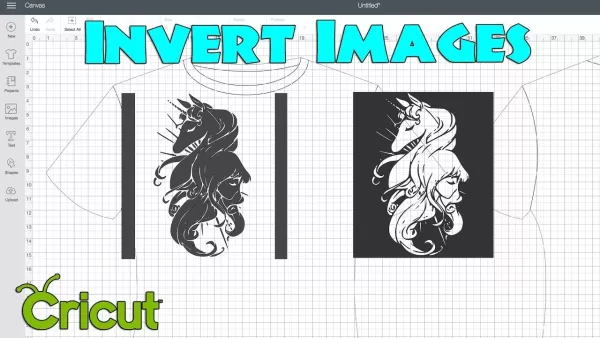
Cricut Design Space での画像反転とスライスのテクニックを詳しく解説
目次:
- はじめに
- 画像反転の利点
- 画像反転の2つのアプローチ3.1 Photoshopの活用3.2 Cricut Design Spaceの活用
- ステップバイステップガイド: Photoshop での画像反転 4.1 SVG ファイルの場所を確認する 4.2 Photoshop で画像を開く 4.3 トリミングと色の反転 4.4 反転した画像を保存する 4.5 Cricut Design Space にアップロードする 4.6 最終調整を行う
- ステップバイステップガイド:Cricut Design Space での画像反転 5.1 シェイプを使用した背景の作成 5.2 スライシングのためのレイヤーのグループ化と統合 5.3 不要な要素の削除 5.4 必要に応じてプロセスを繰り返す 5.5 カット用の画像の仕上げ
- まとめ
- よくある質問
PhotoshopとCricut Design Spaceを使用した画像反転の方法
はじめに:画像の反転は、デザイン作業において非常に有用なテクニックです。これにより、不要な背景要素を取り除き、ビニールなどの素材をより効率的に活用することができます。このガイドでは、手軽なオンラインツールの使用から、PhotoshopやCricut Design Spaceの活用まで、画像を反転させるさまざまな方法について解説します。 各方法について詳細な手順を段階的に解説しているため、読者の皆様は簡単に操作を再現し、望ましい結果を得ることができます。
画像反転の重要性:さまざまな方法を検討する前に、なぜ反転が重要なのかを理解することが大切です。 ビニールカットや印刷を目的としたデザイン作業において、不要な部分を取り除くことは、材料の節約につながり、完成品の全体的な見栄えを向上させます。画像を反転させることで、デザイナーは余分な素材や背景の細部に資源を浪費することなく、目的の要素を正確に切り抜くことができます。
画像反転の2つの方法:
Photoshopの使用:Photoshopは、画像編集や加工のための強力なツールです。このソフトウェアを利用できる場合、画像を反転させるための迅速かつ効率的な方法を提供します。
ステップバイステップガイド:Photoshopでの画像反転:
SVG画像の入手:
- geekSVGs.com など、個人利用向けの無料画像を提供している信頼できるサイトから、必要な SVG ファイルを探します。
Photoshopで画像を開く:
- 画像をコピーするか、コンピュータに保存します。
- Photoshopを起動し、「ファイル」>「開く」の順に選択して、画像ファイルを選択します。
画像のトリミングと反転:
- 切り抜きツールを使用して、画像の白黒部分のみを選択します。
- 「画像」>「補正」>「反転」を選択して、色を反転させます。
反転した画像の保存:
- 画像をPNGなど、適切な形式、またはお好みの形式で保存します。
- 必要に応じてファイル名を変更します。
Cricut Design Spaceへの画像のアップロード:
- Cricut Design Spaceを開き、「アップロード」 > 「画像をアップロード」をクリックします。
- 反転した画像ファイルを探して選択します。
画像の微調整:
- カット用または「プリント&カット」用のいずれか、適切な画像タイプを選択します。
- 必要に応じて画像を調整し、プレビューを確認します。
- ファイルを保存し、カットに進みます。
Cricut Design Spaceの使用方法:Photoshopをお持ちでない場合や、Cricut Design Space内だけで作業したい場合は、この方法が代替手段となります。
ステップバイステップガイド:Cricut Design Space での画像の反転:
シェイプを使用した背景の作成:
- Cricut Design Spaceを開き、「シェイプ」をクリックします。
- 正方形のシェイプを選択し、画像全体を覆うようにサイズを変更します。
- 正方形のシェイプを最下層に移動し、その向こうに画像が見えるようにします。
スライシングのためのレイヤーのグループ化と結合:
- 背景の正方形を含め、画像を構成するすべてのレイヤーを選択します。
- それらのレイヤーをグループ化します。
- 「結合」をクリックして、それらを1つのレイヤーにまとめます。
余分な部分の削除:
- 背景の正方形を複製し、画像の不要な部分を覆うようにサイズを変更します。
- 複製した四角形とメインの画像レイヤーの両方を選択します。
- 「スライス」をクリックして、余分な部分を削除します。
- 残っている不要な要素についても、この手順を繰り返します。
必要に応じて手順を繰り返す:
- それでも不要な部分が残っている場合は、さらに複製した正方形を使用して、前の手順を繰り返します。
- 目的の画像だけが残るまで、余分な要素の削除を続けてください。
カット用の画像を仕上げる:
- 必要に応じて、残った画像のサイズを調整します。
- 「Make It」をクリックし、画面上の指示に従って画像を正確にカットします。
まとめ:画像の反転は、ビニールカットやデザインプロジェクトを最適化するための有用な手法です。PhotoshopまたはCricut Design Spaceのいずれかを使用することで、ユーザーは不要な要素を簡単に除去し、よりすっきりとした効率的な結果を得ることができます。Photoshopの柔軟性を好む場合でも、Cricut Design Spaceのシンプルさを好む場合でも、これらの方法には画像をうまく反転させるために必要なすべてが備わっています。
よくある質問:
Q: Photoshopの代わりに他の画像編集ソフトを使用できますか? A: はい、トリミングや反転機能をサポートしている他の画像編集ソフトを利用できます。重要なのは、Photoshopと同様の機能を備えたツールを使用することです。
Q:画像を反転させるには、PhotoshopやCricut Design Spaceの使用経験が必要ですか? A:多少の経験があると役立つかもしれませんが、この記事に掲載されているステップバイステップのガイドは、初心者でも簡単に理解できるように作成されています。経験がほとんどない方や未経験の方でも、手順に従えば問題なく操作できます。
Q:カット作業と「プリント・アンド・カット」プロジェクトの両方で画像を反転させることはできますか? A:はい、この記事で紹介する方法は、カット作業と「プリント・アンド・カット」の両方に適用できます。必要に応じてCricut Design Spaceの設定を調整し、同じ手順に従ってください。
Q: Cricut Design Spaceで画像を反転させる際に、何か制限はありますか? A: Cricut Design Spaceでは、複数のレイヤーを含む複雑な画像を扱う際に、一定の制限があります。1回のスライス操作で不要な要素をすべて除去できない場合は、複製した形状を追加して、このプロセスを繰り返す必要があるかもしれません。
Q: 反転させた画像を商用利用できますか? A: 元のSVGファイルのライセンス条件を確認する必要があります。この記事で紹介した手法は個人利用・商用利用のどちらにも適用できますが、元画像の著作権や使用規則を尊重することが重要です。
Q: 画像の反転にはどのような利点がありますか? A: 画像を反転させることで、素材をより有効に活用し、無駄を減らし、デザインの視覚的な品質を向上させることができます。不要な部分を取り除くことで、クリエイターはよりすっきりとした、プロフェッショナルな仕上がりの最終作品を生み出すことができます。
関連記事
 スウェーデンのAIスタートアップ「Lovable」が主要な資金調達ラウンド終了後、132億ドルの評価額を達成
AI駆動のコーディングツールが注目を集める中、スウェーデンのスタートアップ企業Lovableは大型の資金調達ラウンドを獲得した。同社は30億ドルの調達を目指しており、これにより評価額が昨年12月に記録された66億ドルの倍となる132億ドルに達する可能性がある。この投資をリードするのはMenlo Venturesと見られている。Lovableの魅力は、複雑なコーディングスキルを不要とし、ソフトウェア作成を簡素化する中核の「ヴァイブコーディング」技術に由来する。ユーザーは自然言語で要件を記述するだ
Google、Geminiへの焦点がユーザー制御へシフトする中で、Remy AIエージェントをテスト
『Business Insider』によると、GoogleはGemini向けの新しいAIパーソナルエージェント「Remy」をテスト中である。このツールはユーザーに代わってタスクを実行することを目的としており、業務フローと日常のルーチンの両方を効率化する。現在、RemyはGeminiアプリケーションの社内限定版においてテストが行われている。この報道は社内文書と、プロジェクトに精通した2人の人物へのインタビューを引用している。社内資料では、Remyを「24時間365日のパーソナルエージェント」と位
Core Web Vitalsを修正してSEOランキングを向上させる方法
AIツールで報告書コメントの作成を効率化はじめに報告書コメント生成用のAIツールMagic SchoolAlmanac AIChat GPTMagic Schoolを使用した報告書コメントの生成Magic Schoolへのログイン報告書コメントツールの選択生徒向けのコメントのカスタマイズAlmanac AIを使用した報告書コメントの生成コースと評価基準の設定報告書の長さと生徒設定の構成Almanac AIによるコメントの生成Magic SchoolとAlmanac A
関連特集おすすめ
書き込み
スウェーデンのAIスタートアップ「Lovable」が主要な資金調達ラウンド終了後、132億ドルの評価額を達成
AI駆動のコーディングツールが注目を集める中、スウェーデンのスタートアップ企業Lovableは大型の資金調達ラウンドを獲得した。同社は30億ドルの調達を目指しており、これにより評価額が昨年12月に記録された66億ドルの倍となる132億ドルに達する可能性がある。この投資をリードするのはMenlo Venturesと見られている。Lovableの魅力は、複雑なコーディングスキルを不要とし、ソフトウェア作成を簡素化する中核の「ヴァイブコーディング」技術に由来する。ユーザーは自然言語で要件を記述するだ
Google、Geminiへの焦点がユーザー制御へシフトする中で、Remy AIエージェントをテスト
『Business Insider』によると、GoogleはGemini向けの新しいAIパーソナルエージェント「Remy」をテスト中である。このツールはユーザーに代わってタスクを実行することを目的としており、業務フローと日常のルーチンの両方を効率化する。現在、RemyはGeminiアプリケーションの社内限定版においてテストが行われている。この報道は社内文書と、プロジェクトに精通した2人の人物へのインタビューを引用している。社内資料では、Remyを「24時間365日のパーソナルエージェント」と位
Core Web Vitalsを修正してSEOランキングを向上させる方法
AIツールで報告書コメントの作成を効率化はじめに報告書コメント生成用のAIツールMagic SchoolAlmanac AIChat GPTMagic Schoolを使用した報告書コメントの生成Magic Schoolへのログイン報告書コメントツールの選択生徒向けのコメントのカスタマイズAlmanac AIを使用した報告書コメントの生成コースと評価基準の設定報告書の長さと生徒設定の構成Almanac AIによるコメントの生成Magic SchoolとAlmanac A
関連特集おすすめ
書き込み
 長文SEO記事に最適なAIアウトライン生成ツール
XIX.AIが厳選した、2026年最新のロングフォームSEO記事向け高評価AIアウトライン生成ツール。これらの強力なツールは、高品質なコンテンツを迅速に作成するための画期的な支援を提供し、執筆効率を大幅に向上させます。 無料版と有料版の比較、実地テスト、詳細なランキングを参考に、ご自身のニーズに合った「ぜひ試すべき」ツールを見つけてください。今すぐチェックして、AIの力を最大限に活用しましょう。
 8 ツール
8 ツール
 xix.ai
教育と学習
宿題や試験対策に役立つAI学習ツール
xix.ai
教育と学習
宿題や試験対策に役立つAI学習ツール
2026年版 宿題や試験対策に最適な最新AI学習ツール!XIX.AIは、学生の生産性を高め、宿題の完了を効率化し、実際の試験で好成績を収めるのに役立つ、画期的な高評価ツールを厳選して紹介しています。 無料版と有料版の比較、詳細なランキング、そしてAIの力を最大限に引き出すためにぜひ試すべきツールをご紹介します。今すぐチェックしましょう!
10 ツール
xix.ai
作曲
ソングライター向けAIボーカルデモツール:フック、トップライン、多言語のドラフトセッション
2026年版 ソングライター、フッククリエイター、多言語コンテンツ制作チームのための最新・最高のAIボーカルデモツール!XIX.AIは、厳格な実地テストを経て、業界に革新をもたらす強力なツールを厳選し、高評価のランキングリストを作成しました。 無料版と有料版の詳細な比較データ、包括的なランキング、そして創作効率を高め、創造力を最大限に引き出すためにぜひ試すべきツールが満載です。今すぐチェックして、あらゆるコンテンツ制作ニーズに最適なツールを見つけましょう!
9 ツール
xix.ai
仕事
中小企業に最適なAI競合分析ツール
2026年版 中小企業向け最新・最高評価のAI競合分析ツール!XIX.AIは、実環境での厳格なテストと詳細なランキングに基づき、毎週更新される、極めて強力で業界に革命をもたらすツールを厳選しました。無料版と有料版の包括的な比較も掲載されており、生産性を向上させ、競争優位性をもたらす「ぜひ試すべき」ツールを見つけるのに役立ちます。 今すぐチェックして、あなたにぴったりのツールを見つけましょう!
9 ツール
xix.ai
画像編集
EC用アパレル向けPhotoshop AIレタッチツール、肌のクレンジング、色の統一
2026年最新版、eコマース用アパレル向けPhotoshop AIリタッチツール、肌補正、色調統一に最適!この高評価の厳選リストは、文章作成の効率化、コンテンツ制作の簡素化、完璧な視覚結果の達成を支援する革新的なソリューションを提供しています。各ツールは週次更新ランキングを通じて実世界でテストされ、無料版と有料版の比較詳細も記載されています。XIX.AIが後援するこのガイドは、AIの優位性を最大限に引き出したい方に必見です。今すぐチェック!
10 ツール
xix.ai
プロンプト
ChatGPTワークフローに最適なAIプロンプトライブラリ
2026年版:あらゆる種類のChatGPTワークフローを最適化するための、最新かつ最高評価のAIプロンプトライブラリ。XIX.AIは、最高のパフォーマンスを保証するために厳格な実環境テストを経た、強力で画期的なコレクションを厳選しました。 無料版と有料版の詳細な比較や専門家によるランキングを参考に、生産性を高め、AIの真の力を引き出す「必試」ツールを選んでください。今すぐチェックしましょう!
11 ツール
xix.ai

 コメント (0)
0/500
コメント (0)
0/500
Cricut Design Space での画像反転とスライスのテクニックを詳しく解説
目次:
- はじめに
- 画像反転の利点
- 画像反転の2つのアプローチ3.1 Photoshopの活用3.2 Cricut Design Spaceの活用
- ステップバイステップガイド: Photoshop での画像反転 4.1 SVG ファイルの場所を確認する 4.2 Photoshop で画像を開く 4.3 トリミングと色の反転 4.4 反転した画像を保存する 4.5 Cricut Design Space にアップロードする 4.6 最終調整を行う
- ステップバイステップガイド:Cricut Design Space での画像反転 5.1 シェイプを使用した背景の作成 5.2 スライシングのためのレイヤーのグループ化と統合 5.3 不要な要素の削除 5.4 必要に応じてプロセスを繰り返す 5.5 カット用の画像の仕上げ
- まとめ
- よくある質問
PhotoshopとCricut Design Spaceを使用した画像反転の方法
はじめに:画像の反転は、デザイン作業において非常に有用なテクニックです。これにより、不要な背景要素を取り除き、ビニールなどの素材をより効率的に活用することができます。このガイドでは、手軽なオンラインツールの使用から、PhotoshopやCricut Design Spaceの活用まで、画像を反転させるさまざまな方法について解説します。 各方法について詳細な手順を段階的に解説しているため、読者の皆様は簡単に操作を再現し、望ましい結果を得ることができます。
画像反転の重要性:さまざまな方法を検討する前に、なぜ反転が重要なのかを理解することが大切です。 ビニールカットや印刷を目的としたデザイン作業において、不要な部分を取り除くことは、材料の節約につながり、完成品の全体的な見栄えを向上させます。画像を反転させることで、デザイナーは余分な素材や背景の細部に資源を浪費することなく、目的の要素を正確に切り抜くことができます。
画像反転の2つの方法:
Photoshopの使用:Photoshopは、画像編集や加工のための強力なツールです。このソフトウェアを利用できる場合、画像を反転させるための迅速かつ効率的な方法を提供します。
ステップバイステップガイド:Photoshopでの画像反転:
SVG画像の入手:
- geekSVGs.com など、個人利用向けの無料画像を提供している信頼できるサイトから、必要な SVG ファイルを探します。
Photoshopで画像を開く:
- 画像をコピーするか、コンピュータに保存します。
- Photoshopを起動し、「ファイル」>「開く」の順に選択して、画像ファイルを選択します。
画像のトリミングと反転:
- 切り抜きツールを使用して、画像の白黒部分のみを選択します。
- 「画像」>「補正」>「反転」を選択して、色を反転させます。
反転した画像の保存:
- 画像をPNGなど、適切な形式、またはお好みの形式で保存します。
- 必要に応じてファイル名を変更します。
Cricut Design Spaceへの画像のアップロード:
- Cricut Design Spaceを開き、「アップロード」 > 「画像をアップロード」をクリックします。
- 反転した画像ファイルを探して選択します。
画像の微調整:
- カット用または「プリント&カット」用のいずれか、適切な画像タイプを選択します。
- 必要に応じて画像を調整し、プレビューを確認します。
- ファイルを保存し、カットに進みます。
Cricut Design Spaceの使用方法:Photoshopをお持ちでない場合や、Cricut Design Space内だけで作業したい場合は、この方法が代替手段となります。
ステップバイステップガイド:Cricut Design Space での画像の反転:
シェイプを使用した背景の作成:
- Cricut Design Spaceを開き、「シェイプ」をクリックします。
- 正方形のシェイプを選択し、画像全体を覆うようにサイズを変更します。
- 正方形のシェイプを最下層に移動し、その向こうに画像が見えるようにします。
スライシングのためのレイヤーのグループ化と結合:
- 背景の正方形を含め、画像を構成するすべてのレイヤーを選択します。
- それらのレイヤーをグループ化します。
- 「結合」をクリックして、それらを1つのレイヤーにまとめます。
余分な部分の削除:
- 背景の正方形を複製し、画像の不要な部分を覆うようにサイズを変更します。
- 複製した四角形とメインの画像レイヤーの両方を選択します。
- 「スライス」をクリックして、余分な部分を削除します。
- 残っている不要な要素についても、この手順を繰り返します。
必要に応じて手順を繰り返す:
- それでも不要な部分が残っている場合は、さらに複製した正方形を使用して、前の手順を繰り返します。
- 目的の画像だけが残るまで、余分な要素の削除を続けてください。
カット用の画像を仕上げる:
- 必要に応じて、残った画像のサイズを調整します。
- 「Make It」をクリックし、画面上の指示に従って画像を正確にカットします。
まとめ:画像の反転は、ビニールカットやデザインプロジェクトを最適化するための有用な手法です。PhotoshopまたはCricut Design Spaceのいずれかを使用することで、ユーザーは不要な要素を簡単に除去し、よりすっきりとした効率的な結果を得ることができます。Photoshopの柔軟性を好む場合でも、Cricut Design Spaceのシンプルさを好む場合でも、これらの方法には画像をうまく反転させるために必要なすべてが備わっています。
よくある質問:
Q: Photoshopの代わりに他の画像編集ソフトを使用できますか? A: はい、トリミングや反転機能をサポートしている他の画像編集ソフトを利用できます。重要なのは、Photoshopと同様の機能を備えたツールを使用することです。
Q:画像を反転させるには、PhotoshopやCricut Design Spaceの使用経験が必要ですか? A:多少の経験があると役立つかもしれませんが、この記事に掲載されているステップバイステップのガイドは、初心者でも簡単に理解できるように作成されています。経験がほとんどない方や未経験の方でも、手順に従えば問題なく操作できます。
Q:カット作業と「プリント・アンド・カット」プロジェクトの両方で画像を反転させることはできますか? A:はい、この記事で紹介する方法は、カット作業と「プリント・アンド・カット」の両方に適用できます。必要に応じてCricut Design Spaceの設定を調整し、同じ手順に従ってください。
Q: Cricut Design Spaceで画像を反転させる際に、何か制限はありますか? A: Cricut Design Spaceでは、複数のレイヤーを含む複雑な画像を扱う際に、一定の制限があります。1回のスライス操作で不要な要素をすべて除去できない場合は、複製した形状を追加して、このプロセスを繰り返す必要があるかもしれません。
Q: 反転させた画像を商用利用できますか? A: 元のSVGファイルのライセンス条件を確認する必要があります。この記事で紹介した手法は個人利用・商用利用のどちらにも適用できますが、元画像の著作権や使用規則を尊重することが重要です。
Q: 画像の反転にはどのような利点がありますか? A: 画像を反転させることで、素材をより有効に活用し、無駄を減らし、デザインの視覚的な品質を向上させることができます。不要な部分を取り除くことで、クリエイターはよりすっきりとした、プロフェッショナルな仕上がりの最終作品を生み出すことができます。








 スウェーデンのAIスタートアップ「Lovable」が主要な資金調達ラウンド終了後、132億ドルの評価額を達成
AI駆動のコーディングツールが注目を集める中、スウェーデンのスタートアップ企業Lovableは大型の資金調達ラウンドを獲得した。同社は30億ドルの調達を目指しており、これにより評価額が昨年12月に記録された66億ドルの倍となる132億ドルに達する可能性がある。この投資をリードするのはMenlo Venturesと見られている。Lovableの魅力は、複雑なコーディングスキルを不要とし、ソフトウェア作成を簡素化する中核の「ヴァイブコーディング」技術に由来する。ユーザーは自然言語で要件を記述するだ
Google、Geminiへの焦点がユーザー制御へシフトする中で、Remy AIエージェントをテスト
『Business Insider』によると、GoogleはGemini向けの新しいAIパーソナルエージェント「Remy」をテスト中である。このツールはユーザーに代わってタスクを実行することを目的としており、業務フローと日常のルーチンの両方を効率化する。現在、RemyはGeminiアプリケーションの社内限定版においてテストが行われている。この報道は社内文書と、プロジェクトに精通した2人の人物へのインタビューを引用している。社内資料では、Remyを「24時間365日のパーソナルエージェント」と位
スウェーデンのAIスタートアップ「Lovable」が主要な資金調達ラウンド終了後、132億ドルの評価額を達成
AI駆動のコーディングツールが注目を集める中、スウェーデンのスタートアップ企業Lovableは大型の資金調達ラウンドを獲得した。同社は30億ドルの調達を目指しており、これにより評価額が昨年12月に記録された66億ドルの倍となる132億ドルに達する可能性がある。この投資をリードするのはMenlo Venturesと見られている。Lovableの魅力は、複雑なコーディングスキルを不要とし、ソフトウェア作成を簡素化する中核の「ヴァイブコーディング」技術に由来する。ユーザーは自然言語で要件を記述するだ
Google、Geminiへの焦点がユーザー制御へシフトする中で、Remy AIエージェントをテスト
『Business Insider』によると、GoogleはGemini向けの新しいAIパーソナルエージェント「Remy」をテスト中である。このツールはユーザーに代わってタスクを実行することを目的としており、業務フローと日常のルーチンの両方を効率化する。現在、RemyはGeminiアプリケーションの社内限定版においてテストが行われている。この報道は社内文書と、プロジェクトに精通した2人の人物へのインタビューを引用している。社内資料では、Remyを「24時間365日のパーソナルエージェント」と位
 Core Web Vitalsを修正してSEOランキングを向上させる方法
AIツールで報告書コメントの作成を効率化はじめに報告書コメント生成用のAIツールMagic SchoolAlmanac AIChat GPTMagic Schoolを使用した報告書コメントの生成Magic Schoolへのログイン報告書コメントツールの選択生徒向けのコメントのカスタマイズAlmanac AIを使用した報告書コメントの生成コースと評価基準の設定報告書の長さと生徒設定の構成Almanac AIによるコメントの生成Magic SchoolとAlmanac A
Core Web Vitalsを修正してSEOランキングを向上させる方法
AIツールで報告書コメントの作成を効率化はじめに報告書コメント生成用のAIツールMagic SchoolAlmanac AIChat GPTMagic Schoolを使用した報告書コメントの生成Magic Schoolへのログイン報告書コメントツールの選択生徒向けのコメントのカスタマイズAlmanac AIを使用した報告書コメントの生成コースと評価基準の設定報告書の長さと生徒設定の構成Almanac AIによるコメントの生成Magic SchoolとAlmanac A

XIX.AIが厳選した、2026年最新のロングフォームSEO記事向け高評価AIアウトライン生成ツール。これらの強力なツールは、高品質なコンテンツを迅速に作成するための画期的な支援を提供し、執筆効率を大幅に向上させます。 無料版と有料版の比較、実地テスト、詳細なランキングを参考に、ご自身のニーズに合った「ぜひ試すべき」ツールを見つけてください。今すぐチェックして、AIの力を最大限に活用しましょう。
8 ツール
xix.ai

2026年版 宿題や試験対策に最適な最新AI学習ツール!XIX.AIは、学生の生産性を高め、宿題の完了を効率化し、実際の試験で好成績を収めるのに役立つ、画期的な高評価ツールを厳選して紹介しています。 無料版と有料版の比較、詳細なランキング、そしてAIの力を最大限に引き出すためにぜひ試すべきツールをご紹介します。今すぐチェックしましょう!
10 ツール
xix.ai

2026年版 ソングライター、フッククリエイター、多言語コンテンツ制作チームのための最新・最高のAIボーカルデモツール!XIX.AIは、厳格な実地テストを経て、業界に革新をもたらす強力なツールを厳選し、高評価のランキングリストを作成しました。 無料版と有料版の詳細な比較データ、包括的なランキング、そして創作効率を高め、創造力を最大限に引き出すためにぜひ試すべきツールが満載です。今すぐチェックして、あらゆるコンテンツ制作ニーズに最適なツールを見つけましょう!
9 ツール
xix.ai

2026年版 中小企業向け最新・最高評価のAI競合分析ツール!XIX.AIは、実環境での厳格なテストと詳細なランキングに基づき、毎週更新される、極めて強力で業界に革命をもたらすツールを厳選しました。無料版と有料版の包括的な比較も掲載されており、生産性を向上させ、競争優位性をもたらす「ぜひ試すべき」ツールを見つけるのに役立ちます。 今すぐチェックして、あなたにぴったりのツールを見つけましょう!
9 ツール
xix.ai

2026年最新版、eコマース用アパレル向けPhotoshop AIリタッチツール、肌補正、色調統一に最適!この高評価の厳選リストは、文章作成の効率化、コンテンツ制作の簡素化、完璧な視覚結果の達成を支援する革新的なソリューションを提供しています。各ツールは週次更新ランキングを通じて実世界でテストされ、無料版と有料版の比較詳細も記載されています。XIX.AIが後援するこのガイドは、AIの優位性を最大限に引き出したい方に必見です。今すぐチェック!
10 ツール
xix.ai

2026年版:あらゆる種類のChatGPTワークフローを最適化するための、最新かつ最高評価のAIプロンプトライブラリ。XIX.AIは、最高のパフォーマンスを保証するために厳格な実環境テストを経た、強力で画期的なコレクションを厳選しました。 無料版と有料版の詳細な比較や専門家によるランキングを参考に、生産性を高め、AIの真の力を引き出す「必試」ツールを選んでください。今すぐチェックしましょう!
11 ツール
xix.ai












