


 Дом
Дом
Безопасно ли применять оптимизацию по показателям Core Web Vitals для приложений на Android?
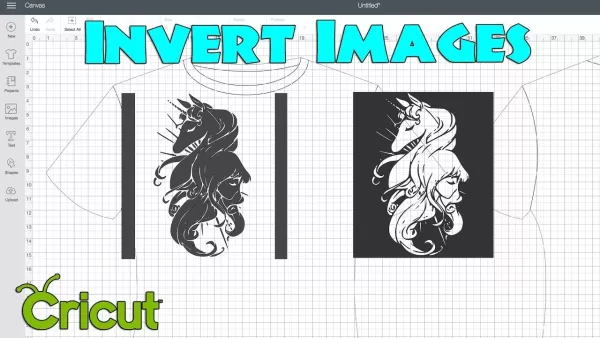
Ознакомьтесь с методами инверсии и нарезки изображений в Cricut Design Space
Содержание:
- Введение
- Преимущества инверсии изображений
- Два подхода к инверсии изображений 3.1 Использование Photoshop 3.2 Использование Cricut Design Space
- Пошаговое руководство: Инверсия изображений в Photoshop 4.1 Поиск файла SVG 4.2 Открытие изображения в Photoshop 4.3 Кадрирование и инверсия цветов 4.4 Сохранение инвертированного изображения 4.5 Загрузка в Cricut Design Space 4.6 Окончательная доработка
- Пошаговое руководство: инверсия изображений с помощью Cricut Design Space 5.1 Создание фона с помощью фигур 5.2 Группировка и объединение слоёв для нарезки 5.3 Удаление ненужных элементов 5.4 Повторение процесса при необходимости 5.5 Подготовка изображения к вырезанию
- Заключение
- Часто задаваемые вопросы
Как инвертировать изображения с помощью Photoshop и Cricut Design Space
Введение: Инверсия изображений — ценный приём в дизайнерской работе. Она позволяет пользователям удалять ненужные элементы фона и более эффективно использовать такие материалы, как винил. В этом руководстве рассмотрены различные способы инверсии изображений — от использования быстрых онлайн-инструментов до работы с Photoshop и Cricut Design Space. Для каждого метода приводятся подробные пошаговые инструкции, благодаря которым читатели смогут легко повторить описанные действия и добиться желаемых результатов.
Важность инверсии изображений: Прежде чем рассматривать различные методы, важно понять, почему инверсия имеет решающее значение. При работе с дизайнами, предназначенными для резки винила или печати, удаление ненужных частей помогает сэкономить материалы и улучшает общий вид конечного продукта. Путем инверсии изображения дизайнеры могут точно вырезать нужные элементы, не тратя ресурсы на лишний материал или детали фона.
Два метода инверсии изображения:
Использование Photoshop: Photoshop — это мощный инструмент для редактирования и обработки изображений. Если у вас есть доступ к этой программе, она предлагает быстрый и эффективный способ инверсии изображений.
Пошаговое руководство: инверсия изображений в Photoshop:
Поиск изображения в формате SVG:
- Найдите нужный файл SVG на надежных ресурсах, таких как geekSVGs.com или других сайтах, предоставляющих бесплатные изображения для личного использования.
Открытие изображения в Photoshop:
- Скопируйте или сохраните изображение на свой компьютер.
- Откройте Photoshop и перейдите в меню «Файл» > «Открыть», чтобы выбрать файл изображения.
Кадрирование и инвертирование изображения:
- Используйте инструмент «Кадрирование», чтобы выделить только черно-белые участки изображения.
- Перейдите в меню «Изображение» > «Коррекция» > «Инверсия», чтобы поменять цвета на противоположные.
Сохранение инвертированного изображения:
- Сохраните изображение в подходящем формате, например PNG или любом другом предпочтительном формате.
- При необходимости переименуйте файл.
Загрузка изображения в Cricut Design Space:
- Откройте Cricut Design Space и нажмите «Загрузить» > «Загрузить изображение».
- Найдите и выберите файл с перевернутым изображением.
Точная настройка изображения:
- Выберите подходящий тип изображения: для вырезания или для печати с последующим вырезанием.
- Настройте изображение и просмотрите его предварительный просмотр по мере необходимости.
- Сохраните файл и приступайте к вырезанию.
Использование Cricut Design Space: Если у вас нет Photoshop или вы предпочитаете работать исключительно в Cricut Design Space, этот метод предлагает альтернативное решение.
Пошаговое руководство: инвертирование изображений с помощью Cricut Design Space:
Использование фигур для создания фона:
- Откройте Cricut Design Space и нажмите «Фигуры».
- Выберите квадратную фигуру и измените ее размер так, чтобы она покрывала все изображение.
- Переместите квадратную фигуру на задний план, чтобы изображение было видно сквозь неё.
Группировка и слияние слоев для нарезки:
- Выберите все слои, из которых состоит изображение, включая квадратный фон.
- Сгруппируйте эти слои.
- Нажмите «Слить», чтобы объединить их в один слой.
Удаление лишних частей:
- Скопируйте квадрат-фон и измените его размер так, чтобы он закрывал ненужные части изображения.
- Выделите как дубликат квадрата, так и основной слой изображения.
- Нажмите «Разрезать» (Slice), чтобы удалить лишнюю часть.
- Повторите этот процесс для всех оставшихся ненужных элементов.
Повторение процесса при необходимости:
- Если остались ненужные части, повторите предыдущий шаг, используя дополнительные скопированные квадраты.
- Продолжайте удалять лишние элементы, пока не останется только нужное изображение.
Подготовка изображения к вырезанию:
- При необходимости отрегулируйте размер оставшегося изображения.
- Нажмите «Make It» и следуйте инструкциям на экране, чтобы точно вырезать изображение.
Заключение: Инверсия изображения — полезный прием для оптимизации проектов по вырезанию винила и дизайну. Используя Photoshop или Cricut Design Space, пользователи могут легко удалить ненужные элементы и добиться более аккуратных и эффективных результатов. Независимо от того, предпочитаете ли вы гибкость Photoshop или простоту Cricut Design Space, эти методы предоставляют всё необходимое для успешной инверсии изображений.
Часто задаваемые вопросы:
В: Можно ли использовать другое программное обеспечение для редактирования изображений вместо Photoshop? О: Да, вы можете использовать альтернативные программы для редактирования изображений, поддерживающие функции кадрирования и инверсии. Главное — чтобы у вас были инструменты с возможностями, аналогичными тем, что есть в Photoshop.
В: Требуется ли предыдущий опыт работы с Photoshop или Cricut Design Space для инверсии изображений? О: Хотя некоторый опыт может быть полезен, пошаговые инструкции, приведенные в этой статье, разработаны так, чтобы быть понятными даже для начинающих. Даже те, у кого опыт ограничен или его нет вовсе, смогут успешно выполнить эти инструкции.
В: Можно ли инвертировать изображения как для проектов вырезания, так и для проектов «печать с последующим вырезанием»? О: Да, методы, описанные в этой статье, можно применять как к задачам вырезания, так и к задачам «печать с последующим вырезанием». Просто настройте параметры в Cricut Design Space по необходимости и выполняйте те же шаги.
В: Существуют ли какие-либо ограничения при использовании Cricut Design Space для инверсии изображений? О: У Cricut Design Space есть определенные ограничения при работе со сложными изображениями, содержащими несколько слоев. Если за один этап вырезания не удается удалить все ненужные элементы, возможно, вам придется повторить процесс, используя дополнительные дубликаты фигур.
В: Можно ли использовать инвертированное изображение в коммерческих целях? О: Вам следует учитывать условия лицензии исходного SVG-файла. Хотя методы, описанные в этой статье, подходят как для личного, так и для коммерческого использования, важно соблюдать авторские права и правила использования исходного изображения.
В: В чём заключаются преимущества инверсии изображений? О: Инверсия изображений помогает более рационально использовать материалы, сокращает количество отходов и повышает визуальное качество дизайнов. Удаляя ненужные части, авторы могут создавать более чистые и профессионально выглядящие конечные продукты.
Связанная статья
 Шведский стартап в области искусственного интеллекта Lovable Eyes достиг оценки в 13,2 миллиарда долларов после крупного раунда финансирования
По мере того как инструменты для программирования на основе искусственного интеллекта набирают популярность, шведский стартап Lovable привлек крупный раунд финансирования. Компания нацелена на привлечение $3 млрд, что потенциально может увеличить её
Google тестирует агента Remy AI для Gemini по мере смещения фокуса на управление пользователями
Согласно Business Insider, Google тестирует Remy, нового ИИ-персонального агента для Gemini. Этот инструмент предназначен для выполнения задач от имени пользователей, упрощая как профессиональные рабочие процессы, так и повседневные рутины.В настоящ
Как исправить Core Web Vitals для улучшения позиций в поисковой выдаче
Оптимизация написания комментариев в отчетных карточках с помощью ИИ-инструментовВведениеИИ-инструменты для генерации комментариев в отчетных карточкахMagic SchoolAlmanac AIChat GPTИспользование Magic School для генерации комментариев в отчетны
Рекомендации по связанным специальным темам
письмо
Шведский стартап в области искусственного интеллекта Lovable Eyes достиг оценки в 13,2 миллиарда долларов после крупного раунда финансирования
По мере того как инструменты для программирования на основе искусственного интеллекта набирают популярность, шведский стартап Lovable привлек крупный раунд финансирования. Компания нацелена на привлечение $3 млрд, что потенциально может увеличить её
Google тестирует агента Remy AI для Gemini по мере смещения фокуса на управление пользователями
Согласно Business Insider, Google тестирует Remy, нового ИИ-персонального агента для Gemini. Этот инструмент предназначен для выполнения задач от имени пользователей, упрощая как профессиональные рабочие процессы, так и повседневные рутины.В настоящ
Как исправить Core Web Vitals для улучшения позиций в поисковой выдаче
Оптимизация написания комментариев в отчетных карточках с помощью ИИ-инструментовВведениеИИ-инструменты для генерации комментариев в отчетных карточкахMagic SchoolAlmanac AIChat GPTИспользование Magic School для генерации комментариев в отчетны
Рекомендации по связанным специальным темам
письмо
 Лучшие генераторы конспектов на базе ИИ для длинных статей, оптимизированных для SEO
2026 год: лучшие и самые высокооцененные генераторы конспектов на базе ИИ для длинных SEO-статей, тщательно отобранные XIX.AI. Эти мощные инструменты обеспечивают революционную помощь в быстром создании высококачественного контента, значительно повышая эффективность написания текстов. Ознакомьтесь со сравнением бесплатных и платных версий, а также с результатами реальных тестов и подробными рейтингами, которые помогут вам найти вариант, который обязательно стоит попробовать и который соответствует вашим потребностям. Изучите их прямо сейчас, чтобы раскрыть весь потенциал ИИ.
 8 инструментов
 xix.ai
Образование и обучение
Инструменты на базе искусственного интеллекта для выполнения домашних заданий и подготовки к экзаменам
xix.ai
Образование и обучение
Инструменты на базе искусственного интеллекта для выполнения домашних заданий и подготовки к экзаменам
2026: лучшие современные инструменты на базе ИИ для выполнения домашних заданий и подготовки к экзаменам! XIX.AI подготовило рейтинг самых эффективных и революционных инструментов, которые помогают учащимся повысить продуктивность, оптимизировать выполнение домашних заданий и сдавать экзамены на «отлично», проходя проверку в реальных условиях. Получите сравнение бесплатных и платных версий, подробные рейтинги и варианты, которые обязательно стоит попробовать, чтобы раскрыть свой потенциал с помощью ИИ. Узнайте больше прямо сейчас!
10 инструментов
xix.ai
Музыкальная композиция
Инструменты для создания вокальных демо на основе ИИ для авторов песен, создания хуков, написания тоpline-мелодий и проведения многоязычных черновых сессий
2026 г. лучшие инструменты для демо-записи вокала на базе ИИ для авторов песен, создателей хуков и команд, работающих с контентом на нескольких языках! XIX.AI подготовил список высокооцененных мощных инструментов, изменивших правила игры, прошедших строгие реальные тесты. Вы найдёте подробные данные сравнения бесплатных и платных версий, комплексные рейтинги и обязательные к использованию варианты, которые помогут повысить эффективность написания и раскрыть ваш творческий потенциал. Исследуйте сейчас, чтобы найти идеальный инструмент для всех ваших задач по созданию контента!
9 инструментов
xix.ai
Бизнес
Лучшие инструменты для анализа конкурентов на основе искусственного интеллекта для малого бизнеса
2026: новейшие, лучшие и самые высокооцененные инструменты для анализа конкурентов на базе ИИ для малого бизнеса! XIX.AI подготовила чрезвычайно мощную подборку, способную кардинально изменить ситуацию на рынке, которая еженедельно обновляется на основе тщательных тестов в реальных условиях и подробных рейтингов. Вы найдете здесь исчерпывающее сравнение бесплатных и платных версий, которое поможет вам определить инструменты, которые обязательно стоит попробовать, чтобы повысить свою продуктивность и получить конкурентное преимущество. Ознакомьтесь с ней прямо сейчас, чтобы найти идеальный инструмент для себя!
9 инструментов
xix.ai
Редактирование изображений
Инструменты ИИ-ретуши в Photoshop для электронной коммерции, одежды, очистки кожи и обеспечения цветового единообразия
2026 Latest Best Photoshop AI retouch tools for ecommerce apparel, skin cleanup, and color consistency! This top-rated curated list features powerful game-changing solutions that help you boost writing efficiency, streamline content creation, and achieve perfect visual results effortlessly. Each tool has undergone real-world tests through weekly updated rankings, complete with free vs paid comparison details. Backed by XIX.AI, it’s the must-try guide for anyone aiming to unlock your AI edge. Explore now!
10 инструментов
xix.ai
Быстрый
Лучшие библиотеки подсказок для ИИ в рабочих процессах ChatGPT
2026: новейшие и лучшие библиотеки подсказок для ИИ с высоким рейтингом, предназначенные для оптимизации всех типов рабочих процессов ChatGPT. XIX.AI подготовила мощную, революционную подборку, прошедшую тщательные тесты в реальных условиях для обеспечения максимальной производительности. Вы найдёте подробные сравнения бесплатных и платных вариантов, а также рейтинги экспертов, которые помогут вам выбрать инструменты, которые обязательно стоит попробовать, чтобы повысить свою продуктивность и раскрыть весь потенциал ИИ. Откройте для себя их прямо сейчас!
11 инструментов
xix.ai

 Комментарии (0)
Ознакомьтесь с методами инверсии и нарезки изображений в Cricut Design Space
Содержание:
- Введение
- Преимущества инверсии изображений
- Два подхода к инверсии изображений 3.1 Использование Photoshop 3.2 Использование Cricut Design Space
- Пошаговое руководство: Инверсия изображений в Photoshop 4.1 Поиск файла SVG 4.2 Открытие изображения в Photoshop 4.3 Кадрирование и инверсия цветов 4.4 Сохранение инвертированного изображения 4.5 Загрузка в Cricut Design Space 4.6 Окончательная доработка
- Пошаговое руководство: инверсия изображений с помощью Cricut Design Space 5.1 Создание фона с помощью фигур 5.2 Группировка и объединение слоёв для нарезки 5.3 Удаление ненужных элементов 5.4 Повторение процесса при необходимости 5.5 Подготовка изображения к вырезанию
- Заключение
- Часто задаваемые вопросы
Как инвертировать изображения с помощью Photoshop и Cricut Design Space
Введение: Инверсия изображений — ценный приём в дизайнерской работе. Она позволяет пользователям удалять ненужные элементы фона и более эффективно использовать такие материалы, как винил. В этом руководстве рассмотрены различные способы инверсии изображений — от использования быстрых онлайн-инструментов до работы с Photoshop и Cricut Design Space. Для каждого метода приводятся подробные пошаговые инструкции, благодаря которым читатели смогут легко повторить описанные действия и добиться желаемых результатов.
Важность инверсии изображений: Прежде чем рассматривать различные методы, важно понять, почему инверсия имеет решающее значение. При работе с дизайнами, предназначенными для резки винила или печати, удаление ненужных частей помогает сэкономить материалы и улучшает общий вид конечного продукта. Путем инверсии изображения дизайнеры могут точно вырезать нужные элементы, не тратя ресурсы на лишний материал или детали фона.
Два метода инверсии изображения:
Использование Photoshop: Photoshop — это мощный инструмент для редактирования и обработки изображений. Если у вас есть доступ к этой программе, она предлагает быстрый и эффективный способ инверсии изображений.
Пошаговое руководство: инверсия изображений в Photoshop:
Поиск изображения в формате SVG:
- Найдите нужный файл SVG на надежных ресурсах, таких как geekSVGs.com или других сайтах, предоставляющих бесплатные изображения для личного использования.
Открытие изображения в Photoshop:
- Скопируйте или сохраните изображение на свой компьютер.
- Откройте Photoshop и перейдите в меню «Файл» > «Открыть», чтобы выбрать файл изображения.
Кадрирование и инвертирование изображения:
- Используйте инструмент «Кадрирование», чтобы выделить только черно-белые участки изображения.
- Перейдите в меню «Изображение» > «Коррекция» > «Инверсия», чтобы поменять цвета на противоположные.
Сохранение инвертированного изображения:
- Сохраните изображение в подходящем формате, например PNG или любом другом предпочтительном формате.
- При необходимости переименуйте файл.
Загрузка изображения в Cricut Design Space:
- Откройте Cricut Design Space и нажмите «Загрузить» > «Загрузить изображение».
- Найдите и выберите файл с перевернутым изображением.
Точная настройка изображения:
- Выберите подходящий тип изображения: для вырезания или для печати с последующим вырезанием.
- Настройте изображение и просмотрите его предварительный просмотр по мере необходимости.
- Сохраните файл и приступайте к вырезанию.
Использование Cricut Design Space: Если у вас нет Photoshop или вы предпочитаете работать исключительно в Cricut Design Space, этот метод предлагает альтернативное решение.
Пошаговое руководство: инвертирование изображений с помощью Cricut Design Space:
Использование фигур для создания фона:
- Откройте Cricut Design Space и нажмите «Фигуры».
- Выберите квадратную фигуру и измените ее размер так, чтобы она покрывала все изображение.
- Переместите квадратную фигуру на задний план, чтобы изображение было видно сквозь неё.
Группировка и слияние слоев для нарезки:
- Выберите все слои, из которых состоит изображение, включая квадратный фон.
- Сгруппируйте эти слои.
- Нажмите «Слить», чтобы объединить их в один слой.
Удаление лишних частей:
- Скопируйте квадрат-фон и измените его размер так, чтобы он закрывал ненужные части изображения.
- Выделите как дубликат квадрата, так и основной слой изображения.
- Нажмите «Разрезать» (Slice), чтобы удалить лишнюю часть.
- Повторите этот процесс для всех оставшихся ненужных элементов.
Повторение процесса при необходимости:
- Если остались ненужные части, повторите предыдущий шаг, используя дополнительные скопированные квадраты.
- Продолжайте удалять лишние элементы, пока не останется только нужное изображение.
Подготовка изображения к вырезанию:
- При необходимости отрегулируйте размер оставшегося изображения.
- Нажмите «Make It» и следуйте инструкциям на экране, чтобы точно вырезать изображение.
Заключение: Инверсия изображения — полезный прием для оптимизации проектов по вырезанию винила и дизайну. Используя Photoshop или Cricut Design Space, пользователи могут легко удалить ненужные элементы и добиться более аккуратных и эффективных результатов. Независимо от того, предпочитаете ли вы гибкость Photoshop или простоту Cricut Design Space, эти методы предоставляют всё необходимое для успешной инверсии изображений.
Часто задаваемые вопросы:
В: Можно ли использовать другое программное обеспечение для редактирования изображений вместо Photoshop? О: Да, вы можете использовать альтернативные программы для редактирования изображений, поддерживающие функции кадрирования и инверсии. Главное — чтобы у вас были инструменты с возможностями, аналогичными тем, что есть в Photoshop.
В: Требуется ли предыдущий опыт работы с Photoshop или Cricut Design Space для инверсии изображений? О: Хотя некоторый опыт может быть полезен, пошаговые инструкции, приведенные в этой статье, разработаны так, чтобы быть понятными даже для начинающих. Даже те, у кого опыт ограничен или его нет вовсе, смогут успешно выполнить эти инструкции.
В: Можно ли инвертировать изображения как для проектов вырезания, так и для проектов «печать с последующим вырезанием»? О: Да, методы, описанные в этой статье, можно применять как к задачам вырезания, так и к задачам «печать с последующим вырезанием». Просто настройте параметры в Cricut Design Space по необходимости и выполняйте те же шаги.
В: Существуют ли какие-либо ограничения при использовании Cricut Design Space для инверсии изображений? О: У Cricut Design Space есть определенные ограничения при работе со сложными изображениями, содержащими несколько слоев. Если за один этап вырезания не удается удалить все ненужные элементы, возможно, вам придется повторить процесс, используя дополнительные дубликаты фигур.
В: Можно ли использовать инвертированное изображение в коммерческих целях? О: Вам следует учитывать условия лицензии исходного SVG-файла. Хотя методы, описанные в этой статье, подходят как для личного, так и для коммерческого использования, важно соблюдать авторские права и правила использования исходного изображения.
В: В чём заключаются преимущества инверсии изображений? О: Инверсия изображений помогает более рационально использовать материалы, сокращает количество отходов и повышает визуальное качество дизайнов. Удаляя ненужные части, авторы могут создавать более чистые и профессионально выглядящие конечные продукты.








 Шведский стартап в области искусственного интеллекта Lovable Eyes достиг оценки в 13,2 миллиарда долларов после крупного раунда финансирования
По мере того как инструменты для программирования на основе искусственного интеллекта набирают популярность, шведский стартап Lovable привлек крупный раунд финансирования. Компания нацелена на привлечение $3 млрд, что потенциально может увеличить её
Google тестирует агента Remy AI для Gemini по мере смещения фокуса на управление пользователями
Согласно Business Insider, Google тестирует Remy, нового ИИ-персонального агента для Gemini. Этот инструмент предназначен для выполнения задач от имени пользователей, упрощая как профессиональные рабочие процессы, так и повседневные рутины.В настоящ
Шведский стартап в области искусственного интеллекта Lovable Eyes достиг оценки в 13,2 миллиарда долларов после крупного раунда финансирования
По мере того как инструменты для программирования на основе искусственного интеллекта набирают популярность, шведский стартап Lovable привлек крупный раунд финансирования. Компания нацелена на привлечение $3 млрд, что потенциально может увеличить её
Google тестирует агента Remy AI для Gemini по мере смещения фокуса на управление пользователями
Согласно Business Insider, Google тестирует Remy, нового ИИ-персонального агента для Gemini. Этот инструмент предназначен для выполнения задач от имени пользователей, упрощая как профессиональные рабочие процессы, так и повседневные рутины.В настоящ
 Как исправить Core Web Vitals для улучшения позиций в поисковой выдаче
Оптимизация написания комментариев в отчетных карточках с помощью ИИ-инструментовВведениеИИ-инструменты для генерации комментариев в отчетных карточкахMagic SchoolAlmanac AIChat GPTИспользование Magic School для генерации комментариев в отчетны
Как исправить Core Web Vitals для улучшения позиций в поисковой выдаче
Оптимизация написания комментариев в отчетных карточках с помощью ИИ-инструментовВведениеИИ-инструменты для генерации комментариев в отчетных карточкахMagic SchoolAlmanac AIChat GPTИспользование Magic School для генерации комментариев в отчетны

2026 год: лучшие и самые высокооцененные генераторы конспектов на базе ИИ для длинных SEO-статей, тщательно отобранные XIX.AI. Эти мощные инструменты обеспечивают революционную помощь в быстром создании высококачественного контента, значительно повышая эффективность написания текстов. Ознакомьтесь со сравнением бесплатных и платных версий, а также с результатами реальных тестов и подробными рейтингами, которые помогут вам найти вариант, который обязательно стоит попробовать и который соответствует вашим потребностям. Изучите их прямо сейчас, чтобы раскрыть весь потенциал ИИ.
8 инструментов
xix.ai

2026: лучшие современные инструменты на базе ИИ для выполнения домашних заданий и подготовки к экзаменам! XIX.AI подготовило рейтинг самых эффективных и революционных инструментов, которые помогают учащимся повысить продуктивность, оптимизировать выполнение домашних заданий и сдавать экзамены на «отлично», проходя проверку в реальных условиях. Получите сравнение бесплатных и платных версий, подробные рейтинги и варианты, которые обязательно стоит попробовать, чтобы раскрыть свой потенциал с помощью ИИ. Узнайте больше прямо сейчас!
10 инструментов
xix.ai

2026 г. лучшие инструменты для демо-записи вокала на базе ИИ для авторов песен, создателей хуков и команд, работающих с контентом на нескольких языках! XIX.AI подготовил список высокооцененных мощных инструментов, изменивших правила игры, прошедших строгие реальные тесты. Вы найдёте подробные данные сравнения бесплатных и платных версий, комплексные рейтинги и обязательные к использованию варианты, которые помогут повысить эффективность написания и раскрыть ваш творческий потенциал. Исследуйте сейчас, чтобы найти идеальный инструмент для всех ваших задач по созданию контента!
9 инструментов
xix.ai

2026: новейшие, лучшие и самые высокооцененные инструменты для анализа конкурентов на базе ИИ для малого бизнеса! XIX.AI подготовила чрезвычайно мощную подборку, способную кардинально изменить ситуацию на рынке, которая еженедельно обновляется на основе тщательных тестов в реальных условиях и подробных рейтингов. Вы найдете здесь исчерпывающее сравнение бесплатных и платных версий, которое поможет вам определить инструменты, которые обязательно стоит попробовать, чтобы повысить свою продуктивность и получить конкурентное преимущество. Ознакомьтесь с ней прямо сейчас, чтобы найти идеальный инструмент для себя!
9 инструментов
xix.ai

2026 Latest Best Photoshop AI retouch tools for ecommerce apparel, skin cleanup, and color consistency! This top-rated curated list features powerful game-changing solutions that help you boost writing efficiency, streamline content creation, and achieve perfect visual results effortlessly. Each tool has undergone real-world tests through weekly updated rankings, complete with free vs paid comparison details. Backed by XIX.AI, it’s the must-try guide for anyone aiming to unlock your AI edge. Explore now!
10 инструментов
xix.ai

2026: новейшие и лучшие библиотеки подсказок для ИИ с высоким рейтингом, предназначенные для оптимизации всех типов рабочих процессов ChatGPT. XIX.AI подготовила мощную, революционную подборку, прошедшую тщательные тесты в реальных условиях для обеспечения максимальной производительности. Вы найдёте подробные сравнения бесплатных и платных вариантов, а также рейтинги экспертов, которые помогут вам выбрать инструменты, которые обязательно стоит попробовать, чтобы повысить свою продуктивность и раскрыть весь потенциал ИИ. Откройте для себя их прямо сейчас!
11 инструментов
xix.ai












