


 Lar
LarAplicativo Ollama Local AI Simplifica Uso no MacOS
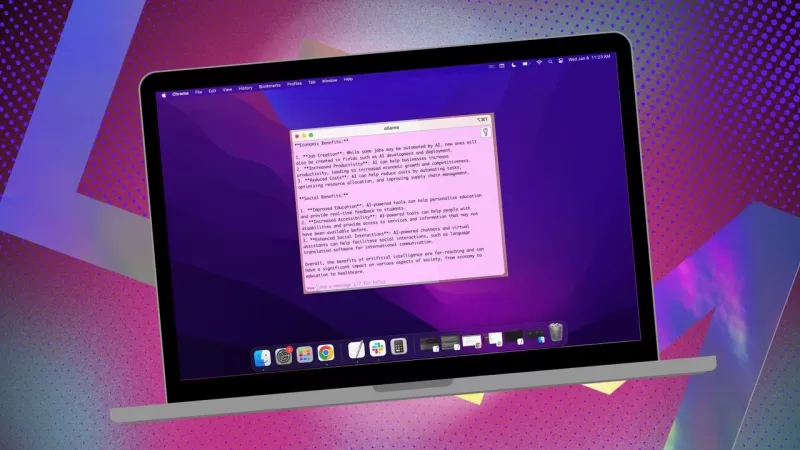
Se você deseja manter seus dados privados e evitar contribuir para perfis de terceiros ou conjuntos de treinamento, usar uma IA instalada localmente para sua pesquisa é uma escolha inteligente. Eu tenho usado o Ollama de código aberto no meu sistema Linux, aprimorado com uma extensão de navegador prática para uma experiência mais fluida. Mas quando mudo para o meu MacOS, opto por um aplicativo gratuito e direto chamado Msty.
Também: Como transformar o Ollama de uma ferramenta de terminal em uma IA baseada em navegador com esta extensão gratuita
Msty é versátil, permitindo que você utilize tanto modelos de IA instalados localmente quanto online. Pessoalmente, eu prefiro a opção local para máxima privacidade. O que diferencia o Msty de outras ferramentas do Ollama é sua simplicidade — sem necessidade de contêineres, terminais ou abas adicionais no navegador.
O aplicativo é repleto de recursos que tornam seu uso muito fácil. Você pode executar várias consultas simultaneamente com chats divididos, regenerar respostas do modelo, clonar chats e até adicionar vários modelos. Há uma convocação de dados em tempo real (embora específica do modelo), e você pode criar Pilhas de Conhecimento para treinar seu modelo local com arquivos, pastas, cofres do Obsidian, notas e mais. Além disso, há uma biblioteca de prompts para ajudá-lo a tirar o máximo proveito de suas consultas.
Msty é, sem dúvida, uma das melhores maneiras de interagir com o Ollama. Veja como você pode começar:
Instalando o Msty
O que você vai precisar: Apenas um dispositivo MacOS e o Ollama instalado e em execução. Se você ainda não configurou o Ollama, siga os passos aqui. Não se esqueça de baixar um modelo local também.
Baixe o Instalador
Acesse o site do Msty, clique no menu suspenso Baixar Msty, escolha Mac e, em seguida, selecione Apple Silicon ou Intel com base no seu dispositivo.
Instale o Msty
Assim que o download terminar, clique duas vezes no arquivo e arraste o ícone do Msty para a pasta Aplicativos quando solicitado.
Usando o Msty
Abra o Msty
Inicie o Msty a partir do Launchpad no seu MacOS.
Conecte seu Modelo Local do Ollama
Ao abrir o Msty pela primeira vez, clique em Configurar IA Local. Ele baixará os componentes necessários e configurará tudo para você, incluindo o download de um modelo local diferente do Ollama.
Para vincular o Msty ao Ollama, navegue até Modelos de IA Locais na barra lateral e clique no botão de download ao lado do Llama 3.2. Após o download, selecione-o no menu suspenso de modelos. Para outros modelos, você precisará de uma chave API da sua conta para esse modelo específico. Agora o Msty deve estar conectado ao seu LLM local do Ollama.
Eu prefiro manter o modelo local do Ollama para minhas consultas.
Instruções do Modelo
Um dos meus recursos favoritos no Msty é a capacidade de personalizar as instruções do modelo. Se você precisa que a IA atue como médico, escritor, contador, antropólogo alienígena ou consultor artístico, o Msty tem você coberto.
Para ajustar as instruções do modelo, clique em Editar Instruções do Modelo no centro do aplicativo e, em seguida, clique no pequeno botão de chat à esquerda do ícone de vassoura. No menu suspenso, escolha as instruções que deseja e clique em "Aplicar a este chat" antes de executar sua primeira consulta.
Há muitas instruções de modelo para escolher, ajudando você a refinar suas consultas para necessidades específicas.
Este guia deve ajudá-lo a começar a usar o Msty rapidamente. Comece com o básico e, à medida que se sentir mais confortável com o aplicativo, explore seus recursos mais avançados. É uma ferramenta poderosa que pode realmente aprimorar sua experiência com IA local no MacOS.
Artigo relacionado
 Startup sueca de IA Lovable Eyes tem avaliação de US$ 13,2 bilhões após rodada principal de investimentos
À medida que as ferramentas de codificação impulsionadas por IA ganham tração, a startup sueca Lovable garantiu uma grande rodada de financiamento. A empresa visa captar US$ 3 bilhões, o que poderia elevar sua avaliação para US$ 13,2 bilhões — o dobr
O Google testa o Agente Remy AI para o Gemini, à medida que o foco se desloca para o controle do usuário
De acordo com o Business Insider, o Google está testando o Remy, um novo agente pessoal de IA para o Gemini. Esta ferramenta tem como objetivo executar tarefas em nome dos usuários, simplificando tanto os fluxos de trabalho profissionais quanto as ro
Como corrigir as Core Web Vitals para melhorar o ranqueamento de SEO
Simplifique os Comentários do Boletim Escolar com Ferramentas de IAIntroduçãoFerramentas de IA para Gerar Comentários do Boletim EscolarMagic SchoolAlmanac AIChat GPTUsando o Magic School para Gerar Comentários do Boletim EscolarFazendo login n
Recomendações de tópicos especiais relacionados
escrita
Startup sueca de IA Lovable Eyes tem avaliação de US$ 13,2 bilhões após rodada principal de investimentos
À medida que as ferramentas de codificação impulsionadas por IA ganham tração, a startup sueca Lovable garantiu uma grande rodada de financiamento. A empresa visa captar US$ 3 bilhões, o que poderia elevar sua avaliação para US$ 13,2 bilhões — o dobr
O Google testa o Agente Remy AI para o Gemini, à medida que o foco se desloca para o controle do usuário
De acordo com o Business Insider, o Google está testando o Remy, um novo agente pessoal de IA para o Gemini. Esta ferramenta tem como objetivo executar tarefas em nome dos usuários, simplificando tanto os fluxos de trabalho profissionais quanto as ro
Como corrigir as Core Web Vitals para melhorar o ranqueamento de SEO
Simplifique os Comentários do Boletim Escolar com Ferramentas de IAIntroduçãoFerramentas de IA para Gerar Comentários do Boletim EscolarMagic SchoolAlmanac AIChat GPTUsando o Magic School para Gerar Comentários do Boletim EscolarFazendo login n
Recomendações de tópicos especiais relacionados
escrita
 Os melhores geradores de esboços com IA para artigos longos de SEO
Os melhores e mais bem avaliados geradores de esboços com IA de 2026 para artigos longos de SEO, cuidadosamente selecionados pela XIX.AI. Essas ferramentas poderosas oferecem um auxílio revolucionário na criação rápida de conteúdo de alta qualidade, aumentando significativamente a eficiência na redação. Confira uma comparação entre versões gratuitas e pagas, além de testes práticos e classificações detalhadas, para ajudá-lo a encontrar a opção imperdível que melhor atenda às suas necessidades. Explore agora para aproveitar ao máximo as vantagens da IA.
 8 ferramentas
 xix.ai
Educação e Aprendizagem
Ferramentas de IA para os deveres de casa e a preparação para provas
xix.ai
Educação e Aprendizagem
Ferramentas de IA para os deveres de casa e a preparação para provas
As melhores e mais recentes ferramentas de IA para lição de casa e preparação para provas em 2026! A XIX.AI seleciona uma lista das ferramentas mais bem avaliadas, poderosas e revolucionárias que ajudam os alunos a aumentar a produtividade, agilizar a realização das lições de casa e se sair muito bem nas provas por meio de testes práticos. Veja uma comparação entre versões gratuitas e pagas, classificações detalhadas e opções imperdíveis para aproveitar ao máximo as vantagens da IA. Explore agora!
10 ferramentas
xix.ai
Composição musical
Ferramentas de Demonstração Vocal com IA para Compositores, Ganchos, Toplines e Sessões de Rascunho Multilíngues
2026 Últimas Melhores Ferramentas de Demonstração Vocal com IA para Compositores, Criadores de Ganchos e Equipes de Conteúdo Multilíngue! A XIX.AI compilou uma lista de ferramentas altamente avaliadas e poderosas, que mudam o jogo e passaram por rigorosos testes no mundo real. Você encontrará dados detalhados de comparação entre versões gratuitas e pagas, classificações abrangentes e opções imperdíveis para ajudá-lo a aumentar a eficiência da escrita e desbloquear seu potencial criativo. Explore agora para descobrir a ferramenta perfeita para todas as suas necessidades de conteúdo!
9 ferramentas
xix.ai
Negócios
As melhores ferramentas de pesquisa competitiva baseadas em IA para pequenas empresas
As melhores e mais bem avaliadas ferramentas de pesquisa competitiva com IA de 2026 para pequenas empresas! A XIX.AI selecionou uma coleção extremamente poderosa e revolucionária, atualizada semanalmente com testes rigorosos no mundo real e classificações detalhadas. Você encontrará uma comparação abrangente entre versões gratuitas e pagas para ajudá-lo a identificar as ferramentas imperdíveis que aumentam sua produtividade e lhe proporcionam uma vantagem competitiva. Explore agora para descobrir a ferramenta perfeita para você!
9 ferramentas
xix.ai
Edição de imagem
Ferramentas de Retoque com IA do Photoshop para Moda E-commerce, Limpeza de Pele e Consistência de Cor
2026 Últimas Melhores Ferramentas de Retoque com IA do Photoshop para roupas de comércio eletrônico, limpeza de pele e consistência de cores! Esta lista curada de alta classificação apresenta soluções poderosas que mudam o jogo, ajudando você a aumentar a eficiência da escrita, simplificar a criação de conteúdo e obter resultados visuais perfeitos sem esforço. Cada ferramenta passou por testes do mundo real através de classificações atualizadas semanalmente, com detalhes completos sobre comparação entre gratuito e pago. Com o apoio da XIX.AI, é o guia essencial para quem deseja desbloquear sua vantagem com IA. Explore agora!
10 ferramentas
xix.ai
Incitar
As melhores bibliotecas de prompts de IA para fluxos de trabalho do ChatGPT
As melhores e mais bem avaliadas bibliotecas de prompts de IA de 2026 para otimizar todos os tipos de fluxos de trabalho do ChatGPT. A XIX.AI selecionou uma coleção poderosa e revolucionária, submetida a rigorosos testes no mundo real para garantir o máximo desempenho. Você encontra comparações detalhadas entre opções gratuitas e pagas, além de classificações de especialistas, para ajudá-lo a escolher as ferramentas indispensáveis que aumentam sua produtividade e potencializam suas vantagens em IA. Explore agora!
11 ferramentas
xix.ai

 Comentários (6)
![BrianWilliams]()
Honestly, I've been thinking about switching from cloud AI to local models for privacy, but setting things up always seemed like a hassle. This app might finally make it painless on macOS? 🤔 Curious if it supports Apple Silicon natively without extra tweaks.
![RogerSanchez]()
와, 이 글을 읽다 보니 macOS에서 로컬 AI 설치를 더 쉽게 하려는 도구가 있는지 몰랐어요. 🍎 저도 데이터 프라이버시 걱정이 많은데, Ollama를 맥에서도 쓸 수 있다면 진짜 편리하겠네요. 근데 확장프로그램 없이 사용할 때의 불편함이 궁금해지네요~ 아직 맥용으로는 경험이 없어서 직접 설치해보고 싶어졌어요!
![FrankJackson]()
この記事を読んで、思わず自分のMacを確認してしまいました。Ollamaのコンセプトは確かにプライバシーの悩みを解決してくれそう。ただ、実際に使うとなるとローカルPCの性能が気になりますよね。AIがどんどんローカル化される未来は、端末メーカーにとって新たな高機能アピールポイントになるのかも🤔
![LucasWalker]()
MacユーザーにOllamaは便利そうだけど、Linux版との機能差が気になるな。ローカルAIのセキュリティ評価って誰がやってるの?🤔 プライバシー重視なら尚更重要だと思うんだけど
![PaulHill]()
This app sounds like a game-changer for Mac users! I love the idea of keeping my data local with Ollama—privacy is everything these days. 😎 Anyone tried it yet? How’s the setup?
![DouglasMartin]()
This app sounds like a game-changer for Mac users wanting to keep their AI local! 😎 I love how it simplifies using Ollama—definitely gonna try it out to keep my data private.
Se você deseja manter seus dados privados e evitar contribuir para perfis de terceiros ou conjuntos de treinamento, usar uma IA instalada localmente para sua pesquisa é uma escolha inteligente. Eu tenho usado o Ollama de código aberto no meu sistema Linux, aprimorado com uma extensão de navegador prática para uma experiência mais fluida. Mas quando mudo para o meu MacOS, opto por um aplicativo gratuito e direto chamado Msty.
Também: Como transformar o Ollama de uma ferramenta de terminal em uma IA baseada em navegador com esta extensão gratuita
Msty é versátil, permitindo que você utilize tanto modelos de IA instalados localmente quanto online. Pessoalmente, eu prefiro a opção local para máxima privacidade. O que diferencia o Msty de outras ferramentas do Ollama é sua simplicidade — sem necessidade de contêineres, terminais ou abas adicionais no navegador.
O aplicativo é repleto de recursos que tornam seu uso muito fácil. Você pode executar várias consultas simultaneamente com chats divididos, regenerar respostas do modelo, clonar chats e até adicionar vários modelos. Há uma convocação de dados em tempo real (embora específica do modelo), e você pode criar Pilhas de Conhecimento para treinar seu modelo local com arquivos, pastas, cofres do Obsidian, notas e mais. Além disso, há uma biblioteca de prompts para ajudá-lo a tirar o máximo proveito de suas consultas.
Msty é, sem dúvida, uma das melhores maneiras de interagir com o Ollama. Veja como você pode começar:
Instalando o Msty
O que você vai precisar: Apenas um dispositivo MacOS e o Ollama instalado e em execução. Se você ainda não configurou o Ollama, siga os passos aqui. Não se esqueça de baixar um modelo local também.
Baixe o Instalador
Acesse o site do Msty, clique no menu suspenso Baixar Msty, escolha Mac e, em seguida, selecione Apple Silicon ou Intel com base no seu dispositivo.
Instale o Msty
Assim que o download terminar, clique duas vezes no arquivo e arraste o ícone do Msty para a pasta Aplicativos quando solicitado.
Usando o Msty
Abra o Msty
Inicie o Msty a partir do Launchpad no seu MacOS.
Conecte seu Modelo Local do Ollama
Ao abrir o Msty pela primeira vez, clique em Configurar IA Local. Ele baixará os componentes necessários e configurará tudo para você, incluindo o download de um modelo local diferente do Ollama.
Para vincular o Msty ao Ollama, navegue até Modelos de IA Locais na barra lateral e clique no botão de download ao lado do Llama 3.2. Após o download, selecione-o no menu suspenso de modelos. Para outros modelos, você precisará de uma chave API da sua conta para esse modelo específico. Agora o Msty deve estar conectado ao seu LLM local do Ollama.
Eu prefiro manter o modelo local do Ollama para minhas consultas.
Instruções do Modelo
Um dos meus recursos favoritos no Msty é a capacidade de personalizar as instruções do modelo. Se você precisa que a IA atue como médico, escritor, contador, antropólogo alienígena ou consultor artístico, o Msty tem você coberto.
Para ajustar as instruções do modelo, clique em Editar Instruções do Modelo no centro do aplicativo e, em seguida, clique no pequeno botão de chat à esquerda do ícone de vassoura. No menu suspenso, escolha as instruções que deseja e clique em "Aplicar a este chat" antes de executar sua primeira consulta.
Há muitas instruções de modelo para escolher, ajudando você a refinar suas consultas para necessidades específicas.
Este guia deve ajudá-lo a começar a usar o Msty rapidamente. Comece com o básico e, à medida que se sentir mais confortável com o aplicativo, explore seus recursos mais avançados. É uma ferramenta poderosa que pode realmente aprimorar sua experiência com IA local no MacOS.








 Startup sueca de IA Lovable Eyes tem avaliação de US$ 13,2 bilhões após rodada principal de investimentos
À medida que as ferramentas de codificação impulsionadas por IA ganham tração, a startup sueca Lovable garantiu uma grande rodada de financiamento. A empresa visa captar US$ 3 bilhões, o que poderia elevar sua avaliação para US$ 13,2 bilhões — o dobr
O Google testa o Agente Remy AI para o Gemini, à medida que o foco se desloca para o controle do usuário
De acordo com o Business Insider, o Google está testando o Remy, um novo agente pessoal de IA para o Gemini. Esta ferramenta tem como objetivo executar tarefas em nome dos usuários, simplificando tanto os fluxos de trabalho profissionais quanto as ro
Startup sueca de IA Lovable Eyes tem avaliação de US$ 13,2 bilhões após rodada principal de investimentos
À medida que as ferramentas de codificação impulsionadas por IA ganham tração, a startup sueca Lovable garantiu uma grande rodada de financiamento. A empresa visa captar US$ 3 bilhões, o que poderia elevar sua avaliação para US$ 13,2 bilhões — o dobr
O Google testa o Agente Remy AI para o Gemini, à medida que o foco se desloca para o controle do usuário
De acordo com o Business Insider, o Google está testando o Remy, um novo agente pessoal de IA para o Gemini. Esta ferramenta tem como objetivo executar tarefas em nome dos usuários, simplificando tanto os fluxos de trabalho profissionais quanto as ro
 Como corrigir as Core Web Vitals para melhorar o ranqueamento de SEO
Simplifique os Comentários do Boletim Escolar com Ferramentas de IAIntroduçãoFerramentas de IA para Gerar Comentários do Boletim EscolarMagic SchoolAlmanac AIChat GPTUsando o Magic School para Gerar Comentários do Boletim EscolarFazendo login n
Como corrigir as Core Web Vitals para melhorar o ranqueamento de SEO
Simplifique os Comentários do Boletim Escolar com Ferramentas de IAIntroduçãoFerramentas de IA para Gerar Comentários do Boletim EscolarMagic SchoolAlmanac AIChat GPTUsando o Magic School para Gerar Comentários do Boletim EscolarFazendo login n

Os melhores e mais bem avaliados geradores de esboços com IA de 2026 para artigos longos de SEO, cuidadosamente selecionados pela XIX.AI. Essas ferramentas poderosas oferecem um auxílio revolucionário na criação rápida de conteúdo de alta qualidade, aumentando significativamente a eficiência na redação. Confira uma comparação entre versões gratuitas e pagas, além de testes práticos e classificações detalhadas, para ajudá-lo a encontrar a opção imperdível que melhor atenda às suas necessidades. Explore agora para aproveitar ao máximo as vantagens da IA.
8 ferramentas
xix.ai

As melhores e mais recentes ferramentas de IA para lição de casa e preparação para provas em 2026! A XIX.AI seleciona uma lista das ferramentas mais bem avaliadas, poderosas e revolucionárias que ajudam os alunos a aumentar a produtividade, agilizar a realização das lições de casa e se sair muito bem nas provas por meio de testes práticos. Veja uma comparação entre versões gratuitas e pagas, classificações detalhadas e opções imperdíveis para aproveitar ao máximo as vantagens da IA. Explore agora!
10 ferramentas
xix.ai

2026 Últimas Melhores Ferramentas de Demonstração Vocal com IA para Compositores, Criadores de Ganchos e Equipes de Conteúdo Multilíngue! A XIX.AI compilou uma lista de ferramentas altamente avaliadas e poderosas, que mudam o jogo e passaram por rigorosos testes no mundo real. Você encontrará dados detalhados de comparação entre versões gratuitas e pagas, classificações abrangentes e opções imperdíveis para ajudá-lo a aumentar a eficiência da escrita e desbloquear seu potencial criativo. Explore agora para descobrir a ferramenta perfeita para todas as suas necessidades de conteúdo!
9 ferramentas
xix.ai

As melhores e mais bem avaliadas ferramentas de pesquisa competitiva com IA de 2026 para pequenas empresas! A XIX.AI selecionou uma coleção extremamente poderosa e revolucionária, atualizada semanalmente com testes rigorosos no mundo real e classificações detalhadas. Você encontrará uma comparação abrangente entre versões gratuitas e pagas para ajudá-lo a identificar as ferramentas imperdíveis que aumentam sua produtividade e lhe proporcionam uma vantagem competitiva. Explore agora para descobrir a ferramenta perfeita para você!
9 ferramentas
xix.ai

2026 Últimas Melhores Ferramentas de Retoque com IA do Photoshop para roupas de comércio eletrônico, limpeza de pele e consistência de cores! Esta lista curada de alta classificação apresenta soluções poderosas que mudam o jogo, ajudando você a aumentar a eficiência da escrita, simplificar a criação de conteúdo e obter resultados visuais perfeitos sem esforço. Cada ferramenta passou por testes do mundo real através de classificações atualizadas semanalmente, com detalhes completos sobre comparação entre gratuito e pago. Com o apoio da XIX.AI, é o guia essencial para quem deseja desbloquear sua vantagem com IA. Explore agora!
10 ferramentas
xix.ai

As melhores e mais bem avaliadas bibliotecas de prompts de IA de 2026 para otimizar todos os tipos de fluxos de trabalho do ChatGPT. A XIX.AI selecionou uma coleção poderosa e revolucionária, submetida a rigorosos testes no mundo real para garantir o máximo desempenho. Você encontra comparações detalhadas entre opções gratuitas e pagas, além de classificações de especialistas, para ajudá-lo a escolher as ferramentas indispensáveis que aumentam sua produtividade e potencializam suas vantagens em IA. Explore agora!
11 ferramentas
xix.ai

Honestly, I've been thinking about switching from cloud AI to local models for privacy, but setting things up always seemed like a hassle. This app might finally make it painless on macOS? 🤔 Curious if it supports Apple Silicon natively without extra tweaks.
와, 이 글을 읽다 보니 macOS에서 로컬 AI 설치를 더 쉽게 하려는 도구가 있는지 몰랐어요. 🍎 저도 데이터 프라이버시 걱정이 많은데, Ollama를 맥에서도 쓸 수 있다면 진짜 편리하겠네요. 근데 확장프로그램 없이 사용할 때의 불편함이 궁금해지네요~ 아직 맥용으로는 경험이 없어서 직접 설치해보고 싶어졌어요!
この記事を読んで、思わず自分のMacを確認してしまいました。Ollamaのコンセプトは確かにプライバシーの悩みを解決してくれそう。ただ、実際に使うとなるとローカルPCの性能が気になりますよね。AIがどんどんローカル化される未来は、端末メーカーにとって新たな高機能アピールポイントになるのかも🤔
MacユーザーにOllamaは便利そうだけど、Linux版との機能差が気になるな。ローカルAIのセキュリティ評価って誰がやってるの?🤔 プライバシー重視なら尚更重要だと思うんだけど
This app sounds like a game-changer for Mac users! I love the idea of keeping my data local with Ollama—privacy is everything these days. 😎 Anyone tried it yet? How’s the setup?
This app sounds like a game-changer for Mac users wanting to keep their AI local! 😎 I love how it simplifies using Ollama—definitely gonna try it out to keep my data private.












