


 Hogar
HogarAplicación Ollama Local AI Simplifica el Uso en MacOS
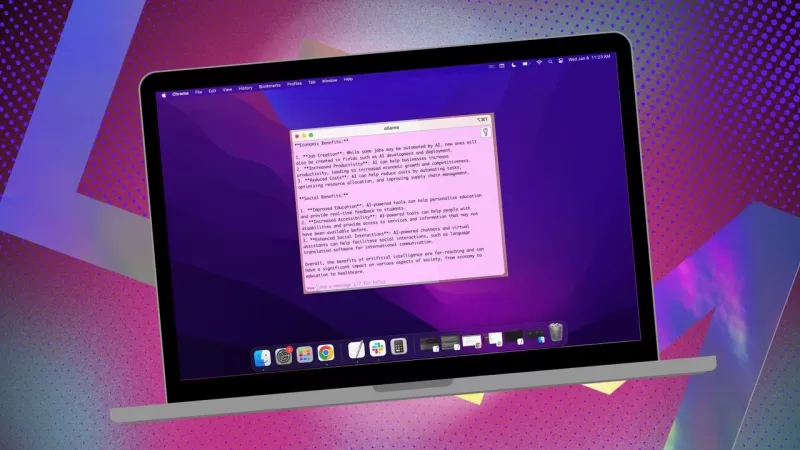
Si buscas mantener tus datos privados y evitar contribuir a perfiles de terceros o conjuntos de entrenamiento, usar una IA instalada localmente para tu investigación es una decisión inteligente. He estado usando Ollama de código abierto en mi sistema Linux, mejorado con una práctica extensión para navegador que hace la experiencia más fluida. Pero cuando cambio a mi MacOS, opto por una aplicación gratuita y sencilla llamada Msty.
También: Cómo convertir Ollama de una herramienta de terminal en una IA basada en navegador con esta extensión gratuita
Msty es versátil, ya que permite aprovechar tanto modelos de IA instalados localmente como en línea. Personalmente, me mantengo con la opción local para máxima privacidad. Lo que distingue a Msty de otras herramientas de Ollama es su simplicidad: no se necesitan contenedores, terminales ni pestañas adicionales en el navegador.
La aplicación está repleta de funciones que la hacen muy fácil de usar. Puedes ejecutar múltiples consultas simultáneamente con chats divididos, regenerar respuestas del modelo, clonar chats e incluso agregar varios modelos. Hay una invocación de datos en tiempo real (aunque es específica del modelo), y puedes crear Knowledge Stacks para entrenar tu modelo local con archivos, carpetas, bóvedas de Obsidian, notas y más. Además, hay una biblioteca de prompts para ayudarte a sacar el máximo provecho de tus consultas.
Msty es, sin duda, una de las mejores formas de interactuar con Ollama. Aquí te explico cómo puedes empezar:
Instalando Msty
Lo que necesitarás: Solo un dispositivo MacOS y Ollama instalado y en ejecución. Si aún no has configurado Ollama, sigue los pasos aquí. No olvides descargar también un modelo local.
Descarga el instalador
Dirígete al sitio web de Msty, haz clic en el desplegable de Descargar Msty, elige Mac y luego selecciona entre Apple Silicon o Intel según tu dispositivo.
Instala Msty
Una vez que termine la descarga, haz doble clic en el archivo y arrastra el ícono de Msty a la carpeta de Aplicaciones cuando se te indique.
Usando Msty
Abre Msty
Inicia Msty desde Launchpad en tu MacOS.
Conecta tu modelo local de Ollama
Cuando abras Msty por primera vez, haz clic en Configurar IA Local. Descargará los componentes necesarios y configurará todo por ti, incluyendo la descarga de un modelo local distinto a Ollama.
Para vincular Msty con Ollama, ve a Modelos de IA Local en la barra lateral y haz clic en el botón de descarga junto a Llama 3.2. Una vez descargado, selecciónalo en el desplegable de modelos. Para otros modelos, necesitarás una clave API de tu cuenta para ese modelo en particular. Ahora Msty debería estar conectado a tu LLM local de Ollama.
Prefiero seguir usando el modelo local de Ollama para mis consultas.
Instrucciones del modelo
Una de mis funciones favoritas en Msty es la capacidad de personalizar las instrucciones del modelo. Ya sea que necesites que la IA actúe como médico, escritor, contador, antropólogo alienígena o asesor artístico, Msty te tiene cubierto.
Para ajustar las instrucciones del modelo, haz clic en Editar Instrucciones del Modelo en el centro de la aplicación, luego presiona el pequeño botón de chat a la izquierda del ícono de la escoba. Desde el menú emergente, elige las instrucciones que deseas y haz clic en "Aplicar a este chat" antes de ejecutar tu primera consulta.
Hay muchas instrucciones de modelo para elegir, lo que te ayuda a refinar tus consultas para necesidades específicas.
Esta guía debería ayudarte a empezar con Msty rápidamente. Comienza con lo básico y, a medida que te sientas más cómodo con la aplicación, explora sus funciones más avanzadas. Es una herramienta poderosa que realmente puede mejorar tu experiencia con IA local en MacOS.
Artículo relacionado
 La startup sueca de inteligencia artificial Lovable Eyes alcanza una valoración de 13.200 millones de dólares tras una importante ronda de financiación
Mientras las herramientas de codificación impulsadas por inteligencia artificial ganan terreno, la startup sueca Lovable ha asegurado una importante ronda de financiación. La empresa tiene como objetivo recaudar 3 000 millones de dólares, lo que podr
Google prueba el agente Remy AI para Gemini a medida que el enfoque se desplaza hacia el control del usuario
Según Business Insider, Google está probando Remy, un nuevo agente personal de IA para Gemini. Esta herramienta tiene como objetivo ejecutar tareas en nombre de los usuarios, optimizando tanto los flujos de trabajo profesionales como las rutinas diar
Cómo corregir las Core Web Vitals para mejorar el posicionamiento SEO
Simplificar los comentarios de las tarjetas de calificación con herramientas de IAIntroducciónHerramientas de IA para generar comentarios de tarjetas de calificaciónMagic SchoolAlmanac AIChat GPTUso de Magic School para generar comentarios de t
Recomendaciones de temas especiales relacionados
escribiendo
La startup sueca de inteligencia artificial Lovable Eyes alcanza una valoración de 13.200 millones de dólares tras una importante ronda de financiación
Mientras las herramientas de codificación impulsadas por inteligencia artificial ganan terreno, la startup sueca Lovable ha asegurado una importante ronda de financiación. La empresa tiene como objetivo recaudar 3 000 millones de dólares, lo que podr
Google prueba el agente Remy AI para Gemini a medida que el enfoque se desplaza hacia el control del usuario
Según Business Insider, Google está probando Remy, un nuevo agente personal de IA para Gemini. Esta herramienta tiene como objetivo ejecutar tareas en nombre de los usuarios, optimizando tanto los flujos de trabajo profesionales como las rutinas diar
Cómo corregir las Core Web Vitals para mejorar el posicionamiento SEO
Simplificar los comentarios de las tarjetas de calificación con herramientas de IAIntroducciónHerramientas de IA para generar comentarios de tarjetas de calificaciónMagic SchoolAlmanac AIChat GPTUso de Magic School para generar comentarios de t
Recomendaciones de temas especiales relacionados
escribiendo
 Los mejores generadores de esquemas basados en IA para artículos largos optimizados para SEO
Los mejores generadores de esquemas con IA mejor valorados de 2026 para artículos largos optimizados para SEO, seleccionados minuciosamente por XIX.AI. Estas potentes herramientas ofrecen una ayuda revolucionaria a la hora de crear contenido de alta calidad rápidamente, lo que aumenta considerablemente la eficiencia a la hora de escribir. Consigue una comparación entre las versiones gratuitas y de pago, junto con pruebas en condiciones reales y clasificaciones detalladas, que te ayudarán a encontrar la opción imprescindible que mejor se adapte a tus necesidades. Explora ahora para descubrir las ventajas que te ofrece la IA.
 8 herramientas
 xix.ai
Educación y aprendizaje
Herramientas de estudio basadas en IA para los deberes y la preparación de exámenes
xix.ai
Educación y aprendizaje
Herramientas de estudio basadas en IA para los deberes y la preparación de exámenes
¡Las mejores herramientas de IA de 2026 para hacer los deberes y prepararse para los exámenes! XIX.AI ha elaborado una lista con las herramientas mejor valoradas, potentes y revolucionarias que ayudan a los estudiantes a aumentar su productividad, agilizar la realización de los deberes y sacar sobresaliente en los exámenes gracias a pruebas reales. Consigue una comparación entre versiones gratuitas y de pago, clasificaciones detalladas y opciones imprescindibles para sacar el máximo partido a la IA. ¡Explora ahora!
10 herramientas
xix.ai
composicion musical
Herramientas de demostración vocal con IA para compositores, ganchos, melodías principales y sesiones de borrador multilingüe
¡Las mejores herramientas de demostración vocal con IA de 2026 para compositores, creadores de ganchos y equipos de contenido multilingüe! XIX.AI ha recopilado una lista de herramientas poderosas y transformadoras, rigurosamente probadas en el mundo real. Encontrarás datos detallados de comparación entre versiones gratuitas y de pago, clasificaciones completas y opciones imprescindibles para ayudarte a aumentar tu eficiencia de escritura y desbloquear todo tu potencial creativo. ¡Explora ahora para descubrir la herramienta perfecta para todas tus necesidades de contenido!
9 herramientas
xix.ai
Negocio
Las mejores herramientas de investigación competitiva basadas en IA para pequeñas empresas
¡Las mejores herramientas de investigación competitiva basadas en IA mejor valoradas de 2026 para pequeñas empresas! XIX.AI ha seleccionado una colección revolucionaria y muy potente, que se actualiza semanalmente con rigurosas pruebas en el mundo real y clasificaciones detalladas. Encontrarás una comparación exhaustiva entre las opciones gratuitas y las de pago que te ayudará a identificar las herramientas imprescindibles que impulsarán tu productividad y te proporcionarán una ventaja competitiva. ¡Explora ahora mismo y descubre la herramienta perfecta para ti!
9 herramientas
xix.ai
Edición de imágenes
Herramientas de retoque con IA de Photoshop para ropa de comercio electrónico, limpieza de piel y consistencia del color
¡Las mejores herramientas de retoque con IA de Photoshop de 2026 para ropa de comercio electrónico, limpieza de piel y consistencia de color! Esta lista curada de alta calificación presenta soluciones poderosas que cambian las reglas del juego, que ayudan a aumentar la eficiencia de redacción, optimizar la creación de contenido y lograr resultados visuales perfectos sin esfuerzo. Cada herramienta ha pasado por pruebas en el mundo real a través de clasificaciones actualizadas semanalmente, con detalles completos de comparación entre versiones gratuitas y de pago. Respaldado por XIX.AI, es la guía imprescindible para cualquier persona que aspire a desbloquear su ventaja con IA. ¡Explora ahora!
10 herramientas
xix.ai
Inmediato
Las mejores bibliotecas de indicaciones de IA para los flujos de trabajo de ChatGPT
Las mejores bibliotecas de prompts de IA de 2026, con las más valoradas, para optimizar todo tipo de flujos de trabajo de ChatGPT. XIX.AI ha seleccionado una colección potente y revolucionaria que se somete a rigurosas pruebas en condiciones reales para garantizar el máximo rendimiento. Encontrarás comparativas detalladas entre opciones gratuitas y de pago, así como clasificaciones de expertos, que te ayudarán a elegir las herramientas imprescindibles para potenciar tu productividad y sacar el máximo partido a la IA. ¡Explora ahora!
11 herramientas
xix.ai

 comentario (6)
0/500
comentario (6)
0/500
![BrianWilliams]()
Honestly, I've been thinking about switching from cloud AI to local models for privacy, but setting things up always seemed like a hassle. This app might finally make it painless on macOS? 🤔 Curious if it supports Apple Silicon natively without extra tweaks.
![RogerSanchez]()
와, 이 글을 읽다 보니 macOS에서 로컬 AI 설치를 더 쉽게 하려는 도구가 있는지 몰랐어요. 🍎 저도 데이터 프라이버시 걱정이 많은데, Ollama를 맥에서도 쓸 수 있다면 진짜 편리하겠네요. 근데 확장프로그램 없이 사용할 때의 불편함이 궁금해지네요~ 아직 맥용으로는 경험이 없어서 직접 설치해보고 싶어졌어요!
![FrankJackson]()
この記事を読んで、思わず自分のMacを確認してしまいました。Ollamaのコンセプトは確かにプライバシーの悩みを解決してくれそう。ただ、実際に使うとなるとローカルPCの性能が気になりますよね。AIがどんどんローカル化される未来は、端末メーカーにとって新たな高機能アピールポイントになるのかも🤔
![LucasWalker]()
MacユーザーにOllamaは便利そうだけど、Linux版との機能差が気になるな。ローカルAIのセキュリティ評価って誰がやってるの?🤔 プライバシー重視なら尚更重要だと思うんだけど
![PaulHill]()
This app sounds like a game-changer for Mac users! I love the idea of keeping my data local with Ollama—privacy is everything these days. 😎 Anyone tried it yet? How’s the setup?
![DouglasMartin]()
This app sounds like a game-changer for Mac users wanting to keep their AI local! 😎 I love how it simplifies using Ollama—definitely gonna try it out to keep my data private.
Si buscas mantener tus datos privados y evitar contribuir a perfiles de terceros o conjuntos de entrenamiento, usar una IA instalada localmente para tu investigación es una decisión inteligente. He estado usando Ollama de código abierto en mi sistema Linux, mejorado con una práctica extensión para navegador que hace la experiencia más fluida. Pero cuando cambio a mi MacOS, opto por una aplicación gratuita y sencilla llamada Msty.
También: Cómo convertir Ollama de una herramienta de terminal en una IA basada en navegador con esta extensión gratuita
Msty es versátil, ya que permite aprovechar tanto modelos de IA instalados localmente como en línea. Personalmente, me mantengo con la opción local para máxima privacidad. Lo que distingue a Msty de otras herramientas de Ollama es su simplicidad: no se necesitan contenedores, terminales ni pestañas adicionales en el navegador.
La aplicación está repleta de funciones que la hacen muy fácil de usar. Puedes ejecutar múltiples consultas simultáneamente con chats divididos, regenerar respuestas del modelo, clonar chats e incluso agregar varios modelos. Hay una invocación de datos en tiempo real (aunque es específica del modelo), y puedes crear Knowledge Stacks para entrenar tu modelo local con archivos, carpetas, bóvedas de Obsidian, notas y más. Además, hay una biblioteca de prompts para ayudarte a sacar el máximo provecho de tus consultas.
Msty es, sin duda, una de las mejores formas de interactuar con Ollama. Aquí te explico cómo puedes empezar:
Instalando Msty
Lo que necesitarás: Solo un dispositivo MacOS y Ollama instalado y en ejecución. Si aún no has configurado Ollama, sigue los pasos aquí. No olvides descargar también un modelo local.
Descarga el instalador
Dirígete al sitio web de Msty, haz clic en el desplegable de Descargar Msty, elige Mac y luego selecciona entre Apple Silicon o Intel según tu dispositivo.
Instala Msty
Una vez que termine la descarga, haz doble clic en el archivo y arrastra el ícono de Msty a la carpeta de Aplicaciones cuando se te indique.
Usando Msty
Abre Msty
Inicia Msty desde Launchpad en tu MacOS.
Conecta tu modelo local de Ollama
Cuando abras Msty por primera vez, haz clic en Configurar IA Local. Descargará los componentes necesarios y configurará todo por ti, incluyendo la descarga de un modelo local distinto a Ollama.
Para vincular Msty con Ollama, ve a Modelos de IA Local en la barra lateral y haz clic en el botón de descarga junto a Llama 3.2. Una vez descargado, selecciónalo en el desplegable de modelos. Para otros modelos, necesitarás una clave API de tu cuenta para ese modelo en particular. Ahora Msty debería estar conectado a tu LLM local de Ollama.
Prefiero seguir usando el modelo local de Ollama para mis consultas.
Instrucciones del modelo
Una de mis funciones favoritas en Msty es la capacidad de personalizar las instrucciones del modelo. Ya sea que necesites que la IA actúe como médico, escritor, contador, antropólogo alienígena o asesor artístico, Msty te tiene cubierto.
Para ajustar las instrucciones del modelo, haz clic en Editar Instrucciones del Modelo en el centro de la aplicación, luego presiona el pequeño botón de chat a la izquierda del ícono de la escoba. Desde el menú emergente, elige las instrucciones que deseas y haz clic en "Aplicar a este chat" antes de ejecutar tu primera consulta.
Hay muchas instrucciones de modelo para elegir, lo que te ayuda a refinar tus consultas para necesidades específicas.
Esta guía debería ayudarte a empezar con Msty rápidamente. Comienza con lo básico y, a medida que te sientas más cómodo con la aplicación, explora sus funciones más avanzadas. Es una herramienta poderosa que realmente puede mejorar tu experiencia con IA local en MacOS.








 La startup sueca de inteligencia artificial Lovable Eyes alcanza una valoración de 13.200 millones de dólares tras una importante ronda de financiación
Mientras las herramientas de codificación impulsadas por inteligencia artificial ganan terreno, la startup sueca Lovable ha asegurado una importante ronda de financiación. La empresa tiene como objetivo recaudar 3 000 millones de dólares, lo que podr
Google prueba el agente Remy AI para Gemini a medida que el enfoque se desplaza hacia el control del usuario
Según Business Insider, Google está probando Remy, un nuevo agente personal de IA para Gemini. Esta herramienta tiene como objetivo ejecutar tareas en nombre de los usuarios, optimizando tanto los flujos de trabajo profesionales como las rutinas diar
La startup sueca de inteligencia artificial Lovable Eyes alcanza una valoración de 13.200 millones de dólares tras una importante ronda de financiación
Mientras las herramientas de codificación impulsadas por inteligencia artificial ganan terreno, la startup sueca Lovable ha asegurado una importante ronda de financiación. La empresa tiene como objetivo recaudar 3 000 millones de dólares, lo que podr
Google prueba el agente Remy AI para Gemini a medida que el enfoque se desplaza hacia el control del usuario
Según Business Insider, Google está probando Remy, un nuevo agente personal de IA para Gemini. Esta herramienta tiene como objetivo ejecutar tareas en nombre de los usuarios, optimizando tanto los flujos de trabajo profesionales como las rutinas diar
 Cómo corregir las Core Web Vitals para mejorar el posicionamiento SEO
Simplificar los comentarios de las tarjetas de calificación con herramientas de IAIntroducciónHerramientas de IA para generar comentarios de tarjetas de calificaciónMagic SchoolAlmanac AIChat GPTUso de Magic School para generar comentarios de t
Cómo corregir las Core Web Vitals para mejorar el posicionamiento SEO
Simplificar los comentarios de las tarjetas de calificación con herramientas de IAIntroducciónHerramientas de IA para generar comentarios de tarjetas de calificaciónMagic SchoolAlmanac AIChat GPTUso de Magic School para generar comentarios de t

Los mejores generadores de esquemas con IA mejor valorados de 2026 para artículos largos optimizados para SEO, seleccionados minuciosamente por XIX.AI. Estas potentes herramientas ofrecen una ayuda revolucionaria a la hora de crear contenido de alta calidad rápidamente, lo que aumenta considerablemente la eficiencia a la hora de escribir. Consigue una comparación entre las versiones gratuitas y de pago, junto con pruebas en condiciones reales y clasificaciones detalladas, que te ayudarán a encontrar la opción imprescindible que mejor se adapte a tus necesidades. Explora ahora para descubrir las ventajas que te ofrece la IA.
8 herramientas
xix.ai

¡Las mejores herramientas de IA de 2026 para hacer los deberes y prepararse para los exámenes! XIX.AI ha elaborado una lista con las herramientas mejor valoradas, potentes y revolucionarias que ayudan a los estudiantes a aumentar su productividad, agilizar la realización de los deberes y sacar sobresaliente en los exámenes gracias a pruebas reales. Consigue una comparación entre versiones gratuitas y de pago, clasificaciones detalladas y opciones imprescindibles para sacar el máximo partido a la IA. ¡Explora ahora!
10 herramientas
xix.ai

¡Las mejores herramientas de demostración vocal con IA de 2026 para compositores, creadores de ganchos y equipos de contenido multilingüe! XIX.AI ha recopilado una lista de herramientas poderosas y transformadoras, rigurosamente probadas en el mundo real. Encontrarás datos detallados de comparación entre versiones gratuitas y de pago, clasificaciones completas y opciones imprescindibles para ayudarte a aumentar tu eficiencia de escritura y desbloquear todo tu potencial creativo. ¡Explora ahora para descubrir la herramienta perfecta para todas tus necesidades de contenido!
9 herramientas
xix.ai

¡Las mejores herramientas de investigación competitiva basadas en IA mejor valoradas de 2026 para pequeñas empresas! XIX.AI ha seleccionado una colección revolucionaria y muy potente, que se actualiza semanalmente con rigurosas pruebas en el mundo real y clasificaciones detalladas. Encontrarás una comparación exhaustiva entre las opciones gratuitas y las de pago que te ayudará a identificar las herramientas imprescindibles que impulsarán tu productividad y te proporcionarán una ventaja competitiva. ¡Explora ahora mismo y descubre la herramienta perfecta para ti!
9 herramientas
xix.ai

¡Las mejores herramientas de retoque con IA de Photoshop de 2026 para ropa de comercio electrónico, limpieza de piel y consistencia de color! Esta lista curada de alta calificación presenta soluciones poderosas que cambian las reglas del juego, que ayudan a aumentar la eficiencia de redacción, optimizar la creación de contenido y lograr resultados visuales perfectos sin esfuerzo. Cada herramienta ha pasado por pruebas en el mundo real a través de clasificaciones actualizadas semanalmente, con detalles completos de comparación entre versiones gratuitas y de pago. Respaldado por XIX.AI, es la guía imprescindible para cualquier persona que aspire a desbloquear su ventaja con IA. ¡Explora ahora!
10 herramientas
xix.ai

Las mejores bibliotecas de prompts de IA de 2026, con las más valoradas, para optimizar todo tipo de flujos de trabajo de ChatGPT. XIX.AI ha seleccionado una colección potente y revolucionaria que se somete a rigurosas pruebas en condiciones reales para garantizar el máximo rendimiento. Encontrarás comparativas detalladas entre opciones gratuitas y de pago, así como clasificaciones de expertos, que te ayudarán a elegir las herramientas imprescindibles para potenciar tu productividad y sacar el máximo partido a la IA. ¡Explora ahora!
11 herramientas
xix.ai

Honestly, I've been thinking about switching from cloud AI to local models for privacy, but setting things up always seemed like a hassle. This app might finally make it painless on macOS? 🤔 Curious if it supports Apple Silicon natively without extra tweaks.
와, 이 글을 읽다 보니 macOS에서 로컬 AI 설치를 더 쉽게 하려는 도구가 있는지 몰랐어요. 🍎 저도 데이터 프라이버시 걱정이 많은데, Ollama를 맥에서도 쓸 수 있다면 진짜 편리하겠네요. 근데 확장프로그램 없이 사용할 때의 불편함이 궁금해지네요~ 아직 맥용으로는 경험이 없어서 직접 설치해보고 싶어졌어요!
この記事を読んで、思わず自分のMacを確認してしまいました。Ollamaのコンセプトは確かにプライバシーの悩みを解決してくれそう。ただ、実際に使うとなるとローカルPCの性能が気になりますよね。AIがどんどんローカル化される未来は、端末メーカーにとって新たな高機能アピールポイントになるのかも🤔
MacユーザーにOllamaは便利そうだけど、Linux版との機能差が気になるな。ローカルAIのセキュリティ評価って誰がやってるの?🤔 プライバシー重視なら尚更重要だと思うんだけど
This app sounds like a game-changer for Mac users! I love the idea of keeping my data local with Ollama—privacy is everything these days. 😎 Anyone tried it yet? How’s the setup?
This app sounds like a game-changer for Mac users wanting to keep their AI local! 😎 I love how it simplifies using Ollama—definitely gonna try it out to keep my data private.












