


 Дом
ДомПриложение Ollama для локального ИИ упрощает использование на MacOS
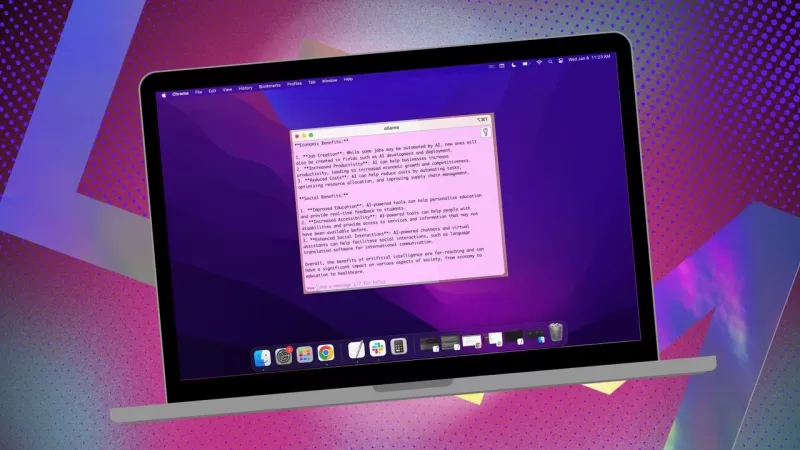
Если вы хотите сохранить конфиденциальность данных и избежать передачи их в сторонние профили или наборы для обучения, использование локально установленного ИИ для исследований — умный выбор. Я использую open-source Ollama на своей системе Linux с удобным расширением для браузера для более комфортной работы. Но на MacOS я предпочитаю простое бесплатное приложение Msty.
Также: Как превратить Ollama из терминального инструмента в браузерный ИИ с помощью этого бесплатного расширения
Msty универсален, позволяет использовать как локально установленные, так и онлайн-модели ИИ. Я лично выбираю локальный вариант для максимальной конфиденциальности. Msty отличается от других инструментов Ollama простотой — никаких контейнеров, терминалов или дополнительных вкладок в браузере.
Приложение полно функций, упрощающих использование. Вы можете выполнять несколько запросов одновременно с разделёнными чатами, перегенерировать ответы модели, клонировать чаты и добавлять несколько моделей. Есть вызов данных в реальном времени (зависит от модели), а также возможность создавать Knowledge Stacks для обучения локальной модели с помощью файлов, папок, хранилищ Obsidian, заметок и прочего. Плюс, есть библиотека подсказок, чтобы максимально эффективно использовать запросы.
Msty — один из лучших способов взаимодействия с Ollama. Вот как начать:
Установка Msty
Что понадобится: Устройство с MacOS и установленным Ollama. Если Ollama ещё не настроен, следуйте инструкциям здесь. Не забудьте скачать локальную модель.
Скачивание установщика
Перейдите на сайт Msty, нажмите на выпадающее меню Download Msty, выберите Mac, затем Apple Silicon или Intel в зависимости от устройства.
Установка Msty
После завершения загрузки дважды щёлкните по файлу и перетащите иконку Msty в папку Applications, когда появится запрос.
Использование Msty
Запуск Msty
Откройте Msty из Launchpad на MacOS.
Подключение локальной модели Ollama
При первом открытии Msty нажмите на Setup Local AI. Приложение скачает необходимые компоненты и настроит всё, включая загрузку локальной модели, отличной от Ollama.
Чтобы связать Msty с Ollama, перейдите в Local AI Models в боковой панели и нажмите кнопку загрузки рядом с Llama 3.2. После загрузки выберите её в выпадающем меню моделей. Для других моделей потребуется API-ключ от вашей учётной записи для конкретной модели. Теперь Msty должен быть подключён к вашему локальному Ollama LLM.
Я предпочитаю использовать локальную модель Ollama для своих запросов.
Инструкции для модели
Одна из моих любимых функций в Msty — возможность настраивать инструкции для модели. Нужен ИИ в роли врача, писателя, бухгалтера, инопланетного антрополога или художественного консультанта? Msty справится.
Чтобы изменить инструкции модели, нажмите на Edit Model Instructions в центре приложения, затем на маленькую кнопку чата слева от иконки метлы. В выпадающем меню выберите нужные инструкции и нажмите "Apply to this chat" перед первым запросом.
Доступно множество инструкций для моделей, чтобы уточнить запросы под конкретные нужды.
Это руководство поможет быстро начать работу с Msty. Начните с основ, а по мере знакомства с приложением изучайте его продвинутые функции. Это мощный инструмент, который значительно улучшит ваш опыт работы с локальным ИИ на MacOS.
Связанная статья
 Акции США достигли исторической отметки, поскольку гиганты искусственного интеллекта и аэрокосмической отрасли готовятся к дебюту с оценкой в триллион долларов
Илон Маск, Сэм Алтман и Дарио Амодэй, три титана технологического сектора, продвигаются к первичным публичным предложениям акций своих respective компаний. Благодаря SpaceX, OpenAI и Anthropic — трем отраслевым гигантам, чья оценка приближается к три
Шведский стартап в области искусственного интеллекта Lovable Eyes достиг оценки в 13,2 миллиарда долларов после крупного раунда финансирования
По мере того как инструменты для программирования на основе искусственного интеллекта набирают популярность, шведский стартап Lovable привлек крупный раунд финансирования. Компания нацелена на привлечение $3 млрд, что потенциально может увеличить её
Google тестирует агента Remy AI для Gemini по мере смещения фокуса на управление пользователями
Согласно Business Insider, Google тестирует Remy, нового ИИ-персонального агента для Gemini. Этот инструмент предназначен для выполнения задач от имени пользователей, упрощая как профессиональные рабочие процессы, так и повседневные рутины.В настоящ
Рекомендации по связанным специальным темам
Анализ данных
Акции США достигли исторической отметки, поскольку гиганты искусственного интеллекта и аэрокосмической отрасли готовятся к дебюту с оценкой в триллион долларов
Илон Маск, Сэм Алтман и Дарио Амодэй, три титана технологического сектора, продвигаются к первичным публичным предложениям акций своих respective компаний. Благодаря SpaceX, OpenAI и Anthropic — трем отраслевым гигантам, чья оценка приближается к три
Шведский стартап в области искусственного интеллекта Lovable Eyes достиг оценки в 13,2 миллиарда долларов после крупного раунда финансирования
По мере того как инструменты для программирования на основе искусственного интеллекта набирают популярность, шведский стартап Lovable привлек крупный раунд финансирования. Компания нацелена на привлечение $3 млрд, что потенциально может увеличить её
Google тестирует агента Remy AI для Gemini по мере смещения фокуса на управление пользователями
Согласно Business Insider, Google тестирует Remy, нового ИИ-персонального агента для Gemini. Этот инструмент предназначен для выполнения задач от имени пользователей, упрощая как профессиональные рабочие процессы, так и повседневные рутины.В настоящ
Рекомендации по связанным специальным темам
Анализ данных
 Лучшие инструменты ИИ для обнаружения аномалий при мониторинге KPI в командах SaaS и электронной коммерции
2026 г. Лучшие новейшие высокооцененные инструменты ИИ для обнаружения аномалий в мониторинге KPI для команд SaaS и электронной коммерции! XIX.AI подготовила мощную, меняющую правила игры коллекцию на основе строгих реальных тестов и еженедельно обновляемых рейтингов. Вы найдете подробные сравнительные данные по бесплатным и платным решениям, которые помогут вам определить обязательное к использованию решение, повышающее производительность и раскрывающее ваш потенциал в области ИИ. Исследуйте сейчас!
 10 инструментов
 xix.ai
письмо
Лучшие генераторы конспектов на базе ИИ для длинных статей, оптимизированных для SEO
xix.ai
письмо
Лучшие генераторы конспектов на базе ИИ для длинных статей, оптимизированных для SEO
2026 год: лучшие и самые высокооцененные генераторы конспектов на базе ИИ для длинных SEO-статей, тщательно отобранные XIX.AI. Эти мощные инструменты обеспечивают революционную помощь в быстром создании высококачественного контента, значительно повышая эффективность написания текстов. Ознакомьтесь со сравнением бесплатных и платных версий, а также с результатами реальных тестов и подробными рейтингами, которые помогут вам найти вариант, который обязательно стоит попробовать и который соответствует вашим потребностям. Изучите их прямо сейчас, чтобы раскрыть весь потенциал ИИ.
8 инструментов
xix.ai
Образование и обучение
Инструменты на базе искусственного интеллекта для выполнения домашних заданий и подготовки к экзаменам
2026: лучшие современные инструменты на базе ИИ для выполнения домашних заданий и подготовки к экзаменам! XIX.AI подготовило рейтинг самых эффективных и революционных инструментов, которые помогают учащимся повысить продуктивность, оптимизировать выполнение домашних заданий и сдавать экзамены на «отлично», проходя проверку в реальных условиях. Получите сравнение бесплатных и платных версий, подробные рейтинги и варианты, которые обязательно стоит попробовать, чтобы раскрыть свой потенциал с помощью ИИ. Узнайте больше прямо сейчас!
10 инструментов
xix.ai
Музыкальная композиция
Инструменты для создания вокальных демо на основе ИИ для авторов песен, создания хуков, написания тоpline-мелодий и проведения многоязычных черновых сессий
2026 г. лучшие инструменты для демо-записи вокала на базе ИИ для авторов песен, создателей хуков и команд, работающих с контентом на нескольких языках! XIX.AI подготовил список высокооцененных мощных инструментов, изменивших правила игры, прошедших строгие реальные тесты. Вы найдёте подробные данные сравнения бесплатных и платных версий, комплексные рейтинги и обязательные к использованию варианты, которые помогут повысить эффективность написания и раскрыть ваш творческий потенциал. Исследуйте сейчас, чтобы найти идеальный инструмент для всех ваших задач по созданию контента!
9 инструментов
xix.ai
Бизнес
Лучшие инструменты для анализа конкурентов на основе искусственного интеллекта для малого бизнеса
2026: новейшие, лучшие и самые высокооцененные инструменты для анализа конкурентов на базе ИИ для малого бизнеса! XIX.AI подготовила чрезвычайно мощную подборку, способную кардинально изменить ситуацию на рынке, которая еженедельно обновляется на основе тщательных тестов в реальных условиях и подробных рейтингов. Вы найдете здесь исчерпывающее сравнение бесплатных и платных версий, которое поможет вам определить инструменты, которые обязательно стоит попробовать, чтобы повысить свою продуктивность и получить конкурентное преимущество. Ознакомьтесь с ней прямо сейчас, чтобы найти идеальный инструмент для себя!
9 инструментов
xix.ai
Редактирование изображений
Инструменты ИИ-ретуши в Photoshop для электронной коммерции, одежды, очистки кожи и обеспечения цветового единообразия
2026 Latest Best Photoshop AI retouch tools for ecommerce apparel, skin cleanup, and color consistency! This top-rated curated list features powerful game-changing solutions that help you boost writing efficiency, streamline content creation, and achieve perfect visual results effortlessly. Each tool has undergone real-world tests through weekly updated rankings, complete with free vs paid comparison details. Backed by XIX.AI, it’s the must-try guide for anyone aiming to unlock your AI edge. Explore now!
10 инструментов
xix.ai

 Комментарии (6)
![BrianWilliams]()
Honestly, I've been thinking about switching from cloud AI to local models for privacy, but setting things up always seemed like a hassle. This app might finally make it painless on macOS? 🤔 Curious if it supports Apple Silicon natively without extra tweaks.
![RogerSanchez]()
와, 이 글을 읽다 보니 macOS에서 로컬 AI 설치를 더 쉽게 하려는 도구가 있는지 몰랐어요. 🍎 저도 데이터 프라이버시 걱정이 많은데, Ollama를 맥에서도 쓸 수 있다면 진짜 편리하겠네요. 근데 확장프로그램 없이 사용할 때의 불편함이 궁금해지네요~ 아직 맥용으로는 경험이 없어서 직접 설치해보고 싶어졌어요!
![FrankJackson]()
この記事を読んで、思わず自分のMacを確認してしまいました。Ollamaのコンセプトは確かにプライバシーの悩みを解決してくれそう。ただ、実際に使うとなるとローカルPCの性能が気になりますよね。AIがどんどんローカル化される未来は、端末メーカーにとって新たな高機能アピールポイントになるのかも🤔
![LucasWalker]()
MacユーザーにOllamaは便利そうだけど、Linux版との機能差が気になるな。ローカルAIのセキュリティ評価って誰がやってるの?🤔 プライバシー重視なら尚更重要だと思うんだけど
![PaulHill]()
This app sounds like a game-changer for Mac users! I love the idea of keeping my data local with Ollama—privacy is everything these days. 😎 Anyone tried it yet? How’s the setup?
![DouglasMartin]()
This app sounds like a game-changer for Mac users wanting to keep their AI local! 😎 I love how it simplifies using Ollama—definitely gonna try it out to keep my data private.
Если вы хотите сохранить конфиденциальность данных и избежать передачи их в сторонние профили или наборы для обучения, использование локально установленного ИИ для исследований — умный выбор. Я использую open-source Ollama на своей системе Linux с удобным расширением для браузера для более комфортной работы. Но на MacOS я предпочитаю простое бесплатное приложение Msty.
Также: Как превратить Ollama из терминального инструмента в браузерный ИИ с помощью этого бесплатного расширения
Msty универсален, позволяет использовать как локально установленные, так и онлайн-модели ИИ. Я лично выбираю локальный вариант для максимальной конфиденциальности. Msty отличается от других инструментов Ollama простотой — никаких контейнеров, терминалов или дополнительных вкладок в браузере.
Приложение полно функций, упрощающих использование. Вы можете выполнять несколько запросов одновременно с разделёнными чатами, перегенерировать ответы модели, клонировать чаты и добавлять несколько моделей. Есть вызов данных в реальном времени (зависит от модели), а также возможность создавать Knowledge Stacks для обучения локальной модели с помощью файлов, папок, хранилищ Obsidian, заметок и прочего. Плюс, есть библиотека подсказок, чтобы максимально эффективно использовать запросы.
Msty — один из лучших способов взаимодействия с Ollama. Вот как начать:
Установка Msty
Что понадобится: Устройство с MacOS и установленным Ollama. Если Ollama ещё не настроен, следуйте инструкциям здесь. Не забудьте скачать локальную модель.
Скачивание установщика
Перейдите на сайт Msty, нажмите на выпадающее меню Download Msty, выберите Mac, затем Apple Silicon или Intel в зависимости от устройства.
Установка Msty
После завершения загрузки дважды щёлкните по файлу и перетащите иконку Msty в папку Applications, когда появится запрос.
Использование Msty
Запуск Msty
Откройте Msty из Launchpad на MacOS.
Подключение локальной модели Ollama
При первом открытии Msty нажмите на Setup Local AI. Приложение скачает необходимые компоненты и настроит всё, включая загрузку локальной модели, отличной от Ollama.
Чтобы связать Msty с Ollama, перейдите в Local AI Models в боковой панели и нажмите кнопку загрузки рядом с Llama 3.2. После загрузки выберите её в выпадающем меню моделей. Для других моделей потребуется API-ключ от вашей учётной записи для конкретной модели. Теперь Msty должен быть подключён к вашему локальному Ollama LLM.
Я предпочитаю использовать локальную модель Ollama для своих запросов.
Инструкции для модели
Одна из моих любимых функций в Msty — возможность настраивать инструкции для модели. Нужен ИИ в роли врача, писателя, бухгалтера, инопланетного антрополога или художественного консультанта? Msty справится.
Чтобы изменить инструкции модели, нажмите на Edit Model Instructions в центре приложения, затем на маленькую кнопку чата слева от иконки метлы. В выпадающем меню выберите нужные инструкции и нажмите "Apply to this chat" перед первым запросом.
Доступно множество инструкций для моделей, чтобы уточнить запросы под конкретные нужды.
Это руководство поможет быстро начать работу с Msty. Начните с основ, а по мере знакомства с приложением изучайте его продвинутые функции. Это мощный инструмент, который значительно улучшит ваш опыт работы с локальным ИИ на MacOS.








 Акции США достигли исторической отметки, поскольку гиганты искусственного интеллекта и аэрокосмической отрасли готовятся к дебюту с оценкой в триллион долларов
Илон Маск, Сэм Алтман и Дарио Амодэй, три титана технологического сектора, продвигаются к первичным публичным предложениям акций своих respective компаний. Благодаря SpaceX, OpenAI и Anthropic — трем отраслевым гигантам, чья оценка приближается к три
Акции США достигли исторической отметки, поскольку гиганты искусственного интеллекта и аэрокосмической отрасли готовятся к дебюту с оценкой в триллион долларов
Илон Маск, Сэм Алтман и Дарио Амодэй, три титана технологического сектора, продвигаются к первичным публичным предложениям акций своих respective компаний. Благодаря SpaceX, OpenAI и Anthropic — трем отраслевым гигантам, чья оценка приближается к три
 Шведский стартап в области искусственного интеллекта Lovable Eyes достиг оценки в 13,2 миллиарда долларов после крупного раунда финансирования
По мере того как инструменты для программирования на основе искусственного интеллекта набирают популярность, шведский стартап Lovable привлек крупный раунд финансирования. Компания нацелена на привлечение $3 млрд, что потенциально может увеличить её
Google тестирует агента Remy AI для Gemini по мере смещения фокуса на управление пользователями
Согласно Business Insider, Google тестирует Remy, нового ИИ-персонального агента для Gemini. Этот инструмент предназначен для выполнения задач от имени пользователей, упрощая как профессиональные рабочие процессы, так и повседневные рутины.В настоящ
Шведский стартап в области искусственного интеллекта Lovable Eyes достиг оценки в 13,2 миллиарда долларов после крупного раунда финансирования
По мере того как инструменты для программирования на основе искусственного интеллекта набирают популярность, шведский стартап Lovable привлек крупный раунд финансирования. Компания нацелена на привлечение $3 млрд, что потенциально может увеличить её
Google тестирует агента Remy AI для Gemini по мере смещения фокуса на управление пользователями
Согласно Business Insider, Google тестирует Remy, нового ИИ-персонального агента для Gemini. Этот инструмент предназначен для выполнения задач от имени пользователей, упрощая как профессиональные рабочие процессы, так и повседневные рутины.В настоящ

2026 г. Лучшие новейшие высокооцененные инструменты ИИ для обнаружения аномалий в мониторинге KPI для команд SaaS и электронной коммерции! XIX.AI подготовила мощную, меняющую правила игры коллекцию на основе строгих реальных тестов и еженедельно обновляемых рейтингов. Вы найдете подробные сравнительные данные по бесплатным и платным решениям, которые помогут вам определить обязательное к использованию решение, повышающее производительность и раскрывающее ваш потенциал в области ИИ. Исследуйте сейчас!
10 инструментов
xix.ai

2026 год: лучшие и самые высокооцененные генераторы конспектов на базе ИИ для длинных SEO-статей, тщательно отобранные XIX.AI. Эти мощные инструменты обеспечивают революционную помощь в быстром создании высококачественного контента, значительно повышая эффективность написания текстов. Ознакомьтесь со сравнением бесплатных и платных версий, а также с результатами реальных тестов и подробными рейтингами, которые помогут вам найти вариант, который обязательно стоит попробовать и который соответствует вашим потребностям. Изучите их прямо сейчас, чтобы раскрыть весь потенциал ИИ.
8 инструментов
xix.ai

2026: лучшие современные инструменты на базе ИИ для выполнения домашних заданий и подготовки к экзаменам! XIX.AI подготовило рейтинг самых эффективных и революционных инструментов, которые помогают учащимся повысить продуктивность, оптимизировать выполнение домашних заданий и сдавать экзамены на «отлично», проходя проверку в реальных условиях. Получите сравнение бесплатных и платных версий, подробные рейтинги и варианты, которые обязательно стоит попробовать, чтобы раскрыть свой потенциал с помощью ИИ. Узнайте больше прямо сейчас!
10 инструментов
xix.ai

2026 г. лучшие инструменты для демо-записи вокала на базе ИИ для авторов песен, создателей хуков и команд, работающих с контентом на нескольких языках! XIX.AI подготовил список высокооцененных мощных инструментов, изменивших правила игры, прошедших строгие реальные тесты. Вы найдёте подробные данные сравнения бесплатных и платных версий, комплексные рейтинги и обязательные к использованию варианты, которые помогут повысить эффективность написания и раскрыть ваш творческий потенциал. Исследуйте сейчас, чтобы найти идеальный инструмент для всех ваших задач по созданию контента!
9 инструментов
xix.ai

2026: новейшие, лучшие и самые высокооцененные инструменты для анализа конкурентов на базе ИИ для малого бизнеса! XIX.AI подготовила чрезвычайно мощную подборку, способную кардинально изменить ситуацию на рынке, которая еженедельно обновляется на основе тщательных тестов в реальных условиях и подробных рейтингов. Вы найдете здесь исчерпывающее сравнение бесплатных и платных версий, которое поможет вам определить инструменты, которые обязательно стоит попробовать, чтобы повысить свою продуктивность и получить конкурентное преимущество. Ознакомьтесь с ней прямо сейчас, чтобы найти идеальный инструмент для себя!
9 инструментов
xix.ai

2026 Latest Best Photoshop AI retouch tools for ecommerce apparel, skin cleanup, and color consistency! This top-rated curated list features powerful game-changing solutions that help you boost writing efficiency, streamline content creation, and achieve perfect visual results effortlessly. Each tool has undergone real-world tests through weekly updated rankings, complete with free vs paid comparison details. Backed by XIX.AI, it’s the must-try guide for anyone aiming to unlock your AI edge. Explore now!
10 инструментов
xix.ai

Honestly, I've been thinking about switching from cloud AI to local models for privacy, but setting things up always seemed like a hassle. This app might finally make it painless on macOS? 🤔 Curious if it supports Apple Silicon natively without extra tweaks.
와, 이 글을 읽다 보니 macOS에서 로컬 AI 설치를 더 쉽게 하려는 도구가 있는지 몰랐어요. 🍎 저도 데이터 프라이버시 걱정이 많은데, Ollama를 맥에서도 쓸 수 있다면 진짜 편리하겠네요. 근데 확장프로그램 없이 사용할 때의 불편함이 궁금해지네요~ 아직 맥용으로는 경험이 없어서 직접 설치해보고 싶어졌어요!
この記事を読んで、思わず自分のMacを確認してしまいました。Ollamaのコンセプトは確かにプライバシーの悩みを解決してくれそう。ただ、実際に使うとなるとローカルPCの性能が気になりますよね。AIがどんどんローカル化される未来は、端末メーカーにとって新たな高機能アピールポイントになるのかも🤔
MacユーザーにOllamaは便利そうだけど、Linux版との機能差が気になるな。ローカルAIのセキュリティ評価って誰がやってるの?🤔 プライバシー重視なら尚更重要だと思うんだけど
This app sounds like a game-changer for Mac users! I love the idea of keeping my data local with Ollama—privacy is everything these days. 😎 Anyone tried it yet? How’s the setup?
This app sounds like a game-changer for Mac users wanting to keep their AI local! 😎 I love how it simplifies using Ollama—definitely gonna try it out to keep my data private.












