


 Maison
Comment transformer une vidéo de 3 minutes en une cascade en boucle de 8 heures ?
Transformez une vidéo de 3 minutes en une cascade en boucle de 8 heures
Sommaire
- Introduction
- Choisir le bon logiciel
- Découper le clip vidéo
- Séparer le son
- Ajuster l'alignement de la vidéo
- Améliorer les couleurs
- Ralentir la vidéo
- Créer des transitions fluides
- Mettre la vidéo en boucle
- Touches finales
Introduction
Pour créer une vidéo de relaxation réussie pour votre chaîne, vous devez disposer des techniques et des outils adaptés. Ce guide vous explique comment mettre une vidéo en boucle dans Adobe Premiere Pro, un logiciel de montage très répandu. Suivez ces instructions étape par étape pour produire des vidéos captivantes et apaisantes. Plongeons-nous dans le vif du sujet et apprenons à créer votre propre boucle de cascade sans coupure.
Choisir le bon logiciel
Avant de commencer, il est important de choisir le bon logiciel. Adobe Premiere Pro offre des fonctionnalités de montage avancées. Bien que ce tutoriel utilise la version bêta de Premiere Pro, la version originale fonctionne tout aussi bien et offre une expérience plus stable. Commençons par transformer une vidéo de cascade en une boucle fluide boucle YouTube .
Découper le clip vidéo
Commencez par importer votre clip vidéo dans Adobe Premiere Pro. Si le clip est trop long, raccourcissez-le à la durée souhaitée. Cliquez avec le bouton droit sur le clip, sélectionnez « Déliaison », puis supprimez les sections superflues. Cela permet de séparer la vidéo de l’audio, ce qui vous offre un meilleur contrôle pour les ajustements ultérieurs.
Détacher l’audio
Pour vous concentrer uniquement sur l’image, dissociez la piste audio. Cliquez avec le bouton droit sur le clip et choisissez « Dissocier ». Cette séparation vous permet de mettre la vidéo en boucle de manière fluide, sans sons gênants, créant ainsi une expérience plus immersive.
Ajuster l’alignement de la vidéo
Un alignement correct garantit une composition harmonieuse. Double-cliquez sur le clip pour l’ouvrir dans le moniteur source. Ajustez l’alignement en faisant glisser les coins ou en utilisant l’option de mise à l’échelle. Testez différentes positions pour cadrer au mieux votre séquence de cascade.
Améliorer les couleurs
Appliquez un étalonnage des couleurs pour rendre la vidéo plus éclatante. Dans Adobe Premiere Pro, utilisez le réglage « Courbes » pour équilibrer les couleurs. Faites glisser la courbe jusqu’à obtenir le rendu souhaité. Testez différents réglages pour créer une palette de couleurs naturelle et captivante qui met en valeur la beauté de la cascade.
Ralentir la vidéo
Pour amplifier l’effet de détente, ralentissez la séquence. Cliquez avec le bouton droit sur le clip et sélectionnez « Vitesse/Durée ». Réglez la vitesse sur une valeur plus faible, par exemple 50 %. Cela produit un mouvement doux et apaisant, donnant à la cascade un aspect plus serein.
Créer des transitions fluides
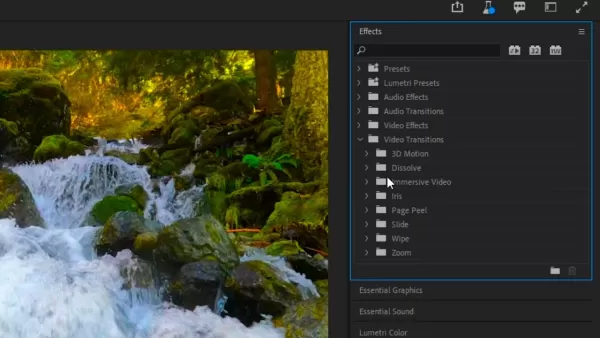
Pour obtenir une boucle fluide, créez des transitions en douceur entre la fin et le début. Utilisez la transition « Fondu enchaîné » pour ajouter des effets de fondu entrant et sortant. Placez la transition exactement à l’endroit où vous souhaitez que la boucle commence, généralement au milieu du clip.
Mise en boucle de la vidéo
Pour créer une boucle continue, coupez le clip en deux et réorganisez les sections. Placez la seconde moitié avant la première pour obtenir un raccord sans coupure. Appliquez la transition « Fondu enchaîné » aux deux extrémités. Répétez ce processus avec d’autres clips pour créer une boucle captivante pouvant durer des heures.
Touches finales
Une fois la boucle créée, passez en revue l’ensemble de la composition. Vérifiez qu’il n’y a pas de sauts ou d’incohérences visibles. Affinez les réglages généraux tels que la luminosité, le contraste et la saturation pour mettre en valeur votre séquence de cascade. Votre vidéo de relaxation en boucle est désormais prête à être partagée.
Points forts
- Apprenez à mettre des vidéos en boucle pour les chaînes de relaxation
- Utilisez Adobe Premiere Pro pour un montage professionnel
- Améliorez votre vidéo grâce à des techniques d'étalonnage des couleurs
- Ralentissez vos séquences pour créer un effet apaisant
- Créez des transitions fluides pour une boucle continue
FAQ
Q : Puis-je utiliser un autre logiciel de montage vidéo pour mettre mes vidéos en boucle ? R : Ce guide se concentre sur Adobe Premiere Pro, mais vous pouvez appliquer des étapes similaires dans d’autres logiciels. Le processus peut varier légèrement.
Q : Quelle doit être la durée de mes vidéos de relaxation en boucle ? R : La durée dépend de votre public et de la plateforme utilisée. Visez au moins 30 minutes à une heure pour offrir une expérience véritablement relaxante.
Q : Puis-je mettre des vidéos en boucle avec le son ? R : Oui, c’est possible. Cependant, pour les vidéos de relaxation, le fait de dissocier le son et de se concentrer sur les images crée souvent un effet plus immersif et apaisant pour les spectateurs.
Q : Puis-je utiliser différents types d’images pour mes vidéos de relaxation en boucle ? R : Absolument. Bien que les scènes de cascades soient très populaires, essayez des séquences de nature telles que des forêts, des plages ou des paysages urbains. Choisissez des images visuellement captivantes qui favorisent la relaxation et la tranquillité.
Article connexe
 Les actions américaines atteignent un jalon historique alors que les géants de l'IA et de l'aérospatiale se préparent pour leur entrée boursière à la valeur du trillion de dollars.
Elon Musk, Sam Altman et Dario Amodei, trois titans du secteur technologique, s’approchent des introductions en bourse de leurs entreprises respectives. Avec SpaceX, OpenAI et Anthropic – trois géants de l’industrie dont les valorisations approchent
La startup suédoise en intelligence artificielle Lovable Eyes atteint une valorisation de 13,2 milliards de dollars après un tour de table majeur
Alors que les outils de codage alimentés par l’intelligence artificielle gagnent en popularité, la startup suédoise Lovable a levé des fonds lors d’un tour de table majeur. L’entreprise vise à collecter 3 milliards de dollars, ce qui pourrait porter
Google teste l'agent IA Remy pour Gemini à mesure que l'accent se déplace vers le contrôle utilisateur
Selon Business Insider, Google teste Remy, un nouvel agent personnel d’IA pour Gemini. Cet outil vise à exécuter des tâches au nom des utilisateurs, rationalisant ainsi les flux de travail professionnels et les routines quotidiennes.Actuellement, Re
Recommandations de sujets spéciaux liés
Analyse des données
Les actions américaines atteignent un jalon historique alors que les géants de l'IA et de l'aérospatiale se préparent pour leur entrée boursière à la valeur du trillion de dollars.
Elon Musk, Sam Altman et Dario Amodei, trois titans du secteur technologique, s’approchent des introductions en bourse de leurs entreprises respectives. Avec SpaceX, OpenAI et Anthropic – trois géants de l’industrie dont les valorisations approchent
La startup suédoise en intelligence artificielle Lovable Eyes atteint une valorisation de 13,2 milliards de dollars après un tour de table majeur
Alors que les outils de codage alimentés par l’intelligence artificielle gagnent en popularité, la startup suédoise Lovable a levé des fonds lors d’un tour de table majeur. L’entreprise vise à collecter 3 milliards de dollars, ce qui pourrait porter
Google teste l'agent IA Remy pour Gemini à mesure que l'accent se déplace vers le contrôle utilisateur
Selon Business Insider, Google teste Remy, un nouvel agent personnel d’IA pour Gemini. Cet outil vise à exécuter des tâches au nom des utilisateurs, rationalisant ainsi les flux de travail professionnels et les routines quotidiennes.Actuellement, Re
Recommandations de sujets spéciaux liés
Analyse des données
 Meilleurs outils d’IA pour la détection d’anomalies dans le suivi des KPI pour les équipes SaaS et Ecommerce
2026 Derniers Meilleurs Outils de Détection d’Anomalies par IA les mieux notés pour la surveillance des KPI dans les équipes SaaS et E-commerce ! XIX.AI a sélectionné une collection puissante et révolutionnaire, basée sur des tests rigoureux en conditions réelles et des classements mis à jour chaque semaine. Vous y trouverez des comparaisons détaillées entre les versions gratuites et payantes, afin de vous aider à identifier la solution incontournable qui améliore la productivité et débloque votre avantage concurrentiel grâce à l’IA. Explorez dès maintenant !
 10 outils
 xix.ai
en écrivant
Les meilleurs générateurs de plans basés sur l'IA pour les articles SEO longs
xix.ai
en écrivant
Les meilleurs générateurs de plans basés sur l'IA pour les articles SEO longs
2026 : les meilleurs générateurs de plans basés sur l'IA pour les articles SEO longs, soigneusement sélectionnés par XIX.AI. Ces outils puissants offrent une aide révolutionnaire pour créer rapidement du contenu de haute qualité, améliorant ainsi considérablement l'efficacité de la rédaction. Découvrez une comparaison entre les versions gratuites et payantes, ainsi que des tests concrets et des classements détaillés pour vous aider à trouver l'option incontournable qui répond à vos besoins. Explorez dès maintenant pour tirer pleinement parti de l'IA.
8 outils
xix.ai
Éducation et apprentissage
Outils d'étude basés sur l'IA pour les devoirs et la préparation aux examens
Les meilleurs outils d'IA de 2026 pour les devoirs et la préparation aux examens ! XIX.AI vous propose une sélection des outils les mieux notés, puissants et révolutionnaires, qui aident les élèves à booster leur productivité, à optimiser la réalisation de leurs devoirs et à réussir haut la main leurs examens grâce à des tests concrets. Découvrez un comparatif entre les versions gratuites et payantes, des classements détaillés et des options incontournables pour tirer pleinement parti de l'IA. Découvrez-les dès maintenant !
10 outils
xix.ai
Composition musicale
Outils de démo vocale par IA pour les auteurs-compositeurs, les accroches, les mélodies principales et les sessions de brouillons multilingues
2026 Derniers Meilleurs Outils de Démonstration Vocale par IA pour les Paroliers, Créateurs d’Accroches et Équipes de Contenu Multilingues ! XIX.AI a sélectionné une liste primée d’outils puissants et révolutionnaires, soumis à des tests rigoureux en conditions réelles. Vous y trouverez des données détaillées comparant les versions gratuites et payantes, des classements complets et des options incontournables à essayer pour améliorer votre efficacité d’écriture et libérer votre potentiel créatif. Explorez dès maintenant pour découvrir l’outil parfait répondant à tous vos besoins en contenu !
9 outils
xix.ai
Entreprise
Les meilleurs outils de veille concurrentielle basés sur l'IA pour les petites entreprises
Les meilleurs outils de recherche concurrentielle basés sur l’IA les plus récents et les mieux notés pour les petites entreprises en 2026 ! XIX.AI a sélectionné une collection extrêmement puissante et révolutionnaire, mise à jour chaque semaine à l’issue de tests rigoureux en conditions réelles et accompagnée de classements détaillés. Vous y trouverez un comparatif complet entre les versions gratuites et payantes pour vous aider à identifier les outils incontournables qui boosteront votre productivité et vous donneront un avantage concurrentiel. Découvrez-la dès maintenant pour trouver l'outil qui vous convient le mieux !
9 outils
xix.ai
Édition d'images
Outils de retouche par IA Photoshop pour les vêtements d’e-commerce, nettoyage de la peau et cohérence des couleurs
2026 Derniers meilleurs outils de retouche par IA Photoshop pour les vêtements e-commerce, le nettoyage de la peau et la cohérence des couleurs ! Cette liste soigneusement sélectionnée et hautement notée propose des solutions puissantes qui changent la donne, vous aidant à améliorer l’efficacité rédactionnelle, rationaliser la création de contenu et obtenir des résultats visuels parfaits sans effort. Chaque outil a été testé dans des conditions réelles grâce à des classements mis à jour chaque semaine, accompagnés de détails comparatifs entre versions gratuites et payantes. Soutenu par XIX.AI, c’est le guide incontournable pour quiconque souhaite exploiter son avantage grâce à l’IA. Explorez dès maintenant !
10 outils
xix.ai

 commentaires (0)
Transformez une vidéo de 3 minutes en une cascade en boucle de 8 heures
Sommaire
- Introduction
- Choisir le bon logiciel
- Découper le clip vidéo
- Séparer le son
- Ajuster l'alignement de la vidéo
- Améliorer les couleurs
- Ralentir la vidéo
- Créer des transitions fluides
- Mettre la vidéo en boucle
- Touches finales
Introduction
Pour créer une vidéo de relaxation réussie pour votre chaîne, vous devez disposer des techniques et des outils adaptés. Ce guide vous explique comment mettre une vidéo en boucle dans Adobe Premiere Pro, un logiciel de montage très répandu. Suivez ces instructions étape par étape pour produire des vidéos captivantes et apaisantes. Plongeons-nous dans le vif du sujet et apprenons à créer votre propre boucle de cascade sans coupure.
Choisir le bon logiciel
Avant de commencer, il est important de choisir le bon logiciel. Adobe Premiere Pro offre des fonctionnalités de montage avancées. Bien que ce tutoriel utilise la version bêta de Premiere Pro, la version originale fonctionne tout aussi bien et offre une expérience plus stable. Commençons par transformer une vidéo de cascade en une boucle fluide
Découper le clip vidéo
Commencez par importer votre clip vidéo dans Adobe Premiere Pro. Si le clip est trop long, raccourcissez-le à la durée souhaitée. Cliquez avec le bouton droit sur le clip, sélectionnez « Déliaison », puis supprimez les sections superflues. Cela permet de séparer la vidéo de l’audio, ce qui vous offre un meilleur contrôle pour les ajustements ultérieurs.
Détacher l’audio
Pour vous concentrer uniquement sur l’image, dissociez la piste audio. Cliquez avec le bouton droit sur le clip et choisissez « Dissocier ». Cette séparation vous permet de mettre la vidéo en boucle de manière fluide, sans sons gênants, créant ainsi une expérience plus immersive.
Ajuster l’alignement de la vidéo
Un alignement correct garantit une composition harmonieuse. Double-cliquez sur le clip pour l’ouvrir dans le moniteur source. Ajustez l’alignement en faisant glisser les coins ou en utilisant l’option de mise à l’échelle. Testez différentes positions pour cadrer au mieux votre séquence de cascade.
Améliorer les couleurs
Appliquez un étalonnage des couleurs pour rendre la vidéo plus éclatante. Dans Adobe Premiere Pro, utilisez le réglage « Courbes » pour équilibrer les couleurs. Faites glisser la courbe jusqu’à obtenir le rendu souhaité. Testez différents réglages pour créer une palette de couleurs naturelle et captivante qui met en valeur la beauté de la cascade.
Ralentir la vidéo
Pour amplifier l’effet de détente, ralentissez la séquence. Cliquez avec le bouton droit sur le clip et sélectionnez « Vitesse/Durée ». Réglez la vitesse sur une valeur plus faible, par exemple 50 %. Cela produit un mouvement doux et apaisant, donnant à la cascade un aspect plus serein.
Créer des transitions fluides
Pour obtenir une boucle fluide, créez des transitions en douceur entre la fin et le début. Utilisez la transition « Fondu enchaîné » pour ajouter des effets de fondu entrant et sortant. Placez la transition exactement à l’endroit où vous souhaitez que la boucle commence, généralement au milieu du clip.
Mise en boucle de la vidéo
Pour créer une boucle continue, coupez le clip en deux et réorganisez les sections. Placez la seconde moitié avant la première pour obtenir un raccord sans coupure. Appliquez la transition « Fondu enchaîné » aux deux extrémités. Répétez ce processus avec d’autres clips pour créer une boucle captivante pouvant durer des heures.
Touches finales
Une fois la boucle créée, passez en revue l’ensemble de la composition. Vérifiez qu’il n’y a pas de sauts ou d’incohérences visibles. Affinez les réglages généraux tels que la luminosité, le contraste et la saturation pour mettre en valeur votre séquence de cascade. Votre vidéo de relaxation en boucle est désormais prête à être partagée.
Points forts
- Apprenez à mettre des vidéos en boucle pour les chaînes de relaxation
- Utilisez Adobe Premiere Pro pour un montage professionnel
- Améliorez votre vidéo grâce à des techniques d'étalonnage des couleurs
- Ralentissez vos séquences pour créer un effet apaisant
- Créez des transitions fluides pour une boucle continue
FAQ
Q : Puis-je utiliser un autre logiciel de montage vidéo pour mettre mes vidéos en boucle ? R : Ce guide se concentre sur Adobe Premiere Pro, mais vous pouvez appliquer des étapes similaires dans d’autres logiciels. Le processus peut varier légèrement.
Q : Quelle doit être la durée de mes vidéos de relaxation en boucle ? R : La durée dépend de votre public et de la plateforme utilisée. Visez au moins 30 minutes à une heure pour offrir une expérience véritablement relaxante.
Q : Puis-je mettre des vidéos en boucle avec le son ? R : Oui, c’est possible. Cependant, pour les vidéos de relaxation, le fait de dissocier le son et de se concentrer sur les images crée souvent un effet plus immersif et apaisant pour les spectateurs.
Q : Puis-je utiliser différents types d’images pour mes vidéos de relaxation en boucle ? R : Absolument. Bien que les scènes de cascades soient très populaires, essayez des séquences de nature telles que des forêts, des plages ou des paysages urbains. Choisissez des images visuellement captivantes qui favorisent la relaxation et la tranquillité.








 Les actions américaines atteignent un jalon historique alors que les géants de l'IA et de l'aérospatiale se préparent pour leur entrée boursière à la valeur du trillion de dollars.
Elon Musk, Sam Altman et Dario Amodei, trois titans du secteur technologique, s’approchent des introductions en bourse de leurs entreprises respectives. Avec SpaceX, OpenAI et Anthropic – trois géants de l’industrie dont les valorisations approchent
Les actions américaines atteignent un jalon historique alors que les géants de l'IA et de l'aérospatiale se préparent pour leur entrée boursière à la valeur du trillion de dollars.
Elon Musk, Sam Altman et Dario Amodei, trois titans du secteur technologique, s’approchent des introductions en bourse de leurs entreprises respectives. Avec SpaceX, OpenAI et Anthropic – trois géants de l’industrie dont les valorisations approchent
 La startup suédoise en intelligence artificielle Lovable Eyes atteint une valorisation de 13,2 milliards de dollars après un tour de table majeur
Alors que les outils de codage alimentés par l’intelligence artificielle gagnent en popularité, la startup suédoise Lovable a levé des fonds lors d’un tour de table majeur. L’entreprise vise à collecter 3 milliards de dollars, ce qui pourrait porter
Google teste l'agent IA Remy pour Gemini à mesure que l'accent se déplace vers le contrôle utilisateur
Selon Business Insider, Google teste Remy, un nouvel agent personnel d’IA pour Gemini. Cet outil vise à exécuter des tâches au nom des utilisateurs, rationalisant ainsi les flux de travail professionnels et les routines quotidiennes.Actuellement, Re
La startup suédoise en intelligence artificielle Lovable Eyes atteint une valorisation de 13,2 milliards de dollars après un tour de table majeur
Alors que les outils de codage alimentés par l’intelligence artificielle gagnent en popularité, la startup suédoise Lovable a levé des fonds lors d’un tour de table majeur. L’entreprise vise à collecter 3 milliards de dollars, ce qui pourrait porter
Google teste l'agent IA Remy pour Gemini à mesure que l'accent se déplace vers le contrôle utilisateur
Selon Business Insider, Google teste Remy, un nouvel agent personnel d’IA pour Gemini. Cet outil vise à exécuter des tâches au nom des utilisateurs, rationalisant ainsi les flux de travail professionnels et les routines quotidiennes.Actuellement, Re

2026 Derniers Meilleurs Outils de Détection d’Anomalies par IA les mieux notés pour la surveillance des KPI dans les équipes SaaS et E-commerce ! XIX.AI a sélectionné une collection puissante et révolutionnaire, basée sur des tests rigoureux en conditions réelles et des classements mis à jour chaque semaine. Vous y trouverez des comparaisons détaillées entre les versions gratuites et payantes, afin de vous aider à identifier la solution incontournable qui améliore la productivité et débloque votre avantage concurrentiel grâce à l’IA. Explorez dès maintenant !
10 outils
xix.ai

2026 : les meilleurs générateurs de plans basés sur l'IA pour les articles SEO longs, soigneusement sélectionnés par XIX.AI. Ces outils puissants offrent une aide révolutionnaire pour créer rapidement du contenu de haute qualité, améliorant ainsi considérablement l'efficacité de la rédaction. Découvrez une comparaison entre les versions gratuites et payantes, ainsi que des tests concrets et des classements détaillés pour vous aider à trouver l'option incontournable qui répond à vos besoins. Explorez dès maintenant pour tirer pleinement parti de l'IA.
8 outils
xix.ai

Les meilleurs outils d'IA de 2026 pour les devoirs et la préparation aux examens ! XIX.AI vous propose une sélection des outils les mieux notés, puissants et révolutionnaires, qui aident les élèves à booster leur productivité, à optimiser la réalisation de leurs devoirs et à réussir haut la main leurs examens grâce à des tests concrets. Découvrez un comparatif entre les versions gratuites et payantes, des classements détaillés et des options incontournables pour tirer pleinement parti de l'IA. Découvrez-les dès maintenant !
10 outils
xix.ai

2026 Derniers Meilleurs Outils de Démonstration Vocale par IA pour les Paroliers, Créateurs d’Accroches et Équipes de Contenu Multilingues ! XIX.AI a sélectionné une liste primée d’outils puissants et révolutionnaires, soumis à des tests rigoureux en conditions réelles. Vous y trouverez des données détaillées comparant les versions gratuites et payantes, des classements complets et des options incontournables à essayer pour améliorer votre efficacité d’écriture et libérer votre potentiel créatif. Explorez dès maintenant pour découvrir l’outil parfait répondant à tous vos besoins en contenu !
9 outils
xix.ai

Les meilleurs outils de recherche concurrentielle basés sur l’IA les plus récents et les mieux notés pour les petites entreprises en 2026 ! XIX.AI a sélectionné une collection extrêmement puissante et révolutionnaire, mise à jour chaque semaine à l’issue de tests rigoureux en conditions réelles et accompagnée de classements détaillés. Vous y trouverez un comparatif complet entre les versions gratuites et payantes pour vous aider à identifier les outils incontournables qui boosteront votre productivité et vous donneront un avantage concurrentiel. Découvrez-la dès maintenant pour trouver l'outil qui vous convient le mieux !
9 outils
xix.ai

2026 Derniers meilleurs outils de retouche par IA Photoshop pour les vêtements e-commerce, le nettoyage de la peau et la cohérence des couleurs ! Cette liste soigneusement sélectionnée et hautement notée propose des solutions puissantes qui changent la donne, vous aidant à améliorer l’efficacité rédactionnelle, rationaliser la création de contenu et obtenir des résultats visuels parfaits sans effort. Chaque outil a été testé dans des conditions réelles grâce à des classements mis à jour chaque semaine, accompagnés de détails comparatifs entre versions gratuites et payantes. Soutenu par XIX.AI, c’est le guide incontournable pour quiconque souhaite exploiter son avantage grâce à l’IA. Explorez dès maintenant !
10 outils
xix.ai












