


 Heim
Heim
Wie verwandelt man ein 3-minütiges Video in einen 8-stündigen Wasserfall im Endlosloop?
Verwandeln Sie ein 3-minütiges Video in einen 8-stündigen Wasserfall im Endlosloop
Inhaltsverzeichnis
- Einleitung
- Auswahl des richtigen Programms
- Den Videoclip zuschneiden
- Trennen des Tons
- Anpassen der Videoausrichtung
- Farbanpassung
- Das Video verlangsamen
- Erstellen von fließenden Übergängen
- Das Video in einer Schleife abspielen
- Letzte Feinheiten
Einleitung
Um ein erfolgreiches Entspannungsvideo für Ihren Kanal zu erstellen, benötigen Sie die richtigen Techniken und Werkzeuge. Dieser Leitfaden führt Sie durch die Erstellung einer Video-Schleife in Adobe Premiere Pro, einer weit verbreiteten Bearbeitungsplattform. Befolgen Sie diese Schritt-für-Schritt-Anleitung, um fesselnde, beruhigende Videos zu produzieren. Lassen Sie uns gleich loslegen und lernen, wie Sie Ihre eigene nahtlose Wasserfall-Schleife erstellen können.
Auswahl des richtigen Programms
Bevor Sie beginnen, ist die Wahl des richtigen Programms entscheidend. Adobe Premiere Pro bietet erweiterte Bearbeitungsfunktionen. Während in diesem Tutorial die Beta-Version von Premiere Pro verwendet wird, eignet sich die Originalversion von Premiere Pro ebenso gut für eine stabilere Arbeitsumgebung. Beginnen wir damit, ein Wasserfallvideo in eine flüssige YouTube-Loop umzuwandeln.
Den Videoclip zuschneiden
Importieren Sie zunächst Ihren Videoclip in Adobe Premiere Pro. Wenn der Clip zu lang ist, kürzen Sie ihn auf die gewünschte Länge. Klicken Sie mit der rechten Maustaste auf den Clip, wählen Sie „Entkoppeln“ und schneiden Sie dann unnötige Abschnitte heraus. Dadurch werden Video und Audio voneinander getrennt, was Ihnen mehr Kontrolle für spätere Anpassungen gibt.
Trennen der Audiospur
Um sich ausschließlich auf die Bildinhalte zu konzentrieren, trennen Sie die Audiospur. Klicken Sie mit der rechten Maustaste auf den Clip und wählen Sie „Entkoppeln“. Durch diese Trennung können Sie das Video nahtlos in einer Schleife abspielen, ohne dass störende Geräusche das Erlebnis beeinträchtigen, und so ein noch intensiveres Erlebnis schaffen.
Anpassen der Videoausrichtung
Die richtige Ausrichtung sorgt für eine ansprechende Bildkomposition. Doppelklicken Sie auf den Clip, um ihn im Quellmonitor zu öffnen. Passen Sie die Ausrichtung an, indem Sie die Ecken verschieben oder die Skalierungsoption verwenden. Experimentieren Sie mit verschiedenen Positionen, um Ihre Wasserfallaufnahmen optimal einzurahmen.
Farbanpassung
Wenden Sie eine Farbkorrektur an, um das Video lebendiger wirken zu lassen. Verwenden Sie in Adobe Premiere Pro die Anpassung „Kurven“, um die Farben auszugleichen. Ziehen Sie die Kurvenlinie, bis Sie den gewünschten Look erzielen. Probieren Sie verschiedene Einstellungen aus, um ein natürliches, fesselndes Farbschema zu schaffen, das die Schönheit des Wasserfalls hervorhebt.
Das Video verlangsamen
Um den Entspannungseffekt zu verstärken, verlangsamen Sie das Filmmaterial. Klicken Sie mit der rechten Maustaste auf den Clip und wählen Sie „Geschwindigkeit/Dauer“. Stellen Sie die Geschwindigkeit auf einen langsameren Wert ein, beispielsweise 50 %. Dies erzeugt eine sanfte, beruhigende Bewegung, wodurch der Wasserfall ruhiger wirkt.
Flüssige Übergänge erstellen
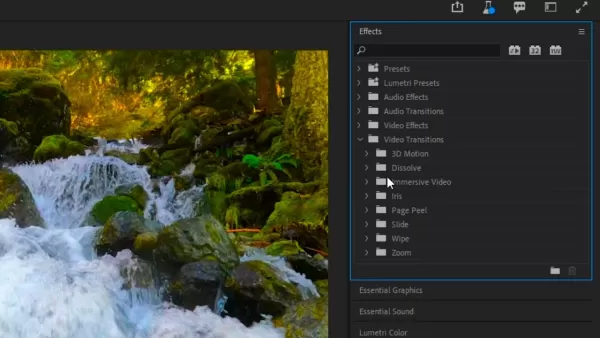
Für eine nahtlose Schleife sollten Sie fließende Übergänge zwischen Ende und Anfang erstellen. Verwenden Sie den Übergang „Überblendung“, um Ein- und Ausblendeffekte hinzuzufügen. Platzieren Sie den Übergang genau an der Stelle, an der die Schleife beginnen soll – in der Regel in der Mitte des Clips.
Das Video in eine Schleife bringen
Um eine kontinuierliche Schleife zu erstellen, schneiden Sie den Clip in zwei Hälften und ordnen Sie die Abschnitte neu an. Platzieren Sie die zweite Hälfte vor der ersten, um einen nahtlosen Übergang zu erzielen. Wenden Sie an beiden Enden den Übergang „Überblenden“ an. Wiederholen Sie diesen Vorgang mit allen anderen Clips, um eine fesselnde Schleife zu erstellen, die stundenlang laufen kann.
Letzte Feinheiten
Überprüfen Sie nach dem Looping die gesamte Komposition. Achten Sie auf auffällige Sprünge oder Unstimmigkeiten. Passen Sie die allgemeinen Einstellungen wie Helligkeit, Kontrast und Sättigung fein an, um das Beste aus Ihrem Wasserfall-Filmmaterial herauszuholen. Ihr gelooptes Entspannungsvideo ist nun bereit zum Teilen.
Highlights
- Erfahren Sie, wie Sie Videos für Entspannungskanäle in eine Schleife bringen
- Nutzen Sie Adobe Premiere Pro für die professionelle Bearbeitung
- Verbessern Sie Ihr Video mit Farbkorrekturtechniken
- Verlangsamen Sie das Filmmaterial für einen beruhigenden Effekt
- Erstellen Sie nahtlose Übergänge für eine kontinuierliche Wiederholung
Häufig gestellte Fragen
F: Kann ich eine andere Videobearbeitungssoftware verwenden, um meine Videos in eine Endlosschleife zu bringen? A: Dieser Leitfaden konzentriert sich auf Adobe Premiere Pro, aber Sie können ähnliche Schritte auch in anderer Software anwenden. Der Arbeitsablauf kann dabei leicht variieren.
F: Wie lang sollten meine Entspannungsvideos in der Endlosschleife sein? A: Die Länge hängt von Ihrer Zielgruppe und der Plattform ab. Streben Sie mindestens 30 Minuten bis eine Stunde an, um ein wirklich entspannendes Erlebnis zu bieten.
F: Kann ich Videos mit Ton in einer Endlosschleife abspielen? A: Ja, das ist möglich. Bei Entspannungsvideos sorgt es jedoch oft für einen intensiveren, beruhigenderen Effekt für die Zuschauer, wenn man den Ton trennt und sich auf die Bilder konzentriert.
F: Kann ich verschiedene Arten von Filmmaterial für Endlos-Entspannungsvideos verwenden? A: Auf jeden Fall. Wasserfallaufnahmen sind zwar beliebt, probieren Sie aber auch Naturclips wie Wälder, Strände oder Stadtansichten aus. Wählen Sie visuell ansprechendes Filmmaterial, das Entspannung und Ruhe fördert.
Verwandter Artikel
 U.S.-Aktien erreichen historischen Meilenstein, während KI- und Luft- und Raumfahrtriesen auf ihr Debüt als Billionen-Dollar-Unternehmen vorbereiten
Elon Musk, Sam Altman und Dario Amodei, drei Giganten des Technologiesektors, schreiten den Börsengängen ihrer jeweiligen Unternehmen voran. Mit SpaceX, OpenAI und Anthropic – drei Branchenriesen, die einer Bewertung von einer Billion US-Dollar nahek
Schwedisches KI-Startup Lovable Eyes: Bewertung von 13,2 Milliarden US-Dollar nach großer Finanzierungsrunde
Während KI-gestützte Coding-Tools an Popularität gewinnen, hat das schwedische Startup Lovable eine bedeutende Finanzierungsrunde abgeschlossen. Das Unternehmen strebt danach, 3 Milliarden US-Dollar einzusammeln, was seine Bewertung potenziell auf 13
Google testet den Remy AI Agent für Gemini, da der Fokus auf die Benutzerkontrolle verlagert wird
Laut Business Insider testet Google Remy, einen neuen KI-Personalagenten für Gemini. Dieses Tool soll Aufgaben im Auftrag von Nutzern ausführen und sowohl professionelle Arbeitsabläufe als auch tägliche Routinen optimieren.Derzeit wird Remy in einer
Empfehlungen zu verwandten Spezialthemen
SEO
U.S.-Aktien erreichen historischen Meilenstein, während KI- und Luft- und Raumfahrtriesen auf ihr Debüt als Billionen-Dollar-Unternehmen vorbereiten
Elon Musk, Sam Altman und Dario Amodei, drei Giganten des Technologiesektors, schreiten den Börsengängen ihrer jeweiligen Unternehmen voran. Mit SpaceX, OpenAI und Anthropic – drei Branchenriesen, die einer Bewertung von einer Billion US-Dollar nahek
Schwedisches KI-Startup Lovable Eyes: Bewertung von 13,2 Milliarden US-Dollar nach großer Finanzierungsrunde
Während KI-gestützte Coding-Tools an Popularität gewinnen, hat das schwedische Startup Lovable eine bedeutende Finanzierungsrunde abgeschlossen. Das Unternehmen strebt danach, 3 Milliarden US-Dollar einzusammeln, was seine Bewertung potenziell auf 13
Google testet den Remy AI Agent für Gemini, da der Fokus auf die Benutzerkontrolle verlagert wird
Laut Business Insider testet Google Remy, einen neuen KI-Personalagenten für Gemini. Dieses Tool soll Aufgaben im Auftrag von Nutzern ausführen und sowohl professionelle Arbeitsabläufe als auch tägliche Routinen optimieren.Derzeit wird Remy in einer
Empfehlungen zu verwandten Spezialthemen
SEO
 Die besten KI-Tools zur SERP-Analyse für die Suchstrategie
Die besten und am besten bewerteten KI-Tools zur SERP-Analyse für Suchstrategien im Jahr 2026 wurden von XIX.AI anhand strenger Praxistests und wöchentlich aktualisierter Rankings zusammengestellt. Diese leistungsstarken Tools helfen Ihnen dabei, verborgene Optimierungsmöglichkeiten aufzudecken, die Performance Ihrer Inhalte zu steigern und sich einen Wettbewerbsvorteil in der Suche zu verschaffen. Entdecken Sie noch heute das perfekte Tool, um Ihre Suchstrategie auf ein neues Niveau zu heben. Jetzt entdecken!
 13 Tools
 xix.ai
Datenanalyse
Die besten KI-Tools zur Erkennung von Anomalien für das KPI-Monitoring in SaaS- und E-Commerce-Teams
xix.ai
Datenanalyse
Die besten KI-Tools zur Erkennung von Anomalien für das KPI-Monitoring in SaaS- und E-Commerce-Teams
2026 Neueste Besten Top-bewertete KI-Anomalienerkennungstools für KPI-Monitoring in SaaS- und E-Commerce-Teams! XIX.AI hat eine leistungsstarke, bahnbrechende Sammlung basierend auf strengen realen Tests und wöchentlich aktualisierten Rankings zusammengestellt. Sie finden detaillierte kostenlose vs. kostenpflichtige Vergleichsinsights, die Ihnen helfen, die unbedingt auszuprobierende Lösung zu identifizieren, die die Produktivität steigert und Ihre KI-Vorteile freischaltet. Jetzt erkunden!
10 Tools
xix.ai
Schreiben
Die besten KI-Generatoren für Gliederungen von langen SEO-Artikeln
Die besten und am besten bewerteten KI-Outline-Generatoren für lange SEO-Artikel im Jahr 2026, sorgfältig zusammengestellt von XIX.AI. Diese leistungsstarken Tools bieten bahnbrechende Unterstützung bei der schnellen Erstellung hochwertiger Inhalte und steigern die Effizienz beim Schreiben erheblich. Erhalten Sie einen Vergleich zwischen kostenlosen und kostenpflichtigen Angeboten sowie Praxistests und detaillierte Rankings, damit Sie die für Sie passende Option finden, die Sie unbedingt ausprobieren sollten. Entdecken Sie jetzt die Möglichkeiten und sichern Sie sich Ihren KI-Vorteil.
8 Tools
xix.ai
Bildung und Lernen
KI-Lernhilfen für Hausaufgaben und Prüfungsvorbereitung
Die besten KI-Lernhilfen für Hausaufgaben und Prüfungsvorbereitung im Jahr 2026! XIX.AI hat eine Liste der besten leistungsstarken, bahnbrechenden Tools zusammengestellt, die Schülern helfen, ihre Produktivität zu steigern, Hausaufgaben effizienter zu erledigen und Prüfungen dank praxisnaher Tests mit Bravour zu meistern. Erhalten Sie einen Vergleich zwischen kostenlosen und kostenpflichtigen Angeboten, detaillierte Rankings und unverzichtbare Optionen, um Ihren KI-Vorteil zu nutzen. Entdecken Sie es jetzt!
10 Tools
xix.ai
Musikkomposition
KI-Stimm-Demo-Tools für Songwriter, Hooks, Toplines und mehrsprachige Entwurfs-Sessions
2026 Neueste und beste KI-Stimm-Demo-Tools für Songwriter, Hook-Ersteller und mehrsprachige Content-Teams! XIX.AI hat eine hochbewertete Liste leistungsstarker, bahnbrechender Tools zusammengestellt, die strengen Praxistests unterzogen wurden. Sie finden detaillierte Vergleichsdaten zu kostenlosen und kostenpflichtigen Optionen, umfassende Rankings und empfehlenswerte Auswahlmöglichkeiten, die Ihnen helfen, Ihre Schreibeffizienz zu steigern und Ihr kreatives Potenzial zu entfalten. Entdecken Sie jetzt das perfekte Tool für all Ihre Content-Bedürfnisse!
9 Tools
xix.ai
Geschäft
Die besten KI-Tools zur Wettbewerbsanalyse für kleine Unternehmen
Die besten und am besten bewerteten KI-Tools für die Wettbewerbsanalyse für kleine Unternehmen im Jahr 2026! XIX.AI hat eine äußerst leistungsstarke, bahnbrechende Auswahl zusammengestellt, die wöchentlich anhand strenger Praxistests und detaillierter Rankings aktualisiert wird. Hier finden Sie einen umfassenden Vergleich zwischen kostenlosen und kostenpflichtigen Angeboten, der Ihnen dabei hilft, die unverzichtbaren Tools zu identifizieren, die Ihre Produktivität steigern und Ihnen einen Wettbewerbsvorteil verschaffen. Entdecken Sie jetzt das perfekte Tool für sich!
9 Tools
xix.ai

 Kommentare (0)
Verwandeln Sie ein 3-minütiges Video in einen 8-stündigen Wasserfall im Endlosloop
Inhaltsverzeichnis
- Einleitung
- Auswahl des richtigen Programms
- Den Videoclip zuschneiden
- Trennen des Tons
- Anpassen der Videoausrichtung
- Farbanpassung
- Das Video verlangsamen
- Erstellen von fließenden Übergängen
- Das Video in einer Schleife abspielen
- Letzte Feinheiten
Einleitung
Um ein erfolgreiches Entspannungsvideo für Ihren Kanal zu erstellen, benötigen Sie die richtigen Techniken und Werkzeuge. Dieser Leitfaden führt Sie durch die Erstellung einer Video-Schleife in Adobe Premiere Pro, einer weit verbreiteten Bearbeitungsplattform. Befolgen Sie diese Schritt-für-Schritt-Anleitung, um fesselnde, beruhigende Videos zu produzieren. Lassen Sie uns gleich loslegen und lernen, wie Sie Ihre eigene nahtlose Wasserfall-Schleife erstellen können.
Auswahl des richtigen Programms
Bevor Sie beginnen, ist die Wahl des richtigen Programms entscheidend. Adobe Premiere Pro bietet erweiterte Bearbeitungsfunktionen. Während in diesem Tutorial die Beta-Version von Premiere Pro verwendet wird, eignet sich die Originalversion von Premiere Pro ebenso gut für eine stabilere Arbeitsumgebung. Beginnen wir damit, ein Wasserfallvideo in eine flüssige
Den Videoclip zuschneiden
Importieren Sie zunächst Ihren Videoclip in Adobe Premiere Pro. Wenn der Clip zu lang ist, kürzen Sie ihn auf die gewünschte Länge. Klicken Sie mit der rechten Maustaste auf den Clip, wählen Sie „Entkoppeln“ und schneiden Sie dann unnötige Abschnitte heraus. Dadurch werden Video und Audio voneinander getrennt, was Ihnen mehr Kontrolle für spätere Anpassungen gibt.
Trennen der Audiospur
Um sich ausschließlich auf die Bildinhalte zu konzentrieren, trennen Sie die Audiospur. Klicken Sie mit der rechten Maustaste auf den Clip und wählen Sie „Entkoppeln“. Durch diese Trennung können Sie das Video nahtlos in einer Schleife abspielen, ohne dass störende Geräusche das Erlebnis beeinträchtigen, und so ein noch intensiveres Erlebnis schaffen.
Anpassen der Videoausrichtung
Die richtige Ausrichtung sorgt für eine ansprechende Bildkomposition. Doppelklicken Sie auf den Clip, um ihn im Quellmonitor zu öffnen. Passen Sie die Ausrichtung an, indem Sie die Ecken verschieben oder die Skalierungsoption verwenden. Experimentieren Sie mit verschiedenen Positionen, um Ihre Wasserfallaufnahmen optimal einzurahmen.
Farbanpassung
Wenden Sie eine Farbkorrektur an, um das Video lebendiger wirken zu lassen. Verwenden Sie in Adobe Premiere Pro die Anpassung „Kurven“, um die Farben auszugleichen. Ziehen Sie die Kurvenlinie, bis Sie den gewünschten Look erzielen. Probieren Sie verschiedene Einstellungen aus, um ein natürliches, fesselndes Farbschema zu schaffen, das die Schönheit des Wasserfalls hervorhebt.
Das Video verlangsamen
Um den Entspannungseffekt zu verstärken, verlangsamen Sie das Filmmaterial. Klicken Sie mit der rechten Maustaste auf den Clip und wählen Sie „Geschwindigkeit/Dauer“. Stellen Sie die Geschwindigkeit auf einen langsameren Wert ein, beispielsweise 50 %. Dies erzeugt eine sanfte, beruhigende Bewegung, wodurch der Wasserfall ruhiger wirkt.
Flüssige Übergänge erstellen
Für eine nahtlose Schleife sollten Sie fließende Übergänge zwischen Ende und Anfang erstellen. Verwenden Sie den Übergang „Überblendung“, um Ein- und Ausblendeffekte hinzuzufügen. Platzieren Sie den Übergang genau an der Stelle, an der die Schleife beginnen soll – in der Regel in der Mitte des Clips.
Das Video in eine Schleife bringen
Um eine kontinuierliche Schleife zu erstellen, schneiden Sie den Clip in zwei Hälften und ordnen Sie die Abschnitte neu an. Platzieren Sie die zweite Hälfte vor der ersten, um einen nahtlosen Übergang zu erzielen. Wenden Sie an beiden Enden den Übergang „Überblenden“ an. Wiederholen Sie diesen Vorgang mit allen anderen Clips, um eine fesselnde Schleife zu erstellen, die stundenlang laufen kann.
Letzte Feinheiten
Überprüfen Sie nach dem Looping die gesamte Komposition. Achten Sie auf auffällige Sprünge oder Unstimmigkeiten. Passen Sie die allgemeinen Einstellungen wie Helligkeit, Kontrast und Sättigung fein an, um das Beste aus Ihrem Wasserfall-Filmmaterial herauszuholen. Ihr gelooptes Entspannungsvideo ist nun bereit zum Teilen.
Highlights
- Erfahren Sie, wie Sie Videos für Entspannungskanäle in eine Schleife bringen
- Nutzen Sie Adobe Premiere Pro für die professionelle Bearbeitung
- Verbessern Sie Ihr Video mit Farbkorrekturtechniken
- Verlangsamen Sie das Filmmaterial für einen beruhigenden Effekt
- Erstellen Sie nahtlose Übergänge für eine kontinuierliche Wiederholung
Häufig gestellte Fragen
F: Kann ich eine andere Videobearbeitungssoftware verwenden, um meine Videos in eine Endlosschleife zu bringen? A: Dieser Leitfaden konzentriert sich auf Adobe Premiere Pro, aber Sie können ähnliche Schritte auch in anderer Software anwenden. Der Arbeitsablauf kann dabei leicht variieren.
F: Wie lang sollten meine Entspannungsvideos in der Endlosschleife sein? A: Die Länge hängt von Ihrer Zielgruppe und der Plattform ab. Streben Sie mindestens 30 Minuten bis eine Stunde an, um ein wirklich entspannendes Erlebnis zu bieten.
F: Kann ich Videos mit Ton in einer Endlosschleife abspielen? A: Ja, das ist möglich. Bei Entspannungsvideos sorgt es jedoch oft für einen intensiveren, beruhigenderen Effekt für die Zuschauer, wenn man den Ton trennt und sich auf die Bilder konzentriert.
F: Kann ich verschiedene Arten von Filmmaterial für Endlos-Entspannungsvideos verwenden? A: Auf jeden Fall. Wasserfallaufnahmen sind zwar beliebt, probieren Sie aber auch Naturclips wie Wälder, Strände oder Stadtansichten aus. Wählen Sie visuell ansprechendes Filmmaterial, das Entspannung und Ruhe fördert.








 U.S.-Aktien erreichen historischen Meilenstein, während KI- und Luft- und Raumfahrtriesen auf ihr Debüt als Billionen-Dollar-Unternehmen vorbereiten
Elon Musk, Sam Altman und Dario Amodei, drei Giganten des Technologiesektors, schreiten den Börsengängen ihrer jeweiligen Unternehmen voran. Mit SpaceX, OpenAI und Anthropic – drei Branchenriesen, die einer Bewertung von einer Billion US-Dollar nahek
U.S.-Aktien erreichen historischen Meilenstein, während KI- und Luft- und Raumfahrtriesen auf ihr Debüt als Billionen-Dollar-Unternehmen vorbereiten
Elon Musk, Sam Altman und Dario Amodei, drei Giganten des Technologiesektors, schreiten den Börsengängen ihrer jeweiligen Unternehmen voran. Mit SpaceX, OpenAI und Anthropic – drei Branchenriesen, die einer Bewertung von einer Billion US-Dollar nahek
 Schwedisches KI-Startup Lovable Eyes: Bewertung von 13,2 Milliarden US-Dollar nach großer Finanzierungsrunde
Während KI-gestützte Coding-Tools an Popularität gewinnen, hat das schwedische Startup Lovable eine bedeutende Finanzierungsrunde abgeschlossen. Das Unternehmen strebt danach, 3 Milliarden US-Dollar einzusammeln, was seine Bewertung potenziell auf 13
Google testet den Remy AI Agent für Gemini, da der Fokus auf die Benutzerkontrolle verlagert wird
Laut Business Insider testet Google Remy, einen neuen KI-Personalagenten für Gemini. Dieses Tool soll Aufgaben im Auftrag von Nutzern ausführen und sowohl professionelle Arbeitsabläufe als auch tägliche Routinen optimieren.Derzeit wird Remy in einer
Schwedisches KI-Startup Lovable Eyes: Bewertung von 13,2 Milliarden US-Dollar nach großer Finanzierungsrunde
Während KI-gestützte Coding-Tools an Popularität gewinnen, hat das schwedische Startup Lovable eine bedeutende Finanzierungsrunde abgeschlossen. Das Unternehmen strebt danach, 3 Milliarden US-Dollar einzusammeln, was seine Bewertung potenziell auf 13
Google testet den Remy AI Agent für Gemini, da der Fokus auf die Benutzerkontrolle verlagert wird
Laut Business Insider testet Google Remy, einen neuen KI-Personalagenten für Gemini. Dieses Tool soll Aufgaben im Auftrag von Nutzern ausführen und sowohl professionelle Arbeitsabläufe als auch tägliche Routinen optimieren.Derzeit wird Remy in einer

Die besten und am besten bewerteten KI-Tools zur SERP-Analyse für Suchstrategien im Jahr 2026 wurden von XIX.AI anhand strenger Praxistests und wöchentlich aktualisierter Rankings zusammengestellt. Diese leistungsstarken Tools helfen Ihnen dabei, verborgene Optimierungsmöglichkeiten aufzudecken, die Performance Ihrer Inhalte zu steigern und sich einen Wettbewerbsvorteil in der Suche zu verschaffen. Entdecken Sie noch heute das perfekte Tool, um Ihre Suchstrategie auf ein neues Niveau zu heben. Jetzt entdecken!
13 Tools
xix.ai

2026 Neueste Besten Top-bewertete KI-Anomalienerkennungstools für KPI-Monitoring in SaaS- und E-Commerce-Teams! XIX.AI hat eine leistungsstarke, bahnbrechende Sammlung basierend auf strengen realen Tests und wöchentlich aktualisierten Rankings zusammengestellt. Sie finden detaillierte kostenlose vs. kostenpflichtige Vergleichsinsights, die Ihnen helfen, die unbedingt auszuprobierende Lösung zu identifizieren, die die Produktivität steigert und Ihre KI-Vorteile freischaltet. Jetzt erkunden!
10 Tools
xix.ai

Die besten und am besten bewerteten KI-Outline-Generatoren für lange SEO-Artikel im Jahr 2026, sorgfältig zusammengestellt von XIX.AI. Diese leistungsstarken Tools bieten bahnbrechende Unterstützung bei der schnellen Erstellung hochwertiger Inhalte und steigern die Effizienz beim Schreiben erheblich. Erhalten Sie einen Vergleich zwischen kostenlosen und kostenpflichtigen Angeboten sowie Praxistests und detaillierte Rankings, damit Sie die für Sie passende Option finden, die Sie unbedingt ausprobieren sollten. Entdecken Sie jetzt die Möglichkeiten und sichern Sie sich Ihren KI-Vorteil.
8 Tools
xix.ai

Die besten KI-Lernhilfen für Hausaufgaben und Prüfungsvorbereitung im Jahr 2026! XIX.AI hat eine Liste der besten leistungsstarken, bahnbrechenden Tools zusammengestellt, die Schülern helfen, ihre Produktivität zu steigern, Hausaufgaben effizienter zu erledigen und Prüfungen dank praxisnaher Tests mit Bravour zu meistern. Erhalten Sie einen Vergleich zwischen kostenlosen und kostenpflichtigen Angeboten, detaillierte Rankings und unverzichtbare Optionen, um Ihren KI-Vorteil zu nutzen. Entdecken Sie es jetzt!
10 Tools
xix.ai

2026 Neueste und beste KI-Stimm-Demo-Tools für Songwriter, Hook-Ersteller und mehrsprachige Content-Teams! XIX.AI hat eine hochbewertete Liste leistungsstarker, bahnbrechender Tools zusammengestellt, die strengen Praxistests unterzogen wurden. Sie finden detaillierte Vergleichsdaten zu kostenlosen und kostenpflichtigen Optionen, umfassende Rankings und empfehlenswerte Auswahlmöglichkeiten, die Ihnen helfen, Ihre Schreibeffizienz zu steigern und Ihr kreatives Potenzial zu entfalten. Entdecken Sie jetzt das perfekte Tool für all Ihre Content-Bedürfnisse!
9 Tools
xix.ai

Die besten und am besten bewerteten KI-Tools für die Wettbewerbsanalyse für kleine Unternehmen im Jahr 2026! XIX.AI hat eine äußerst leistungsstarke, bahnbrechende Auswahl zusammengestellt, die wöchentlich anhand strenger Praxistests und detaillierter Rankings aktualisiert wird. Hier finden Sie einen umfassenden Vergleich zwischen kostenlosen und kostenpflichtigen Angeboten, der Ihnen dabei hilft, die unverzichtbaren Tools zu identifizieren, die Ihre Produktivität steigern und Ihnen einen Wettbewerbsvorteil verschaffen. Entdecken Sie jetzt das perfekte Tool für sich!
9 Tools
xix.ai












