


 Hogar
Hogar¿Cómo convertir un vídeo de 3 minutos en una cascada en bucle de 8 horas?
Cómo convertir un vídeo de 3 minutos en una cascada en bucle de 8 horas
Índice
- Introducción
- Elegir el programa adecuado
- Recortar el fragmento de vídeo
- Separar el audio
- Ajustar la alineación del vídeo
- Mejorar el color
- Ralentizar el vídeo
- Crear transiciones fluidas
- Repetir el vídeo en bucle
- Toques finales
Introducción
Para crear un vídeo de relajación que tenga éxito en tu canal, necesitas las técnicas y herramientas adecuadas. Esta guía te explica cómo poner un vídeo en bucle en Adobe Premiere Pro, una plataforma de edición muy utilizada. Sigue estas instrucciones paso a paso para producir vídeos cautivadores y relajantes. Vamos a ponernos manos a la obra y a aprender a crear tu propio bucle de cascada sin cortes.
Elegir el programa adecuado
Antes de empezar, es importante seleccionar el programa adecuado. Adobe Premiere Pro ofrece funciones de edición avanzadas. Aunque este tutorial utiliza la versión beta de Premiere Pro, la versión original funciona igual de bien y ofrece una experiencia más estable. Empecemos convirtiendo un vídeo de una cascada en un bucle fluido bucle de YouTube .
Recortar el clip de vídeo
Empieza importando tu clip de vídeo a Adobe Premiere Pro. Si el clip es demasiado largo, recórtalo a la duración que prefieras. Haz clic con el botón derecho del ratón sobre el clip, selecciona «Desvincular» y, a continuación, elimina las secciones innecesarias. Esto separa el vídeo del audio, lo que te permite un mayor control para los ajustes posteriores.
Separar el audio
Para centrarte únicamente en las imágenes, separa la pista de audio. Haz clic con el botón derecho del ratón en el clip y selecciona «Desvincular». Esta separación te permite reproducir el vídeo en bucle sin interrupciones y sin sonidos que distraigan, creando así una experiencia más envolvente.
Ajustar la alineación del vídeo
Una alineación adecuada garantiza una composición agradable. Haz doble clic en el clip para abrirlo en el monitor de origen. Ajusta la alineación arrastrando las esquinas o utilizando la opción de escalado. Prueba diferentes posiciones para encuadrar mejor las imágenes de la cascada.
Mejorar el color
Aplica un etalonaje de color para que el vídeo resulte más vibrante. En Adobe Premiere Pro, utiliza el ajuste «Curvas» para equilibrar los colores. Arrastra la línea de la curva hasta conseguir el aspecto deseado. Prueba diferentes ajustes para crear una paleta de colores natural y cautivadora que resalte la belleza de la cascada.
Ralentizar el vídeo
Para potenciar el efecto relajante, ralentiza el metraje. Haz clic con el botón derecho del ratón en el clip y selecciona «Velocidad/Duración». Ajusta la velocidad a un valor más lento, como el 50 %. Esto produce un movimiento suave y relajante, lo que hace que la cascada parezca más tranquila.
Crear transiciones fluidas
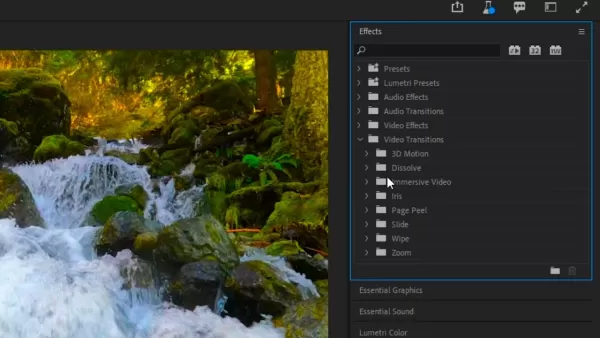
Para conseguir un bucle sin interrupciones, crea transiciones suaves entre el final y el principio. Utiliza la transición «Fundido cruzado» para añadir efectos de aparición y desaparición progresivas. Coloca la transición exactamente donde quieras que se produzca el bucle, normalmente en el centro del clip.
Crear un bucle con el vídeo
Para crear un bucle continuo, corta el clip por la mitad y reorganiza las secciones. Coloca la segunda mitad antes de la primera para conseguir una unión perfecta. Aplica «Fundido cruzado» a ambos extremos. Repite este proceso con cualquier otro clip para crear un bucle cautivador que pueda reproducirse durante horas.
Toques finales
Una vez creado el bucle, revisa toda la composición. Comprueba que no haya saltos ni inconsistencias apreciables. Ajusta con precisión los parámetros generales, como el brillo, el contraste y la saturación, para sacar el máximo partido a tus imágenes de la cascada. Tu vídeo de relajación en bucle ya está listo para compartir.
Puntos destacados
- Aprende a crear bucles de vídeo para canales de relajación
- Utiliza Adobe Premiere Pro para una edición profesional
- Mejora tu vídeo con técnicas de etalonaje
- Ralentiza las secuencias para conseguir un efecto relajante
- Crea transiciones fluidas para un bucle continuo
Preguntas frecuentes
P: ¿Puedo utilizar otro programa de edición de vídeo para crear bucles con mis vídeos? R: Esta guía se centra en Adobe Premiere Pro, pero puedes seguir pasos similares en otros programas. El flujo de trabajo puede variar ligeramente.
P: ¿Cuánto deben durar mis vídeos de relajación en bucle? R: La duración depende de tu público y de la plataforma. Intenta que duren al menos entre 30 minutos y una hora para ofrecer una experiencia verdaderamente relajante.
P: ¿Puedo poner los vídeos en bucle con sonido? R: Sí, puedes. Sin embargo, en el caso de los vídeos de relajación, separar el audio y centrarse en las imágenes suele crear un efecto más envolvente y relajante para los espectadores.
P: ¿Puedo utilizar diferentes tipos de material de vídeo para los vídeos de relajación en bucle? R: Por supuesto. Aunque las escenas de cascadas son muy populares, prueba con clips de la naturaleza, como bosques, playas o paisajes urbanos. Elige material visualmente cautivador que fomente la relajación y la tranquilidad.
Artículo relacionado
 La startup sueca de inteligencia artificial Lovable Eyes alcanza una valoración de 13.200 millones de dólares tras una importante ronda de financiación
Mientras las herramientas de codificación impulsadas por inteligencia artificial ganan terreno, la startup sueca Lovable ha asegurado una importante ronda de financiación. La empresa tiene como objetivo recaudar 3 000 millones de dólares, lo que podr
Google prueba el agente Remy AI para Gemini a medida que el enfoque se desplaza hacia el control del usuario
Según Business Insider, Google está probando Remy, un nuevo agente personal de IA para Gemini. Esta herramienta tiene como objetivo ejecutar tareas en nombre de los usuarios, optimizando tanto los flujos de trabajo profesionales como las rutinas diar
Cómo corregir las Core Web Vitals para mejorar el posicionamiento SEO
Simplificar los comentarios de las tarjetas de calificación con herramientas de IAIntroducciónHerramientas de IA para generar comentarios de tarjetas de calificaciónMagic SchoolAlmanac AIChat GPTUso de Magic School para generar comentarios de t
Recomendaciones de temas especiales relacionados
escribiendo
La startup sueca de inteligencia artificial Lovable Eyes alcanza una valoración de 13.200 millones de dólares tras una importante ronda de financiación
Mientras las herramientas de codificación impulsadas por inteligencia artificial ganan terreno, la startup sueca Lovable ha asegurado una importante ronda de financiación. La empresa tiene como objetivo recaudar 3 000 millones de dólares, lo que podr
Google prueba el agente Remy AI para Gemini a medida que el enfoque se desplaza hacia el control del usuario
Según Business Insider, Google está probando Remy, un nuevo agente personal de IA para Gemini. Esta herramienta tiene como objetivo ejecutar tareas en nombre de los usuarios, optimizando tanto los flujos de trabajo profesionales como las rutinas diar
Cómo corregir las Core Web Vitals para mejorar el posicionamiento SEO
Simplificar los comentarios de las tarjetas de calificación con herramientas de IAIntroducciónHerramientas de IA para generar comentarios de tarjetas de calificaciónMagic SchoolAlmanac AIChat GPTUso de Magic School para generar comentarios de t
Recomendaciones de temas especiales relacionados
escribiendo
 Los mejores generadores de esquemas basados en IA para artículos largos optimizados para SEO
Los mejores generadores de esquemas con IA mejor valorados de 2026 para artículos largos optimizados para SEO, seleccionados minuciosamente por XIX.AI. Estas potentes herramientas ofrecen una ayuda revolucionaria a la hora de crear contenido de alta calidad rápidamente, lo que aumenta considerablemente la eficiencia a la hora de escribir. Consigue una comparación entre las versiones gratuitas y de pago, junto con pruebas en condiciones reales y clasificaciones detalladas, que te ayudarán a encontrar la opción imprescindible que mejor se adapte a tus necesidades. Explora ahora para descubrir las ventajas que te ofrece la IA.
 8 herramientas
 xix.ai
Educación y aprendizaje
Herramientas de estudio basadas en IA para los deberes y la preparación de exámenes
xix.ai
Educación y aprendizaje
Herramientas de estudio basadas en IA para los deberes y la preparación de exámenes
¡Las mejores herramientas de IA de 2026 para hacer los deberes y prepararse para los exámenes! XIX.AI ha elaborado una lista con las herramientas mejor valoradas, potentes y revolucionarias que ayudan a los estudiantes a aumentar su productividad, agilizar la realización de los deberes y sacar sobresaliente en los exámenes gracias a pruebas reales. Consigue una comparación entre versiones gratuitas y de pago, clasificaciones detalladas y opciones imprescindibles para sacar el máximo partido a la IA. ¡Explora ahora!
10 herramientas
xix.ai
composicion musical
Herramientas de demostración vocal con IA para compositores, ganchos, melodías principales y sesiones de borrador multilingüe
¡Las mejores herramientas de demostración vocal con IA de 2026 para compositores, creadores de ganchos y equipos de contenido multilingüe! XIX.AI ha recopilado una lista de herramientas poderosas y transformadoras, rigurosamente probadas en el mundo real. Encontrarás datos detallados de comparación entre versiones gratuitas y de pago, clasificaciones completas y opciones imprescindibles para ayudarte a aumentar tu eficiencia de escritura y desbloquear todo tu potencial creativo. ¡Explora ahora para descubrir la herramienta perfecta para todas tus necesidades de contenido!
9 herramientas
xix.ai
Negocio
Las mejores herramientas de investigación competitiva basadas en IA para pequeñas empresas
¡Las mejores herramientas de investigación competitiva basadas en IA mejor valoradas de 2026 para pequeñas empresas! XIX.AI ha seleccionado una colección revolucionaria y muy potente, que se actualiza semanalmente con rigurosas pruebas en el mundo real y clasificaciones detalladas. Encontrarás una comparación exhaustiva entre las opciones gratuitas y las de pago que te ayudará a identificar las herramientas imprescindibles que impulsarán tu productividad y te proporcionarán una ventaja competitiva. ¡Explora ahora mismo y descubre la herramienta perfecta para ti!
9 herramientas
xix.ai
Edición de imágenes
Herramientas de retoque con IA de Photoshop para ropa de comercio electrónico, limpieza de piel y consistencia del color
¡Las mejores herramientas de retoque con IA de Photoshop de 2026 para ropa de comercio electrónico, limpieza de piel y consistencia de color! Esta lista curada de alta calificación presenta soluciones poderosas que cambian las reglas del juego, que ayudan a aumentar la eficiencia de redacción, optimizar la creación de contenido y lograr resultados visuales perfectos sin esfuerzo. Cada herramienta ha pasado por pruebas en el mundo real a través de clasificaciones actualizadas semanalmente, con detalles completos de comparación entre versiones gratuitas y de pago. Respaldado por XIX.AI, es la guía imprescindible para cualquier persona que aspire a desbloquear su ventaja con IA. ¡Explora ahora!
10 herramientas
xix.ai
Inmediato
Las mejores bibliotecas de indicaciones de IA para los flujos de trabajo de ChatGPT
Las mejores bibliotecas de prompts de IA de 2026, con las más valoradas, para optimizar todo tipo de flujos de trabajo de ChatGPT. XIX.AI ha seleccionado una colección potente y revolucionaria que se somete a rigurosas pruebas en condiciones reales para garantizar el máximo rendimiento. Encontrarás comparativas detalladas entre opciones gratuitas y de pago, así como clasificaciones de expertos, que te ayudarán a elegir las herramientas imprescindibles para potenciar tu productividad y sacar el máximo partido a la IA. ¡Explora ahora!
11 herramientas
xix.ai

 comentario (0)
0/500
comentario (0)
0/500
Cómo convertir un vídeo de 3 minutos en una cascada en bucle de 8 horas
Índice
- Introducción
- Elegir el programa adecuado
- Recortar el fragmento de vídeo
- Separar el audio
- Ajustar la alineación del vídeo
- Mejorar el color
- Ralentizar el vídeo
- Crear transiciones fluidas
- Repetir el vídeo en bucle
- Toques finales
Introducción
Para crear un vídeo de relajación que tenga éxito en tu canal, necesitas las técnicas y herramientas adecuadas. Esta guía te explica cómo poner un vídeo en bucle en Adobe Premiere Pro, una plataforma de edición muy utilizada. Sigue estas instrucciones paso a paso para producir vídeos cautivadores y relajantes. Vamos a ponernos manos a la obra y a aprender a crear tu propio bucle de cascada sin cortes.
Elegir el programa adecuado
Antes de empezar, es importante seleccionar el programa adecuado. Adobe Premiere Pro ofrece funciones de edición avanzadas. Aunque este tutorial utiliza la versión beta de Premiere Pro, la versión original funciona igual de bien y ofrece una experiencia más estable. Empecemos convirtiendo un vídeo de una cascada en un bucle fluido
Recortar el clip de vídeo
Empieza importando tu clip de vídeo a Adobe Premiere Pro. Si el clip es demasiado largo, recórtalo a la duración que prefieras. Haz clic con el botón derecho del ratón sobre el clip, selecciona «Desvincular» y, a continuación, elimina las secciones innecesarias. Esto separa el vídeo del audio, lo que te permite un mayor control para los ajustes posteriores.
Separar el audio
Para centrarte únicamente en las imágenes, separa la pista de audio. Haz clic con el botón derecho del ratón en el clip y selecciona «Desvincular». Esta separación te permite reproducir el vídeo en bucle sin interrupciones y sin sonidos que distraigan, creando así una experiencia más envolvente.
Ajustar la alineación del vídeo
Una alineación adecuada garantiza una composición agradable. Haz doble clic en el clip para abrirlo en el monitor de origen. Ajusta la alineación arrastrando las esquinas o utilizando la opción de escalado. Prueba diferentes posiciones para encuadrar mejor las imágenes de la cascada.
Mejorar el color
Aplica un etalonaje de color para que el vídeo resulte más vibrante. En Adobe Premiere Pro, utiliza el ajuste «Curvas» para equilibrar los colores. Arrastra la línea de la curva hasta conseguir el aspecto deseado. Prueba diferentes ajustes para crear una paleta de colores natural y cautivadora que resalte la belleza de la cascada.
Ralentizar el vídeo
Para potenciar el efecto relajante, ralentiza el metraje. Haz clic con el botón derecho del ratón en el clip y selecciona «Velocidad/Duración». Ajusta la velocidad a un valor más lento, como el 50 %. Esto produce un movimiento suave y relajante, lo que hace que la cascada parezca más tranquila.
Crear transiciones fluidas
Para conseguir un bucle sin interrupciones, crea transiciones suaves entre el final y el principio. Utiliza la transición «Fundido cruzado» para añadir efectos de aparición y desaparición progresivas. Coloca la transición exactamente donde quieras que se produzca el bucle, normalmente en el centro del clip.
Crear un bucle con el vídeo
Para crear un bucle continuo, corta el clip por la mitad y reorganiza las secciones. Coloca la segunda mitad antes de la primera para conseguir una unión perfecta. Aplica «Fundido cruzado» a ambos extremos. Repite este proceso con cualquier otro clip para crear un bucle cautivador que pueda reproducirse durante horas.
Toques finales
Una vez creado el bucle, revisa toda la composición. Comprueba que no haya saltos ni inconsistencias apreciables. Ajusta con precisión los parámetros generales, como el brillo, el contraste y la saturación, para sacar el máximo partido a tus imágenes de la cascada. Tu vídeo de relajación en bucle ya está listo para compartir.
Puntos destacados
- Aprende a crear bucles de vídeo para canales de relajación
- Utiliza Adobe Premiere Pro para una edición profesional
- Mejora tu vídeo con técnicas de etalonaje
- Ralentiza las secuencias para conseguir un efecto relajante
- Crea transiciones fluidas para un bucle continuo
Preguntas frecuentes
P: ¿Puedo utilizar otro programa de edición de vídeo para crear bucles con mis vídeos? R: Esta guía se centra en Adobe Premiere Pro, pero puedes seguir pasos similares en otros programas. El flujo de trabajo puede variar ligeramente.
P: ¿Cuánto deben durar mis vídeos de relajación en bucle? R: La duración depende de tu público y de la plataforma. Intenta que duren al menos entre 30 minutos y una hora para ofrecer una experiencia verdaderamente relajante.
P: ¿Puedo poner los vídeos en bucle con sonido? R: Sí, puedes. Sin embargo, en el caso de los vídeos de relajación, separar el audio y centrarse en las imágenes suele crear un efecto más envolvente y relajante para los espectadores.
P: ¿Puedo utilizar diferentes tipos de material de vídeo para los vídeos de relajación en bucle? R: Por supuesto. Aunque las escenas de cascadas son muy populares, prueba con clips de la naturaleza, como bosques, playas o paisajes urbanos. Elige material visualmente cautivador que fomente la relajación y la tranquilidad.








 La startup sueca de inteligencia artificial Lovable Eyes alcanza una valoración de 13.200 millones de dólares tras una importante ronda de financiación
Mientras las herramientas de codificación impulsadas por inteligencia artificial ganan terreno, la startup sueca Lovable ha asegurado una importante ronda de financiación. La empresa tiene como objetivo recaudar 3 000 millones de dólares, lo que podr
Google prueba el agente Remy AI para Gemini a medida que el enfoque se desplaza hacia el control del usuario
Según Business Insider, Google está probando Remy, un nuevo agente personal de IA para Gemini. Esta herramienta tiene como objetivo ejecutar tareas en nombre de los usuarios, optimizando tanto los flujos de trabajo profesionales como las rutinas diar
La startup sueca de inteligencia artificial Lovable Eyes alcanza una valoración de 13.200 millones de dólares tras una importante ronda de financiación
Mientras las herramientas de codificación impulsadas por inteligencia artificial ganan terreno, la startup sueca Lovable ha asegurado una importante ronda de financiación. La empresa tiene como objetivo recaudar 3 000 millones de dólares, lo que podr
Google prueba el agente Remy AI para Gemini a medida que el enfoque se desplaza hacia el control del usuario
Según Business Insider, Google está probando Remy, un nuevo agente personal de IA para Gemini. Esta herramienta tiene como objetivo ejecutar tareas en nombre de los usuarios, optimizando tanto los flujos de trabajo profesionales como las rutinas diar
 Cómo corregir las Core Web Vitals para mejorar el posicionamiento SEO
Simplificar los comentarios de las tarjetas de calificación con herramientas de IAIntroducciónHerramientas de IA para generar comentarios de tarjetas de calificaciónMagic SchoolAlmanac AIChat GPTUso de Magic School para generar comentarios de t
Cómo corregir las Core Web Vitals para mejorar el posicionamiento SEO
Simplificar los comentarios de las tarjetas de calificación con herramientas de IAIntroducciónHerramientas de IA para generar comentarios de tarjetas de calificaciónMagic SchoolAlmanac AIChat GPTUso de Magic School para generar comentarios de t

Los mejores generadores de esquemas con IA mejor valorados de 2026 para artículos largos optimizados para SEO, seleccionados minuciosamente por XIX.AI. Estas potentes herramientas ofrecen una ayuda revolucionaria a la hora de crear contenido de alta calidad rápidamente, lo que aumenta considerablemente la eficiencia a la hora de escribir. Consigue una comparación entre las versiones gratuitas y de pago, junto con pruebas en condiciones reales y clasificaciones detalladas, que te ayudarán a encontrar la opción imprescindible que mejor se adapte a tus necesidades. Explora ahora para descubrir las ventajas que te ofrece la IA.
8 herramientas
xix.ai

¡Las mejores herramientas de IA de 2026 para hacer los deberes y prepararse para los exámenes! XIX.AI ha elaborado una lista con las herramientas mejor valoradas, potentes y revolucionarias que ayudan a los estudiantes a aumentar su productividad, agilizar la realización de los deberes y sacar sobresaliente en los exámenes gracias a pruebas reales. Consigue una comparación entre versiones gratuitas y de pago, clasificaciones detalladas y opciones imprescindibles para sacar el máximo partido a la IA. ¡Explora ahora!
10 herramientas
xix.ai

¡Las mejores herramientas de demostración vocal con IA de 2026 para compositores, creadores de ganchos y equipos de contenido multilingüe! XIX.AI ha recopilado una lista de herramientas poderosas y transformadoras, rigurosamente probadas en el mundo real. Encontrarás datos detallados de comparación entre versiones gratuitas y de pago, clasificaciones completas y opciones imprescindibles para ayudarte a aumentar tu eficiencia de escritura y desbloquear todo tu potencial creativo. ¡Explora ahora para descubrir la herramienta perfecta para todas tus necesidades de contenido!
9 herramientas
xix.ai

¡Las mejores herramientas de investigación competitiva basadas en IA mejor valoradas de 2026 para pequeñas empresas! XIX.AI ha seleccionado una colección revolucionaria y muy potente, que se actualiza semanalmente con rigurosas pruebas en el mundo real y clasificaciones detalladas. Encontrarás una comparación exhaustiva entre las opciones gratuitas y las de pago que te ayudará a identificar las herramientas imprescindibles que impulsarán tu productividad y te proporcionarán una ventaja competitiva. ¡Explora ahora mismo y descubre la herramienta perfecta para ti!
9 herramientas
xix.ai

¡Las mejores herramientas de retoque con IA de Photoshop de 2026 para ropa de comercio electrónico, limpieza de piel y consistencia de color! Esta lista curada de alta calificación presenta soluciones poderosas que cambian las reglas del juego, que ayudan a aumentar la eficiencia de redacción, optimizar la creación de contenido y lograr resultados visuales perfectos sin esfuerzo. Cada herramienta ha pasado por pruebas en el mundo real a través de clasificaciones actualizadas semanalmente, con detalles completos de comparación entre versiones gratuitas y de pago. Respaldado por XIX.AI, es la guía imprescindible para cualquier persona que aspire a desbloquear su ventaja con IA. ¡Explora ahora!
10 herramientas
xix.ai

Las mejores bibliotecas de prompts de IA de 2026, con las más valoradas, para optimizar todo tipo de flujos de trabajo de ChatGPT. XIX.AI ha seleccionado una colección potente y revolucionaria que se somete a rigurosas pruebas en condiciones reales para garantizar el máximo rendimiento. Encontrarás comparativas detalladas entre opciones gratuitas y de pago, así como clasificaciones de expertos, que te ayudarán a elegir las herramientas imprescindibles para potenciar tu productividad y sacar el máximo partido a la IA. ¡Explora ahora!
11 herramientas
xix.ai












