


 Lar
LarComo transformar um vídeo de 3 minutos em uma cachoeira de 8 horas em loop?
Transforme um vídeo de 3 minutos em uma cachoeira em loop de 8 horas
Índice
- Introdução
- Escolhendo o programa certo
- Cortando o clipe de vídeo
- Separando o áudio
- Ajustando o alinhamento do vídeo
- Aprimorando as cores
- Diminuir a velocidade do vídeo
- Criando transições suaves
- Repetir o vídeo
- Toques finais
Introdução
Criar um vídeo de relaxamento de sucesso para o seu canal requer as técnicas e ferramentas certas. Este guia mostra como colocar um vídeo em loop no Adobe Premiere Pro, uma plataforma de edição amplamente utilizada. Siga estas instruções passo a passo para produzir vídeos cativantes e relaxantes. Vamos começar e aprender como criar seu próprio loop contínuo de cachoeira.
Escolhendo o programa certo
Antes de começar, é importante selecionar o programa certo. O Adobe Premiere Pro oferece recursos avançados de edição. Embora este tutorial utilize a versão Beta do Premiere Pro, a versão original do Premiere Pro funciona igualmente bem para uma experiência mais estável. Vamos começar transformando um vídeo de cachoeira em um loop suave loop no YouTube .
Cortando o clipe de vídeo
Comece importando seu clipe de vídeo para o Adobe Premiere Pro. Se o clipe for muito longo, corte-o até o comprimento desejado. Clique com o botão direito do mouse no clipe, selecione “Desvincular” e, em seguida, corte as seções desnecessárias. Isso separa o vídeo do áudio, proporcionando um melhor controle para ajustes posteriores.
Separando o áudio
Para se concentrar apenas nos elementos visuais, separe a trilha de áudio. Clique com o botão direito do mouse no clipe e escolha “Desvincular”. Essa separação permite que você reproduza o vídeo em loop de forma contínua, sem sons que distraiam, criando uma experiência mais imersiva.
Ajustando o alinhamento do vídeo
O alinhamento adequado garante uma composição agradável. Clique duas vezes no clipe para abri-lo no Monitor de Origem. Ajuste o alinhamento arrastando os cantos ou usando a opção de redimensionamento. Experimente diferentes posições para enquadrar da melhor forma possível sua filmagem da cachoeira.
Aprimorando as cores
Aplique correção de cores para tornar o vídeo mais vibrante. No Adobe Premiere Pro, use o ajuste “Curvas” para equilibrar as cores. Arraste a linha da curva até obter o visual desejado. Experimente diferentes configurações para criar um esquema de cores natural e cativante que destaque a beleza da cachoeira.
Diminuindo a velocidade do vídeo
Para ampliar o efeito de relaxamento, diminua a velocidade da filmagem. Clique com o botão direito do mouse no clipe e selecione “Velocidade/Duração”. Defina a velocidade para um valor mais baixo, como 50%. Isso produz um movimento suave e calmante, fazendo com que a cachoeira pareça mais tranquila.
Criando transições suaves
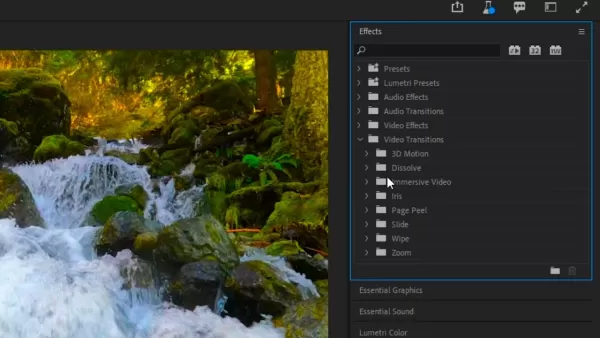
Para um loop contínuo, crie transições suaves entre o final e o início. Use a transição “Dissolução cruzada” para adicionar efeitos de fade-in e fade-out. Coloque a transição exatamente onde deseja que o loop ocorra — normalmente no meio do clipe.
Criando um loop no vídeo
Para criar um loop contínuo, corte o clipe ao meio e reorganize as seções. Coloque a segunda metade antes da primeira para obter uma junção perfeita. Aplique “Cross Dissolve” em ambas as extremidades. Repita esse processo com quaisquer outros clipes para criar um loop cativante que possa durar horas.
Toques finais
Após criar o loop, revise toda a composição. Verifique se há saltos ou inconsistências perceptíveis. Ajuste as configurações gerais, como brilho, contraste e saturação, para realçar o melhor das suas imagens da cachoeira. Seu vídeo de relaxamento em loop agora está pronto para ser compartilhado.
Destaques
- Aprenda a criar loops de vídeo para canais de relaxamento
- Use o Adobe Premiere Pro para edição profissional
- Aprimore seu vídeo com técnicas de correção de cor
- Diminua a velocidade das imagens para obter um efeito calmante
- Crie transições suaves para um loop contínuo
Perguntas frequentes
P: Posso usar um software de edição de vídeo diferente para colocar meus vídeos em loop? R: Este guia se concentra no Adobe Premiere Pro, mas você pode aplicar etapas semelhantes em outros softwares. O fluxo de trabalho pode variar um pouco.
P: Qual deve ser a duração dos meus vídeos de relaxamento em loop? R: A duração depende do seu público e da plataforma. Procure manter uma duração de pelo menos 30 minutos a uma hora para proporcionar uma experiência verdadeiramente relaxante.
P: Posso colocar vídeos em loop com som? R: Sim, você pode. No entanto, para vídeos de relaxamento, separar o áudio e focar nos elementos visuais costuma criar um efeito mais imersivo e calmante para os espectadores.
P: Posso usar diferentes tipos de imagens para vídeos de relaxamento em loop? R: Com certeza. Embora cenas de cachoeiras sejam populares, experimente clipes da natureza, como florestas, praias ou paisagens urbanas. Escolha imagens visualmente cativantes que promovam relaxamento e tranquilidade.
Artigo relacionado
 Suno para Marcas d'Água em Músicas Durante Batalhas Legais
O Suno, plataforma que permite aos usuários gerar músicas criadas por inteligência artificial, apresentou novas funcionalidades para rotular as faixas produzidas pela plataforma, restringir downloads e atualizar os padrões da comunidade para coibir r
Musk admite que vazamento do código do Grok expôs dados de usuários e promete apagar todas as informações históricas.
Elon Musk abordou diretamente a controvérsia sobre privacidade envolvendo o Grok Build, começando com um simples "Verdadeiro" para confirmar a validade do incidente. Ele prometeu que todos os dados dos usuários carregados anteriormente para a SpaceXA
Ações dos EUA Atingem Marco Histórico Enquanto Gigantes de IA e Aeroespacial se Preparam para Estreia de Trilião de Dólares
Elon Musk, Sam Altman e Dario Amodei, três titãs do setor de tecnologia, estão avançando rumo a ofertas públicas iniciais (IPOs) para suas respectivas empresas. Com a SpaceX, a OpenAI e a Anthropic — três gigantes da indústria que se aproximam de ava
Recomendações de tópicos especiais relacionados
SEO
Suno para Marcas d'Água em Músicas Durante Batalhas Legais
O Suno, plataforma que permite aos usuários gerar músicas criadas por inteligência artificial, apresentou novas funcionalidades para rotular as faixas produzidas pela plataforma, restringir downloads e atualizar os padrões da comunidade para coibir r
Musk admite que vazamento do código do Grok expôs dados de usuários e promete apagar todas as informações históricas.
Elon Musk abordou diretamente a controvérsia sobre privacidade envolvendo o Grok Build, começando com um simples "Verdadeiro" para confirmar a validade do incidente. Ele prometeu que todos os dados dos usuários carregados anteriormente para a SpaceXA
Ações dos EUA Atingem Marco Histórico Enquanto Gigantes de IA e Aeroespacial se Preparam para Estreia de Trilião de Dólares
Elon Musk, Sam Altman e Dario Amodei, três titãs do setor de tecnologia, estão avançando rumo a ofertas públicas iniciais (IPOs) para suas respectivas empresas. Com a SpaceX, a OpenAI e a Anthropic — três gigantes da indústria que se aproximam de ava
Recomendações de tópicos especiais relacionados
SEO
 As melhores ferramentas de análise de SERP com IA para estratégias de busca
As melhores e mais bem avaliadas ferramentas de análise de SERP com IA de 2026 para estratégias de busca são selecionadas pela XIX.AI por meio de rigorosos testes práticos e rankings atualizados semanalmente. Essas ferramentas poderosas ajudam você a identificar oportunidades ocultas de otimização, melhorar o desempenho do conteúdo e obter uma vantagem competitiva nas buscas. Descubra hoje mesmo a ferramenta perfeita para aprimorar sua estratégia de busca. Explore agora!
 13 ferramentas
 xix.ai
Análise de dados
Melhores ferramentas de detecção de anomalias com IA para monitoramento de KPIs entre equipes de SaaS e comércio eletrônico
xix.ai
Análise de dados
Melhores ferramentas de detecção de anomalias com IA para monitoramento de KPIs entre equipes de SaaS e comércio eletrônico
2026 Últimas Melhores Ferramentas de Detecção de Anomalias por IA Mais Bem Avaliadas para Monitoramento de KPIs em Equipes de SaaS e E-commerce! A XIX.AI compilou uma coleção poderosa e transformadora, baseada em testes rigorosos do mundo real e classificações atualizadas semanalmente. Você encontrará insights detalhados sobre comparações entre versões gratuitas e pagas para ajudá-lo a identificar a solução que deve ser testada, aumentando a produtividade e desbloqueando sua vantagem com IA. Explore agora!
10 ferramentas
xix.ai
escrita
Os melhores geradores de esboços com IA para artigos longos de SEO
Os melhores e mais bem avaliados geradores de esboços com IA de 2026 para artigos longos de SEO, cuidadosamente selecionados pela XIX.AI. Essas ferramentas poderosas oferecem um auxílio revolucionário na criação rápida de conteúdo de alta qualidade, aumentando significativamente a eficiência na redação. Confira uma comparação entre versões gratuitas e pagas, além de testes práticos e classificações detalhadas, para ajudá-lo a encontrar a opção imperdível que melhor atenda às suas necessidades. Explore agora para aproveitar ao máximo as vantagens da IA.
8 ferramentas
xix.ai
Educação e Aprendizagem
Ferramentas de IA para os deveres de casa e a preparação para provas
As melhores e mais recentes ferramentas de IA para lição de casa e preparação para provas em 2026! A XIX.AI seleciona uma lista das ferramentas mais bem avaliadas, poderosas e revolucionárias que ajudam os alunos a aumentar a produtividade, agilizar a realização das lições de casa e se sair muito bem nas provas por meio de testes práticos. Veja uma comparação entre versões gratuitas e pagas, classificações detalhadas e opções imperdíveis para aproveitar ao máximo as vantagens da IA. Explore agora!
10 ferramentas
xix.ai
Composição musical
Ferramentas de Demonstração Vocal com IA para Compositores, Ganchos, Toplines e Sessões de Rascunho Multilíngues
2026 Últimas Melhores Ferramentas de Demonstração Vocal com IA para Compositores, Criadores de Ganchos e Equipes de Conteúdo Multilíngue! A XIX.AI compilou uma lista de ferramentas altamente avaliadas e poderosas, que mudam o jogo e passaram por rigorosos testes no mundo real. Você encontrará dados detalhados de comparação entre versões gratuitas e pagas, classificações abrangentes e opções imperdíveis para ajudá-lo a aumentar a eficiência da escrita e desbloquear seu potencial criativo. Explore agora para descobrir a ferramenta perfeita para todas as suas necessidades de conteúdo!
9 ferramentas
xix.ai
Negócios
As melhores ferramentas de pesquisa competitiva baseadas em IA para pequenas empresas
As melhores e mais bem avaliadas ferramentas de pesquisa competitiva com IA de 2026 para pequenas empresas! A XIX.AI selecionou uma coleção extremamente poderosa e revolucionária, atualizada semanalmente com testes rigorosos no mundo real e classificações detalhadas. Você encontrará uma comparação abrangente entre versões gratuitas e pagas para ajudá-lo a identificar as ferramentas imperdíveis que aumentam sua produtividade e lhe proporcionam uma vantagem competitiva. Explore agora para descobrir a ferramenta perfeita para você!
9 ferramentas
xix.ai

 Comentários (0)
Transforme um vídeo de 3 minutos em uma cachoeira em loop de 8 horas
Índice
- Introdução
- Escolhendo o programa certo
- Cortando o clipe de vídeo
- Separando o áudio
- Ajustando o alinhamento do vídeo
- Aprimorando as cores
- Diminuir a velocidade do vídeo
- Criando transições suaves
- Repetir o vídeo
- Toques finais
Introdução
Criar um vídeo de relaxamento de sucesso para o seu canal requer as técnicas e ferramentas certas. Este guia mostra como colocar um vídeo em loop no Adobe Premiere Pro, uma plataforma de edição amplamente utilizada. Siga estas instruções passo a passo para produzir vídeos cativantes e relaxantes. Vamos começar e aprender como criar seu próprio loop contínuo de cachoeira.
Escolhendo o programa certo
Antes de começar, é importante selecionar o programa certo. O Adobe Premiere Pro oferece recursos avançados de edição. Embora este tutorial utilize a versão Beta do Premiere Pro, a versão original do Premiere Pro funciona igualmente bem para uma experiência mais estável. Vamos começar transformando um vídeo de cachoeira em um loop suave
Cortando o clipe de vídeo
Comece importando seu clipe de vídeo para o Adobe Premiere Pro. Se o clipe for muito longo, corte-o até o comprimento desejado. Clique com o botão direito do mouse no clipe, selecione “Desvincular” e, em seguida, corte as seções desnecessárias. Isso separa o vídeo do áudio, proporcionando um melhor controle para ajustes posteriores.
Separando o áudio
Para se concentrar apenas nos elementos visuais, separe a trilha de áudio. Clique com o botão direito do mouse no clipe e escolha “Desvincular”. Essa separação permite que você reproduza o vídeo em loop de forma contínua, sem sons que distraiam, criando uma experiência mais imersiva.
Ajustando o alinhamento do vídeo
O alinhamento adequado garante uma composição agradável. Clique duas vezes no clipe para abri-lo no Monitor de Origem. Ajuste o alinhamento arrastando os cantos ou usando a opção de redimensionamento. Experimente diferentes posições para enquadrar da melhor forma possível sua filmagem da cachoeira.
Aprimorando as cores
Aplique correção de cores para tornar o vídeo mais vibrante. No Adobe Premiere Pro, use o ajuste “Curvas” para equilibrar as cores. Arraste a linha da curva até obter o visual desejado. Experimente diferentes configurações para criar um esquema de cores natural e cativante que destaque a beleza da cachoeira.
Diminuindo a velocidade do vídeo
Para ampliar o efeito de relaxamento, diminua a velocidade da filmagem. Clique com o botão direito do mouse no clipe e selecione “Velocidade/Duração”. Defina a velocidade para um valor mais baixo, como 50%. Isso produz um movimento suave e calmante, fazendo com que a cachoeira pareça mais tranquila.
Criando transições suaves
Para um loop contínuo, crie transições suaves entre o final e o início. Use a transição “Dissolução cruzada” para adicionar efeitos de fade-in e fade-out. Coloque a transição exatamente onde deseja que o loop ocorra — normalmente no meio do clipe.
Criando um loop no vídeo
Para criar um loop contínuo, corte o clipe ao meio e reorganize as seções. Coloque a segunda metade antes da primeira para obter uma junção perfeita. Aplique “Cross Dissolve” em ambas as extremidades. Repita esse processo com quaisquer outros clipes para criar um loop cativante que possa durar horas.
Toques finais
Após criar o loop, revise toda a composição. Verifique se há saltos ou inconsistências perceptíveis. Ajuste as configurações gerais, como brilho, contraste e saturação, para realçar o melhor das suas imagens da cachoeira. Seu vídeo de relaxamento em loop agora está pronto para ser compartilhado.
Destaques
- Aprenda a criar loops de vídeo para canais de relaxamento
- Use o Adobe Premiere Pro para edição profissional
- Aprimore seu vídeo com técnicas de correção de cor
- Diminua a velocidade das imagens para obter um efeito calmante
- Crie transições suaves para um loop contínuo
Perguntas frequentes
P: Posso usar um software de edição de vídeo diferente para colocar meus vídeos em loop? R: Este guia se concentra no Adobe Premiere Pro, mas você pode aplicar etapas semelhantes em outros softwares. O fluxo de trabalho pode variar um pouco.
P: Qual deve ser a duração dos meus vídeos de relaxamento em loop? R: A duração depende do seu público e da plataforma. Procure manter uma duração de pelo menos 30 minutos a uma hora para proporcionar uma experiência verdadeiramente relaxante.
P: Posso colocar vídeos em loop com som? R: Sim, você pode. No entanto, para vídeos de relaxamento, separar o áudio e focar nos elementos visuais costuma criar um efeito mais imersivo e calmante para os espectadores.
P: Posso usar diferentes tipos de imagens para vídeos de relaxamento em loop? R: Com certeza. Embora cenas de cachoeiras sejam populares, experimente clipes da natureza, como florestas, praias ou paisagens urbanas. Escolha imagens visualmente cativantes que promovam relaxamento e tranquilidade.








 Suno para Marcas d'Água em Músicas Durante Batalhas Legais
O Suno, plataforma que permite aos usuários gerar músicas criadas por inteligência artificial, apresentou novas funcionalidades para rotular as faixas produzidas pela plataforma, restringir downloads e atualizar os padrões da comunidade para coibir r
Suno para Marcas d'Água em Músicas Durante Batalhas Legais
O Suno, plataforma que permite aos usuários gerar músicas criadas por inteligência artificial, apresentou novas funcionalidades para rotular as faixas produzidas pela plataforma, restringir downloads e atualizar os padrões da comunidade para coibir r
 Musk admite que vazamento do código do Grok expôs dados de usuários e promete apagar todas as informações históricas.
Elon Musk abordou diretamente a controvérsia sobre privacidade envolvendo o Grok Build, começando com um simples "Verdadeiro" para confirmar a validade do incidente. Ele prometeu que todos os dados dos usuários carregados anteriormente para a SpaceXA
Musk admite que vazamento do código do Grok expôs dados de usuários e promete apagar todas as informações históricas.
Elon Musk abordou diretamente a controvérsia sobre privacidade envolvendo o Grok Build, começando com um simples "Verdadeiro" para confirmar a validade do incidente. Ele prometeu que todos os dados dos usuários carregados anteriormente para a SpaceXA
 Ações dos EUA Atingem Marco Histórico Enquanto Gigantes de IA e Aeroespacial se Preparam para Estreia de Trilião de Dólares
Elon Musk, Sam Altman e Dario Amodei, três titãs do setor de tecnologia, estão avançando rumo a ofertas públicas iniciais (IPOs) para suas respectivas empresas. Com a SpaceX, a OpenAI e a Anthropic — três gigantes da indústria que se aproximam de ava
Ações dos EUA Atingem Marco Histórico Enquanto Gigantes de IA e Aeroespacial se Preparam para Estreia de Trilião de Dólares
Elon Musk, Sam Altman e Dario Amodei, três titãs do setor de tecnologia, estão avançando rumo a ofertas públicas iniciais (IPOs) para suas respectivas empresas. Com a SpaceX, a OpenAI e a Anthropic — três gigantes da indústria que se aproximam de ava

As melhores e mais bem avaliadas ferramentas de análise de SERP com IA de 2026 para estratégias de busca são selecionadas pela XIX.AI por meio de rigorosos testes práticos e rankings atualizados semanalmente. Essas ferramentas poderosas ajudam você a identificar oportunidades ocultas de otimização, melhorar o desempenho do conteúdo e obter uma vantagem competitiva nas buscas. Descubra hoje mesmo a ferramenta perfeita para aprimorar sua estratégia de busca. Explore agora!
13 ferramentas
xix.ai

2026 Últimas Melhores Ferramentas de Detecção de Anomalias por IA Mais Bem Avaliadas para Monitoramento de KPIs em Equipes de SaaS e E-commerce! A XIX.AI compilou uma coleção poderosa e transformadora, baseada em testes rigorosos do mundo real e classificações atualizadas semanalmente. Você encontrará insights detalhados sobre comparações entre versões gratuitas e pagas para ajudá-lo a identificar a solução que deve ser testada, aumentando a produtividade e desbloqueando sua vantagem com IA. Explore agora!
10 ferramentas
xix.ai

Os melhores e mais bem avaliados geradores de esboços com IA de 2026 para artigos longos de SEO, cuidadosamente selecionados pela XIX.AI. Essas ferramentas poderosas oferecem um auxílio revolucionário na criação rápida de conteúdo de alta qualidade, aumentando significativamente a eficiência na redação. Confira uma comparação entre versões gratuitas e pagas, além de testes práticos e classificações detalhadas, para ajudá-lo a encontrar a opção imperdível que melhor atenda às suas necessidades. Explore agora para aproveitar ao máximo as vantagens da IA.
8 ferramentas
xix.ai

As melhores e mais recentes ferramentas de IA para lição de casa e preparação para provas em 2026! A XIX.AI seleciona uma lista das ferramentas mais bem avaliadas, poderosas e revolucionárias que ajudam os alunos a aumentar a produtividade, agilizar a realização das lições de casa e se sair muito bem nas provas por meio de testes práticos. Veja uma comparação entre versões gratuitas e pagas, classificações detalhadas e opções imperdíveis para aproveitar ao máximo as vantagens da IA. Explore agora!
10 ferramentas
xix.ai

2026 Últimas Melhores Ferramentas de Demonstração Vocal com IA para Compositores, Criadores de Ganchos e Equipes de Conteúdo Multilíngue! A XIX.AI compilou uma lista de ferramentas altamente avaliadas e poderosas, que mudam o jogo e passaram por rigorosos testes no mundo real. Você encontrará dados detalhados de comparação entre versões gratuitas e pagas, classificações abrangentes e opções imperdíveis para ajudá-lo a aumentar a eficiência da escrita e desbloquear seu potencial criativo. Explore agora para descobrir a ferramenta perfeita para todas as suas necessidades de conteúdo!
9 ferramentas
xix.ai

As melhores e mais bem avaliadas ferramentas de pesquisa competitiva com IA de 2026 para pequenas empresas! A XIX.AI selecionou uma coleção extremamente poderosa e revolucionária, atualizada semanalmente com testes rigorosos no mundo real e classificações detalhadas. Você encontrará uma comparação abrangente entre versões gratuitas e pagas para ajudá-lo a identificar as ferramentas imperdíveis que aumentam sua produtividade e lhe proporcionam uma vantagem competitiva. Explore agora para descobrir a ferramenta perfeita para você!
9 ferramentas
xix.ai












