


 Maison
Comment vérifier efficacement le classement SEO sur Google Japon et Yahoo Japon
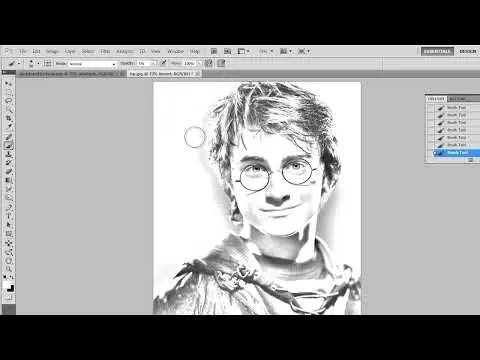
Transformer une photo de portrait en croquis Harry Potter
Table des matières :
- Introduction
- Conversion d'une photographie en croquis
- Utilisation du filtre Minimum
- Une technique différente pour convertir les portraits
- Pour commencer
- Télécharger l'image requise
- Préparer les calques
- Désaturation de l'image
- Création de calques désaturés
- Ajustement des calques
- Application de l'effet Inverser
- Inversion du calque
- Ajout de l'effet Fusion en lumière
- Flou de l'image
- Application du filtre Flou gaussien
- Ajustement des paramètres de flou
- Affinage du croquis
- Utilisation de l'outil Pinceau
- Amélioration des détails et suppression des imperfections
- Fusion des calques
- Fusion des calques Inverser et Copie d'arrière-plan
- Création de calques longs et courts
- Ajout de traits semblables à ceux d'un crayon
- Application de traits inclinés sur le calque court
- Ajustement des paramètres de trait
- Finalisation du croquis
- Application de traits inclinés sur le calque long
- Ajustement de la longueur des traits
- Ajustement de l'opacité et des modes de fusion des calques
- Conclusion
Conversion d'une photographie en croquis
Transformer une photographie en croquis est une technique captivante qui transforme des images ordinaires en représentations artistiques. Bien qu'il existe diverses méthodes — impliquant souvent un inverseur d'image pour créer une couche négative à fort contraste — ce tutoriel se concentre sur une approche spécifique qui fonctionne exceptionnellement bien pour les portraits.
Pour commencer, téléchargez la photographie que vous souhaitez transformer. Assurez-vous que l'image est dans un format compatible avec votre logiciel de retouche. Une fois prêt, suivez ces étapes pour créer un effet semblable à un croquis :
- Utilisation du filtre Minimum : Si vous travaillez avec des images comportant des lignes droites et des angles vifs, le filtre minimum peut être efficace. Cependant, pour les portraits, une technique différente donne de meilleurs résultats.
- Une technique différente pour convertir les portraits : Ce tutoriel explore une méthode alternative qui produit des résultats plus satisfaisants lors de la conversion de portraits en croquis.
Pour commencer
Avant de commencer le processus de dessin, la configuration appropriée des calques est essentielle. Cette organisation simplifie la gestion des différents éléments de l'image et le contrôle des effets souhaités.
- Télécharger l'image requise : Sélectionnez la photographie que vous souhaitez convertir en croquis et enregistrez-la dans un format compatible avec votre logiciel de retouche d'image. Notez son emplacement pour un accès facile.
- Préparer les calques : Ouvrez votre logiciel de retouche d'image et importez la photographie choisie. Créez un nouveau calque et faites glisser l'image d'arrière-plan dessus. Vous devriez maintenant avoir deux calques identiques.
Désaturation de l'image
La première étape pour créer un effet de croquis consiste à désaturer l'image, en supprimant toutes les couleurs et en ne laissant que des nuances de gris. Cela fournit la base du processus de croquis ultérieur.
- Création de calques désaturés : Sélectionnez le calque d'arrière-plan et dupliquez-le deux fois en le faisant glisser sur l'icône de nouveau calque. Vous devriez maintenant avoir trois calques : le calque d'arrière-plan original et deux duplicatas.
- Ajustement des calques : Désactivez le calque supérieur et nommez-le « Multiplier ». Ce calque sera utilisé plus tard pour intensifier l'effet de croquis. Renommez le deuxième calque « Inverser ». Pour inverser le calque, allez dans « Image » > « Ajustements » > « Inverser ». L'image devrait apparaître inversée maintenant.
Application de l'effet Inverser
L'inversion du calque est une étape cruciale dans la création d'un effet de croquis. Elle aide à mettre en évidence les détails et les contours de l'image, facilitant ainsi sa conversion en une représentation semblable à un croquis.
- Inversion du calque : Avec le calque « Inverser » sélectionné, utilisez l'outil Pinceau pour peindre sur les contours granuleux ou les zones que vous souhaitez éliminer. Vous pouvez utiliser le noir ou le blanc comme couleur de premier plan, selon que vous souhaitez supprimer ou restaurer des détails.
- Ajout de l'effet Fusion en lumière : Changez le mode de fusion du calque « Inverser » en « Fusion en lumière ». L'image devrait devenir presque invisible. Cet effet est essentiel pour obtenir l'effet de croquis souhaité.
Flou de l'image
Ajouter un léger flou à l'image aide à améliorer l'effet de croquis en lissant les bords abrupts et en créant un aspect plus naturel.
- Application du filtre Flou gaussien : Allez dans le menu « Filtre » et sélectionnez « Flou » > « Flou gaussien ». Ajustez les paramètres de flou jusqu'à ce que vous obteniez un équilibre entre la conservation des détails et la création d'un aspect semblable à un croquis. Faites attention à ne pas exagérer le flou, car cela pourrait entraîner une perte de fonctionnalités importantes.
- Ajustement des paramètres de flou : Expérimentez avec les paramètres de flou, tels que le rayon ou l'intensité, jusqu'à ce que vous obteniez un résultat agréable. Le niveau de flou requis peut varier en fonction de l'image et des préférences personnelles.
Maintenant que vous avez désaturé avec succès l'image, appliqué l'effet Inverser et ajouté un flou subtil, il est temps d'affiner davantage le croquis.
(Continuez à rédiger le contenu de l'article)
Article connexe
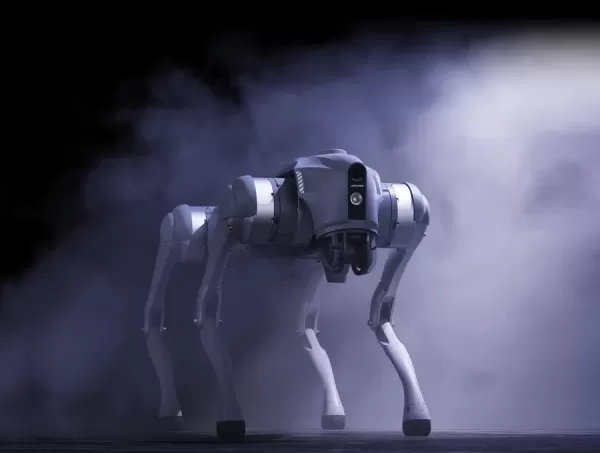
 Comment Unitree façonne l'avenir de la robotique humanoïde
La nouvelle créature d’Unitree dotée d’une IA incarnée et d’une technologie LiDAR 4D ultra-large pour une navigation avancée dans le monde réel. Crédit : UnitreeWang Xingxing, PDG d'Unitree, vise des
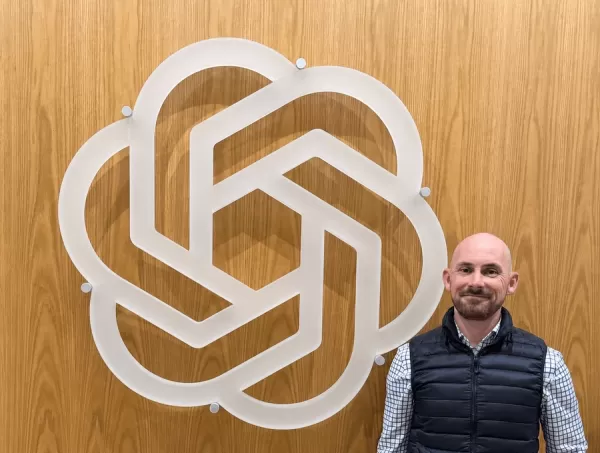
Pourquoi Abnormal AI s'est associé à OpenAI pour le lancement de Daybreak
Michael Aiello, responsable des produits de cybersécurité chez OpenAI | Crédit : Michael Aiello/LinkedInAbnormal AI rejoint le programme Daybreak d’OpenAI. Selon Mike Aiello, ce partenariat permettra
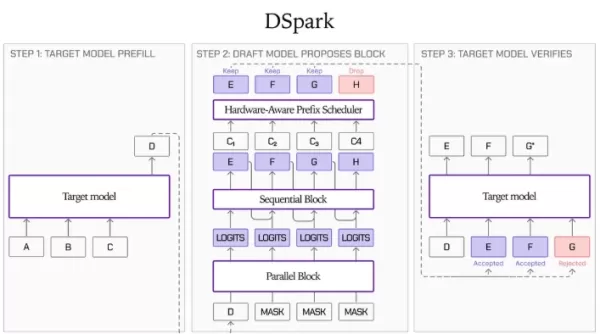
Sortie de la version préliminaire du modèle LFM2.5 DSpark : vitesse d'inférence multipliée par 3,18
Liquid AI et Hugging Face ont officiellement publié les points de contrôle préliminaires du modèle DSpark pour la série LFM2.5, qui comprend les modèles LFM2.5-1.2B-Instruct, LFM2.5-2.6B et LFM2.5-8B-
Recommandations de sujets spéciaux liés
Santé et bien-être
Comment Unitree façonne l'avenir de la robotique humanoïde
La nouvelle créature d’Unitree dotée d’une IA incarnée et d’une technologie LiDAR 4D ultra-large pour une navigation avancée dans le monde réel. Crédit : UnitreeWang Xingxing, PDG d'Unitree, vise des
Pourquoi Abnormal AI s'est associé à OpenAI pour le lancement de Daybreak
Michael Aiello, responsable des produits de cybersécurité chez OpenAI | Crédit : Michael Aiello/LinkedInAbnormal AI rejoint le programme Daybreak d’OpenAI. Selon Mike Aiello, ce partenariat permettra
Sortie de la version préliminaire du modèle LFM2.5 DSpark : vitesse d'inférence multipliée par 3,18
Liquid AI et Hugging Face ont officiellement publié les points de contrôle préliminaires du modèle DSpark pour la série LFM2.5, qui comprend les modèles LFM2.5-1.2B-Instruct, LFM2.5-2.6B et LFM2.5-8B-
Recommandations de sujets spéciaux liés
Santé et bien-être
 Les meilleurs outils d'accompagnement du sommeil basés sur l'IA pour les travailleurs postés, la récupération après un décalage horaire et l'amélioration des habitudes de vie
Les meilleurs outils de coaching du sommeil basés sur l'IA de 2026 pour les travailleurs postés, la récupération après un décalage horaire et l'amélioration des habitudes ! XIX.AI a sélectionné une liste des outils les mieux notés, puissants et révolutionnaires, qui ont fait leurs preuves dans la pratique pour offrir des conseils précis. Vous y trouverez des comparaisons détaillées entre les versions gratuites et payantes, et découvrirez comment ces solutions incontournables contribuent à améliorer la qualité du sommeil, à accélérer la récupération après un décalage horaire et à adopter des habitudes plus saines. Explorez dès maintenant cette sélection pour trouver l'outil qui vous convient le mieux !
 7 outils
 xix.ai
code
Outils de débogage ChatGPT pour les erreurs Python, les journaux API et le tri des traces de pile
xix.ai
code
Outils de débogage ChatGPT pour les erreurs Python, les journaux API et le tri des traces de pile
2026 derniers meilleurs outils de débogage ChatGPT pour les erreurs Python, les journaux API et le tri des traces de pile sont disponibles sur XIX.AI. Cette liste sélectionnée de solutions les mieux notées propose une comparaison entre les versions gratuites et payantes, des tests en conditions réelles et des classements détaillés pour vous aider à trouver l'outil le plus puissant capable d'augmenter significativement votre productivité et de vous aider à résoudre plus rapidement des problèmes techniques complexes. Explorez dès maintenant pour découvrir votre solution idéale !
9 outils
xix.ai
Synthèse vocale
Outils de voix off IA pour des vidéos de démonstration de produits
Les meilleurs outils de voix off IA les plus récents et les mieux notés pour les vidéos de démonstration de produits sont disponibles sur XIX.AI en 2026 ! Cette liste soigneusement sélectionnée propose des options puissantes et révolutionnaires qui vous aident à créer rapidement du contenu audio de qualité professionnelle, améliorant considérablement l’efficacité de vos démonstrations. Nous réalisons des tests concrets et proposons une comparaison entre versions gratuites et payantes, ainsi que des classements mis à jour chaque semaine, afin de vous aider à trouver la solution idéale. Explorez dès maintenant pour débloquer votre avantage IA !
10 outils
xix.ai
Entreprise
Outils de plan d'affaires basés sur l'IA pour la validation des start-ups
Les meilleurs outils de 2026 pour élaborer un business plan basé sur l'IA et valider votre start-up ! XIX.AI a sélectionné une liste des outils les mieux notés, puissants et révolutionnaires, qui ont fait leurs preuves dans la pratique pour fournir des résultats précis. Vous y trouverez un comparatif entre les versions gratuites et payantes, des classements détaillés et des analyses claires pour vous aider à choisir la solution idéale et à augmenter les chances de réussite de votre start-up. Découvrez-les dès maintenant pour exploiter pleinement votre avantage en matière d’IA !
9 outils
xix.ai
chatbot
Applications de chat IA pour le jeu de rôle et la pratique de la conversation
2026 Dernières Meilleures Applications de Chat IA pour le Jeu de Rôle et la Pratique de la Conversation ! XIX.AI sélectionne une liste hautement évaluée d’outils puissants à absolument essayer, qui ont subi des tests rigoureux dans des conditions réelles pour offrir des résultats exceptionnels. Vous y trouverez des comparaisons détaillées entre les versions gratuites et payantes, des classements complets, ainsi que des analyses sur la manière dont ces applications peuvent améliorer efficacement vos compétences linguistiques et votre confiance en communication. Explorez dès maintenant pour découvrir l’outil parfait adapté à vos besoins de pratique !
10 outils
xix.ai
conception
Les meilleurs outils de création de maquettes fonctionnelles basés sur l'IA pour les équipes produit
Les meilleurs outils de wireframing basés sur l'IA les mieux notés de 2026 pour les équipes produit ! Cette sélection présente des solutions puissantes et révolutionnaires qui améliorent considérablement la productivité, validées par des tests concrets et un classement rigoureux. Elle comprend une comparaison détaillée entre les versions gratuites et payantes pour vous aider à trouver celle qui vous convient le mieux. XIX.AI vous propose des conseils d'experts pour vous guider dans votre choix. Découvrez dès maintenant l'outil qui vous convient le mieux et tirez pleinement parti de l'IA pour le développement de vos produits !
8 outils
xix.ai

 commentaires (0)
Transformer une photo de portrait en croquis Harry Potter
Table des matières :
- Introduction
- Conversion d'une photographie en croquis
- Utilisation du filtre Minimum
- Une technique différente pour convertir les portraits
- Pour commencer
- Télécharger l'image requise
- Préparer les calques
- Désaturation de l'image
- Création de calques désaturés
- Ajustement des calques
- Application de l'effet Inverser
- Inversion du calque
- Ajout de l'effet Fusion en lumière
- Flou de l'image
- Application du filtre Flou gaussien
- Ajustement des paramètres de flou
- Affinage du croquis
- Utilisation de l'outil Pinceau
- Amélioration des détails et suppression des imperfections
- Fusion des calques
- Fusion des calques Inverser et Copie d'arrière-plan
- Création de calques longs et courts
- Ajout de traits semblables à ceux d'un crayon
- Application de traits inclinés sur le calque court
- Ajustement des paramètres de trait
- Finalisation du croquis
- Application de traits inclinés sur le calque long
- Ajustement de la longueur des traits
- Ajustement de l'opacité et des modes de fusion des calques
- Conclusion
Conversion d'une photographie en croquis
Transformer une photographie en croquis est une technique captivante qui transforme des images ordinaires en représentations artistiques. Bien qu'il existe diverses méthodes — impliquant souvent un inverseur d'image pour créer une couche négative à fort contraste — ce tutoriel se concentre sur une approche spécifique qui fonctionne exceptionnellement bien pour les portraits.
Pour commencer, téléchargez la photographie que vous souhaitez transformer. Assurez-vous que l'image est dans un format compatible avec votre logiciel de retouche. Une fois prêt, suivez ces étapes pour créer un effet semblable à un croquis :
- Utilisation du filtre Minimum : Si vous travaillez avec des images comportant des lignes droites et des angles vifs, le filtre minimum peut être efficace. Cependant, pour les portraits, une technique différente donne de meilleurs résultats.
- Une technique différente pour convertir les portraits : Ce tutoriel explore une méthode alternative qui produit des résultats plus satisfaisants lors de la conversion de portraits en croquis.
Pour commencer
Avant de commencer le processus de dessin, la configuration appropriée des calques est essentielle. Cette organisation simplifie la gestion des différents éléments de l'image et le contrôle des effets souhaités.
- Télécharger l'image requise : Sélectionnez la photographie que vous souhaitez convertir en croquis et enregistrez-la dans un format compatible avec votre logiciel de retouche d'image. Notez son emplacement pour un accès facile.
- Préparer les calques : Ouvrez votre logiciel de retouche d'image et importez la photographie choisie. Créez un nouveau calque et faites glisser l'image d'arrière-plan dessus. Vous devriez maintenant avoir deux calques identiques.
Désaturation de l'image
La première étape pour créer un effet de croquis consiste à désaturer l'image, en supprimant toutes les couleurs et en ne laissant que des nuances de gris. Cela fournit la base du processus de croquis ultérieur.
- Création de calques désaturés : Sélectionnez le calque d'arrière-plan et dupliquez-le deux fois en le faisant glisser sur l'icône de nouveau calque. Vous devriez maintenant avoir trois calques : le calque d'arrière-plan original et deux duplicatas.
- Ajustement des calques : Désactivez le calque supérieur et nommez-le « Multiplier ». Ce calque sera utilisé plus tard pour intensifier l'effet de croquis. Renommez le deuxième calque « Inverser ». Pour inverser le calque, allez dans « Image » > « Ajustements » > « Inverser ». L'image devrait apparaître inversée maintenant.
Application de l'effet Inverser
L'inversion du calque est une étape cruciale dans la création d'un effet de croquis. Elle aide à mettre en évidence les détails et les contours de l'image, facilitant ainsi sa conversion en une représentation semblable à un croquis.
- Inversion du calque : Avec le calque « Inverser » sélectionné, utilisez l'outil Pinceau pour peindre sur les contours granuleux ou les zones que vous souhaitez éliminer. Vous pouvez utiliser le noir ou le blanc comme couleur de premier plan, selon que vous souhaitez supprimer ou restaurer des détails.
- Ajout de l'effet Fusion en lumière : Changez le mode de fusion du calque « Inverser » en « Fusion en lumière ». L'image devrait devenir presque invisible. Cet effet est essentiel pour obtenir l'effet de croquis souhaité.
Flou de l'image
Ajouter un léger flou à l'image aide à améliorer l'effet de croquis en lissant les bords abrupts et en créant un aspect plus naturel.
- Application du filtre Flou gaussien : Allez dans le menu « Filtre » et sélectionnez « Flou » > « Flou gaussien ». Ajustez les paramètres de flou jusqu'à ce que vous obteniez un équilibre entre la conservation des détails et la création d'un aspect semblable à un croquis. Faites attention à ne pas exagérer le flou, car cela pourrait entraîner une perte de fonctionnalités importantes.
- Ajustement des paramètres de flou : Expérimentez avec les paramètres de flou, tels que le rayon ou l'intensité, jusqu'à ce que vous obteniez un résultat agréable. Le niveau de flou requis peut varier en fonction de l'image et des préférences personnelles.
Maintenant que vous avez désaturé avec succès l'image, appliqué l'effet Inverser et ajouté un flou subtil, il est temps d'affiner davantage le croquis.
(Continuez à rédiger le contenu de l'article)








 Comment Unitree façonne l'avenir de la robotique humanoïde
La nouvelle créature d’Unitree dotée d’une IA incarnée et d’une technologie LiDAR 4D ultra-large pour une navigation avancée dans le monde réel. Crédit : UnitreeWang Xingxing, PDG d'Unitree, vise des
Comment Unitree façonne l'avenir de la robotique humanoïde
La nouvelle créature d’Unitree dotée d’une IA incarnée et d’une technologie LiDAR 4D ultra-large pour une navigation avancée dans le monde réel. Crédit : UnitreeWang Xingxing, PDG d'Unitree, vise des
 Pourquoi Abnormal AI s'est associé à OpenAI pour le lancement de Daybreak
Michael Aiello, responsable des produits de cybersécurité chez OpenAI | Crédit : Michael Aiello/LinkedInAbnormal AI rejoint le programme Daybreak d’OpenAI. Selon Mike Aiello, ce partenariat permettra
Pourquoi Abnormal AI s'est associé à OpenAI pour le lancement de Daybreak
Michael Aiello, responsable des produits de cybersécurité chez OpenAI | Crédit : Michael Aiello/LinkedInAbnormal AI rejoint le programme Daybreak d’OpenAI. Selon Mike Aiello, ce partenariat permettra
 Sortie de la version préliminaire du modèle LFM2.5 DSpark : vitesse d'inférence multipliée par 3,18
Liquid AI et Hugging Face ont officiellement publié les points de contrôle préliminaires du modèle DSpark pour la série LFM2.5, qui comprend les modèles LFM2.5-1.2B-Instruct, LFM2.5-2.6B et LFM2.5-8B-
Sortie de la version préliminaire du modèle LFM2.5 DSpark : vitesse d'inférence multipliée par 3,18
Liquid AI et Hugging Face ont officiellement publié les points de contrôle préliminaires du modèle DSpark pour la série LFM2.5, qui comprend les modèles LFM2.5-1.2B-Instruct, LFM2.5-2.6B et LFM2.5-8B-

Les meilleurs outils de coaching du sommeil basés sur l'IA de 2026 pour les travailleurs postés, la récupération après un décalage horaire et l'amélioration des habitudes ! XIX.AI a sélectionné une liste des outils les mieux notés, puissants et révolutionnaires, qui ont fait leurs preuves dans la pratique pour offrir des conseils précis. Vous y trouverez des comparaisons détaillées entre les versions gratuites et payantes, et découvrirez comment ces solutions incontournables contribuent à améliorer la qualité du sommeil, à accélérer la récupération après un décalage horaire et à adopter des habitudes plus saines. Explorez dès maintenant cette sélection pour trouver l'outil qui vous convient le mieux !
7 outils
xix.ai

2026 derniers meilleurs outils de débogage ChatGPT pour les erreurs Python, les journaux API et le tri des traces de pile sont disponibles sur XIX.AI. Cette liste sélectionnée de solutions les mieux notées propose une comparaison entre les versions gratuites et payantes, des tests en conditions réelles et des classements détaillés pour vous aider à trouver l'outil le plus puissant capable d'augmenter significativement votre productivité et de vous aider à résoudre plus rapidement des problèmes techniques complexes. Explorez dès maintenant pour découvrir votre solution idéale !
9 outils
xix.ai
Les meilleurs outils de voix off IA les plus récents et les mieux notés pour les vidéos de démonstration de produits sont disponibles sur XIX.AI en 2026 ! Cette liste soigneusement sélectionnée propose des options puissantes et révolutionnaires qui vous aident à créer rapidement du contenu audio de qualité professionnelle, améliorant considérablement l’efficacité de vos démonstrations. Nous réalisons des tests concrets et proposons une comparaison entre versions gratuites et payantes, ainsi que des classements mis à jour chaque semaine, afin de vous aider à trouver la solution idéale. Explorez dès maintenant pour débloquer votre avantage IA !
10 outils
xix.ai

Les meilleurs outils de 2026 pour élaborer un business plan basé sur l'IA et valider votre start-up ! XIX.AI a sélectionné une liste des outils les mieux notés, puissants et révolutionnaires, qui ont fait leurs preuves dans la pratique pour fournir des résultats précis. Vous y trouverez un comparatif entre les versions gratuites et payantes, des classements détaillés et des analyses claires pour vous aider à choisir la solution idéale et à augmenter les chances de réussite de votre start-up. Découvrez-les dès maintenant pour exploiter pleinement votre avantage en matière d’IA !
9 outils
xix.ai

2026 Dernières Meilleures Applications de Chat IA pour le Jeu de Rôle et la Pratique de la Conversation ! XIX.AI sélectionne une liste hautement évaluée d’outils puissants à absolument essayer, qui ont subi des tests rigoureux dans des conditions réelles pour offrir des résultats exceptionnels. Vous y trouverez des comparaisons détaillées entre les versions gratuites et payantes, des classements complets, ainsi que des analyses sur la manière dont ces applications peuvent améliorer efficacement vos compétences linguistiques et votre confiance en communication. Explorez dès maintenant pour découvrir l’outil parfait adapté à vos besoins de pratique !
10 outils
xix.ai

Les meilleurs outils de wireframing basés sur l'IA les mieux notés de 2026 pour les équipes produit ! Cette sélection présente des solutions puissantes et révolutionnaires qui améliorent considérablement la productivité, validées par des tests concrets et un classement rigoureux. Elle comprend une comparaison détaillée entre les versions gratuites et payantes pour vous aider à trouver celle qui vous convient le mieux. XIX.AI vous propose des conseils d'experts pour vous guider dans votre choix. Découvrez dès maintenant l'outil qui vous convient le mieux et tirez pleinement parti de l'IA pour le développement de vos produits !
8 outils
xix.ai












