


 Hogar
Hogar
Cómo verificar el posicionamiento SEO en Google Japón y Yahoo Japón de manera efectiva
Convierte una foto de retrato en un boceto de Harry Potter
Tabla de contenidos:
- Introducción
- Conversión de una fotografía en un boceto
- Uso del filtro Mínimo
- Una técnica diferente para convertir retratos
- Primeros pasos
- Descarga la imagen requerida
- Prepara las capas
- Desaturación de la imagen
- Creación de capas desaturadas
- Ajuste de las capas
- Aplicación del efecto Invertir
- Inversión de la capa
- Adición del efecto Subexponer color
- Desenfoque de la imagen
- Aplicación del filtro Desenfoque gaussiano
- Ajuste de la configuración del desenfoque
- Refinamiento del boceto
- Uso de la herramienta Pincel
- Mejora de detalles y eliminación de imperfecciones
- Fusión de capas
- Fusión de las capas Invertir y Copia de fondo
- Creación de capas largas y cortas
- Adición de trazos similares a lápiz
- Aplicación de trazos angulares a la capa corta
- Ajuste de la configuración del trazo
- Finalización del boceto
- Aplicación de trazos angulares a la capa larga
- Ajuste de la longitud del trazo
- Ajuste de la opacidad y los modos de fusión de las capas
- Conclusión
Conversión de una fotografía en un boceto
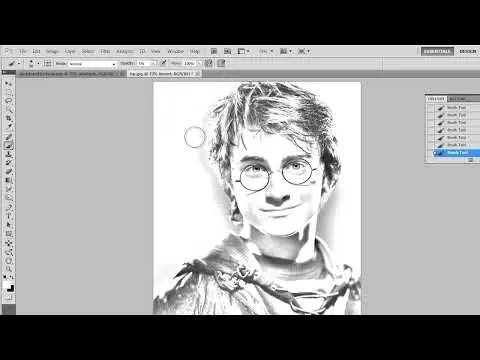
Transformar una fotografía en un boceto es una técnica cautivadora que convierte imágenes ordinarias en representaciones artísticas. Aunque existen varios métodos, que a menudo implican el uso de un inversor de imagen para crear una capa negativa de alto contraste, este tutorial se centra en un enfoque específico que funciona excepcionalmente bien para retratos.
Para comenzar, descarga la fotografía que deseas transformar. Asegúrate de que la imagen esté en un formato compatible con tu software de edición. Una vez listo, sigue estos pasos para crear un efecto similar a un boceto:
- Uso del filtro Mínimo: Si trabajas con imágenes que presentan líneas rectas y ángulos agudos, el filtro mínimo puede ser efectivo. Sin embargo, para retratos, una técnica diferente produce resultados superiores.
- Una técnica diferente para convertir retratos: Este tutorial explora un método alternativo que produce resultados más satisfactorios al convertir retratos en bocetos.
Primeros pasos
Antes de comenzar el proceso de dibujo, configurar adecuadamente las capas es esencial. Esta organización simplifica la gestión de los diferentes elementos de la imagen y el control de los efectos deseados.
- Descarga la imagen requerida: Selecciona la fotografía que deseas convertir en un boceto y guárdala en un formato compatible con tu software de edición de imágenes. Anota su ubicación para un acceso fácil.
- Prepara las capas: Abre tu software de edición de imágenes e importa la fotografía elegida. Crea una nueva capa y arrastra la imagen de fondo sobre ella. Ahora deberías tener dos capas idénticas.
Desaturación de la imagen
El primer paso para crear un efecto de boceto es desaturar la imagen, eliminando todos los colores y dejando solo tonos de gris. Esto proporciona la base para el proceso de dibujo subsiguiente.
- Creación de capas desaturadas: Selecciona la capa de fondo y duplícala dos veces arrastrándola sobre el icono de nueva capa. Ahora deberías tener tres capas: la capa de fondo original y dos duplicadas.
- Ajuste de las capas: Desactiva la capa superior y nómbrala "Multiplicar". Esta capa se utilizará más tarde para intensificar el efecto del boceto. Renombra la segunda capa "Invertir". Para invertir la capa, ve a "Imagen" > "Ajustes" > "Invertir". La imagen debería aparecer invertida ahora.
Aplicación del efecto Invertir
Invertir la capa es un paso crucial para crear un efecto de boceto. Ayuda a enfatizar los detalles y contornos de la imagen, facilitando su conversión en una representación similar a un boceto.
- Inversión de la capa: Con la capa "Invertir" seleccionada, utiliza la herramienta Pincel para pintar sobre cualquier contorno moteado o áreas que desees eliminar. Puedes usar negro o blanco como color de primer plano, dependiendo de si deseas eliminar o restaurar detalles.
- Adición del efecto Subexponer color: Cambia el modo de fusión de la capa "Invertir" a "Subexponer color". La imagen debería volverse casi invisible. Este efecto es esencial para lograr el efecto de boceto deseado.
Desenfoque de la imagen
Añadir un ligero desenfoque a la imagen ayuda a mejorar el efecto del boceto suavizando los bordes ásperos y creando un aspecto más natural.
- Aplicación del filtro Desenfoque gaussiano: Ve al menú "Filtro" y selecciona "Desenfoque" > "Desenfoque gaussiano". Ajusta la configuración del desenfoque hasta lograr un equilibrio entre retener el detalle y crear una apariencia similar a un boceto. Ten cuidado de no exagerar el desenfoque, ya que podría resultar en una pérdida de características importantes.
- Ajuste de la configuración del desenfoque: Experimenta con la configuración del desenfoque, como el radio o la intensidad, hasta obtener un resultado agradable. El nivel de desenfoque requerido puede variar según la imagen y la preferencia personal.
Ahora que has desaturado con éxito la imagen, aplicado el efecto invertir y añadido un sutil desenfoque, es momento de refinar aún más el boceto.
(Continúa escribiendo el contenido del artículo)
Artículo relacionado
 Cómo Unitree está dando forma al futuro de la robótica humanoide
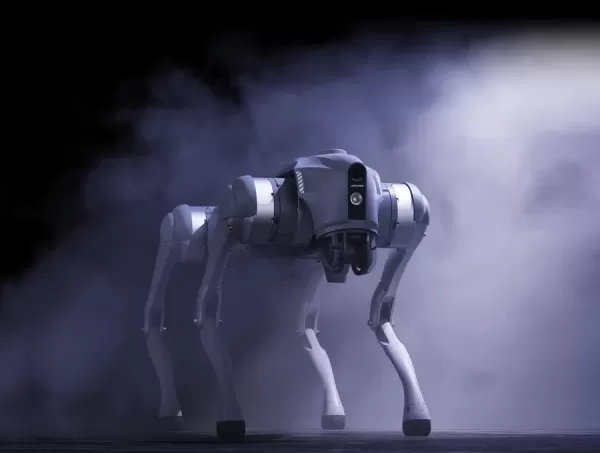
La nueva criatura de IA incorporada de Unitree, con tecnología LiDAR 4D de campo de visión ultraamplio para una navegación avanzada en el mundo real. Crédito: UnitreeWang Xingxing, director ejecutivo
¿Por qué Abnormal AI se asoció con OpenAI en «Daybreak»?
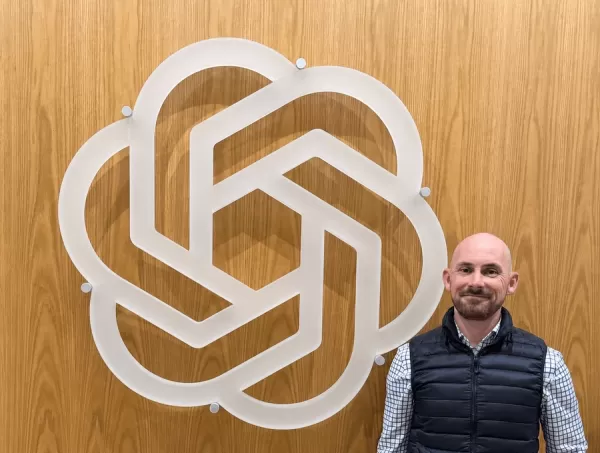
Michael Aiello, responsable de productos de ciberseguridad en OpenAI | Crédito: Michael Aiello/LinkedInAbnormal AI se une al programa Daybreak de OpenAI; según Mike Aiello, esta colaboración acelerará
Se publica el modelo preliminar LFM2.5 DSpark: la velocidad de inferencia se ha multiplicado por 3,18
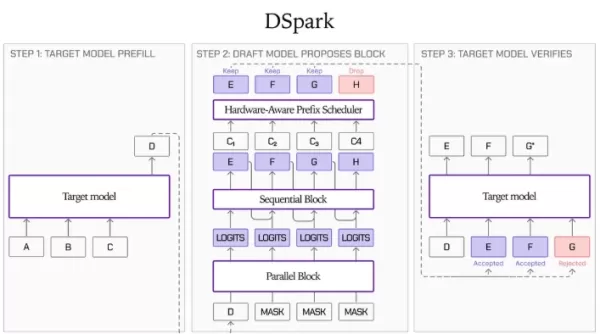
Liquid AI y Hugging Face han publicado oficialmente los puntos de control preliminares del modelo DSpark para la serie LFM2.5, que abarca los modelos LFM2.5-1.2B-Instruct, LFM2.5-2.6B y LFM2.5-8B-A1B.
Recomendaciones de temas especiales relacionados
Salud y bienestar
Cómo Unitree está dando forma al futuro de la robótica humanoide
La nueva criatura de IA incorporada de Unitree, con tecnología LiDAR 4D de campo de visión ultraamplio para una navegación avanzada en el mundo real. Crédito: UnitreeWang Xingxing, director ejecutivo
¿Por qué Abnormal AI se asoció con OpenAI en «Daybreak»?
Michael Aiello, responsable de productos de ciberseguridad en OpenAI | Crédito: Michael Aiello/LinkedInAbnormal AI se une al programa Daybreak de OpenAI; según Mike Aiello, esta colaboración acelerará
Se publica el modelo preliminar LFM2.5 DSpark: la velocidad de inferencia se ha multiplicado por 3,18
Liquid AI y Hugging Face han publicado oficialmente los puntos de control preliminares del modelo DSpark para la serie LFM2.5, que abarca los modelos LFM2.5-1.2B-Instruct, LFM2.5-2.6B y LFM2.5-8B-A1B.
Recomendaciones de temas especiales relacionados
Salud y bienestar
 Las mejores herramientas de coaching del sueño basadas en IA para trabajadores por turnos, la recuperación del jet lag y la mejora de las rutinas
¡Las mejores herramientas de 2026 basadas en IA para el entrenamiento del sueño, destinadas a trabajadores por turnos, la recuperación del jet lag y la mejora de las rutinas! XIX.AI ha elaborado una lista con las herramientas mejor valoradas, potentes y revolucionarias que se someten a pruebas en el mundo real para ofrecer una orientación precisa. Encontrarás información detallada que compara las versiones gratuitas con las de pago y podrás ver cómo estas soluciones imprescindibles ayudan a mejorar la calidad del sueño, acelerar la recuperación del jet lag y crear rutinas más saludables. ¡Explora ahora mismo y descubre tu herramienta perfecta!
 7 herramientas
 xix.ai
código
Herramientas de depuración de ChatGPT para errores de Python, registros de API y triaje de trazas de pila
xix.ai
código
Herramientas de depuración de ChatGPT para errores de Python, registros de API y triaje de trazas de pila
2026 Últimas mejores herramientas de depuración de ChatGPT para errores de Python, registros de API y triaje de trazas de pila están aquí en XIX.AI. Esta lista curada de soluciones mejor valoradas ofrece una comparación entre versión gratuita y de pago, pruebas en el mundo real y clasificaciones detalladas para ayudarte a encontrar la herramienta más potente que puede aumentar significativamente tu productividad y ayudarte a resolver problemas técnicos complejos más rápido. ¡Explora ahora para descubrir tu solución perfecta!
9 herramientas
xix.ai
Texto a voz
Herramientas de voz artificial para vídeos de demostración de productos
2026 Últimas Mejores Herramientas de Voz IA Mejor Valoradas para Videos de Demostración de Productos están aquí en XIX.AI. Esta lista curada presenta opciones poderosas y transformadoras que te ayudan a crear contenido de audio de calidad profesional rápidamente, mejorando significativamente tu eficiencia en las demostraciones. Realizamos pruebas en el mundo real y proporcionamos una comparación entre versión gratuita y de pago, junto con clasificaciones actualizadas semanalmente para ayudarte a encontrar la opción perfecta. Explora ahora para desbloquear tu ventaja con IA.
10 herramientas
xix.ai
Negocio
Herramientas de IA para la elaboración de planes de negocio destinadas a la validación de startups
¡Las mejores herramientas de 2026 para elaborar planes de negocio basados en IA y validar tu startup! XIX.AI ha elaborado una lista de las herramientas más valoradas, potentes y revolucionarias, que se someten a pruebas en el mundo real para ofrecer resultados precisos. Encontrarás una comparación entre opciones gratuitas y de pago, clasificaciones detalladas e información clara y fácil de entender que te ayudará a elegir la solución perfecta y a aumentar las posibilidades de éxito de tu startup. ¡Échale un vistazo ahora y descubre tu ventaja competitiva en IA!
9 herramientas
xix.ai
chatbot
Aplicaciones de chat con IA para juegos de rol y práctica de conversación
¡Las mejores aplicaciones de chat con IA de 2026 para juegos de rol y práctica de conversación! XIX.AI selecciona una lista de herramientas recomendadas y poderosas que deben probarse, sometidas a rigurosas pruebas en el mundo real para ofrecer resultados excepcionales. Encontrarás una comparación detallada entre versiones gratuitas y de pago, clasificaciones completas e información sobre cómo estas aplicaciones pueden mejorar tus habilidades lingüísticas y tu confianza en la comunicación. ¡Explora ahora para descubrir la herramienta perfecta para tu práctica!
10 herramientas
xix.ai
diseño
Las mejores herramientas de IA para crear esquemas funcionales destinadas a equipos de producto
¡Las mejores herramientas de wireframes con IA mejor valoradas de 2026 para equipos de producto! Esta lista seleccionada presenta soluciones potentes y revolucionarias que aumentan significativamente la productividad gracias a pruebas en el mundo real y a rigurosas clasificaciones. Incluye una comparación detallada entre las versiones gratuitas y de pago para ayudarte a encontrar la opción perfecta. XIX.AI ofrece consejos de expertos para orientar tu decisión. ¡Explora ahora para descubrir tu herramienta perfecta y sacar el máximo partido a la IA en el desarrollo de productos!
8 herramientas
xix.ai

 comentario (0)
0/500
comentario (0)
0/500
Convierte una foto de retrato en un boceto de Harry Potter
Tabla de contenidos:
- Introducción
- Conversión de una fotografía en un boceto
- Uso del filtro Mínimo
- Una técnica diferente para convertir retratos
- Primeros pasos
- Descarga la imagen requerida
- Prepara las capas
- Desaturación de la imagen
- Creación de capas desaturadas
- Ajuste de las capas
- Aplicación del efecto Invertir
- Inversión de la capa
- Adición del efecto Subexponer color
- Desenfoque de la imagen
- Aplicación del filtro Desenfoque gaussiano
- Ajuste de la configuración del desenfoque
- Refinamiento del boceto
- Uso de la herramienta Pincel
- Mejora de detalles y eliminación de imperfecciones
- Fusión de capas
- Fusión de las capas Invertir y Copia de fondo
- Creación de capas largas y cortas
- Adición de trazos similares a lápiz
- Aplicación de trazos angulares a la capa corta
- Ajuste de la configuración del trazo
- Finalización del boceto
- Aplicación de trazos angulares a la capa larga
- Ajuste de la longitud del trazo
- Ajuste de la opacidad y los modos de fusión de las capas
- Conclusión
Conversión de una fotografía en un boceto
Transformar una fotografía en un boceto es una técnica cautivadora que convierte imágenes ordinarias en representaciones artísticas. Aunque existen varios métodos, que a menudo implican el uso de un inversor de imagen para crear una capa negativa de alto contraste, este tutorial se centra en un enfoque específico que funciona excepcionalmente bien para retratos.
Para comenzar, descarga la fotografía que deseas transformar. Asegúrate de que la imagen esté en un formato compatible con tu software de edición. Una vez listo, sigue estos pasos para crear un efecto similar a un boceto:
- Uso del filtro Mínimo: Si trabajas con imágenes que presentan líneas rectas y ángulos agudos, el filtro mínimo puede ser efectivo. Sin embargo, para retratos, una técnica diferente produce resultados superiores.
- Una técnica diferente para convertir retratos: Este tutorial explora un método alternativo que produce resultados más satisfactorios al convertir retratos en bocetos.
Primeros pasos
Antes de comenzar el proceso de dibujo, configurar adecuadamente las capas es esencial. Esta organización simplifica la gestión de los diferentes elementos de la imagen y el control de los efectos deseados.
- Descarga la imagen requerida: Selecciona la fotografía que deseas convertir en un boceto y guárdala en un formato compatible con tu software de edición de imágenes. Anota su ubicación para un acceso fácil.
- Prepara las capas: Abre tu software de edición de imágenes e importa la fotografía elegida. Crea una nueva capa y arrastra la imagen de fondo sobre ella. Ahora deberías tener dos capas idénticas.
Desaturación de la imagen
El primer paso para crear un efecto de boceto es desaturar la imagen, eliminando todos los colores y dejando solo tonos de gris. Esto proporciona la base para el proceso de dibujo subsiguiente.
- Creación de capas desaturadas: Selecciona la capa de fondo y duplícala dos veces arrastrándola sobre el icono de nueva capa. Ahora deberías tener tres capas: la capa de fondo original y dos duplicadas.
- Ajuste de las capas: Desactiva la capa superior y nómbrala "Multiplicar". Esta capa se utilizará más tarde para intensificar el efecto del boceto. Renombra la segunda capa "Invertir". Para invertir la capa, ve a "Imagen" > "Ajustes" > "Invertir". La imagen debería aparecer invertida ahora.
Aplicación del efecto Invertir
Invertir la capa es un paso crucial para crear un efecto de boceto. Ayuda a enfatizar los detalles y contornos de la imagen, facilitando su conversión en una representación similar a un boceto.
- Inversión de la capa: Con la capa "Invertir" seleccionada, utiliza la herramienta Pincel para pintar sobre cualquier contorno moteado o áreas que desees eliminar. Puedes usar negro o blanco como color de primer plano, dependiendo de si deseas eliminar o restaurar detalles.
- Adición del efecto Subexponer color: Cambia el modo de fusión de la capa "Invertir" a "Subexponer color". La imagen debería volverse casi invisible. Este efecto es esencial para lograr el efecto de boceto deseado.
Desenfoque de la imagen
Añadir un ligero desenfoque a la imagen ayuda a mejorar el efecto del boceto suavizando los bordes ásperos y creando un aspecto más natural.
- Aplicación del filtro Desenfoque gaussiano: Ve al menú "Filtro" y selecciona "Desenfoque" > "Desenfoque gaussiano". Ajusta la configuración del desenfoque hasta lograr un equilibrio entre retener el detalle y crear una apariencia similar a un boceto. Ten cuidado de no exagerar el desenfoque, ya que podría resultar en una pérdida de características importantes.
- Ajuste de la configuración del desenfoque: Experimenta con la configuración del desenfoque, como el radio o la intensidad, hasta obtener un resultado agradable. El nivel de desenfoque requerido puede variar según la imagen y la preferencia personal.
Ahora que has desaturado con éxito la imagen, aplicado el efecto invertir y añadido un sutil desenfoque, es momento de refinar aún más el boceto.
(Continúa escribiendo el contenido del artículo)








 Cómo Unitree está dando forma al futuro de la robótica humanoide
La nueva criatura de IA incorporada de Unitree, con tecnología LiDAR 4D de campo de visión ultraamplio para una navegación avanzada en el mundo real. Crédito: UnitreeWang Xingxing, director ejecutivo
Cómo Unitree está dando forma al futuro de la robótica humanoide
La nueva criatura de IA incorporada de Unitree, con tecnología LiDAR 4D de campo de visión ultraamplio para una navegación avanzada en el mundo real. Crédito: UnitreeWang Xingxing, director ejecutivo
 ¿Por qué Abnormal AI se asoció con OpenAI en «Daybreak»?
Michael Aiello, responsable de productos de ciberseguridad en OpenAI | Crédito: Michael Aiello/LinkedInAbnormal AI se une al programa Daybreak de OpenAI; según Mike Aiello, esta colaboración acelerará
¿Por qué Abnormal AI se asoció con OpenAI en «Daybreak»?
Michael Aiello, responsable de productos de ciberseguridad en OpenAI | Crédito: Michael Aiello/LinkedInAbnormal AI se une al programa Daybreak de OpenAI; según Mike Aiello, esta colaboración acelerará
 Se publica el modelo preliminar LFM2.5 DSpark: la velocidad de inferencia se ha multiplicado por 3,18
Liquid AI y Hugging Face han publicado oficialmente los puntos de control preliminares del modelo DSpark para la serie LFM2.5, que abarca los modelos LFM2.5-1.2B-Instruct, LFM2.5-2.6B y LFM2.5-8B-A1B.
Se publica el modelo preliminar LFM2.5 DSpark: la velocidad de inferencia se ha multiplicado por 3,18
Liquid AI y Hugging Face han publicado oficialmente los puntos de control preliminares del modelo DSpark para la serie LFM2.5, que abarca los modelos LFM2.5-1.2B-Instruct, LFM2.5-2.6B y LFM2.5-8B-A1B.
¡Las mejores herramientas de 2026 basadas en IA para el entrenamiento del sueño, destinadas a trabajadores por turnos, la recuperación del jet lag y la mejora de las rutinas! XIX.AI ha elaborado una lista con las herramientas mejor valoradas, potentes y revolucionarias que se someten a pruebas en el mundo real para ofrecer una orientación precisa. Encontrarás información detallada que compara las versiones gratuitas con las de pago y podrás ver cómo estas soluciones imprescindibles ayudan a mejorar la calidad del sueño, acelerar la recuperación del jet lag y crear rutinas más saludables. ¡Explora ahora mismo y descubre tu herramienta perfecta!
7 herramientas
xix.ai

2026 Últimas mejores herramientas de depuración de ChatGPT para errores de Python, registros de API y triaje de trazas de pila están aquí en XIX.AI. Esta lista curada de soluciones mejor valoradas ofrece una comparación entre versión gratuita y de pago, pruebas en el mundo real y clasificaciones detalladas para ayudarte a encontrar la herramienta más potente que puede aumentar significativamente tu productividad y ayudarte a resolver problemas técnicos complejos más rápido. ¡Explora ahora para descubrir tu solución perfecta!
9 herramientas
xix.ai
2026 Últimas Mejores Herramientas de Voz IA Mejor Valoradas para Videos de Demostración de Productos están aquí en XIX.AI. Esta lista curada presenta opciones poderosas y transformadoras que te ayudan a crear contenido de audio de calidad profesional rápidamente, mejorando significativamente tu eficiencia en las demostraciones. Realizamos pruebas en el mundo real y proporcionamos una comparación entre versión gratuita y de pago, junto con clasificaciones actualizadas semanalmente para ayudarte a encontrar la opción perfecta. Explora ahora para desbloquear tu ventaja con IA.
10 herramientas
xix.ai

¡Las mejores herramientas de 2026 para elaborar planes de negocio basados en IA y validar tu startup! XIX.AI ha elaborado una lista de las herramientas más valoradas, potentes y revolucionarias, que se someten a pruebas en el mundo real para ofrecer resultados precisos. Encontrarás una comparación entre opciones gratuitas y de pago, clasificaciones detalladas e información clara y fácil de entender que te ayudará a elegir la solución perfecta y a aumentar las posibilidades de éxito de tu startup. ¡Échale un vistazo ahora y descubre tu ventaja competitiva en IA!
9 herramientas
xix.ai

¡Las mejores aplicaciones de chat con IA de 2026 para juegos de rol y práctica de conversación! XIX.AI selecciona una lista de herramientas recomendadas y poderosas que deben probarse, sometidas a rigurosas pruebas en el mundo real para ofrecer resultados excepcionales. Encontrarás una comparación detallada entre versiones gratuitas y de pago, clasificaciones completas e información sobre cómo estas aplicaciones pueden mejorar tus habilidades lingüísticas y tu confianza en la comunicación. ¡Explora ahora para descubrir la herramienta perfecta para tu práctica!
10 herramientas
xix.ai

¡Las mejores herramientas de wireframes con IA mejor valoradas de 2026 para equipos de producto! Esta lista seleccionada presenta soluciones potentes y revolucionarias que aumentan significativamente la productividad gracias a pruebas en el mundo real y a rigurosas clasificaciones. Incluye una comparación detallada entre las versiones gratuitas y de pago para ayudarte a encontrar la opción perfecta. XIX.AI ofrece consejos de expertos para orientar tu decisión. ¡Explora ahora para descubrir tu herramienta perfecta y sacar el máximo partido a la IA en el desarrollo de productos!
8 herramientas
xix.ai












