


 Дом
ДомКак эффективно проверить SEO-рейтинг в Google Japan и Yahoo Japan
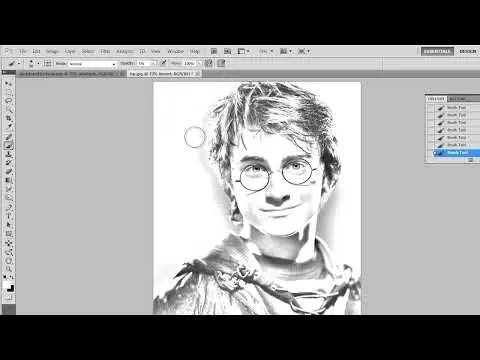
Превратите портретную фотографию в набросок в стиле Гарри Поттера
Оглавление:
- Введение
- Превращение фотографии в набросок
- Использование фильтра «Минимум»
- Другой метод преобразования портретов
- Начало работы
- Загрузка необходимого изображения
- Подготовка слоев
- Обесцвечивание изображения
- Создание обесцвеченных слоев
- Настройка слоев
- Применение эффекта инверсии
- Инверсия слоя
- Добавление эффекта «Умножение» (Color Dodge)
- Размытие изображения
- Применение фильтра «Размытие по Гауссу»
- Настройка параметров размытия
- Уточнение наброска
- Использование инструмента «Кисть»
- Улучшение деталей и устранение несовершенств
- Объединение слоев
- Объединение слоев «Инверсия» и «Копия фона»
- Создание длинных и коротких слоев
- Добавление штрихов, похожих на карандашные
- Применение наклонных штрихов к короткому слою
- Настройка параметров штрихов
- Завершение работы над наброском
- Применение наклонных штрихов к длинному слою
- Настройка длины штрихов
- Настройка непрозрачности слоя и режимов наложения
- Заключение
Превращение фотографии в набросок
Преобразование фотографии в набросок — это увлекательная техника, которая превращает обычные изображения в художественные репрезентации. Хотя существует множество методов — часто включающих использование инвертора изображений для создания высококонтрастного негативного слоя — в этом руководстве рассматривается конкретный подход, который отлично работает для портретов.
Для начала загрузите фотографию, которую вы хотите преобразовать. Убедитесь, что изображение находится в формате, совместимом с вашим программным обеспечением для редактирования. Когда все готово, выполните следующие шаги, чтобы создать эффект, похожий на набросок:
- Использование фильтра «Минимум»: Если вы работаете с изображениями, содержащими прямые линии и острые углы, фильтр «Минимум» может быть эффективным. Однако для портретов другой метод дает лучшие результаты.
- Другой метод преобразования портретов: В этом руководстве исследуется альтернативный метод, который дает более удовлетворительные результаты при преобразовании портретов в наброски.
Начало работы
Прежде чем приступить к процессу создания наброска, правильная настройка слоев имеет решающее значение. Такая организация упрощает управление различными элементами изображения и контроль над желаемыми эффектами.
- Загрузка необходимого изображения: Выберите фотографию, которую вы хотите превратить в набросок, и сохраните ее в формате, совместимом с вашим программным обеспечением для редактирования изображений. Запомните ее расположение для легкого доступа.
- Подготовка слоев: Откройте ваше программное обеспечение для редактирования изображений и импортируйте выбранную фотографию. Создайте новый слой и перетащите фоновое изображение на него. Теперь у вас должно быть два идентичных слоя.
Обесцвечивание изображения
Первый шаг в создании эффекта наброска — обесцветить изображение, удалив все цвета и оставив только оттенки серого. Это обеспечивает основу для последующего процесса создания наброска.
- Создание обесцвеченных слоев: Выберите фоновый слой и продублируйте его дважды, перетащив его на значок нового слоя. Теперь у вас должно быть три слоя: исходный фоновый слой и два его дубликата.
- Настройка слоев: Отключите верхний слой и назовите его «Умножение» (Multiply). Этот слой будет использоваться позже для усиления эффекта наброска. Переименуйте второй слой в «Инверсия» (Invert). Чтобы инвертировать слой, перейдите в меню «Изображение» > «Коррекция» > «Инверсия». Теперь изображение должно выглядеть инвертированным.
Применение эффекта инверсии
Инверсия слоя является важным шагом в создании эффекта наброска. Она помогает подчеркнуть детали и контуры изображения, облегчая его преобразование в представление, похожее на набросок.
- Инверсия слоя: Выбрав слой «Инверсия», используйте инструмент «Кисть», чтобы закрасить любые пятнистые контуры или области, которые вы хотите устранить. В качестве цвета переднего плана можно использовать либо черный, либо белый, в зависимости от того, хотите ли вы удалить или восстановить детали.
- Добавление эффекта «Умножение» (Color Dodge): Измените режим наложения слоя «Инверсия» на «Умножение» (Color Dodge). Изображение должно стать почти невидимым. Этот эффект необходим для достижения желаемого эффекта наброска.
Размытие изображения
Добавление небольшого размытия к изображению помогает усилить эффект наброска, сглаживая резкие края и создавая более естественный вид.
- Применение фильтра «Размытие по Гауссу»: Перейдите в меню «Фильтр» и выберите «Размытие» > «Размытие по Гауссу». Настройте параметры размытия, пока не достигнете баланса между сохранением деталей и созданием вида, похожего на набросок. Будьте осторожны, не переусердствуйте с размытием, так как это может привести к потере важных особенностей.
- Настройка параметров размытия: Поиграйте с параметрами размытия, такими как радиус или интенсивность, пока не получите приятный результат. Требуемый уровень размытия может варьироваться в зависимости от изображения и личных предпочтений.
Теперь, когда вы успешно обесцветили изображение, применили эффект инверсии и добавили легкое размытие, пришло время дополнительно уточнить набросок.
(Продолжайте писать содержание статьи)
Связанная статья
 Как компания Unitree формирует будущее гуманоидной робототехники
Новое устройство Unitree с встроенным ИИ и технологией сверхширокоугольного 4D-ЛиДАР для усовершенствованной навигации в реальных условиях. Источник: UnitreeВан Синсин, генеральный директор Unitree, с
Почему компания Abnormal AI заключила партнерство с OpenAI в рамках проекта Daybreak
Майкл Айелло, руководитель отдела кибербезопасности в OpenAI | Источник: Майкл Айелло/LinkedInКомпания Abnormal AI присоединилась к программе Daybreak от OpenAI; по словам Майка Айелло, это партнерств
Выпущена предварительная версия модели LFM2.5 DSpark: скорость вывода заключений увеличена в 3,18 раза
Компании Liquid AI и Hugging Face официально выпустили предварительные контрольные точки моделей DSpark для серии LFM2.5, включающие LFM2.5-1.2B-Instruct, LFM2.5-2.6B и LFM2.5-8B-A1B. Данная инновация
Рекомендации по связанным специальным темам
Здоровье и благополучие
Как компания Unitree формирует будущее гуманоидной робототехники
Новое устройство Unitree с встроенным ИИ и технологией сверхширокоугольного 4D-ЛиДАР для усовершенствованной навигации в реальных условиях. Источник: UnitreeВан Синсин, генеральный директор Unitree, с
Почему компания Abnormal AI заключила партнерство с OpenAI в рамках проекта Daybreak
Майкл Айелло, руководитель отдела кибербезопасности в OpenAI | Источник: Майкл Айелло/LinkedInКомпания Abnormal AI присоединилась к программе Daybreak от OpenAI; по словам Майка Айелло, это партнерств
Выпущена предварительная версия модели LFM2.5 DSpark: скорость вывода заключений увеличена в 3,18 раза
Компании Liquid AI и Hugging Face официально выпустили предварительные контрольные точки моделей DSpark для серии LFM2.5, включающие LFM2.5-1.2B-Instruct, LFM2.5-2.6B и LFM2.5-8B-A1B. Данная инновация
Рекомендации по связанным специальным темам
Здоровье и благополучие
 Лучшие инструменты искусственного интеллекта для регулирования сна: для работников с посменным графиком, при адаптации к смену часовых поясов и для улучшения режима дня
2026: Лучшие современные инструменты на базе ИИ для регулирования сна у сменных работников, преодоления смены часовых поясов и выработки более здорового режима дня! XIX.AI составила рейтинг самых эффективных инструментов, которые прошли реальные испытания и позволяют получать точные рекомендации. Вы можете ознакомиться с подробным сравнением бесплатных и платных версий и узнать, как эти незаменимые решения помогают улучшить качество сна, ускорить восстановление после смены часовых поясов и выработать более здоровый режим дня. Изучите список прямо сейчас, чтобы найти идеальный инструмент для себя!
 7 инструментов
 xix.ai
код
Инструменты отладки ChatGPT для ошибок Python, журналов API и анализа трассировки стека
xix.ai
код
Инструменты отладки ChatGPT для ошибок Python, журналов API и анализа трассировки стека
В 2026 году лучшие инструменты для отладки ChatGPT, обработки ошибок Python, логов API и анализа трассировки стека доступны на XIX.AI. Этот тщательно подобранный список лучших решений предлагает сравнение бесплатных и платных вариантов, реальные тесты и подробные рейтинги, чтобы помочь вам найти самый мощный инструмент, который может значительно повысить вашу продуктивность и ускорить решение сложных технических задач. Исследуйте сейчас, чтобы найти идеальное решение!
9 инструментов
xix.ai
Преобразование текста в речь
Инструменты для создания озвучки с помощью ИИ для демонстрационных видеороликов о продуктах
2026 Latest Best Top-Rated AI Voiceover Tools for Product Demo Videos are here on XIX.AI! This curated list features powerful, game-changing options that help you create professional-quality audio content fast, boosting your demo efficiency significantly. We conduct real-world tests and provide a free vs paid comparison along with weekly updated rankings to help you find the perfect fit. Explore now to Unlock your AI edge!
10 инструментов
xix.ai
Бизнес
Инструменты на базе искусственного интеллекта для разработки бизнес-планов и проверки жизнеспособности стартапов
2026: Лучшие инструменты для разработки бизнес-планов на базе ИИ, предназначенные для проверки стартапов! XIX.AI составила рейтинг самых эффективных инструментов, способных кардинально изменить ситуацию на рынке, которые прошли реальные испытания и обеспечивают точные результаты. Здесь вы найдете сравнение бесплатных и платных инструментов, подробные рейтинги и понятные аналитические данные, которые помогут вам выбрать идеальное решение и повысить шансы вашего стартапа на успех. Ознакомьтесь с ними прямо сейчас, чтобы раскрыть потенциал искусственного интеллекта!
9 инструментов
xix.ai
чат-бот
Приложения для ИИ-чата для ролевых игр и практики общения
2026 г. Лучшие приложения для ИИ-чата для ролевых игр и практики общения! XIX.AI составляет список лучших инструментов, которые проходят строгие реальные тесты и обеспечивают исключительные результаты. Вы найдете подробное сравнение бесплатных и платных версий, комплексные рейтинги и информацию о том, как эти приложения могут эффективно улучшить ваши языковые навыки и уверенность в общении. Исследуйте сейчас, чтобы найти идеальный инструмент для практики!
10 инструментов
xix.ai
дизайн
Лучшие инструменты для создания вайрфреймов на базе ИИ для продуктовых команд
2026: лучшие и самые популярные инструменты для создания вайрфреймов на базе ИИ для продуктовых команд! В этом тщательно составленном списке представлены мощные, революционные решения, которые значительно повышают продуктивность, что подтверждено реальными тестами и результатами тщательного рейтинга. Он включает подробное сравнение бесплатных и платных версий, которое поможет вам найти идеальный вариант. XIX.AI предоставляет экспертные рекомендации, которые помогут вам принять правильное решение. Ознакомьтесь с ним прямо сейчас, чтобы найти идеальный инструмент и раскрыть потенциал ИИ в разработке продуктов!
8 инструментов
xix.ai

 Комментарии (0)
Превратите портретную фотографию в набросок в стиле Гарри Поттера
Оглавление:
- Введение
- Превращение фотографии в набросок
- Использование фильтра «Минимум»
- Другой метод преобразования портретов
- Начало работы
- Загрузка необходимого изображения
- Подготовка слоев
- Обесцвечивание изображения
- Создание обесцвеченных слоев
- Настройка слоев
- Применение эффекта инверсии
- Инверсия слоя
- Добавление эффекта «Умножение» (Color Dodge)
- Размытие изображения
- Применение фильтра «Размытие по Гауссу»
- Настройка параметров размытия
- Уточнение наброска
- Использование инструмента «Кисть»
- Улучшение деталей и устранение несовершенств
- Объединение слоев
- Объединение слоев «Инверсия» и «Копия фона»
- Создание длинных и коротких слоев
- Добавление штрихов, похожих на карандашные
- Применение наклонных штрихов к короткому слою
- Настройка параметров штрихов
- Завершение работы над наброском
- Применение наклонных штрихов к длинному слою
- Настройка длины штрихов
- Настройка непрозрачности слоя и режимов наложения
- Заключение
Превращение фотографии в набросок
Преобразование фотографии в набросок — это увлекательная техника, которая превращает обычные изображения в художественные репрезентации. Хотя существует множество методов — часто включающих использование инвертора изображений для создания высококонтрастного негативного слоя — в этом руководстве рассматривается конкретный подход, который отлично работает для портретов.
Для начала загрузите фотографию, которую вы хотите преобразовать. Убедитесь, что изображение находится в формате, совместимом с вашим программным обеспечением для редактирования. Когда все готово, выполните следующие шаги, чтобы создать эффект, похожий на набросок:
- Использование фильтра «Минимум»: Если вы работаете с изображениями, содержащими прямые линии и острые углы, фильтр «Минимум» может быть эффективным. Однако для портретов другой метод дает лучшие результаты.
- Другой метод преобразования портретов: В этом руководстве исследуется альтернативный метод, который дает более удовлетворительные результаты при преобразовании портретов в наброски.
Начало работы
Прежде чем приступить к процессу создания наброска, правильная настройка слоев имеет решающее значение. Такая организация упрощает управление различными элементами изображения и контроль над желаемыми эффектами.
- Загрузка необходимого изображения: Выберите фотографию, которую вы хотите превратить в набросок, и сохраните ее в формате, совместимом с вашим программным обеспечением для редактирования изображений. Запомните ее расположение для легкого доступа.
- Подготовка слоев: Откройте ваше программное обеспечение для редактирования изображений и импортируйте выбранную фотографию. Создайте новый слой и перетащите фоновое изображение на него. Теперь у вас должно быть два идентичных слоя.
Обесцвечивание изображения
Первый шаг в создании эффекта наброска — обесцветить изображение, удалив все цвета и оставив только оттенки серого. Это обеспечивает основу для последующего процесса создания наброска.
- Создание обесцвеченных слоев: Выберите фоновый слой и продублируйте его дважды, перетащив его на значок нового слоя. Теперь у вас должно быть три слоя: исходный фоновый слой и два его дубликата.
- Настройка слоев: Отключите верхний слой и назовите его «Умножение» (Multiply). Этот слой будет использоваться позже для усиления эффекта наброска. Переименуйте второй слой в «Инверсия» (Invert). Чтобы инвертировать слой, перейдите в меню «Изображение» > «Коррекция» > «Инверсия». Теперь изображение должно выглядеть инвертированным.
Применение эффекта инверсии
Инверсия слоя является важным шагом в создании эффекта наброска. Она помогает подчеркнуть детали и контуры изображения, облегчая его преобразование в представление, похожее на набросок.
- Инверсия слоя: Выбрав слой «Инверсия», используйте инструмент «Кисть», чтобы закрасить любые пятнистые контуры или области, которые вы хотите устранить. В качестве цвета переднего плана можно использовать либо черный, либо белый, в зависимости от того, хотите ли вы удалить или восстановить детали.
- Добавление эффекта «Умножение» (Color Dodge): Измените режим наложения слоя «Инверсия» на «Умножение» (Color Dodge). Изображение должно стать почти невидимым. Этот эффект необходим для достижения желаемого эффекта наброска.
Размытие изображения
Добавление небольшого размытия к изображению помогает усилить эффект наброска, сглаживая резкие края и создавая более естественный вид.
- Применение фильтра «Размытие по Гауссу»: Перейдите в меню «Фильтр» и выберите «Размытие» > «Размытие по Гауссу». Настройте параметры размытия, пока не достигнете баланса между сохранением деталей и созданием вида, похожего на набросок. Будьте осторожны, не переусердствуйте с размытием, так как это может привести к потере важных особенностей.
- Настройка параметров размытия: Поиграйте с параметрами размытия, такими как радиус или интенсивность, пока не получите приятный результат. Требуемый уровень размытия может варьироваться в зависимости от изображения и личных предпочтений.
Теперь, когда вы успешно обесцветили изображение, применили эффект инверсии и добавили легкое размытие, пришло время дополнительно уточнить набросок.
(Продолжайте писать содержание статьи)








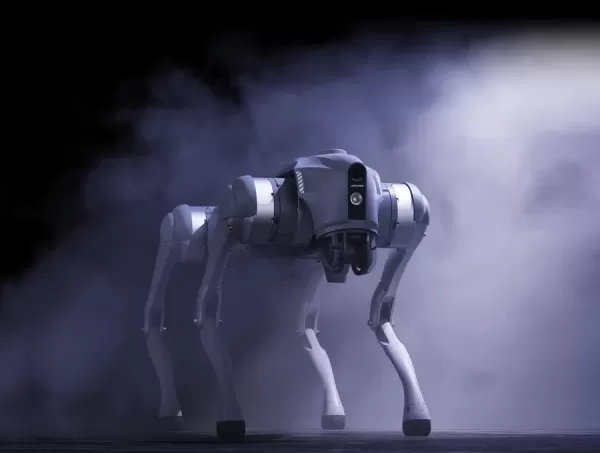 Как компания Unitree формирует будущее гуманоидной робототехники
Новое устройство Unitree с встроенным ИИ и технологией сверхширокоугольного 4D-ЛиДАР для усовершенствованной навигации в реальных условиях. Источник: UnitreeВан Синсин, генеральный директор Unitree, с
Как компания Unitree формирует будущее гуманоидной робототехники
Новое устройство Unitree с встроенным ИИ и технологией сверхширокоугольного 4D-ЛиДАР для усовершенствованной навигации в реальных условиях. Источник: UnitreeВан Синсин, генеральный директор Unitree, с
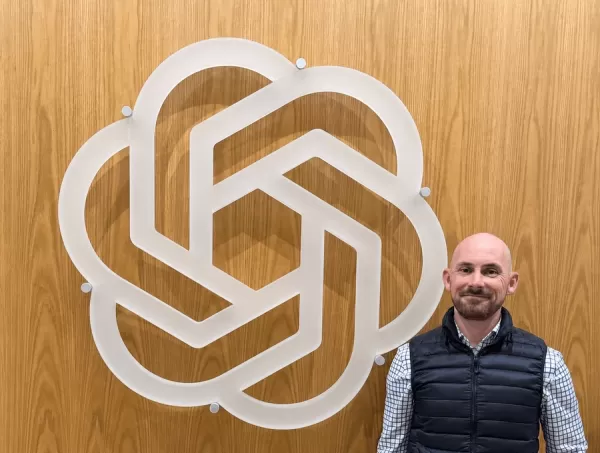 Почему компания Abnormal AI заключила партнерство с OpenAI в рамках проекта Daybreak
Майкл Айелло, руководитель отдела кибербезопасности в OpenAI | Источник: Майкл Айелло/LinkedInКомпания Abnormal AI присоединилась к программе Daybreak от OpenAI; по словам Майка Айелло, это партнерств
Почему компания Abnormal AI заключила партнерство с OpenAI в рамках проекта Daybreak
Майкл Айелло, руководитель отдела кибербезопасности в OpenAI | Источник: Майкл Айелло/LinkedInКомпания Abnormal AI присоединилась к программе Daybreak от OpenAI; по словам Майка Айелло, это партнерств
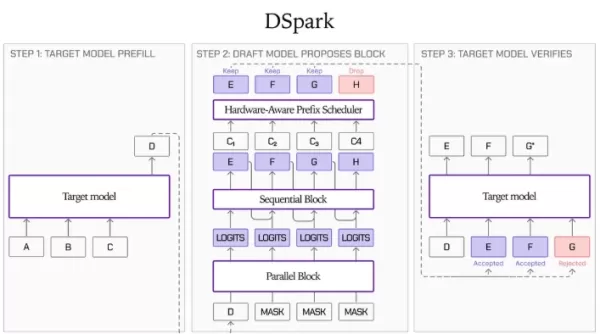 Выпущена предварительная версия модели LFM2.5 DSpark: скорость вывода заключений увеличена в 3,18 раза
Компании Liquid AI и Hugging Face официально выпустили предварительные контрольные точки моделей DSpark для серии LFM2.5, включающие LFM2.5-1.2B-Instruct, LFM2.5-2.6B и LFM2.5-8B-A1B. Данная инновация
Выпущена предварительная версия модели LFM2.5 DSpark: скорость вывода заключений увеличена в 3,18 раза
Компании Liquid AI и Hugging Face официально выпустили предварительные контрольные точки моделей DSpark для серии LFM2.5, включающие LFM2.5-1.2B-Instruct, LFM2.5-2.6B и LFM2.5-8B-A1B. Данная инновация

2026: Лучшие современные инструменты на базе ИИ для регулирования сна у сменных работников, преодоления смены часовых поясов и выработки более здорового режима дня! XIX.AI составила рейтинг самых эффективных инструментов, которые прошли реальные испытания и позволяют получать точные рекомендации. Вы можете ознакомиться с подробным сравнением бесплатных и платных версий и узнать, как эти незаменимые решения помогают улучшить качество сна, ускорить восстановление после смены часовых поясов и выработать более здоровый режим дня. Изучите список прямо сейчас, чтобы найти идеальный инструмент для себя!
7 инструментов
xix.ai

В 2026 году лучшие инструменты для отладки ChatGPT, обработки ошибок Python, логов API и анализа трассировки стека доступны на XIX.AI. Этот тщательно подобранный список лучших решений предлагает сравнение бесплатных и платных вариантов, реальные тесты и подробные рейтинги, чтобы помочь вам найти самый мощный инструмент, который может значительно повысить вашу продуктивность и ускорить решение сложных технических задач. Исследуйте сейчас, чтобы найти идеальное решение!
9 инструментов
xix.ai
2026 Latest Best Top-Rated AI Voiceover Tools for Product Demo Videos are here on XIX.AI! This curated list features powerful, game-changing options that help you create professional-quality audio content fast, boosting your demo efficiency significantly. We conduct real-world tests and provide a free vs paid comparison along with weekly updated rankings to help you find the perfect fit. Explore now to Unlock your AI edge!
10 инструментов
xix.ai

2026: Лучшие инструменты для разработки бизнес-планов на базе ИИ, предназначенные для проверки стартапов! XIX.AI составила рейтинг самых эффективных инструментов, способных кардинально изменить ситуацию на рынке, которые прошли реальные испытания и обеспечивают точные результаты. Здесь вы найдете сравнение бесплатных и платных инструментов, подробные рейтинги и понятные аналитические данные, которые помогут вам выбрать идеальное решение и повысить шансы вашего стартапа на успех. Ознакомьтесь с ними прямо сейчас, чтобы раскрыть потенциал искусственного интеллекта!
9 инструментов
xix.ai

2026 г. Лучшие приложения для ИИ-чата для ролевых игр и практики общения! XIX.AI составляет список лучших инструментов, которые проходят строгие реальные тесты и обеспечивают исключительные результаты. Вы найдете подробное сравнение бесплатных и платных версий, комплексные рейтинги и информацию о том, как эти приложения могут эффективно улучшить ваши языковые навыки и уверенность в общении. Исследуйте сейчас, чтобы найти идеальный инструмент для практики!
10 инструментов
xix.ai

2026: лучшие и самые популярные инструменты для создания вайрфреймов на базе ИИ для продуктовых команд! В этом тщательно составленном списке представлены мощные, революционные решения, которые значительно повышают продуктивность, что подтверждено реальными тестами и результатами тщательного рейтинга. Он включает подробное сравнение бесплатных и платных версий, которое поможет вам найти идеальный вариант. XIX.AI предоставляет экспертные рекомендации, которые помогут вам принять правильное решение. Ознакомьтесь с ним прямо сейчас, чтобы найти идеальный инструмент и раскрыть потенциал ИИ в разработке продуктов!
8 инструментов
xix.ai












