


 Maison
ScreenSnap - Record and Annotate Screens
ScreenSnap : Outil d'enregistrement et d'annotation d'écran



Helps TikTok sellers, brands, MCNs, and TAPs discover winning products and find creators.

HelpLook is an AI-powered all-in-one knowledge base tool that helps businesses quickly build knowledge bases, help centers, and...

Your AI Workspace

302.AI is an enterprise-grade AI resource platform with pay-as-you-go pricing, API access to a full range of AI models, and ready-to-use online applications.

剧火AI — AI Screenwriter + Director, a One-Person Short Drama Studio In one sentence, what is it?

Avez-vous déjà été perdu dans la mer sans fin de résultats de recherche, bombardée par des publicités et des informations non pertinentes? Eh bien, c'est là que votre recherche entre vous, et c'est un changeur de jeu. Ce moteur de recherche alimenté par l'IA, c'est comme avoir un assistant de recherche personnel, Deli
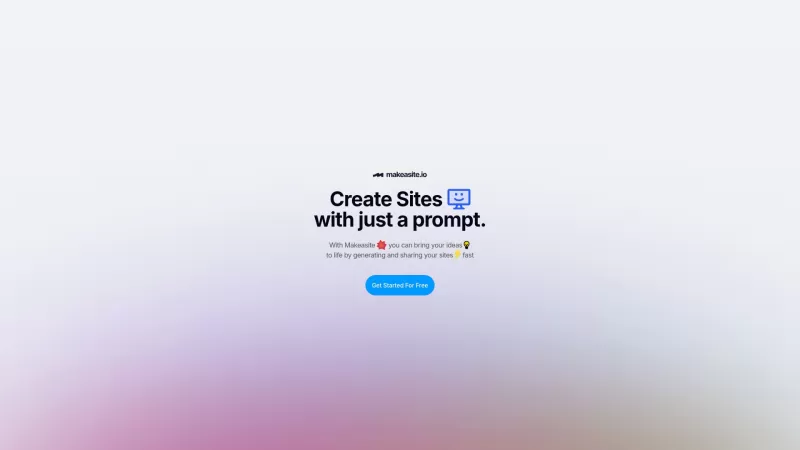
Avez-vous déjà trébuché sur Makeasite et s'est demandé de quoi il s'agissait? Eh bien, laissez-moi le décomposer pour vous. MAKEASIT est cette plate-forme astucieuse où vous pouvez préparer un site Web simplement en y jetant quelques invites. C'est comme la magie, mais pour la conception Web! Une fois que vous avez

Picmojo: Transformer des photos ordinaires en portraits professionnelsVous est-il déjà arrivé de fixer une photo qui n’est tout simplement pas à la hauteur ? Peut-être que l’éclairage n’est pas bon,
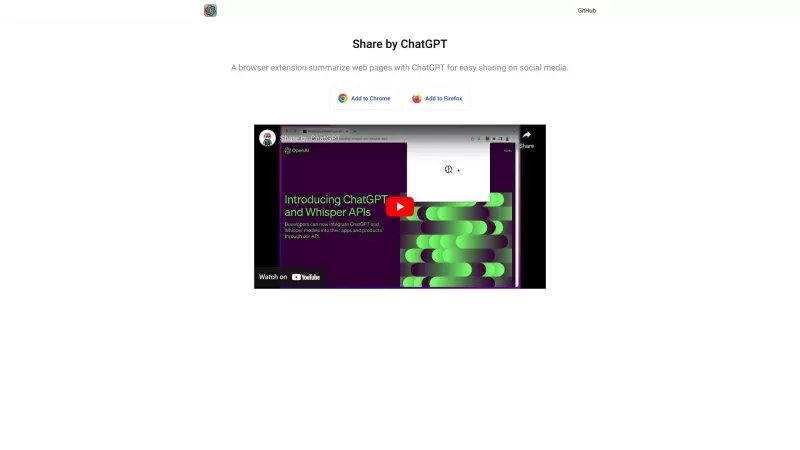
Avez-vous déjà trébuché sur un joyau d'un article en ligne, mais il a trouvé trop longtemps pour partager avec vos amis ou abonnés? Entrez Share by Chatgpt, une extension de navigateur Nifty qui est là pour sauver la journée. Il utilise la puissance de Chatgpt pour préparer des résumés concis de Web PA
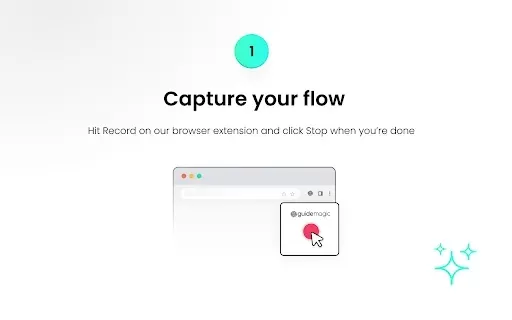
Qu'est-ce que GuideMagic - créateur d'instructions pas à pas ?GuideMagic est une extension Chrome alimentée par l'IA, conçue pour simplifier la création de guides détaillés, de vidéos d'instruction et
ScreenSnap - Record and Annotate Screens Informations sur les produits
Qu'est-ce que ScreenSnap - Record and Annotate Screens?
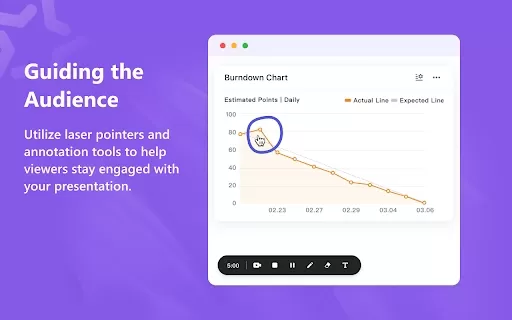
ScreenSnap est un outil convivial qui permet d'enregistrer votre écran sans effort. Ajoutez des annotations, faites des modifications et partagez vos vidéos en toute transparence. Cette solution respectueuse de la vie privée prend en charge un nombre illimité d'enregistrements, ce qui la rend idéale pour les tutoriels, les présentations et les captures d'écran rapides. Grâce à une interface simple, vous pouvez commencer à enregistrer en quelques secondes. Les outils d'édition intégrés vous permettent de mettre en évidence et d'annoter les parties clés de votre vidéo. Partagez facilement vos résultats avec vos collègues ou vos étudiants pour améliorer la communication et la collaboration.
Qui utilise ScreenSnap - Record and Annotate Screens?
- Enseignants et formateurs
- Formateurs en entreprise
- Développeurs de contenu
- Experts en affaires
Comment utiliser ScreenSnap ScreenSnap - Record and Annotate Screens
- Étape 1 : Installez l'extension ScreenSnap à partir du Chrome Web Store.
- Étape 2 : Cliquez sur l'icône ScreenSnap dans la barre d'outils de votre navigateur.
- Étape 3 : Sélectionnez l'enregistrement de l'écran complet ou d'une fenêtre d'application spécifique.
- Étape 4 : Appuyez sur le bouton "Démarrer l'enregistrement".
- Étape 5 : Annotez votre écran en temps réel pendant l'enregistrement
- Étape 6 : Cliquez sur "Stop" lorsque vous avez terminé et sauvegardez votre vidéo.
Plateforme
- Chrome
ScreenSnap - Record and Annotate ScreensFonctionnalités principales et avantages
Fonctionnalités principales
- Enregistrement d'écran
- Annotation vidéo en direct
- Outils d'édition intégrés
- Conception respectueuse de la vie privée
Les avantages
- Meilleure communication
- Partage simple
- Production vidéo rapide
- Interface utilisateur intuitive
ScreenSnap - Record and Annotate ScreensPrincipaux cas d'utilisation et applications
- Tutoriels éducatifs
- Démonstrations de logiciels
- Formation des employés
- Retour d'information visuel rapide
ScreenSnap - Record and Annotate Screens FAQ (en anglais)
Comment démarrer un enregistrement ?
Cliquez sur l'icône ScreenSnap et sélectionnez votre zone d'enregistrement.
Puis-je éditer mes enregistrements ?
Oui, ScreenSnap est livré avec des outils d'édition intégrés.
ScreenSnap est-il gratuit ?
Oui, ScreenSnap est une extension Chrome gratuite.
Où sont sauvegardés mes enregistrements ?
Les enregistrements peuvent être sauvegardés sur votre appareil ou partagés en ligne.
Puis-je annoter pendant l'enregistrement ?
Oui, vous pouvez ajouter des annotations en direct pendant votre enregistrement.
Cela fonctionne-t-il sur d'autres plateformes ?
ScreenSnap est conçu spécifiquement pour le navigateur Chrome.
Quels types de vidéos puis-je créer ?
Créez des tutoriels, des démonstrations de produits, des critiques et d'autres contenus vidéo.
Puis-je enregistrer de l'audio pendant ma capture d'écran ?
Oui, vous pouvez enregistrer simultanément de l'audio et de la vidéo.
Puis-je partager mes enregistrements ?
Oui, vous pouvez rapidement partager vos enregistrements à l'aide de liens partageables.
Ma vie privée est-elle protégée lorsque j'utilise ScreenSnap ?
Oui, ScreenSnap est conçu de manière à ce que la confidentialité de l'utilisateur soit une priorité.
ScreenSnap - Record and Annotate Screens Informations sur l'entreprise
Site web :
https://chromewebstore.google.com/detail/screensnap-record-and-ann/glcojhgmmkgplgaigjnepgmfcklchfflNom de l'entreprise :
ScreenSnapCourriel d'assistance :
NAFacebook :
NAX(Twitter) :
NAYouTube :
NAInstagram : NA
NATiktok :
NALinkedIn :
NA
Capture d'écran ScreenSnap - Record and Annotate Screens

2026 Derniers Meilleurs Outils de Démonstration Vocale par IA pour les Paroliers, Créateurs d’Accroches et Équipes de Contenu Multilingues ! XIX.AI a sélectionné une liste primée d’outils puissants et révolutionnaires, soumis à des tests rigoureux en conditions réelles. Vous y trouverez des données détaillées comparant les versions gratuites et payantes, des classements complets et des options incontournables à essayer pour améliorer votre efficacité d’écriture et libérer votre potentiel créatif. Explorez dès maintenant pour découvrir l’outil parfait répondant à tous vos besoins en contenu !
 9 outils
 xix.ai

Les meilleurs outils de recherche concurrentielle basés sur l’IA les plus récents et les mieux notés pour les petites entreprises en 2026 ! XIX.AI a sélectionné une collection extrêmement puissante et révolutionnaire, mise à jour chaque semaine à l’issue de tests rigoureux en conditions réelles et accompagnée de classements détaillés. Vous y trouverez un comparatif complet entre les versions gratuites et payantes pour vous aider à identifier les outils incontournables qui boosteront votre productivité et vous donneront un avantage concurrentiel. Découvrez-la dès maintenant pour trouver l'outil qui vous convient le mieux !
9 outils
xix.ai

2026 Derniers meilleurs outils de retouche par IA Photoshop pour les vêtements e-commerce, le nettoyage de la peau et la cohérence des couleurs ! Cette liste soigneusement sélectionnée et hautement notée propose des solutions puissantes qui changent la donne, vous aidant à améliorer l’efficacité rédactionnelle, rationaliser la création de contenu et obtenir des résultats visuels parfaits sans effort. Chaque outil a été testé dans des conditions réelles grâce à des classements mis à jour chaque semaine, accompagnés de détails comparatifs entre versions gratuites et payantes. Soutenu par XIX.AI, c’est le guide incontournable pour quiconque souhaite exploiter son avantage grâce à l’IA. Explorez dès maintenant !
10 outils
xix.ai

2026 : les meilleures bibliothèques de prompts IA les mieux notées pour optimiser tous les types de flux de travail ChatGPT. XIX.AI a sélectionné une collection puissante et révolutionnaire, soumise à des tests rigoureux en conditions réelles afin de garantir des performances optimales. Vous trouverez des comparaisons détaillées entre les solutions gratuites et payantes, ainsi que des classements d'experts pour vous aider à choisir les outils incontournables qui boosteront votre productivité et vous permettront de tirer pleinement parti de l'IA. Découvrez-les dès maintenant !
11 outils
xix.ai

2026 Dernières Meilleures Plateformes de Création de Quiz par IA pour les Enseignants, Tuteurs et Programmes d’Apprentissage en Cohorte ! XIX.AI a sélectionné une liste hautement notée d’outils puissants et transformateurs, testés dans des situations réelles pour garantir des classements précis. Ces plateformes incontournables permettent d’améliorer l’efficacité rédactionnelle, de simplifier la création de contenu et de faciliter la conception de quiz dans tous les contextes d’apprentissage. Explorez dès maintenant pour découvrir l’outil idéal qui vous permettra de tirer parti de l’avantage offert par l’IA dans votre enseignement !
13 outils
xix.ai
Les meilleurs outils 2026 d’analyse des pull requests par IA pour les équipes GitHub sont disponibles sur XIX.AI ! Cette sélection triée sur le volet présente des solutions puissantes et révolutionnaires qui optimisent la refactorisation, la correction des bugs et la détection des failles de sécurité dans tous les workflows d’équipe. Profitez d'une comparaison entre les versions gratuites et payantes, ainsi que de tests en conditions réelles et de classements détaillés pour vous aider à trouver l'outil idéal qui boostera considérablement votre productivité. Découvrez-les dès maintenant pour exploiter pleinement le potentiel de l'IA !
12 outils
xix.ai


