


 家
家ScreenSnap - Record and Annotate Screens
ScreenSnap:画面録画&注釈ツール



Helps TikTok sellers, brands, MCNs, and TAPs discover winning products and find creators.

HelpLook is an AI-powered all-in-one knowledge base tool that helps businesses quickly build knowledge bases, help centers, and...

Your AI Workspace

302.AI is an enterprise-grade AI resource platform with pay-as-you-go pricing, API access to a full range of AI models, and ready-to-use online applications.

剧火AI — AI Screenwriter + Director, a One-Person Short Drama Studio In one sentence, what is it?
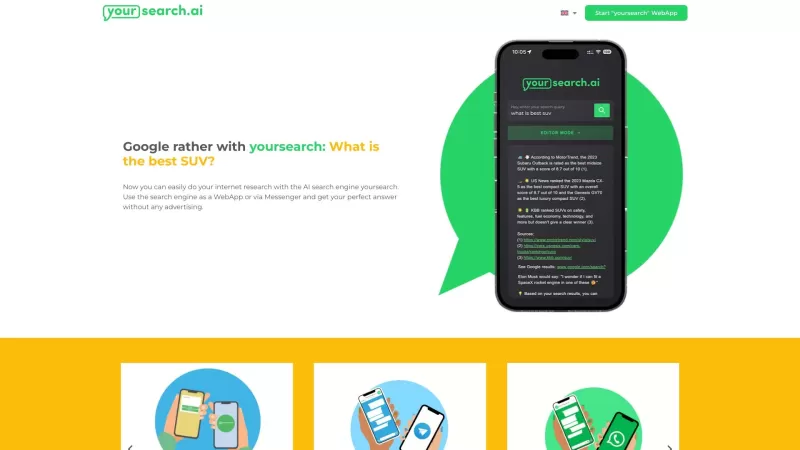
広告や無関係な情報に襲われて、捜索結果の無限の海で迷子になったことに気付いたことがありますか?まあ、それはあなたの探索が入ってくるところです、そしてそれはゲームチェンジャーです。このAIを搭載した検索エンジンは、個人の研究助手、デリを持っているようなものです

MakeAsiteにつまずいて、それが何なのか疑問に思ったことはありませんか?さて、私はあなたのためにそれを分解させてください。 MakeAsiteは、この気の利いたプラットフォームであり、いくつかのプロンプトを投げるだけでWebサイトをホイップすることができます。それは魔法のようなものですが、ウェブデザインのためです!あなたが持っていると
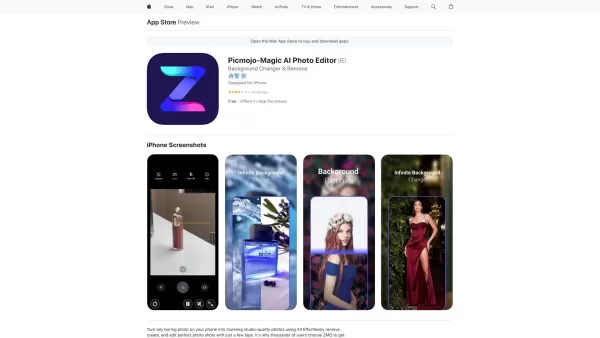
Picmojo: 普通の写真をプロ仕様のポートレートに変える「これじゃちょっと物足りないな」と、写真を見つめてしまった経験はありませんか? 照明がイマイチだったり、背景が気になったり、服装が少し…違和感があったり。そんな時に役立つのが「Picmojo」です。これは、ありふれたスナップ写真でも、洗練されたプロ仕様のポートレートに変身させるAI搭載の写真編集ツールです。就職の面接の準備、SNSプロ
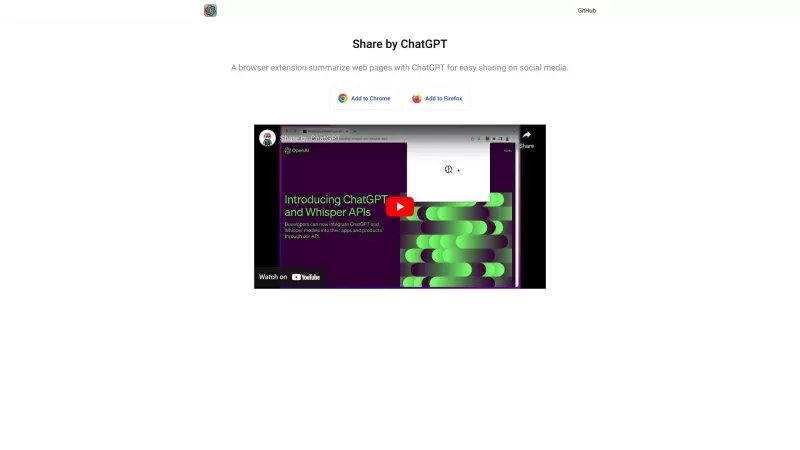
オンラインで記事の宝石につまずいたことはありますが、友人やフォロワーと共有するには長すぎることがわかりましたか? 1日を節約するためにここにある気の利いたブラウザ拡張機能であるChatGptで共有を入力します。 ChatGptの力を使用して、Web PAの簡潔な要約を盛り上げます
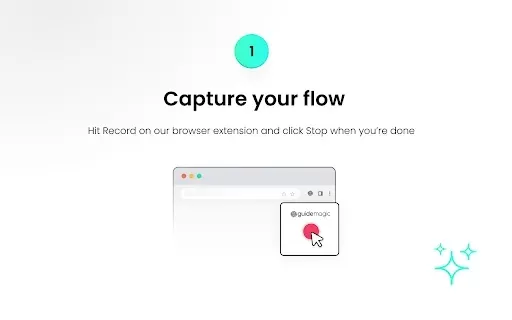
GuideMagic - ステップバイステップ説明書メーカーとは?GuideMagicは、詳細なガイド、説明ビデオ、完全なチュートリアルの作成を簡素化するために作られたAI搭載のChrome拡張機能です。画面上の操作を追跡することで、注釈付きのスクリーンショットやステップバイステップの指示を豊富に盛り込んだ、すっきりと簡潔なドキュメントを作成します。従業員のオンボーディング、SOP作成、チュートリ
ScreenSnap - Record and Annotate Screens製品情報
ScreenSnap - Record and Annotate Screens とは?
ScreenSnap は、画面を簡単に録画できるユーザーフレンドリーなツールです。注釈を追加し、編集を行い、シームレスにビデオを共有します。このプライバシー重視のソリューションは、無制限の録画をサポートしており、チュートリアル、プレゼンテーション、クイックスクリーンキャプチャに最適です。シンプルなインターフェイスで、数秒で録画を開始できます。内蔵の編集ツールで、ビデオの重要な部分をハイライトしたり、注釈を付けたりできます。録画結果を同僚や学生と簡単に共有して、コミュニケーションとコラボレーションを向上させましょう。
誰がScreenSnap - Record and Annotate Screens を使用しますか?
- 教師とインストラクター
- 企業トレーナー
- コンテンツ開発者
- ビジネスエキスパート
使用方法ScreenSnap - Record and Annotate Screens
- ステップ 1: Chrome ウェブストアから ScreenSnap 拡張機能をインストールします。
- ステップ 2: ブラウザのツールバーにある ScreenSnap アイコンをクリックします。
- ステップ 3: 全画面または特定のアプリケーションウィンドウの録画を選択します。
- ステップ4:「録画開始」ボタンを押します。
- ステップ 5: 録画中にリアルタイムで画面に注釈を付けます。
- ステップ 6: 完了したら停止をクリックし、ビデオを保存します。
プラットフォーム
- クローム
ScreenSnap - Record and Annotate Screensの主な機能と利点
コア機能
- 画面録画
- ライブビデオアノテーション
- 統合された編集ツール
- プライバシーを重視したデザイン
メリット
- より良いコミュニケーション
- シンプルな共有
- 迅速なビデオ制作
- 直感的なユーザーインターフェース
ScreenSnap - Record and Annotate Screens主な使用例と用途
- 教育チュートリアル
- ソフトウェア・デモンストレーション
- 従業員トレーニング
- クイックビジュアルフィードバック
ScreenSnap - Record and Annotate Screens よくある質問
録画を開始する方法を教えてください。
ScreenSnap アイコンをクリックし、録画領域を選択します。
録画を編集できますか?
はい、ScreenSnap には編集ツールが統合されています。
ScreenSnap は無料ですか?
はい、ScreenSnap は無料の Chrome 拡張機能です。
録画はどこに保存されますか?
録画は、デバイスに保存したり、オンラインで共有したりできます。
録画中に注釈を付けることはできますか?
はい、録画中にライブで注釈を追加できます。
他のプラットフォームでも使えますか?
ScreenSnap は Chrome ブラウザ専用に設計されています。
どのような種類のビデオを作成できますか?
チュートリアル、製品デモ、レビュー、その他のビデオコンテンツを作成できます。
画面キャプチャ中に音声を録音できますか?
はい、音声と動画を同時に録画できます。
録画した動画を共有できますか?
はい、共有可能なリンクを使用して録画をすばやく共有できます。
ScreenSnap を使用している間、プライバシーは保護されますか?
はい、ScreenSnap はユーザーのプライバシーを優先して設計されています。
ScreenSnap - Record and Annotate Screens 会社情報
ウェブサイト
https://chromewebstore.google.com/detail/screensnap-record-and-ann/glcojhgmmkgplgaigjnepgmfcklchffl会社名
ScreenSnapサポートEメール
NAフェイスブック
NAX(Twitter):
NAユーチューブ
NAインスタグラム
NATiktok
NAリンクトイン
NA
ScreenSnap - Record and Annotate Screensスクリーンショット


2026年版 ソングライター、フッククリエイター、多言語コンテンツ制作チームのための最新・最高のAIボーカルデモツール!XIX.AIは、厳格な実地テストを経て、業界に革新をもたらす強力なツールを厳選し、高評価のランキングリストを作成しました。 無料版と有料版の詳細な比較データ、包括的なランキング、そして創作効率を高め、創造力を最大限に引き出すためにぜひ試すべきツールが満載です。今すぐチェックして、あらゆるコンテンツ制作ニーズに最適なツールを見つけましょう!
 9 ツール
9 ツール
 xix.ai

2026年版 中小企業向け最新・最高評価のAI競合分析ツール!XIX.AIは、実環境での厳格なテストと詳細なランキングに基づき、毎週更新される、極めて強力で業界に革命をもたらすツールを厳選しました。無料版と有料版の包括的な比較も掲載されており、生産性を向上させ、競争優位性をもたらす「ぜひ試すべき」ツールを見つけるのに役立ちます。 今すぐチェックして、あなたにぴったりのツールを見つけましょう!
9 ツール
xix.ai

2026年最新版、eコマース用アパレル向けPhotoshop AIリタッチツール、肌補正、色調統一に最適!この高評価の厳選リストは、文章作成の効率化、コンテンツ制作の簡素化、完璧な視覚結果の達成を支援する革新的なソリューションを提供しています。各ツールは週次更新ランキングを通じて実世界でテストされ、無料版と有料版の比較詳細も記載されています。XIX.AIが後援するこのガイドは、AIの優位性を最大限に引き出したい方に必見です。今すぐチェック!
10 ツール
xix.ai

2026年版:あらゆる種類のChatGPTワークフローを最適化するための、最新かつ最高評価のAIプロンプトライブラリ。XIX.AIは、最高のパフォーマンスを保証するために厳格な実環境テストを経た、強力で画期的なコレクションを厳選しました。 無料版と有料版の詳細な比較や専門家によるランキングを参考に、生産性を高め、AIの真の力を引き出す「必試」ツールを選んでください。今すぐチェックしましょう!
11 ツール
xix.ai

2026年最新版 教師、チューター、コホート型学習プログラム向けベストAIクイズビルダープラットフォーム!XIX.AIは、実世界のテストを経て正確なランキングを提供する革新的なツールの中から、高評価のリストを厳選しました。これらの必須プラットフォームは、すべての学習シナリオにおいて、作成効率の向上、コンテンツ制作の効率化、クイズ設計の簡素化を支援します。今すぐ探索して、教育におけるAIの優位性を引き出すための完璧なツールを見つけましょう!
13 ツール
xix.ai
2026年版、GitHubチーム向けの最新・最高のAIプルリクエストレビューツールがXIX.AIに登場!この厳選された高評価リストでは、あらゆるチームワークフローにおいて、リファクタリング、バグ修正、セキュリティ上の脆弱性の検出を効率化する、画期的なソリューションを紹介しています。 無料版と有料版の比較に加え、実環境でのテスト結果や詳細なランキングも掲載されており、生産性を大幅に向上させる最適なツールを見つけるのに役立ちます。今すぐチェックして、AIの力を最大限に活用しましょう!
12 ツール
xix.ai


