


 Heim
HeimScreenSnap - Record and Annotate Screens
ScreenSnap: Werkzeug für Bildschirmaufnahmen und Anmerkungen



Helps TikTok sellers, brands, MCNs, and TAPs discover winning products and find creators.

HelpLook is an AI-powered all-in-one knowledge base tool that helps businesses quickly build knowledge bases, help centers, and...

Your AI Workspace

302.AI is an enterprise-grade AI resource platform with pay-as-you-go pricing, API access to a full range of AI models, and ready-to-use online applications.

剧火AI — AI Screenwriter + Director, a One-Person Short Drama Studio In one sentence, what is it?
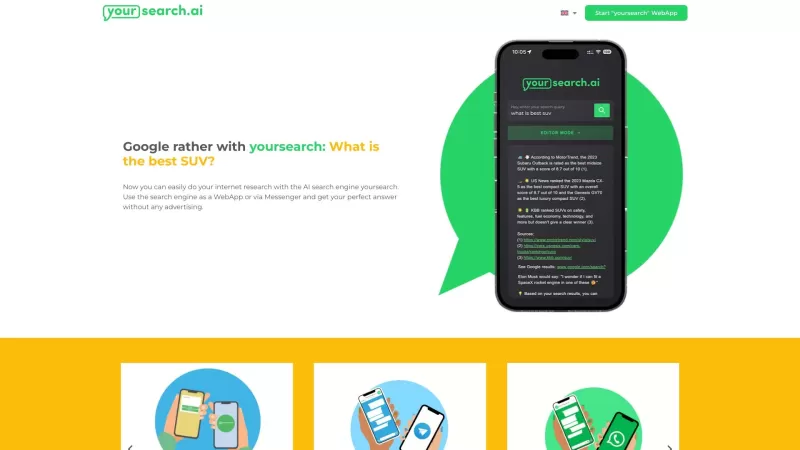
Finden Sie jemals im endlosen Meer der Suchergebnisse verloren, bombardiert von Anzeigen und irrelevanten Informationen? Nun, hier kommt YouSearch.ai ins Spiel und es ist ein Game-Changer. Diese Suchmaschine mit KI-betriebener Suchmaschine ist wie einen persönlichen Forschungsassistenten, Deli
Haben Sie jemals auf Makeaesit gestoßen und gefragt, worum es geht? Lassen Sie mich es für Sie aufschlüsseln. MakeaSite ist diese raffinierte Plattform, auf der Sie eine Website aufstellen können, indem Sie ein paar Eingabeaufforderungen darauf werfen. Es ist wie Magie, aber für Webdesign! Sobald du hast

Picmojo: Gewöhnliche Fotos in professionelle Porträtaufnahmen verwandelnHaben Sie schon einmal ein Foto angestarrt, das einfach nicht ganz Ihren Vorstellungen entspricht? Vielleicht stimmt die Beleu
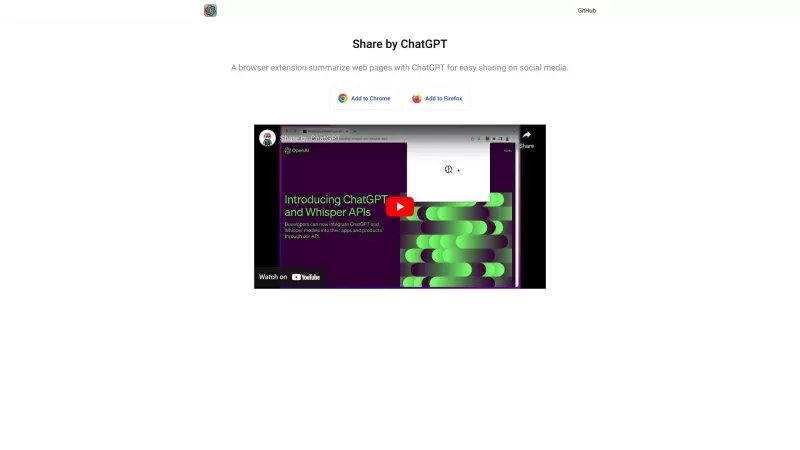
Haben Sie schon einmal online auf ein Juwel eines Artikels gestoßen, fand es aber zu lange, um sie mit Ihren Freunden oder Followern zu teilen? Geben Sie die Freigabe von Chatgpt ein, eine raffinierte Browser -Erweiterung, die hier ist, um den Tag zu retten. Es verwendet die Kraft von Chatgpt, um präzise Zusammenfassungen von Web PA zu peitschen
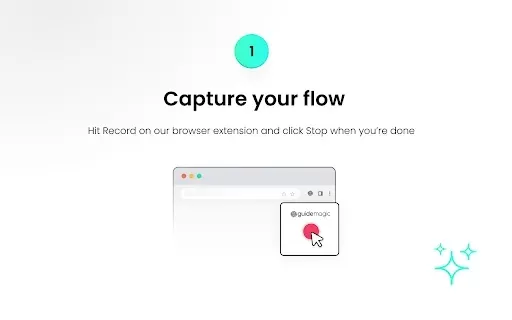
Was ist GuideMagic - Schritt-für-Schritt-Anleitungen erstellen?GuideMagic ist eine KI-gestützte Chrome-Erweiterung, die die Erstellung von detaillierten Anleitungen, Lehrvideos und kompletten Tutorial
ScreenSnap - Record and Annotate Screens Produktinformationen
Was ist ScreenSnap - Record and Annotate Screens?
ScreenSnap ist ein benutzerfreundliches Tool zur mühelosen Aufnahme Ihres Bildschirms. Fügen Sie Anmerkungen hinzu, nehmen Sie Bearbeitungen vor, und teilen Sie Ihre Videos nahtlos. Diese auf den Schutz der Privatsphäre ausgerichtete Lösung unterstützt unbegrenzte Aufnahmen und eignet sich daher perfekt für Tutorials, Präsentationen und schnelle Bildschirmaufnahmen. Mit einer einfachen Benutzeroberfläche können Sie in Sekundenschnelle mit der Aufnahme beginnen. Mit den integrierten Bearbeitungstools können Sie wichtige Teile Ihres Videos markieren und mit Anmerkungen versehen. Teilen Sie Ihre Ergebnisse ganz einfach mit Kollegen oder Studenten, um die Kommunikation und Zusammenarbeit zu verbessern.
Wer nutzt ScreenSnap - Record and Annotate Screens?
- Lehrkräfte und Ausbilder
- Unternehmenstrainer
- Entwickler von Inhalten
- Wirtschaftsexperten
Wie wird es verwendet? ScreenSnap - Record and Annotate Screens
- Schritt 1: Installieren Sie die ScreenSnap-Erweiterung aus dem Chrome Web Store.
- Schritt 2: Klicken Sie auf das ScreenSnap-Symbol in der Symbolleiste Ihres Browsers.
- Schritt 3: Wählen Sie aus, ob Sie den gesamten Bildschirm oder ein bestimmtes Anwendungsfenster aufzeichnen möchten.
- Schritt 4: Klicken Sie auf die Schaltfläche "Aufnahme starten".
- Schritt 5: Kommentieren Sie Ihren Bildschirm in Echtzeit während der Aufnahme.
- Schritt 6: Klicken Sie auf "Stopp", wenn Sie fertig sind, und speichern Sie Ihr Video.
Plattform
- Chrome
ScreenSnap - Record and Annotate ScreensHauptfunktionen und Vorteile
Die wichtigsten Funktionen
- Bildschirmaufzeichnung
- Live-Video-Anmerkungen
- Integrierte Bearbeitungswerkzeuge
- Datenschutz-freundliches Design
Die Vorteile
- Bessere Kommunikation
- Einfache Freigabe
- Schnelle Videoproduktion
- Intuitive Benutzeroberfläche
ScreenSnap - Record and Annotate ScreensHauptanwendungsfälle & Anwendungen
- Lehrreiche Tutorien
- Software-Demonstrationen
- Mitarbeiterschulung
- Schnelles visuelles Feedback
ScreenSnap - Record and Annotate Screens FAQs
Wie starte ich eine Aufnahme?
Klicken Sie auf das ScreenSnap-Symbol und wählen Sie Ihren Aufnahmebereich aus.
Kann ich meine Aufnahmen bearbeiten?
Ja, ScreenSnap verfügt über integrierte Bearbeitungstools.
Ist ScreenSnap kostenlos?
Ja, ScreenSnap ist eine kostenlose Chrome-Erweiterung.
Wo werden meine Aufnahmen gespeichert?
Die Aufnahmen können auf Ihrem Gerät gespeichert oder online freigegeben werden.
Kann ich während der Aufnahme Anmerkungen machen?
Ja, Sie können während der Aufnahme live Anmerkungen hinzufügen.
Funktioniert es auch auf anderen Plattformen?
ScreenSnap wurde speziell für den Chrome-Browser entwickelt.
Welche Arten von Videos kann ich erstellen?
Sie können Anleitungen, Produktdemos, Bewertungen und andere Videoinhalte erstellen.
Kann ich während der Bildschirmaufnahme auch Audio aufnehmen?
Ja, Sie können sowohl Audio als auch Video gleichzeitig aufnehmen.
Kann ich meine Aufnahmen weitergeben?
Ja, Sie können Ihre Aufnahmen über Links schnell weitergeben.
Ist meine Privatsphäre bei der Verwendung von ScreenSnap geschützt?
Ja, bei der Entwicklung von ScreenSnap hatte der Schutz der Privatsphäre der Benutzer Priorität.
ScreenSnap - Record and Annotate Screens Informationen zum Unternehmen
Website:
https://chromewebstore.google.com/detail/screensnap-record-and-ann/glcojhgmmkgplgaigjnepgmfcklchfflName des Unternehmens:
ScreenSnapSupport-E-Mail:
NAFacebook:
NAX(Twitter):
NAYouTube:
NAInstagram:
NATiktok:
NALinkedIn:
NA
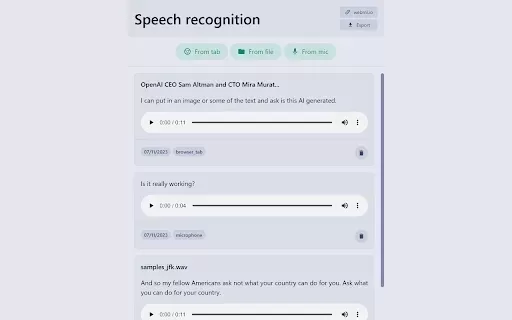
ScreenSnap - Record and Annotate Screens Screenshot

2026 Neueste und beste KI-Stimm-Demo-Tools für Songwriter, Hook-Ersteller und mehrsprachige Content-Teams! XIX.AI hat eine hochbewertete Liste leistungsstarker, bahnbrechender Tools zusammengestellt, die strengen Praxistests unterzogen wurden. Sie finden detaillierte Vergleichsdaten zu kostenlosen und kostenpflichtigen Optionen, umfassende Rankings und empfehlenswerte Auswahlmöglichkeiten, die Ihnen helfen, Ihre Schreibeffizienz zu steigern und Ihr kreatives Potenzial zu entfalten. Entdecken Sie jetzt das perfekte Tool für all Ihre Content-Bedürfnisse!
 9 Tools
 xix.ai

Die besten und am besten bewerteten KI-Tools für die Wettbewerbsanalyse für kleine Unternehmen im Jahr 2026! XIX.AI hat eine äußerst leistungsstarke, bahnbrechende Auswahl zusammengestellt, die wöchentlich anhand strenger Praxistests und detaillierter Rankings aktualisiert wird. Hier finden Sie einen umfassenden Vergleich zwischen kostenlosen und kostenpflichtigen Angeboten, der Ihnen dabei hilft, die unverzichtbaren Tools zu identifizieren, die Ihre Produktivität steigern und Ihnen einen Wettbewerbsvorteil verschaffen. Entdecken Sie jetzt das perfekte Tool für sich!
9 Tools
xix.ai

2026 Neueste beste Photoshop-KI-Retuschierungstools für E-Commerce-Bekleidung, Hautbereinigung und Farbkonsistenz! Diese hoch bewertete kuratierte Liste bietet leistungsstarke, bahnbrechende Lösungen, die Ihnen helfen, die Schreibeffizienz zu steigern, die Content-Erstellung zu optimieren und mühelos perfekte visuelle Ergebnisse zu erzielen. Jedes Tool wurde durch wöchentlich aktualisierte Rankings mit echten Tests geprüft, einschließlich detaillierter Vergleiche zwischen kostenlosen und kostenpflichtigen Versionen. Unterstützt von XIX.AI ist es der unverzichtbare Leitfaden für alle, die ihre KI-Vorteile nutzen möchten. Jetzt entdecken!
10 Tools
xix.ai

Die besten und am besten bewerteten KI-Prompt-Bibliotheken des Jahres 2026 zur Optimierung aller Arten von ChatGPT-Workflows. XIX.AI hat eine leistungsstarke, bahnbrechende Sammlung zusammengestellt, die strengen Praxistests unterzogen wird, um Spitzenleistung zu gewährleisten. Hier finden Sie detaillierte Vergleiche zwischen kostenlosen und kostenpflichtigen Angeboten sowie Experten-Rankings, die Ihnen dabei helfen, die unverzichtbaren Tools auszuwählen, mit denen Sie Ihre Produktivität steigern und Ihren KI-Vorteil ausschöpfen können. Entdecken Sie sie jetzt!
11 Tools
xix.ai

2026 Neueste und beste KI-Quiz-Erstellungstools für Lehrer, Nachhilfelehrer und kohortenbasierte Lernprogramme! XIX.AI hat eine hochbewertete Liste leistungsstarker, bahnbrechender Tools zusammengestellt, die realen Tests unterzogen wurden, um genaue Rankings zu liefern. Diese unbedingt auszuprobierenden Plattformen helfen dabei, die Schreibeffizienz zu steigern, die Inhaltserstellung zu optimieren und das Quiz-Design in allen Lernszenarien zu vereinfachen. Entdecken Sie jetzt Ihr perfektes Tool, um Ihren KI-Vorteil im Unterricht voll auszuschöpfen!
13 Tools
xix.ai
Die besten neuen KI-Tools zur Pull-Request-Prüfung für GitHub-Teams im Jahr 2026 finden Sie hier auf XIX.AI! Diese sorgfältig zusammengestellte Liste mit den besten Bewertungen präsentiert leistungsstarke, bahnbrechende Lösungen, die Refactoring, Fehlerbehebung und die Erkennung von Sicherheitslücken in allen Team-Workflows optimieren. Profitieren Sie von einem Vergleich zwischen kostenlosen und kostenpflichtigen Tools sowie von Praxistests und detaillierten Rankings, die Ihnen helfen, das perfekte Tool zu finden, mit dem Sie Ihre Produktivität deutlich steigern können. Entdecken Sie die Tools jetzt und sichern Sie sich Ihren KI-Vorteil!
12 Tools
xix.ai


