


 집
집ScreenSnap - Record and Annotate Screens
스크린스냅: 화면 녹화 및 주석 도구



Helps TikTok sellers, brands, MCNs, and TAPs discover winning products and find creators.

HelpLook is an AI-powered all-in-one knowledge base tool that helps businesses quickly build knowledge bases, help centers, and...

Your AI Workspace

302.AI is an enterprise-grade AI resource platform with pay-as-you-go pricing, API access to a full range of AI models, and ready-to-use online applications.

剧火AI — AI Screenwriter + Director, a One-Person Short Drama Studio In one sentence, what is it?
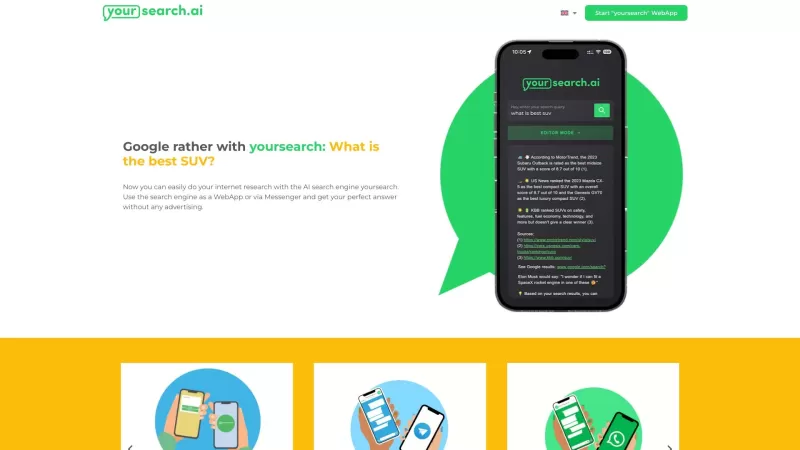
검색 결과의 끝없는 바다에서 자신을 잃어버린 광고와 관련없는 정보로 폭격을당한 적이 있습니까? 글쎄, 그것이 당신의 검색이 들어오는 곳이며, 게임 체인저입니다. 이 AI 기반 검색 엔진은 개인 연구 보조원 인 Deli와 같습니다.
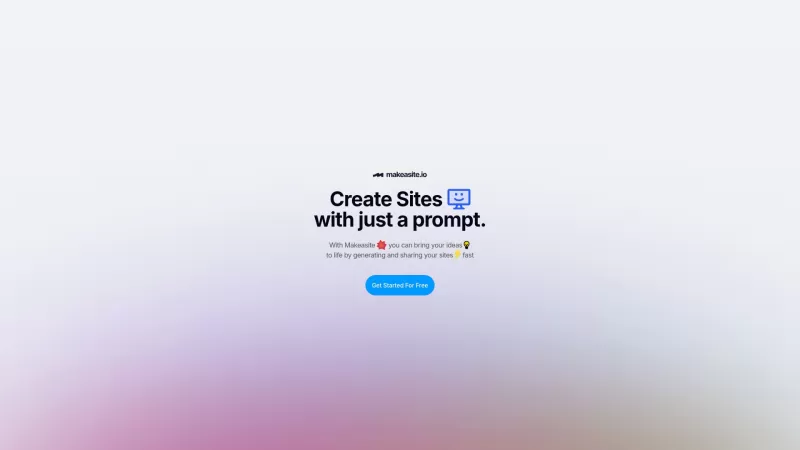
Makeasite를 우연히 발견하고 그것이 무엇인지 궁금해? 글쎄, 내가 당신을 위해 그것을 분해하겠습니다. Makeasite는 몇 가지 프롬프트를 던져 웹 사이트를 채울 수있는이 멋진 플랫폼입니다. 마술과 같지만 웹 디자인을위한 것입니다! 일단 당신이 얻었다
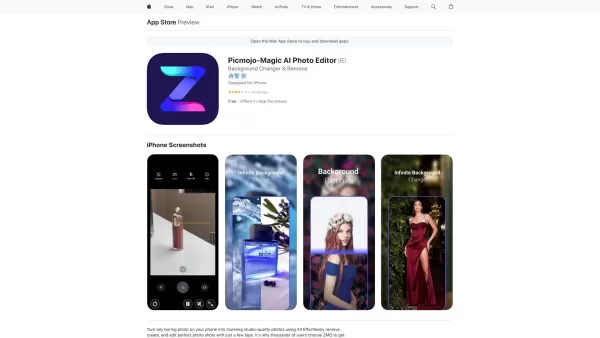
Picmojo: 평범한 사진을 전문적인 프로필 사진으로 변신시키기마음에 들지 않는 사진을 멍하니 바라본 적이 있으신가요? 조명이 어둡거나, 배경이 산만하거나, 옷차림이 좀… 어색해 보일 수도 있습니다. Picmojo을 만나보세요. 가장 평범한 스냅샷도 세련되고 전문적인 프로필 사진으로 바꿔주는 AI 기반 사진 편집기입니다. 취업 면접을 준비 중이든, 소
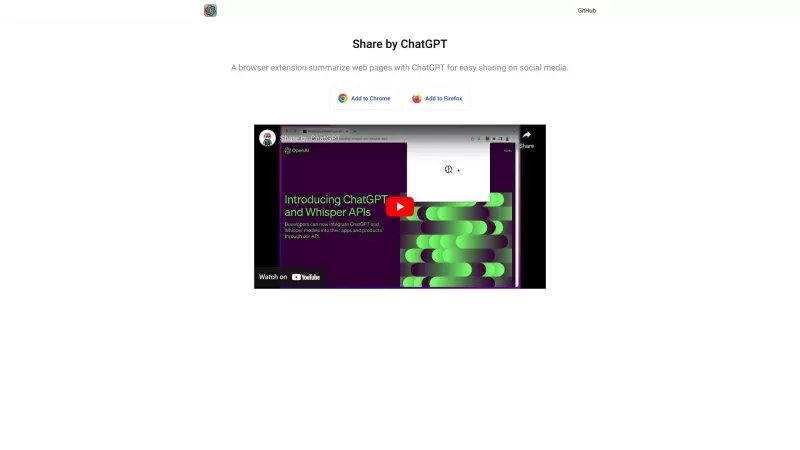
온라인으로 기사의 보석을 우연히 발견했지만 친구 나 팔로어와 공유하기에는 너무 오래 걸렸습니까? 하루를 절약하기 위해 여기에있는 멋진 브라우저 확장자 인 Chatgpt에 의해 공유를 입력하십시오. 그것은 chatgpt의 힘을 사용하여 웹 PA의 간결한 요약을 채찍질합니다.
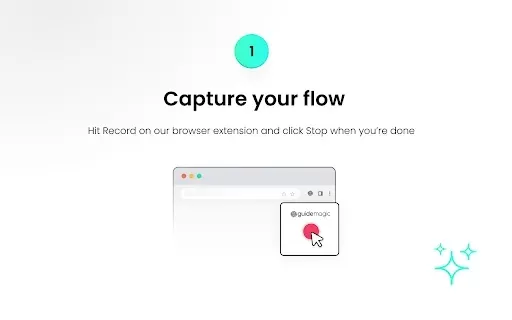
가이드매직 - 단계별 안내서 메이커란 무엇인가요?GuideMagic은 자세한 가이드, 교육용 동영상 및 전체 튜토리얼을 간편하게 만들 수 있도록 제작된 AI 기반 Chrome 확장 프로그램입니다. 화면상의 작업을 추적하여 주석이 달린 스크린샷과 단계별 지침이 포함된 깔끔하고 간결한 문서를 생성합니다. 직원 온보딩, SOP 개발, 튜토리얼 제작에 이상적인 G
ScreenSnap - Record and Annotate Screens 제품 정보
ScreenSnap - Record and Annotate Screens 란 무엇인가요?
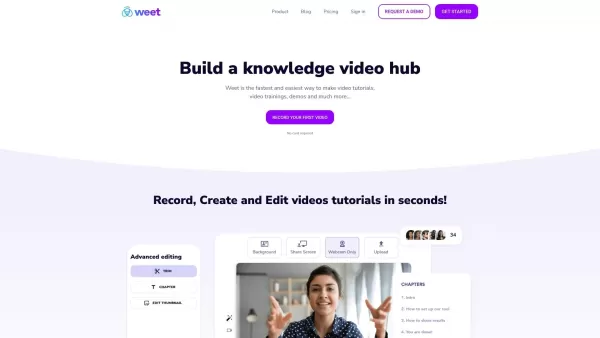
스크린스냅은 화면을 손쉽게 녹화할 수 있는 사용자 친화적인 도구입니다. 주석을 추가하고, 편집하고, 동영상을 원활하게 공유할 수 있습니다. 개인 정보 보호에 중점을 둔 이 솔루션은 무제한 녹화를 지원하므로 튜토리얼, 프레젠테이션, 빠른 화면 캡처에 적합합니다. 간단한 인터페이스로 몇 초 만에 녹화를 시작할 수 있습니다. 내장된 편집 도구를 사용하여 동영상의 주요 부분을 강조 표시하고 주석을 달 수 있습니다. 동료 또는 학생들과 결과를 쉽게 공유하여 커뮤니케이션과 협업을 개선할 수 있습니다.
누가 ScreenSnap - Record and Annotate Screens 을 사용하나요?
- 교사 및 강사
- 기업 트레이너
- 콘텐츠 개발자
- 비즈니스 전문가
사용 방법 ScreenSnap - Record and Annotate Screens
- 1단계: Chrome 웹 스토어에서 ScreenSnap 확장 프로그램을 설치합니다.
- 2단계: 브라우저 툴바에서 스크린스냅 아이콘을 클릭합니다.
- 3단계: 전체 화면 또는 특정 애플리케이션 창을 녹화하도록 선택합니다.
- 4단계: '녹화 시작' 버튼을 누릅니다.
- 5단계: 녹화 중 실시간으로 화면에 주석 달기
- 6단계: 완료되면 중지를 클릭하고 동영상을 저장합니다.
플랫폼
- 크롬
ScreenSnap - Record and Annotate Screens의 핵심 기능 및 장점
핵심 기능
- 화면 녹화
- 라이브 동영상 주석
- 통합 편집 도구
- 개인 정보 보호 우선 설계
이점
- 더 나은 커뮤니케이션
- 간편한 공유
- 빠른 동영상 제작
- 직관적인 사용자 인터페이스
ScreenSnap - Record and Annotate Screens의 주요 사용 사례 및 애플리케이션
- 교육 튜토리얼
- 소프트웨어 데모
- 직원 교육
- 빠른 시각적 피드백
ScreenSnap - Record and Annotate Screens 자주 묻는 질문
녹화는 어떻게 시작하나요?
스크린스냅 아이콘을 클릭하고 녹화 영역을 선택합니다.
녹화물을 편집할 수 있나요?
예. ScreenSnap에는 편집 도구가 통합되어 있습니다.
ScreenSnap은 무료인가요?
예, ScreenSnap은 무료 Chrome 확장 프로그램입니다.
녹화 영상은 어디에 저장되나요?
녹화는 디바이스에 저장하거나 온라인에서 공유할 수 있습니다.
녹화 중에 주석을 달 수 있나요?
예, 녹화 중에 실시간으로 주석을 추가할 수 있습니다.
다른 플랫폼에서도 작동하나요?
스크린스냅은 Chrome 브라우저용으로 특별히 설계되었습니다.
어떤 유형의 동영상을 만들 수 있나요?
튜토리얼, 제품 데모, 리뷰 및 기타 동영상 콘텐츠를 만들 수 있습니다.
화면 캡처 중에 오디오를 녹음할 수 있나요?
예, 오디오와 동영상을 동시에 녹화할 수 있습니다.
녹화한 내용을 공유할 수 있나요?
예. 공유 가능한 링크를 사용하여 녹화한 내용을 빠르게 공유할 수 있습니다.
ScreenSnap을 사용하는 동안 내 개인정보는 보호되나요?
예. ScreenSnap은 사용자 개인정보를 최우선으로 고려하여 설계되었습니다.
ScreenSnap - Record and Annotate Screens 회사 정보
웹사이트:
https://chromewebstore.google.com/detail/screensnap-record-and-ann/glcojhgmmkgplgaigjnepgmfcklchffl회사 이름:
ScreenSnap지원 이메일:
NAFacebook:
NAX(트위터):
NAYouTube:
NA인스타그램
NA틱톡
NALinkedIn:
NA
ScreenSnap - Record and Annotate Screens 스크린 샷

2026년 최신 최고의 AI 보컬 데모 도구: 작곡가, 후크 제작자 및 다국어 콘텐츠 팀을 위한! XIX.AI는 엄격한 실전 테스트를 거친 강력한 혁신 도구의 최고 평점 목록을 선별했습니다. 여기서는 무료 대 유료 비교 데이터, 종합 순위, 그리고 필수 추천 옵션을 확인할 수 있어 작사 효율성을 높이고 창의적 잠재력을 발휘하는 데 도움이 됩니다. 지금 탐색하여 모든 콘텐츠 요구에 맞는 완벽한 도구를 발견하세요!
 9 도구
9 도구
 xix.ai

2026년 중소기업을 위한 최신 최고 평점의 AI 경쟁 분석 도구! XIX.AI는 매주 엄격한 실제 테스트와 상세한 순위를 바탕으로 업데이트되는, 업계 판도를 바꿀 만큼 강력한 도구 모음을 엄선했습니다. 생산성을 높이고 경쟁 우위를 확보할 수 있는 ‘꼭 사용해 봐야 할’ 도구를 찾아보실 수 있도록, 무료 버전과 유료 버전의 포괄적인 비교 정보를 제공합니다. 지금 바로 살펴보고 여러분에게 딱 맞는 도구를 찾아보세요!
9 도구
xix.ai

2026년 최신 최고의 Photoshop AI 보정 도구: 이커머스 의류, 피부 클리닝, 색상 일관성을 위한! 이 상위 평가 큐레이션 목록은 글쓰기 효율성을 높이고 콘텐츠 제작을 간소화하며 완벽한 시각적 결과를 손쉽게 달성하는 데 도움이 되는 강력한 게임 체인저 솔루션을 특징으로 합니다. 각 도구는 매주 업데이트되는 랭킹을 통해 실제 테스트를 거쳤으며, 무료 대 유료 비교 세부 사항도 포함되어 있습니다. XIX.AI의 지원을 받아 AI 경쟁력을 발휘하고자 하는 모든 이들에게 필수 추천 가이드입니다. 지금 탐색하세요!
10 도구
xix.ai

2026년 최신 최고 평점을 받은 AI 프롬프트 라이브러리로, 모든 유형의 ChatGPT 워크플로우를 최적화하세요. XIX.AI는 최고의 성능을 보장하기 위해 엄격한 실전 테스트를 거친, 강력하고 획기적인 컬렉션을 엄선했습니다. 생산성을 높이고 AI의 잠재력을 최대한 발휘할 수 있는 필수 도구를 선택하는 데 도움이 되는 무료 vs 유료 상세 비교 정보와 전문가 순위를 확인해 보세요. 지금 바로 살펴보세요!
11 도구
xix.ai

2026년 최신 최고의 AI 퀴즈 빌더 플랫폼: 교사, 튜터 및 코호트 기반 학습 프로그램을 위한! XIX.AI는 실제 테스트를 거쳐 정확한 순위를 제공하는 강력한 게임 체인저 도구들의 최고 평점 목록을 선별했습니다. 이 필수 플랫폼은 모든 학습 시나리오에서 글쓰기 효율성을 높이고, 콘텐츠 제작을 간소화하며, 퀴즈 설계를 단순화하는 데 도움을 줍니다. 지금 탐색하여 교육에서 AI의 이점을 최대한 활용할 수 있는 완벽한 도구를 발견하세요!
13 도구
xix.ai
GitHub 팀을 위한 2026년 최신 최고의 AI 풀 리퀘스트 검토 도구가 XIX.AI에 소개되었습니다! 이 엄선된 최고 평점 목록은 모든 팀 워크플로우 전반에 걸쳐 리팩토링, 버그 수정, 보안 취약점 탐지를 효율화해 주는 획기적인 솔루션을 선보입니다. 무료와 유료 버전의 비교 분석은 물론, 실제 테스트 결과와 상세한 순위 정보를 통해 생산성을 획기적으로 높여줄 완벽한 도구를 찾아보세요. 지금 바로 살펴보고 AI의 힘을 경험해 보세요!
12 도구
xix.ai


