


 Maison
Comment extraire facilement des relevés bancaires en 2026 avec un lecteur de relevés ?
Statement Reader est une application puissante qui automatise l'extraction des données des relevés bancaires, transformant ainsi une tâche traditionnellement manuelle et fastidieuse. Idéale pour les comptables, les analystes financiers ou les particuliers qui gèrent leurs finances personnelles, elle offre une plateforme intuitive pour automatiser la saisie des données, ce qui permet de gagner du temps et de réduire les erreurs de saisie manuelle. Ce guide présente les principales fonctionnalités et avantages de Statement Reader, et montre comment il simplifie l'analyse financière. Nous vous expliquerons également comment créer des modèles personnalisés, demander de nouveaux formats bancaires et résoudre les problèmes courants afin de vous aider à tirer le meilleur parti de cet outil polyvalent.
Points clés
Statement Reader automatise et simplifie l'extraction des données à partir des relevés bancaires.
Vous pouvez créer des modèles personnalisés pour les formats de relevés bancaires qui ne sont pas actuellement pris en charge.
L'application vous permet de soumettre directement des demandes pour de nouveaux formats bancaires.
Un assistant de création de modèles étape par étape facilite le processus de configuration.
Une extraction précise des données est fondamentale pour une analyse financière efficace.
Comprendre Statement Reader
Qu'est-ce que Statement Reader ?
Statement Reader est un logiciel spécialisé qui automatise l'extraction des données des relevés bancaires, éliminant ainsi les inefficacités et les inexactitudes liées à la saisie manuelle des données. Il utilise la reconnaissance optique de caractères (OCR) et un système basé sur des modèles pour saisir de manière fiable les détails des transactions, tels que les dates, les descriptions, les types de paiement et les montants. Cet outil est utile pour les entreprises, les professionnels de la comptabilité et les particuliers, car il améliore la productivité, renforce la précision des données et fournit des informations financières plus approfondies grâce à l'automatisation.
Les principaux avantages de l'utilisation de Statement Reader sont les suivants
- Gain de temps : réduit considérablement le temps consacré à la saisie manuelle des données.
- Précision : utilise la technologie OCR et des modèles pour garantir la saisie correcte des données.
- Efficacité : optimise les flux de travail afin d'améliorer la productivité globale dans le domaine de l'analyse financière.
- Convivialité : interface intuitive, facile à prendre en main et à utiliser.
- Personnalisation : permet la création de modèles personnalisés pour les formats de relevés bancaires uniques.
Navigation dans l'interface du lecteur de relevés
L'interface du lecteur de relevés est organisée de manière logique pour faciliter son utilisation, avec des sections distinctes pour différentes fonctions.
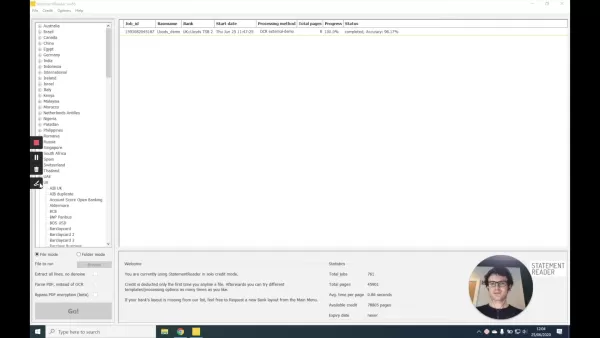
Panneau de gauche : cette section répertorie les pays et les banques. Les utilisateurs sélectionnent leur pays, puis la banque spécifique pour leur relevé. La liste est exhaustive et comprend de nombreuses institutions financières à travers le monde.
Panneau principal : cette zone centrale affiche les détails clés de la tâche, tels que l'ID de la tâche, le nom de base, le nom de la banque, la date de début, la méthode de traitement, le nombre total de pages, la progression et le statut, offrant ainsi un aperçu clair de toutes les tâches d'extraction.
Panneau inférieur : ici, vous choisissez le mode de fichier (fichier unique ou dossier), vous naviguez pour sélectionner vos documents et vous trouvez des options pour extraire toutes les lignes, analyser les PDF ou contourner le cryptage. Un bouton « Go ! » lance l'extraction.
Panneau de droite : le panneau Statistiques situé à droite récapitule le nombre total de tâches traitées, le nombre total de pages, le temps de traitement moyen par page, le crédit disponible et la date d'expiration de votre compte.
Il est essentiel de bien connaître cette interface pour utiliser efficacement Statement Reader afin de traiter les relevés bancaires.
Création de modèles personnalisés
Pourquoi créer un modèle personnalisé ?
Vous devrez peut-être créer un modèle personnalisé si la mise en page des relevés de votre banque n'est pas prise en charge par l'application. C'est souvent le cas pour les banques qui ne figurent pas dans la base de données ou pour les relevés dont le format a été mis à jour. Un modèle personnalisé garantit que Statement Reader peut identifier et extraire avec précision tous les champs de données nécessaires de votre document spécifique, ce qui est essentiel pour traiter les mises en page inhabituelles ou propriétaires.
Envisagez de créer un modèle personnalisé lorsque :
- Votre banque ne figure pas dans la liste de l'application.
- La banque a récemment modifié le format de ses relevés.
- Les modèles par défaut ne permettent pas de saisir correctement toutes les données requises.
La création d'un modèle personnalisé permet d'adapter le logiciel à vos besoins précis, garantissant ainsi une extraction fiable des données.
Guide étape par étape pour créer une nouvelle mise en page bancaire
Statement Reader comprend un assistant qui simplifie la création d'une nouvelle mise en page bancaire. Suivez ces étapes :
- Accédez à l'outil de création de modèles :
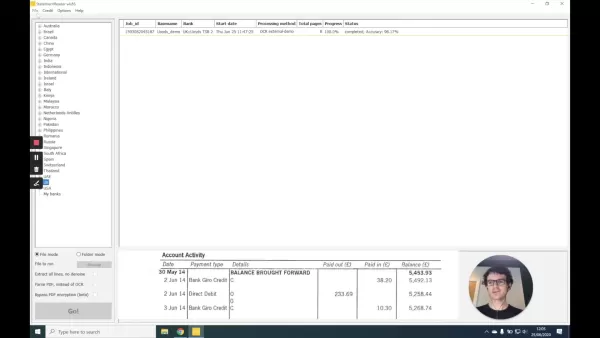
Accédez au menu « Fichier » et sélectionnez « Nouvelle mise en page bancaire ». La fenêtre de création de modèle s'ouvre pour vous guider.
- Sélectionnez le fichier :dans la nouvelle fenêtre, cliquez sur « Sélectionner un fichier » et choisissez le relevé bancaire sur lequel vous souhaitez baser le modèle. Les formats pris en charge sont PDF et TIFF.
- Configurez l'image : après la sélection, l'application traite l'image du document afin de préparer la configuration du modèle, ce qui peut prendre un certain temps.
- Définissez les colonnes :l'assistant vous demande d'abord de définir les colonnes de données. Ajustez les lignes de séparation pour qu'elles correspondent aux limites réelles des colonnes de votre relevé afin de séparer correctement les données.
- Ajustez les lignes de séparation : alignez précisément les lignes de séparation avec le bord gauche de chaque colonne de données afin de définir leur largeur avec précision. Supprimez les séparateurs inutiles en définissant leur largeur sur zéro.
- Saisir les en-têtes de colonnes :Ensuite, saisissez les en-têtes de colonnes exactement comme elles apparaissent sur votre relevé, par exemple « Date », « Type de paiement », « Détails », « Montant versé » et « Montant payé ».
- Vérifiez et enregistrez : après avoir défini les colonnes et les en-têtes, vérifiez l'exactitude du modèle. Enregistrez-le sous un nom clair et descriptif pour une utilisation future.
Ce processus vous permet de créer un modèle personnalisé qui garantit que Statement Reader traite correctement vos relevés bancaires, le tout grâce à une méthode simplifiée et conviviale.
Comment utiliser
Demander une nouvelle mise en page bancaire
Si la création d'un modèle vous semble complexe ou si vous préférez bénéficier de l'aide d'un expert, vous pouvez demander une nouvelle mise en page bancaire directement depuis Statement Reader.
Voici comment demander une nouvelle mise en page bancaire :
- Accédez à l'option de demande : allez dans le menu « Fichier » et sélectionnez « Demander une mise en page bancaire ».
- Fournissez des détails : remplissez le formulaire de demande en fournissant des informations complètes, notamment le nom de la banque, le pays et un exemple de relevé. Des informations claires aideront l'équipe à comprendre vos besoins.
- Soumettez la demande : envoyez le formulaire et l'équipe de Statement Reader développera un modèle personnalisé pour vous, généralement sans frais supplémentaires.
La demande d'un nouveau modèle est une excellente alternative pour les utilisateurs qui recherchent une solution rapide et fiable sans avoir à créer eux-mêmes un modèle. L'équipe élargit continuellement la gamme de modèles bancaires pris en charge, améliorant ainsi la polyvalence de l'application.
Tarifs
Formules tarifaires de Statement Reader
Statement Reader propose des niveaux de tarification flexibles adaptés à différents utilisateurs, des particuliers aux grandes organisations. Les forfaits varient généralement en fonction du nombre de pages traitées, du nombre d'utilisateurs et des fonctionnalités incluses.
Les modèles de tarification courants comprennent :
- Essai gratuit : un essai avec fonctionnalités limitées vous permet de tester l'application avec un nombre défini de pages.
- Forfaits d'abonnement : les abonnements mensuels ou annuels offrent un accès avec différentes limites de pages et différents ensembles de fonctionnalités.
- Forfaits Entreprise : forfaits personnalisés pour les grandes organisations, pouvant inclure une assistance dédiée et un développement sur mesure.
Rendez-vous sur le site officiel de Statement Reader pour connaître les tarifs actuels et choisir la formule qui correspond à vos besoins.
Avantages et inconvénients
Avantages
L'extraction automatisée des données permet un gain de temps considérable.
Le haut niveau de précision minimise les erreurs dans les rapports financiers.
L'interface conviviale garantit une utilisation facile.
Les modèles personnalisés s'adaptent à une grande variété de formats de relevés bancaires.
L'intégration transparente avec les logiciels de comptabilité améliore l'efficacité du flux de travail.
Inconvénients
La configuration initiale peut nécessiter un certain temps d'apprentissage.
La précision de l'extraction dépend de la qualité de l'image du document source.
La version d'essai gratuite offre des fonctionnalités limitées.
L'accès aux fonctionnalités avancées nécessite souvent un abonnement payant.
Fonctionnalités principales
Présentation des fonctionnalités principales de Statement Reader
Statement Reader est doté d'un ensemble complet de fonctionnalités conçues pour optimiser l'extraction et l'analyse des données des relevés bancaires.
Les principales fonctionnalités de Statement Reader sont les suivantes :
- Extraction automatisée des données : extrait automatiquement les données des relevés, réduisant ainsi la saisie manuelle.
- Technologie OCR : utilise la reconnaissance optique de caractères pour lire avec précision les données des documents numérisés.
- Extraction basée sur des modèles : utilise des modèles prédéfinis ou personnalisés pour une capture précise des données à partir de différentes mises en page.
- Création de modèles personnalisés : permet aux utilisateurs de concevoir des modèles pour les formats bancaires non pris en charge.
- Prise en charge de plusieurs formats : fonctionne avec différents types de fichiers, notamment les fichiers PDF, TIFF et image.
- Interface conviviale : présente une conception claire et intuitive pour une navigation simple.
- Validation des données : comprend des outils permettant de vérifier l'exactitude et la cohérence des données extraites.
- Rapports et analyses : génère des rapports et propose des outils analytiques pour une meilleure compréhension financière.
- Capacités d'intégration : se connecte à d'autres systèmes comptables et financiers pour une importation fluide des données.
Ces fonctionnalités font de Statement Reader une solution adaptable à tous les besoins en matière d'extraction de données de relevés bancaires.
Cas d'utilisation
Applications pratiques de Statement Reader
Statement Reader est utilisé dans divers secteurs et par différents profils d'utilisateurs.
Voici quelques cas d'utilisation courants :
- Cabinets comptables : simplification du rapprochement bancaire et de la préparation des rapports financiers.
- Analystes financiers : extraire des données pour la modélisation financière, l'analyse et les prévisions.
- Entreprises : automatisation des processus de comptabilité, d'audit et de suivi des dépenses.
- Particuliers : gestion des finances personnelles grâce à un suivi facile des revenus et des dépenses.
- Traitement des prêts : vérification rapide des revenus et des dépenses des demandeurs pour l'approbation des prêts.
- Audit : garantissez la conformité réglementaire grâce à une extraction et une vérification efficaces des données.
Statement Reader est un outil précieux pour tous ceux qui travaillent régulièrement avec des données de relevés bancaires.
FAQ
Comment sélectionner le modèle bancaire approprié dans Statement Reader ?
Pour sélectionner le bon modèle, parcourez la liste des pays et des banques dans le panneau de gauche. Choisissez d'abord le pays, puis sélectionnez la banque correspondant à votre relevé. Si la banque ne figure pas dans la liste ou si le format est différent, vous pouvez créer un modèle personnalisé. Comparez les aperçus miniatures avec votre document. Si vous ne trouvez pas de correspondance, vous pouvez créer votre propre modèle ou en faire la demande.
Que faire si ma banque ne figure pas dans l'application Statement Reader ?
Si votre banque ne figure pas dans la liste, vous avez deux possibilités : créer un modèle personnalisé ou demander une nouvelle mise en page bancaire à l'équipe d'assistance. Pour demander une mise en page, allez dans le menu « Fichier », sélectionnez « Demander une mise en page bancaire » et fournissez des informations détaillées, notamment le nom de la banque, le pays et un exemple de relevé.
Puis-je créer un modèle personnalisé pour un relevé bancaire numérisé ?
Absolument. Statement Reader prend en charge les relevés numérisés grâce à sa technologie OCR qui extrait les données. Pour obtenir les meilleurs résultats, veillez à ce que la numérisation soit claire et en haute résolution. L'application traitera l'image afin de préparer la création du modèle, ce qui peut prendre quelques secondes.
Existe-t-il une version d'essai gratuite de Statement Reader ?
Oui, Statement Reader propose généralement un essai gratuit avec des fonctionnalités limitées, vous permettant d'évaluer l'application avant de vous engager dans un abonnement. Consultez le site web officiel pour obtenir des détails spécifiques sur l'étendue de l'essai et les abonnements et plans d'entreprise disponibles.
Quelle est la précision de l'extraction de données avec Statement Reader ?
L'extraction des données est très précise, grâce à l'utilisation de systèmes OCR et basés sur des modèles. Cependant, la précision peut être influencée par la qualité de l'image du relevé et la précision du modèle. Il est toujours conseillé de vérifier les données extraites.
Questions connexes
Comment Statement Reader gère-t-il les différentes devises et langues ?
Statement Reader prend en charge plusieurs devises et langues grâce à ses paramètres et à la configuration des modèles. Lorsque vous créez un modèle personnalisé, vous pouvez spécifier le format de la devise et la langue, et l'application adaptera son processus d'extraction en conséquence. Cette automatisation réduit considérablement le risque d'erreurs manuelles liées au traitement de divers documents financiers.
Quels types de formats de fichiers sont pris en charge par Statement Reader ?
Statement Reader prend en charge un large éventail de formats de fichiers, notamment les formats PDF, TIFF et divers types d'images numérisées. Il utilise la reconnaissance optique de caractères (OCR) et l'extraction basée sur des modèles pour extraire les données de ces fichiers. Pour une précision optimale, veillez à ce que les fichiers soient clairs et lisibles. Cette fonctionnalité élimine la tâche manuelle fastidieuse d'extraction des données des relevés bancaires.
Comment mettre à jour Statement Reader vers la dernière version ?
L'application vous informe généralement automatiquement des mises à jour disponibles. Vous pouvez également vérifier manuellement les mises à jour via le menu « Aide » en sélectionnant « Vérifier les mises à jour ». Les mises à jour régulières fournissent les dernières fonctionnalités, corrections de bogues et améliorations de sécurité, contribuant ainsi à un flux de travail d'analyse financière plus efficace.
Statement Reader peut-il s'intégrer à d'autres logiciels de comptabilité ?
Oui, Statement Reader est conçu pour s'intégrer à diverses plateformes comptables et financières, ce qui permet une importation fluide des données et réduit les saisies manuelles. Consultez le site web ou la documentation de Statement Reader pour obtenir la liste des intégrations prises en charge et les guides de configuration.
Quelles mesures de sécurité sont en place pour protéger les données de mes relevés bancaires ?
Statement Reader met en œuvre plusieurs protocoles de sécurité pour protéger vos données, notamment le cryptage, le stockage sécurisé des données et les contrôles d'accès. L'application respecte également les réglementations applicables en matière de confidentialité. Pour plus de détails sur les pratiques de sécurité et la conformité, consultez le site web officiel ou la documentation. Cette protection est essentielle, car les technologies OCR et d'extraction basées sur des modèles sont conçues pour un traitement précis et sécurisé des données.
Article connexe
 OpenAI combat l’action en justice pour violation des secrets commerciaux intentée par Apple
OpenAI a réfuté les allégations de violation de secrets commerciaux d’Apple ce mardi, affirmant que le procès est infondé.« Nous prenons ces allégations au sérieux mais ne voyons aucune preuve à leur appui », a déclaré OpenAI, selon Ed Ludlow de Blo
L’IA xAI de Musk arrête le recrutement de mentors en intelligence artificielle en raison d’une surcharge des ressources humaines
Le projet d’intelligence artificielle d’Elon Musk, xAI, a récemment annoncé un changement opérationnel inattendu. Selon des sources bien informées, Bloomberg rapporte que l’entreprise a temporairement suspendu le recrutement de spécialistes chargés d
Comment corriger les Core Web Vitals pour de meilleurs classements SEO
Comment créer un site web gratuit : Domaine gratuit, hébergement et générateur de sites web par IATable des matièresIntroductionGénérateur de sites web par IA 1 : Hookous AIÉtape 1 : InscriptionÉtape 2 : Choisir le type d'entreprise / nicheÉtape
Recommandations de sujets spéciaux liés
Édition d'images
OpenAI combat l’action en justice pour violation des secrets commerciaux intentée par Apple
OpenAI a réfuté les allégations de violation de secrets commerciaux d’Apple ce mardi, affirmant que le procès est infondé.« Nous prenons ces allégations au sérieux mais ne voyons aucune preuve à leur appui », a déclaré OpenAI, selon Ed Ludlow de Blo
L’IA xAI de Musk arrête le recrutement de mentors en intelligence artificielle en raison d’une surcharge des ressources humaines
Le projet d’intelligence artificielle d’Elon Musk, xAI, a récemment annoncé un changement opérationnel inattendu. Selon des sources bien informées, Bloomberg rapporte que l’entreprise a temporairement suspendu le recrutement de spécialistes chargés d
Comment corriger les Core Web Vitals pour de meilleurs classements SEO
Comment créer un site web gratuit : Domaine gratuit, hébergement et générateur de sites web par IATable des matièresIntroductionGénérateur de sites web par IA 1 : Hookous AIÉtape 1 : InscriptionÉtape 2 : Choisir le type d'entreprise / nicheÉtape
Recommandations de sujets spéciaux liés
Édition d'images
 Éditeurs de suppression d'objets par IA : retouchez vos portraits, vos photos de voyage et vos photos de produits
Les meilleurs éditeurs d'IA pour la suppression d'objets en 2026, les mieux notés pour les portraits, les photos de voyage et les photos de produits ! XIX.AI propose une sélection d'outils puissants et révolutionnaires, régulièrement mise à jour avec des classements hebdomadaires. Ces outils ont fait leurs preuves dans la pratique et vous aident à supprimer rapidement les éléments indésirables, à améliorer la qualité de votre contenu et à gagner un temps considérable sans compromettre les résultats. À essayer absolument pour tous ceux qui souhaitent exploiter pleinement le potentiel de la création par IA. Découvrez-les dès maintenant !
 10 outils
 xix.ai
Synthèse vocale
Les meilleurs outils d' synthèse vocale basés sur l'IA pour les cours en ligne
xix.ai
Synthèse vocale
Les meilleurs outils d' synthèse vocale basés sur l'IA pour les cours en ligne
Les meilleurs outils de synthèse vocale basés sur l'IA pour les cours en ligne en 2026 ont été sélectionnés par XIX.AI à l'issue de tests rigoureux en conditions réelles et selon un classement mis à jour chaque semaine. Ces outils performants aident les créateurs à produire sans effort des contenus audio d'une clarté exceptionnelle, ce qui améliore l'efficacité de la rédaction et rationalise la production des cours. Consultez le comparatif entre les versions gratuites et payantes pour trouver celle qui vous convient le mieux. Découvrez-les dès maintenant pour tirer pleinement parti de l'IA dans l'enseignement en ligne.
10 outils
xix.ai
en écrivant
Outils de titre de blogue IA pour des taux de clic plus élevés
2026 Derniers Meilleurs Outils de Titres de Blog IA les Mieux Notés pour des Taux de Clic Plus Élevés ! XIX.AI a soigneusement sélectionné une collection puissante et révolutionnaire des meilleurs outils qui ont passé des tests rigoureux dans le monde réel. Vous trouverez une comparaison entre les versions gratuites et payantes, des classements mis à jour chaque semaine, ainsi que des analyses détaillées pour vous aider à augmenter efficacement le trafic de votre blog. Les options incontournables sont mises en évidence pour vous permettre de débloquer votre avantage IA. Explorez dès maintenant !
10 outils
xix.ai
automation
Les meilleurs outils d'acheminement des tâches basés sur l'IA pour les workflows d'assistance
Les meilleurs outils de routage des tâches par IA les mieux notés de 2026 pour les workflows d'assistance ! XIX.AI a sélectionné une gamme de solutions incontournables, extrêmement puissantes et révolutionnaires, toutes soumises à des tests rigoureux en conditions réelles et mises à jour chaque semaine. Ces outils rationalisent les workflows, stimulent la productivité et aident les équipes à fournir une assistance plus rapide et plus efficace. Découvrez-les dès maintenant pour trouver l'outil qui vous convient le mieux et tirer pleinement parti de l'IA !
17 outils
xix.ai
Recherche académique
Outils d'IA pour la citation et le résumé d'articles
Les meilleurs outils de 2026 pour les citations et les résumés d'articles sur l'IA, sélectionnés par XIX.AI. Découvrez des solutions puissantes et révolutionnaires pour créer rapidement du contenu, améliorer votre efficacité rédactionnelle et booster votre productivité. Nous vous proposons un comparatif entre les versions gratuites et payantes, ainsi que des tests concrets et un classement mis à jour chaque semaine pour vous aider à trouver l'outil incontournable qui répondra parfaitement à vos besoins. Découvrez-les dès maintenant pour exploiter pleinement le potentiel de l’IA.
10 outils
xix.ai
Productivité
Meilleurs outils d’IA pour améliorer la productivité au quotidien
Les meilleures outils de productivité basés sur l’IA de 2026, hautement notés pour le travail quotidien ! XIX.AI a sélectionné une série d’outils puissants et révolutionnaires, en se basant sur des classements mis à jour chaque semaine ainsi que sur des tests en conditions réelles. Vous y trouverez des solutions incontournables qui améliorent l’efficacité de l’écriture, simplifient la création de contenu et vous aident à surmonter les défis du travail quotidien. Consultez une comparaison gratuite et payante pour déterminer celui qui correspond le mieux à vos besoins. Découvrez-les dès maintenant pour tirer parti des avantages offerts par l’IA !
9 outils
xix.ai

 commentaires (0)
Statement Reader est une application puissante qui automatise l'extraction des données des relevés bancaires, transformant ainsi une tâche traditionnellement manuelle et fastidieuse. Idéale pour les comptables, les analystes financiers ou les particuliers qui gèrent leurs finances personnelles, elle offre une plateforme intuitive pour automatiser la saisie des données, ce qui permet de gagner du temps et de réduire les erreurs de saisie manuelle. Ce guide présente les principales fonctionnalités et avantages de Statement Reader, et montre comment il simplifie l'analyse financière. Nous vous expliquerons également comment créer des modèles personnalisés, demander de nouveaux formats bancaires et résoudre les problèmes courants afin de vous aider à tirer le meilleur parti de cet outil polyvalent.
Points clés
Statement Reader automatise et simplifie l'extraction des données à partir des relevés bancaires.
Vous pouvez créer des modèles personnalisés pour les formats de relevés bancaires qui ne sont pas actuellement pris en charge.
L'application vous permet de soumettre directement des demandes pour de nouveaux formats bancaires.
Un assistant de création de modèles étape par étape facilite le processus de configuration.
Une extraction précise des données est fondamentale pour une analyse financière efficace.
Comprendre Statement Reader
Qu'est-ce que Statement Reader ?
Statement Reader est un logiciel spécialisé qui automatise l'extraction des données des relevés bancaires, éliminant ainsi les inefficacités et les inexactitudes liées à la saisie manuelle des données. Il utilise la reconnaissance optique de caractères (OCR) et un système basé sur des modèles pour saisir de manière fiable les détails des transactions, tels que les dates, les descriptions, les types de paiement et les montants. Cet outil est utile pour les entreprises, les professionnels de la comptabilité et les particuliers, car il améliore la productivité, renforce la précision des données et fournit des informations financières plus approfondies grâce à l'automatisation.
Les principaux avantages de l'utilisation de Statement Reader sont les suivants
- Gain de temps : réduit considérablement le temps consacré à la saisie manuelle des données.
- Précision : utilise la technologie OCR et des modèles pour garantir la saisie correcte des données.
- Efficacité : optimise les flux de travail afin d'améliorer la productivité globale dans le domaine de l'analyse financière.
- Convivialité : interface intuitive, facile à prendre en main et à utiliser.
- Personnalisation : permet la création de modèles personnalisés pour les formats de relevés bancaires uniques.
Navigation dans l'interface du lecteur de relevés
L'interface du lecteur de relevés est organisée de manière logique pour faciliter son utilisation, avec des sections distinctes pour différentes fonctions.
Panneau de gauche : cette section répertorie les pays et les banques. Les utilisateurs sélectionnent leur pays, puis la banque spécifique pour leur relevé. La liste est exhaustive et comprend de nombreuses institutions financières à travers le monde.
Panneau principal : cette zone centrale affiche les détails clés de la tâche, tels que l'ID de la tâche, le nom de base, le nom de la banque, la date de début, la méthode de traitement, le nombre total de pages, la progression et le statut, offrant ainsi un aperçu clair de toutes les tâches d'extraction.
Panneau inférieur : ici, vous choisissez le mode de fichier (fichier unique ou dossier), vous naviguez pour sélectionner vos documents et vous trouvez des options pour extraire toutes les lignes, analyser les PDF ou contourner le cryptage. Un bouton « Go ! » lance l'extraction.
Panneau de droite : le panneau Statistiques situé à droite récapitule le nombre total de tâches traitées, le nombre total de pages, le temps de traitement moyen par page, le crédit disponible et la date d'expiration de votre compte.
Il est essentiel de bien connaître cette interface pour utiliser efficacement Statement Reader afin de traiter les relevés bancaires.
Création de modèles personnalisés
Pourquoi créer un modèle personnalisé ?
Vous devrez peut-être créer un modèle personnalisé si la mise en page des relevés de votre banque n'est pas prise en charge par l'application. C'est souvent le cas pour les banques qui ne figurent pas dans la base de données ou pour les relevés dont le format a été mis à jour. Un modèle personnalisé garantit que Statement Reader peut identifier et extraire avec précision tous les champs de données nécessaires de votre document spécifique, ce qui est essentiel pour traiter les mises en page inhabituelles ou propriétaires.
Envisagez de créer un modèle personnalisé lorsque :
- Votre banque ne figure pas dans la liste de l'application.
- La banque a récemment modifié le format de ses relevés.
- Les modèles par défaut ne permettent pas de saisir correctement toutes les données requises.
La création d'un modèle personnalisé permet d'adapter le logiciel à vos besoins précis, garantissant ainsi une extraction fiable des données.
Guide étape par étape pour créer une nouvelle mise en page bancaire
Statement Reader comprend un assistant qui simplifie la création d'une nouvelle mise en page bancaire. Suivez ces étapes :
- Accédez à l'outil de création de modèles :
Accédez au menu « Fichier » et sélectionnez « Nouvelle mise en page bancaire ». La fenêtre de création de modèle s'ouvre pour vous guider.
- Sélectionnez le fichier :dans la nouvelle fenêtre, cliquez sur « Sélectionner un fichier » et choisissez le relevé bancaire sur lequel vous souhaitez baser le modèle. Les formats pris en charge sont PDF et TIFF.
- Configurez l'image : après la sélection, l'application traite l'image du document afin de préparer la configuration du modèle, ce qui peut prendre un certain temps.
- Définissez les colonnes :l'assistant vous demande d'abord de définir les colonnes de données. Ajustez les lignes de séparation pour qu'elles correspondent aux limites réelles des colonnes de votre relevé afin de séparer correctement les données.
- Ajustez les lignes de séparation : alignez précisément les lignes de séparation avec le bord gauche de chaque colonne de données afin de définir leur largeur avec précision. Supprimez les séparateurs inutiles en définissant leur largeur sur zéro.
- Saisir les en-têtes de colonnes :Ensuite, saisissez les en-têtes de colonnes exactement comme elles apparaissent sur votre relevé, par exemple « Date », « Type de paiement », « Détails », « Montant versé » et « Montant payé ».
- Vérifiez et enregistrez : après avoir défini les colonnes et les en-têtes, vérifiez l'exactitude du modèle. Enregistrez-le sous un nom clair et descriptif pour une utilisation future.
Ce processus vous permet de créer un modèle personnalisé qui garantit que Statement Reader traite correctement vos relevés bancaires, le tout grâce à une méthode simplifiée et conviviale.
Comment utiliser
Demander une nouvelle mise en page bancaire
Si la création d'un modèle vous semble complexe ou si vous préférez bénéficier de l'aide d'un expert, vous pouvez demander une nouvelle mise en page bancaire directement depuis Statement Reader.
Voici comment demander une nouvelle mise en page bancaire :
- Accédez à l'option de demande : allez dans le menu « Fichier » et sélectionnez « Demander une mise en page bancaire ».
- Fournissez des détails : remplissez le formulaire de demande en fournissant des informations complètes, notamment le nom de la banque, le pays et un exemple de relevé. Des informations claires aideront l'équipe à comprendre vos besoins.
- Soumettez la demande : envoyez le formulaire et l'équipe de Statement Reader développera un modèle personnalisé pour vous, généralement sans frais supplémentaires.
La demande d'un nouveau modèle est une excellente alternative pour les utilisateurs qui recherchent une solution rapide et fiable sans avoir à créer eux-mêmes un modèle. L'équipe élargit continuellement la gamme de modèles bancaires pris en charge, améliorant ainsi la polyvalence de l'application.
Tarifs
Formules tarifaires de Statement Reader
Statement Reader propose des niveaux de tarification flexibles adaptés à différents utilisateurs, des particuliers aux grandes organisations. Les forfaits varient généralement en fonction du nombre de pages traitées, du nombre d'utilisateurs et des fonctionnalités incluses.
Les modèles de tarification courants comprennent :
- Essai gratuit : un essai avec fonctionnalités limitées vous permet de tester l'application avec un nombre défini de pages.
- Forfaits d'abonnement : les abonnements mensuels ou annuels offrent un accès avec différentes limites de pages et différents ensembles de fonctionnalités.
- Forfaits Entreprise : forfaits personnalisés pour les grandes organisations, pouvant inclure une assistance dédiée et un développement sur mesure.
Rendez-vous sur le site officiel de Statement Reader pour connaître les tarifs actuels et choisir la formule qui correspond à vos besoins.
Avantages et inconvénients
Avantages
L'extraction automatisée des données permet un gain de temps considérable.
Le haut niveau de précision minimise les erreurs dans les rapports financiers.
L'interface conviviale garantit une utilisation facile.
Les modèles personnalisés s'adaptent à une grande variété de formats de relevés bancaires.
L'intégration transparente avec les logiciels de comptabilité améliore l'efficacité du flux de travail.
Inconvénients
La configuration initiale peut nécessiter un certain temps d'apprentissage.
La précision de l'extraction dépend de la qualité de l'image du document source.
La version d'essai gratuite offre des fonctionnalités limitées.
L'accès aux fonctionnalités avancées nécessite souvent un abonnement payant.
Fonctionnalités principales
Présentation des fonctionnalités principales de Statement Reader
Statement Reader est doté d'un ensemble complet de fonctionnalités conçues pour optimiser l'extraction et l'analyse des données des relevés bancaires.
Les principales fonctionnalités de Statement Reader sont les suivantes :
- Extraction automatisée des données : extrait automatiquement les données des relevés, réduisant ainsi la saisie manuelle.
- Technologie OCR : utilise la reconnaissance optique de caractères pour lire avec précision les données des documents numérisés.
- Extraction basée sur des modèles : utilise des modèles prédéfinis ou personnalisés pour une capture précise des données à partir de différentes mises en page.
- Création de modèles personnalisés : permet aux utilisateurs de concevoir des modèles pour les formats bancaires non pris en charge.
- Prise en charge de plusieurs formats : fonctionne avec différents types de fichiers, notamment les fichiers PDF, TIFF et image.
- Interface conviviale : présente une conception claire et intuitive pour une navigation simple.
- Validation des données : comprend des outils permettant de vérifier l'exactitude et la cohérence des données extraites.
- Rapports et analyses : génère des rapports et propose des outils analytiques pour une meilleure compréhension financière.
- Capacités d'intégration : se connecte à d'autres systèmes comptables et financiers pour une importation fluide des données.
Ces fonctionnalités font de Statement Reader une solution adaptable à tous les besoins en matière d'extraction de données de relevés bancaires.
Cas d'utilisation
Applications pratiques de Statement Reader
Statement Reader est utilisé dans divers secteurs et par différents profils d'utilisateurs.
Voici quelques cas d'utilisation courants :
- Cabinets comptables : simplification du rapprochement bancaire et de la préparation des rapports financiers.
- Analystes financiers : extraire des données pour la modélisation financière, l'analyse et les prévisions.
- Entreprises : automatisation des processus de comptabilité, d'audit et de suivi des dépenses.
- Particuliers : gestion des finances personnelles grâce à un suivi facile des revenus et des dépenses.
- Traitement des prêts : vérification rapide des revenus et des dépenses des demandeurs pour l'approbation des prêts.
- Audit : garantissez la conformité réglementaire grâce à une extraction et une vérification efficaces des données.
Statement Reader est un outil précieux pour tous ceux qui travaillent régulièrement avec des données de relevés bancaires.
FAQ
Comment sélectionner le modèle bancaire approprié dans Statement Reader ?
Pour sélectionner le bon modèle, parcourez la liste des pays et des banques dans le panneau de gauche. Choisissez d'abord le pays, puis sélectionnez la banque correspondant à votre relevé. Si la banque ne figure pas dans la liste ou si le format est différent, vous pouvez créer un modèle personnalisé. Comparez les aperçus miniatures avec votre document. Si vous ne trouvez pas de correspondance, vous pouvez créer votre propre modèle ou en faire la demande.
Que faire si ma banque ne figure pas dans l'application Statement Reader ?
Si votre banque ne figure pas dans la liste, vous avez deux possibilités : créer un modèle personnalisé ou demander une nouvelle mise en page bancaire à l'équipe d'assistance. Pour demander une mise en page, allez dans le menu « Fichier », sélectionnez « Demander une mise en page bancaire » et fournissez des informations détaillées, notamment le nom de la banque, le pays et un exemple de relevé.
Puis-je créer un modèle personnalisé pour un relevé bancaire numérisé ?
Absolument. Statement Reader prend en charge les relevés numérisés grâce à sa technologie OCR qui extrait les données. Pour obtenir les meilleurs résultats, veillez à ce que la numérisation soit claire et en haute résolution. L'application traitera l'image afin de préparer la création du modèle, ce qui peut prendre quelques secondes.
Existe-t-il une version d'essai gratuite de Statement Reader ?
Oui, Statement Reader propose généralement un essai gratuit avec des fonctionnalités limitées, vous permettant d'évaluer l'application avant de vous engager dans un abonnement. Consultez le site web officiel pour obtenir des détails spécifiques sur l'étendue de l'essai et les abonnements et plans d'entreprise disponibles.
Quelle est la précision de l'extraction de données avec Statement Reader ?
L'extraction des données est très précise, grâce à l'utilisation de systèmes OCR et basés sur des modèles. Cependant, la précision peut être influencée par la qualité de l'image du relevé et la précision du modèle. Il est toujours conseillé de vérifier les données extraites.
Questions connexes
Comment Statement Reader gère-t-il les différentes devises et langues ?
Statement Reader prend en charge plusieurs devises et langues grâce à ses paramètres et à la configuration des modèles. Lorsque vous créez un modèle personnalisé, vous pouvez spécifier le format de la devise et la langue, et l'application adaptera son processus d'extraction en conséquence. Cette automatisation réduit considérablement le risque d'erreurs manuelles liées au traitement de divers documents financiers.
Quels types de formats de fichiers sont pris en charge par Statement Reader ?
Statement Reader prend en charge un large éventail de formats de fichiers, notamment les formats PDF, TIFF et divers types d'images numérisées. Il utilise la reconnaissance optique de caractères (OCR) et l'extraction basée sur des modèles pour extraire les données de ces fichiers. Pour une précision optimale, veillez à ce que les fichiers soient clairs et lisibles. Cette fonctionnalité élimine la tâche manuelle fastidieuse d'extraction des données des relevés bancaires.
Comment mettre à jour Statement Reader vers la dernière version ?
L'application vous informe généralement automatiquement des mises à jour disponibles. Vous pouvez également vérifier manuellement les mises à jour via le menu « Aide » en sélectionnant « Vérifier les mises à jour ». Les mises à jour régulières fournissent les dernières fonctionnalités, corrections de bogues et améliorations de sécurité, contribuant ainsi à un flux de travail d'analyse financière plus efficace.
Statement Reader peut-il s'intégrer à d'autres logiciels de comptabilité ?
Oui, Statement Reader est conçu pour s'intégrer à diverses plateformes comptables et financières, ce qui permet une importation fluide des données et réduit les saisies manuelles. Consultez le site web ou la documentation de Statement Reader pour obtenir la liste des intégrations prises en charge et les guides de configuration.
Quelles mesures de sécurité sont en place pour protéger les données de mes relevés bancaires ?
Statement Reader met en œuvre plusieurs protocoles de sécurité pour protéger vos données, notamment le cryptage, le stockage sécurisé des données et les contrôles d'accès. L'application respecte également les réglementations applicables en matière de confidentialité. Pour plus de détails sur les pratiques de sécurité et la conformité, consultez le site web officiel ou la documentation. Cette protection est essentielle, car les technologies OCR et d'extraction basées sur des modèles sont conçues pour un traitement précis et sécurisé des données.








 OpenAI combat l’action en justice pour violation des secrets commerciaux intentée par Apple
OpenAI a réfuté les allégations de violation de secrets commerciaux d’Apple ce mardi, affirmant que le procès est infondé.« Nous prenons ces allégations au sérieux mais ne voyons aucune preuve à leur appui », a déclaré OpenAI, selon Ed Ludlow de Blo
L’IA xAI de Musk arrête le recrutement de mentors en intelligence artificielle en raison d’une surcharge des ressources humaines
Le projet d’intelligence artificielle d’Elon Musk, xAI, a récemment annoncé un changement opérationnel inattendu. Selon des sources bien informées, Bloomberg rapporte que l’entreprise a temporairement suspendu le recrutement de spécialistes chargés d
OpenAI combat l’action en justice pour violation des secrets commerciaux intentée par Apple
OpenAI a réfuté les allégations de violation de secrets commerciaux d’Apple ce mardi, affirmant que le procès est infondé.« Nous prenons ces allégations au sérieux mais ne voyons aucune preuve à leur appui », a déclaré OpenAI, selon Ed Ludlow de Blo
L’IA xAI de Musk arrête le recrutement de mentors en intelligence artificielle en raison d’une surcharge des ressources humaines
Le projet d’intelligence artificielle d’Elon Musk, xAI, a récemment annoncé un changement opérationnel inattendu. Selon des sources bien informées, Bloomberg rapporte que l’entreprise a temporairement suspendu le recrutement de spécialistes chargés d
 Comment corriger les Core Web Vitals pour de meilleurs classements SEO
Comment créer un site web gratuit : Domaine gratuit, hébergement et générateur de sites web par IATable des matièresIntroductionGénérateur de sites web par IA 1 : Hookous AIÉtape 1 : InscriptionÉtape 2 : Choisir le type d'entreprise / nicheÉtape
Comment corriger les Core Web Vitals pour de meilleurs classements SEO
Comment créer un site web gratuit : Domaine gratuit, hébergement et générateur de sites web par IATable des matièresIntroductionGénérateur de sites web par IA 1 : Hookous AIÉtape 1 : InscriptionÉtape 2 : Choisir le type d'entreprise / nicheÉtape

Les meilleurs éditeurs d'IA pour la suppression d'objets en 2026, les mieux notés pour les portraits, les photos de voyage et les photos de produits ! XIX.AI propose une sélection d'outils puissants et révolutionnaires, régulièrement mise à jour avec des classements hebdomadaires. Ces outils ont fait leurs preuves dans la pratique et vous aident à supprimer rapidement les éléments indésirables, à améliorer la qualité de votre contenu et à gagner un temps considérable sans compromettre les résultats. À essayer absolument pour tous ceux qui souhaitent exploiter pleinement le potentiel de la création par IA. Découvrez-les dès maintenant !
10 outils
xix.ai

Les meilleurs outils de synthèse vocale basés sur l'IA pour les cours en ligne en 2026 ont été sélectionnés par XIX.AI à l'issue de tests rigoureux en conditions réelles et selon un classement mis à jour chaque semaine. Ces outils performants aident les créateurs à produire sans effort des contenus audio d'une clarté exceptionnelle, ce qui améliore l'efficacité de la rédaction et rationalise la production des cours. Consultez le comparatif entre les versions gratuites et payantes pour trouver celle qui vous convient le mieux. Découvrez-les dès maintenant pour tirer pleinement parti de l'IA dans l'enseignement en ligne.
10 outils
xix.ai

2026 Derniers Meilleurs Outils de Titres de Blog IA les Mieux Notés pour des Taux de Clic Plus Élevés ! XIX.AI a soigneusement sélectionné une collection puissante et révolutionnaire des meilleurs outils qui ont passé des tests rigoureux dans le monde réel. Vous trouverez une comparaison entre les versions gratuites et payantes, des classements mis à jour chaque semaine, ainsi que des analyses détaillées pour vous aider à augmenter efficacement le trafic de votre blog. Les options incontournables sont mises en évidence pour vous permettre de débloquer votre avantage IA. Explorez dès maintenant !
10 outils
xix.ai

Les meilleurs outils de routage des tâches par IA les mieux notés de 2026 pour les workflows d'assistance ! XIX.AI a sélectionné une gamme de solutions incontournables, extrêmement puissantes et révolutionnaires, toutes soumises à des tests rigoureux en conditions réelles et mises à jour chaque semaine. Ces outils rationalisent les workflows, stimulent la productivité et aident les équipes à fournir une assistance plus rapide et plus efficace. Découvrez-les dès maintenant pour trouver l'outil qui vous convient le mieux et tirer pleinement parti de l'IA !
17 outils
xix.ai
Les meilleurs outils de 2026 pour les citations et les résumés d'articles sur l'IA, sélectionnés par XIX.AI. Découvrez des solutions puissantes et révolutionnaires pour créer rapidement du contenu, améliorer votre efficacité rédactionnelle et booster votre productivité. Nous vous proposons un comparatif entre les versions gratuites et payantes, ainsi que des tests concrets et un classement mis à jour chaque semaine pour vous aider à trouver l'outil incontournable qui répondra parfaitement à vos besoins. Découvrez-les dès maintenant pour exploiter pleinement le potentiel de l’IA.
10 outils
xix.ai

Les meilleures outils de productivité basés sur l’IA de 2026, hautement notés pour le travail quotidien ! XIX.AI a sélectionné une série d’outils puissants et révolutionnaires, en se basant sur des classements mis à jour chaque semaine ainsi que sur des tests en conditions réelles. Vous y trouverez des solutions incontournables qui améliorent l’efficacité de l’écriture, simplifient la création de contenu et vous aident à surmonter les défis du travail quotidien. Consultez une comparaison gratuite et payante pour déterminer celui qui correspond le mieux à vos besoins. Découvrez-les dès maintenant pour tirer parti des avantages offerts par l’IA !
9 outils
xix.ai












