


 Hogar
Hogar¿Cómo extraer extractos bancarios sin esfuerzo en 2026 con un lector de extractos?
Statement Reader es una potente aplicación que automatiza la extracción de datos de extractos bancarios, transformando una tarea que tradicionalmente se realizaba de forma manual y requería mucho tiempo. Ideal para contables, analistas financieros o personas que gestionan sus finanzas personales, proporciona una plataforma intuitiva para automatizar la captura de datos, lo que ahorra tiempo y minimiza los errores de introducción manual. Esta guía cubre las características y ventajas principales de Statement Reader, mostrando cómo simplifica el análisis financiero. También le guiaremos a través de la creación de plantillas personalizadas, la solicitud de nuevos formatos bancarios y la resolución de problemas comunes para ayudarle a sacar el máximo partido a esta versátil herramienta.
Puntos clave
Statement Reader automatiza y simplifica la extracción de datos de los extractos bancarios.
Puede crear plantillas personalizadas para formatos de extractos bancarios que actualmente no son compatibles.
La aplicación le permite enviar solicitudes de nuevos diseños bancarios directamente.
Un asistente de creación de plantillas paso a paso facilita el proceso de configuración.
La extracción precisa de datos es fundamental para un análisis financiero eficaz.
Comprender Statement Reader
¿Qué es Statement Reader?
Statement Reader es un software especializado que automatiza la extracción de datos de los extractos bancarios, eliminando las ineficiencias y las imprecisiones de la introducción manual de datos. Utiliza el reconocimiento óptico de caracteres (OCR) y un sistema basado en plantillas para capturar de forma fiable los detalles de las transacciones, como fechas, descripciones, tipos de pago e importes. Esta herramienta es beneficiosa para empresas, profesionales de la contabilidad y particulares, ya que mejora la productividad, aumenta la precisión de los datos y ofrece una visión financiera más profunda gracias a la automatización.
Las principales ventajas de utilizar Statement Reader son:
- Ahorro de tiempo: reduce drásticamente las horas dedicadas a tareas de introducción manual de datos.
- Precisión: aprovecha el OCR y las plantillas para garantizar que los datos se capturan correctamente.
- Eficiencia: optimiza los flujos de trabajo para aumentar la productividad general en el análisis financiero.
- Facilidad de uso: cuenta con una interfaz intuitiva que es fácil de aprender y manejar.
- Personalización: permite la creación de plantillas personalizadas para formatos de extractos bancarios únicos.
Navegación por la interfaz de Statement Reader
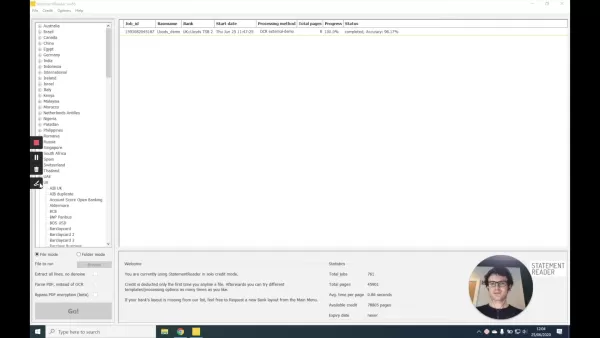
La interfaz del lector de extractos está organizada de forma lógica para facilitar su uso, con secciones diferenciadas para las distintas funciones.
Panel izquierdo: esta sección muestra una lista de países y bancos. Los usuarios seleccionan su país y, a continuación, el banco específico para su extracto. La lista es completa e incluye muchas instituciones financieras de todo el mundo.
Panel principal: esta zona central muestra los detalles clave del trabajo, como el ID del trabajo, el nombre base, el nombre del banco, la fecha de inicio, el método de procesamiento, el total de páginas, el progreso y el estado, lo que ofrece una visión general clara de todas las tareas de extracción.
Panel inferior: aquí se elige el modo de archivo (archivo único o carpeta), se navega para seleccionar los documentos y se encuentran opciones para extraer todas las líneas, analizar archivos PDF o omitir el cifrado. El botón «Go!» inicia la extracción.
Panel derecho: El panel de estadísticas de la derecha resume el total de trabajos procesados, el total de páginas, el tiempo medio de procesamiento por página, el crédito disponible y la fecha de caducidad de su cuenta.
Es fundamental familiarizarse con esta interfaz para utilizar Statement Reader de forma eficiente en el procesamiento de extractos bancarios.
Creación de plantillas personalizadas
¿Por qué crear una plantilla personalizada?
Es posible que necesite crear una plantilla personalizada si el diseño de los extractos de su banco no es compatible con la aplicación. Esto es habitual en los bancos que no figuran en la base de datos o en los extractos con formatos actualizados. Una plantilla personalizada garantiza que Statement Reader pueda identificar y extraer con precisión todos los campos de datos necesarios de su documento específico, lo cual es fundamental para tratar diseños poco comunes o propios.
Considere la posibilidad de crear una plantilla personalizada cuando:
- Su banco no se encuentra en la lista de la aplicación.
- El banco ha cambiado recientemente el formato de sus extractos.
- Las plantillas predeterminadas no capturan correctamente todos los datos necesarios.
La creación de una plantilla personalizada adapta el software a sus necesidades específicas, lo que garantiza una extracción de datos fiable.
Guía paso a paso para crear un nuevo diseño bancario
Statement Reader incluye un asistente para simplificar la creación de un nuevo diseño bancario. Siga estos pasos:
- Acceda a la herramienta de creación de plantillas:
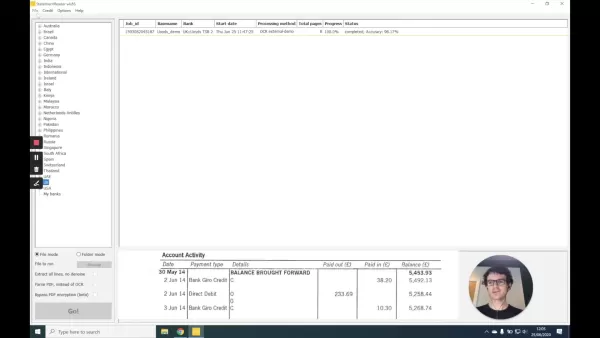
Vaya al menú «Archivo» y seleccione «Nuevo diseño bancario». Se abrirá la ventana de creación de plantillas para guiarle.
- Seleccione el archivo:en la nueva ventana, haga clic en «Seleccionar archivo» y elija el extracto bancario en el que desea basar la plantilla. Los formatos compatibles son PDF y TIFF.
- Configure la imagen: Después de la selección, la aplicación procesa la imagen del documento para preparar la configuración de la plantilla, lo que puede tardar un momento.
- Defina las columnas:El asistente le pedirá primero que defina las columnas de datos. Ajuste las líneas divisorias para que coincidan con los límites reales de las columnas de su extracto y así separar los datos correctamente.
- Ajuste las líneas divisorias: alinee con precisión las líneas divisorias con el borde izquierdo de cada columna de datos para definir su ancho con exactitud. Elimine cualquier divisor innecesario estableciendo su ancho en cero.
- Introducir encabezados de columna:A continuación, introduzca los encabezados de columna tal y como aparecen en su extracto, como «Fecha», «Tipo de pago», «Detalles», «Pagado» y «Ingresado».
- Revisar y guardar: después de definir las columnas y los encabezados, revise la plantilla para comprobar que es correcta. Guárdela con un nombre claro y descriptivo para poder utilizarla en el futuro.
Este proceso le permite crear una plantilla personalizada que garantiza que Statement Reader procese con precisión sus extractos bancarios, todo ello mediante un método optimizado y fácil de usar.
Cómo utilizar
Solicitar un nuevo diseño bancario
Si crear una plantilla usted mismo le parece complejo o prefiere la ayuda de un experto, puede solicitar un nuevo diseño bancario directamente desde Statement Reader.
A continuación le indicamos cómo solicitar un nuevo diseño bancario:
- Vaya a la opción de solicitud: vaya al menú «Archivo» y seleccione «Solicitar diseño bancario».
- Proporcione los detalles: Rellene el formulario de solicitud con todos los detalles, incluyendo el nombre del banco, el país y un extracto de muestra. Una información clara ayuda al equipo a comprender sus necesidades.
- Envíe la solicitud: envíe el formulario y el equipo de Statement Reader desarrollará una plantilla personalizada para usted, normalmente sin coste adicional.
Solicitar un nuevo diseño es una excelente alternativa para los usuarios que buscan una solución rápida y fiable sin tener que crear ellos mismos una plantilla. El equipo amplía continuamente los diseños bancarios compatibles, lo que mejora la versatilidad de la aplicación.
Precios
Planes de precios de Statement Reader
Statement Reader ofrece niveles de precios flexibles que se adaptan a diferentes usuarios, desde particulares hasta grandes organizaciones. Los planes suelen variar en función del número de páginas procesadas, los puestos de usuario y las funciones incluidas.
Los modelos de precios más comunes incluyen:
- Prueba gratuita: una prueba con funciones limitadas que le permite probar la aplicación con un número determinado de páginas.
- Planes de suscripción: las suscripciones mensuales o anuales ofrecen acceso con diferentes límites de páginas y conjuntos de funciones.
- Planes para empresas: planes personalizados para grandes organizaciones, que pueden incluir asistencia dedicada y desarrollo a medida.
Visite el sitio web oficial de Statement Reader para obtener información actualizada sobre los precios y seleccionar el plan que mejor se adapte a sus necesidades.
Ventajas e inconvenientes
Ventajas
La extracción automatizada de datos permite un ahorro de tiempo considerable.
Su alto nivel de precisión minimiza los errores en los informes financieros.
La interfaz fácil de usar garantiza la facilidad de uso.
Las plantillas personalizadas se adaptan a una amplia variedad de diseños de extractos bancarios.
La perfecta integración con el software de contabilidad mejora la eficiencia del flujo de trabajo.
Contras
Puede haber una curva de aprendizaje durante la configuración inicial.
La precisión de la extracción depende de la calidad de la imagen del documento original.
La versión de prueba gratuita tiene funciones limitadas.
El acceso a las funciones avanzadas suele requerir una suscripción de pago.
Características principales
Descripción general de las características principales de Statement Reader
Statement Reader cuenta con un sólido conjunto de funciones diseñadas para optimizar la extracción y el análisis de datos de extractos bancarios.
Las características principales de Statement Reader incluyen:
- Extracción automática de datos: extrae automáticamente los datos de los extractos, lo que reduce la introducción manual.
- Tecnología OCR: emplea el reconocimiento óptico de caracteres para leer con precisión los datos de los documentos escaneados.
- Extracción basada en plantillas: utiliza plantillas predefinidas o personalizadas para capturar datos con precisión a partir de diversos diseños.
- Creación de plantillas personalizadas: permite a los usuarios diseñar plantillas para formatos bancarios no compatibles.
- Compatibilidad con múltiples formatos: funciona con varios tipos de archivos, incluidos PDF, TIFF y archivos de imagen.
- Interfaz fácil de usar: cuenta con un diseño claro e intuitivo para una navegación sencilla.
- Validación de datos: incluye herramientas para verificar la precisión y la coherencia de los datos extraídos.
- Informes y análisis: genera informes y ofrece herramientas analíticas para obtener información financiera.
- Capacidades de integración: se conecta con otros sistemas contables y financieros para una importación fluida de datos.
Estas funcionalidades hacen de Statement Reader una solución adaptable para todas las necesidades de extracción de datos de extractos bancarios.
Casos de uso
Aplicaciones prácticas de Statement Reader
Statement Reader se utiliza en diversos sectores y por diferentes perfiles de usuarios.
Entre los casos de uso más comunes se incluyen:
- Empresas de contabilidad: simplifican la conciliación bancaria y la preparación de informes financieros.
- Analistas financieros: extraen datos para la elaboración de modelos financieros, análisis y previsiones.
- Empresas: automatizan los procesos de contabilidad, auditoría y seguimiento de gastos.
- Particulares: gestionan sus finanzas personales mediante un fácil seguimiento de sus ingresos y gastos.
- Tramitación de préstamos: verificación rápida de los ingresos y gastos de los solicitantes para la aprobación de préstamos.
- Auditoría: Garantice el cumplimiento normativo mediante la extracción y revisión eficientes de datos.
Statement Reader es un activo inestimable para cualquiera que trabaje habitualmente con datos de extractos bancarios.
Preguntas frecuentes
¿Cómo selecciono la plantilla bancaria correcta en Statement Reader?
Para seleccionar la plantilla adecuada, explore la lista de países y bancos en el panel izquierdo. Primero, elija el país y, a continuación, seleccione el banco que corresponda a su extracto. Si el banco no aparece en la lista o el formato es diferente, puede crear una plantilla personalizada. Compare las vistas previas en miniatura con su documento. Si no encuentra ninguna coincidencia, puede crear su propia plantilla o enviar una solicitud para obtener una.
¿Qué pasa si mi banco no aparece en la aplicación Statement Reader?
Si su banco no aparece en la lista, tiene dos opciones: crear una plantilla personalizada o solicitar un nuevo diseño de banco al equipo de asistencia. Para solicitar un diseño, vaya al menú «Archivo», seleccione «Solicitar diseño de banco» y proporcione información detallada, como el nombre del banco, el país y un extracto de muestra.
¿Puedo crear una plantilla personalizada para un extracto bancario escaneado?
Por supuesto. Statement Reader admite extractos escaneados utilizando su tecnología OCR para extraer datos. Para obtener los mejores resultados, asegúrese de que el escaneo sea claro y de alta resolución. La aplicación procesará la imagen para preparar la creación de la plantilla, lo que puede tardar unos segundos.
¿Hay alguna versión de prueba gratuita disponible para Statement Reader?
Sí, Statement Reader suele ofrecer una versión de prueba gratuita con funciones limitadas, lo que le permite evaluar la aplicación antes de comprometerse a suscribirse. Visite el sitio web oficial para obtener detalles específicos sobre el alcance de la prueba y los planes de suscripción y empresariales disponibles.
¿Qué precisión tiene la extracción de datos con Statement Reader?
La extracción de datos es muy precisa, ya que utiliza sistemas OCR y basados en plantillas. Sin embargo, la precisión puede verse afectada por la calidad de la imagen del extracto y la precisión de la plantilla. Siempre es recomendable revisar los datos extraídos para verificarlos.
Preguntas relacionadas
¿Cómo gestiona Statement Reader las diferentes divisas e idiomas?
Statement Reader admite múltiples divisas e idiomas a través de su configuración y las configuraciones de las plantillas. Al crear una plantilla personalizada, puede especificar el formato de la divisa y el idioma, y la aplicación adaptará su proceso de extracción en consecuencia. Esta automatización reduce significativamente el riesgo de errores manuales asociados al manejo de diversos documentos financieros.
¿Qué tipos de formatos de archivo admite Statement Reader?
Statement Reader admite una amplia gama de formatos de archivo, incluidos PDF, TIFF y varios tipos de imágenes escaneadas. Utiliza OCR y extracción basada en plantillas para extraer datos de estos archivos. Para obtener una precisión óptima, asegúrese de que los archivos sean claros y legibles. Esta capacidad elimina la tediosa tarea manual de extraer datos de los extractos bancarios.
¿Cómo actualizo Statement Reader a la última versión?
La aplicación suele notificarle automáticamente las actualizaciones disponibles. También puede comprobar manualmente si hay actualizaciones a través del menú «Ayuda», seleccionando «Buscar actualizaciones». Las actualizaciones periódicas proporcionan las últimas funciones, correcciones de errores y mejoras de seguridad, lo que contribuye a un flujo de trabajo de análisis financiero más eficiente.
¿Se puede integrar Statement Reader con otro software de contabilidad?
Sí, Statement Reader está diseñado para integrarse con diversas plataformas contables y financieras, lo que permite una importación fluida de datos y reduce la introducción manual. Consulte el sitio web o la documentación de Statement Reader para obtener una lista de las integraciones compatibles y guías de configuración.
¿Qué medidas de seguridad se han implementado para proteger los datos de mis extractos bancarios?
Statement Reader implementa múltiples protocolos de seguridad para proteger sus datos, incluyendo cifrado, almacenamiento seguro de datos y controles de acceso. La aplicación también cumple con las normativas de privacidad pertinentes. Para obtener detalles específicos sobre las prácticas de seguridad y el cumplimiento normativo, consulte el sitio web oficial o la documentación. Esta protección es crucial, ya que las tecnologías básicas de OCR y extracción basada en plantillas están diseñadas para un manejo preciso y seguro de los datos.
Artículo relacionado
 Musk Consideró Dejar OpenAI a Sus Hijos Mientras Altman Declaraba
Esta mañana, el director ejecutivo de OpenAI, Sam Altman, prestó declaración para responder a la demanda presentada por su antiguo cofundador, Elon Musk, que cuestiona la estructura corporativa de la empresa.Cuando se le preguntó sobre la afirmación
Sam Altman desata un debate sobre la desaceleración de la IA
Escuchar enApple PodcastsEscuchar enSpotifyEl director ejecutivo de OpenAI, Sam Altman, sugirió recientemente que podría ser el momento de “regular el ritmo del desarrollo de la IA” para permitir que la sociedad “se fortalezca en torno a algunos de
Anthropic abre las puertas a la Agencia de Ciberseguridad de la UE mientras el modelo Mythos5 enfrenta un examen de cumplimiento
Las normativas de cumplimiento de la inteligencia artificial están avanzando considerablemente. La principal empresa de IA, Anthropic, ha otorgado oficialmente a la autoridad de ciberseguridad de la Unión Europea el acceso a su modelo de IA Mythos, u
Recomendaciones de temas especiales relacionados
Educación y aprendizaje
Musk Consideró Dejar OpenAI a Sus Hijos Mientras Altman Declaraba
Esta mañana, el director ejecutivo de OpenAI, Sam Altman, prestó declaración para responder a la demanda presentada por su antiguo cofundador, Elon Musk, que cuestiona la estructura corporativa de la empresa.Cuando se le preguntó sobre la afirmación
Sam Altman desata un debate sobre la desaceleración de la IA
Escuchar enApple PodcastsEscuchar enSpotifyEl director ejecutivo de OpenAI, Sam Altman, sugirió recientemente que podría ser el momento de “regular el ritmo del desarrollo de la IA” para permitir que la sociedad “se fortalezca en torno a algunos de
Anthropic abre las puertas a la Agencia de Ciberseguridad de la UE mientras el modelo Mythos5 enfrenta un examen de cumplimiento
Las normativas de cumplimiento de la inteligencia artificial están avanzando considerablemente. La principal empresa de IA, Anthropic, ha otorgado oficialmente a la autoridad de ciberseguridad de la Unión Europea el acceso a su modelo de IA Mythos, u
Recomendaciones de temas especiales relacionados
Educación y aprendizaje
 Plataformas de construcción de cuestionarios con IA para profesores, tutores y programas de aprendizaje basados en cohortes
2026 Últimas y mejores plataformas para crear cuestionarios con IA para profesores, tutores y programas de aprendizaje en cohortes. XIX.AI ha elaborado una lista de herramientas poderosas y transformadoras, sometidas a pruebas en el mundo real para ofrecer clasificaciones precisas. Estas plataformas obligatorias ayudan a mejorar la eficiencia en la redacción, agilizar la creación de contenido y simplificar el diseño de cuestionarios en todos los escenarios de aprendizaje. Explora ahora para descubrir la herramienta perfecta que te permitirá desbloquear tu ventaja con IA en la enseñanza.
 13 herramientas
 xix.ai
código
Herramientas de revisión de pull requests basadas en IA para equipos de GitHub que se ocupan de refactorizaciones, errores y fallos de seguridad
xix.ai
código
Herramientas de revisión de pull requests basadas en IA para equipos de GitHub que se ocupan de refactorizaciones, errores y fallos de seguridad
¡Ya están aquí, en XIX.AI, las mejores herramientas de 2026 para la revisión de pull requests con IA para equipos de GitHub! Esta lista seleccionada y mejor valorada presenta potentes soluciones revolucionarias que agilizan la refactorización, la corrección de errores y la detección de brechas de seguridad en todos los flujos de trabajo de los equipos. Disfruta de una comparación entre opciones gratuitas y de pago, junto con pruebas en condiciones reales y clasificaciones detalladas, que te ayudarán a encontrar la herramienta perfecta para aumentar significativamente tu productividad. ¡Explora ahora mismo y descubre tu ventaja con la IA!
12 herramientas
xix.ai
Texto a voz
Las mejores herramientas de conversión de texto a voz basadas en IA para locuciones naturales
¡Las mejores herramientas de 2026 de conversión de texto a voz con IA, con las mejores valoraciones para locuciones naturales, ya están aquí, en XIX.AI! Esta lista seleccionada incluye opciones potentes y revolucionarias que ofrecen voces nítidas para cualquier caso de uso, respaldadas por pruebas en el mundo real y clasificaciones que se actualizan semanalmente. Consigue una comparación entre las versiones gratuitas y de pago para encontrar la solución imprescindible que impulse tu productividad al instante. ¡Explora ahora y descubre tu ventaja con la IA!
11 herramientas
xix.ai
Creación de cómics
Generadores de fondos con IA para manga: capítulos serializados, portadas e ilustraciones promocionales
¡Los mejores generadores de fondos de manga con IA de 2026, clasificados según las valoraciones más altas! Esta selección presenta potentes herramientas revolucionarias, perfectas para crear fondos de capítulos, portadas de libros e ilustraciones promocionales de alta calidad. Todas las opciones han sido sometidas a rigurosas pruebas en condiciones reales para garantizar su fiabilidad. Consigue una comparación entre las versiones gratuitas y de pago, junto con información detallada. Explora ahora mismo para descubrir tu herramienta perfecta y sacar el máximo partido a la IA en la creación de manga.
6 herramientas
xix.ai
Edición de imágenes
Editores de eliminación de objetos con IA: retoca retratos, fotos de viajes y fotografías de productos
¡Los mejores editores de IA para la eliminación de objetos de 2026, mejor valorados para retratos, fotos de viajes y de productos! XIX.AI selecciona una potente colección revolucionaria que se actualiza periódicamente con clasificaciones semanales. Estas herramientas ofrecen pruebas en situaciones reales para ayudarte a eliminar rápidamente elementos no deseados, mejorar la calidad del contenido y ahorrar muchísimo tiempo sin comprometer los resultados. Imprescindible para cualquiera que quiera sacar el máximo partido a la IA en sus creaciones. ¡Explóralas ahora!
10 herramientas
xix.ai
Texto a voz
Las mejores herramientas de conversión de texto a voz con IA para cursos en línea
Las mejores herramientas de conversión de texto a voz con IA para cursos en línea de 2026 han sido seleccionadas por XIX.AI tras rigurosas pruebas en condiciones reales y clasificaciones que se actualizan semanalmente. Estas potentes herramientas ayudan a los creadores a ofrecer contenidos de audio de una claridad cristalina sin esfuerzo, lo que aumenta la eficiencia a la hora de redactar y agiliza la producción de los cursos. Echa un vistazo a la comparación entre las opciones gratuitas y las de pago para encontrar la que mejor se adapte a tus necesidades. Explora ahora mismo y descubre las ventajas que te ofrece la IA en la educación en línea.
10 herramientas
xix.ai

 comentario (0)
0/500
comentario (0)
0/500
Statement Reader es una potente aplicación que automatiza la extracción de datos de extractos bancarios, transformando una tarea que tradicionalmente se realizaba de forma manual y requería mucho tiempo. Ideal para contables, analistas financieros o personas que gestionan sus finanzas personales, proporciona una plataforma intuitiva para automatizar la captura de datos, lo que ahorra tiempo y minimiza los errores de introducción manual. Esta guía cubre las características y ventajas principales de Statement Reader, mostrando cómo simplifica el análisis financiero. También le guiaremos a través de la creación de plantillas personalizadas, la solicitud de nuevos formatos bancarios y la resolución de problemas comunes para ayudarle a sacar el máximo partido a esta versátil herramienta.
Puntos clave
Statement Reader automatiza y simplifica la extracción de datos de los extractos bancarios.
Puede crear plantillas personalizadas para formatos de extractos bancarios que actualmente no son compatibles.
La aplicación le permite enviar solicitudes de nuevos diseños bancarios directamente.
Un asistente de creación de plantillas paso a paso facilita el proceso de configuración.
La extracción precisa de datos es fundamental para un análisis financiero eficaz.
Comprender Statement Reader
¿Qué es Statement Reader?
Statement Reader es un software especializado que automatiza la extracción de datos de los extractos bancarios, eliminando las ineficiencias y las imprecisiones de la introducción manual de datos. Utiliza el reconocimiento óptico de caracteres (OCR) y un sistema basado en plantillas para capturar de forma fiable los detalles de las transacciones, como fechas, descripciones, tipos de pago e importes. Esta herramienta es beneficiosa para empresas, profesionales de la contabilidad y particulares, ya que mejora la productividad, aumenta la precisión de los datos y ofrece una visión financiera más profunda gracias a la automatización.
Las principales ventajas de utilizar Statement Reader son:
- Ahorro de tiempo: reduce drásticamente las horas dedicadas a tareas de introducción manual de datos.
- Precisión: aprovecha el OCR y las plantillas para garantizar que los datos se capturan correctamente.
- Eficiencia: optimiza los flujos de trabajo para aumentar la productividad general en el análisis financiero.
- Facilidad de uso: cuenta con una interfaz intuitiva que es fácil de aprender y manejar.
- Personalización: permite la creación de plantillas personalizadas para formatos de extractos bancarios únicos.
Navegación por la interfaz de Statement Reader
La interfaz del lector de extractos está organizada de forma lógica para facilitar su uso, con secciones diferenciadas para las distintas funciones.
Panel izquierdo: esta sección muestra una lista de países y bancos. Los usuarios seleccionan su país y, a continuación, el banco específico para su extracto. La lista es completa e incluye muchas instituciones financieras de todo el mundo.
Panel principal: esta zona central muestra los detalles clave del trabajo, como el ID del trabajo, el nombre base, el nombre del banco, la fecha de inicio, el método de procesamiento, el total de páginas, el progreso y el estado, lo que ofrece una visión general clara de todas las tareas de extracción.
Panel inferior: aquí se elige el modo de archivo (archivo único o carpeta), se navega para seleccionar los documentos y se encuentran opciones para extraer todas las líneas, analizar archivos PDF o omitir el cifrado. El botón «Go!» inicia la extracción.
Panel derecho: El panel de estadísticas de la derecha resume el total de trabajos procesados, el total de páginas, el tiempo medio de procesamiento por página, el crédito disponible y la fecha de caducidad de su cuenta.
Es fundamental familiarizarse con esta interfaz para utilizar Statement Reader de forma eficiente en el procesamiento de extractos bancarios.
Creación de plantillas personalizadas
¿Por qué crear una plantilla personalizada?
Es posible que necesite crear una plantilla personalizada si el diseño de los extractos de su banco no es compatible con la aplicación. Esto es habitual en los bancos que no figuran en la base de datos o en los extractos con formatos actualizados. Una plantilla personalizada garantiza que Statement Reader pueda identificar y extraer con precisión todos los campos de datos necesarios de su documento específico, lo cual es fundamental para tratar diseños poco comunes o propios.
Considere la posibilidad de crear una plantilla personalizada cuando:
- Su banco no se encuentra en la lista de la aplicación.
- El banco ha cambiado recientemente el formato de sus extractos.
- Las plantillas predeterminadas no capturan correctamente todos los datos necesarios.
La creación de una plantilla personalizada adapta el software a sus necesidades específicas, lo que garantiza una extracción de datos fiable.
Guía paso a paso para crear un nuevo diseño bancario
Statement Reader incluye un asistente para simplificar la creación de un nuevo diseño bancario. Siga estos pasos:
- Acceda a la herramienta de creación de plantillas:
Vaya al menú «Archivo» y seleccione «Nuevo diseño bancario». Se abrirá la ventana de creación de plantillas para guiarle.
- Seleccione el archivo:en la nueva ventana, haga clic en «Seleccionar archivo» y elija el extracto bancario en el que desea basar la plantilla. Los formatos compatibles son PDF y TIFF.
- Configure la imagen: Después de la selección, la aplicación procesa la imagen del documento para preparar la configuración de la plantilla, lo que puede tardar un momento.
- Defina las columnas:El asistente le pedirá primero que defina las columnas de datos. Ajuste las líneas divisorias para que coincidan con los límites reales de las columnas de su extracto y así separar los datos correctamente.
- Ajuste las líneas divisorias: alinee con precisión las líneas divisorias con el borde izquierdo de cada columna de datos para definir su ancho con exactitud. Elimine cualquier divisor innecesario estableciendo su ancho en cero.
- Introducir encabezados de columna:A continuación, introduzca los encabezados de columna tal y como aparecen en su extracto, como «Fecha», «Tipo de pago», «Detalles», «Pagado» y «Ingresado».
- Revisar y guardar: después de definir las columnas y los encabezados, revise la plantilla para comprobar que es correcta. Guárdela con un nombre claro y descriptivo para poder utilizarla en el futuro.
Este proceso le permite crear una plantilla personalizada que garantiza que Statement Reader procese con precisión sus extractos bancarios, todo ello mediante un método optimizado y fácil de usar.
Cómo utilizar
Solicitar un nuevo diseño bancario
Si crear una plantilla usted mismo le parece complejo o prefiere la ayuda de un experto, puede solicitar un nuevo diseño bancario directamente desde Statement Reader.
A continuación le indicamos cómo solicitar un nuevo diseño bancario:
- Vaya a la opción de solicitud: vaya al menú «Archivo» y seleccione «Solicitar diseño bancario».
- Proporcione los detalles: Rellene el formulario de solicitud con todos los detalles, incluyendo el nombre del banco, el país y un extracto de muestra. Una información clara ayuda al equipo a comprender sus necesidades.
- Envíe la solicitud: envíe el formulario y el equipo de Statement Reader desarrollará una plantilla personalizada para usted, normalmente sin coste adicional.
Solicitar un nuevo diseño es una excelente alternativa para los usuarios que buscan una solución rápida y fiable sin tener que crear ellos mismos una plantilla. El equipo amplía continuamente los diseños bancarios compatibles, lo que mejora la versatilidad de la aplicación.
Precios
Planes de precios de Statement Reader
Statement Reader ofrece niveles de precios flexibles que se adaptan a diferentes usuarios, desde particulares hasta grandes organizaciones. Los planes suelen variar en función del número de páginas procesadas, los puestos de usuario y las funciones incluidas.
Los modelos de precios más comunes incluyen:
- Prueba gratuita: una prueba con funciones limitadas que le permite probar la aplicación con un número determinado de páginas.
- Planes de suscripción: las suscripciones mensuales o anuales ofrecen acceso con diferentes límites de páginas y conjuntos de funciones.
- Planes para empresas: planes personalizados para grandes organizaciones, que pueden incluir asistencia dedicada y desarrollo a medida.
Visite el sitio web oficial de Statement Reader para obtener información actualizada sobre los precios y seleccionar el plan que mejor se adapte a sus necesidades.
Ventajas e inconvenientes
Ventajas
La extracción automatizada de datos permite un ahorro de tiempo considerable.
Su alto nivel de precisión minimiza los errores en los informes financieros.
La interfaz fácil de usar garantiza la facilidad de uso.
Las plantillas personalizadas se adaptan a una amplia variedad de diseños de extractos bancarios.
La perfecta integración con el software de contabilidad mejora la eficiencia del flujo de trabajo.
Contras
Puede haber una curva de aprendizaje durante la configuración inicial.
La precisión de la extracción depende de la calidad de la imagen del documento original.
La versión de prueba gratuita tiene funciones limitadas.
El acceso a las funciones avanzadas suele requerir una suscripción de pago.
Características principales
Descripción general de las características principales de Statement Reader
Statement Reader cuenta con un sólido conjunto de funciones diseñadas para optimizar la extracción y el análisis de datos de extractos bancarios.
Las características principales de Statement Reader incluyen:
- Extracción automática de datos: extrae automáticamente los datos de los extractos, lo que reduce la introducción manual.
- Tecnología OCR: emplea el reconocimiento óptico de caracteres para leer con precisión los datos de los documentos escaneados.
- Extracción basada en plantillas: utiliza plantillas predefinidas o personalizadas para capturar datos con precisión a partir de diversos diseños.
- Creación de plantillas personalizadas: permite a los usuarios diseñar plantillas para formatos bancarios no compatibles.
- Compatibilidad con múltiples formatos: funciona con varios tipos de archivos, incluidos PDF, TIFF y archivos de imagen.
- Interfaz fácil de usar: cuenta con un diseño claro e intuitivo para una navegación sencilla.
- Validación de datos: incluye herramientas para verificar la precisión y la coherencia de los datos extraídos.
- Informes y análisis: genera informes y ofrece herramientas analíticas para obtener información financiera.
- Capacidades de integración: se conecta con otros sistemas contables y financieros para una importación fluida de datos.
Estas funcionalidades hacen de Statement Reader una solución adaptable para todas las necesidades de extracción de datos de extractos bancarios.
Casos de uso
Aplicaciones prácticas de Statement Reader
Statement Reader se utiliza en diversos sectores y por diferentes perfiles de usuarios.
Entre los casos de uso más comunes se incluyen:
- Empresas de contabilidad: simplifican la conciliación bancaria y la preparación de informes financieros.
- Analistas financieros: extraen datos para la elaboración de modelos financieros, análisis y previsiones.
- Empresas: automatizan los procesos de contabilidad, auditoría y seguimiento de gastos.
- Particulares: gestionan sus finanzas personales mediante un fácil seguimiento de sus ingresos y gastos.
- Tramitación de préstamos: verificación rápida de los ingresos y gastos de los solicitantes para la aprobación de préstamos.
- Auditoría: Garantice el cumplimiento normativo mediante la extracción y revisión eficientes de datos.
Statement Reader es un activo inestimable para cualquiera que trabaje habitualmente con datos de extractos bancarios.
Preguntas frecuentes
¿Cómo selecciono la plantilla bancaria correcta en Statement Reader?
Para seleccionar la plantilla adecuada, explore la lista de países y bancos en el panel izquierdo. Primero, elija el país y, a continuación, seleccione el banco que corresponda a su extracto. Si el banco no aparece en la lista o el formato es diferente, puede crear una plantilla personalizada. Compare las vistas previas en miniatura con su documento. Si no encuentra ninguna coincidencia, puede crear su propia plantilla o enviar una solicitud para obtener una.
¿Qué pasa si mi banco no aparece en la aplicación Statement Reader?
Si su banco no aparece en la lista, tiene dos opciones: crear una plantilla personalizada o solicitar un nuevo diseño de banco al equipo de asistencia. Para solicitar un diseño, vaya al menú «Archivo», seleccione «Solicitar diseño de banco» y proporcione información detallada, como el nombre del banco, el país y un extracto de muestra.
¿Puedo crear una plantilla personalizada para un extracto bancario escaneado?
Por supuesto. Statement Reader admite extractos escaneados utilizando su tecnología OCR para extraer datos. Para obtener los mejores resultados, asegúrese de que el escaneo sea claro y de alta resolución. La aplicación procesará la imagen para preparar la creación de la plantilla, lo que puede tardar unos segundos.
¿Hay alguna versión de prueba gratuita disponible para Statement Reader?
Sí, Statement Reader suele ofrecer una versión de prueba gratuita con funciones limitadas, lo que le permite evaluar la aplicación antes de comprometerse a suscribirse. Visite el sitio web oficial para obtener detalles específicos sobre el alcance de la prueba y los planes de suscripción y empresariales disponibles.
¿Qué precisión tiene la extracción de datos con Statement Reader?
La extracción de datos es muy precisa, ya que utiliza sistemas OCR y basados en plantillas. Sin embargo, la precisión puede verse afectada por la calidad de la imagen del extracto y la precisión de la plantilla. Siempre es recomendable revisar los datos extraídos para verificarlos.
Preguntas relacionadas
¿Cómo gestiona Statement Reader las diferentes divisas e idiomas?
Statement Reader admite múltiples divisas e idiomas a través de su configuración y las configuraciones de las plantillas. Al crear una plantilla personalizada, puede especificar el formato de la divisa y el idioma, y la aplicación adaptará su proceso de extracción en consecuencia. Esta automatización reduce significativamente el riesgo de errores manuales asociados al manejo de diversos documentos financieros.
¿Qué tipos de formatos de archivo admite Statement Reader?
Statement Reader admite una amplia gama de formatos de archivo, incluidos PDF, TIFF y varios tipos de imágenes escaneadas. Utiliza OCR y extracción basada en plantillas para extraer datos de estos archivos. Para obtener una precisión óptima, asegúrese de que los archivos sean claros y legibles. Esta capacidad elimina la tediosa tarea manual de extraer datos de los extractos bancarios.
¿Cómo actualizo Statement Reader a la última versión?
La aplicación suele notificarle automáticamente las actualizaciones disponibles. También puede comprobar manualmente si hay actualizaciones a través del menú «Ayuda», seleccionando «Buscar actualizaciones». Las actualizaciones periódicas proporcionan las últimas funciones, correcciones de errores y mejoras de seguridad, lo que contribuye a un flujo de trabajo de análisis financiero más eficiente.
¿Se puede integrar Statement Reader con otro software de contabilidad?
Sí, Statement Reader está diseñado para integrarse con diversas plataformas contables y financieras, lo que permite una importación fluida de datos y reduce la introducción manual. Consulte el sitio web o la documentación de Statement Reader para obtener una lista de las integraciones compatibles y guías de configuración.
¿Qué medidas de seguridad se han implementado para proteger los datos de mis extractos bancarios?
Statement Reader implementa múltiples protocolos de seguridad para proteger sus datos, incluyendo cifrado, almacenamiento seguro de datos y controles de acceso. La aplicación también cumple con las normativas de privacidad pertinentes. Para obtener detalles específicos sobre las prácticas de seguridad y el cumplimiento normativo, consulte el sitio web oficial o la documentación. Esta protección es crucial, ya que las tecnologías básicas de OCR y extracción basada en plantillas están diseñadas para un manejo preciso y seguro de los datos.








 Musk Consideró Dejar OpenAI a Sus Hijos Mientras Altman Declaraba
Esta mañana, el director ejecutivo de OpenAI, Sam Altman, prestó declaración para responder a la demanda presentada por su antiguo cofundador, Elon Musk, que cuestiona la estructura corporativa de la empresa.Cuando se le preguntó sobre la afirmación
Musk Consideró Dejar OpenAI a Sus Hijos Mientras Altman Declaraba
Esta mañana, el director ejecutivo de OpenAI, Sam Altman, prestó declaración para responder a la demanda presentada por su antiguo cofundador, Elon Musk, que cuestiona la estructura corporativa de la empresa.Cuando se le preguntó sobre la afirmación
 Sam Altman desata un debate sobre la desaceleración de la IA
Escuchar enApple PodcastsEscuchar enSpotifyEl director ejecutivo de OpenAI, Sam Altman, sugirió recientemente que podría ser el momento de “regular el ritmo del desarrollo de la IA” para permitir que la sociedad “se fortalezca en torno a algunos de
Sam Altman desata un debate sobre la desaceleración de la IA
Escuchar enApple PodcastsEscuchar enSpotifyEl director ejecutivo de OpenAI, Sam Altman, sugirió recientemente que podría ser el momento de “regular el ritmo del desarrollo de la IA” para permitir que la sociedad “se fortalezca en torno a algunos de
 Anthropic abre las puertas a la Agencia de Ciberseguridad de la UE mientras el modelo Mythos5 enfrenta un examen de cumplimiento
Las normativas de cumplimiento de la inteligencia artificial están avanzando considerablemente. La principal empresa de IA, Anthropic, ha otorgado oficialmente a la autoridad de ciberseguridad de la Unión Europea el acceso a su modelo de IA Mythos, u
Anthropic abre las puertas a la Agencia de Ciberseguridad de la UE mientras el modelo Mythos5 enfrenta un examen de cumplimiento
Las normativas de cumplimiento de la inteligencia artificial están avanzando considerablemente. La principal empresa de IA, Anthropic, ha otorgado oficialmente a la autoridad de ciberseguridad de la Unión Europea el acceso a su modelo de IA Mythos, u

2026 Últimas y mejores plataformas para crear cuestionarios con IA para profesores, tutores y programas de aprendizaje en cohortes. XIX.AI ha elaborado una lista de herramientas poderosas y transformadoras, sometidas a pruebas en el mundo real para ofrecer clasificaciones precisas. Estas plataformas obligatorias ayudan a mejorar la eficiencia en la redacción, agilizar la creación de contenido y simplificar el diseño de cuestionarios en todos los escenarios de aprendizaje. Explora ahora para descubrir la herramienta perfecta que te permitirá desbloquear tu ventaja con IA en la enseñanza.
13 herramientas
xix.ai
¡Ya están aquí, en XIX.AI, las mejores herramientas de 2026 para la revisión de pull requests con IA para equipos de GitHub! Esta lista seleccionada y mejor valorada presenta potentes soluciones revolucionarias que agilizan la refactorización, la corrección de errores y la detección de brechas de seguridad en todos los flujos de trabajo de los equipos. Disfruta de una comparación entre opciones gratuitas y de pago, junto con pruebas en condiciones reales y clasificaciones detalladas, que te ayudarán a encontrar la herramienta perfecta para aumentar significativamente tu productividad. ¡Explora ahora mismo y descubre tu ventaja con la IA!
12 herramientas
xix.ai

¡Las mejores herramientas de 2026 de conversión de texto a voz con IA, con las mejores valoraciones para locuciones naturales, ya están aquí, en XIX.AI! Esta lista seleccionada incluye opciones potentes y revolucionarias que ofrecen voces nítidas para cualquier caso de uso, respaldadas por pruebas en el mundo real y clasificaciones que se actualizan semanalmente. Consigue una comparación entre las versiones gratuitas y de pago para encontrar la solución imprescindible que impulse tu productividad al instante. ¡Explora ahora y descubre tu ventaja con la IA!
11 herramientas
xix.ai
¡Los mejores generadores de fondos de manga con IA de 2026, clasificados según las valoraciones más altas! Esta selección presenta potentes herramientas revolucionarias, perfectas para crear fondos de capítulos, portadas de libros e ilustraciones promocionales de alta calidad. Todas las opciones han sido sometidas a rigurosas pruebas en condiciones reales para garantizar su fiabilidad. Consigue una comparación entre las versiones gratuitas y de pago, junto con información detallada. Explora ahora mismo para descubrir tu herramienta perfecta y sacar el máximo partido a la IA en la creación de manga.
6 herramientas
xix.ai
¡Los mejores editores de IA para la eliminación de objetos de 2026, mejor valorados para retratos, fotos de viajes y de productos! XIX.AI selecciona una potente colección revolucionaria que se actualiza periódicamente con clasificaciones semanales. Estas herramientas ofrecen pruebas en situaciones reales para ayudarte a eliminar rápidamente elementos no deseados, mejorar la calidad del contenido y ahorrar muchísimo tiempo sin comprometer los resultados. Imprescindible para cualquiera que quiera sacar el máximo partido a la IA en sus creaciones. ¡Explóralas ahora!
10 herramientas
xix.ai
Las mejores herramientas de conversión de texto a voz con IA para cursos en línea de 2026 han sido seleccionadas por XIX.AI tras rigurosas pruebas en condiciones reales y clasificaciones que se actualizan semanalmente. Estas potentes herramientas ayudan a los creadores a ofrecer contenidos de audio de una claridad cristalina sin esfuerzo, lo que aumenta la eficiencia a la hora de redactar y agiliza la producción de los cursos. Echa un vistazo a la comparación entre las opciones gratuitas y las de pago para encontrar la que mejor se adapte a tus necesidades. Explora ahora mismo y descubre las ventajas que te ofrece la IA en la educación en línea.
10 herramientas
xix.ai












