


 Maison
Comment créer des applications de bureau multiplateformes avec Electron.js et les technologies web en 2026 ?
Vous êtes développeur web et souhaitez étendre votre expertise au développement d'applications de bureau ? Electron.js est la solution idéale. Ce framework robuste vous permet d'utiliser vos compétences actuelles en HTML, CSS et JavaScript pour créer des applications de bureau multiplateformes qui fonctionnent parfaitement sur macOS, Windows et Linux. Ce guide détaillé offre une introduction complète à Electron.js, en expliquant ses concepts fondamentaux, ses éléments essentiels et les premières étapes pour créer vos propres applications de bureau.
Points clés pour les débutants avec Electron.js
Electron.js fusionne Chromium et Node.js, ce qui permet de développer des applications multiplateformes à l'aide de technologies web familières.
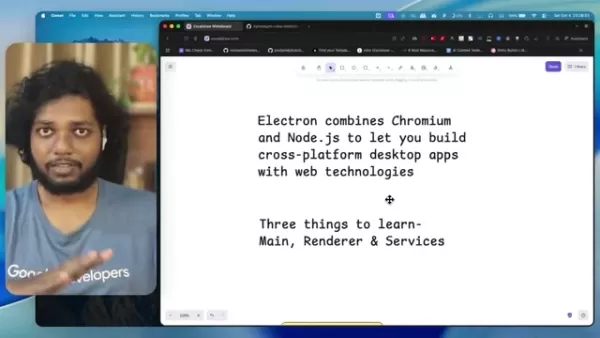
Découvrez les trois composants principaux : le processus principal, le processus de rendu et les services.
Le processus principal contrôle le cycle de vie de l'application, les menus et la communication entre les processus (IPC).
Le processus de rendu gère l'interface utilisateur avec HTML, CSS et JavaScript (ou des frameworks tels que React).
Les services s'occupent des opérations en arrière-plan et des modules complémentaires natifs, contribuant ainsi à maintenir le code de l'interface utilisateur organisé et sécurisé.
L'IPC facilite la communication entre les processus principal et de rendu, ce qui est essentiel pour utiliser les API Node.js à partir de l'interface utilisateur.
Electron.js bénéficie d'un solide soutien de la communauté, qui offre de nombreux supports d'apprentissage et bibliothèques.
Des applications telles que VS Code, Figma, Slack et Discord sont basées sur Electron, ce qui démontre sa flexibilité et ses capacités.
Electron.js fonctionne bien avec Tailwind CSS et Shadcn/ui pour une conception améliorée de l'interface utilisateur.
Le recours à des services pour maintenir un code UI propre est essentiel pour éviter les problèmes de sécurité.
Comprendre les principes fondamentaux d'Electron.js
Qu'est-ce qu'Electron.js exactement ?
Electron.js est un framework open source créé par GitHub pour développer des applications de bureau à l'aide de HTML, CSS et JavaScript. **

** Il permet aux développeurs d'appliquer des technologies web pour produire des applications natives compatibles avec plusieurs plateformes, notamment macOS, Windows et Linux. Electron y parvient en intégrant Chromium, le projet de navigateur open source qui alimente Google Chrome, et Node.js, un runtime JavaScript, dans un seul package d'application.
Considérez Electron comme un lien entre le développement web et le domaine des applications de bureau. Il offre un environnement confortable aux développeurs web pour créer des applications de bureau puissantes sans avoir à maîtriser les langages ou les API spécifiques à chaque plateforme.
L'idée centrale est qu'Electron.js combine Chromium pour l'interface utilisateur et Node.js pour les opérations backend. Si vous avez déjà utilisé Chrome, Brave ou d'autres navigateurs basés sur Chromium, vous connaissez déjà les capacités du moteur de rendu de Chromium. Node.js introduit des fonctionnalités côté serveur dans l'application de bureau, permettant aux développeurs d'intégrer divers paquets Node.js dans leurs projets.
Composants clés d'une application Electron.js
Pour travailler efficacement avec Electron.js, il est essentiel de comprendre ses trois composants principaux :
- Processus principal : le processus principal sert de point de départ à votre application Electron. **
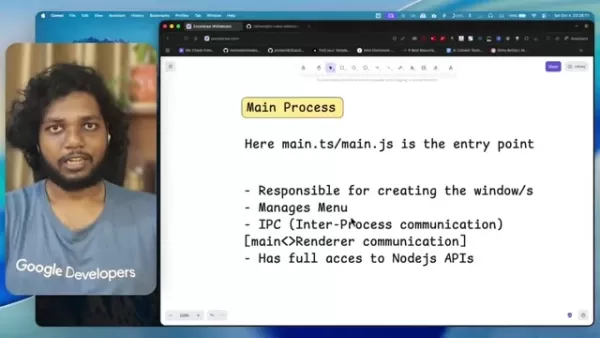
** Il gère la création et la gestion des fenêtres de l'application, la barre de menu et la communication interprocessus (IPC). S'exécutant généralement dans un environnement Node.js, le processus principal a un accès complet aux API Node.js.
- Processus de rendu : chaque fenêtre d'une application Electron fonctionne dans son propre processus de rendu. Ce processus est chargé d'afficher l'interface utilisateur avec HTML, CSS et JavaScript. Vous pouvez utiliser des frameworks JavaScript bien connus tels que React, Angular ou Vue.js dans le processus de rendu. **** Cependant, pour des raisons de sécurité, le processus de rendu a un accès direct restreint aux API Node.js. La communication interprocessus (IPC) est nécessaire pour utiliser les fonctionnalités de Node.
- Services : les services sont des modules indépendants qui gèrent les tâches en arrière-plan ou la logique spécifique à un domaine. **** Ils sont utiles pour des activités telles que l'accès au système de fichiers, l'interaction avec le matériel ou les calculs complexes. Les services contribuent à maintenir le processus de rendu propre et sécurisé en isolant les opérations sensibles. Ils interagissent avec le processus de rendu via l'IPC.
En comprenant comment ces trois composants collaborent, vous pouvez structurer efficacement votre application Electron.js et créer une base de code solide et facile à maintenir.
Exemples d'applications créées avec Electron.js
Applications populaires utilisant Electron.js
Electron.js a gagné en popularité en tant qu'outil de création d'applications de bureau dans divers secteurs. Son adaptabilité et sa convivialité ont donné naissance à de nombreuses applications bien connues et largement utilisées. Voici quelques exemples notables :
- Visual Studio Code (VS Code) : l'éditeur de code largement utilisé de Microsoft est construit avec Electron. **
** Il s'agit probablement de l'application la plus connue construite avec Electron. Elle offre aux développeurs un environnement puissant et personnalisable pour le codage et le débogage. Elle fournit des outils pour divers langages de programmation.
- Figma : cet outil collaboratif de conception d'interface utilise Electron pour offrir une expérience uniforme sur différents systèmes d'exploitation. Figma permet aux équipes de conception de travailler ensemble sur des projets en temps réel.
- Slack : cette plateforme de messagerie et de collaboration très populaire utilise Electron pour son client de bureau, garantissant une communication fluide entre les équipes. Elle utilise Electron pour permettre aux utilisateurs d'interagir par texte ou par vidéo.
- Discord : cette application de chat vocal et textuel, très populaire auprès des gamers et des communautés en ligne, utilise Electron pour son application de bureau, offrant une expérience utilisateur riche et attrayante. Elle est souvent choisie par les gamers et divers groupes en ligne.
- Notion : cette application tout-en-un d'espace de travail et de productivité permet aux utilisateurs d'effectuer de nombreuses tâches telles que la prise de notes, la gestion de projets et le suivi des tâches. Notion utilise Electron pour créer son interface utilisateur sur différentes plateformes.
- Autres applications: il existe également des applications telles que Cursor, Windsurf, Tray AI, Fluently et de nombreux autres logiciels populaires qui utilisent Electron.js. ****
Ce ne sont là que quelques exemples, et la liste ne cesse de s'allonger à mesure que de plus en plus de développeurs reconnaissent les avantages de l'utilisation d'Electron.js.
Premiers pas avec Electron.js : étapes essentielles
Configurer votre environnement de développement
Avant de commencer à créer des applications Electron.js, vous devez préparer votre environnement de développement. Voici la procédure à suivre :
- Installez Node.js et npm : Electron.js dépend de Node.js et npm (Node Package Manager). Téléchargez et installez la dernière version LTS (Long Term Support) de Node.js depuis le site officiel (https://nodejs.org/). npm est inclus avec Node.js.
- Créer un répertoire de projet : créez un nouveau répertoire pour votre projet Electron.js.
- Initialisez votre projet : ouvrez votre terminal ou votre invite de commande, accédez au répertoire de votre projet et exécutez la commande
npm init. Cela vous guidera dans la création d'un fichier package.json, qui gère les dépendances et les métadonnées de votre projet. - Installez Electron.js : installez Electron.js en tant que dépendance de développement à l'aide de la commande
npm install electron --save-dev.
Une fois ces étapes terminées, vous êtes prêt à commencer à créer votre application Electron.js.
Création de votre première application Electron.js
Créons une application Electron.js simple pour vous présenter les concepts de base :
- Créer
main.js: ce fichier sert de point d'entrée pour le processus principal de votre application. Il est chargé de créer des fenêtres et de gérer les événements de l'application. 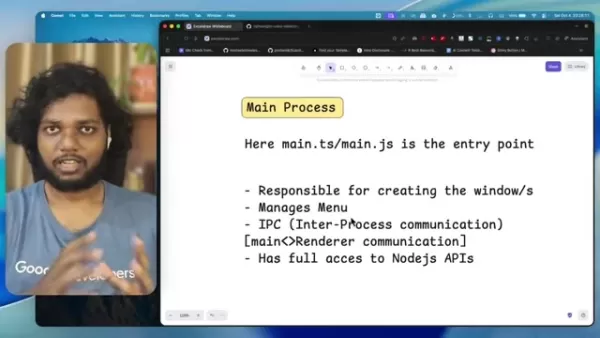
Créez un fichier nommé main.js dans le répertoire de votre projet et insérez-y le code suivant :
const { app, BrowserWindow } = require('electron');function createWindow () {const win = new BrowserWindow({width: 800,height: 600,webPreferences: {nodeIntegration: true}})win.loadFile('index.html')}app.whenReady().then(createWindow)app.on('window-all-closed', () => {if (process.platform !== 'darwin') {app.quit()}})app.on('activate', () => {if (BrowserWindow.getAllWindows().length === 0) {createWindow()}})
- Créer
index.html: ce fichier définit l'interface utilisateur de votre application. Créez un fichier nommé index.html dans le répertoire de votre projet et insérez-y le code suivant :
Hello World! Hello World!
Nous utilisons node , chrome et electron .
- Modifiez
package.json: ajoutez un script de démarrage à votre fichier package.json pour lancer facilement votre application :
{"name": "my-electron-app","version": "1.0.0","description": "","main": "main.js","scripts": {"start": "electron ."},"keywords": [],"author": "","license": "ISC","devDependencies": {"electron": "^13.0.0"}}
- Exécutez votre application : Dans votre terminal ou votre invite de commande, exécutez la commande
npm start. Cela lancera votre application Electron.js et affichera le message « Hello World ! » dans une fenêtre.
Bravo ! Vous avez réussi à créer votre première application Electron.js.
Évaluer les options : Electron.js Avantages
et Inconvénients
Avantages
Compatibilité multiplateforme : développez des applications pour macOS, Windows et Linux à partir d'une seule base de code.
Connaissance du développement web : utilisez vos connaissances existantes en HTML, CSS et JavaScript.
Communauté importante et active : bénéficiez de ressources, de bibliothèques et d'une assistance étendues.
Développement rapide : accélérez le développement grâce aux technologies web et aux composants prêts à l'emploi.
Accès aux API Node.js : utilisez les modules Node.js pour bénéficier de fonctionnalités natives.
Inconvénients
Taille plus importante des applications : les applications Electron sont souvent plus volumineuses, car elles incluent les moteurs d'exécution Chromium et Node.js.
Consommation de mémoire plus élevée : les applications Electron peuvent utiliser plus de mémoire que les applications natives.
Considérations de sécurité : nécessite des pratiques de sécurité rigoureuses pour prévenir les vulnérabilités.
Limitations en termes de performances : peuvent présenter des contraintes de performances par rapport aux applications natives dans certains cas.
Foire aux questions sur Electron.js
Qu'est-ce que l'IPC dans Electron.js ?
IPC signifie « Inter-Process Communication » (communication interprocessus). Dans Electron.js, il s'agit de la méthode qui permet au processus principal et aux processus de rendu d'échanger des informations. Les processus de rendu, qui gèrent l'interface utilisateur, ne peuvent pas accéder directement aux API Node.js pour des raisons de sécurité. L'IPC leur offre un moyen sécurisé de demander des services au processus principal, qui dispose d'un accès complet à ces API. Les descripteurs IPC sont définis dans main.js pour permettre des fonctions telles que l'accès au système de fichiers à partir du processus de rendu.
Quelles sont les alternatives à Electron.js pour créer des applications de bureau ?
Bien qu'Electron.js soit un choix courant, plusieurs alternatives sont disponibles, chacune présentant ses propres avantages et inconvénients. Parmi les options notables, on peut citer : Tauri : ce framework utilise une vue web (similaire à Chromium) mais tire parti du moteur de rendu natif du système d'exploitation, ce qui permet de réduire la taille des applications et d'améliorer leurs performances. Flutter : ce framework est la boîte à outils d'interface utilisateur de Google permettant de créer des applications compilées en natif pour les mobiles, le web et les ordinateurs de bureau à partir d'une seule base de code. Il utilise son propre moteur de rendu, offrant des performances constantes sur toutes les plateformes. .NET MAUI : ce framework multiplateforme de Microsoft vous permet de créer des applications natives pour Windows, macOS, iOS et Android à l'aide de C# et .NET. Le framework qui vous convient dépend des besoins spécifiques de votre projet, des compétences de votre équipe et de vos objectifs de performance.
Pour en savoir plus : Questions connexes sur Electron.js
Comment puis-je packager et distribuer mon application Electron.js ?
Le packaging et la distribution de votre application Electron.js impliquent plusieurs étapes : Choisissez un outil de packaging : plusieurs outils permettent de packager votre application Electron.js pour différentes plateformes, tels que Electron Packager, Electron Builder et asar. Configurez votre fichier package.json : Configurez l'outil de packaging dans votre fichier package.json, en indiquant les plateformes cibles, le nom de l'application, la version et d'autres détails. Empaquetez votre application : exécutez l'outil de packaging pour générer des paquets spécifiques à la plateforme (par exemple, .app pour macOS, .exe pour Windows, .deb ou .rpm pour Linux). Signez votre application (facultatif mais recommandé) : la signature du code est importante pour distribuer votre application en toute sécurité, en particulier sur macOS et Windows. Il confirme l'authenticité de votre application et protège les utilisateurs contre les logiciels malveillants. Créez un programme d'installation ou un package de distribution : pour Windows, vous pouvez créer un programme d'installation à l'aide d'outils tels que Inno Setup ou NSIS. Pour macOS, vous pouvez créer un package de distribution .dmg. Une fois que vous disposez d'une application packagée et signée, vous pouvez la distribuer via votre site web, le Mac App Store, le Windows Store ou d'autres canaux de distribution.
Article connexe
 La Corée du Sud pose la première pierre du centre national de calcul en intelligence artificielle, investissant 2,5 billions de wons avec un objectif pour 2028
Le journal sud-coréen EtNews rapporte que la cérémonie de pose de la première pierre du Centre de calcul IA de Corée (KOACC) s’est tenue le 3 août au parc de centres de données Solar City à Sunan, dans la province du Jeollanam-do. Doté d’un investiss
Six géants de la technologie soutiennent la Linux Foundation avec 12,5 millions de dollars pour faire face au bruit des vulnérabilités de l'IA
Pour faire face à l'afflux de rapports de sécurité de faible qualité produits par des outils d'automatisation basés sur l'intelligence artificielle, six grandes entreprises technologiques — Anthropic, Amazon (AWS), GitHub, Google, Microsoft et OpenAI
Musk envisageait de laisser OpenAI à ses enfants alors qu'Altman témoigne
Ce matin, le PDG d’OpenAI, Sam Altman, a pris la parole pour répondre au procès intenté par l’ancien cofondateur Elon Musk, qui conteste la structure corporative de l’entreprise.Interrogé sur l’allégation de Musk selon laquelle d’autres fondateurs «
Recommandations de sujets spéciaux liés
Composition musicale
La Corée du Sud pose la première pierre du centre national de calcul en intelligence artificielle, investissant 2,5 billions de wons avec un objectif pour 2028
Le journal sud-coréen EtNews rapporte que la cérémonie de pose de la première pierre du Centre de calcul IA de Corée (KOACC) s’est tenue le 3 août au parc de centres de données Solar City à Sunan, dans la province du Jeollanam-do. Doté d’un investiss
Six géants de la technologie soutiennent la Linux Foundation avec 12,5 millions de dollars pour faire face au bruit des vulnérabilités de l'IA
Pour faire face à l'afflux de rapports de sécurité de faible qualité produits par des outils d'automatisation basés sur l'intelligence artificielle, six grandes entreprises technologiques — Anthropic, Amazon (AWS), GitHub, Google, Microsoft et OpenAI
Musk envisageait de laisser OpenAI à ses enfants alors qu'Altman témoigne
Ce matin, le PDG d’OpenAI, Sam Altman, a pris la parole pour répondre au procès intenté par l’ancien cofondateur Elon Musk, qui conteste la structure corporative de l’entreprise.Interrogé sur l’allégation de Musk selon laquelle d’autres fondateurs «
Recommandations de sujets spéciaux liés
Composition musicale
 Outils de démo vocale par IA pour les auteurs-compositeurs, les accroches, les mélodies principales et les sessions de brouillons multilingues
2026 Derniers Meilleurs Outils de Démonstration Vocale par IA pour les Paroliers, Créateurs d’Accroches et Équipes de Contenu Multilingues ! XIX.AI a sélectionné une liste primée d’outils puissants et révolutionnaires, soumis à des tests rigoureux en conditions réelles. Vous y trouverez des données détaillées comparant les versions gratuites et payantes, des classements complets et des options incontournables à essayer pour améliorer votre efficacité d’écriture et libérer votre potentiel créatif. Explorez dès maintenant pour découvrir l’outil parfait répondant à tous vos besoins en contenu !
 9 outils
 xix.ai
Entreprise
Les meilleurs outils de veille concurrentielle basés sur l'IA pour les petites entreprises
xix.ai
Entreprise
Les meilleurs outils de veille concurrentielle basés sur l'IA pour les petites entreprises
Les meilleurs outils de recherche concurrentielle basés sur l’IA les plus récents et les mieux notés pour les petites entreprises en 2026 ! XIX.AI a sélectionné une collection extrêmement puissante et révolutionnaire, mise à jour chaque semaine à l’issue de tests rigoureux en conditions réelles et accompagnée de classements détaillés. Vous y trouverez un comparatif complet entre les versions gratuites et payantes pour vous aider à identifier les outils incontournables qui boosteront votre productivité et vous donneront un avantage concurrentiel. Découvrez-la dès maintenant pour trouver l'outil qui vous convient le mieux !
9 outils
xix.ai
Édition d'images
Outils de retouche par IA Photoshop pour les vêtements d’e-commerce, nettoyage de la peau et cohérence des couleurs
2026 Derniers meilleurs outils de retouche par IA Photoshop pour les vêtements e-commerce, le nettoyage de la peau et la cohérence des couleurs ! Cette liste soigneusement sélectionnée et hautement notée propose des solutions puissantes qui changent la donne, vous aidant à améliorer l’efficacité rédactionnelle, rationaliser la création de contenu et obtenir des résultats visuels parfaits sans effort. Chaque outil a été testé dans des conditions réelles grâce à des classements mis à jour chaque semaine, accompagnés de détails comparatifs entre versions gratuites et payantes. Soutenu par XIX.AI, c’est le guide incontournable pour quiconque souhaite exploiter son avantage grâce à l’IA. Explorez dès maintenant !
10 outils
xix.ai
Rapide
Les meilleures bibliothèques de prompts d'IA pour les workflows ChatGPT
2026 : les meilleures bibliothèques de prompts IA les mieux notées pour optimiser tous les types de flux de travail ChatGPT. XIX.AI a sélectionné une collection puissante et révolutionnaire, soumise à des tests rigoureux en conditions réelles afin de garantir des performances optimales. Vous trouverez des comparaisons détaillées entre les solutions gratuites et payantes, ainsi que des classements d'experts pour vous aider à choisir les outils incontournables qui boosteront votre productivité et vous permettront de tirer pleinement parti de l'IA. Découvrez-les dès maintenant !
11 outils
xix.ai
Éducation et apprentissage
Plateformes de création de quiz IA pour les enseignants, les tuteurs et les programmes d’apprentissage en cohorte
2026 Dernières Meilleures Plateformes de Création de Quiz par IA pour les Enseignants, Tuteurs et Programmes d’Apprentissage en Cohorte ! XIX.AI a sélectionné une liste hautement notée d’outils puissants et transformateurs, testés dans des situations réelles pour garantir des classements précis. Ces plateformes incontournables permettent d’améliorer l’efficacité rédactionnelle, de simplifier la création de contenu et de faciliter la conception de quiz dans tous les contextes d’apprentissage. Explorez dès maintenant pour découvrir l’outil idéal qui vous permettra de tirer parti de l’avantage offert par l’IA dans votre enseignement !
13 outils
xix.ai
code
Outils d'analyse des pull requests basés sur l'IA pour les équipes GitHub chargées de la refactorisation, de la correction des bogues et de la résolution des failles de sécurité
Les meilleurs outils 2026 d’analyse des pull requests par IA pour les équipes GitHub sont disponibles sur XIX.AI ! Cette sélection triée sur le volet présente des solutions puissantes et révolutionnaires qui optimisent la refactorisation, la correction des bugs et la détection des failles de sécurité dans tous les workflows d’équipe. Profitez d'une comparaison entre les versions gratuites et payantes, ainsi que de tests en conditions réelles et de classements détaillés pour vous aider à trouver l'outil idéal qui boostera considérablement votre productivité. Découvrez-les dès maintenant pour exploiter pleinement le potentiel de l'IA !
12 outils
xix.ai

 commentaires (0)
Vous êtes développeur web et souhaitez étendre votre expertise au développement d'applications de bureau ? Electron.js est la solution idéale. Ce framework robuste vous permet d'utiliser vos compétences actuelles en HTML, CSS et JavaScript pour créer des applications de bureau multiplateformes qui fonctionnent parfaitement sur macOS, Windows et Linux. Ce guide détaillé offre une introduction complète à Electron.js, en expliquant ses concepts fondamentaux, ses éléments essentiels et les premières étapes pour créer vos propres applications de bureau.
Points clés pour les débutants avec Electron.js
Electron.js fusionne Chromium et Node.js, ce qui permet de développer des applications multiplateformes à l'aide de technologies web familières.
Découvrez les trois composants principaux : le processus principal, le processus de rendu et les services.
Le processus principal contrôle le cycle de vie de l'application, les menus et la communication entre les processus (IPC).
Le processus de rendu gère l'interface utilisateur avec HTML, CSS et JavaScript (ou des frameworks tels que React).
Les services s'occupent des opérations en arrière-plan et des modules complémentaires natifs, contribuant ainsi à maintenir le code de l'interface utilisateur organisé et sécurisé.
L'IPC facilite la communication entre les processus principal et de rendu, ce qui est essentiel pour utiliser les API Node.js à partir de l'interface utilisateur.
Electron.js bénéficie d'un solide soutien de la communauté, qui offre de nombreux supports d'apprentissage et bibliothèques.
Des applications telles que VS Code, Figma, Slack et Discord sont basées sur Electron, ce qui démontre sa flexibilité et ses capacités.
Electron.js fonctionne bien avec Tailwind CSS et Shadcn/ui pour une conception améliorée de l'interface utilisateur.
Le recours à des services pour maintenir un code UI propre est essentiel pour éviter les problèmes de sécurité.
Comprendre les principes fondamentaux d'Electron.js
Qu'est-ce qu'Electron.js exactement ?
Electron.js est un framework open source créé par GitHub pour développer des applications de bureau à l'aide de HTML, CSS et JavaScript. **
** Il permet aux développeurs d'appliquer des technologies web pour produire des applications natives compatibles avec plusieurs plateformes, notamment macOS, Windows et Linux. Electron y parvient en intégrant Chromium, le projet de navigateur open source qui alimente Google Chrome, et Node.js, un runtime JavaScript, dans un seul package d'application.
Considérez Electron comme un lien entre le développement web et le domaine des applications de bureau. Il offre un environnement confortable aux développeurs web pour créer des applications de bureau puissantes sans avoir à maîtriser les langages ou les API spécifiques à chaque plateforme.
L'idée centrale est qu'Electron.js combine Chromium pour l'interface utilisateur et Node.js pour les opérations backend. Si vous avez déjà utilisé Chrome, Brave ou d'autres navigateurs basés sur Chromium, vous connaissez déjà les capacités du moteur de rendu de Chromium. Node.js introduit des fonctionnalités côté serveur dans l'application de bureau, permettant aux développeurs d'intégrer divers paquets Node.js dans leurs projets.
Composants clés d'une application Electron.js
Pour travailler efficacement avec Electron.js, il est essentiel de comprendre ses trois composants principaux :
- Processus principal : le processus principal sert de point de départ à votre application Electron. **
** Il gère la création et la gestion des fenêtres de l'application, la barre de menu et la communication interprocessus (IPC). S'exécutant généralement dans un environnement Node.js, le processus principal a un accès complet aux API Node.js.
- Processus de rendu : chaque fenêtre d'une application Electron fonctionne dans son propre processus de rendu. Ce processus est chargé d'afficher l'interface utilisateur avec HTML, CSS et JavaScript. Vous pouvez utiliser des frameworks JavaScript bien connus tels que React, Angular ou Vue.js dans le processus de rendu. **** Cependant, pour des raisons de sécurité, le processus de rendu a un accès direct restreint aux API Node.js. La communication interprocessus (IPC) est nécessaire pour utiliser les fonctionnalités de Node.
- Services : les services sont des modules indépendants qui gèrent les tâches en arrière-plan ou la logique spécifique à un domaine. **** Ils sont utiles pour des activités telles que l'accès au système de fichiers, l'interaction avec le matériel ou les calculs complexes. Les services contribuent à maintenir le processus de rendu propre et sécurisé en isolant les opérations sensibles. Ils interagissent avec le processus de rendu via l'IPC.
En comprenant comment ces trois composants collaborent, vous pouvez structurer efficacement votre application Electron.js et créer une base de code solide et facile à maintenir.
Exemples d'applications créées avec Electron.js
Applications populaires utilisant Electron.js
Electron.js a gagné en popularité en tant qu'outil de création d'applications de bureau dans divers secteurs. Son adaptabilité et sa convivialité ont donné naissance à de nombreuses applications bien connues et largement utilisées. Voici quelques exemples notables :
- Visual Studio Code (VS Code) : l'éditeur de code largement utilisé de Microsoft est construit avec Electron. **
** Il s'agit probablement de l'application la plus connue construite avec Electron. Elle offre aux développeurs un environnement puissant et personnalisable pour le codage et le débogage. Elle fournit des outils pour divers langages de programmation.
- Figma : cet outil collaboratif de conception d'interface utilise Electron pour offrir une expérience uniforme sur différents systèmes d'exploitation. Figma permet aux équipes de conception de travailler ensemble sur des projets en temps réel.
- Slack : cette plateforme de messagerie et de collaboration très populaire utilise Electron pour son client de bureau, garantissant une communication fluide entre les équipes. Elle utilise Electron pour permettre aux utilisateurs d'interagir par texte ou par vidéo.
- Discord : cette application de chat vocal et textuel, très populaire auprès des gamers et des communautés en ligne, utilise Electron pour son application de bureau, offrant une expérience utilisateur riche et attrayante. Elle est souvent choisie par les gamers et divers groupes en ligne.
- Notion : cette application tout-en-un d'espace de travail et de productivité permet aux utilisateurs d'effectuer de nombreuses tâches telles que la prise de notes, la gestion de projets et le suivi des tâches. Notion utilise Electron pour créer son interface utilisateur sur différentes plateformes.
- Autres applications: il existe également des applications telles que Cursor, Windsurf, Tray AI, Fluently et de nombreux autres logiciels populaires qui utilisent Electron.js. ****
Ce ne sont là que quelques exemples, et la liste ne cesse de s'allonger à mesure que de plus en plus de développeurs reconnaissent les avantages de l'utilisation d'Electron.js.
Premiers pas avec Electron.js : étapes essentielles
Configurer votre environnement de développement
Avant de commencer à créer des applications Electron.js, vous devez préparer votre environnement de développement. Voici la procédure à suivre :
- Installez Node.js et npm : Electron.js dépend de Node.js et npm (Node Package Manager). Téléchargez et installez la dernière version LTS (Long Term Support) de Node.js depuis le site officiel (https://nodejs.org/). npm est inclus avec Node.js.
- Créer un répertoire de projet : créez un nouveau répertoire pour votre projet Electron.js.
- Initialisez votre projet : ouvrez votre terminal ou votre invite de commande, accédez au répertoire de votre projet et exécutez la commande
npm init. Cela vous guidera dans la création d'un fichierpackage.json, qui gère les dépendances et les métadonnées de votre projet. - Installez Electron.js : installez Electron.js en tant que dépendance de développement à l'aide de la commande
npm install electron --save-dev.
Une fois ces étapes terminées, vous êtes prêt à commencer à créer votre application Electron.js.
Création de votre première application Electron.js
Créons une application Electron.js simple pour vous présenter les concepts de base :
- Créer
main.js: ce fichier sert de point d'entrée pour le processus principal de votre application. Il est chargé de créer des fenêtres et de gérer les événements de l'application.Créez un fichier nommé
main.jsdans le répertoire de votre projet et insérez-y le code suivant :
const { app, BrowserWindow } = require('electron');function createWindow () {const win = new BrowserWindow({width: 800,height: 600,webPreferences: {nodeIntegration: true}})win.loadFile('index.html')}app.whenReady().then(createWindow)app.on('window-all-closed', () => {if (process.platform !== 'darwin') {app.quit()}})app.on('activate', () => {if (BrowserWindow.getAllWindows().length === 0) {createWindow()}})
- Créer
index.html: ce fichier définit l'interface utilisateur de votre application. Créez un fichier nomméindex.htmldans le répertoire de votre projet et insérez-y le code suivant :
Hello World!
Nous utilisons node , chrome et electron .
- Modifiez
package.json: ajoutez un scriptde démarrageà votre fichierpackage.jsonpour lancer facilement votre application :
{"name": "my-electron-app","version": "1.0.0","description": "","main": "main.js","scripts": {"start": "electron ."},"keywords": [],"author": "","license": "ISC","devDependencies": {"electron": "^13.0.0"}}
- Exécutez votre application : Dans votre terminal ou votre invite de commande, exécutez la commande
npm start. Cela lancera votre application Electron.js et affichera le message « Hello World ! » dans une fenêtre.
Bravo ! Vous avez réussi à créer votre première application Electron.js.
Évaluer les options : Electron.js Avantages
et Inconvénients
Avantages
Compatibilité multiplateforme : développez des applications pour macOS, Windows et Linux à partir d'une seule base de code.
Connaissance du développement web : utilisez vos connaissances existantes en HTML, CSS et JavaScript.
Communauté importante et active : bénéficiez de ressources, de bibliothèques et d'une assistance étendues.
Développement rapide : accélérez le développement grâce aux technologies web et aux composants prêts à l'emploi.
Accès aux API Node.js : utilisez les modules Node.js pour bénéficier de fonctionnalités natives.
Inconvénients
Taille plus importante des applications : les applications Electron sont souvent plus volumineuses, car elles incluent les moteurs d'exécution Chromium et Node.js.
Consommation de mémoire plus élevée : les applications Electron peuvent utiliser plus de mémoire que les applications natives.
Considérations de sécurité : nécessite des pratiques de sécurité rigoureuses pour prévenir les vulnérabilités.
Limitations en termes de performances : peuvent présenter des contraintes de performances par rapport aux applications natives dans certains cas.
Foire aux questions sur Electron.js
Qu'est-ce que l'IPC dans Electron.js ?
IPC signifie « Inter-Process Communication » (communication interprocessus). Dans Electron.js, il s'agit de la méthode qui permet au processus principal et aux processus de rendu d'échanger des informations. Les processus de rendu, qui gèrent l'interface utilisateur, ne peuvent pas accéder directement aux API Node.js pour des raisons de sécurité. L'IPC leur offre un moyen sécurisé de demander des services au processus principal, qui dispose d'un accès complet à ces API. Les descripteurs IPC sont définis dans main.js pour permettre des fonctions telles que l'accès au système de fichiers à partir du processus de rendu.
Quelles sont les alternatives à Electron.js pour créer des applications de bureau ?
Bien qu'Electron.js soit un choix courant, plusieurs alternatives sont disponibles, chacune présentant ses propres avantages et inconvénients. Parmi les options notables, on peut citer : Tauri : ce framework utilise une vue web (similaire à Chromium) mais tire parti du moteur de rendu natif du système d'exploitation, ce qui permet de réduire la taille des applications et d'améliorer leurs performances. Flutter : ce framework est la boîte à outils d'interface utilisateur de Google permettant de créer des applications compilées en natif pour les mobiles, le web et les ordinateurs de bureau à partir d'une seule base de code. Il utilise son propre moteur de rendu, offrant des performances constantes sur toutes les plateformes. .NET MAUI : ce framework multiplateforme de Microsoft vous permet de créer des applications natives pour Windows, macOS, iOS et Android à l'aide de C# et .NET. Le framework qui vous convient dépend des besoins spécifiques de votre projet, des compétences de votre équipe et de vos objectifs de performance.
Pour en savoir plus : Questions connexes sur Electron.js
Comment puis-je packager et distribuer mon application Electron.js ?
Le packaging et la distribution de votre application Electron.js impliquent plusieurs étapes : Choisissez un outil de packaging : plusieurs outils permettent de packager votre application Electron.js pour différentes plateformes, tels que Electron Packager, Electron Builder et asar. Configurez votre fichier package.json : Configurez l'outil de packaging dans votre fichier package.json, en indiquant les plateformes cibles, le nom de l'application, la version et d'autres détails. Empaquetez votre application : exécutez l'outil de packaging pour générer des paquets spécifiques à la plateforme (par exemple, .app pour macOS, .exe pour Windows, .deb ou .rpm pour Linux). Signez votre application (facultatif mais recommandé) : la signature du code est importante pour distribuer votre application en toute sécurité, en particulier sur macOS et Windows. Il confirme l'authenticité de votre application et protège les utilisateurs contre les logiciels malveillants. Créez un programme d'installation ou un package de distribution : pour Windows, vous pouvez créer un programme d'installation à l'aide d'outils tels que Inno Setup ou NSIS. Pour macOS, vous pouvez créer un package de distribution .dmg. Une fois que vous disposez d'une application packagée et signée, vous pouvez la distribuer via votre site web, le Mac App Store, le Windows Store ou d'autres canaux de distribution.








 La Corée du Sud pose la première pierre du centre national de calcul en intelligence artificielle, investissant 2,5 billions de wons avec un objectif pour 2028
Le journal sud-coréen EtNews rapporte que la cérémonie de pose de la première pierre du Centre de calcul IA de Corée (KOACC) s’est tenue le 3 août au parc de centres de données Solar City à Sunan, dans la province du Jeollanam-do. Doté d’un investiss
La Corée du Sud pose la première pierre du centre national de calcul en intelligence artificielle, investissant 2,5 billions de wons avec un objectif pour 2028
Le journal sud-coréen EtNews rapporte que la cérémonie de pose de la première pierre du Centre de calcul IA de Corée (KOACC) s’est tenue le 3 août au parc de centres de données Solar City à Sunan, dans la province du Jeollanam-do. Doté d’un investiss
 Six géants de la technologie soutiennent la Linux Foundation avec 12,5 millions de dollars pour faire face au bruit des vulnérabilités de l'IA
Pour faire face à l'afflux de rapports de sécurité de faible qualité produits par des outils d'automatisation basés sur l'intelligence artificielle, six grandes entreprises technologiques — Anthropic, Amazon (AWS), GitHub, Google, Microsoft et OpenAI
Six géants de la technologie soutiennent la Linux Foundation avec 12,5 millions de dollars pour faire face au bruit des vulnérabilités de l'IA
Pour faire face à l'afflux de rapports de sécurité de faible qualité produits par des outils d'automatisation basés sur l'intelligence artificielle, six grandes entreprises technologiques — Anthropic, Amazon (AWS), GitHub, Google, Microsoft et OpenAI
 Musk envisageait de laisser OpenAI à ses enfants alors qu'Altman témoigne
Ce matin, le PDG d’OpenAI, Sam Altman, a pris la parole pour répondre au procès intenté par l’ancien cofondateur Elon Musk, qui conteste la structure corporative de l’entreprise.Interrogé sur l’allégation de Musk selon laquelle d’autres fondateurs «
Musk envisageait de laisser OpenAI à ses enfants alors qu'Altman témoigne
Ce matin, le PDG d’OpenAI, Sam Altman, a pris la parole pour répondre au procès intenté par l’ancien cofondateur Elon Musk, qui conteste la structure corporative de l’entreprise.Interrogé sur l’allégation de Musk selon laquelle d’autres fondateurs «

2026 Derniers Meilleurs Outils de Démonstration Vocale par IA pour les Paroliers, Créateurs d’Accroches et Équipes de Contenu Multilingues ! XIX.AI a sélectionné une liste primée d’outils puissants et révolutionnaires, soumis à des tests rigoureux en conditions réelles. Vous y trouverez des données détaillées comparant les versions gratuites et payantes, des classements complets et des options incontournables à essayer pour améliorer votre efficacité d’écriture et libérer votre potentiel créatif. Explorez dès maintenant pour découvrir l’outil parfait répondant à tous vos besoins en contenu !
9 outils
xix.ai

Les meilleurs outils de recherche concurrentielle basés sur l’IA les plus récents et les mieux notés pour les petites entreprises en 2026 ! XIX.AI a sélectionné une collection extrêmement puissante et révolutionnaire, mise à jour chaque semaine à l’issue de tests rigoureux en conditions réelles et accompagnée de classements détaillés. Vous y trouverez un comparatif complet entre les versions gratuites et payantes pour vous aider à identifier les outils incontournables qui boosteront votre productivité et vous donneront un avantage concurrentiel. Découvrez-la dès maintenant pour trouver l'outil qui vous convient le mieux !
9 outils
xix.ai

2026 Derniers meilleurs outils de retouche par IA Photoshop pour les vêtements e-commerce, le nettoyage de la peau et la cohérence des couleurs ! Cette liste soigneusement sélectionnée et hautement notée propose des solutions puissantes qui changent la donne, vous aidant à améliorer l’efficacité rédactionnelle, rationaliser la création de contenu et obtenir des résultats visuels parfaits sans effort. Chaque outil a été testé dans des conditions réelles grâce à des classements mis à jour chaque semaine, accompagnés de détails comparatifs entre versions gratuites et payantes. Soutenu par XIX.AI, c’est le guide incontournable pour quiconque souhaite exploiter son avantage grâce à l’IA. Explorez dès maintenant !
10 outils
xix.ai

2026 : les meilleures bibliothèques de prompts IA les mieux notées pour optimiser tous les types de flux de travail ChatGPT. XIX.AI a sélectionné une collection puissante et révolutionnaire, soumise à des tests rigoureux en conditions réelles afin de garantir des performances optimales. Vous trouverez des comparaisons détaillées entre les solutions gratuites et payantes, ainsi que des classements d'experts pour vous aider à choisir les outils incontournables qui boosteront votre productivité et vous permettront de tirer pleinement parti de l'IA. Découvrez-les dès maintenant !
11 outils
xix.ai

2026 Dernières Meilleures Plateformes de Création de Quiz par IA pour les Enseignants, Tuteurs et Programmes d’Apprentissage en Cohorte ! XIX.AI a sélectionné une liste hautement notée d’outils puissants et transformateurs, testés dans des situations réelles pour garantir des classements précis. Ces plateformes incontournables permettent d’améliorer l’efficacité rédactionnelle, de simplifier la création de contenu et de faciliter la conception de quiz dans tous les contextes d’apprentissage. Explorez dès maintenant pour découvrir l’outil idéal qui vous permettra de tirer parti de l’avantage offert par l’IA dans votre enseignement !
13 outils
xix.ai
Les meilleurs outils 2026 d’analyse des pull requests par IA pour les équipes GitHub sont disponibles sur XIX.AI ! Cette sélection triée sur le volet présente des solutions puissantes et révolutionnaires qui optimisent la refactorisation, la correction des bugs et la détection des failles de sécurité dans tous les workflows d’équipe. Profitez d'une comparaison entre les versions gratuites et payantes, ainsi que de tests en conditions réelles et de classements détaillés pour vous aider à trouver l'outil idéal qui boostera considérablement votre productivité. Découvrez-les dès maintenant pour exploiter pleinement le potentiel de l'IA !
12 outils
xix.ai












