


 Hogar
Hogar
¿Cómo crear aplicaciones de escritorio multiplataforma con Electron.js y tecnología web en 2026?
¿Eres desarrollador web y te interesa ampliar tus conocimientos al desarrollo de aplicaciones de escritorio? Electron.js es la solución perfecta. Este robusto marco de trabajo te permite utilizar tus conocimientos actuales de HTML, CSS y JavaScript para crear aplicaciones de escritorio multiplataforma que funcionan a la perfección en macOS, Windows y Linux. Esta guía detallada ofrece una sólida introducción a Electron.js, explicando sus ideas fundamentales, sus partes esenciales y los pasos iniciales para crear tus propias aplicaciones de escritorio.
Puntos clave para principiantes en Electron.js
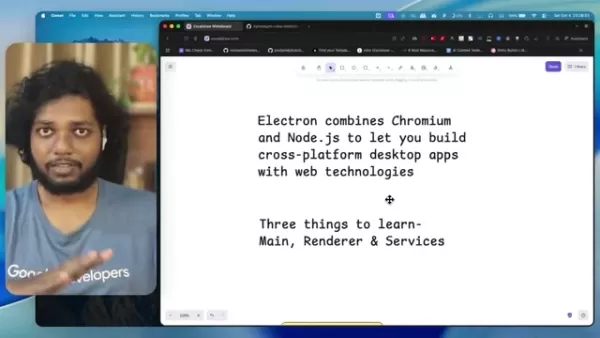
Electron.js fusiona Chromium y Node.js, lo que permite desarrollar aplicaciones multiplataforma utilizando tecnologías web conocidas.
Conoce las tres partes principales: el proceso principal, el proceso de renderizado y los servicios.
El proceso principal controla el ciclo de vida de la aplicación, los menús y la comunicación entre procesos (IPC).
El proceso de renderizado gestiona la interfaz de usuario con HTML, CSS y JavaScript (o marcos como React).
Los servicios se encargan de las operaciones en segundo plano y los complementos nativos, lo que ayuda a mantener el código de la interfaz de usuario organizado y seguro.
La IPC facilita la comunicación entre los procesos principal y de renderizado, lo cual es crucial para utilizar las API de Node.js desde la interfaz de usuario.
Electron.js se beneficia del fuerte respaldo de la comunidad, que ofrece una gran cantidad de materiales de aprendizaje y bibliotecas.
Aplicaciones como VS Code, Figma, Slack y Discord están construidas sobre Electron, lo que demuestra su flexibilidad y capacidad.
Electron.js funciona bien con Tailwind CSS y Shadcn/ui para mejorar el diseño de la interfaz de usuario.
El empleo de servicios para mantener un código de interfaz de usuario limpio es clave para evitar problemas de seguridad.
Comprender los fundamentos de Electron.js
¿Qué es exactamente Electron.js?
Electron.js es un marco de código abierto creado por GitHub para desarrollar aplicaciones de escritorio utilizando HTML, CSS y JavaScript. **

** Permite a los desarrolladores aplicar tecnologías web para producir aplicaciones nativas compatibles con múltiples plataformas, incluyendo macOS, Windows y Linux. Electron logra esto integrando Chromium, el proyecto de navegador de código abierto que impulsa Google Chrome, y Node.js, un tiempo de ejecución de JavaScript, en un único paquete de aplicaciones.
Considere Electron como un enlace entre el desarrollo web y el campo de las aplicaciones de escritorio. Ofrece un entorno cómodo para que los desarrolladores web creen potentes aplicaciones de escritorio sin tener que dominar lenguajes o API específicos de cada plataforma.
La idea central es que Electron.js combina Chromium para la interfaz de usuario y Node.js para las operaciones de backend. Si tiene experiencia con Chrome, Brave u otros navegadores basados en Chromium, ya conoce las capacidades del motor de renderizado de Chromium. Node.js introduce la funcionalidad del lado del servidor en la aplicación de escritorio, lo que permite a los desarrolladores incorporar varios paquetes de Node.js en sus proyectos.
Componentes clave de una aplicación Electron.js
Para trabajar de manera eficiente con Electron.js, es fundamental comprender sus tres componentes principales:
- Proceso principal: el proceso principal actúa como punto de partida de tu aplicación Electron. **
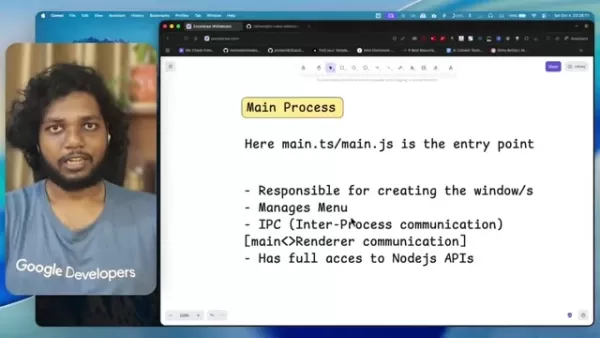
** Se encarga de crear y gestionar las ventanas de la aplicación, la barra de menús y la comunicación entre procesos (IPC). El proceso principal, que suele ejecutarse en un entorno Node.js, tiene acceso completo a las API de Node.js.
- Proceso de renderizado: cada ventana de una aplicación Electron funciona en su propio proceso de renderizado. Este proceso se encarga de mostrar la interfaz de usuario con HTML, CSS y JavaScript. Se pueden utilizar marcos de trabajo JavaScript conocidos, como React, Angular o Vue.js, dentro del proceso de renderizado. **** Sin embargo, por motivos de seguridad, el proceso de renderizado tiene restringido el acceso directo a las API de Node.js. La comunicación entre procesos (IPC) es necesaria para utilizar las funciones de Node.
- Servicios: Los servicios son módulos independientes que gestionan tareas en segundo plano o lógica específica del dominio. **** Son útiles para actividades como el acceso al sistema de archivos, la interacción con el hardware o cálculos complejos. Los servicios ayudan a mantener el proceso de renderizado ordenado y seguro al aislar las operaciones sensibles. Interactúan con el proceso de renderizado a través de IPC.
Al comprender cómo colaboran estos tres componentes, puede estructurar su aplicación Electron.js de manera eficaz y crear una base de código sólida y fácil de mantener.
Ejemplos de aplicaciones creadas con Electron.js
Aplicaciones populares que aprovechan Electron.js
Electron.js ha ganado popularidad como herramienta para crear aplicaciones de escritorio en diversos sectores. Su adaptabilidad y facilidad de uso han dado lugar a muchas aplicaciones conocidas y ampliamente utilizadas. Estos son algunos ejemplos destacados:
- Visual Studio Code (VS Code): el editor de código ampliamente utilizado de Microsoft está construido con Electron. **
** Probablemente sea la aplicación más reconocida creada con Electron. Ofrece a los desarrolladores un entorno potente y personalizable para la codificación y la depuración. Proporciona herramientas para una gran variedad de lenguajes de programación.
- Figma: esta herramienta colaborativa de diseño de interfaces utiliza Electron para proporcionar una experiencia uniforme en diferentes sistemas operativos. Figma permite a los equipos de diseño trabajar juntos en proyectos en tiempo real.
- Slack: La popular plataforma de mensajería y colaboración depende de Electron para su cliente de escritorio, lo que garantiza una comunicación fluida entre los equipos. Utiliza Electron para permitir a los usuarios interactuar a través de texto o vídeo.
- Discord: esta aplicación de chat de voz y texto, popular entre los jugadores y las comunidades en línea, utiliza Electron para su aplicación de escritorio, lo que ofrece una experiencia de usuario rica y atractiva. A menudo es la opción elegida por los jugadores y diversos grupos en línea.
- Notion: esta aplicación todo en uno para el espacio de trabajo y la productividad permite a los usuarios realizar numerosas tareas, como tomar notas, gestionar proyectos y realizar un seguimiento de las tareas. Notion utiliza Electron para crear su interfaz de usuario en diferentes plataformas.
- Otras aplicaciones: También hay aplicaciones como Cursor, Windsurf, Tray AI, Fluently y muchas otras opciones de software populares que utilizan Electron.js. ****
Estos son solo algunos ejemplos, y la lista sigue ampliándose a medida que más desarrolladores reconocen las ventajas de utilizar Electron.js.
Introducción a Electron.js: pasos esenciales
Configuración del entorno de desarrollo
Antes de empezar a crear aplicaciones con Electron.js, debes preparar tu entorno de desarrollo. Este es el proceso:
- Instalar Node.js y npm: Electron.js depende de Node.js y npm (Node Package Manager). Descargue e instale la versión LTS (Long Term Support) más reciente de Node.js desde el sitio web oficial (https://nodejs.org/). npm se incluye con Node.js.
- Cree un directorio de proyecto: cree un nuevo directorio para su proyecto Electron.js.
- Inicialice su proyecto: abra su terminal o símbolo del sistema, vaya al directorio de su proyecto y ejecute el comando
npm init. Esto le guiará a través de la creación de un archivo package.json, que gestiona las dependencias y los metadatos de su proyecto. - Instala Electron.js: instala Electron.js como dependencia de desarrollo utilizando el comando
npm install electron --save-dev.
Una vez completados estos pasos, ya está listo para comenzar a crear su aplicación Electron.js.
Creación de su primera aplicación Electron.js
Creemos una sencilla aplicación Electron.js para presentarte los conceptos básicos:
- Cree
main.js: este archivo actúa como punto de entrada para el proceso principal de su aplicación. Se encarga de crear ventanas y gestionar los eventos de la aplicación. 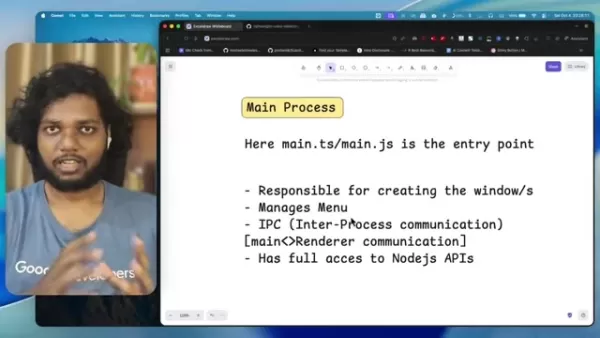
Cree un archivo llamado main.js en el directorio de su proyecto e inserte el siguiente código:
const { app, BrowserWindow } = require('electron');function createWindow () {const win = new BrowserWindow({width: 800,height: 600,webPreferences: {nodeIntegration: true}})win.loadFile('index.html')}app.whenReady().then(createWindow)app.on('window-all-closed', () => {if (process.platform !== 'darwin') {app.quit()}})app.on('activate', () => {if (BrowserWindow.getAllWindows().length === 0) {createWindow()}})
- Crear
index.html: este archivo define la interfaz de usuario de la aplicación. Cree un archivo llamado index.html en el directorio del proyecto e inserte el siguiente código:
¡Hola, mundo! ¡Hola, mundo!
Estamos utilizando node , chrome y electron .
- Modifica
package.json: añade un script de inicio a tu archivo package.json para ejecutar tu aplicación fácilmente:
{"name": "my-electron-app","version": "1.0.0","description": "","main": "main.js","scripts": {"start": "electron ."},"keywords": [],"author": "","license": "ISC","devDependencies": {"electron": "^13.0.0"}}
- Ejecuta tu aplicación: En tu terminal o símbolo del sistema, ejecuta el comando
npm start. Esto iniciará tu aplicación Electron.js y mostrará el mensaje «¡Hola, mundo!» en una ventana.
¡Bien hecho! Ha creado con éxito su primera aplicación Electron.js.
Valoración de las opciones: Electron.js Ventajas
y Contras
Ventajas
Compatibilidad multiplataforma: desarrolla aplicaciones para macOS, Windows y Linux desde una única base de código.
Familiaridad con el desarrollo web: utilice sus conocimientos de HTML, CSS y JavaScript.
Comunidad grande y activa: benefíciese de amplios recursos, bibliotecas y asistencia.
Desarrollo rápido: acelere el desarrollo con tecnologías web y componentes listos para usar.
Acceso a las API de Node.js: utilice los módulos de Node.js para obtener funcionalidad nativa.
Contras
Tamaño mayor de la aplicación: las aplicaciones Electron suelen ser más grandes porque incluyen los entornos de ejecución Chromium y Node.js.
Mayor consumo de memoria: las aplicaciones Electron pueden utilizar más memoria que las aplicaciones nativas.
Consideraciones de seguridad: Requiere prácticas de seguridad cuidadosas para evitar vulnerabilidades.
Limitaciones de rendimiento: en algunos casos, pueden tener limitaciones de rendimiento en comparación con las aplicaciones nativas.
Preguntas frecuentes sobre Electron.js
¿Qué es IPC en Electron.js?
IPC son las siglas de Inter-Process Communication (comunicación entre procesos). En Electron.js, es el método que permite que el proceso principal y los procesos de renderizado intercambien información. Los procesos de renderizado, que gestionan la interfaz de usuario, tienen restringido el acceso directo a las API de Node.js por motivos de seguridad. IPC ofrece una forma segura para que soliciten servicios al proceso principal, que tiene acceso completo a estas API. Los manejadores IPC se definen en main.js para permitir funciones como el acceso al sistema de archivos desde el proceso de renderizado.
¿Cuáles son algunas alternativas a Electron.js para crear aplicaciones de escritorio?
Aunque Electron.js es una opción habitual, existen varias alternativas, cada una con sus propias ventajas e inconvenientes. Algunas opciones destacadas son: Tauri: este marco utiliza una vista web (similar a Chromium), pero aprovecha el motor de renderizado nativo del sistema operativo, lo que se traduce en aplicaciones de menor tamaño y un rendimiento mejorado. Flutter: este marco es el kit de herramientas de interfaz de usuario de Google para crear aplicaciones compiladas de forma nativa para móviles, web y escritorio a partir de una única base de código. Utiliza su propio motor de renderizado, lo que ofrece un rendimiento constante en todas las plataformas. .NET MAUI: este marco multiplataforma de Microsoft permite crear aplicaciones nativas para Windows, macOS, iOS y Android utilizando C# y .NET. El marco adecuado para usted depende de las necesidades específicas de su proyecto, las habilidades de su equipo y los objetivos de rendimiento.
Más información: Preguntas relacionadas sobre Electron.js
¿Cómo empaqueto y distribuyo mi aplicación Electron.js?
El empaquetado y la distribución de su aplicación Electron.js implica varios pasos: Elija una herramienta de empaquetado: Existen varias herramientas que pueden empaquetar su aplicación Electron.js para diferentes plataformas, como Electron Packager, Electron Builder y asar. Configure su package.json: Configure la herramienta de empaquetado en su archivo package.json, indicando las plataformas de destino, el nombre de la aplicación, la versión y otros detalles. Empaquete su aplicación: Ejecute la herramienta de empaquetado para generar paquetes específicos para cada plataforma (por ejemplo, .app para macOS, .exe para Windows, .deb o .rpm para Linux). Firme su aplicación (opcional, pero recomendado): La firma de código es importante para distribuir su aplicación de forma segura, especialmente en macOS y Windows. Confirma la autenticidad de su aplicación y protege a los usuarios contra el malware. Cree un instalador o un paquete de distribución: para Windows, puede crear un instalador con herramientas como Inno Setup o NSIS. Para macOS, puede crear un paquete de distribución .dmg. Una vez que tenga una aplicación empaquetada y firmada, puede distribuirla a través de su sitio web, la Mac App Store, la Windows Store u otros canales de distribución.
Artículo relacionado
 Seis gigantes tecnológicos respaldan a la Linux Foundation con 12,5 millones de dólares para abordar el ruido de las vulnerabilidades de la inteligencia artificial
Para hacer frente a la avalancha de informes de seguridad de baja calidad generados por herramientas de automatización de IA, seis grandes empresas tecnológicas—Anthropic, Amazon (AWS), GitHub, Google, Microsoft y OpenAI—han contribuido conjuntamente
Musk Consideró Dejar OpenAI a Sus Hijos Mientras Altman Declaraba
Esta mañana, el director ejecutivo de OpenAI, Sam Altman, prestó declaración para responder a la demanda presentada por su antiguo cofundador, Elon Musk, que cuestiona la estructura corporativa de la empresa.Cuando se le preguntó sobre la afirmación
Sam Altman desata un debate sobre la desaceleración de la IA
Escuchar enApple PodcastsEscuchar enSpotifyEl director ejecutivo de OpenAI, Sam Altman, sugirió recientemente que podría ser el momento de “regular el ritmo del desarrollo de la IA” para permitir que la sociedad “se fortalezca en torno a algunos de
Recomendaciones de temas especiales relacionados
Negocio
Seis gigantes tecnológicos respaldan a la Linux Foundation con 12,5 millones de dólares para abordar el ruido de las vulnerabilidades de la inteligencia artificial
Para hacer frente a la avalancha de informes de seguridad de baja calidad generados por herramientas de automatización de IA, seis grandes empresas tecnológicas—Anthropic, Amazon (AWS), GitHub, Google, Microsoft y OpenAI—han contribuido conjuntamente
Musk Consideró Dejar OpenAI a Sus Hijos Mientras Altman Declaraba
Esta mañana, el director ejecutivo de OpenAI, Sam Altman, prestó declaración para responder a la demanda presentada por su antiguo cofundador, Elon Musk, que cuestiona la estructura corporativa de la empresa.Cuando se le preguntó sobre la afirmación
Sam Altman desata un debate sobre la desaceleración de la IA
Escuchar enApple PodcastsEscuchar enSpotifyEl director ejecutivo de OpenAI, Sam Altman, sugirió recientemente que podría ser el momento de “regular el ritmo del desarrollo de la IA” para permitir que la sociedad “se fortalezca en torno a algunos de
Recomendaciones de temas especiales relacionados
Negocio
 Las mejores herramientas de investigación competitiva basadas en IA para pequeñas empresas
¡Las mejores herramientas de investigación competitiva basadas en IA mejor valoradas de 2026 para pequeñas empresas! XIX.AI ha seleccionado una colección revolucionaria y muy potente, que se actualiza semanalmente con rigurosas pruebas en el mundo real y clasificaciones detalladas. Encontrarás una comparación exhaustiva entre las opciones gratuitas y las de pago que te ayudará a identificar las herramientas imprescindibles que impulsarán tu productividad y te proporcionarán una ventaja competitiva. ¡Explora ahora mismo y descubre la herramienta perfecta para ti!
 9 herramientas
 xix.ai
Edición de imágenes
Herramientas de retoque con IA de Photoshop para ropa de comercio electrónico, limpieza de piel y consistencia del color
xix.ai
Edición de imágenes
Herramientas de retoque con IA de Photoshop para ropa de comercio electrónico, limpieza de piel y consistencia del color
¡Las mejores herramientas de retoque con IA de Photoshop de 2026 para ropa de comercio electrónico, limpieza de piel y consistencia de color! Esta lista curada de alta calificación presenta soluciones poderosas que cambian las reglas del juego, que ayudan a aumentar la eficiencia de redacción, optimizar la creación de contenido y lograr resultados visuales perfectos sin esfuerzo. Cada herramienta ha pasado por pruebas en el mundo real a través de clasificaciones actualizadas semanalmente, con detalles completos de comparación entre versiones gratuitas y de pago. Respaldado por XIX.AI, es la guía imprescindible para cualquier persona que aspire a desbloquear su ventaja con IA. ¡Explora ahora!
10 herramientas
xix.ai
Inmediato
Las mejores bibliotecas de indicaciones de IA para los flujos de trabajo de ChatGPT
Las mejores bibliotecas de prompts de IA de 2026, con las más valoradas, para optimizar todo tipo de flujos de trabajo de ChatGPT. XIX.AI ha seleccionado una colección potente y revolucionaria que se somete a rigurosas pruebas en condiciones reales para garantizar el máximo rendimiento. Encontrarás comparativas detalladas entre opciones gratuitas y de pago, así como clasificaciones de expertos, que te ayudarán a elegir las herramientas imprescindibles para potenciar tu productividad y sacar el máximo partido a la IA. ¡Explora ahora!
11 herramientas
xix.ai
Educación y aprendizaje
Plataformas de construcción de cuestionarios con IA para profesores, tutores y programas de aprendizaje basados en cohortes
2026 Últimas y mejores plataformas para crear cuestionarios con IA para profesores, tutores y programas de aprendizaje en cohortes. XIX.AI ha elaborado una lista de herramientas poderosas y transformadoras, sometidas a pruebas en el mundo real para ofrecer clasificaciones precisas. Estas plataformas obligatorias ayudan a mejorar la eficiencia en la redacción, agilizar la creación de contenido y simplificar el diseño de cuestionarios en todos los escenarios de aprendizaje. Explora ahora para descubrir la herramienta perfecta que te permitirá desbloquear tu ventaja con IA en la enseñanza.
13 herramientas
xix.ai
código
Herramientas de revisión de pull requests basadas en IA para equipos de GitHub que se ocupan de refactorizaciones, errores y fallos de seguridad
¡Ya están aquí, en XIX.AI, las mejores herramientas de 2026 para la revisión de pull requests con IA para equipos de GitHub! Esta lista seleccionada y mejor valorada presenta potentes soluciones revolucionarias que agilizan la refactorización, la corrección de errores y la detección de brechas de seguridad en todos los flujos de trabajo de los equipos. Disfruta de una comparación entre opciones gratuitas y de pago, junto con pruebas en condiciones reales y clasificaciones detalladas, que te ayudarán a encontrar la herramienta perfecta para aumentar significativamente tu productividad. ¡Explora ahora mismo y descubre tu ventaja con la IA!
12 herramientas
xix.ai
Texto a voz
Las mejores herramientas de conversión de texto a voz basadas en IA para locuciones naturales
¡Las mejores herramientas de 2026 de conversión de texto a voz con IA, con las mejores valoraciones para locuciones naturales, ya están aquí, en XIX.AI! Esta lista seleccionada incluye opciones potentes y revolucionarias que ofrecen voces nítidas para cualquier caso de uso, respaldadas por pruebas en el mundo real y clasificaciones que se actualizan semanalmente. Consigue una comparación entre las versiones gratuitas y de pago para encontrar la solución imprescindible que impulse tu productividad al instante. ¡Explora ahora y descubre tu ventaja con la IA!
11 herramientas
xix.ai

 comentario (0)
0/500
comentario (0)
0/500
¿Eres desarrollador web y te interesa ampliar tus conocimientos al desarrollo de aplicaciones de escritorio? Electron.js es la solución perfecta. Este robusto marco de trabajo te permite utilizar tus conocimientos actuales de HTML, CSS y JavaScript para crear aplicaciones de escritorio multiplataforma que funcionan a la perfección en macOS, Windows y Linux. Esta guía detallada ofrece una sólida introducción a Electron.js, explicando sus ideas fundamentales, sus partes esenciales y los pasos iniciales para crear tus propias aplicaciones de escritorio.
Puntos clave para principiantes en Electron.js
Electron.js fusiona Chromium y Node.js, lo que permite desarrollar aplicaciones multiplataforma utilizando tecnologías web conocidas.
Conoce las tres partes principales: el proceso principal, el proceso de renderizado y los servicios.
El proceso principal controla el ciclo de vida de la aplicación, los menús y la comunicación entre procesos (IPC).
El proceso de renderizado gestiona la interfaz de usuario con HTML, CSS y JavaScript (o marcos como React).
Los servicios se encargan de las operaciones en segundo plano y los complementos nativos, lo que ayuda a mantener el código de la interfaz de usuario organizado y seguro.
La IPC facilita la comunicación entre los procesos principal y de renderizado, lo cual es crucial para utilizar las API de Node.js desde la interfaz de usuario.
Electron.js se beneficia del fuerte respaldo de la comunidad, que ofrece una gran cantidad de materiales de aprendizaje y bibliotecas.
Aplicaciones como VS Code, Figma, Slack y Discord están construidas sobre Electron, lo que demuestra su flexibilidad y capacidad.
Electron.js funciona bien con Tailwind CSS y Shadcn/ui para mejorar el diseño de la interfaz de usuario.
El empleo de servicios para mantener un código de interfaz de usuario limpio es clave para evitar problemas de seguridad.
Comprender los fundamentos de Electron.js
¿Qué es exactamente Electron.js?
Electron.js es un marco de código abierto creado por GitHub para desarrollar aplicaciones de escritorio utilizando HTML, CSS y JavaScript. **
** Permite a los desarrolladores aplicar tecnologías web para producir aplicaciones nativas compatibles con múltiples plataformas, incluyendo macOS, Windows y Linux. Electron logra esto integrando Chromium, el proyecto de navegador de código abierto que impulsa Google Chrome, y Node.js, un tiempo de ejecución de JavaScript, en un único paquete de aplicaciones.
Considere Electron como un enlace entre el desarrollo web y el campo de las aplicaciones de escritorio. Ofrece un entorno cómodo para que los desarrolladores web creen potentes aplicaciones de escritorio sin tener que dominar lenguajes o API específicos de cada plataforma.
La idea central es que Electron.js combina Chromium para la interfaz de usuario y Node.js para las operaciones de backend. Si tiene experiencia con Chrome, Brave u otros navegadores basados en Chromium, ya conoce las capacidades del motor de renderizado de Chromium. Node.js introduce la funcionalidad del lado del servidor en la aplicación de escritorio, lo que permite a los desarrolladores incorporar varios paquetes de Node.js en sus proyectos.
Componentes clave de una aplicación Electron.js
Para trabajar de manera eficiente con Electron.js, es fundamental comprender sus tres componentes principales:
- Proceso principal: el proceso principal actúa como punto de partida de tu aplicación Electron. **
** Se encarga de crear y gestionar las ventanas de la aplicación, la barra de menús y la comunicación entre procesos (IPC). El proceso principal, que suele ejecutarse en un entorno Node.js, tiene acceso completo a las API de Node.js.
- Proceso de renderizado: cada ventana de una aplicación Electron funciona en su propio proceso de renderizado. Este proceso se encarga de mostrar la interfaz de usuario con HTML, CSS y JavaScript. Se pueden utilizar marcos de trabajo JavaScript conocidos, como React, Angular o Vue.js, dentro del proceso de renderizado. **** Sin embargo, por motivos de seguridad, el proceso de renderizado tiene restringido el acceso directo a las API de Node.js. La comunicación entre procesos (IPC) es necesaria para utilizar las funciones de Node.
- Servicios: Los servicios son módulos independientes que gestionan tareas en segundo plano o lógica específica del dominio. **** Son útiles para actividades como el acceso al sistema de archivos, la interacción con el hardware o cálculos complejos. Los servicios ayudan a mantener el proceso de renderizado ordenado y seguro al aislar las operaciones sensibles. Interactúan con el proceso de renderizado a través de IPC.
Al comprender cómo colaboran estos tres componentes, puede estructurar su aplicación Electron.js de manera eficaz y crear una base de código sólida y fácil de mantener.
Ejemplos de aplicaciones creadas con Electron.js
Aplicaciones populares que aprovechan Electron.js
Electron.js ha ganado popularidad como herramienta para crear aplicaciones de escritorio en diversos sectores. Su adaptabilidad y facilidad de uso han dado lugar a muchas aplicaciones conocidas y ampliamente utilizadas. Estos son algunos ejemplos destacados:
- Visual Studio Code (VS Code): el editor de código ampliamente utilizado de Microsoft está construido con Electron. **
** Probablemente sea la aplicación más reconocida creada con Electron. Ofrece a los desarrolladores un entorno potente y personalizable para la codificación y la depuración. Proporciona herramientas para una gran variedad de lenguajes de programación.
- Figma: esta herramienta colaborativa de diseño de interfaces utiliza Electron para proporcionar una experiencia uniforme en diferentes sistemas operativos. Figma permite a los equipos de diseño trabajar juntos en proyectos en tiempo real.
- Slack: La popular plataforma de mensajería y colaboración depende de Electron para su cliente de escritorio, lo que garantiza una comunicación fluida entre los equipos. Utiliza Electron para permitir a los usuarios interactuar a través de texto o vídeo.
- Discord: esta aplicación de chat de voz y texto, popular entre los jugadores y las comunidades en línea, utiliza Electron para su aplicación de escritorio, lo que ofrece una experiencia de usuario rica y atractiva. A menudo es la opción elegida por los jugadores y diversos grupos en línea.
- Notion: esta aplicación todo en uno para el espacio de trabajo y la productividad permite a los usuarios realizar numerosas tareas, como tomar notas, gestionar proyectos y realizar un seguimiento de las tareas. Notion utiliza Electron para crear su interfaz de usuario en diferentes plataformas.
- Otras aplicaciones: También hay aplicaciones como Cursor, Windsurf, Tray AI, Fluently y muchas otras opciones de software populares que utilizan Electron.js. ****
Estos son solo algunos ejemplos, y la lista sigue ampliándose a medida que más desarrolladores reconocen las ventajas de utilizar Electron.js.
Introducción a Electron.js: pasos esenciales
Configuración del entorno de desarrollo
Antes de empezar a crear aplicaciones con Electron.js, debes preparar tu entorno de desarrollo. Este es el proceso:
- Instalar Node.js y npm: Electron.js depende de Node.js y npm (Node Package Manager). Descargue e instale la versión LTS (Long Term Support) más reciente de Node.js desde el sitio web oficial (https://nodejs.org/). npm se incluye con Node.js.
- Cree un directorio de proyecto: cree un nuevo directorio para su proyecto Electron.js.
- Inicialice su proyecto: abra su terminal o símbolo del sistema, vaya al directorio de su proyecto y ejecute el comando
npm init. Esto le guiará a través de la creación de un archivopackage.json, que gestiona las dependencias y los metadatos de su proyecto. - Instala Electron.js: instala Electron.js como dependencia de desarrollo utilizando el comando
npm install electron --save-dev.
Una vez completados estos pasos, ya está listo para comenzar a crear su aplicación Electron.js.
Creación de su primera aplicación Electron.js
Creemos una sencilla aplicación Electron.js para presentarte los conceptos básicos:
- Cree
main.js: este archivo actúa como punto de entrada para el proceso principal de su aplicación. Se encarga de crear ventanas y gestionar los eventos de la aplicación.Cree un archivo llamado
main.jsen el directorio de su proyecto e inserte el siguiente código:
const { app, BrowserWindow } = require('electron');function createWindow () {const win = new BrowserWindow({width: 800,height: 600,webPreferences: {nodeIntegration: true}})win.loadFile('index.html')}app.whenReady().then(createWindow)app.on('window-all-closed', () => {if (process.platform !== 'darwin') {app.quit()}})app.on('activate', () => {if (BrowserWindow.getAllWindows().length === 0) {createWindow()}})
- Crear
index.html: este archivo define la interfaz de usuario de la aplicación. Cree un archivo llamadoindex.htmlen el directorio del proyecto e inserte el siguiente código:
¡Hola, mundo!
Estamos utilizando node , chrome y electron .
- Modifica
package.json: añade un scriptde inicioa tu archivopackage.jsonpara ejecutar tu aplicación fácilmente:
{"name": "my-electron-app","version": "1.0.0","description": "","main": "main.js","scripts": {"start": "electron ."},"keywords": [],"author": "","license": "ISC","devDependencies": {"electron": "^13.0.0"}}
- Ejecuta tu aplicación: En tu terminal o símbolo del sistema, ejecuta el comando
npm start. Esto iniciará tu aplicación Electron.js y mostrará el mensaje «¡Hola, mundo!» en una ventana.
¡Bien hecho! Ha creado con éxito su primera aplicación Electron.js.
Valoración de las opciones: Electron.js Ventajas
y Contras
Ventajas
Compatibilidad multiplataforma: desarrolla aplicaciones para macOS, Windows y Linux desde una única base de código.
Familiaridad con el desarrollo web: utilice sus conocimientos de HTML, CSS y JavaScript.
Comunidad grande y activa: benefíciese de amplios recursos, bibliotecas y asistencia.
Desarrollo rápido: acelere el desarrollo con tecnologías web y componentes listos para usar.
Acceso a las API de Node.js: utilice los módulos de Node.js para obtener funcionalidad nativa.
Contras
Tamaño mayor de la aplicación: las aplicaciones Electron suelen ser más grandes porque incluyen los entornos de ejecución Chromium y Node.js.
Mayor consumo de memoria: las aplicaciones Electron pueden utilizar más memoria que las aplicaciones nativas.
Consideraciones de seguridad: Requiere prácticas de seguridad cuidadosas para evitar vulnerabilidades.
Limitaciones de rendimiento: en algunos casos, pueden tener limitaciones de rendimiento en comparación con las aplicaciones nativas.
Preguntas frecuentes sobre Electron.js
¿Qué es IPC en Electron.js?
IPC son las siglas de Inter-Process Communication (comunicación entre procesos). En Electron.js, es el método que permite que el proceso principal y los procesos de renderizado intercambien información. Los procesos de renderizado, que gestionan la interfaz de usuario, tienen restringido el acceso directo a las API de Node.js por motivos de seguridad. IPC ofrece una forma segura para que soliciten servicios al proceso principal, que tiene acceso completo a estas API. Los manejadores IPC se definen en main.js para permitir funciones como el acceso al sistema de archivos desde el proceso de renderizado.
¿Cuáles son algunas alternativas a Electron.js para crear aplicaciones de escritorio?
Aunque Electron.js es una opción habitual, existen varias alternativas, cada una con sus propias ventajas e inconvenientes. Algunas opciones destacadas son: Tauri: este marco utiliza una vista web (similar a Chromium), pero aprovecha el motor de renderizado nativo del sistema operativo, lo que se traduce en aplicaciones de menor tamaño y un rendimiento mejorado. Flutter: este marco es el kit de herramientas de interfaz de usuario de Google para crear aplicaciones compiladas de forma nativa para móviles, web y escritorio a partir de una única base de código. Utiliza su propio motor de renderizado, lo que ofrece un rendimiento constante en todas las plataformas. .NET MAUI: este marco multiplataforma de Microsoft permite crear aplicaciones nativas para Windows, macOS, iOS y Android utilizando C# y .NET. El marco adecuado para usted depende de las necesidades específicas de su proyecto, las habilidades de su equipo y los objetivos de rendimiento.
Más información: Preguntas relacionadas sobre Electron.js
¿Cómo empaqueto y distribuyo mi aplicación Electron.js?
El empaquetado y la distribución de su aplicación Electron.js implica varios pasos: Elija una herramienta de empaquetado: Existen varias herramientas que pueden empaquetar su aplicación Electron.js para diferentes plataformas, como Electron Packager, Electron Builder y asar. Configure su package.json: Configure la herramienta de empaquetado en su archivo package.json, indicando las plataformas de destino, el nombre de la aplicación, la versión y otros detalles. Empaquete su aplicación: Ejecute la herramienta de empaquetado para generar paquetes específicos para cada plataforma (por ejemplo, .app para macOS, .exe para Windows, .deb o .rpm para Linux). Firme su aplicación (opcional, pero recomendado): La firma de código es importante para distribuir su aplicación de forma segura, especialmente en macOS y Windows. Confirma la autenticidad de su aplicación y protege a los usuarios contra el malware. Cree un instalador o un paquete de distribución: para Windows, puede crear un instalador con herramientas como Inno Setup o NSIS. Para macOS, puede crear un paquete de distribución .dmg. Una vez que tenga una aplicación empaquetada y firmada, puede distribuirla a través de su sitio web, la Mac App Store, la Windows Store u otros canales de distribución.








 Seis gigantes tecnológicos respaldan a la Linux Foundation con 12,5 millones de dólares para abordar el ruido de las vulnerabilidades de la inteligencia artificial
Para hacer frente a la avalancha de informes de seguridad de baja calidad generados por herramientas de automatización de IA, seis grandes empresas tecnológicas—Anthropic, Amazon (AWS), GitHub, Google, Microsoft y OpenAI—han contribuido conjuntamente
Seis gigantes tecnológicos respaldan a la Linux Foundation con 12,5 millones de dólares para abordar el ruido de las vulnerabilidades de la inteligencia artificial
Para hacer frente a la avalancha de informes de seguridad de baja calidad generados por herramientas de automatización de IA, seis grandes empresas tecnológicas—Anthropic, Amazon (AWS), GitHub, Google, Microsoft y OpenAI—han contribuido conjuntamente
 Musk Consideró Dejar OpenAI a Sus Hijos Mientras Altman Declaraba
Esta mañana, el director ejecutivo de OpenAI, Sam Altman, prestó declaración para responder a la demanda presentada por su antiguo cofundador, Elon Musk, que cuestiona la estructura corporativa de la empresa.Cuando se le preguntó sobre la afirmación
Musk Consideró Dejar OpenAI a Sus Hijos Mientras Altman Declaraba
Esta mañana, el director ejecutivo de OpenAI, Sam Altman, prestó declaración para responder a la demanda presentada por su antiguo cofundador, Elon Musk, que cuestiona la estructura corporativa de la empresa.Cuando se le preguntó sobre la afirmación
 Sam Altman desata un debate sobre la desaceleración de la IA
Escuchar enApple PodcastsEscuchar enSpotifyEl director ejecutivo de OpenAI, Sam Altman, sugirió recientemente que podría ser el momento de “regular el ritmo del desarrollo de la IA” para permitir que la sociedad “se fortalezca en torno a algunos de
Sam Altman desata un debate sobre la desaceleración de la IA
Escuchar enApple PodcastsEscuchar enSpotifyEl director ejecutivo de OpenAI, Sam Altman, sugirió recientemente que podría ser el momento de “regular el ritmo del desarrollo de la IA” para permitir que la sociedad “se fortalezca en torno a algunos de

¡Las mejores herramientas de investigación competitiva basadas en IA mejor valoradas de 2026 para pequeñas empresas! XIX.AI ha seleccionado una colección revolucionaria y muy potente, que se actualiza semanalmente con rigurosas pruebas en el mundo real y clasificaciones detalladas. Encontrarás una comparación exhaustiva entre las opciones gratuitas y las de pago que te ayudará a identificar las herramientas imprescindibles que impulsarán tu productividad y te proporcionarán una ventaja competitiva. ¡Explora ahora mismo y descubre la herramienta perfecta para ti!
9 herramientas
xix.ai

¡Las mejores herramientas de retoque con IA de Photoshop de 2026 para ropa de comercio electrónico, limpieza de piel y consistencia de color! Esta lista curada de alta calificación presenta soluciones poderosas que cambian las reglas del juego, que ayudan a aumentar la eficiencia de redacción, optimizar la creación de contenido y lograr resultados visuales perfectos sin esfuerzo. Cada herramienta ha pasado por pruebas en el mundo real a través de clasificaciones actualizadas semanalmente, con detalles completos de comparación entre versiones gratuitas y de pago. Respaldado por XIX.AI, es la guía imprescindible para cualquier persona que aspire a desbloquear su ventaja con IA. ¡Explora ahora!
10 herramientas
xix.ai

Las mejores bibliotecas de prompts de IA de 2026, con las más valoradas, para optimizar todo tipo de flujos de trabajo de ChatGPT. XIX.AI ha seleccionado una colección potente y revolucionaria que se somete a rigurosas pruebas en condiciones reales para garantizar el máximo rendimiento. Encontrarás comparativas detalladas entre opciones gratuitas y de pago, así como clasificaciones de expertos, que te ayudarán a elegir las herramientas imprescindibles para potenciar tu productividad y sacar el máximo partido a la IA. ¡Explora ahora!
11 herramientas
xix.ai

2026 Últimas y mejores plataformas para crear cuestionarios con IA para profesores, tutores y programas de aprendizaje en cohortes. XIX.AI ha elaborado una lista de herramientas poderosas y transformadoras, sometidas a pruebas en el mundo real para ofrecer clasificaciones precisas. Estas plataformas obligatorias ayudan a mejorar la eficiencia en la redacción, agilizar la creación de contenido y simplificar el diseño de cuestionarios en todos los escenarios de aprendizaje. Explora ahora para descubrir la herramienta perfecta que te permitirá desbloquear tu ventaja con IA en la enseñanza.
13 herramientas
xix.ai
¡Ya están aquí, en XIX.AI, las mejores herramientas de 2026 para la revisión de pull requests con IA para equipos de GitHub! Esta lista seleccionada y mejor valorada presenta potentes soluciones revolucionarias que agilizan la refactorización, la corrección de errores y la detección de brechas de seguridad en todos los flujos de trabajo de los equipos. Disfruta de una comparación entre opciones gratuitas y de pago, junto con pruebas en condiciones reales y clasificaciones detalladas, que te ayudarán a encontrar la herramienta perfecta para aumentar significativamente tu productividad. ¡Explora ahora mismo y descubre tu ventaja con la IA!
12 herramientas
xix.ai

¡Las mejores herramientas de 2026 de conversión de texto a voz con IA, con las mejores valoraciones para locuciones naturales, ya están aquí, en XIX.AI! Esta lista seleccionada incluye opciones potentes y revolucionarias que ofrecen voces nítidas para cualquier caso de uso, respaldadas por pruebas en el mundo real y clasificaciones que se actualizan semanalmente. Consigue una comparación entre las versiones gratuitas y de pago para encontrar la solución imprescindible que impulse tu productividad al instante. ¡Explora ahora y descubre tu ventaja con la IA!
11 herramientas
xix.ai












