


 Maison
Maîtrisez les compétences essentielles en IA grâce à ce tutoriel infographique
L'intelligence artificielle entraîne des changements profonds dans tous les secteurs. Pour réussir dans cette nouvelle ère, il est essentiel de maîtriser les compétences clés en matière d'IA. Ce tutoriel Adobe Illustrator vous guidera dans la création d'une infographie percutante qui met en évidence ces compétences essentielles. Le processus étape par étape est conçu pour permettre aux designers et aux passionnés de technologie non seulement de produire un visuel saisissant, mais aussi d'acquérir une compréhension plus approfondie des compétences techniques et relationnelles qui comptent le plus.
Points clés
Acquérez les compétences fondamentales en IA nécessaires à votre évolution professionnelle future.
Maîtrisez le processus de conception d'une infographie professionnelle à l'aide d'Adobe Illustrator.
Apprenez les techniques essentielles pour créer des formes, appliquer des couleurs et intégrer du texte.
Améliorez votre capacité à présenter des informations complexes grâce à une conception visuelle claire.
Découvrez des conseils pratiques pour créer des infographies de manière efficace et efficiente.
Création d'une infographie sur les compétences en IA dans Adobe Illustrator
Configuration du document et de l'arrière-plan
Commencez par lancer Adobe Illustrator et créer un nouveau document.
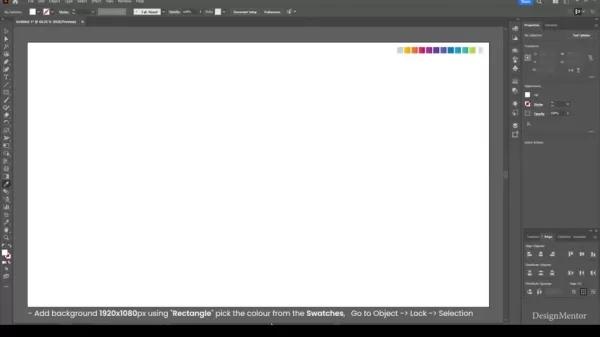
Nous commencerons par créer un arrière-plan épuré. Choisissez une taille de document adaptée à une diapositive de présentation ; 1920 x 1080 pixels est une option standard et polyvalente. Utilisez l'outil Rectangle pour dessiner une forme couvrant l'ensemble du plan de travail. Sélectionnez une couleur professionnelle et subtile, comme un gris clair ou un bleu discret, dans le panneau Nuancier. Pour verrouiller cet arrière-plan et éviter toute modification accidentelle, allez dans Objet > Verrouiller > Sélection. Cela vous permettra de disposer d'une base stable pour le reste de votre travail de conception.
Actions clés : outil Rectangle, verrouillage d'objet, sélection de couleur
Dessiner des cercles de référence et créer des widgets
Ensuite, nous allons établir une disposition circulaire pour organiser les informations.
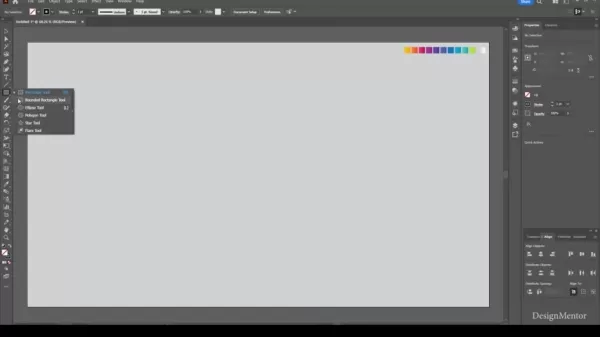
Utilisez l'outil Ellipse pour dessiner un grand cercle (environ 1050 x 1050 pixels) et centrez-le sur le plan de travail à l'aide du panneau Aligner (Fenêtre > Aligner). Ce cercle servira de guide structurel principal. À l'intérieur, dessinez un cercle plus petit (environ 300 x 300 pixels) qui servira de zone centrale pour le titre.
Créez maintenant les « bulles de compétences » individuelles. Dessinez une ellipse d'environ 225 x 225 pixels et placez-la près du haut du grand cercle de guidage. À l'aide de l'outil Sélection directe (A), sélectionnez le point d'ancrage inférieur et faites-le glisser vers le bas pour former une goutte ou une pilule. Cette forme distinctive servira de conteneur pour chaque compétence de l'IA.
Actions clés : outil Ellipse, panneau Aligner, outil Sélection directe
Répartir les widgets de manière uniforme autour du cercle
Pour disposer les bulles de manière uniforme, nous allons utiliser l'outil Rotation. Sélectionnez le widget, activez l'outil Rotation (R) et cliquez au centre du petit cercle intérieur pour définir le point de pivot. Dans la boîte de dialogue, entrez un angle en fonction du nombre de compétences : pour 10 compétences, divisez 360 par 10 pour obtenir 36 degrés. Cliquez sur « Copier ».
Appuyez ensuite plusieurs fois sur Ctrl+D (Cmd+D sur Mac) pour dupliquer la transformation et placer les copies de manière uniforme autour du cercle. Cette méthode garantit une mise en page équilibrée et professionnelle.
Actions clés : outil Rotation, Ctrl+D (Cmd+D), calcul de l'angle
Voici un tableau expliquant les calculs mathématiques impliqués :
Nombre de compétences Calcul de l'angle Angle 10 360 / 10 36 12 360 / 12 30 8 360 / 8 45
Application de couleurs et d'ombres portées aux widgets
Attribuez des couleurs distinctes à chaque widget afin d'améliorer la séparation visuelle et l'attrait.
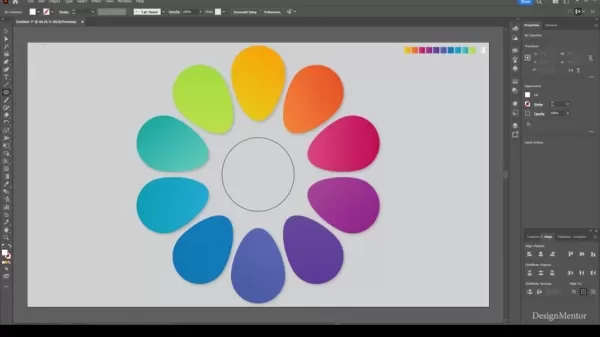
Sélectionnez chaque bulle individuellement et appliquez une couleur de remplissage ou un dégradé à partir du panneau Nuancier, en choisissant une palette harmonieuse. Pour ajouter de la profondeur, sélectionnez tous les widgets et appliquez une ombre portée via Effet > Styliser > Ombre portée. Ajustez l'opacité, le décalage X/Y et le flou pour obtenir un effet subtil et rehaussé qui fait ressortir les éléments.
Actions clés : sélection des couleurs, outil Dégradé, effet d'ombre portée
Ajout de texte et d'étiquettes à l'infographie
Étiquetez clairement chaque bulle de compétence. À l'aide de l'outil Texte (T), cliquez à l'intérieur de chaque widget pour ajouter un numéro. Choisissez une police claire et lisible dans le panneau Caractère (Fenêtre > Texte > Caractère), en ajustant la taille et l'épaisseur pour plus de clarté. Pour le titre central, utilisez une police plus grande et en gras afin de créer un point focal fort.
Ajoutez ensuite la liste des compétences en IA dans les zones extérieures des bulles. Assurez-vous que le texte est lisible et bien aligné. Voici un exemple de liste de compétences essentielles :
- Langage de programmation
- Modélisation et analyse des données
- Apprentissage automatique et apprentissage profond
- Bibliothèques et frameworks
- Mathématiques et statistiques
- Traitement du langage naturel (NLP)
- Résolution de problèmes
- Esprit critique
- Créativité
- Éthique de l'IA
Actions clés : outil de saisie, sélection de polices, mise en forme des polices
Améliorer et finaliser vos compétences en IA Infographie
Ajouter des icônes et des éléments visuels
Intégrez des icônes pertinentes pour rendre chaque compétence plus facilement reconnaissable. Trouvez des icônes simples et cohérentes dans des bibliothèques réputées et placez-les judicieusement dans les widgets. Ce renforcement visuel facilite la compréhension et rend le design plus attrayant. Envisagez d'inclure d'autres éléments graphiques pour enrichir la présentation.
Les éléments visuels peuvent considérablement renforcer l'impact de votre infographie. Voici quelques ajouts utiles :
- Tableaux et graphiques : pour visualiser les données sur la demande de compétences en IA ou les tendances salariales.
- Illustrations : graphiques personnalisés pour démystifier les concepts complexes de l'IA.
- Icônes : un ensemble cohérent d'icônes pour fournir des repères visuels rapides pour chaque compétence.
Actions clés : intégration d'icônes, sélection d'éléments visuels, cohérence du design
Création de contours
Convertissez tout le texte en contours afin de garantir que le style de police reste intact lors du partage du fichier. Sélectionnez tous les éléments de texte et allez dans Type > Créer des contours.
Actions clés : Type > Créer des contours
Peaufiner et exporter l'infographie
Effectuez une dernière révision de votre conception. Vérifiez l'alignement, l'orthographe, la cohérence des couleurs et la fluidité visuelle globale. Apportez les dernières modifications pour perfectionner la mise en page.
Une fois satisfait, exportez le fichier. Pour une utilisation numérique (sites web, réseaux sociaux), enregistrez-le au format PNG ou JPG haute qualité. Pour l'impression, exportez-le au format PDF haute résolution. Choisissez les paramètres appropriés pour préserver la qualité. Partager votre infographie finale sur des réseaux professionnels et dans des portfolios peut vous aider à démontrer votre expertise en matière d'IA et de conception.
Actions clés : paramètres d'exportation, sélection du format de fichier, optimisation de la qualité
Avantages et inconvénients de l'apprentissage d'Adobe Illustrator pour la conception d'infographies
Avantages
Graphiques vectoriels : créez des graphiques infiniment modulables qui ne perdent jamais en qualité, un must pour des infographies polyvalentes.
Outils de précision : bénéficiez d'un contrôle parfait au pixel près sur chaque forme, ligne et élément de texte pour des résultats impeccables.
Liberté créative : accédez à une vaste gamme d'outils, de pinceaux, d'effets et de fonctionnalités pour donner vie à des idées visuelles complexes.
Norme industrielle : utilisez le logiciel préféré des professionnels du design, qui facilite la collaboration et le flux de travail.
Inconvénients
Courbe d'apprentissage abrupte : l'ensemble complet de fonctionnalités peut être intimidant pour les débutants.
Coût : nécessite un abonnement continu à Adobe Creative Cloud, ce qui représente une dépense récurrente.
Consommation importante de ressources : peut fonctionner lentement sur des ordinateurs anciens ou moins puissants, en particulier avec des documents complexes.
Pas idéal pour la visualisation de données : bien que capable, il est moins efficace pour générer des graphiques complexes basés sur des données que des outils spécialisés tels que Tableau.
Foire aux questions (FAQ)
De quel logiciel ai-je besoin pour créer cette infographie ?
Ce tutoriel est spécialement conçu pour Adobe Illustrator. D'autres logiciels vectoriels peuvent disposer d'outils similaires, mais les instructions et les étapes sont optimisées pour l'interface d'Illustrator.
Où puis-je trouver des icônes pour mon infographie ?
Flaticon, The Noun Project et Adobe Stock sont d'excellentes sources d'icônes. Ils proposent des bibliothèques complètes dans différents styles, gratuites ou payantes.
Comment rendre mon infographie accessible ?
Assurez-vous d'un contraste élevé entre le texte et l'arrière-plan, ajoutez un texte alternatif descriptif pour toutes les images et structurez le design avec une hiérarchie visuelle logique pour les lecteurs d'écran.
Quelles autres compétences en IA puis-je inclure ?
Envisagez d'ajouter à votre liste des compétences telles que la visualisation de données, les plateformes de cloud computing (AWS, Azure), l'automatisation des processus robotiques ou la gestion de produits IA.
Questions connexes
Quelles sont les compétences en IA les plus demandées ?
Actuellement, les compétences les plus recherchées sont l'apprentissage automatique, l'apprentissage profond, le traitement du langage naturel et une solide compréhension de l'éthique de l'IA. La maîtrise de ces domaines est essentielle pour développer des solutions d'IA responsables et efficaces, ce qui les rend très précieuses dans tous les secteurs.
Quelles sont les meilleures ressources pour acquérir des compétences en IA ?
Les meilleures ressources comprennent des cours en ligne structurés proposés par des plateformes telles que Coursera, edX et Udacity, ainsi que des plateformes pratiques telles que Kaggle pour acquérir une expérience concrète. La lecture d'articles de recherche, le suivi de blogs influents sur l'IA et la contribution à des projets open source sont également très efficaces pour approfondir vos connaissances.
Comment puis-je mettre en avant mes compétences en IA auprès d'employeurs potentiels ?
Constituez un solide portfolio présentant des projets concrets, tels que des modèles développés pour des concours Kaggle ou des initiatives personnelles. Décrivez ces projets en détail dans votre CV et sur LinkedIn, en expliquant clairement votre rôle et les outils utilisés. Le réseautage lors de rencontres et de conférences professionnelles peut également vous ouvrir de nouvelles opportunités.
Article connexe
 Comment corriger les Core Web Vitals pour de meilleurs classements SEO
Fluidifiez les commentaires de bulletin avec des outils d'IAIntroductionOutils d'IA pour générer des commentaires de bulletinMagic SchoolAlmanac AIChat GPTUtilisation de Magic School pour générer des commentaires de bulletinConnexion à Magic Sc
Slackbot devient un agent d'IA
Slackbot, l’assistant automatisé intégré à la plateforme de messagerie d’entreprise Slack de Salesforce, évolue vers un agent d’intelligence artificielle. Le CTO de Salesforce, Parker Harris, envisage qu’il atteigne une notoriété virale comparable à
ByteDance renforce les incitations à l’IA centrale alors que Doubao bondit de 14,6 %
ByteDance a récemment organisé une réunion d’information sur l’évaluation de DouBao afin de dévoiler de nouvelles politiques d’incitation pour le personnel impliqué dans la division DouBao. Le prix d’exercice des actions DouBao a été relevé de 14,85
Recommandations de sujets spéciaux liés
Éducation et apprentissage
Comment corriger les Core Web Vitals pour de meilleurs classements SEO
Fluidifiez les commentaires de bulletin avec des outils d'IAIntroductionOutils d'IA pour générer des commentaires de bulletinMagic SchoolAlmanac AIChat GPTUtilisation de Magic School pour générer des commentaires de bulletinConnexion à Magic Sc
Slackbot devient un agent d'IA
Slackbot, l’assistant automatisé intégré à la plateforme de messagerie d’entreprise Slack de Salesforce, évolue vers un agent d’intelligence artificielle. Le CTO de Salesforce, Parker Harris, envisage qu’il atteigne une notoriété virale comparable à
ByteDance renforce les incitations à l’IA centrale alors que Doubao bondit de 14,6 %
ByteDance a récemment organisé une réunion d’information sur l’évaluation de DouBao afin de dévoiler de nouvelles politiques d’incitation pour le personnel impliqué dans la division DouBao. Le prix d’exercice des actions DouBao a été relevé de 14,85
Recommandations de sujets spéciaux liés
Éducation et apprentissage
 Outils d'étude basés sur l'IA pour les devoirs et la préparation aux examens
Les meilleurs outils d'IA de 2026 pour les devoirs et la préparation aux examens ! XIX.AI vous propose une sélection des outils les mieux notés, puissants et révolutionnaires, qui aident les élèves à booster leur productivité, à optimiser la réalisation de leurs devoirs et à réussir haut la main leurs examens grâce à des tests concrets. Découvrez un comparatif entre les versions gratuites et payantes, des classements détaillés et des options incontournables pour tirer pleinement parti de l'IA. Découvrez-les dès maintenant !
 10 outils
 xix.ai
Composition musicale
Outils de démo vocale par IA pour les auteurs-compositeurs, les accroches, les mélodies principales et les sessions de brouillons multilingues
xix.ai
Composition musicale
Outils de démo vocale par IA pour les auteurs-compositeurs, les accroches, les mélodies principales et les sessions de brouillons multilingues
2026 Derniers Meilleurs Outils de Démonstration Vocale par IA pour les Paroliers, Créateurs d’Accroches et Équipes de Contenu Multilingues ! XIX.AI a sélectionné une liste primée d’outils puissants et révolutionnaires, soumis à des tests rigoureux en conditions réelles. Vous y trouverez des données détaillées comparant les versions gratuites et payantes, des classements complets et des options incontournables à essayer pour améliorer votre efficacité d’écriture et libérer votre potentiel créatif. Explorez dès maintenant pour découvrir l’outil parfait répondant à tous vos besoins en contenu !
9 outils
xix.ai
Entreprise
Les meilleurs outils de veille concurrentielle basés sur l'IA pour les petites entreprises
Les meilleurs outils de recherche concurrentielle basés sur l’IA les plus récents et les mieux notés pour les petites entreprises en 2026 ! XIX.AI a sélectionné une collection extrêmement puissante et révolutionnaire, mise à jour chaque semaine à l’issue de tests rigoureux en conditions réelles et accompagnée de classements détaillés. Vous y trouverez un comparatif complet entre les versions gratuites et payantes pour vous aider à identifier les outils incontournables qui boosteront votre productivité et vous donneront un avantage concurrentiel. Découvrez-la dès maintenant pour trouver l'outil qui vous convient le mieux !
9 outils
xix.ai
Édition d'images
Outils de retouche par IA Photoshop pour les vêtements d’e-commerce, nettoyage de la peau et cohérence des couleurs
2026 Derniers meilleurs outils de retouche par IA Photoshop pour les vêtements e-commerce, le nettoyage de la peau et la cohérence des couleurs ! Cette liste soigneusement sélectionnée et hautement notée propose des solutions puissantes qui changent la donne, vous aidant à améliorer l’efficacité rédactionnelle, rationaliser la création de contenu et obtenir des résultats visuels parfaits sans effort. Chaque outil a été testé dans des conditions réelles grâce à des classements mis à jour chaque semaine, accompagnés de détails comparatifs entre versions gratuites et payantes. Soutenu par XIX.AI, c’est le guide incontournable pour quiconque souhaite exploiter son avantage grâce à l’IA. Explorez dès maintenant !
10 outils
xix.ai
Rapide
Les meilleures bibliothèques de prompts d'IA pour les workflows ChatGPT
2026 : les meilleures bibliothèques de prompts IA les mieux notées pour optimiser tous les types de flux de travail ChatGPT. XIX.AI a sélectionné une collection puissante et révolutionnaire, soumise à des tests rigoureux en conditions réelles afin de garantir des performances optimales. Vous trouverez des comparaisons détaillées entre les solutions gratuites et payantes, ainsi que des classements d'experts pour vous aider à choisir les outils incontournables qui boosteront votre productivité et vous permettront de tirer pleinement parti de l'IA. Découvrez-les dès maintenant !
11 outils
xix.ai
Éducation et apprentissage
Plateformes de création de quiz IA pour les enseignants, les tuteurs et les programmes d’apprentissage en cohorte
2026 Dernières Meilleures Plateformes de Création de Quiz par IA pour les Enseignants, Tuteurs et Programmes d’Apprentissage en Cohorte ! XIX.AI a sélectionné une liste hautement notée d’outils puissants et transformateurs, testés dans des situations réelles pour garantir des classements précis. Ces plateformes incontournables permettent d’améliorer l’efficacité rédactionnelle, de simplifier la création de contenu et de faciliter la conception de quiz dans tous les contextes d’apprentissage. Explorez dès maintenant pour découvrir l’outil idéal qui vous permettra de tirer parti de l’avantage offert par l’IA dans votre enseignement !
13 outils
xix.ai

 commentaires (2)
![JasonAnderson]()
Als Designer finde ich solche Tutorials super hilfreich! 🎨 Gerade bei komplexen Themen wie KI hilft eine gute Infografik, die Kernkompetenzen visuell zu vermitteln. Die Kombi aus Adobe Illustrator und aktuellen Inhalten ist praktisch. Hoffe, es gibt auch Tipps zur Datenvisualisierung – das ist bei KI-Themen ja oft die größte Herausforderung. Mal sehen, ob ich das für mein nächstes Team-Meeting nutzen kann!
![JackMartin]()
このインフォグラフィックを作れるようになるというのは、AIの話をしていながらも「情報を視覚的に伝える」AI時代ならではのスキルを学べて面白い。デザインしながら、機械学習、倫理、どうやったら普及されるか考えられて一石二鳥かな笑。イラストレータースキルも上がりそうで、やってみようかな? 🎨
L'intelligence artificielle entraîne des changements profonds dans tous les secteurs. Pour réussir dans cette nouvelle ère, il est essentiel de maîtriser les compétences clés en matière d'IA. Ce tutoriel Adobe Illustrator vous guidera dans la création d'une infographie percutante qui met en évidence ces compétences essentielles. Le processus étape par étape est conçu pour permettre aux designers et aux passionnés de technologie non seulement de produire un visuel saisissant, mais aussi d'acquérir une compréhension plus approfondie des compétences techniques et relationnelles qui comptent le plus.
Points clés
Acquérez les compétences fondamentales en IA nécessaires à votre évolution professionnelle future.
Maîtrisez le processus de conception d'une infographie professionnelle à l'aide d'Adobe Illustrator.
Apprenez les techniques essentielles pour créer des formes, appliquer des couleurs et intégrer du texte.
Améliorez votre capacité à présenter des informations complexes grâce à une conception visuelle claire.
Découvrez des conseils pratiques pour créer des infographies de manière efficace et efficiente.
Création d'une infographie sur les compétences en IA dans Adobe Illustrator
Configuration du document et de l'arrière-plan
Commencez par lancer Adobe Illustrator et créer un nouveau document.
Nous commencerons par créer un arrière-plan épuré. Choisissez une taille de document adaptée à une diapositive de présentation ; 1920 x 1080 pixels est une option standard et polyvalente. Utilisez l'outil Rectangle pour dessiner une forme couvrant l'ensemble du plan de travail. Sélectionnez une couleur professionnelle et subtile, comme un gris clair ou un bleu discret, dans le panneau Nuancier. Pour verrouiller cet arrière-plan et éviter toute modification accidentelle, allez dans Objet > Verrouiller > Sélection. Cela vous permettra de disposer d'une base stable pour le reste de votre travail de conception.
Actions clés : outil Rectangle, verrouillage d'objet, sélection de couleur
Dessiner des cercles de référence et créer des widgets
Ensuite, nous allons établir une disposition circulaire pour organiser les informations.
Utilisez l'outil Ellipse pour dessiner un grand cercle (environ 1050 x 1050 pixels) et centrez-le sur le plan de travail à l'aide du panneau Aligner (Fenêtre > Aligner). Ce cercle servira de guide structurel principal. À l'intérieur, dessinez un cercle plus petit (environ 300 x 300 pixels) qui servira de zone centrale pour le titre.
Créez maintenant les « bulles de compétences » individuelles. Dessinez une ellipse d'environ 225 x 225 pixels et placez-la près du haut du grand cercle de guidage. À l'aide de l'outil Sélection directe (A), sélectionnez le point d'ancrage inférieur et faites-le glisser vers le bas pour former une goutte ou une pilule. Cette forme distinctive servira de conteneur pour chaque compétence de l'IA.
Actions clés : outil Ellipse, panneau Aligner, outil Sélection directe
Répartir les widgets de manière uniforme autour du cercle
Pour disposer les bulles de manière uniforme, nous allons utiliser l'outil Rotation. Sélectionnez le widget, activez l'outil Rotation (R) et cliquez au centre du petit cercle intérieur pour définir le point de pivot. Dans la boîte de dialogue, entrez un angle en fonction du nombre de compétences : pour 10 compétences, divisez 360 par 10 pour obtenir 36 degrés. Cliquez sur « Copier ».
Appuyez ensuite plusieurs fois sur Ctrl+D (Cmd+D sur Mac) pour dupliquer la transformation et placer les copies de manière uniforme autour du cercle. Cette méthode garantit une mise en page équilibrée et professionnelle.
Actions clés : outil Rotation, Ctrl+D (Cmd+D), calcul de l'angle
Voici un tableau expliquant les calculs mathématiques impliqués :
| Nombre de compétences | Calcul de l'angle | Angle |
|---|---|---|
| 10 | 360 / 10 | 36 |
| 12 | 360 / 12 | 30 |
| 8 | 360 / 8 | 45 |
Application de couleurs et d'ombres portées aux widgets
Attribuez des couleurs distinctes à chaque widget afin d'améliorer la séparation visuelle et l'attrait.
Sélectionnez chaque bulle individuellement et appliquez une couleur de remplissage ou un dégradé à partir du panneau Nuancier, en choisissant une palette harmonieuse. Pour ajouter de la profondeur, sélectionnez tous les widgets et appliquez une ombre portée via Effet > Styliser > Ombre portée. Ajustez l'opacité, le décalage X/Y et le flou pour obtenir un effet subtil et rehaussé qui fait ressortir les éléments.
Actions clés : sélection des couleurs, outil Dégradé, effet d'ombre portée
Ajout de texte et d'étiquettes à l'infographie
Étiquetez clairement chaque bulle de compétence. À l'aide de l'outil Texte (T), cliquez à l'intérieur de chaque widget pour ajouter un numéro. Choisissez une police claire et lisible dans le panneau Caractère (Fenêtre > Texte > Caractère), en ajustant la taille et l'épaisseur pour plus de clarté. Pour le titre central, utilisez une police plus grande et en gras afin de créer un point focal fort.
Ajoutez ensuite la liste des compétences en IA dans les zones extérieures des bulles. Assurez-vous que le texte est lisible et bien aligné. Voici un exemple de liste de compétences essentielles :
- Langage de programmation
- Modélisation et analyse des données
- Apprentissage automatique et apprentissage profond
- Bibliothèques et frameworks
- Mathématiques et statistiques
- Traitement du langage naturel (NLP)
- Résolution de problèmes
- Esprit critique
- Créativité
- Éthique de l'IA
Actions clés : outil de saisie, sélection de polices, mise en forme des polices
Améliorer et finaliser vos compétences en IA Infographie
Ajouter des icônes et des éléments visuels
Intégrez des icônes pertinentes pour rendre chaque compétence plus facilement reconnaissable. Trouvez des icônes simples et cohérentes dans des bibliothèques réputées et placez-les judicieusement dans les widgets. Ce renforcement visuel facilite la compréhension et rend le design plus attrayant. Envisagez d'inclure d'autres éléments graphiques pour enrichir la présentation.
Les éléments visuels peuvent considérablement renforcer l'impact de votre infographie. Voici quelques ajouts utiles :
- Tableaux et graphiques : pour visualiser les données sur la demande de compétences en IA ou les tendances salariales.
- Illustrations : graphiques personnalisés pour démystifier les concepts complexes de l'IA.
- Icônes : un ensemble cohérent d'icônes pour fournir des repères visuels rapides pour chaque compétence.
Actions clés : intégration d'icônes, sélection d'éléments visuels, cohérence du design
Création de contours
Convertissez tout le texte en contours afin de garantir que le style de police reste intact lors du partage du fichier. Sélectionnez tous les éléments de texte et allez dans Type > Créer des contours.
Actions clés : Type > Créer des contours
Peaufiner et exporter l'infographie
Effectuez une dernière révision de votre conception. Vérifiez l'alignement, l'orthographe, la cohérence des couleurs et la fluidité visuelle globale. Apportez les dernières modifications pour perfectionner la mise en page.
Une fois satisfait, exportez le fichier. Pour une utilisation numérique (sites web, réseaux sociaux), enregistrez-le au format PNG ou JPG haute qualité. Pour l'impression, exportez-le au format PDF haute résolution. Choisissez les paramètres appropriés pour préserver la qualité. Partager votre infographie finale sur des réseaux professionnels et dans des portfolios peut vous aider à démontrer votre expertise en matière d'IA et de conception.
Actions clés : paramètres d'exportation, sélection du format de fichier, optimisation de la qualité
Avantages et inconvénients de l'apprentissage d'Adobe Illustrator pour la conception d'infographies
Avantages
Graphiques vectoriels : créez des graphiques infiniment modulables qui ne perdent jamais en qualité, un must pour des infographies polyvalentes.
Outils de précision : bénéficiez d'un contrôle parfait au pixel près sur chaque forme, ligne et élément de texte pour des résultats impeccables.
Liberté créative : accédez à une vaste gamme d'outils, de pinceaux, d'effets et de fonctionnalités pour donner vie à des idées visuelles complexes.
Norme industrielle : utilisez le logiciel préféré des professionnels du design, qui facilite la collaboration et le flux de travail.
Inconvénients
Courbe d'apprentissage abrupte : l'ensemble complet de fonctionnalités peut être intimidant pour les débutants.
Coût : nécessite un abonnement continu à Adobe Creative Cloud, ce qui représente une dépense récurrente.
Consommation importante de ressources : peut fonctionner lentement sur des ordinateurs anciens ou moins puissants, en particulier avec des documents complexes.
Pas idéal pour la visualisation de données : bien que capable, il est moins efficace pour générer des graphiques complexes basés sur des données que des outils spécialisés tels que Tableau.
Foire aux questions (FAQ)
De quel logiciel ai-je besoin pour créer cette infographie ?
Ce tutoriel est spécialement conçu pour Adobe Illustrator. D'autres logiciels vectoriels peuvent disposer d'outils similaires, mais les instructions et les étapes sont optimisées pour l'interface d'Illustrator.
Où puis-je trouver des icônes pour mon infographie ?
Flaticon, The Noun Project et Adobe Stock sont d'excellentes sources d'icônes. Ils proposent des bibliothèques complètes dans différents styles, gratuites ou payantes.
Comment rendre mon infographie accessible ?
Assurez-vous d'un contraste élevé entre le texte et l'arrière-plan, ajoutez un texte alternatif descriptif pour toutes les images et structurez le design avec une hiérarchie visuelle logique pour les lecteurs d'écran.
Quelles autres compétences en IA puis-je inclure ?
Envisagez d'ajouter à votre liste des compétences telles que la visualisation de données, les plateformes de cloud computing (AWS, Azure), l'automatisation des processus robotiques ou la gestion de produits IA.
Questions connexes
Quelles sont les compétences en IA les plus demandées ?
Actuellement, les compétences les plus recherchées sont l'apprentissage automatique, l'apprentissage profond, le traitement du langage naturel et une solide compréhension de l'éthique de l'IA. La maîtrise de ces domaines est essentielle pour développer des solutions d'IA responsables et efficaces, ce qui les rend très précieuses dans tous les secteurs.
Quelles sont les meilleures ressources pour acquérir des compétences en IA ?
Les meilleures ressources comprennent des cours en ligne structurés proposés par des plateformes telles que Coursera, edX et Udacity, ainsi que des plateformes pratiques telles que Kaggle pour acquérir une expérience concrète. La lecture d'articles de recherche, le suivi de blogs influents sur l'IA et la contribution à des projets open source sont également très efficaces pour approfondir vos connaissances.
Comment puis-je mettre en avant mes compétences en IA auprès d'employeurs potentiels ?
Constituez un solide portfolio présentant des projets concrets, tels que des modèles développés pour des concours Kaggle ou des initiatives personnelles. Décrivez ces projets en détail dans votre CV et sur LinkedIn, en expliquant clairement votre rôle et les outils utilisés. Le réseautage lors de rencontres et de conférences professionnelles peut également vous ouvrir de nouvelles opportunités.








 Comment corriger les Core Web Vitals pour de meilleurs classements SEO
Fluidifiez les commentaires de bulletin avec des outils d'IAIntroductionOutils d'IA pour générer des commentaires de bulletinMagic SchoolAlmanac AIChat GPTUtilisation de Magic School pour générer des commentaires de bulletinConnexion à Magic Sc
Comment corriger les Core Web Vitals pour de meilleurs classements SEO
Fluidifiez les commentaires de bulletin avec des outils d'IAIntroductionOutils d'IA pour générer des commentaires de bulletinMagic SchoolAlmanac AIChat GPTUtilisation de Magic School pour générer des commentaires de bulletinConnexion à Magic Sc
 Slackbot devient un agent d'IA
Slackbot, l’assistant automatisé intégré à la plateforme de messagerie d’entreprise Slack de Salesforce, évolue vers un agent d’intelligence artificielle. Le CTO de Salesforce, Parker Harris, envisage qu’il atteigne une notoriété virale comparable à
Slackbot devient un agent d'IA
Slackbot, l’assistant automatisé intégré à la plateforme de messagerie d’entreprise Slack de Salesforce, évolue vers un agent d’intelligence artificielle. Le CTO de Salesforce, Parker Harris, envisage qu’il atteigne une notoriété virale comparable à
 ByteDance renforce les incitations à l’IA centrale alors que Doubao bondit de 14,6 %
ByteDance a récemment organisé une réunion d’information sur l’évaluation de DouBao afin de dévoiler de nouvelles politiques d’incitation pour le personnel impliqué dans la division DouBao. Le prix d’exercice des actions DouBao a été relevé de 14,85
ByteDance renforce les incitations à l’IA centrale alors que Doubao bondit de 14,6 %
ByteDance a récemment organisé une réunion d’information sur l’évaluation de DouBao afin de dévoiler de nouvelles politiques d’incitation pour le personnel impliqué dans la division DouBao. Le prix d’exercice des actions DouBao a été relevé de 14,85

Les meilleurs outils d'IA de 2026 pour les devoirs et la préparation aux examens ! XIX.AI vous propose une sélection des outils les mieux notés, puissants et révolutionnaires, qui aident les élèves à booster leur productivité, à optimiser la réalisation de leurs devoirs et à réussir haut la main leurs examens grâce à des tests concrets. Découvrez un comparatif entre les versions gratuites et payantes, des classements détaillés et des options incontournables pour tirer pleinement parti de l'IA. Découvrez-les dès maintenant !
10 outils
xix.ai

2026 Derniers Meilleurs Outils de Démonstration Vocale par IA pour les Paroliers, Créateurs d’Accroches et Équipes de Contenu Multilingues ! XIX.AI a sélectionné une liste primée d’outils puissants et révolutionnaires, soumis à des tests rigoureux en conditions réelles. Vous y trouverez des données détaillées comparant les versions gratuites et payantes, des classements complets et des options incontournables à essayer pour améliorer votre efficacité d’écriture et libérer votre potentiel créatif. Explorez dès maintenant pour découvrir l’outil parfait répondant à tous vos besoins en contenu !
9 outils
xix.ai

Les meilleurs outils de recherche concurrentielle basés sur l’IA les plus récents et les mieux notés pour les petites entreprises en 2026 ! XIX.AI a sélectionné une collection extrêmement puissante et révolutionnaire, mise à jour chaque semaine à l’issue de tests rigoureux en conditions réelles et accompagnée de classements détaillés. Vous y trouverez un comparatif complet entre les versions gratuites et payantes pour vous aider à identifier les outils incontournables qui boosteront votre productivité et vous donneront un avantage concurrentiel. Découvrez-la dès maintenant pour trouver l'outil qui vous convient le mieux !
9 outils
xix.ai

2026 Derniers meilleurs outils de retouche par IA Photoshop pour les vêtements e-commerce, le nettoyage de la peau et la cohérence des couleurs ! Cette liste soigneusement sélectionnée et hautement notée propose des solutions puissantes qui changent la donne, vous aidant à améliorer l’efficacité rédactionnelle, rationaliser la création de contenu et obtenir des résultats visuels parfaits sans effort. Chaque outil a été testé dans des conditions réelles grâce à des classements mis à jour chaque semaine, accompagnés de détails comparatifs entre versions gratuites et payantes. Soutenu par XIX.AI, c’est le guide incontournable pour quiconque souhaite exploiter son avantage grâce à l’IA. Explorez dès maintenant !
10 outils
xix.ai

2026 : les meilleures bibliothèques de prompts IA les mieux notées pour optimiser tous les types de flux de travail ChatGPT. XIX.AI a sélectionné une collection puissante et révolutionnaire, soumise à des tests rigoureux en conditions réelles afin de garantir des performances optimales. Vous trouverez des comparaisons détaillées entre les solutions gratuites et payantes, ainsi que des classements d'experts pour vous aider à choisir les outils incontournables qui boosteront votre productivité et vous permettront de tirer pleinement parti de l'IA. Découvrez-les dès maintenant !
11 outils
xix.ai

2026 Dernières Meilleures Plateformes de Création de Quiz par IA pour les Enseignants, Tuteurs et Programmes d’Apprentissage en Cohorte ! XIX.AI a sélectionné une liste hautement notée d’outils puissants et transformateurs, testés dans des situations réelles pour garantir des classements précis. Ces plateformes incontournables permettent d’améliorer l’efficacité rédactionnelle, de simplifier la création de contenu et de faciliter la conception de quiz dans tous les contextes d’apprentissage. Explorez dès maintenant pour découvrir l’outil idéal qui vous permettra de tirer parti de l’avantage offert par l’IA dans votre enseignement !
13 outils
xix.ai

Als Designer finde ich solche Tutorials super hilfreich! 🎨 Gerade bei komplexen Themen wie KI hilft eine gute Infografik, die Kernkompetenzen visuell zu vermitteln. Die Kombi aus Adobe Illustrator und aktuellen Inhalten ist praktisch. Hoffe, es gibt auch Tipps zur Datenvisualisierung – das ist bei KI-Themen ja oft die größte Herausforderung. Mal sehen, ob ich das für mein nächstes Team-Meeting nutzen kann!
このインフォグラフィックを作れるようになるというのは、AIの話をしていながらも「情報を視覚的に伝える」AI時代ならではのスキルを学べて面白い。デザインしながら、機械学習、倫理、どうやったら普及されるか考えられて一石二鳥かな笑。イラストレータースキルも上がりそうで、やってみようかな? 🎨












