


 Heim
HeimBeherrschen Sie grundlegende KI-Kenntnisse mit diesem Infografik-Tutorial
Künstliche Intelligenz sorgt branchenübergreifend für tiefgreifende Veränderungen. Um in dieser neuen Ära erfolgreich zu sein, ist es unerlässlich, wichtige KI-Fähigkeiten zu beherrschen. Dieses Adobe Illustrator-Tutorial führt Sie durch die Erstellung einer eindrucksvollen Infografik, die diese wichtigen Fähigkeiten hervorhebt. Der schrittweise Prozess richtet sich an Designer und Technikbegeisterte, um nicht nur eine auffällige Grafik zu erstellen, sondern auch ein tieferes Verständnis für die wichtigsten technischen und sozialen Kompetenzen zu erlangen.
Wichtige Punkte
Erlernen Sie die für Ihre zukünftige berufliche Entwicklung erforderlichen KI-Kernkompetenzen.
Beherrschen Sie den Prozess der Gestaltung einer professionellen Infografik mit Adobe Illustrator.
Lernen Sie wichtige Techniken zum Erstellen von Formen, Anwenden von Farben und Integrieren von Text.
Verbessern Sie Ihre Fähigkeit, komplexe Informationen durch klares visuelles Design zu präsentieren.
Entdecken Sie praktische Tipps für die effiziente und effektive Erstellung von Infografiken.
Erstellen einer Infografik zu KI-Fähigkeiten in Adobe Illustrator
Einrichten des Dokuments und des Hintergrunds
Starten Sie zunächst Adobe Illustrator und erstellen Sie ein neues Dokument.
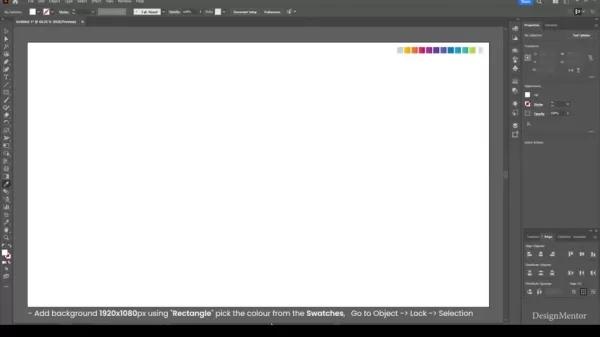
Wir beginnen mit der Erstellung eines sauberen Hintergrunds. Wählen Sie eine für eine Präsentationsfolie geeignete Dokumentgröße; 1920 x 1080 Pixel ist eine gängige, vielseitige Option. Zeichnen Sie mit dem Rechteck-Werkzeug eine Form, die die gesamte Zeichenfläche abdeckt. Wählen Sie im Farbfeldbedienfeld eine professionelle, dezente Farbe wie Hellgrau oder gedämpftes Blau aus. Um diesen Hintergrund zu fixieren und versehentliche Änderungen zu vermeiden, gehen Sie zu „Objekt“ > „Fixieren“ > „Auswahl“. Dies bietet eine stabile Grundlage für den Rest Ihrer Designarbeit.
Wichtige Aktionen: Rechteck-Werkzeug, Objekt sperren, Farbauswahl
Referenzkreise zeichnen und Widgets erstellen
Als Nächstes erstellen wir ein kreisförmiges Layout, um die Informationen zu organisieren.
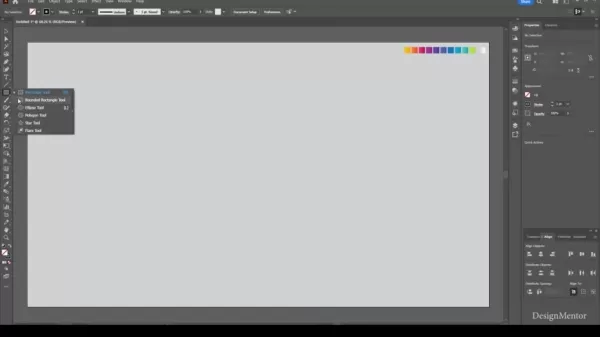
Zeichnen Sie mit dem Ellipsen-Werkzeug einen großen Kreis (ca. 1050 x 1050 Pixel) und zentrieren Sie ihn mit dem Ausrichtungsfenster (Fenster > Ausrichten) auf der Zeichenfläche. Dies wird unsere wichtigste strukturelle Orientierungshilfe sein. Zeichnen Sie darin einen kleineren Kreis (ca. 300 x 300 Pixel), der als zentraler Titelbereich dienen soll.
Erstellen Sie nun die einzelnen „Fähigkeitsblasen“. Zeichnen Sie eine Ellipse mit einer Größe von etwa 225 x 225 Pixel und positionieren Sie sie nahe der Oberkante des großen Leitkreises. Wählen Sie mit dem Direktauswahl-Werkzeug (A) den unteren Ankerpunkt aus und ziehen Sie ihn nach unten, um eine Tropfen- oder Pillenform zu erstellen. Diese charakteristische Form dient als Container für jede KI-Fähigkeit.
Wichtige Aktionen: Ellipsen-Werkzeug, Ausrichtungsbedienfeld, Direktauswahl-Werkzeug
Widgets gleichmäßig um den Kreis verteilen
Um die Blasen gleichmäßig anzuordnen, verwenden wir das Drehwerkzeug. Wählen Sie das Widget aus, aktivieren Sie das Drehwerkzeug (R) und klicken Sie auf die Mitte des inneren kleinen Kreises, um den Drehpunkt festzulegen. Geben Sie im Dialogfeld einen Winkel ein, der auf der Anzahl der Fähigkeiten basiert: Bei 10 Fähigkeiten dividieren Sie 360 durch 10, um 36 Grad zu erhalten. Klicken Sie auf „Kopieren“.
Drücken Sie dann wiederholt Strg+D (Cmd+D auf dem Mac), um die Transformation zu duplizieren und die Kopien gleichmäßig um den Kreis herum zu platzieren. Diese Methode sorgt für ein ausgewogenes und professionelles Layout.
Wichtige Aktionen: Drehwerkzeug, Strg+D (Cmd+D), Winkelberechnung
Die folgende Tabelle erklärt die zugrunde liegende Mathematik:
Anzahl der Fähigkeiten Winkelberechnung Winkel 10 360 / 10 36 12 360 / 12 30 8 360 / 8 45
Farben und Schlagschatten auf Widgets anwenden
Weisen Sie jedem Widget eine eigene Farbe zu, um die visuelle Trennung und Attraktivität zu verbessern.
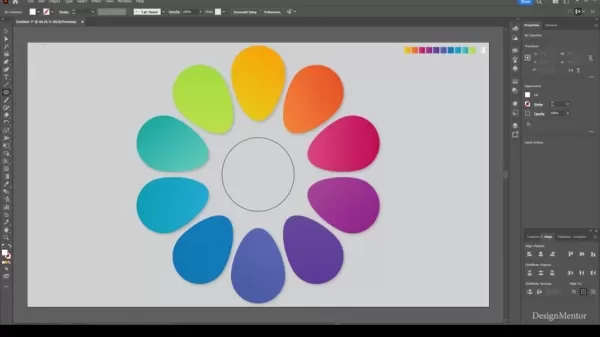
Wählen Sie jede Blase einzeln aus und wenden Sie eine Füllfarbe oder einen Farbverlauf aus dem Farbfeldbedienfeld an, wobei Sie eine harmonische Palette auswählen sollten. Um Tiefe hinzuzufügen, wählen Sie alle Widgets aus und wenden Sie einen Schlagschatten über „Effekt“ > „Stilisieren“ > „Schlagschatten“ an. Passen Sie die Deckkraft, den X/Y-Versatz und die Unschärfe an, um einen subtilen, hebenden Effekt zu erzielen, der die Elemente hervorhebt.
Wichtige Aktionen: Farbauswahl, Verlaufswerkzeug, Schlagschatteneffekt
Hinzufügen von Text und Beschriftungen zur Infografik
Beschriften Sie jede Kompetenzblase deutlich. Klicken Sie mit dem Textwerkzeug (T) in jedes Widget, um eine Zahl hinzuzufügen. Wählen Sie im Zeichenbedienfeld (Fenster > Text > Zeichen) eine klare, gut lesbare Schriftart aus und passen Sie die Größe und Stärke für mehr Übersichtlichkeit an. Verwenden Sie für den zentralen Titel eine größere, fette Schriftart, um einen starken Blickpunkt zu schaffen.
Fügen Sie dann die Liste der KI-Fähigkeiten selbst in den äußeren Bereichen der Blasen hinzu. Achten Sie darauf, dass der Text gut lesbar und gut ausgerichtet ist. Hier ist eine Beispielliste mit wesentlichen Fähigkeiten:
- Programmiersprache
- Datenmodellierung und -analyse
- Maschinelles Lernen und Deep Learning
- Bibliotheken und Frameworks
- Mathematik und Statistik
- Natürliche Sprachverarbeitung (NLP)
- Problemlösung
- Kritisches Denken
- Kreativität
- KI-Ethik
Wichtige Aktionen: Textwerkzeug, Schriftartauswahl, Schriftformatierung
Verbessern und Vervollständigen Ihrer KI-Fähigkeiten Infografik
Hinzufügen von Symbolen und visuellen Elementen
Fügen Sie relevante Symbole hinzu, um jede Fähigkeit auf einen Blick erkennbar zu machen. Suchen Sie einfache, einheitliche Symbole aus renommierten Bibliotheken und platzieren Sie sie sorgfältig in den Widgets. Diese visuelle Verstärkung fördert das Verständnis und macht das Design ansprechender. Erwägen Sie, weitere grafische Elemente einzufügen, um die Präsentation zu bereichern.
Visuelle Elemente können die Wirkung Ihrer Infografik erheblich steigern. Nützliche Ergänzungen sind unter anderem:
- Diagramme und Grafiken: Zur Visualisierung von Daten zur Nachfrage nach KI-Fähigkeiten oder zu Gehaltstrends.
- Illustrationen: Individuelle Grafiken, um komplexe KI-Konzepte zu veranschaulichen.
- Symbole: Ein einheitlicher Satz von Symbolen, um schnelle visuelle Hinweise für jede Fertigkeit zu geben.
Wichtige Maßnahmen: Integration von Symbolen, Auswahl visueller Elemente, Kohärenz des Designs
Erstellen von Konturen
Konvertieren Sie den gesamten Text in Konturen, um sicherzustellen, dass die Schriftart beim Teilen der Datei erhalten bleibt. Wählen Sie alle Textelemente aus und gehen Sie zu „Typ“ > „Konturen erstellen“.
Wichtige Aktionen: „Typ“ > „Konturen erstellen“
Infografik optimieren und exportieren
Führen Sie eine abschließende Überprüfung Ihres Designs durch. Überprüfen Sie die Ausrichtung, Rechtschreibung, Farbkonsistenz und den gesamten visuellen Fluss. Nehmen Sie letzte Anpassungen vor, um das Layout zu perfektionieren.
Wenn Sie zufrieden sind, exportieren Sie die Datei. Für die digitale Verwendung (Websites, soziale Medien) speichern Sie sie als hochwertige PNG- oder JPG-Datei. Für Druckzwecke exportieren Sie sie als hochauflösende PDF-Datei. Wählen Sie die geeigneten Einstellungen, um die Qualität zu erhalten. Wenn Sie Ihre fertige Infografik in beruflichen Netzwerken und Portfolios teilen, können Sie Ihre Fachkenntnisse sowohl im Bereich KI als auch im Bereich Design unter Beweis stellen.
Wichtige Maßnahmen: Exporteinstellungen, Auswahl des Dateiformats, Qualitätsoptimierung
Vor- und Nachteile des Erlernens von Adobe Illustrator für das Infografik-Design
Vorteile
Vektorgrafiken: Erstellen Sie unendlich skalierbare Grafiken, die niemals an Qualität verlieren – ein Muss für vielseitige Infografiken.
Präzisionswerkzeuge: Genießen Sie pixelgenaue Kontrolle über jede Form, Linie und jedes Textelement für perfekte Ergebnisse.
Kreative Freiheit: Greifen Sie auf ein umfangreiches Toolkit mit Pinseln, Effekten und Funktionen zu, um komplexe visuelle Ideen zum Leben zu erwecken.
Industriestandard: Verwenden Sie die von Designprofis bevorzugte Software, die eine reibungslose Zusammenarbeit und einen reibungslosen Arbeitsablauf ermöglicht.
Nachteile
Steile Lernkurve: Der umfangreiche Funktionsumfang kann für absolute Anfänger überwältigend sein.
Kosten: Erfordert ein laufendes Adobe Creative Cloud-Abonnement, was wiederkehrende Kosten verursacht.
Ressourcenintensiv: Kann auf älteren oder weniger leistungsstarken Computern langsam laufen, insbesondere bei komplexen Dokumenten.
Nicht ideal für die Datenvisualisierung: Obwohl es dazu in der Lage ist, ist es im Vergleich zu spezialisierten Tools wie Tableau weniger effizient für die Erstellung komplexer, datengesteuerter Diagramme.
Häufig gestellte Fragen (FAQ)
Welche Software benötige ich, um diese Infografik zu erstellen?
Dieses Tutorial wurde speziell für Adobe Illustrator entwickelt. Andere Vektor-Softwareprogramme verfügen möglicherweise über ähnliche Tools, aber die Anweisungen und Schritte sind für die Benutzeroberfläche von Illustrator optimiert.
Wo finde ich Symbole für meine Infografik?
Hervorragende Quellen für Symbole sind Flaticon, The Noun Project und Adobe Stock, die umfangreiche Bibliotheken in verschiedenen Stilen anbieten, sowohl kostenlos als auch kostenpflichtig.
Wie kann ich meine Infografik barrierefrei gestalten?
Achten Sie auf einen hohen Kontrast zwischen Text und Hintergrund, fügen Sie beschreibenden Alternativtext für alle Bilder hinzu und strukturieren Sie das Design mit einer logischen visuellen Hierarchie für Screenreader.
Welche weiteren KI-Kenntnisse kann ich noch einbringen?
Erwägen Sie, Fähigkeiten wie Datenvisualisierung, Cloud-Computing-Plattformen (AWS, Azure), robotergestützte Prozessautomatisierung oder KI-Produktmanagement zu Ihrer Liste hinzuzufügen.
Verwandte Fragen
Was sind die gefragtesten KI-Fähigkeiten?
Derzeit besteht die größte Nachfrage nach Fachwissen in den Bereichen maschinelles Lernen, Deep Learning, Verarbeitung natürlicher Sprache und einem fundierten Verständnis der KI-Ethik. Kenntnisse in diesen Bereichen sind für die Entwicklung verantwortungsbewusster und effektiver KI-Lösungen von entscheidender Bedeutung und daher in allen Branchen sehr wertvoll.
Was sind die besten Ressourcen zum Erlernen von KI-Fähigkeiten?
Zu den besten Ressourcen gehören strukturierte Online-Kurse von Plattformen wie Coursera, edX und Udacity sowie praktische Plattformen wie Kaggle für praktische Erfahrungen. Das Lesen von Forschungsarbeiten, das Verfolgen einflussreicher KI-Blogs und die Mitarbeit an Open-Source-Projekten sind ebenfalls sehr effektiv, um Ihr Wissen zu vertiefen.
Wie kann ich meine KI-Kenntnisse potenziellen Arbeitgebern präsentieren?
Erstellen Sie ein aussagekräftiges Portfolio mit realen Projekten, wie z. B. Modellen, die für Kaggle-Wettbewerbe oder persönliche Initiativen entwickelt wurden. Beschreiben Sie diese Projekte ausführlich in Ihrem Lebenslauf und auf LinkedIn und erläutern Sie dabei klar Ihre Rolle und die verwendeten Tools. Das Networking bei Branchentreffen und Konferenzen kann ebenfalls neue Möglichkeiten eröffnen.
Verwandter Artikel
 So beheben Sie Core Web Vitals für bessere SEO-Rankings
Wie man eine kostenlose Website erstellt: Kostenlose Domain, Hosting & KI-Website-BuilderInhaltsverzeichnisEinleitungKI-Website-Builder 1: Hookous AISchritt 1: AnmeldungSchritt 2: Geschäftstyp/Nische auswählenSchritt 3: Dienste auswählenSchritt 4: We
Apple und Google gehen eine Partnerschaft mit Anthropic ein, um eine 27 Jahre alte Sicherheitslücke mithilfe des „Glass Wing Protection“-Konzepts zu beheben
Da künstliche Intelligenz bei der Codegenerierung und beim logischen Schlussfolgern rasante Fortschritte macht, steht die Cybersicherheitslandschaft vor beispiellosen Herausforderungen. Vor kurzem hat
OpenAI-Chefwissenschaftler zur Debatte über die Transparenz der KI-Reasoning: Komplexität stabil, kein plötzlicher Sprung
Am 2. September wandte sich Jakub Pachocki, Chief Scientist bei OpenAI, in einem Beitrag auf X an die öffentlichen Bedenken bezüglich des KI-Modells Astra und widerlegte die Behauptung, es arbeite ohne Aufsicht und verfüge über keine transparente Beg
Empfehlungen zu verwandten Spezialthemen
Bildbearbeitung
So beheben Sie Core Web Vitals für bessere SEO-Rankings
Wie man eine kostenlose Website erstellt: Kostenlose Domain, Hosting & KI-Website-BuilderInhaltsverzeichnisEinleitungKI-Website-Builder 1: Hookous AISchritt 1: AnmeldungSchritt 2: Geschäftstyp/Nische auswählenSchritt 3: Dienste auswählenSchritt 4: We
Apple und Google gehen eine Partnerschaft mit Anthropic ein, um eine 27 Jahre alte Sicherheitslücke mithilfe des „Glass Wing Protection“-Konzepts zu beheben
Da künstliche Intelligenz bei der Codegenerierung und beim logischen Schlussfolgern rasante Fortschritte macht, steht die Cybersicherheitslandschaft vor beispiellosen Herausforderungen. Vor kurzem hat
OpenAI-Chefwissenschaftler zur Debatte über die Transparenz der KI-Reasoning: Komplexität stabil, kein plötzlicher Sprung
Am 2. September wandte sich Jakub Pachocki, Chief Scientist bei OpenAI, in einem Beitrag auf X an die öffentlichen Bedenken bezüglich des KI-Modells Astra und widerlegte die Behauptung, es arbeite ohne Aufsicht und verfüge über keine transparente Beg
Empfehlungen zu verwandten Spezialthemen
Bildbearbeitung
 KI-Tools zum Entfernen von Objekten: Porträts, Reise- und Produktfotos aufräumen
Die besten und am besten bewerteten KI-Tools zum Entfernen von Objekten aus Porträts, Reisefotos und Produktfotos im Jahr 2026! XIX.AI stellt eine leistungsstarke, bahnbrechende Auswahl zusammen, die regelmäßig mit wöchentlichen Rankings aktualisiert wird. Diese Tools wurden in der Praxis getestet und helfen Ihnen dabei, unerwünschte Elemente schnell zu entfernen, die Qualität Ihrer Inhalte zu steigern und viel Zeit zu sparen, ohne dabei Abstriche bei den Ergebnissen zu machen. Ein Muss für alle, die ihr kreatives Potenzial mit KI voll ausschöpfen möchten. Jetzt entdecken!
 10 Tools
 xix.ai
Text-zu-Sprache
Die besten KI-Tools zur Text-zu-Sprache-Umwandlung für Online-Kurse
xix.ai
Text-zu-Sprache
Die besten KI-Tools zur Text-zu-Sprache-Umwandlung für Online-Kurse
Die besten und am besten bewerteten KI-Text-to-Speech-Tools für Online-Kurse des Jahres 2026 wurden von XIX.AI auf der Grundlage strenger Praxistests und wöchentlich aktualisierter Rankings zusammengestellt. Diese leistungsstarken Tools helfen Kursanbietern dabei, mühelos kristallklare Audioinhalte zu erstellen, die Effizienz beim Verfassen von Texten zu steigern und die Kursproduktion zu optimieren. Sehen Sie sich den Vergleich zwischen kostenlosen und kostenpflichtigen Angeboten an, um das für Sie passende Tool zu finden. Entdecken Sie jetzt, wie Sie sich im Bereich der Online-Bildung einen KI-Vorteil verschaffen können.
10 Tools
xix.ai
Schreiben
AI-Blogtitel-Tools für höhere Klickraten
2026 Neueste Beste Top-Bewertete KI-Blogtitel-Tools für höhere Klickraten! XIX.AI hat sorgfältig eine leistungsstarke, spielfreudige Sammlung der besten Tools zusammengestellt, die strengen Praxistests unterzogen wurden. Sie finden einen kostenlosen vs. kostenpflichtigen Vergleich, wöchentlich aktualisierte Rankings und detaillierte Einblicke, die Ihnen helfen, den Traffic Ihres Blogs effizient zu steigern. Besonders empfehlenswerte Optionen sind hervorgehoben, um Ihnen zu helfen, Ihren KI-Vorteil zu entfalten. Entdecken Sie jetzt!
10 Tools
xix.ai
Automatisierung
Die besten KI-Tools zur Aufgabenverteilung für Support-Workflows
Die besten und am besten bewerteten KI-Tools für die Aufgabenverteilung in Support-Workflows – Stand 2026! XIX.AI hat eine äußerst leistungsstarke und bahnbrechende Auswahl an Lösungen zusammengestellt, die Sie unbedingt ausprobieren sollten. Alle wurden strengen Praxistests unterzogen und werden wöchentlich aktualisiert. Diese Tools optimieren Arbeitsabläufe, steigern die Produktivität und helfen Teams dabei, einen schnelleren und effizienteren Support zu bieten. Entdecken Sie jetzt das perfekte Tool für Sie und nutzen Sie Ihren KI-Vorteil!
17 Tools
xix.ai
Akademische Forschung
KI-Tools für Literaturangaben und Zusammenfassungen von Fachartikeln
Die besten und am besten bewerteten KI-Tools für Zitate und Zusammenfassungen wissenschaftlicher Artikel im Jahr 2026 – zusammengestellt von XIX.AI. Holen Sie sich leistungsstarke, bahnbrechende Lösungen für die schnelle Erstellung von Inhalten, mehr Effizienz beim Schreiben und eine Steigerung Ihrer Produktivität. Wir bieten einen Vergleich zwischen kostenlosen und kostenpflichtigen Angeboten sowie Praxistests und wöchentlich aktualisierte Rankings, damit Sie das Tool finden, das perfekt zu Ihren Anforderungen passt und das Sie unbedingt ausprobieren sollten. Entdecken Sie jetzt die Möglichkeiten und sichern Sie sich Ihren KI-Vorteil.
10 Tools
xix.ai
Produktivität
Die besten KI-basierten Produktivitätswerkzeuge für die tägliche Arbeit
2026 – Die neuesten, besten und am höchsten bewerteten AI-Produktivitätswerkzeuge für die tägliche Arbeit! XIX.AI hat auf der Grundlage strenger, wöchentlich aktualisierter Ranglisten sowie praktischer Tests eine leistungsstarke Auswahl zusammengestellt, die wirklich etwas verändert. Hier finden Sie Tools, die unbedingt ausprobiert werden sollten, um die Schreibeffizienz zu steigern, die Erstellung von Inhalten zu vereinfachen und Ihnen dabei zu helfen, die Herausforderungen der täglichen Arbeit zu meistern. Holen Sie sich einen kostenlosen Vergleich zwischen kostenloser und kostenpflichtiger Variante, um das perfekte Werkzeug für Ihre Bedürfnisse zu finden. Entdecken Sie es jetzt und sichern Sie sich einen Wettbewerbsvorteil durch KI!
9 Tools
xix.ai

 Kommentare (2)
![JasonAnderson]()
Als Designer finde ich solche Tutorials super hilfreich! 🎨 Gerade bei komplexen Themen wie KI hilft eine gute Infografik, die Kernkompetenzen visuell zu vermitteln. Die Kombi aus Adobe Illustrator und aktuellen Inhalten ist praktisch. Hoffe, es gibt auch Tipps zur Datenvisualisierung – das ist bei KI-Themen ja oft die größte Herausforderung. Mal sehen, ob ich das für mein nächstes Team-Meeting nutzen kann!
![JackMartin]()
このインフォグラフィックを作れるようになるというのは、AIの話をしていながらも「情報を視覚的に伝える」AI時代ならではのスキルを学べて面白い。デザインしながら、機械学習、倫理、どうやったら普及されるか考えられて一石二鳥かな笑。イラストレータースキルも上がりそうで、やってみようかな? 🎨
Künstliche Intelligenz sorgt branchenübergreifend für tiefgreifende Veränderungen. Um in dieser neuen Ära erfolgreich zu sein, ist es unerlässlich, wichtige KI-Fähigkeiten zu beherrschen. Dieses Adobe Illustrator-Tutorial führt Sie durch die Erstellung einer eindrucksvollen Infografik, die diese wichtigen Fähigkeiten hervorhebt. Der schrittweise Prozess richtet sich an Designer und Technikbegeisterte, um nicht nur eine auffällige Grafik zu erstellen, sondern auch ein tieferes Verständnis für die wichtigsten technischen und sozialen Kompetenzen zu erlangen.
Wichtige Punkte
Erlernen Sie die für Ihre zukünftige berufliche Entwicklung erforderlichen KI-Kernkompetenzen.
Beherrschen Sie den Prozess der Gestaltung einer professionellen Infografik mit Adobe Illustrator.
Lernen Sie wichtige Techniken zum Erstellen von Formen, Anwenden von Farben und Integrieren von Text.
Verbessern Sie Ihre Fähigkeit, komplexe Informationen durch klares visuelles Design zu präsentieren.
Entdecken Sie praktische Tipps für die effiziente und effektive Erstellung von Infografiken.
Erstellen einer Infografik zu KI-Fähigkeiten in Adobe Illustrator
Einrichten des Dokuments und des Hintergrunds
Starten Sie zunächst Adobe Illustrator und erstellen Sie ein neues Dokument.
Wir beginnen mit der Erstellung eines sauberen Hintergrunds. Wählen Sie eine für eine Präsentationsfolie geeignete Dokumentgröße; 1920 x 1080 Pixel ist eine gängige, vielseitige Option. Zeichnen Sie mit dem Rechteck-Werkzeug eine Form, die die gesamte Zeichenfläche abdeckt. Wählen Sie im Farbfeldbedienfeld eine professionelle, dezente Farbe wie Hellgrau oder gedämpftes Blau aus. Um diesen Hintergrund zu fixieren und versehentliche Änderungen zu vermeiden, gehen Sie zu „Objekt“ > „Fixieren“ > „Auswahl“. Dies bietet eine stabile Grundlage für den Rest Ihrer Designarbeit.
Wichtige Aktionen: Rechteck-Werkzeug, Objekt sperren, Farbauswahl
Referenzkreise zeichnen und Widgets erstellen
Als Nächstes erstellen wir ein kreisförmiges Layout, um die Informationen zu organisieren.
Zeichnen Sie mit dem Ellipsen-Werkzeug einen großen Kreis (ca. 1050 x 1050 Pixel) und zentrieren Sie ihn mit dem Ausrichtungsfenster (Fenster > Ausrichten) auf der Zeichenfläche. Dies wird unsere wichtigste strukturelle Orientierungshilfe sein. Zeichnen Sie darin einen kleineren Kreis (ca. 300 x 300 Pixel), der als zentraler Titelbereich dienen soll.
Erstellen Sie nun die einzelnen „Fähigkeitsblasen“. Zeichnen Sie eine Ellipse mit einer Größe von etwa 225 x 225 Pixel und positionieren Sie sie nahe der Oberkante des großen Leitkreises. Wählen Sie mit dem Direktauswahl-Werkzeug (A) den unteren Ankerpunkt aus und ziehen Sie ihn nach unten, um eine Tropfen- oder Pillenform zu erstellen. Diese charakteristische Form dient als Container für jede KI-Fähigkeit.
Wichtige Aktionen: Ellipsen-Werkzeug, Ausrichtungsbedienfeld, Direktauswahl-Werkzeug
Widgets gleichmäßig um den Kreis verteilen
Um die Blasen gleichmäßig anzuordnen, verwenden wir das Drehwerkzeug. Wählen Sie das Widget aus, aktivieren Sie das Drehwerkzeug (R) und klicken Sie auf die Mitte des inneren kleinen Kreises, um den Drehpunkt festzulegen. Geben Sie im Dialogfeld einen Winkel ein, der auf der Anzahl der Fähigkeiten basiert: Bei 10 Fähigkeiten dividieren Sie 360 durch 10, um 36 Grad zu erhalten. Klicken Sie auf „Kopieren“.
Drücken Sie dann wiederholt Strg+D (Cmd+D auf dem Mac), um die Transformation zu duplizieren und die Kopien gleichmäßig um den Kreis herum zu platzieren. Diese Methode sorgt für ein ausgewogenes und professionelles Layout.
Wichtige Aktionen: Drehwerkzeug, Strg+D (Cmd+D), Winkelberechnung
Die folgende Tabelle erklärt die zugrunde liegende Mathematik:
| Anzahl der Fähigkeiten | Winkelberechnung | Winkel |
|---|---|---|
| 10 | 360 / 10 | 36 |
| 12 | 360 / 12 | 30 |
| 8 | 360 / 8 | 45 |
Farben und Schlagschatten auf Widgets anwenden
Weisen Sie jedem Widget eine eigene Farbe zu, um die visuelle Trennung und Attraktivität zu verbessern.
Wählen Sie jede Blase einzeln aus und wenden Sie eine Füllfarbe oder einen Farbverlauf aus dem Farbfeldbedienfeld an, wobei Sie eine harmonische Palette auswählen sollten. Um Tiefe hinzuzufügen, wählen Sie alle Widgets aus und wenden Sie einen Schlagschatten über „Effekt“ > „Stilisieren“ > „Schlagschatten“ an. Passen Sie die Deckkraft, den X/Y-Versatz und die Unschärfe an, um einen subtilen, hebenden Effekt zu erzielen, der die Elemente hervorhebt.
Wichtige Aktionen: Farbauswahl, Verlaufswerkzeug, Schlagschatteneffekt
Hinzufügen von Text und Beschriftungen zur Infografik
Beschriften Sie jede Kompetenzblase deutlich. Klicken Sie mit dem Textwerkzeug (T) in jedes Widget, um eine Zahl hinzuzufügen. Wählen Sie im Zeichenbedienfeld (Fenster > Text > Zeichen) eine klare, gut lesbare Schriftart aus und passen Sie die Größe und Stärke für mehr Übersichtlichkeit an. Verwenden Sie für den zentralen Titel eine größere, fette Schriftart, um einen starken Blickpunkt zu schaffen.
Fügen Sie dann die Liste der KI-Fähigkeiten selbst in den äußeren Bereichen der Blasen hinzu. Achten Sie darauf, dass der Text gut lesbar und gut ausgerichtet ist. Hier ist eine Beispielliste mit wesentlichen Fähigkeiten:
- Programmiersprache
- Datenmodellierung und -analyse
- Maschinelles Lernen und Deep Learning
- Bibliotheken und Frameworks
- Mathematik und Statistik
- Natürliche Sprachverarbeitung (NLP)
- Problemlösung
- Kritisches Denken
- Kreativität
- KI-Ethik
Wichtige Aktionen: Textwerkzeug, Schriftartauswahl, Schriftformatierung
Verbessern und Vervollständigen Ihrer KI-Fähigkeiten Infografik
Hinzufügen von Symbolen und visuellen Elementen
Fügen Sie relevante Symbole hinzu, um jede Fähigkeit auf einen Blick erkennbar zu machen. Suchen Sie einfache, einheitliche Symbole aus renommierten Bibliotheken und platzieren Sie sie sorgfältig in den Widgets. Diese visuelle Verstärkung fördert das Verständnis und macht das Design ansprechender. Erwägen Sie, weitere grafische Elemente einzufügen, um die Präsentation zu bereichern.
Visuelle Elemente können die Wirkung Ihrer Infografik erheblich steigern. Nützliche Ergänzungen sind unter anderem:
- Diagramme und Grafiken: Zur Visualisierung von Daten zur Nachfrage nach KI-Fähigkeiten oder zu Gehaltstrends.
- Illustrationen: Individuelle Grafiken, um komplexe KI-Konzepte zu veranschaulichen.
- Symbole: Ein einheitlicher Satz von Symbolen, um schnelle visuelle Hinweise für jede Fertigkeit zu geben.
Wichtige Maßnahmen: Integration von Symbolen, Auswahl visueller Elemente, Kohärenz des Designs
Erstellen von Konturen
Konvertieren Sie den gesamten Text in Konturen, um sicherzustellen, dass die Schriftart beim Teilen der Datei erhalten bleibt. Wählen Sie alle Textelemente aus und gehen Sie zu „Typ“ > „Konturen erstellen“.
Wichtige Aktionen: „Typ“ > „Konturen erstellen“
Infografik optimieren und exportieren
Führen Sie eine abschließende Überprüfung Ihres Designs durch. Überprüfen Sie die Ausrichtung, Rechtschreibung, Farbkonsistenz und den gesamten visuellen Fluss. Nehmen Sie letzte Anpassungen vor, um das Layout zu perfektionieren.
Wenn Sie zufrieden sind, exportieren Sie die Datei. Für die digitale Verwendung (Websites, soziale Medien) speichern Sie sie als hochwertige PNG- oder JPG-Datei. Für Druckzwecke exportieren Sie sie als hochauflösende PDF-Datei. Wählen Sie die geeigneten Einstellungen, um die Qualität zu erhalten. Wenn Sie Ihre fertige Infografik in beruflichen Netzwerken und Portfolios teilen, können Sie Ihre Fachkenntnisse sowohl im Bereich KI als auch im Bereich Design unter Beweis stellen.
Wichtige Maßnahmen: Exporteinstellungen, Auswahl des Dateiformats, Qualitätsoptimierung
Vor- und Nachteile des Erlernens von Adobe Illustrator für das Infografik-Design
Vorteile
Vektorgrafiken: Erstellen Sie unendlich skalierbare Grafiken, die niemals an Qualität verlieren – ein Muss für vielseitige Infografiken.
Präzisionswerkzeuge: Genießen Sie pixelgenaue Kontrolle über jede Form, Linie und jedes Textelement für perfekte Ergebnisse.
Kreative Freiheit: Greifen Sie auf ein umfangreiches Toolkit mit Pinseln, Effekten und Funktionen zu, um komplexe visuelle Ideen zum Leben zu erwecken.
Industriestandard: Verwenden Sie die von Designprofis bevorzugte Software, die eine reibungslose Zusammenarbeit und einen reibungslosen Arbeitsablauf ermöglicht.
Nachteile
Steile Lernkurve: Der umfangreiche Funktionsumfang kann für absolute Anfänger überwältigend sein.
Kosten: Erfordert ein laufendes Adobe Creative Cloud-Abonnement, was wiederkehrende Kosten verursacht.
Ressourcenintensiv: Kann auf älteren oder weniger leistungsstarken Computern langsam laufen, insbesondere bei komplexen Dokumenten.
Nicht ideal für die Datenvisualisierung: Obwohl es dazu in der Lage ist, ist es im Vergleich zu spezialisierten Tools wie Tableau weniger effizient für die Erstellung komplexer, datengesteuerter Diagramme.
Häufig gestellte Fragen (FAQ)
Welche Software benötige ich, um diese Infografik zu erstellen?
Dieses Tutorial wurde speziell für Adobe Illustrator entwickelt. Andere Vektor-Softwareprogramme verfügen möglicherweise über ähnliche Tools, aber die Anweisungen und Schritte sind für die Benutzeroberfläche von Illustrator optimiert.
Wo finde ich Symbole für meine Infografik?
Hervorragende Quellen für Symbole sind Flaticon, The Noun Project und Adobe Stock, die umfangreiche Bibliotheken in verschiedenen Stilen anbieten, sowohl kostenlos als auch kostenpflichtig.
Wie kann ich meine Infografik barrierefrei gestalten?
Achten Sie auf einen hohen Kontrast zwischen Text und Hintergrund, fügen Sie beschreibenden Alternativtext für alle Bilder hinzu und strukturieren Sie das Design mit einer logischen visuellen Hierarchie für Screenreader.
Welche weiteren KI-Kenntnisse kann ich noch einbringen?
Erwägen Sie, Fähigkeiten wie Datenvisualisierung, Cloud-Computing-Plattformen (AWS, Azure), robotergestützte Prozessautomatisierung oder KI-Produktmanagement zu Ihrer Liste hinzuzufügen.
Verwandte Fragen
Was sind die gefragtesten KI-Fähigkeiten?
Derzeit besteht die größte Nachfrage nach Fachwissen in den Bereichen maschinelles Lernen, Deep Learning, Verarbeitung natürlicher Sprache und einem fundierten Verständnis der KI-Ethik. Kenntnisse in diesen Bereichen sind für die Entwicklung verantwortungsbewusster und effektiver KI-Lösungen von entscheidender Bedeutung und daher in allen Branchen sehr wertvoll.
Was sind die besten Ressourcen zum Erlernen von KI-Fähigkeiten?
Zu den besten Ressourcen gehören strukturierte Online-Kurse von Plattformen wie Coursera, edX und Udacity sowie praktische Plattformen wie Kaggle für praktische Erfahrungen. Das Lesen von Forschungsarbeiten, das Verfolgen einflussreicher KI-Blogs und die Mitarbeit an Open-Source-Projekten sind ebenfalls sehr effektiv, um Ihr Wissen zu vertiefen.
Wie kann ich meine KI-Kenntnisse potenziellen Arbeitgebern präsentieren?
Erstellen Sie ein aussagekräftiges Portfolio mit realen Projekten, wie z. B. Modellen, die für Kaggle-Wettbewerbe oder persönliche Initiativen entwickelt wurden. Beschreiben Sie diese Projekte ausführlich in Ihrem Lebenslauf und auf LinkedIn und erläutern Sie dabei klar Ihre Rolle und die verwendeten Tools. Das Networking bei Branchentreffen und Konferenzen kann ebenfalls neue Möglichkeiten eröffnen.








 So beheben Sie Core Web Vitals für bessere SEO-Rankings
Wie man eine kostenlose Website erstellt: Kostenlose Domain, Hosting & KI-Website-BuilderInhaltsverzeichnisEinleitungKI-Website-Builder 1: Hookous AISchritt 1: AnmeldungSchritt 2: Geschäftstyp/Nische auswählenSchritt 3: Dienste auswählenSchritt 4: We
So beheben Sie Core Web Vitals für bessere SEO-Rankings
Wie man eine kostenlose Website erstellt: Kostenlose Domain, Hosting & KI-Website-BuilderInhaltsverzeichnisEinleitungKI-Website-Builder 1: Hookous AISchritt 1: AnmeldungSchritt 2: Geschäftstyp/Nische auswählenSchritt 3: Dienste auswählenSchritt 4: We
 Apple und Google gehen eine Partnerschaft mit Anthropic ein, um eine 27 Jahre alte Sicherheitslücke mithilfe des „Glass Wing Protection“-Konzepts zu beheben
Da künstliche Intelligenz bei der Codegenerierung und beim logischen Schlussfolgern rasante Fortschritte macht, steht die Cybersicherheitslandschaft vor beispiellosen Herausforderungen. Vor kurzem hat
Apple und Google gehen eine Partnerschaft mit Anthropic ein, um eine 27 Jahre alte Sicherheitslücke mithilfe des „Glass Wing Protection“-Konzepts zu beheben
Da künstliche Intelligenz bei der Codegenerierung und beim logischen Schlussfolgern rasante Fortschritte macht, steht die Cybersicherheitslandschaft vor beispiellosen Herausforderungen. Vor kurzem hat
 OpenAI-Chefwissenschaftler zur Debatte über die Transparenz der KI-Reasoning: Komplexität stabil, kein plötzlicher Sprung
Am 2. September wandte sich Jakub Pachocki, Chief Scientist bei OpenAI, in einem Beitrag auf X an die öffentlichen Bedenken bezüglich des KI-Modells Astra und widerlegte die Behauptung, es arbeite ohne Aufsicht und verfüge über keine transparente Beg
OpenAI-Chefwissenschaftler zur Debatte über die Transparenz der KI-Reasoning: Komplexität stabil, kein plötzlicher Sprung
Am 2. September wandte sich Jakub Pachocki, Chief Scientist bei OpenAI, in einem Beitrag auf X an die öffentlichen Bedenken bezüglich des KI-Modells Astra und widerlegte die Behauptung, es arbeite ohne Aufsicht und verfüge über keine transparente Beg

Die besten und am besten bewerteten KI-Tools zum Entfernen von Objekten aus Porträts, Reisefotos und Produktfotos im Jahr 2026! XIX.AI stellt eine leistungsstarke, bahnbrechende Auswahl zusammen, die regelmäßig mit wöchentlichen Rankings aktualisiert wird. Diese Tools wurden in der Praxis getestet und helfen Ihnen dabei, unerwünschte Elemente schnell zu entfernen, die Qualität Ihrer Inhalte zu steigern und viel Zeit zu sparen, ohne dabei Abstriche bei den Ergebnissen zu machen. Ein Muss für alle, die ihr kreatives Potenzial mit KI voll ausschöpfen möchten. Jetzt entdecken!
10 Tools
xix.ai
Die besten und am besten bewerteten KI-Text-to-Speech-Tools für Online-Kurse des Jahres 2026 wurden von XIX.AI auf der Grundlage strenger Praxistests und wöchentlich aktualisierter Rankings zusammengestellt. Diese leistungsstarken Tools helfen Kursanbietern dabei, mühelos kristallklare Audioinhalte zu erstellen, die Effizienz beim Verfassen von Texten zu steigern und die Kursproduktion zu optimieren. Sehen Sie sich den Vergleich zwischen kostenlosen und kostenpflichtigen Angeboten an, um das für Sie passende Tool zu finden. Entdecken Sie jetzt, wie Sie sich im Bereich der Online-Bildung einen KI-Vorteil verschaffen können.
10 Tools
xix.ai

2026 Neueste Beste Top-Bewertete KI-Blogtitel-Tools für höhere Klickraten! XIX.AI hat sorgfältig eine leistungsstarke, spielfreudige Sammlung der besten Tools zusammengestellt, die strengen Praxistests unterzogen wurden. Sie finden einen kostenlosen vs. kostenpflichtigen Vergleich, wöchentlich aktualisierte Rankings und detaillierte Einblicke, die Ihnen helfen, den Traffic Ihres Blogs effizient zu steigern. Besonders empfehlenswerte Optionen sind hervorgehoben, um Ihnen zu helfen, Ihren KI-Vorteil zu entfalten. Entdecken Sie jetzt!
10 Tools
xix.ai

Die besten und am besten bewerteten KI-Tools für die Aufgabenverteilung in Support-Workflows – Stand 2026! XIX.AI hat eine äußerst leistungsstarke und bahnbrechende Auswahl an Lösungen zusammengestellt, die Sie unbedingt ausprobieren sollten. Alle wurden strengen Praxistests unterzogen und werden wöchentlich aktualisiert. Diese Tools optimieren Arbeitsabläufe, steigern die Produktivität und helfen Teams dabei, einen schnelleren und effizienteren Support zu bieten. Entdecken Sie jetzt das perfekte Tool für Sie und nutzen Sie Ihren KI-Vorteil!
17 Tools
xix.ai
Die besten und am besten bewerteten KI-Tools für Zitate und Zusammenfassungen wissenschaftlicher Artikel im Jahr 2026 – zusammengestellt von XIX.AI. Holen Sie sich leistungsstarke, bahnbrechende Lösungen für die schnelle Erstellung von Inhalten, mehr Effizienz beim Schreiben und eine Steigerung Ihrer Produktivität. Wir bieten einen Vergleich zwischen kostenlosen und kostenpflichtigen Angeboten sowie Praxistests und wöchentlich aktualisierte Rankings, damit Sie das Tool finden, das perfekt zu Ihren Anforderungen passt und das Sie unbedingt ausprobieren sollten. Entdecken Sie jetzt die Möglichkeiten und sichern Sie sich Ihren KI-Vorteil.
10 Tools
xix.ai

2026 – Die neuesten, besten und am höchsten bewerteten AI-Produktivitätswerkzeuge für die tägliche Arbeit! XIX.AI hat auf der Grundlage strenger, wöchentlich aktualisierter Ranglisten sowie praktischer Tests eine leistungsstarke Auswahl zusammengestellt, die wirklich etwas verändert. Hier finden Sie Tools, die unbedingt ausprobiert werden sollten, um die Schreibeffizienz zu steigern, die Erstellung von Inhalten zu vereinfachen und Ihnen dabei zu helfen, die Herausforderungen der täglichen Arbeit zu meistern. Holen Sie sich einen kostenlosen Vergleich zwischen kostenloser und kostenpflichtiger Variante, um das perfekte Werkzeug für Ihre Bedürfnisse zu finden. Entdecken Sie es jetzt und sichern Sie sich einen Wettbewerbsvorteil durch KI!
9 Tools
xix.ai

Als Designer finde ich solche Tutorials super hilfreich! 🎨 Gerade bei komplexen Themen wie KI hilft eine gute Infografik, die Kernkompetenzen visuell zu vermitteln. Die Kombi aus Adobe Illustrator und aktuellen Inhalten ist praktisch. Hoffe, es gibt auch Tipps zur Datenvisualisierung – das ist bei KI-Themen ja oft die größte Herausforderung. Mal sehen, ob ich das für mein nächstes Team-Meeting nutzen kann!
このインフォグラフィックを作れるようになるというのは、AIの話をしていながらも「情報を視覚的に伝える」AI時代ならではのスキルを学べて面白い。デザインしながら、機械学習、倫理、どうやったら普及されるか考えられて一石二鳥かな笑。イラストレータースキルも上がりそうで、やってみようかな? 🎨












