


 Maison
Maîtrisez l'art de la création d'images par IA avec Microsoft Designer : votre guide complet
Microsoft Designer offre une plateforme intuitive qui vous permet de donner vie à vos concepts créatifs à l'aide d'images générées par l'IA. Ce guide détaille les étapes à suivre pour créer des invites personnalisées, les partager avec d'autres et produire des visuels impressionnants. Que vous soyez un designer expérimenté ou novice dans le domaine, l'utilisation de l'IA pour la création d'images peut améliorer vos projets et simplifier votre flux de travail. Découvrons les capacités de la conception assistée par l'IA et apprenons à créer des images attrayantes avec Image Creator de Microsoft Designer.
Points clés
Rendez-vous sur designer.microsoft.com pour accéder à l'Image Creator de Microsoft Designer.
Développez une invite personnalisée pour produire des images spécifiques générées par l'IA.
Partagez votre invite sous forme de modèle réutilisable que d'autres pourront adapter.
Marquez les sections variables dans la invite pour permettre la personnalisation par l'utilisateur.
Téléchargez les images obtenues pour les utiliser dans vos différents projets.
Pour obtenir des résultats optimaux, concentrez-vous sur les détails, évitez les formulations inappropriées et soyez conscient des éventuelles inexactitudes de l'IA.
Premiers pas avec Microsoft Designer Image Creator
Accéder à Image Creator
Pour commencer à créer des images générées par l'IA, rendez-vous d'abord sur designer.microsoft.com
. Il s'agit du centre principal de Microsoft Designer, qui propose une suite d'outils de conception basés sur l'IA. Assurez-vous de disposer d'un compte Microsoft ; si ce n'est pas le cas, vous pouvez vous inscrire gratuitement. Une fois connecté, vous verrez la page d'accueil de Designer, qui présente diverses options et outils de conception. Image Creator est facilement accessible, ce qui vous permet de commencer rapidement à générer des visuels à partir de vos descriptions.
L'utilisation du créateur d'images est simple. L'interface vous guide pour saisir une description de l'image que vous avez en tête. L'IA de Microsoft traite ensuite votre texte pour générer des images qui correspondent à vos spécifications. Cette approche est conçue pour être conviviale, permettant à des personnes de tous niveaux de compétence de créer facilement des images d'aspect professionnel.
Une fois ces premières étapes franchies, vous êtes prêt à exploiter la puissance de l'IA dans votre processus de conception. Explorez les possibilités, essayez différentes invites et observez comment l'IA peut améliorer votre travail créatif.
Comprendre l'interface Microsoft Designer
Après avoir accédé à Image Creator
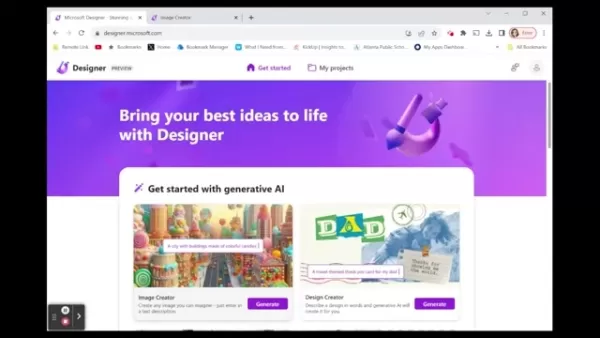
, prenez le temps de vous familiariser avec l'interface afin d'exploiter au maximum ses fonctionnalités. L'élément principal est la zone de saisie, dans laquelle vous tapez la description de l'image que vous souhaitez générer. Cette zone est votre point d'entrée vers la créativité alimentée par l'IA. Il est donc essentiel de rédiger des invites claires et détaillées pour obtenir les meilleurs résultats.
Sous la boîte de commande, vous trouverez souvent des exemples et des suggestions pour stimuler votre imagination. Ceux-ci peuvent être utiles si vous cherchez des points de départ ou si vous avez besoin d'idées pour améliorer vos commandes. L'interface vous permet également de parcourir les images générées précédemment, afin que vous puissiez revoir et ajuster vos créations passées. Microsoft met fréquemment à jour l'interface, donc rester au courant des nouvelles fonctionnalités peut améliorer votre expérience.
L'interface comprend des zones permettant de gérer vos projets, d'accéder à des tutoriels et d'interagir avec la communauté Microsoft Designer au sens large. Utilisez ces ressources pour élargir vos connaissances, trouver l'inspiration et résoudre les problèmes auxquels vous êtes confronté. Une bonne compréhension de l'interface vous permet d'utiliser efficacement l'outil, d'expérimenter avec les invites et de réaliser votre potentiel créatif.
Création et partage de suggestions personnalisées
Créer des invites efficaces
Il est essentiel de rédiger des invites efficaces pour générer les images IA que vous souhaitez. Plus votre invite est descriptive et précise, mieux l'IA peut interpréter votre vision et fournir des résultats précis. Voici quelques suggestions pour créer des invites convaincantes :
- Soyez précis : utilisez un langage exact pour décrire les composants de votre image. Incluez des informations sur les couleurs, les objets et le cadre général. Par exemple, au lieu d'une invite vague comme « un paysage », essayez « un coucher de soleil sur des montagnes enneigées avec un lac gelé au premier plan ».
- Ajoutez des adjectifs : les adjectifs aident à clarifier les qualités et les caractéristiques de votre image. Utilisez des termes descriptifs tels que « vibrant », « serein », « dynamique » ou « fantaisiste » pour transmettre des émotions et des styles spécifiques.
- Tenez compte du style : indiquez le style artistique que vous préférez, tel que « photoréaliste », « aquarelle », « peinture à l'huile » ou « dessin animé ». Cela guide l'IA pour qu'elle s'aligne sur vos préférences créatives.
- Incluez le contexte : fournissez des informations contextuelles pour aider l'IA à comprendre l'environnement et les relations entre les éléments. Par exemple, « une ville futuriste la nuit » est plus efficace que simplement « ville ».
En incluant ces éléments dans vos invites, vous pouvez diriger l'IA vers la production d'images qui reflètent fidèlement votre intention créative, ce qui permet d'obtenir des visuels plus satisfaisants et percutants.
N'oubliez pas de continuer à expérimenter différentes invites et de les affiner en fonction des images générées. Ce processus itératif est essentiel pour maîtriser la création d'images basée sur l'IA et obtenir des résultats de qualité professionnelle.
Partager les invites sous forme de modèles
Le partage des invites sous forme de modèles
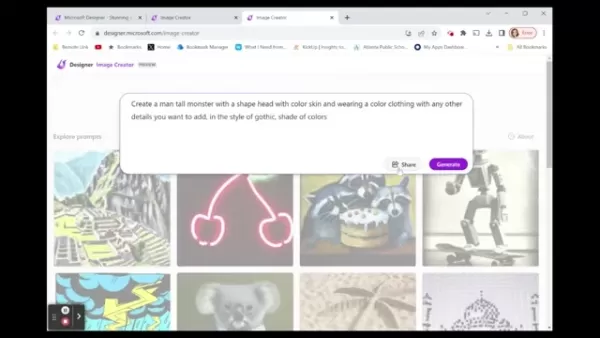
dans Image Creator de Microsoft Designer est un moyen efficace de collaborer et d'inspirer les autres. En convertissant vos invites en modèles, vous permettez aux autres de personnaliser et d'adapter vos idées créatives à leurs propres besoins. Cela encourage la collaboration et permet aux autres de tirer parti de votre expertise.
Pour partager votre invite sous forme de modèle, procédez comme suit :
- Créez votre invite : commencez par rédiger une invite détaillée et efficace qui produira une image qui vous satisfait.
- Cliquez sur « Partager » : dans l'interface Image Creator, recherchez le bouton « Partager » à côté de votre invite.
- Sélectionnez « Partager en tant que modèle » : choisissez l'option permettant de partager votre invite en tant que modèle. Une nouvelle fenêtre s'ouvre, dans laquelle vous pouvez ajuster les paramètres du modèle.
- Mettez en évidence les champs variables : identifiez les parties de la commande que vous souhaitez que les autres puissent modifier. Il peut s'agir de couleurs, d'objets, de styles ou d'autres aspects descriptifs.
- Ajoutez des champs personnalisés : pour chaque champ variable, ajoutez un champ personnalisé que les utilisateurs peuvent facilement modifier. Cela rend le modèle convivial et adaptable à différentes visions créatives.
- Générer et partager le lien : après avoir personnalisé le modèle, créez un lien partageable. Vous pouvez distribuer ce lien à d'autres personnes, leur permettant ainsi d'accéder à votre invite et de l'utiliser comme modèle.
En partageant vos invites sous forme de modèles, vous contribuez à créer un environnement créatif collaboratif et vous aidez les autres à découvrir le potentiel de la création d'images basée sur l'IA. Utilisez cette fonctionnalité pour étendre votre influence et favoriser l'innovation au sein de la communauté des designers.
Personnalisation des invites partagées
La personnalisation des invites partagées est un élément essentiel pour utiliser efficacement les modèles. Lorsque vous recevez une invite partagée sous forme de modèle, vous pouvez l'ajuster pour répondre à vos besoins créatifs spécifiques, en vous assurant que les images générées correspondent à votre vision unique. Voici comment personnaliser les invites partagées :
- Accédez au modèle : cliquez sur le lien partagé pour ouvrir le modèle de prompt dans Image Creator de Microsoft Designer.
- Identifiez les champs variables : examinez le modèle pour trouver les champs personnalisables marqués par le créateur. Ces champs sont destinés à être facilement modifiés pour s'adapter à vos préférences.
- Modifiez les champs personnalisés : cliquez sur chaque champ personnalisé pour saisir les valeurs souhaitées. Vous pouvez modifier les couleurs, les objets, les styles ou d'autres éléments descriptifs afin d'adapter la suggestion à vos besoins.
- Générez l'image : après avoir modifié les champs personnalisés, cliquez sur le bouton « Générer » pour créer une image à partir de votre invite personnalisée. L'IA traitera vos modifications et produira une image qui reflète votre vision unique.
- Affinez et expérimentez : si l'image générée ne correspond pas à vos attentes, ajustez vos personnalisations et générez à nouveau. Essayez différentes valeurs pour obtenir le résultat souhaité.
En personnalisant les invites partagées, vous pouvez transformer un modèle général en une création hautement spécifique et personnalisée. Ce processus vous permet de bénéficier de l'expertise d'autres personnes tout en conservant votre contrôle créatif, ce qui se traduit par des visuels plus innovants et percutants. Adoptez la personnalisation pour explorer les possibilités infinies de la génération d'images basée sur l'IA.
Guide étape par étape pour utiliser l'Image Creator de Microsoft Designer
Étape 1 : Accéder à Microsoft Designer
Vous devez d'abord vous rendre sur le site web de Microsoft Designer. Ouvrez votre navigateur web préféré et tapez designer.microsoft.com dans la barre d'adresse. Appuyez sur Entrée pour charger la page.
Si vous disposez déjà d'un compte Microsoft (tel qu'un compte Outlook ou Xbox), vous pouvez vous connecter à l'aide de vos identifiants. Si vous n'avez pas de compte, vous pouvez en créer un gratuitement. Recherchez le bouton « S'inscrire » ou « Commencer » et suivez les instructions pour configurer votre nouveau compte.
Une fois connecté, vous arriverez sur le tableau de bord principal où vous pourrez explorer les différents outils de conception disponibles dans Microsoft Designer. C'est le point de départ de votre aventure dans la conception assistée par l'IA.
Étape 2 : Accéder à Image Creator
Une fois sur le tableau de bord de Microsoft Designer, recherchez l'option « Image Creator ». Elle est généralement bien visible, souvent accompagnée d'une icône. Cliquez sur « Image Creator » pour ouvrir l'outil de génération d'images par IA.
Vous serez alors redirigé vers l'interface Image Creator, où vous pourrez commencer à saisir vos instructions pour générer des images. L'interface est conçue pour être conviviale, ce qui permet aux débutants comme aux concepteurs expérimentés de se lancer facilement dans la création d'images par IA.
Étape 3 : Création et saisie de votre invite
Maintenant que vous êtes dans l'interface Image Creator, vous verrez une boîte de dialogue dans laquelle vous pouvez saisir votre description textuelle de l'image que vous souhaitez générer. C'est là que votre créativité entre en jeu.
Réfléchissez à l'image que vous souhaitez créer et décrivez-la de manière aussi détaillée que possible. Prenez en compte les éléments suivants :
- Sujet : quel est le thème principal de l'image ?
- Cadre : où se déroule l'image ?
- Style : quel style artistique souhaitez-vous (par exemple, photoréaliste, dessin animé, peinture à l'huile) ?
- Couleurs : quelles couleurs doivent ressortir dans l'image ?
- Ambiance : quelle émotion ou quel sentiment l'image doit-elle susciter ?
Par exemple, au lieu d'écrire simplement « un chat », vous pourriez écrire « un chat roux tout doux assis sur un rebord de fenêtre baigné par la lumière dorée du soleil, style photoréaliste ».
Une fois que vous êtes satisfait de votre description, saisissez-la dans la zone prévue à cet effet.
Pour améliorer vos compétences en matière de prompt, consultez le tableau suivant qui répertorie les différents éléments d'un prompt :
Élément Description Exemple Sujet Le sujet principal de l'image « Un lion majestueux » Cadre L'environnement ou le lieu où l'image se déroule « Dans une savane africaine animée » Style Le style artistique que vous souhaitez imiter « style peinture à l'huile » Couleurs Les couleurs dominantes qui doivent être présentes dans l'image « avec des tons chauds et terreux » Ambiance L'émotion ou le sentiment que l'image doit transmettre « évoquant un sentiment de tranquillité » Angle de prise de vue Perspective à partir de laquelle l'image est capturée « prise de vue grand angle » Éclairage Type et direction de l'éclairage dans l'image « Éclairage doux et diffus » Résolution/détail Niveau de détail et de netteté de l'image « haute résolution » Détails supplémentaires Éléments ou caractéristiques supplémentaires à inclure « avec une douce brise soufflant dans sa crinière »
L'utilisation d'une terminologie appropriée dans vos instructions aide l'IA à mieux comprendre les subtilités de votre demande, améliorant ainsi la pertinence et la qualité de l'image générée.
Étape 4 : Génération de l'image
Après avoir saisi votre invite, cliquez sur le bouton « Générer ».
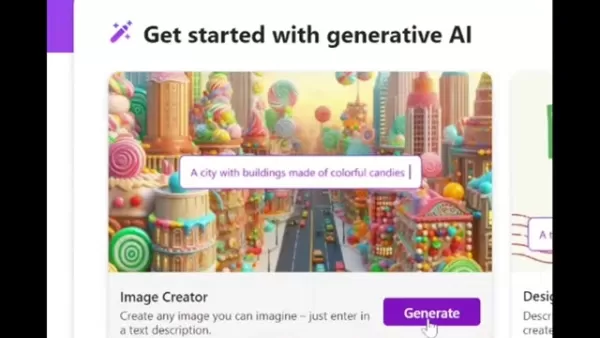
Microsoft Designer va maintenant utiliser ses algorithmes d'IA pour créer des images basées sur votre description.
Le processus de génération peut prendre quelques instants, selon la complexité de votre invite. Soyez patient et attendez que les images apparaissent. En général, le système fournit 3 ou 4 versions différentes de l'image en fonction de votre invite, ce qui vous permet de choisir celle qui correspond le mieux à votre vision.
Étape 5 : Vérification et téléchargement de votre image
Une fois les images générées, prenez le temps de les examiner. Déterminez celle qui correspond le mieux à votre vision et aux détails de votre demande.
Si vous n'êtes pas satisfait des résultats, vous pouvez affiner votre demande et relancer la génération. Essayez différentes formulations, ajoutez plus de détails ou modifiez le style pour voir comment cela affecte le résultat.
Une fois que vous avez trouvé une image qui vous plaît, cliquez dessus pour l'agrandir. Vous verrez alors apparaître des options pour télécharger l'image sur votre ordinateur. L'image sera enregistrée dans un format de haute qualité que vous pourrez utiliser dans vos projets de conception ou partager avec d'autres personnes . Vous pouvez également copier l'image.
En suivant ces étapes, vous pouvez facilement créer et télécharger des images impressionnantes générées par l'IA à l'aide de Microsoft Designer, ce qui améliore votre flux de travail créatif et donne vie à vos idées.
Tarifs et offres Microsoft Designer
Comprendre le coût
Microsoft Designer vise à être accessible à un large public, notamment aux étudiants, aux enseignants et aux professionnels de la création. La structure tarifaire reflète cet objectif en proposant une combinaison d'options gratuites et premium. La version gratuite de Microsoft Designer vous donne accès aux fonctionnalités de base, vous permettant d'explorer la conception basée sur l'IA sans aucun coût initial.
Pour des fonctionnalités plus avancées, Microsoft propose des forfaits premium qui sont souvent inclus dans les abonnements Microsoft 365. Ces forfaits débloquent des fonctionnalités supplémentaires, telles que la génération d'images en haute résolution, le traitement prioritaire et un espace de stockage étendu. N'oubliez pas que les tarifs peuvent changer, il est donc judicieux de consulter le site web de Microsoft Designer ou votre compte Microsoft 365 pour obtenir les informations les plus récentes.
Proposition de valeur des plans Premium
Les plans Premium offrent une valeur considérable aux utilisateurs qui ont besoin de fonctionnalités de conception plus robustes. Ces plans comprennent généralement :
- Images à plus haute résolution : générez et téléchargez des images plus détaillées et plus nettes, adaptées aux projets professionnels et aux impressions de haute qualité.
- Traitement prioritaire : bénéficiez de temps de génération d'images plus rapides, garantissant que vos demandes sont traitées rapidement, même pendant les périodes de forte activité.
- Stockage étendu : stockez un plus grand nombre d'images générées et de ressources de conception, ce qui vous aide à gérer votre travail créatif plus efficacement.
- Fonctionnalités exclusives : accédez à des fonctionnalités et des outils d'IA avancés qui ne sont pas disponibles dans la version gratuite, ce qui vous donne un avantage concurrentiel dans votre flux de travail de conception.
Ces avantages font des formules premium un investissement précieux pour les designers qui utilisent Microsoft Designer pour leurs projets professionnels.
Avantages et inconvénients de l'Image Creator de Microsoft Designer
Avantages
Interface conviviale adaptée aux débutants.
Intégration transparente avec les autres produits Microsoft.
Génération d'images alimentée par l'IA pour une création rapide et facile de visuels.
Création de messages personnalisés pour des résultats sur mesure.
Partage des invites sous forme de modèles pour la collaboration et l'inspiration.
Inconvénients
Dépendance vis-à-vis des algorithmes d'IA, qui peuvent ne pas toujours correspondre parfaitement à l'intention de l'utilisateur.
Limitations dans la génération de certains types de contenu en raison des normes communautaires.
Moins d'options de personnalisation par rapport aux outils de génération d'images IA plus avancés.
Risque d'« hallucinations » (éléments d'image inexacts ou absurdes).
Principales fonctionnalités de l'Image Creator de Microsoft Designer
Génération d'images alimentée par l'IA
À la base, l'Image Creator de Microsoft Designer utilise des algorithmes d'IA avancés pour convertir des invites textuelles en visuels époustouflants. Ces algorithmes sont entraînés à partir de vastes ensembles de données d'images et de styles artistiques, ce qui leur permet d'interpréter une grande variété de descriptions et de générer des images qui correspondent étroitement à l'intention de l'utilisateur. L'IA est capable de comprendre les nuances du langage, ce qui permet des invites créatives et expressives qui donnent lieu à des images très détaillées et précises.
Création de messages personnalisés
La possibilité de créer des invites personnalisées
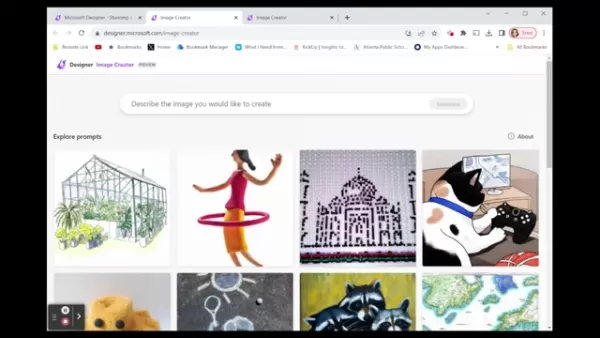
est une fonctionnalité fondamentale de l'Image Creator. Les utilisateurs peuvent saisir des descriptions textuelles détaillées, en précisant le sujet, le cadre, le style, les couleurs et l'ambiance de l'image souhaitée. Ce niveau de personnalisation permet aux utilisateurs de donner vie à leurs visions créatives uniques et de générer des images adaptées à leurs besoins spécifiques. Plus la commande est descriptive et précise, mieux l'IA peut comprendre et exécuter l'intention de l'utilisateur.
Partage des invites sous forme de modèles
Microsoft Designer permet aux utilisateurs de partager leurs invites personnalisées sous forme de modèles, afin que d'autres puissent bénéficier de leur expertise créative. En mettant en évidence les champs variables dans l'invite, les créateurs peuvent permettre à d'autres de personnaliser des éléments clés, tels que les couleurs, les objets ou les styles. Cette fonctionnalité favorise la collaboration et encourage une approche communautaire de la génération d'images alimentée par l'IA.
Téléchargement et partage d'images
Une fois l'image générée, les utilisateurs peuvent facilement la télécharger dans un format de haute qualité pour l'utiliser dans leurs projets. Image Creator offre également des options permettant de partager des images directement sur les réseaux sociaux ou d'autres outils de conception, ce qui rationalise le flux de travail et facilite l'intégration des visuels générés par l'IA dans un processus créatif plus large. La possibilité de télécharger et de partager rapidement des images améliore l'expérience utilisateur globale et encourage l'adoption de l'IA dans la conception.
Rappels et conseils pour des résultats optimaux
Pour aider les utilisateurs à obtenir les meilleurs résultats possibles, Microsoft Designer propose des rappels et des conseils pour une génération efficace d'images par IA. Il s'agit notamment de conseils sur la rédaction d'instructions détaillées, l'évitement d'un langage inapproprié et la prise de conscience des « hallucinations » potentielles (éléments d'image inexacts ou absurdes). En suivant ces recommandations, les utilisateurs peuvent améliorer la précision et la qualité des images générées.
Cas d'utilisation pratiques de l'Image Creator de Microsoft Designer
Projets éducatifs
L'Image Creator de Microsoft Designer
est un outil précieux pour les projets éducatifs. Les élèves peuvent l'utiliser pour générer des visuels pour leurs présentations, leurs rapports et leurs devoirs, ce qui améliore leur expérience d'apprentissage et rend leur travail plus attrayant. Les enseignants peuvent créer des graphiques personnalisés pour leurs plans de cours, leurs supports pédagogiques et leurs jeux éducatifs, améliorant ainsi la qualité de leur enseignement.
Contenu marketing et réseaux sociaux
Les entreprises et les spécialistes du marketing peuvent tirer parti de l'Image Creator pour produire des visuels attrayants pour leurs campagnes marketing et leur contenu sur les réseaux sociaux. Ils peuvent générer des graphiques personnalisés pour les publicités, les articles de blog et les mises à jour sur les réseaux sociaux, afin d'attirer l'attention et de susciter l'engagement. La génération d'images alimentée par l'IA peut également aider à créer une image de marque cohérente sur différentes plateformes.
Projets créatifs personnels
Les particuliers peuvent utiliser Image Creator pour une large gamme de projets créatifs personnels. Ils peuvent générer des illustrations personnalisées pour leurs sites web, leurs blogs ou leurs profils sur les réseaux sociaux, exprimant ainsi leur style et leur personnalité uniques. Image Creator peut également être utilisé pour produire des cadeaux personnalisés, des cartes de vœux et des invitations, ajoutant une touche spéciale à des occasions personnelles.
Maquettes et prototypes de conception
Les concepteurs et les développeurs peuvent utiliser Image Creator pour générer rapidement des maquettes et des prototypes pour leurs projets. Ils peuvent visualiser des concepts de conception et expérimenter différents styles et mises en page, ce qui rationalise le processus de conception et améliore la collaboration avec les clients et les parties prenantes. La génération d'images alimentée par l'IA peut également aider à créer des aperçus réalistes des produits et des interfaces.
Foire aux questions
Qu'est-ce que l'Image Creator de Microsoft Designer ?
Image Creator de Microsoft Designer est un outil alimenté par l'IA qui génère des images à partir de suggestions de texte. Il permet aux utilisateurs de créer des visuels personnalisés en décrivant simplement l'image qu'ils souhaitent générer. Cet outil fait partie de la suite Microsoft Designer et est conçu pour être convivial, tant pour les débutants que pour les concepteurs expérimentés.
Comment accéder à Image Creator ?
Pour accéder à Image Creator, rendez-vous sur designer.microsoft.com . Vous aurez besoin d'un compte Microsoft pour vous connecter. Si vous n'en avez pas, vous pouvez en créer un gratuitement. Une fois connecté, recherchez l'option Image Creator et cliquez dessus pour commencer à générer des images.
L'Image Creator de Microsoft Designer est-il gratuit ?
Microsoft Designer propose à la fois des options gratuites et premium. La version gratuite donne accès aux fonctionnalités de base, permettant aux utilisateurs d'explorer la conception basée sur l'IA sans aucun coût initial. Pour des fonctionnalités plus avancées, Microsoft propose des offres premium souvent associées à des abonnements Microsoft 365.
Quels sont les conseils pour créer des invites efficaces ?
Pour créer des invites efficaces : soyez précis dans vos descriptions ; utilisez des adjectifs descriptifs ; précisez le style artistique souhaité ; fournissez un contexte pour aider l'IA à comprendre la scène ; expérimentez et affinez vos invites en fonction des images générées.
Comment puis-je partager mes invites sous forme de modèles ?
Pour partager vos invites sous forme de modèles, créez votre invite, cliquez sur le bouton « Partager », sélectionnez « Partager en tant que modèle », mettez en surbrillance les champs variables, ajoutez des champs personnalisés et générez un lien partageable. Cela permet à d'autres personnes de personnaliser et d'utiliser votre invite.
Que dois-je faire si l'image générée ne correspond pas à mes attentes ?
Si l'image générée ne répond pas à vos attentes, affinez votre invite et générez-la à nouveau. Essayez différentes formulations, ajoutez plus de détails ou modifiez le style pour voir comment cela affecte le résultat.
Que sont les « hallucinations » dans la génération d'images par IA ?
Les « hallucinations » se produisent lorsque l'IA génère des éléments d'image incorrects ou absurdes. Pour minimiser ce phénomène, évitez de générer plus de 10 fois avec la même invite et veillez à ce que vos invites soient claires et précises.
Questions connexes
Comment Image Creator de Microsoft Designer se compare-t-il aux autres outils de génération d'images par IA ?
Image Creator de Microsoft Designer offre une interface conviviale et une intégration transparente avec les autres produits Microsoft. Alors que d'autres outils de génération d'images par IA tels que DALL-E 2, Midjourney et Stable Diffusion offrent des options de personnalisation avancées, Microsoft Designer se distingue par sa facilité d'utilisation et son accessibilité pour les débutants. DALL-E 2, développé par OpenAI, est connu pour générer des images très détaillées et créatives à partir de commandes textuelles. Il offre un large éventail d'options de personnalisation, permettant aux utilisateurs d'affiner leurs créations. Cependant, il nécessite un abonnement payant et peut être plus complexe à utiliser que Microsoft Designer. Midjourney est un autre outil populaire de génération d'images par IA qui fonctionne via un serveur Discord. Il est réputé pour ses images artistiques et surréalistes, ce qui en fait l'un des outils préférés des artistes et designers numériques. Cependant, son utilisation de l'interface Discord peut être moins intuitive pour certains utilisateurs. Stable Diffusion est un modèle open source de génération d'images par IA qui offre une flexibilité et une personnalisation exceptionnelles. Il permet aux utilisateurs d'exécuter le modèle sur leur propre matériel, leur offrant ainsi un contrôle total sur le processus de génération d'images. Cependant, il nécessite une expertise technique pour être configuré et utilisé efficacement. Dans l'ensemble, Image Creator de Microsoft Designer offre un bon équilibre entre facilité d'utilisation et fonctionnalité, ce qui en fait un excellent choix pour les utilisateurs qui souhaitent générer rapidement des images de haute qualité sans avoir à passer par une longue phase d'apprentissage.
Quelles sont les limites de Microsoft Designer's Image Creator ?
Bien que Microsoft Designer's Image Creator soit un outil puissant, il présente certaines limites. Parmi celles-ci, on peut citer : Dépendance vis-à-vis des algorithmes d'IA : la qualité des images générées dépend fortement des algorithmes d'IA sous-jacents. Bien que ces algorithmes s'améliorent continuellement, ils ne produisent pas toujours des images qui correspondent parfaitement à l'intention de l'utilisateur. Incapacité à générer certains contenus : Image Creator est conçu pour respecter les normes et les directives communautaires de Microsoft. Par conséquent, il peut ne pas générer d'images à caractère sexuel, violent ou inapproprié. Options de personnalisation limitées : par rapport aux outils de génération d'images IA plus avancés, Microsoft Designer offre moins d'options de personnalisation. Les utilisateurs peuvent avoir moins de contrôle sur les détails de leurs créations. Risque d'« hallucinations » : comme pour tout outil alimenté par l'IA, il est possible que l'Image Creator génère des éléments d'image inexacts ou absurdes (« hallucinations »). Les utilisateurs doivent examiner attentivement les images générées et affiner leurs instructions si nécessaire. Malgré ces limitations, l'Image Creator de Microsoft Designer reste un outil précieux pour générer rapidement et facilement des visuels personnalisés. À mesure que les algorithmes d'IA continuent de s'améliorer, ces limitations devraient s'atténuer avec le temps.
Comment puis-je utiliser l'Image Creator de Microsoft Designer à des fins commerciales ?
Si vous envisagez d'utiliser des images créées avec l'Image Creator de Microsoft Designer à des fins commerciales, par exemple dans des supports marketing, des publicités ou des produits destinés à la vente, il est important de comprendre et de respecter les directives d'utilisation et les conditions de licence de Microsoft. Microsoft accorde généralement aux utilisateurs une licence leur permettant d'utiliser les images qu'ils génèrent à des fins personnelles et commerciales, mais certaines restrictions peuvent s'appliquer. Par exemple, vous ne pouvez pas utiliser les images d'une manière qui enfreigne les normes communautaires de Microsoft ou qui porte atteinte aux droits d'autrui. Il est également essentiel de vous assurer que vous disposez des droits nécessaires pour utiliser tout contenu tiers pouvant être inclus dans les images. Par exemple, si vous générez une image d'un monument célèbre, vous devez vous assurer que vous avez le droit d'utiliser l'image de ce monument à des fins commerciales.Pour bien comprendre les conditions générales, consultez la documentation officielle et les contrats de licence fournis par Microsoft. Si vous avez des questions ou des préoccupations, il est toujours conseillé de demander un avis juridique afin de vous assurer que vous respectez toutes les lois et réglementations applicables. En lisant attentivement les directives d'utilisation et les conditions de licence, vous pouvez utiliser en toute confiance l'Image Creator de Microsoft Designer à des fins commerciales.
Article connexe
 Comment corriger les Core Web Vitals pour de meilleurs classements SEO
Fluidifiez les commentaires de bulletin avec des outils d'IAIntroductionOutils d'IA pour générer des commentaires de bulletinMagic SchoolAlmanac AIChat GPTUtilisation de Magic School pour générer des commentaires de bulletinConnexion à Magic Sc
Slackbot devient un agent d'IA
Slackbot, l’assistant automatisé intégré à la plateforme de messagerie d’entreprise Slack de Salesforce, évolue vers un agent d’intelligence artificielle. Le CTO de Salesforce, Parker Harris, envisage qu’il atteigne une notoriété virale comparable à
ByteDance renforce les incitations à l’IA centrale alors que Doubao bondit de 14,6 %
ByteDance a récemment organisé une réunion d’information sur l’évaluation de DouBao afin de dévoiler de nouvelles politiques d’incitation pour le personnel impliqué dans la division DouBao. Le prix d’exercice des actions DouBao a été relevé de 14,85
Recommandations de sujets spéciaux liés
Éducation et apprentissage
Comment corriger les Core Web Vitals pour de meilleurs classements SEO
Fluidifiez les commentaires de bulletin avec des outils d'IAIntroductionOutils d'IA pour générer des commentaires de bulletinMagic SchoolAlmanac AIChat GPTUtilisation de Magic School pour générer des commentaires de bulletinConnexion à Magic Sc
Slackbot devient un agent d'IA
Slackbot, l’assistant automatisé intégré à la plateforme de messagerie d’entreprise Slack de Salesforce, évolue vers un agent d’intelligence artificielle. Le CTO de Salesforce, Parker Harris, envisage qu’il atteigne une notoriété virale comparable à
ByteDance renforce les incitations à l’IA centrale alors que Doubao bondit de 14,6 %
ByteDance a récemment organisé une réunion d’information sur l’évaluation de DouBao afin de dévoiler de nouvelles politiques d’incitation pour le personnel impliqué dans la division DouBao. Le prix d’exercice des actions DouBao a été relevé de 14,85
Recommandations de sujets spéciaux liés
Éducation et apprentissage
 Outils d'étude basés sur l'IA pour les devoirs et la préparation aux examens
Les meilleurs outils d'IA de 2026 pour les devoirs et la préparation aux examens ! XIX.AI vous propose une sélection des outils les mieux notés, puissants et révolutionnaires, qui aident les élèves à booster leur productivité, à optimiser la réalisation de leurs devoirs et à réussir haut la main leurs examens grâce à des tests concrets. Découvrez un comparatif entre les versions gratuites et payantes, des classements détaillés et des options incontournables pour tirer pleinement parti de l'IA. Découvrez-les dès maintenant !
 10 outils
 xix.ai
Composition musicale
Outils de démo vocale par IA pour les auteurs-compositeurs, les accroches, les mélodies principales et les sessions de brouillons multilingues
xix.ai
Composition musicale
Outils de démo vocale par IA pour les auteurs-compositeurs, les accroches, les mélodies principales et les sessions de brouillons multilingues
2026 Derniers Meilleurs Outils de Démonstration Vocale par IA pour les Paroliers, Créateurs d’Accroches et Équipes de Contenu Multilingues ! XIX.AI a sélectionné une liste primée d’outils puissants et révolutionnaires, soumis à des tests rigoureux en conditions réelles. Vous y trouverez des données détaillées comparant les versions gratuites et payantes, des classements complets et des options incontournables à essayer pour améliorer votre efficacité d’écriture et libérer votre potentiel créatif. Explorez dès maintenant pour découvrir l’outil parfait répondant à tous vos besoins en contenu !
9 outils
xix.ai
Entreprise
Les meilleurs outils de veille concurrentielle basés sur l'IA pour les petites entreprises
Les meilleurs outils de recherche concurrentielle basés sur l’IA les plus récents et les mieux notés pour les petites entreprises en 2026 ! XIX.AI a sélectionné une collection extrêmement puissante et révolutionnaire, mise à jour chaque semaine à l’issue de tests rigoureux en conditions réelles et accompagnée de classements détaillés. Vous y trouverez un comparatif complet entre les versions gratuites et payantes pour vous aider à identifier les outils incontournables qui boosteront votre productivité et vous donneront un avantage concurrentiel. Découvrez-la dès maintenant pour trouver l'outil qui vous convient le mieux !
9 outils
xix.ai
Édition d'images
Outils de retouche par IA Photoshop pour les vêtements d’e-commerce, nettoyage de la peau et cohérence des couleurs
2026 Derniers meilleurs outils de retouche par IA Photoshop pour les vêtements e-commerce, le nettoyage de la peau et la cohérence des couleurs ! Cette liste soigneusement sélectionnée et hautement notée propose des solutions puissantes qui changent la donne, vous aidant à améliorer l’efficacité rédactionnelle, rationaliser la création de contenu et obtenir des résultats visuels parfaits sans effort. Chaque outil a été testé dans des conditions réelles grâce à des classements mis à jour chaque semaine, accompagnés de détails comparatifs entre versions gratuites et payantes. Soutenu par XIX.AI, c’est le guide incontournable pour quiconque souhaite exploiter son avantage grâce à l’IA. Explorez dès maintenant !
10 outils
xix.ai
Rapide
Les meilleures bibliothèques de prompts d'IA pour les workflows ChatGPT
2026 : les meilleures bibliothèques de prompts IA les mieux notées pour optimiser tous les types de flux de travail ChatGPT. XIX.AI a sélectionné une collection puissante et révolutionnaire, soumise à des tests rigoureux en conditions réelles afin de garantir des performances optimales. Vous trouverez des comparaisons détaillées entre les solutions gratuites et payantes, ainsi que des classements d'experts pour vous aider à choisir les outils incontournables qui boosteront votre productivité et vous permettront de tirer pleinement parti de l'IA. Découvrez-les dès maintenant !
11 outils
xix.ai
Éducation et apprentissage
Plateformes de création de quiz IA pour les enseignants, les tuteurs et les programmes d’apprentissage en cohorte
2026 Dernières Meilleures Plateformes de Création de Quiz par IA pour les Enseignants, Tuteurs et Programmes d’Apprentissage en Cohorte ! XIX.AI a sélectionné une liste hautement notée d’outils puissants et transformateurs, testés dans des situations réelles pour garantir des classements précis. Ces plateformes incontournables permettent d’améliorer l’efficacité rédactionnelle, de simplifier la création de contenu et de faciliter la conception de quiz dans tous les contextes d’apprentissage. Explorez dès maintenant pour découvrir l’outil idéal qui vous permettra de tirer parti de l’avantage offert par l’IA dans votre enseignement !
13 outils
xix.ai

 commentaires (2)
![EmmaTurner]()
Microsoft DesignerのAI画像生成機能、試してみたけど結構直感的で使いやすいね。ただ、プロンプトの微妙なニュアンスをどう調整すれば理想に近づくのか、まだコツが要りそう。他のツールと比べて何が強みなんだろう?🤔
![CharlesThomas]()
微軟設計師這個AI繪圖工具真的蠻直觀的,看完指南後試著做了幾張圖,效果比預期好!不過生成的人物手部細節有時還是有點怪,希望後續模型能再優化。對於平常需要快速做社群素材的人來說,應該是個不錯的起點。👍
Microsoft Designer offre une plateforme intuitive qui vous permet de donner vie à vos concepts créatifs à l'aide d'images générées par l'IA. Ce guide détaille les étapes à suivre pour créer des invites personnalisées, les partager avec d'autres et produire des visuels impressionnants. Que vous soyez un designer expérimenté ou novice dans le domaine, l'utilisation de l'IA pour la création d'images peut améliorer vos projets et simplifier votre flux de travail. Découvrons les capacités de la conception assistée par l'IA et apprenons à créer des images attrayantes avec Image Creator de Microsoft Designer.
Points clés
Rendez-vous sur designer.microsoft.com pour accéder à l'Image Creator de Microsoft Designer.
Développez une invite personnalisée pour produire des images spécifiques générées par l'IA.
Partagez votre invite sous forme de modèle réutilisable que d'autres pourront adapter.
Marquez les sections variables dans la invite pour permettre la personnalisation par l'utilisateur.
Téléchargez les images obtenues pour les utiliser dans vos différents projets.
Pour obtenir des résultats optimaux, concentrez-vous sur les détails, évitez les formulations inappropriées et soyez conscient des éventuelles inexactitudes de l'IA.
Premiers pas avec Microsoft Designer Image Creator
Accéder à Image Creator
Pour commencer à créer des images générées par l'IA, rendez-vous d'abord sur designer.microsoft.com
. Il s'agit du centre principal de Microsoft Designer, qui propose une suite d'outils de conception basés sur l'IA. Assurez-vous de disposer d'un compte Microsoft ; si ce n'est pas le cas, vous pouvez vous inscrire gratuitement. Une fois connecté, vous verrez la page d'accueil de Designer, qui présente diverses options et outils de conception. Image Creator est facilement accessible, ce qui vous permet de commencer rapidement à générer des visuels à partir de vos descriptions.
L'utilisation du créateur d'images est simple. L'interface vous guide pour saisir une description de l'image que vous avez en tête. L'IA de Microsoft traite ensuite votre texte pour générer des images qui correspondent à vos spécifications. Cette approche est conçue pour être conviviale, permettant à des personnes de tous niveaux de compétence de créer facilement des images d'aspect professionnel.
Une fois ces premières étapes franchies, vous êtes prêt à exploiter la puissance de l'IA dans votre processus de conception. Explorez les possibilités, essayez différentes invites et observez comment l'IA peut améliorer votre travail créatif.
Comprendre l'interface Microsoft Designer
Après avoir accédé à Image Creator
, prenez le temps de vous familiariser avec l'interface afin d'exploiter au maximum ses fonctionnalités. L'élément principal est la zone de saisie, dans laquelle vous tapez la description de l'image que vous souhaitez générer. Cette zone est votre point d'entrée vers la créativité alimentée par l'IA. Il est donc essentiel de rédiger des invites claires et détaillées pour obtenir les meilleurs résultats.
Sous la boîte de commande, vous trouverez souvent des exemples et des suggestions pour stimuler votre imagination. Ceux-ci peuvent être utiles si vous cherchez des points de départ ou si vous avez besoin d'idées pour améliorer vos commandes. L'interface vous permet également de parcourir les images générées précédemment, afin que vous puissiez revoir et ajuster vos créations passées. Microsoft met fréquemment à jour l'interface, donc rester au courant des nouvelles fonctionnalités peut améliorer votre expérience.
L'interface comprend des zones permettant de gérer vos projets, d'accéder à des tutoriels et d'interagir avec la communauté Microsoft Designer au sens large. Utilisez ces ressources pour élargir vos connaissances, trouver l'inspiration et résoudre les problèmes auxquels vous êtes confronté. Une bonne compréhension de l'interface vous permet d'utiliser efficacement l'outil, d'expérimenter avec les invites et de réaliser votre potentiel créatif.
Création et partage de suggestions personnalisées
Créer des invites efficaces
Il est essentiel de rédiger des invites efficaces pour générer les images IA que vous souhaitez. Plus votre invite est descriptive et précise, mieux l'IA peut interpréter votre vision et fournir des résultats précis. Voici quelques suggestions pour créer des invites convaincantes :
- Soyez précis : utilisez un langage exact pour décrire les composants de votre image. Incluez des informations sur les couleurs, les objets et le cadre général. Par exemple, au lieu d'une invite vague comme « un paysage », essayez « un coucher de soleil sur des montagnes enneigées avec un lac gelé au premier plan ».
- Ajoutez des adjectifs : les adjectifs aident à clarifier les qualités et les caractéristiques de votre image. Utilisez des termes descriptifs tels que « vibrant », « serein », « dynamique » ou « fantaisiste » pour transmettre des émotions et des styles spécifiques.
- Tenez compte du style : indiquez le style artistique que vous préférez, tel que « photoréaliste », « aquarelle », « peinture à l'huile » ou « dessin animé ». Cela guide l'IA pour qu'elle s'aligne sur vos préférences créatives.
- Incluez le contexte : fournissez des informations contextuelles pour aider l'IA à comprendre l'environnement et les relations entre les éléments. Par exemple, « une ville futuriste la nuit » est plus efficace que simplement « ville ».
En incluant ces éléments dans vos invites, vous pouvez diriger l'IA vers la production d'images qui reflètent fidèlement votre intention créative, ce qui permet d'obtenir des visuels plus satisfaisants et percutants.
N'oubliez pas de continuer à expérimenter différentes invites et de les affiner en fonction des images générées. Ce processus itératif est essentiel pour maîtriser la création d'images basée sur l'IA et obtenir des résultats de qualité professionnelle.
Partager les invites sous forme de modèles
Le partage des invites sous forme de modèles
dans Image Creator de Microsoft Designer est un moyen efficace de collaborer et d'inspirer les autres. En convertissant vos invites en modèles, vous permettez aux autres de personnaliser et d'adapter vos idées créatives à leurs propres besoins. Cela encourage la collaboration et permet aux autres de tirer parti de votre expertise.
Pour partager votre invite sous forme de modèle, procédez comme suit :
- Créez votre invite : commencez par rédiger une invite détaillée et efficace qui produira une image qui vous satisfait.
- Cliquez sur « Partager » : dans l'interface Image Creator, recherchez le bouton « Partager » à côté de votre invite.
- Sélectionnez « Partager en tant que modèle » : choisissez l'option permettant de partager votre invite en tant que modèle. Une nouvelle fenêtre s'ouvre, dans laquelle vous pouvez ajuster les paramètres du modèle.
- Mettez en évidence les champs variables : identifiez les parties de la commande que vous souhaitez que les autres puissent modifier. Il peut s'agir de couleurs, d'objets, de styles ou d'autres aspects descriptifs.
- Ajoutez des champs personnalisés : pour chaque champ variable, ajoutez un champ personnalisé que les utilisateurs peuvent facilement modifier. Cela rend le modèle convivial et adaptable à différentes visions créatives.
- Générer et partager le lien : après avoir personnalisé le modèle, créez un lien partageable. Vous pouvez distribuer ce lien à d'autres personnes, leur permettant ainsi d'accéder à votre invite et de l'utiliser comme modèle.
En partageant vos invites sous forme de modèles, vous contribuez à créer un environnement créatif collaboratif et vous aidez les autres à découvrir le potentiel de la création d'images basée sur l'IA. Utilisez cette fonctionnalité pour étendre votre influence et favoriser l'innovation au sein de la communauté des designers.
Personnalisation des invites partagées
La personnalisation des invites partagées est un élément essentiel pour utiliser efficacement les modèles. Lorsque vous recevez une invite partagée sous forme de modèle, vous pouvez l'ajuster pour répondre à vos besoins créatifs spécifiques, en vous assurant que les images générées correspondent à votre vision unique. Voici comment personnaliser les invites partagées :
- Accédez au modèle : cliquez sur le lien partagé pour ouvrir le modèle de prompt dans Image Creator de Microsoft Designer.
- Identifiez les champs variables : examinez le modèle pour trouver les champs personnalisables marqués par le créateur. Ces champs sont destinés à être facilement modifiés pour s'adapter à vos préférences.
- Modifiez les champs personnalisés : cliquez sur chaque champ personnalisé pour saisir les valeurs souhaitées. Vous pouvez modifier les couleurs, les objets, les styles ou d'autres éléments descriptifs afin d'adapter la suggestion à vos besoins.
- Générez l'image : après avoir modifié les champs personnalisés, cliquez sur le bouton « Générer » pour créer une image à partir de votre invite personnalisée. L'IA traitera vos modifications et produira une image qui reflète votre vision unique.
- Affinez et expérimentez : si l'image générée ne correspond pas à vos attentes, ajustez vos personnalisations et générez à nouveau. Essayez différentes valeurs pour obtenir le résultat souhaité.
En personnalisant les invites partagées, vous pouvez transformer un modèle général en une création hautement spécifique et personnalisée. Ce processus vous permet de bénéficier de l'expertise d'autres personnes tout en conservant votre contrôle créatif, ce qui se traduit par des visuels plus innovants et percutants. Adoptez la personnalisation pour explorer les possibilités infinies de la génération d'images basée sur l'IA.
Guide étape par étape pour utiliser l'Image Creator de Microsoft Designer
Étape 1 : Accéder à Microsoft Designer
Vous devez d'abord vous rendre sur le site web de Microsoft Designer. Ouvrez votre navigateur web préféré et tapez designer.microsoft.com dans la barre d'adresse. Appuyez sur Entrée pour charger la page.
Si vous disposez déjà d'un compte Microsoft (tel qu'un compte Outlook ou Xbox), vous pouvez vous connecter à l'aide de vos identifiants. Si vous n'avez pas de compte, vous pouvez en créer un gratuitement. Recherchez le bouton « S'inscrire » ou « Commencer » et suivez les instructions pour configurer votre nouveau compte.
Une fois connecté, vous arriverez sur le tableau de bord principal où vous pourrez explorer les différents outils de conception disponibles dans Microsoft Designer. C'est le point de départ de votre aventure dans la conception assistée par l'IA.
Étape 2 : Accéder à Image Creator
Une fois sur le tableau de bord de Microsoft Designer, recherchez l'option « Image Creator ». Elle est généralement bien visible, souvent accompagnée d'une icône. Cliquez sur « Image Creator » pour ouvrir l'outil de génération d'images par IA.
Vous serez alors redirigé vers l'interface Image Creator, où vous pourrez commencer à saisir vos instructions pour générer des images. L'interface est conçue pour être conviviale, ce qui permet aux débutants comme aux concepteurs expérimentés de se lancer facilement dans la création d'images par IA.
Étape 3 : Création et saisie de votre invite
Maintenant que vous êtes dans l'interface Image Creator, vous verrez une boîte de dialogue dans laquelle vous pouvez saisir votre description textuelle de l'image que vous souhaitez générer. C'est là que votre créativité entre en jeu.
Réfléchissez à l'image que vous souhaitez créer et décrivez-la de manière aussi détaillée que possible. Prenez en compte les éléments suivants :
- Sujet : quel est le thème principal de l'image ?
- Cadre : où se déroule l'image ?
- Style : quel style artistique souhaitez-vous (par exemple, photoréaliste, dessin animé, peinture à l'huile) ?
- Couleurs : quelles couleurs doivent ressortir dans l'image ?
- Ambiance : quelle émotion ou quel sentiment l'image doit-elle susciter ?
Par exemple, au lieu d'écrire simplement « un chat », vous pourriez écrire « un chat roux tout doux assis sur un rebord de fenêtre baigné par la lumière dorée du soleil, style photoréaliste ».
Une fois que vous êtes satisfait de votre description, saisissez-la dans la zone prévue à cet effet.
Pour améliorer vos compétences en matière de prompt, consultez le tableau suivant qui répertorie les différents éléments d'un prompt :
| Élément | Description | Exemple |
|---|---|---|
| Sujet | Le sujet principal de l'image | « Un lion majestueux » |
| Cadre | L'environnement ou le lieu où l'image se déroule | « Dans une savane africaine animée » |
| Style | Le style artistique que vous souhaitez imiter | « style peinture à l'huile » |
| Couleurs | Les couleurs dominantes qui doivent être présentes dans l'image | « avec des tons chauds et terreux » |
| Ambiance | L'émotion ou le sentiment que l'image doit transmettre | « évoquant un sentiment de tranquillité » |
| Angle de prise de vue | Perspective à partir de laquelle l'image est capturée | « prise de vue grand angle » |
| Éclairage | Type et direction de l'éclairage dans l'image | « Éclairage doux et diffus » |
| Résolution/détail | Niveau de détail et de netteté de l'image | « haute résolution » |
| Détails supplémentaires | Éléments ou caractéristiques supplémentaires à inclure | « avec une douce brise soufflant dans sa crinière » |
L'utilisation d'une terminologie appropriée dans vos instructions aide l'IA à mieux comprendre les subtilités de votre demande, améliorant ainsi la pertinence et la qualité de l'image générée.
Étape 4 : Génération de l'image
Après avoir saisi votre invite, cliquez sur le bouton « Générer ».
Microsoft Designer va maintenant utiliser ses algorithmes d'IA pour créer des images basées sur votre description.
Le processus de génération peut prendre quelques instants, selon la complexité de votre invite. Soyez patient et attendez que les images apparaissent. En général, le système fournit 3 ou 4 versions différentes de l'image en fonction de votre invite, ce qui vous permet de choisir celle qui correspond le mieux à votre vision.
Étape 5 : Vérification et téléchargement de votre image
Une fois les images générées, prenez le temps de les examiner. Déterminez celle qui correspond le mieux à votre vision et aux détails de votre demande.
Si vous n'êtes pas satisfait des résultats, vous pouvez affiner votre demande et relancer la génération. Essayez différentes formulations, ajoutez plus de détails ou modifiez le style pour voir comment cela affecte le résultat.
Une fois que vous avez trouvé une image qui vous plaît, cliquez dessus pour l'agrandir. Vous verrez alors apparaître des options pour télécharger l'image sur votre ordinateur. L'image sera enregistrée dans un format de haute qualité que vous pourrez utiliser dans vos projets de conception ou partager avec d'autres personnes . Vous pouvez également copier l'image.
En suivant ces étapes, vous pouvez facilement créer et télécharger des images impressionnantes générées par l'IA à l'aide de Microsoft Designer, ce qui améliore votre flux de travail créatif et donne vie à vos idées.
Tarifs et offres Microsoft Designer
Comprendre le coût
Microsoft Designer vise à être accessible à un large public, notamment aux étudiants, aux enseignants et aux professionnels de la création. La structure tarifaire reflète cet objectif en proposant une combinaison d'options gratuites et premium. La version gratuite de Microsoft Designer vous donne accès aux fonctionnalités de base, vous permettant d'explorer la conception basée sur l'IA sans aucun coût initial.
Pour des fonctionnalités plus avancées, Microsoft propose des forfaits premium qui sont souvent inclus dans les abonnements Microsoft 365. Ces forfaits débloquent des fonctionnalités supplémentaires, telles que la génération d'images en haute résolution, le traitement prioritaire et un espace de stockage étendu. N'oubliez pas que les tarifs peuvent changer, il est donc judicieux de consulter le site web de Microsoft Designer ou votre compte Microsoft 365 pour obtenir les informations les plus récentes.
Proposition de valeur des plans Premium
Les plans Premium offrent une valeur considérable aux utilisateurs qui ont besoin de fonctionnalités de conception plus robustes. Ces plans comprennent généralement :
- Images à plus haute résolution : générez et téléchargez des images plus détaillées et plus nettes, adaptées aux projets professionnels et aux impressions de haute qualité.
- Traitement prioritaire : bénéficiez de temps de génération d'images plus rapides, garantissant que vos demandes sont traitées rapidement, même pendant les périodes de forte activité.
- Stockage étendu : stockez un plus grand nombre d'images générées et de ressources de conception, ce qui vous aide à gérer votre travail créatif plus efficacement.
- Fonctionnalités exclusives : accédez à des fonctionnalités et des outils d'IA avancés qui ne sont pas disponibles dans la version gratuite, ce qui vous donne un avantage concurrentiel dans votre flux de travail de conception.
Ces avantages font des formules premium un investissement précieux pour les designers qui utilisent Microsoft Designer pour leurs projets professionnels.
Avantages et inconvénients de l'Image Creator de Microsoft Designer
Avantages
Interface conviviale adaptée aux débutants.
Intégration transparente avec les autres produits Microsoft.
Génération d'images alimentée par l'IA pour une création rapide et facile de visuels.
Création de messages personnalisés pour des résultats sur mesure.
Partage des invites sous forme de modèles pour la collaboration et l'inspiration.
Inconvénients
Dépendance vis-à-vis des algorithmes d'IA, qui peuvent ne pas toujours correspondre parfaitement à l'intention de l'utilisateur.
Limitations dans la génération de certains types de contenu en raison des normes communautaires.
Moins d'options de personnalisation par rapport aux outils de génération d'images IA plus avancés.
Risque d'« hallucinations » (éléments d'image inexacts ou absurdes).
Principales fonctionnalités de l'Image Creator de Microsoft Designer
Génération d'images alimentée par l'IA
À la base, l'Image Creator de Microsoft Designer utilise des algorithmes d'IA avancés pour convertir des invites textuelles en visuels époustouflants. Ces algorithmes sont entraînés à partir de vastes ensembles de données d'images et de styles artistiques, ce qui leur permet d'interpréter une grande variété de descriptions et de générer des images qui correspondent étroitement à l'intention de l'utilisateur. L'IA est capable de comprendre les nuances du langage, ce qui permet des invites créatives et expressives qui donnent lieu à des images très détaillées et précises.
Création de messages personnalisés
La possibilité de créer des invites personnalisées
est une fonctionnalité fondamentale de l'Image Creator. Les utilisateurs peuvent saisir des descriptions textuelles détaillées, en précisant le sujet, le cadre, le style, les couleurs et l'ambiance de l'image souhaitée. Ce niveau de personnalisation permet aux utilisateurs de donner vie à leurs visions créatives uniques et de générer des images adaptées à leurs besoins spécifiques. Plus la commande est descriptive et précise, mieux l'IA peut comprendre et exécuter l'intention de l'utilisateur.
Partage des invites sous forme de modèles
Microsoft Designer permet aux utilisateurs de partager leurs invites personnalisées sous forme de modèles, afin que d'autres puissent bénéficier de leur expertise créative. En mettant en évidence les champs variables dans l'invite, les créateurs peuvent permettre à d'autres de personnaliser des éléments clés, tels que les couleurs, les objets ou les styles. Cette fonctionnalité favorise la collaboration et encourage une approche communautaire de la génération d'images alimentée par l'IA.
Téléchargement et partage d'images
Une fois l'image générée, les utilisateurs peuvent facilement la télécharger dans un format de haute qualité pour l'utiliser dans leurs projets. Image Creator offre également des options permettant de partager des images directement sur les réseaux sociaux ou d'autres outils de conception, ce qui rationalise le flux de travail et facilite l'intégration des visuels générés par l'IA dans un processus créatif plus large. La possibilité de télécharger et de partager rapidement des images améliore l'expérience utilisateur globale et encourage l'adoption de l'IA dans la conception.
Rappels et conseils pour des résultats optimaux
Pour aider les utilisateurs à obtenir les meilleurs résultats possibles, Microsoft Designer propose des rappels et des conseils pour une génération efficace d'images par IA. Il s'agit notamment de conseils sur la rédaction d'instructions détaillées, l'évitement d'un langage inapproprié et la prise de conscience des « hallucinations » potentielles (éléments d'image inexacts ou absurdes). En suivant ces recommandations, les utilisateurs peuvent améliorer la précision et la qualité des images générées.
Cas d'utilisation pratiques de l'Image Creator de Microsoft Designer
Projets éducatifs
L'Image Creator de Microsoft Designer
est un outil précieux pour les projets éducatifs. Les élèves peuvent l'utiliser pour générer des visuels pour leurs présentations, leurs rapports et leurs devoirs, ce qui améliore leur expérience d'apprentissage et rend leur travail plus attrayant. Les enseignants peuvent créer des graphiques personnalisés pour leurs plans de cours, leurs supports pédagogiques et leurs jeux éducatifs, améliorant ainsi la qualité de leur enseignement.
Contenu marketing et réseaux sociaux
Les entreprises et les spécialistes du marketing peuvent tirer parti de l'Image Creator pour produire des visuels attrayants pour leurs campagnes marketing et leur contenu sur les réseaux sociaux. Ils peuvent générer des graphiques personnalisés pour les publicités, les articles de blog et les mises à jour sur les réseaux sociaux, afin d'attirer l'attention et de susciter l'engagement. La génération d'images alimentée par l'IA peut également aider à créer une image de marque cohérente sur différentes plateformes.
Projets créatifs personnels
Les particuliers peuvent utiliser Image Creator pour une large gamme de projets créatifs personnels. Ils peuvent générer des illustrations personnalisées pour leurs sites web, leurs blogs ou leurs profils sur les réseaux sociaux, exprimant ainsi leur style et leur personnalité uniques. Image Creator peut également être utilisé pour produire des cadeaux personnalisés, des cartes de vœux et des invitations, ajoutant une touche spéciale à des occasions personnelles.
Maquettes et prototypes de conception
Les concepteurs et les développeurs peuvent utiliser Image Creator pour générer rapidement des maquettes et des prototypes pour leurs projets. Ils peuvent visualiser des concepts de conception et expérimenter différents styles et mises en page, ce qui rationalise le processus de conception et améliore la collaboration avec les clients et les parties prenantes. La génération d'images alimentée par l'IA peut également aider à créer des aperçus réalistes des produits et des interfaces.
Foire aux questions
Qu'est-ce que l'Image Creator de Microsoft Designer ?
Image Creator de Microsoft Designer est un outil alimenté par l'IA qui génère des images à partir de suggestions de texte. Il permet aux utilisateurs de créer des visuels personnalisés en décrivant simplement l'image qu'ils souhaitent générer. Cet outil fait partie de la suite Microsoft Designer et est conçu pour être convivial, tant pour les débutants que pour les concepteurs expérimentés.
Comment accéder à Image Creator ?
Pour accéder à Image Creator, rendez-vous sur designer.microsoft.com . Vous aurez besoin d'un compte Microsoft pour vous connecter. Si vous n'en avez pas, vous pouvez en créer un gratuitement. Une fois connecté, recherchez l'option Image Creator et cliquez dessus pour commencer à générer des images.
L'Image Creator de Microsoft Designer est-il gratuit ?
Microsoft Designer propose à la fois des options gratuites et premium. La version gratuite donne accès aux fonctionnalités de base, permettant aux utilisateurs d'explorer la conception basée sur l'IA sans aucun coût initial. Pour des fonctionnalités plus avancées, Microsoft propose des offres premium souvent associées à des abonnements Microsoft 365.
Quels sont les conseils pour créer des invites efficaces ?
Pour créer des invites efficaces : soyez précis dans vos descriptions ; utilisez des adjectifs descriptifs ; précisez le style artistique souhaité ; fournissez un contexte pour aider l'IA à comprendre la scène ; expérimentez et affinez vos invites en fonction des images générées.
Comment puis-je partager mes invites sous forme de modèles ?
Pour partager vos invites sous forme de modèles, créez votre invite, cliquez sur le bouton « Partager », sélectionnez « Partager en tant que modèle », mettez en surbrillance les champs variables, ajoutez des champs personnalisés et générez un lien partageable. Cela permet à d'autres personnes de personnaliser et d'utiliser votre invite.
Que dois-je faire si l'image générée ne correspond pas à mes attentes ?
Si l'image générée ne répond pas à vos attentes, affinez votre invite et générez-la à nouveau. Essayez différentes formulations, ajoutez plus de détails ou modifiez le style pour voir comment cela affecte le résultat.
Que sont les « hallucinations » dans la génération d'images par IA ?
Les « hallucinations » se produisent lorsque l'IA génère des éléments d'image incorrects ou absurdes. Pour minimiser ce phénomène, évitez de générer plus de 10 fois avec la même invite et veillez à ce que vos invites soient claires et précises.
Questions connexes
Comment Image Creator de Microsoft Designer se compare-t-il aux autres outils de génération d'images par IA ?
Image Creator de Microsoft Designer offre une interface conviviale et une intégration transparente avec les autres produits Microsoft. Alors que d'autres outils de génération d'images par IA tels que DALL-E 2, Midjourney et Stable Diffusion offrent des options de personnalisation avancées, Microsoft Designer se distingue par sa facilité d'utilisation et son accessibilité pour les débutants. DALL-E 2, développé par OpenAI, est connu pour générer des images très détaillées et créatives à partir de commandes textuelles. Il offre un large éventail d'options de personnalisation, permettant aux utilisateurs d'affiner leurs créations. Cependant, il nécessite un abonnement payant et peut être plus complexe à utiliser que Microsoft Designer. Midjourney est un autre outil populaire de génération d'images par IA qui fonctionne via un serveur Discord. Il est réputé pour ses images artistiques et surréalistes, ce qui en fait l'un des outils préférés des artistes et designers numériques. Cependant, son utilisation de l'interface Discord peut être moins intuitive pour certains utilisateurs. Stable Diffusion est un modèle open source de génération d'images par IA qui offre une flexibilité et une personnalisation exceptionnelles. Il permet aux utilisateurs d'exécuter le modèle sur leur propre matériel, leur offrant ainsi un contrôle total sur le processus de génération d'images. Cependant, il nécessite une expertise technique pour être configuré et utilisé efficacement. Dans l'ensemble, Image Creator de Microsoft Designer offre un bon équilibre entre facilité d'utilisation et fonctionnalité, ce qui en fait un excellent choix pour les utilisateurs qui souhaitent générer rapidement des images de haute qualité sans avoir à passer par une longue phase d'apprentissage.
Quelles sont les limites de Microsoft Designer's Image Creator ?
Bien que Microsoft Designer's Image Creator soit un outil puissant, il présente certaines limites. Parmi celles-ci, on peut citer : Dépendance vis-à-vis des algorithmes d'IA : la qualité des images générées dépend fortement des algorithmes d'IA sous-jacents. Bien que ces algorithmes s'améliorent continuellement, ils ne produisent pas toujours des images qui correspondent parfaitement à l'intention de l'utilisateur. Incapacité à générer certains contenus : Image Creator est conçu pour respecter les normes et les directives communautaires de Microsoft. Par conséquent, il peut ne pas générer d'images à caractère sexuel, violent ou inapproprié. Options de personnalisation limitées : par rapport aux outils de génération d'images IA plus avancés, Microsoft Designer offre moins d'options de personnalisation. Les utilisateurs peuvent avoir moins de contrôle sur les détails de leurs créations. Risque d'« hallucinations » : comme pour tout outil alimenté par l'IA, il est possible que l'Image Creator génère des éléments d'image inexacts ou absurdes (« hallucinations »). Les utilisateurs doivent examiner attentivement les images générées et affiner leurs instructions si nécessaire. Malgré ces limitations, l'Image Creator de Microsoft Designer reste un outil précieux pour générer rapidement et facilement des visuels personnalisés. À mesure que les algorithmes d'IA continuent de s'améliorer, ces limitations devraient s'atténuer avec le temps.
Comment puis-je utiliser l'Image Creator de Microsoft Designer à des fins commerciales ?
Si vous envisagez d'utiliser des images créées avec l'Image Creator de Microsoft Designer à des fins commerciales, par exemple dans des supports marketing, des publicités ou des produits destinés à la vente, il est important de comprendre et de respecter les directives d'utilisation et les conditions de licence de Microsoft. Microsoft accorde généralement aux utilisateurs une licence leur permettant d'utiliser les images qu'ils génèrent à des fins personnelles et commerciales, mais certaines restrictions peuvent s'appliquer. Par exemple, vous ne pouvez pas utiliser les images d'une manière qui enfreigne les normes communautaires de Microsoft ou qui porte atteinte aux droits d'autrui. Il est également essentiel de vous assurer que vous disposez des droits nécessaires pour utiliser tout contenu tiers pouvant être inclus dans les images. Par exemple, si vous générez une image d'un monument célèbre, vous devez vous assurer que vous avez le droit d'utiliser l'image de ce monument à des fins commerciales.Pour bien comprendre les conditions générales, consultez la documentation officielle et les contrats de licence fournis par Microsoft. Si vous avez des questions ou des préoccupations, il est toujours conseillé de demander un avis juridique afin de vous assurer que vous respectez toutes les lois et réglementations applicables. En lisant attentivement les directives d'utilisation et les conditions de licence, vous pouvez utiliser en toute confiance l'Image Creator de Microsoft Designer à des fins commerciales.








 Comment corriger les Core Web Vitals pour de meilleurs classements SEO
Fluidifiez les commentaires de bulletin avec des outils d'IAIntroductionOutils d'IA pour générer des commentaires de bulletinMagic SchoolAlmanac AIChat GPTUtilisation de Magic School pour générer des commentaires de bulletinConnexion à Magic Sc
Comment corriger les Core Web Vitals pour de meilleurs classements SEO
Fluidifiez les commentaires de bulletin avec des outils d'IAIntroductionOutils d'IA pour générer des commentaires de bulletinMagic SchoolAlmanac AIChat GPTUtilisation de Magic School pour générer des commentaires de bulletinConnexion à Magic Sc
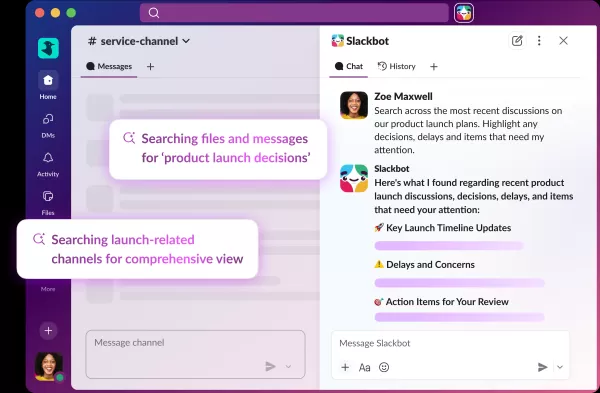 Slackbot devient un agent d'IA
Slackbot, l’assistant automatisé intégré à la plateforme de messagerie d’entreprise Slack de Salesforce, évolue vers un agent d’intelligence artificielle. Le CTO de Salesforce, Parker Harris, envisage qu’il atteigne une notoriété virale comparable à
Slackbot devient un agent d'IA
Slackbot, l’assistant automatisé intégré à la plateforme de messagerie d’entreprise Slack de Salesforce, évolue vers un agent d’intelligence artificielle. Le CTO de Salesforce, Parker Harris, envisage qu’il atteigne une notoriété virale comparable à
 ByteDance renforce les incitations à l’IA centrale alors que Doubao bondit de 14,6 %
ByteDance a récemment organisé une réunion d’information sur l’évaluation de DouBao afin de dévoiler de nouvelles politiques d’incitation pour le personnel impliqué dans la division DouBao. Le prix d’exercice des actions DouBao a été relevé de 14,85
ByteDance renforce les incitations à l’IA centrale alors que Doubao bondit de 14,6 %
ByteDance a récemment organisé une réunion d’information sur l’évaluation de DouBao afin de dévoiler de nouvelles politiques d’incitation pour le personnel impliqué dans la division DouBao. Le prix d’exercice des actions DouBao a été relevé de 14,85

Les meilleurs outils d'IA de 2026 pour les devoirs et la préparation aux examens ! XIX.AI vous propose une sélection des outils les mieux notés, puissants et révolutionnaires, qui aident les élèves à booster leur productivité, à optimiser la réalisation de leurs devoirs et à réussir haut la main leurs examens grâce à des tests concrets. Découvrez un comparatif entre les versions gratuites et payantes, des classements détaillés et des options incontournables pour tirer pleinement parti de l'IA. Découvrez-les dès maintenant !
10 outils
xix.ai

2026 Derniers Meilleurs Outils de Démonstration Vocale par IA pour les Paroliers, Créateurs d’Accroches et Équipes de Contenu Multilingues ! XIX.AI a sélectionné une liste primée d’outils puissants et révolutionnaires, soumis à des tests rigoureux en conditions réelles. Vous y trouverez des données détaillées comparant les versions gratuites et payantes, des classements complets et des options incontournables à essayer pour améliorer votre efficacité d’écriture et libérer votre potentiel créatif. Explorez dès maintenant pour découvrir l’outil parfait répondant à tous vos besoins en contenu !
9 outils
xix.ai

Les meilleurs outils de recherche concurrentielle basés sur l’IA les plus récents et les mieux notés pour les petites entreprises en 2026 ! XIX.AI a sélectionné une collection extrêmement puissante et révolutionnaire, mise à jour chaque semaine à l’issue de tests rigoureux en conditions réelles et accompagnée de classements détaillés. Vous y trouverez un comparatif complet entre les versions gratuites et payantes pour vous aider à identifier les outils incontournables qui boosteront votre productivité et vous donneront un avantage concurrentiel. Découvrez-la dès maintenant pour trouver l'outil qui vous convient le mieux !
9 outils
xix.ai

2026 Derniers meilleurs outils de retouche par IA Photoshop pour les vêtements e-commerce, le nettoyage de la peau et la cohérence des couleurs ! Cette liste soigneusement sélectionnée et hautement notée propose des solutions puissantes qui changent la donne, vous aidant à améliorer l’efficacité rédactionnelle, rationaliser la création de contenu et obtenir des résultats visuels parfaits sans effort. Chaque outil a été testé dans des conditions réelles grâce à des classements mis à jour chaque semaine, accompagnés de détails comparatifs entre versions gratuites et payantes. Soutenu par XIX.AI, c’est le guide incontournable pour quiconque souhaite exploiter son avantage grâce à l’IA. Explorez dès maintenant !
10 outils
xix.ai

2026 : les meilleures bibliothèques de prompts IA les mieux notées pour optimiser tous les types de flux de travail ChatGPT. XIX.AI a sélectionné une collection puissante et révolutionnaire, soumise à des tests rigoureux en conditions réelles afin de garantir des performances optimales. Vous trouverez des comparaisons détaillées entre les solutions gratuites et payantes, ainsi que des classements d'experts pour vous aider à choisir les outils incontournables qui boosteront votre productivité et vous permettront de tirer pleinement parti de l'IA. Découvrez-les dès maintenant !
11 outils
xix.ai

2026 Dernières Meilleures Plateformes de Création de Quiz par IA pour les Enseignants, Tuteurs et Programmes d’Apprentissage en Cohorte ! XIX.AI a sélectionné une liste hautement notée d’outils puissants et transformateurs, testés dans des situations réelles pour garantir des classements précis. Ces plateformes incontournables permettent d’améliorer l’efficacité rédactionnelle, de simplifier la création de contenu et de faciliter la conception de quiz dans tous les contextes d’apprentissage. Explorez dès maintenant pour découvrir l’outil idéal qui vous permettra de tirer parti de l’avantage offert par l’IA dans votre enseignement !
13 outils
xix.ai

Microsoft DesignerのAI画像生成機能、試してみたけど結構直感的で使いやすいね。ただ、プロンプトの微妙なニュアンスをどう調整すれば理想に近づくのか、まだコツが要りそう。他のツールと比べて何が強みなんだろう?🤔
微軟設計師這個AI繪圖工具真的蠻直觀的,看完指南後試著做了幾張圖,效果比預期好!不過生成的人物手部細節有時還是有點怪,希望後續模型能再優化。對於平常需要快速做社群素材的人來說,應該是個不錯的起點。👍












