


 家
家Microsoft DesignerでAI画像作成の技術を習得する:完全ガイド
Microsoft Designerは、AI生成画像を用いて創造的なコンセプトを具現化できる直感的なプラットフォームを提供します。本ガイドでは、カスタムプロンプトの作成、他者との共有、印象的なビジュアルの生成手順を詳細に解説します。経験豊富なデザイナーでも初心者でも、AIを活用した画像作成はプロジェクトの質を高め、ワークフローを簡素化します。AI搭載デザインの可能性を探り、Microsoft Designerのイメージクリエーターで魅力的な画像を作成する方法を学びましょう。
主なポイント
Microsoft Designer の Image Creator を利用するには、designer.microsoft.com にアクセスしてください。
特定のAI生成画像を作成するためのカスタムプロンプトを開発する。
プロンプトを再利用可能なテンプレートとして共有し、他者が適応できるようにします。
プロンプト内の可変セクションをマークし、ユーザーによるカスタマイズを可能にします。
生成された画像は各種プロジェクトで使用できるようダウンロードしてください。
最適な結果を得るには、細部に注意を払い、不適切な表現を避け、AIの不正確さの可能性に留意してください。
Microsoft Designer Image Creator の始め方
イメージ クリエーターへのアクセス
AI による画像作成を開始するには、まず designer.microsoft.com にアクセスしてください
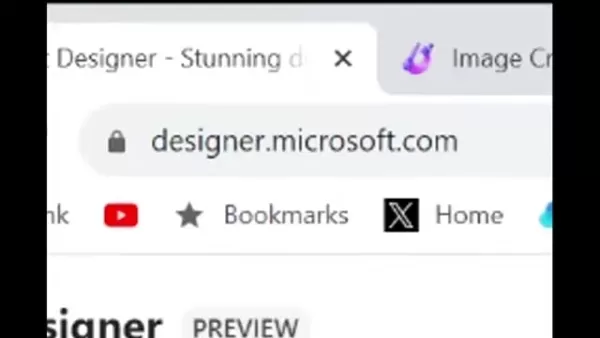
。ここはMicrosoft Designerのメインハブとして機能し、AI駆動のデザインツール群を提供します。Microsoftアカウントが必要です。お持ちでない場合は無料で登録できます。サインイン後、Designerのホームページが表示され、様々なデザインオプションとツールが提示されます。イメージクリエーターは簡単にアクセスでき、説明文からビジュアルを生成する作業をすぐに開始できます。
画像作成ツールの使用方法は簡単です。インターフェースが、思い描いている画像の説明を入力するよう案内します。MicrosoftのAIがテキストを処理し、指定した条件に合致する画像を生成します。このアプローチはユーザーフレンドリーに設計されており、あらゆるスキルレベルの方が簡単にプロ並みの画像を作成できます。
これらの初期設定を完了すれば、デザインプロセスでAIの力を活用する準備が整います。可能性を探求し、様々なプロンプトを試して、AIがクリエイティブな作業をどのように強化できるか観察してください。
Microsoft Designerインターフェースの理解
イメージクリエーターにアクセスしたら
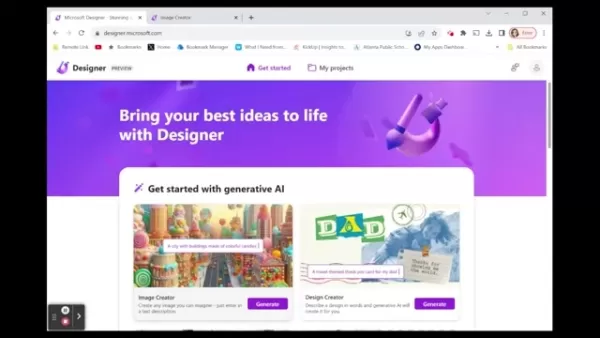
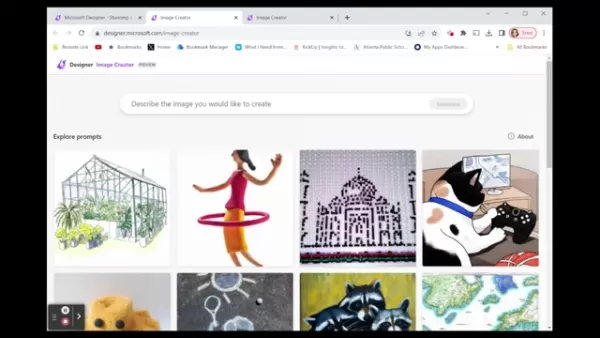
では、機能を最大限に活用するため、インターフェースの理解に時間をかけましょう。中心となるのはプロンプトボックスで、生成したい画像の説明を入力します。このボックスはAI駆動の創造性への入り口となるため、明確で詳細なプロンプトを書くことが最良の結果を得る鍵です。
プロンプトボックスの下には、想像力を刺激する例や提案が表示されることがよくあります。これらは出発点を探している場合や、プロンプトを改善するためのアイデアが必要な場合に役立ちます。また、インターフェースでは過去に生成した画像を閲覧できるため、過去の作品を振り返り調整することも可能です。Microsoftは頻繁にインターフェースを更新するため、新機能についていくことで体験を向上させられます。
インターフェースにはプロジェクト管理、チュートリアルへのアクセス、Microsoft Designerコミュニティとの交流エリアが備わっています。これらのリソースを活用して知識を広げ、インスピレーションを得て、直面する課題を解決しましょう。インターフェースを深く理解することで、ツールを効果的に使いこなし、プロンプトを実験的に試み、創造的な可能性を実現できます。
カスタムプロンプトの作成と共有
効果的なプロンプトの作成
効果的なプロンプトの作成は、希望するAI画像を生成するために不可欠です。プロンプトが具体的かつ正確であればあるほど、AIはあなたのビジョンを解釈し、正確な結果を提供できます。魅力的なプロンプトを作成するための提案を以下に示します:
- 具体的に記述する:画像の構成要素を正確な言葉で説明します。色、物体、全体の設定に関する情報を含めます。例えば、「風景」のような曖昧なプロンプトではなく、「雪を冠した山々の上に沈む夕日、手前には凍った湖」と試してみてください。
- 形容詞を追加する:形容詞は画像の質や特徴を明確にします。「鮮やかな」「穏やかな」「ダイナミックな」「奇抜な」などの表現で特定の感情やスタイルを伝えましょう。
- スタイルを考慮する:好む芸術的スタイルを明示しましょう。「フォトリアリスティック」「水彩画」「油絵」「漫画風」など。これによりAIがあなたの創造的嗜好に沿った生成を行います。
- 文脈を含める:AIが環境や要素間の関係性を把握できるよう背景情報を提供しましょう。例えば「夜の未来都市」は単なる「都市」よりも効果的です。
プロンプトにこれらの要素を含めることで、AIに創造的な意図を忠実に反映した画像を生成させ、より満足度の高いインパクトあるビジュアルを実現できます。
生成された画像に基づいて、さまざまなプロンプトを試し、改良し続けることを忘れないでください。この反復プロセスこそが、AIによる画像生成を習得し、プロ品質の結果を達成するための鍵となります。
プロンプトをテンプレートとして共有する
Microsoft Designerのイメージクリエーターでプロンプトをテンプレートとして共有することは、協働や他者へのインスピレーションを与える効果的な方法です。プロンプ
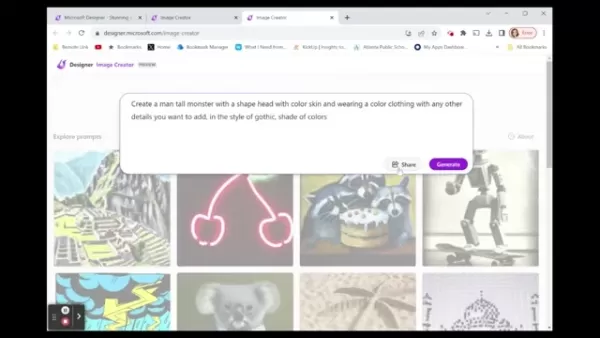
Microsoft Designer の Image Creator では、プロンプトをテンプレートとして共有することで、他者とのコラボレーションやインスピレーションの共有が効果的に行えます。プロンプトをテンプレート化することで、他者があなたの創造的なアイデアを自身の要件に合わせてカスタマイズ・適応できるようになります。これによりコラボレーションが促進され、他者があなたの専門知識から学ぶことが可能になります。
プロンプトをテンプレートとして共有するには、以下の手順に従ってください:
- プロンプトの作成: まず、満足のいく画像を生成する詳細で効果的なプロンプトを作成します。
- 「共有」をクリック:イメージクリエーターのインターフェースで、プロンプトの横にある「共有」ボタンを探します。
- 「テンプレートとして共有」を選択:プロンプトをテンプレートとして共有するオプションを選びます。これによりテンプレート設定を調整できる新しいウィンドウが開きます。
- 可変フィールドを強調表示:他者に変更してほしいプロンプトの部分を特定します。これには色、オブジェクト、スタイル、その他の記述的要素が含まれます。
- カスタムフィールドを追加:各可変フィールドに対して、ユーザーが簡単に変更できるカスタムフィールドを追加します。これによりテンプレートは使いやすく、様々な創造的なビジョンに適応可能になります。
- リンクを生成して共有:テンプレートをカスタマイズ後、共有可能なリンクを作成します。このリンクを配布することで、他者があなたのプロンプトをテンプレートとしてアクセス・利用できるようになります。
プロンプトをテンプレートとして共有することで、共同創造的な環境に貢献し、AI駆動の画像生成の可能性を他者に発見させることができます。この機能を活用して影響力を拡大し、デザインコミュニティ内の革新を促進しましょう。
共有プロンプトのカスタマイズ
共有プロンプトのカスタマイズは、テンプレートを効果的に活用する上で重要な要素です。テンプレートとして共有されたプロンプトを受け取った場合、特定のクリエイティブニーズに合わせて調整し、生成される画像が独自のビジョンに合致するよう確保できます。共有プロンプトのカスタマイズ方法は以下の通りです:
- テンプレートのアクセス方法:共有リンクをクリックし、Microsoft Designerのイメージクリエーターでプロンプトテンプレートを開きます。
- 可変フィールドの特定:テンプレートを精査し、作成者がマークしたカスタマイズ可能なフィールドを見つけます。これらのフィールドは、好みに合わせて簡単に変更できるよう設計されています。
- カスタムフィールドを変更:各カスタムフィールドをクリックし、希望の値を入力します。色、オブジェクト、スタイル、その他の記述要素を変更してプロンプトをニーズに合わせて調整できます。
- 画像を生成する:カスタムフィールドを修正後、「生成」ボタンをクリックし、カスタマイズしたプロンプトから画像を作成します。AIが変更を処理し、独自のビジョンを反映した画像を生成します。
- 調整と試行: 生成された画像が期待通りでない場合は、カスタマイズ内容を調整して再度生成してください。異なる値を試して、望ましい結果を得ましょう。
共有プロンプトをカスタマイズすることで、汎用テンプレートを高度に特定化された独自の作品へと変えられます。このプロセスにより、他者の専門知識を活用しつつ創造的なコントロールを維持でき、より革新的でインパクトのあるビジュアルが生み出されます。カスタマイズを活用し、AI駆動型画像生成の無限の可能性を探求しましょう。
Microsoft Designerの画像クリエーター使用手順ガイド
ステップ1: Microsoft Designerへのアクセス
まず、Microsoft Designerのウェブサイトにアクセスします。お使いのウェブブラウザを開き、アドレスバーに「designer.microsoft.com」と入力します。Enterキーを押してページを読み込みます。
Microsoftアカウント(OutlookやXboxアカウントなど)をお持ちの場合は、その資格情報でサインインできます。アカウントをお持ちでない場合は、無料で作成できます。「サインアップ」または「はじめに」ボタンを探し、指示に従って新しいアカウントを設定してください。
サインイン後、メインダッシュボードが表示されます。ここではMicrosoft Designerで利用可能な様々なデザインツールを探索できます。これがAIを活用したデザイン作業の出発点となります。
ステップ2: イメージクリエーターへの移動
Microsoft Designerのダッシュボードが表示されたら、「イメージクリエーター」オプションを探してください。通常、視覚的なアイコンとともに目立つ位置に表示されています。「イメージクリエーター」をクリックすると、AI画像生成ツールが開きます。
これによりイメージクリエーターのインターフェースが表示され、画像生成のためのプロンプトを入力できるようになります。このインターフェースはユーザーフレンドリーに設計されており、初心者から経験豊富なデザイナーまで、誰でも簡単にAI画像生成を始められます。
ステップ3: プロンプトの作成と入力
Image Creatorインターフェースが表示されたら、生成したい画像のテキスト説明を入力するプロンプトボックスが表示されます。ここで創造力を発揮しましょう。
作成したいイメージを具体的に思い描き、可能な限り詳細に記述してください。以下の点を考慮しましょう:
- 主題:画像の主な焦点は何ですか?
- 設定:画像の舞台はどこですか?
- スタイル:どのような芸術的スタイルを希望しますか(例:フォトリアリスティック、漫画風、油絵風)?
- 色:画像で目立つべき色は何ですか?
- 雰囲気:画像が喚起すべき感情や感覚は?
例:「猫」とだけ書く代わりに、「窓辺に座り、黄金色の日光を浴びているふわふわの赤毛の猫、フォトリアリスティックなスタイル」と書くことができます。
プロンプトに満足したら、プロンプトボックスに入力してください。
プロンプト作成スキルを高めるために、以下のプロンプト構成要素の表をご参照ください:
構成要素 説明 例 主題 画像の主な焦点 '威風堂々たるライオン' 設定 画像が展開される環境や場所 「活気あふれるアフリカのサバンナで」 スタイル 模倣したい芸術的スタイル '油絵風' 色 画像に存在すべき主要な色 '温かみのあるアースカラーで' ムード 画像が伝えるべき感情や雰囲気 '静けさを感じさせる' カメラアングル 画像が撮影される視点 「広角ショット」 照明 画像内の照明の種類と方向 「柔らかく拡散した照明」 解像度/ディテール 画像内の詳細度とシャープネスのレベル '高解像度' 追加詳細 追加で含める要素や特徴 「鬣をそよ風が優しく吹き抜ける様子」
プロンプトで適切な用語を使用することで、AIが要求の微妙なニュアンスをより正確に理解し、生成される画像の関連性と品質が向上します。
ステップ4: 画像の生成
プロンプトを入力したら、「生成」ボタンをクリックしてください。
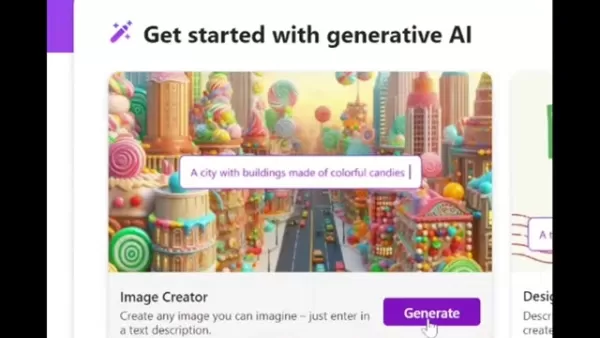
Microsoft DesignerはAIアルゴリズムを用いて、あなたの説明に基づいた画像を作成します。
プロンプトの複雑さに応じて、生成プロセスには数分かかる場合があります。画像が表示されるまでお待ちください。通常、システムはプロンプトに基づいて3~4種類の異なる画像バージョンを提供し、あなたのイメージに最も合うものを選択できるようにします。
ステップ5: 画像の確認とダウンロード
画像が生成されたら、時間をかけて確認してください。どの画像があなたのイメージやプロンプトの詳細に最も合致しているかを検討してください。
結果に満足できない場合は、プロンプトを調整して再生成できます。異なる表現を試したり、詳細を追加したり、スタイルを変更したりして、出力への影響を確認してください。
気に入った画像を見つけたら、クリックして拡大表示します。画像をダウンロードするオプションが表示されます。画像は高品質な形式で保存され、デザインプロジェクトで使用したり他者と共有したりできます。画像のコピーも可能です。
これらの手順に従うことで、Microsoft Designerを使用して印象的なAI生成画像を簡単に作成・ダウンロードでき、クリエイティブなワークフローを強化し、アイデアを形にすることができます。
Microsoft Designerの価格とプラン
費用について
Microsoft Designerは、学生、教育者、クリエイティブプロフェッショナルを含む幅広いユーザー層に利用しやすいことを目指しています。この目標を反映した価格体系では、無料版と有料版の組み合わせを提供しています。無料版ではコア機能を利用でき、初期費用なしでAI駆動のデザインを体験できます。
より高度な機能を利用するには、Microsoft 365 サブスクリプションに通常含まれるプレミアムプランが提供されています。これらのプランでは、高解像度画像生成、優先処理、拡張ストレージなどの追加機能が利用可能になります。価格は変更される可能性があるため、最新情報は Microsoft Designer ウェブサイトまたは Microsoft 365 アカウントで確認することをお勧めします。
プレミアムプランの価値提案
より強力なデザイン機能が必要なユーザーにとって、プレミアムプランは大きな価値を提供します。主な特典は以下の通りです:
- 高解像度画像:プロフェッショナルなプロジェクトや高品質な印刷に適した、より詳細で鮮明な画像を生成・ダウンロードできます。
- 優先処理:画像生成時間が短縮され、繁忙期でもプロンプトが迅速に処理されます。
- 拡張ストレージ:生成された画像やデザインアセットをより多く保存でき、クリエイティブ作業の効率的な管理を支援します。
- 限定機能:無料版では利用できない高度なAI機能やツールにアクセスでき、デザインワークフローにおける競争優位性を獲得できます。
これらのメリットにより、プロフェッショナルなプロジェクトで Microsoft Designer を活用するデザイナーにとって、プレミアムプランは価値ある投資となります。
Microsoft Designerのイメージクリエーターの長所と短所
長所
初心者にも使いやすいインターフェース。
他のMicrosoft製品とのシームレスな連携。
AIを活用した画像生成で、ビジュアルを素早く簡単に作成可能。
カスタマイズされた結果を得るためのプロンプト作成機能。
プロンプトをテンプレートとして共有し、共同作業やインスピレーションに活用。
短所
AIアルゴリズムへの依存性により、ユーザーの意図と常に完全に一致するとは限らない。
コミュニティ基準による特定コンテンツ生成の制限。
より高度なAI画像生成ツールと比較してカスタマイズオプションが少ない。
「幻覚」(不正確または無意味な画像要素)が発生する可能性。
Microsoft Designerのイメージクリエーターの主な機能
AIによる画像生成
Microsoft Designerのイメージクリエーターは、高度なAIアルゴリズムを用いてテキストプロンプトを驚異的なビジュアルに変換します。これらのアルゴリズムは膨大な画像データセットと芸術的スタイルで訓練されており、多様な記述を解釈し、ユーザーの意図に忠実な画像を生成します。言語のニュアンスを理解できるため、創造的で表現豊かなプロンプトから、非常に詳細で正確な画像が生成されます。
カスタムプロンプト作成
カスタムプロンプト作成機能
はイメージクリエーターの基本機能です。ユーザーは詳細なテキスト記述を入力し、対象物、設定、スタイル、色、イメージの雰囲気を指定できます。このカスタマイズ性により、ユーザーは独自の創造的ビジョンを具現化し、特定のニーズに合わせた画像を生成できます。プロンプトが具体的かつ詳細であればあるほど、AIはユーザーの意図をより正確に理解し実行できます。
テンプレートとしてのプロンプト共有
Microsoft Designerでは、ユーザーが作成したカスタムプロンプトをテンプレートとして共有でき、他のユーザーがその創造的知見を活用できます。プロンプト内の可変フィールドを強調表示することで、作成者は他者が色、オブジェクト、スタイルなどの主要要素をカスタマイズできるようにします。この機能はコラボレーションを促進し、AIを活用した画像生成におけるコミュニティ主導のアプローチを奨励します。
画像のダウンロードと共有
生成された画像は、プロジェクトで使用できるよう高品質形式で簡単にダウンロードできます。Image Creatorでは、ソーシャルメディアプラットフォームや他のデザインツールへ画像を直接共有するオプションも提供され、ワークフローを効率化。AI生成ビジュアルをより広範なクリエイティブプロセスへ簡単に統合できます。画像の迅速なダウンロード・共有機能はユーザー体験を向上させ、デザイン分野でのAI活用を促進します。
最適な結果を得るためのリマインダーとヒント
ユーザーが最高の結果を得られるよう、Microsoft Designerは効果的なAI画像生成のためのリマインダーとヒントを提供します。これには、詳細なプロンプトの作成方法、不適切な言語の使用回避、潜在的な「幻覚」(不正確または無意味な画像要素)への注意喚起などが含まれます。これらの推奨事項に従うことで、生成される画像の精度と品質を向上させることができます。
Microsoft Designerの画像生成ツールの実用的な活用例
教育プロジェクト
Microsoft Designerの画像生成ツール
は教育プロジェクトにおいて有用なツールです。学生はプレゼンテーション、レポート、課題用のビジュアルを生成し、学習体験を向上させ、作品をより魅力的にできます。教師は授業計画、教材、教育用ゲーム用のカスタムグラフィックを作成し、指導の質を高められます。
マーケティングおよびソーシャルメディアコンテンツ
企業やマーケターは、イメージクリエーターを活用してマーケティングキャンペーンやソーシャルメディアコンテンツ向けの魅力的なビジュアルを制作できます。広告、ブログ記事、ソーシャルメディアの更新向けにカスタムグラフィックを生成し、注目を集めエンゲージメントを促進できます。AIを活用した画像生成は、異なるプラットフォーム間で一貫したブランディングを実現するのにも役立ちます。
個人のクリエイティブプロジェクト
個人ユーザーは、イメージクリエイターを多様な創作プロジェクトに活用できます。ウェブサイト、ブログ、ソーシャルメディアプロフィール向けに独自のアートワークを生成し、独自のスタイルや個性を表現できます。また、パーソナライズされたギフト、グリーティングカード、招待状を作成し、特別な機会に個性を添えることも可能です。
デザインモックアップとプロトタイプ
デザイナーや開発者は、プロジェクトのモックアップやプロトタイプを迅速に生成するためにイメージクリエーターを活用できます。デザインコンセプトを可視化し、様々なスタイルやレイアウトを試すことで、デザインプロセスを効率化し、クライアントや関係者との協業を改善します。AIを活用した画像生成は、製品やインターフェースのリアルなプレビュー作成にも役立ちます。
よくある質問
Microsoft Designerのイメージクリエーターとは何ですか?
Microsoft Designer の Image Creator は、テキストプロンプトから画像を生成する AI 搭載ツールです。生成したい画像を説明するだけで、カスタムビジュアルを作成できます。このツールは Microsoft Designer スイートの一部であり、初心者から経験豊富なデザイナーまで使いやすい設計となっています。
イメージ クリエイターへのアクセス方法は?
イメージクリエーターにアクセスするには、designer.microsoft.com にアクセスしてください。サインインにはMicrosoftアカウントが必要です。お持ちでない場合は無料で作成できます。サインイン後、イメージクリエーターのオプションを探してクリックし、画像生成を開始してください。
Microsoft Designerのイメージクリエーターは無料ですか?
Microsoft Designerは無料版と有料版のオプションを提供しています。無料版ではコア機能にアクセスでき、初期費用なしでAI駆動のデザインを体験できます。より高度な機能を利用するには、Microsoft 365サブスクリプションとバンドルされることが多い有料プランが用意されています。
効果的なプロンプト作成のコツは何ですか?
効果的なプロンプトを作成するには:- 説明を具体的にする- 描写的な形容詞を使用する- 希望する芸術的スタイルを指定する- AIがシーンを理解できるよう文脈を提供する- 生成された画像に基づいてプロンプトを実験・改良する
プロンプトをテンプレートとして共有するには?
プロンプトをテンプレートとして共有するには、プロンプトを作成後、「共有」ボタンをクリックし、「テンプレートとして共有」を選択します。変数フィールドをハイライト表示し、カスタムフィールドを追加した後、共有可能なリンクを生成します。これにより、他のユーザーがプロンプトをカスタマイズして使用できるようになります。
生成された画像が期待通りでない場合はどうすればよいですか?
生成された画像が期待に沿わない場合、プロンプトを調整して再生成してください。異なる表現を試したり、詳細を追加したり、スタイルを変更したりして、出力への影響を確認しましょう。
AI画像生成における「幻覚」とは何ですか?
「幻覚」とは、AIが誤った要素や意味不明な画像要素を生成する現象です。これを最小限に抑えるには、同じプロンプトで10回以上生成しないこと、プロンプトを明確かつ具体的にすることが重要です。
関連する質問
Microsoft Designerのイメージクリエーターは他のAI画像生成ツールとどう違うのですか?
Microsoft Designerのイメージクリエーターは、ユーザーフレンドリーなインターフェースと他のMicrosoft製品とのシームレスな連携を提供します。DALL-E 2、Midjourney、Stable Diffusionなどの他のAI画像生成ツールは高度なカスタマイズオプションを提供しますが、Microsoft Designerは使いやすさと初心者へのアクセシビリティで際立っています。OpenAIが開発したDALL-E 2は、テキストプロンプトから非常に詳細で創造的な画像を生成することで知られています。 幅広いカスタマイズオプションを提供し、ユーザーが作品を微調整できるようにしています。ただし、有料サブスクリプションが必要で、Microsoft Designerよりも操作が複雑になる場合があります。MidjourneyはDiscordサーバーを通じて動作する別の人気AI画像生成ツールです。芸術的でシュールな画像出力で知られ、デジタルアーティストやデザイナーに好まれています。 ただし、Discordインターフェースに依存しているため、一部のユーザーには直感的でない場合がある。Stable DiffusionはオープンソースのAI画像生成モデルで、卓越した柔軟性とカスタマイズ性を提供する。ユーザーは自身のハードウェア上でモデルを実行でき、画像生成プロセスを完全に制御できる。 ただし、効果的な設定と使用には技術的な専門知識が必要です。全体として、Microsoft Designerのイメージクリエイターは使いやすさと機能性のバランスが取れており、急な学習曲線なしに高品質な画像を素早く生成したいユーザーにとって優れた選択肢です。
Microsoft Designerのイメージクリエーターの制限事項は何ですか?
Microsoft Designerのイメージクリエーターは強力なツールですが、いくつかの制限があります。これには以下が含まれます:AIアルゴリズムへの依存性:生成される画像の品質は、基盤となるAIアルゴリズムに大きく依存します。これらのアルゴリズムは継続的に改善されていますが、ユーザーの意図に完全に合致する画像を常に生成できるとは限りません。特定のコンテンツを生成できない:イメージクリエーターはMicrosoftのコミュニティ基準とガイドラインに従うように設計されています。 そのため、性的な暗示、暴力、その他不適切な画像を生成しない場合があります。カスタマイズオプションの制限:より高度なAI画像生成ツールと比較すると、Microsoft Designerのカスタマイズオプションは少ないです。ユーザーは作成物の細かい部分に対する制御が制限される可能性があります。 ユーザーは生成された画像を注意深く確認し、必要に応じてプロンプトを調整する必要があります。これらの制限はあるものの、Microsoft Designerのイメージクリエーターは、カスタムビジュアルを迅速かつ簡単に生成する貴重なツールであり続けています。AIアルゴリズムの継続的な改善に伴い、これらの制限は時間とともに減少していくでしょう。
Microsoft Designerのイメージクリエーターを商用目的で使用するには?
Microsoft Designerのイメージクリエーターで作成した画像を、マーケティング資料、広告、販売製品などの商用目的で使用することを検討している場合、Microsoftの使用ガイドラインとライセンス条項を理解し遵守することが重要です。Microsoftは通常、生成した画像の個人利用および商用利用を許可するライセンスをユーザーに付与しますが、いくつかの制限がある場合があります。 例えば、Microsoftのコミュニティ基準に違反する使用や、他者の権利を侵害する使用はできない場合があります。また、画像に含まれる可能性のある第三者のコンテンツを使用する権利を確実に保有していることも重要です。例えば、有名なランドマークの画像を生成する場合、そのランドマークの肖像を商用目的で使用する権利があることを確認する必要があります。利用規約を完全に理解するには、マイクロソフトが提供する公式ドキュメントおよびライセンス契約を参照してください。疑問点や懸念事項がある場合は、適用されるすべての法令や規制への準拠を確保するため、法的助言を求めることが常に推奨されます。利用ガイドラインとライセンス条項を注意深く確認することで、マイクロソフトデザイナーのイメージクリエーターを商用目的で自信を持って使用できます。
関連記事
 MiniMax、グローバルのAI専門家に対するインセンティブを提供する「10xチームプログラム」を発表
MiniMax(稀宇科技)の汎用人工知能ラボは、グローバルな人材連携イニシアチブ「10xチーム」を正式に開始しました。このプログラムは、大規模モデルの専門分野における深い応用を探求するために、各業界のトップエキスパートを募集することを目的としています。深い業界知識と最先端のAIを統合することで、MiniMaxは汎用から専門的なシナリオへと大規模モデルの生産性を拡大し、最終的に業界の効率に「10倍の増加」をもたらすことを目指しています。業界の認知価値を検証し、マルチモーダルの中核リソースを開放す
韓国、国家AI計算センターの起工式を実施、2.5兆ウォンを投資し2028年の完成を目指す
韓国のアウトレッツ、EtNewsの報道によると、全羅南道順天のソラーシティデータセンターパークで、8月3日に韓国AI計算センター(KOACC)の起工式が行われた。総投資額2.5兆ウォン(約118億3800万元)を背景に、この施設は2028年の運用開始を目指しており、これまでに韓国がAIインフラに対して行った国家投資の中で最も大規模なものの一つとなっている。プロジェクトの株式配分は、政府と企業の深い連携を推進する戦略的な取り組みを示している。サムスンSDSが30%の株式を持つ最大株主として主導し
Linux財団を支援する6つのテックジャイアント、AI脆弱性のノイズに対処するために1,250万ドルを拠出
AI自動化ツールによって生成される低品質なセキュリティレポートの洪水に対処するため、Anthropic、Amazon(AWS)、GitHub、Google、Microsoft、OpenAIの6大テック企業が、Linux Foundationのイニシアチブに対して総額1250万ドルの資金を提供しました。この投資は、オープンソースソフトウェア(FOSS)のメンテナーが手動でのスクリーニングという負担から解放され、本格的なセキュリティ脅威に集中できることを目的としています。AI技術が脆弱性発見のハー
関連特集おすすめ
作曲
MiniMax、グローバルのAI専門家に対するインセンティブを提供する「10xチームプログラム」を発表
MiniMax(稀宇科技)の汎用人工知能ラボは、グローバルな人材連携イニシアチブ「10xチーム」を正式に開始しました。このプログラムは、大規模モデルの専門分野における深い応用を探求するために、各業界のトップエキスパートを募集することを目的としています。深い業界知識と最先端のAIを統合することで、MiniMaxは汎用から専門的なシナリオへと大規模モデルの生産性を拡大し、最終的に業界の効率に「10倍の増加」をもたらすことを目指しています。業界の認知価値を検証し、マルチモーダルの中核リソースを開放す
韓国、国家AI計算センターの起工式を実施、2.5兆ウォンを投資し2028年の完成を目指す
韓国のアウトレッツ、EtNewsの報道によると、全羅南道順天のソラーシティデータセンターパークで、8月3日に韓国AI計算センター(KOACC)の起工式が行われた。総投資額2.5兆ウォン(約118億3800万元)を背景に、この施設は2028年の運用開始を目指しており、これまでに韓国がAIインフラに対して行った国家投資の中で最も大規模なものの一つとなっている。プロジェクトの株式配分は、政府と企業の深い連携を推進する戦略的な取り組みを示している。サムスンSDSが30%の株式を持つ最大株主として主導し
Linux財団を支援する6つのテックジャイアント、AI脆弱性のノイズに対処するために1,250万ドルを拠出
AI自動化ツールによって生成される低品質なセキュリティレポートの洪水に対処するため、Anthropic、Amazon(AWS)、GitHub、Google、Microsoft、OpenAIの6大テック企業が、Linux Foundationのイニシアチブに対して総額1250万ドルの資金を提供しました。この投資は、オープンソースソフトウェア(FOSS)のメンテナーが手動でのスクリーニングという負担から解放され、本格的なセキュリティ脅威に集中できることを目的としています。AI技術が脆弱性発見のハー
関連特集おすすめ
作曲
 ソングライター向けAIボーカルデモツール:フック、トップライン、多言語のドラフトセッション
2026年版 ソングライター、フッククリエイター、多言語コンテンツ制作チームのための最新・最高のAIボーカルデモツール!XIX.AIは、厳格な実地テストを経て、業界に革新をもたらす強力なツールを厳選し、高評価のランキングリストを作成しました。 無料版と有料版の詳細な比較データ、包括的なランキング、そして創作効率を高め、創造力を最大限に引き出すためにぜひ試すべきツールが満載です。今すぐチェックして、あらゆるコンテンツ制作ニーズに最適なツールを見つけましょう!
 9 ツール
9 ツール
 xix.ai
仕事
中小企業に最適なAI競合分析ツール
xix.ai
仕事
中小企業に最適なAI競合分析ツール
2026年版 中小企業向け最新・最高評価のAI競合分析ツール!XIX.AIは、実環境での厳格なテストと詳細なランキングに基づき、毎週更新される、極めて強力で業界に革命をもたらすツールを厳選しました。無料版と有料版の包括的な比較も掲載されており、生産性を向上させ、競争優位性をもたらす「ぜひ試すべき」ツールを見つけるのに役立ちます。 今すぐチェックして、あなたにぴったりのツールを見つけましょう!
9 ツール
xix.ai
画像編集
EC用アパレル向けPhotoshop AIレタッチツール、肌のクレンジング、色の統一
2026年最新版、eコマース用アパレル向けPhotoshop AIリタッチツール、肌補正、色調統一に最適!この高評価の厳選リストは、文章作成の効率化、コンテンツ制作の簡素化、完璧な視覚結果の達成を支援する革新的なソリューションを提供しています。各ツールは週次更新ランキングを通じて実世界でテストされ、無料版と有料版の比較詳細も記載されています。XIX.AIが後援するこのガイドは、AIの優位性を最大限に引き出したい方に必見です。今すぐチェック!
10 ツール
xix.ai
プロンプト
ChatGPTワークフローに最適なAIプロンプトライブラリ
2026年版:あらゆる種類のChatGPTワークフローを最適化するための、最新かつ最高評価のAIプロンプトライブラリ。XIX.AIは、最高のパフォーマンスを保証するために厳格な実環境テストを経た、強力で画期的なコレクションを厳選しました。 無料版と有料版の詳細な比較や専門家によるランキングを参考に、生産性を高め、AIの真の力を引き出す「必試」ツールを選んでください。今すぐチェックしましょう!
11 ツール
xix.ai
教育と学習
教師、チューター、およびコホート型学習プログラム向けのAIクイズビルダープラットフォーム
2026年最新版 教師、チューター、コホート型学習プログラム向けベストAIクイズビルダープラットフォーム!XIX.AIは、実世界のテストを経て正確なランキングを提供する革新的なツールの中から、高評価のリストを厳選しました。これらの必須プラットフォームは、すべての学習シナリオにおいて、作成効率の向上、コンテンツ制作の効率化、クイズ設計の簡素化を支援します。今すぐ探索して、教育におけるAIの優位性を引き出すための完璧なツールを見つけましょう!
13 ツール
xix.ai
コード
リファクタリング、バグ、セキュリティ上の脆弱性を扱うGitHubチーム向けのAIプルリクエストレビューツール
2026年版、GitHubチーム向けの最新・最高のAIプルリクエストレビューツールがXIX.AIに登場!この厳選された高評価リストでは、あらゆるチームワークフローにおいて、リファクタリング、バグ修正、セキュリティ上の脆弱性の検出を効率化する、画期的なソリューションを紹介しています。 無料版と有料版の比較に加え、実環境でのテスト結果や詳細なランキングも掲載されており、生産性を大幅に向上させる最適なツールを見つけるのに役立ちます。今すぐチェックして、AIの力を最大限に活用しましょう!
12 ツール
xix.ai

 コメント (2)
0/500
コメント (2)
0/500
![EmmaTurner]()
Microsoft DesignerのAI画像生成機能、試してみたけど結構直感的で使いやすいね。ただ、プロンプトの微妙なニュアンスをどう調整すれば理想に近づくのか、まだコツが要りそう。他のツールと比べて何が強みなんだろう?🤔
![CharlesThomas]()
微軟設計師這個AI繪圖工具真的蠻直觀的,看完指南後試著做了幾張圖,效果比預期好!不過生成的人物手部細節有時還是有點怪,希望後續模型能再優化。對於平常需要快速做社群素材的人來說,應該是個不錯的起點。👍
Microsoft Designerは、AI生成画像を用いて創造的なコンセプトを具現化できる直感的なプラットフォームを提供します。本ガイドでは、カスタムプロンプトの作成、他者との共有、印象的なビジュアルの生成手順を詳細に解説します。経験豊富なデザイナーでも初心者でも、AIを活用した画像作成はプロジェクトの質を高め、ワークフローを簡素化します。AI搭載デザインの可能性を探り、Microsoft Designerのイメージクリエーターで魅力的な画像を作成する方法を学びましょう。
主なポイント
Microsoft Designer の Image Creator を利用するには、designer.microsoft.com にアクセスしてください。
特定のAI生成画像を作成するためのカスタムプロンプトを開発する。
プロンプトを再利用可能なテンプレートとして共有し、他者が適応できるようにします。
プロンプト内の可変セクションをマークし、ユーザーによるカスタマイズを可能にします。
生成された画像は各種プロジェクトで使用できるようダウンロードしてください。
最適な結果を得るには、細部に注意を払い、不適切な表現を避け、AIの不正確さの可能性に留意してください。
Microsoft Designer Image Creator の始め方
イメージ クリエーターへのアクセス
AI による画像作成を開始するには、まず designer.microsoft.com にアクセスしてください
。ここはMicrosoft Designerのメインハブとして機能し、AI駆動のデザインツール群を提供します。Microsoftアカウントが必要です。お持ちでない場合は無料で登録できます。サインイン後、Designerのホームページが表示され、様々なデザインオプションとツールが提示されます。イメージクリエーターは簡単にアクセスでき、説明文からビジュアルを生成する作業をすぐに開始できます。
画像作成ツールの使用方法は簡単です。インターフェースが、思い描いている画像の説明を入力するよう案内します。MicrosoftのAIがテキストを処理し、指定した条件に合致する画像を生成します。このアプローチはユーザーフレンドリーに設計されており、あらゆるスキルレベルの方が簡単にプロ並みの画像を作成できます。
これらの初期設定を完了すれば、デザインプロセスでAIの力を活用する準備が整います。可能性を探求し、様々なプロンプトを試して、AIがクリエイティブな作業をどのように強化できるか観察してください。
Microsoft Designerインターフェースの理解
イメージクリエーターにアクセスしたら
では、機能を最大限に活用するため、インターフェースの理解に時間をかけましょう。中心となるのはプロンプトボックスで、生成したい画像の説明を入力します。このボックスはAI駆動の創造性への入り口となるため、明確で詳細なプロンプトを書くことが最良の結果を得る鍵です。
プロンプトボックスの下には、想像力を刺激する例や提案が表示されることがよくあります。これらは出発点を探している場合や、プロンプトを改善するためのアイデアが必要な場合に役立ちます。また、インターフェースでは過去に生成した画像を閲覧できるため、過去の作品を振り返り調整することも可能です。Microsoftは頻繁にインターフェースを更新するため、新機能についていくことで体験を向上させられます。
インターフェースにはプロジェクト管理、チュートリアルへのアクセス、Microsoft Designerコミュニティとの交流エリアが備わっています。これらのリソースを活用して知識を広げ、インスピレーションを得て、直面する課題を解決しましょう。インターフェースを深く理解することで、ツールを効果的に使いこなし、プロンプトを実験的に試み、創造的な可能性を実現できます。
カスタムプロンプトの作成と共有
効果的なプロンプトの作成
効果的なプロンプトの作成は、希望するAI画像を生成するために不可欠です。プロンプトが具体的かつ正確であればあるほど、AIはあなたのビジョンを解釈し、正確な結果を提供できます。魅力的なプロンプトを作成するための提案を以下に示します:
- 具体的に記述する:画像の構成要素を正確な言葉で説明します。色、物体、全体の設定に関する情報を含めます。例えば、「風景」のような曖昧なプロンプトではなく、「雪を冠した山々の上に沈む夕日、手前には凍った湖」と試してみてください。
- 形容詞を追加する:形容詞は画像の質や特徴を明確にします。「鮮やかな」「穏やかな」「ダイナミックな」「奇抜な」などの表現で特定の感情やスタイルを伝えましょう。
- スタイルを考慮する:好む芸術的スタイルを明示しましょう。「フォトリアリスティック」「水彩画」「油絵」「漫画風」など。これによりAIがあなたの創造的嗜好に沿った生成を行います。
- 文脈を含める:AIが環境や要素間の関係性を把握できるよう背景情報を提供しましょう。例えば「夜の未来都市」は単なる「都市」よりも効果的です。
プロンプトにこれらの要素を含めることで、AIに創造的な意図を忠実に反映した画像を生成させ、より満足度の高いインパクトあるビジュアルを実現できます。
生成された画像に基づいて、さまざまなプロンプトを試し、改良し続けることを忘れないでください。この反復プロセスこそが、AIによる画像生成を習得し、プロ品質の結果を達成するための鍵となります。
プロンプトをテンプレートとして共有する
Microsoft Designerのイメージクリエーターでプロンプトをテンプレートとして共有することは、協働や他者へのインスピレーションを与える効果的な方法です。プロンプ
Microsoft Designer の Image Creator では、プロンプトをテンプレートとして共有することで、他者とのコラボレーションやインスピレーションの共有が効果的に行えます。プロンプトをテンプレート化することで、他者があなたの創造的なアイデアを自身の要件に合わせてカスタマイズ・適応できるようになります。これによりコラボレーションが促進され、他者があなたの専門知識から学ぶことが可能になります。
プロンプトをテンプレートとして共有するには、以下の手順に従ってください:
- プロンプトの作成: まず、満足のいく画像を生成する詳細で効果的なプロンプトを作成します。
- 「共有」をクリック:イメージクリエーターのインターフェースで、プロンプトの横にある「共有」ボタンを探します。
- 「テンプレートとして共有」を選択:プロンプトをテンプレートとして共有するオプションを選びます。これによりテンプレート設定を調整できる新しいウィンドウが開きます。
- 可変フィールドを強調表示:他者に変更してほしいプロンプトの部分を特定します。これには色、オブジェクト、スタイル、その他の記述的要素が含まれます。
- カスタムフィールドを追加:各可変フィールドに対して、ユーザーが簡単に変更できるカスタムフィールドを追加します。これによりテンプレートは使いやすく、様々な創造的なビジョンに適応可能になります。
- リンクを生成して共有:テンプレートをカスタマイズ後、共有可能なリンクを作成します。このリンクを配布することで、他者があなたのプロンプトをテンプレートとしてアクセス・利用できるようになります。
プロンプトをテンプレートとして共有することで、共同創造的な環境に貢献し、AI駆動の画像生成の可能性を他者に発見させることができます。この機能を活用して影響力を拡大し、デザインコミュニティ内の革新を促進しましょう。
共有プロンプトのカスタマイズ
共有プロンプトのカスタマイズは、テンプレートを効果的に活用する上で重要な要素です。テンプレートとして共有されたプロンプトを受け取った場合、特定のクリエイティブニーズに合わせて調整し、生成される画像が独自のビジョンに合致するよう確保できます。共有プロンプトのカスタマイズ方法は以下の通りです:
- テンプレートのアクセス方法:共有リンクをクリックし、Microsoft Designerのイメージクリエーターでプロンプトテンプレートを開きます。
- 可変フィールドの特定:テンプレートを精査し、作成者がマークしたカスタマイズ可能なフィールドを見つけます。これらのフィールドは、好みに合わせて簡単に変更できるよう設計されています。
- カスタムフィールドを変更:各カスタムフィールドをクリックし、希望の値を入力します。色、オブジェクト、スタイル、その他の記述要素を変更してプロンプトをニーズに合わせて調整できます。
- 画像を生成する:カスタムフィールドを修正後、「生成」ボタンをクリックし、カスタマイズしたプロンプトから画像を作成します。AIが変更を処理し、独自のビジョンを反映した画像を生成します。
- 調整と試行: 生成された画像が期待通りでない場合は、カスタマイズ内容を調整して再度生成してください。異なる値を試して、望ましい結果を得ましょう。
共有プロンプトをカスタマイズすることで、汎用テンプレートを高度に特定化された独自の作品へと変えられます。このプロセスにより、他者の専門知識を活用しつつ創造的なコントロールを維持でき、より革新的でインパクトのあるビジュアルが生み出されます。カスタマイズを活用し、AI駆動型画像生成の無限の可能性を探求しましょう。
Microsoft Designerの画像クリエーター使用手順ガイド
ステップ1: Microsoft Designerへのアクセス
まず、Microsoft Designerのウェブサイトにアクセスします。お使いのウェブブラウザを開き、アドレスバーに「designer.microsoft.com」と入力します。Enterキーを押してページを読み込みます。
Microsoftアカウント(OutlookやXboxアカウントなど)をお持ちの場合は、その資格情報でサインインできます。アカウントをお持ちでない場合は、無料で作成できます。「サインアップ」または「はじめに」ボタンを探し、指示に従って新しいアカウントを設定してください。
サインイン後、メインダッシュボードが表示されます。ここではMicrosoft Designerで利用可能な様々なデザインツールを探索できます。これがAIを活用したデザイン作業の出発点となります。
ステップ2: イメージクリエーターへの移動
Microsoft Designerのダッシュボードが表示されたら、「イメージクリエーター」オプションを探してください。通常、視覚的なアイコンとともに目立つ位置に表示されています。「イメージクリエーター」をクリックすると、AI画像生成ツールが開きます。
これによりイメージクリエーターのインターフェースが表示され、画像生成のためのプロンプトを入力できるようになります。このインターフェースはユーザーフレンドリーに設計されており、初心者から経験豊富なデザイナーまで、誰でも簡単にAI画像生成を始められます。
ステップ3: プロンプトの作成と入力
Image Creatorインターフェースが表示されたら、生成したい画像のテキスト説明を入力するプロンプトボックスが表示されます。ここで創造力を発揮しましょう。
作成したいイメージを具体的に思い描き、可能な限り詳細に記述してください。以下の点を考慮しましょう:
- 主題:画像の主な焦点は何ですか?
- 設定:画像の舞台はどこですか?
- スタイル:どのような芸術的スタイルを希望しますか(例:フォトリアリスティック、漫画風、油絵風)?
- 色:画像で目立つべき色は何ですか?
- 雰囲気:画像が喚起すべき感情や感覚は?
例:「猫」とだけ書く代わりに、「窓辺に座り、黄金色の日光を浴びているふわふわの赤毛の猫、フォトリアリスティックなスタイル」と書くことができます。
プロンプトに満足したら、プロンプトボックスに入力してください。
プロンプト作成スキルを高めるために、以下のプロンプト構成要素の表をご参照ください:
| 構成要素 | 説明 | 例 |
|---|---|---|
| 主題 | 画像の主な焦点 | '威風堂々たるライオン' |
| 設定 | 画像が展開される環境や場所 | 「活気あふれるアフリカのサバンナで」 |
| スタイル | 模倣したい芸術的スタイル | '油絵風' |
| 色 | 画像に存在すべき主要な色 | '温かみのあるアースカラーで' |
| ムード | 画像が伝えるべき感情や雰囲気 | '静けさを感じさせる' |
| カメラアングル | 画像が撮影される視点 | 「広角ショット」 |
| 照明 | 画像内の照明の種類と方向 | 「柔らかく拡散した照明」 |
| 解像度/ディテール | 画像内の詳細度とシャープネスのレベル | '高解像度' |
| 追加詳細 | 追加で含める要素や特徴 | 「鬣をそよ風が優しく吹き抜ける様子」 |
プロンプトで適切な用語を使用することで、AIが要求の微妙なニュアンスをより正確に理解し、生成される画像の関連性と品質が向上します。
ステップ4: 画像の生成
プロンプトを入力したら、「生成」ボタンをクリックしてください。
Microsoft DesignerはAIアルゴリズムを用いて、あなたの説明に基づいた画像を作成します。
プロンプトの複雑さに応じて、生成プロセスには数分かかる場合があります。画像が表示されるまでお待ちください。通常、システムはプロンプトに基づいて3~4種類の異なる画像バージョンを提供し、あなたのイメージに最も合うものを選択できるようにします。
ステップ5: 画像の確認とダウンロード
画像が生成されたら、時間をかけて確認してください。どの画像があなたのイメージやプロンプトの詳細に最も合致しているかを検討してください。
結果に満足できない場合は、プロンプトを調整して再生成できます。異なる表現を試したり、詳細を追加したり、スタイルを変更したりして、出力への影響を確認してください。
気に入った画像を見つけたら、クリックして拡大表示します。画像をダウンロードするオプションが表示されます。画像は高品質な形式で保存され、デザインプロジェクトで使用したり他者と共有したりできます。画像のコピーも可能です。
これらの手順に従うことで、Microsoft Designerを使用して印象的なAI生成画像を簡単に作成・ダウンロードでき、クリエイティブなワークフローを強化し、アイデアを形にすることができます。
Microsoft Designerの価格とプラン
費用について
Microsoft Designerは、学生、教育者、クリエイティブプロフェッショナルを含む幅広いユーザー層に利用しやすいことを目指しています。この目標を反映した価格体系では、無料版と有料版の組み合わせを提供しています。無料版ではコア機能を利用でき、初期費用なしでAI駆動のデザインを体験できます。
より高度な機能を利用するには、Microsoft 365 サブスクリプションに通常含まれるプレミアムプランが提供されています。これらのプランでは、高解像度画像生成、優先処理、拡張ストレージなどの追加機能が利用可能になります。価格は変更される可能性があるため、最新情報は Microsoft Designer ウェブサイトまたは Microsoft 365 アカウントで確認することをお勧めします。
プレミアムプランの価値提案
より強力なデザイン機能が必要なユーザーにとって、プレミアムプランは大きな価値を提供します。主な特典は以下の通りです:
- 高解像度画像:プロフェッショナルなプロジェクトや高品質な印刷に適した、より詳細で鮮明な画像を生成・ダウンロードできます。
- 優先処理:画像生成時間が短縮され、繁忙期でもプロンプトが迅速に処理されます。
- 拡張ストレージ:生成された画像やデザインアセットをより多く保存でき、クリエイティブ作業の効率的な管理を支援します。
- 限定機能:無料版では利用できない高度なAI機能やツールにアクセスでき、デザインワークフローにおける競争優位性を獲得できます。
これらのメリットにより、プロフェッショナルなプロジェクトで Microsoft Designer を活用するデザイナーにとって、プレミアムプランは価値ある投資となります。
Microsoft Designerのイメージクリエーターの長所と短所
長所
初心者にも使いやすいインターフェース。
他のMicrosoft製品とのシームレスな連携。
AIを活用した画像生成で、ビジュアルを素早く簡単に作成可能。
カスタマイズされた結果を得るためのプロンプト作成機能。
プロンプトをテンプレートとして共有し、共同作業やインスピレーションに活用。
短所
AIアルゴリズムへの依存性により、ユーザーの意図と常に完全に一致するとは限らない。
コミュニティ基準による特定コンテンツ生成の制限。
より高度なAI画像生成ツールと比較してカスタマイズオプションが少ない。
「幻覚」(不正確または無意味な画像要素)が発生する可能性。
Microsoft Designerのイメージクリエーターの主な機能
AIによる画像生成
Microsoft Designerのイメージクリエーターは、高度なAIアルゴリズムを用いてテキストプロンプトを驚異的なビジュアルに変換します。これらのアルゴリズムは膨大な画像データセットと芸術的スタイルで訓練されており、多様な記述を解釈し、ユーザーの意図に忠実な画像を生成します。言語のニュアンスを理解できるため、創造的で表現豊かなプロンプトから、非常に詳細で正確な画像が生成されます。
カスタムプロンプト作成
カスタムプロンプト作成機能
はイメージクリエーターの基本機能です。ユーザーは詳細なテキスト記述を入力し、対象物、設定、スタイル、色、イメージの雰囲気を指定できます。このカスタマイズ性により、ユーザーは独自の創造的ビジョンを具現化し、特定のニーズに合わせた画像を生成できます。プロンプトが具体的かつ詳細であればあるほど、AIはユーザーの意図をより正確に理解し実行できます。
テンプレートとしてのプロンプト共有
Microsoft Designerでは、ユーザーが作成したカスタムプロンプトをテンプレートとして共有でき、他のユーザーがその創造的知見を活用できます。プロンプト内の可変フィールドを強調表示することで、作成者は他者が色、オブジェクト、スタイルなどの主要要素をカスタマイズできるようにします。この機能はコラボレーションを促進し、AIを活用した画像生成におけるコミュニティ主導のアプローチを奨励します。
画像のダウンロードと共有
生成された画像は、プロジェクトで使用できるよう高品質形式で簡単にダウンロードできます。Image Creatorでは、ソーシャルメディアプラットフォームや他のデザインツールへ画像を直接共有するオプションも提供され、ワークフローを効率化。AI生成ビジュアルをより広範なクリエイティブプロセスへ簡単に統合できます。画像の迅速なダウンロード・共有機能はユーザー体験を向上させ、デザイン分野でのAI活用を促進します。
最適な結果を得るためのリマインダーとヒント
ユーザーが最高の結果を得られるよう、Microsoft Designerは効果的なAI画像生成のためのリマインダーとヒントを提供します。これには、詳細なプロンプトの作成方法、不適切な言語の使用回避、潜在的な「幻覚」(不正確または無意味な画像要素)への注意喚起などが含まれます。これらの推奨事項に従うことで、生成される画像の精度と品質を向上させることができます。
Microsoft Designerの画像生成ツールの実用的な活用例
教育プロジェクト
Microsoft Designerの画像生成ツール
は教育プロジェクトにおいて有用なツールです。学生はプレゼンテーション、レポート、課題用のビジュアルを生成し、学習体験を向上させ、作品をより魅力的にできます。教師は授業計画、教材、教育用ゲーム用のカスタムグラフィックを作成し、指導の質を高められます。
マーケティングおよびソーシャルメディアコンテンツ
企業やマーケターは、イメージクリエーターを活用してマーケティングキャンペーンやソーシャルメディアコンテンツ向けの魅力的なビジュアルを制作できます。広告、ブログ記事、ソーシャルメディアの更新向けにカスタムグラフィックを生成し、注目を集めエンゲージメントを促進できます。AIを活用した画像生成は、異なるプラットフォーム間で一貫したブランディングを実現するのにも役立ちます。
個人のクリエイティブプロジェクト
個人ユーザーは、イメージクリエイターを多様な創作プロジェクトに活用できます。ウェブサイト、ブログ、ソーシャルメディアプロフィール向けに独自のアートワークを生成し、独自のスタイルや個性を表現できます。また、パーソナライズされたギフト、グリーティングカード、招待状を作成し、特別な機会に個性を添えることも可能です。
デザインモックアップとプロトタイプ
デザイナーや開発者は、プロジェクトのモックアップやプロトタイプを迅速に生成するためにイメージクリエーターを活用できます。デザインコンセプトを可視化し、様々なスタイルやレイアウトを試すことで、デザインプロセスを効率化し、クライアントや関係者との協業を改善します。AIを活用した画像生成は、製品やインターフェースのリアルなプレビュー作成にも役立ちます。
よくある質問
Microsoft Designerのイメージクリエーターとは何ですか?
Microsoft Designer の Image Creator は、テキストプロンプトから画像を生成する AI 搭載ツールです。生成したい画像を説明するだけで、カスタムビジュアルを作成できます。このツールは Microsoft Designer スイートの一部であり、初心者から経験豊富なデザイナーまで使いやすい設計となっています。
イメージ クリエイターへのアクセス方法は?
イメージクリエーターにアクセスするには、designer.microsoft.com にアクセスしてください。サインインにはMicrosoftアカウントが必要です。お持ちでない場合は無料で作成できます。サインイン後、イメージクリエーターのオプションを探してクリックし、画像生成を開始してください。
Microsoft Designerのイメージクリエーターは無料ですか?
Microsoft Designerは無料版と有料版のオプションを提供しています。無料版ではコア機能にアクセスでき、初期費用なしでAI駆動のデザインを体験できます。より高度な機能を利用するには、Microsoft 365サブスクリプションとバンドルされることが多い有料プランが用意されています。
効果的なプロンプト作成のコツは何ですか?
効果的なプロンプトを作成するには:- 説明を具体的にする- 描写的な形容詞を使用する- 希望する芸術的スタイルを指定する- AIがシーンを理解できるよう文脈を提供する- 生成された画像に基づいてプロンプトを実験・改良する
プロンプトをテンプレートとして共有するには?
プロンプトをテンプレートとして共有するには、プロンプトを作成後、「共有」ボタンをクリックし、「テンプレートとして共有」を選択します。変数フィールドをハイライト表示し、カスタムフィールドを追加した後、共有可能なリンクを生成します。これにより、他のユーザーがプロンプトをカスタマイズして使用できるようになります。
生成された画像が期待通りでない場合はどうすればよいですか?
生成された画像が期待に沿わない場合、プロンプトを調整して再生成してください。異なる表現を試したり、詳細を追加したり、スタイルを変更したりして、出力への影響を確認しましょう。
AI画像生成における「幻覚」とは何ですか?
「幻覚」とは、AIが誤った要素や意味不明な画像要素を生成する現象です。これを最小限に抑えるには、同じプロンプトで10回以上生成しないこと、プロンプトを明確かつ具体的にすることが重要です。
関連する質問
Microsoft Designerのイメージクリエーターは他のAI画像生成ツールとどう違うのですか?
Microsoft Designerのイメージクリエーターは、ユーザーフレンドリーなインターフェースと他のMicrosoft製品とのシームレスな連携を提供します。DALL-E 2、Midjourney、Stable Diffusionなどの他のAI画像生成ツールは高度なカスタマイズオプションを提供しますが、Microsoft Designerは使いやすさと初心者へのアクセシビリティで際立っています。OpenAIが開発したDALL-E 2は、テキストプロンプトから非常に詳細で創造的な画像を生成することで知られています。 幅広いカスタマイズオプションを提供し、ユーザーが作品を微調整できるようにしています。ただし、有料サブスクリプションが必要で、Microsoft Designerよりも操作が複雑になる場合があります。MidjourneyはDiscordサーバーを通じて動作する別の人気AI画像生成ツールです。芸術的でシュールな画像出力で知られ、デジタルアーティストやデザイナーに好まれています。 ただし、Discordインターフェースに依存しているため、一部のユーザーには直感的でない場合がある。Stable DiffusionはオープンソースのAI画像生成モデルで、卓越した柔軟性とカスタマイズ性を提供する。ユーザーは自身のハードウェア上でモデルを実行でき、画像生成プロセスを完全に制御できる。 ただし、効果的な設定と使用には技術的な専門知識が必要です。全体として、Microsoft Designerのイメージクリエイターは使いやすさと機能性のバランスが取れており、急な学習曲線なしに高品質な画像を素早く生成したいユーザーにとって優れた選択肢です。
Microsoft Designerのイメージクリエーターの制限事項は何ですか?
Microsoft Designerのイメージクリエーターは強力なツールですが、いくつかの制限があります。これには以下が含まれます:AIアルゴリズムへの依存性:生成される画像の品質は、基盤となるAIアルゴリズムに大きく依存します。これらのアルゴリズムは継続的に改善されていますが、ユーザーの意図に完全に合致する画像を常に生成できるとは限りません。特定のコンテンツを生成できない:イメージクリエーターはMicrosoftのコミュニティ基準とガイドラインに従うように設計されています。 そのため、性的な暗示、暴力、その他不適切な画像を生成しない場合があります。カスタマイズオプションの制限:より高度なAI画像生成ツールと比較すると、Microsoft Designerのカスタマイズオプションは少ないです。ユーザーは作成物の細かい部分に対する制御が制限される可能性があります。 ユーザーは生成された画像を注意深く確認し、必要に応じてプロンプトを調整する必要があります。これらの制限はあるものの、Microsoft Designerのイメージクリエーターは、カスタムビジュアルを迅速かつ簡単に生成する貴重なツールであり続けています。AIアルゴリズムの継続的な改善に伴い、これらの制限は時間とともに減少していくでしょう。
Microsoft Designerのイメージクリエーターを商用目的で使用するには?
Microsoft Designerのイメージクリエーターで作成した画像を、マーケティング資料、広告、販売製品などの商用目的で使用することを検討している場合、Microsoftの使用ガイドラインとライセンス条項を理解し遵守することが重要です。Microsoftは通常、生成した画像の個人利用および商用利用を許可するライセンスをユーザーに付与しますが、いくつかの制限がある場合があります。 例えば、Microsoftのコミュニティ基準に違反する使用や、他者の権利を侵害する使用はできない場合があります。また、画像に含まれる可能性のある第三者のコンテンツを使用する権利を確実に保有していることも重要です。例えば、有名なランドマークの画像を生成する場合、そのランドマークの肖像を商用目的で使用する権利があることを確認する必要があります。利用規約を完全に理解するには、マイクロソフトが提供する公式ドキュメントおよびライセンス契約を参照してください。疑問点や懸念事項がある場合は、適用されるすべての法令や規制への準拠を確保するため、法的助言を求めることが常に推奨されます。利用ガイドラインとライセンス条項を注意深く確認することで、マイクロソフトデザイナーのイメージクリエーターを商用目的で自信を持って使用できます。








 MiniMax、グローバルのAI専門家に対するインセンティブを提供する「10xチームプログラム」を発表
MiniMax(稀宇科技)の汎用人工知能ラボは、グローバルな人材連携イニシアチブ「10xチーム」を正式に開始しました。このプログラムは、大規模モデルの専門分野における深い応用を探求するために、各業界のトップエキスパートを募集することを目的としています。深い業界知識と最先端のAIを統合することで、MiniMaxは汎用から専門的なシナリオへと大規模モデルの生産性を拡大し、最終的に業界の効率に「10倍の増加」をもたらすことを目指しています。業界の認知価値を検証し、マルチモーダルの中核リソースを開放す
MiniMax、グローバルのAI専門家に対するインセンティブを提供する「10xチームプログラム」を発表
MiniMax(稀宇科技)の汎用人工知能ラボは、グローバルな人材連携イニシアチブ「10xチーム」を正式に開始しました。このプログラムは、大規模モデルの専門分野における深い応用を探求するために、各業界のトップエキスパートを募集することを目的としています。深い業界知識と最先端のAIを統合することで、MiniMaxは汎用から専門的なシナリオへと大規模モデルの生産性を拡大し、最終的に業界の効率に「10倍の増加」をもたらすことを目指しています。業界の認知価値を検証し、マルチモーダルの中核リソースを開放す
 韓国、国家AI計算センターの起工式を実施、2.5兆ウォンを投資し2028年の完成を目指す
韓国のアウトレッツ、EtNewsの報道によると、全羅南道順天のソラーシティデータセンターパークで、8月3日に韓国AI計算センター(KOACC)の起工式が行われた。総投資額2.5兆ウォン(約118億3800万元)を背景に、この施設は2028年の運用開始を目指しており、これまでに韓国がAIインフラに対して行った国家投資の中で最も大規模なものの一つとなっている。プロジェクトの株式配分は、政府と企業の深い連携を推進する戦略的な取り組みを示している。サムスンSDSが30%の株式を持つ最大株主として主導し
韓国、国家AI計算センターの起工式を実施、2.5兆ウォンを投資し2028年の完成を目指す
韓国のアウトレッツ、EtNewsの報道によると、全羅南道順天のソラーシティデータセンターパークで、8月3日に韓国AI計算センター(KOACC)の起工式が行われた。総投資額2.5兆ウォン(約118億3800万元)を背景に、この施設は2028年の運用開始を目指しており、これまでに韓国がAIインフラに対して行った国家投資の中で最も大規模なものの一つとなっている。プロジェクトの株式配分は、政府と企業の深い連携を推進する戦略的な取り組みを示している。サムスンSDSが30%の株式を持つ最大株主として主導し
 Linux財団を支援する6つのテックジャイアント、AI脆弱性のノイズに対処するために1,250万ドルを拠出
AI自動化ツールによって生成される低品質なセキュリティレポートの洪水に対処するため、Anthropic、Amazon(AWS)、GitHub、Google、Microsoft、OpenAIの6大テック企業が、Linux Foundationのイニシアチブに対して総額1250万ドルの資金を提供しました。この投資は、オープンソースソフトウェア(FOSS)のメンテナーが手動でのスクリーニングという負担から解放され、本格的なセキュリティ脅威に集中できることを目的としています。AI技術が脆弱性発見のハー
Linux財団を支援する6つのテックジャイアント、AI脆弱性のノイズに対処するために1,250万ドルを拠出
AI自動化ツールによって生成される低品質なセキュリティレポートの洪水に対処するため、Anthropic、Amazon(AWS)、GitHub、Google、Microsoft、OpenAIの6大テック企業が、Linux Foundationのイニシアチブに対して総額1250万ドルの資金を提供しました。この投資は、オープンソースソフトウェア(FOSS)のメンテナーが手動でのスクリーニングという負担から解放され、本格的なセキュリティ脅威に集中できることを目的としています。AI技術が脆弱性発見のハー

2026年版 ソングライター、フッククリエイター、多言語コンテンツ制作チームのための最新・最高のAIボーカルデモツール!XIX.AIは、厳格な実地テストを経て、業界に革新をもたらす強力なツールを厳選し、高評価のランキングリストを作成しました。 無料版と有料版の詳細な比較データ、包括的なランキング、そして創作効率を高め、創造力を最大限に引き出すためにぜひ試すべきツールが満載です。今すぐチェックして、あらゆるコンテンツ制作ニーズに最適なツールを見つけましょう!
9 ツール
xix.ai

2026年版 中小企業向け最新・最高評価のAI競合分析ツール!XIX.AIは、実環境での厳格なテストと詳細なランキングに基づき、毎週更新される、極めて強力で業界に革命をもたらすツールを厳選しました。無料版と有料版の包括的な比較も掲載されており、生産性を向上させ、競争優位性をもたらす「ぜひ試すべき」ツールを見つけるのに役立ちます。 今すぐチェックして、あなたにぴったりのツールを見つけましょう!
9 ツール
xix.ai

2026年最新版、eコマース用アパレル向けPhotoshop AIリタッチツール、肌補正、色調統一に最適!この高評価の厳選リストは、文章作成の効率化、コンテンツ制作の簡素化、完璧な視覚結果の達成を支援する革新的なソリューションを提供しています。各ツールは週次更新ランキングを通じて実世界でテストされ、無料版と有料版の比較詳細も記載されています。XIX.AIが後援するこのガイドは、AIの優位性を最大限に引き出したい方に必見です。今すぐチェック!
10 ツール
xix.ai

2026年版:あらゆる種類のChatGPTワークフローを最適化するための、最新かつ最高評価のAIプロンプトライブラリ。XIX.AIは、最高のパフォーマンスを保証するために厳格な実環境テストを経た、強力で画期的なコレクションを厳選しました。 無料版と有料版の詳細な比較や専門家によるランキングを参考に、生産性を高め、AIの真の力を引き出す「必試」ツールを選んでください。今すぐチェックしましょう!
11 ツール
xix.ai

2026年最新版 教師、チューター、コホート型学習プログラム向けベストAIクイズビルダープラットフォーム!XIX.AIは、実世界のテストを経て正確なランキングを提供する革新的なツールの中から、高評価のリストを厳選しました。これらの必須プラットフォームは、すべての学習シナリオにおいて、作成効率の向上、コンテンツ制作の効率化、クイズ設計の簡素化を支援します。今すぐ探索して、教育におけるAIの優位性を引き出すための完璧なツールを見つけましょう!
13 ツール
xix.ai

2026年版、GitHubチーム向けの最新・最高のAIプルリクエストレビューツールがXIX.AIに登場!この厳選された高評価リストでは、あらゆるチームワークフローにおいて、リファクタリング、バグ修正、セキュリティ上の脆弱性の検出を効率化する、画期的なソリューションを紹介しています。 無料版と有料版の比較に加え、実環境でのテスト結果や詳細なランキングも掲載されており、生産性を大幅に向上させる最適なツールを見つけるのに役立ちます。今すぐチェックして、AIの力を最大限に活用しましょう!
12 ツール
xix.ai

Microsoft DesignerのAI画像生成機能、試してみたけど結構直感的で使いやすいね。ただ、プロンプトの微妙なニュアンスをどう調整すれば理想に近づくのか、まだコツが要りそう。他のツールと比べて何が強みなんだろう?🤔
微軟設計師這個AI繪圖工具真的蠻直觀的,看完指南後試著做了幾張圖,效果比預期好!不過生成的人物手部細節有時還是有點怪,希望後續模型能再優化。對於平常需要快速做社群素材的人來說,應該是個不錯的起點。👍












