


 Hogar
HogarIndica el título del artículo.
Domina la edición de vídeo: ajusta la velocidad de secciones concretas con el editor de YouTube
Índice
- Introducción
- Comprender la velocidad de los vídeos de YouTube
- Cómo acceder al editor de vídeos de YouTube
- Ralentizar o acelerar un vídeo completo
- Seleccionar una sección concreta para ajustar
- Dividir el vídeo en varios clips
- Ajustar la velocidad de cada clip
- Guardar cada clip como un nuevo vídeo
- Esperar a que se procesen todos los vídeos
- Combinar clips en el editor de vídeos de YouTube
- Añadir música libre de derechos
- Previsualización y finalización de la edición
- Utilizar un software específico de edición de vídeo para obtener resultados más rápidos
- Conclusión
Cómo acelerar o ralentizar un vídeo en YouTube
¿Alguna vez has querido cambiar la velocidad de reproducción de solo una parte de tu vídeo de YouTube? Estás en el lugar adecuado. Esta guía te muestra cómo acelerar o ralentizar secciones específicas utilizando el editor integrado de YouTube, sin necesidad de software adicional. Todo se hace directamente en YouTube. Empecemos y hagamos que tus vídeos sean más atractivos.
Introducción
El contenido de vídeo es esencial para captar la atención en Internet, pero no todas las partes tienen que reproducirse a la misma velocidad. Quizá quieras ralentizar un momento clave para resaltar un detalle o crear suspense, o acelerar un segmento para añadir energía y emoción. El editor de YouTube te permite realizar estos ajustes sin necesidad de herramientas de terceros. Veamos cómo utilizarlo de forma eficaz.
Comprender la velocidad de los vídeos de YouTube
Antes de entrar en materia, conviene saber cómo funciona la velocidad de los vídeos en YouTube. Ralentizar un vídeo hace que se reproduzca a un ritmo más lento, mientras que acelerarlo aumenta la velocidad de reproducción. Puedes elegir entre opciones como 2x, 3x o 4x. Ten en cuenta que al cambiar la velocidad también cambiará la duración del vídeo: será más largo si se ralentiza y más corto si se acelera.
Acceder al editor de vídeos de YouTube
Para empezar a editar la velocidad de tu vídeo, abre el editor de vídeos de YouTube. Puedes hacerlo haciendo clic en el pequeño icono con forma de varita mágica que hay dentro del reproductor de vídeo, lo que te llevará a la sección de mejoras. También puedes ir a «Gestor de vídeos», seleccionar tu vídeo, hacer clic en «Editar» y, a continuación, elegir «Mejoras». De cualquier forma, accederás al editor.
Ralentizar o acelerar un vídeo completo
Si quieres aplicar el mismo ajuste de velocidad a todo el vídeo —especialmente al ajustar el ritmo de unbucle de YouTube —, es muy sencillo. En la sección de mejoras, busca opciones como «Cámara lenta 2x», «Cámara lenta 3x» o «Cámara lenta 4x» para ralentizarlo, o «2x», «3x» y «4x» para acelerarlo. Una vez seleccionada tu opción, guarda el vídeo como un nuevo archivo o sobrescribe el original.
Ventajas
:- Una forma rápida y sencilla de ajustar la velocidad de un vídeo completo.
- No se necesita ningún software de edición externo.
Contras
:- El ajuste de velocidad se aplica a todo el vídeo, no solo a partes concretas.
Seleccionar una sección específica para ajustar
Para modificar solo una parte de tu vídeo, empieza haciendo clic en el botón «Recortar» de la sección de mejoras. Selecciona los puntos de inicio y fin del fragmento que quieras cambiar y anota los tiempos exactos. A continuación, guarda el fragmento como un nuevo vídeo. Repite este proceso para cada sección que quieras ajustar.
Ventajas
:- Tú controlas qué secciones se ralentizan o se aceleran.
- Permite una edición y una narración más precisas.
Contras
:- Lleva mucho tiempo, sobre todo en vídeos largos con muchas secciones.
Dividir el vídeo en varios clips
Para trabajar en secciones específicas, divide el vídeo en clips independientes. Este paso aísla cada parte para que puedas aplicar diferentes ajustes de velocidad. En la sección de recorte, divide el vídeo original en tres clips: el segmento original, el segmento a cámara lenta o time-lapse y el segmento a velocidad normal. Esto te permite controlar cada parte de forma independiente.
Ventajas
:- Permite una edición precisa y ajustes de velocidad para las distintas secciones.
- Ofrece flexibilidad a la hora de contar la historia y controlar el ritmo.
Contras
:- Requiere mucha atención a la hora de dividir el vídeo.
- Puede llevar mucho tiempo, sobre todo en el caso de vídeos más largos.
Ajustar la velocidad de cada clip
Una vez dividido el vídeo, ajusta la velocidad de cada clip por separado. En la sección de mejoras, haz clic en el botón de recorte de cada clip y modifica los ajustes de velocidad a tu gusto. Ten en cuenta que ralentizar un clip lo alargará, mientras que acelerarlo lo acortará. Prueba hasta conseguir el efecto deseado.
Ventajas
:- Permite ajustes de velocidad únicos y personalizados para diferentes secciones.
- Ofrece control creativo sobre el ritmo del vídeo.
Contras
:- Requiere prestar mucha atención a los detalles al ajustar cada clip.
- Puede que haya que probar varias veces hasta dar con la velocidad perfecta.
Guardar cada clip como un nuevo vídeo
Tras ajustar cada clip, guárdalos como nuevos vídeos independientes. De este modo, conservarás el material original y te asegurarás de que se guarden tus ediciones. Cada clip se convierte en un archivo independiente, listo para combinarse más tarde en el editor de YouTube y obtener un vídeo final sin cortes.
Ventajas
:- Conserva el metraje original para su uso futuro.
- Te permite conservar varias versiones con diferentes ajustes de velocidad.
Contras
:- Aumenta el número de archivos que hay que gestionar.
- Requiere espacio de almacenamiento adicional para los nuevos archivos.
Esperar a que se procesen todos los vídeos
Una vez guardados todos los clips, espera a que YouTube los procese. El tiempo de procesamiento depende de la duración y la complejidad del vídeo. Ten paciencia: puedes comprobar el progreso en tu gestor de vídeos hasta que todos los clips estén listos para su edición.
Ventajas
:- YouTube optimiza y finaliza cada clip.
- Garantiza que los vídeos estén listos para fusionarse.
Contras
:- El procesamiento puede tardar un rato, lo que provoca retrasos.
- Hay que tener paciencia con la velocidad de procesamiento de YouTube.
Combinar clips en el editor de vídeos de YouTube
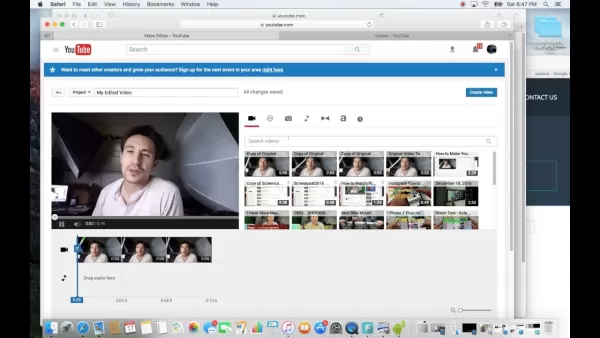
Cuando se hayan procesado todos los clips, combínalos en el editor de YouTube. Ve a la sección «Crear» y selecciona el editor de vídeo. Verás tu vídeo original y los nuevos clips. Solo tienes que arrastrarlos y soltarlos en la línea de tiempo en el orden que desees. Organízalos para conseguir una secuencia fluida que cuente tu historia de forma eficaz.
Ventajas
:- Plataforma centralizada para fusionar y editar clips.
- Fácil reorganización y ajuste de la secuencia.
Contras
:- Requiere una colocación y secuenciación precisas.
- Funciones de edición limitadas en comparación con el software profesional.
Añadir música libre de derechos
La música de fondo puede hacer que tu vídeo resulte más atractivo. YouTube ofrece una biblioteca de pistas libres de derechos de autor. En la sección de mejoras, haz clic en la pestaña «Audio», explora las opciones y elige la música que mejor se adapte al tema y al ambiente de tu vídeo. Esto crea una experiencia más envolvente.
Ventajas
:- Mejora la atmósfera general y el impacto.
- Amplia variedad de estilos musicales entre los que elegir.
Contras
:- Seleccionar la música adecuada puede llevar mucho tiempo.
- Las elecciones musicales son subjetivas.
Previsualización y finalización de la edición
Una vez realizados todos los ajustes, previsualiza el vídeo completo de principio a fin. Comprueba los cambios de velocidad, la música y el ritmo general. Asegúrate de que todo se ajusta a tu visión. Cuando estés satisfecho, haz clic en «Crear vídeo» para iniciar el procesamiento final.
Ventajas
:- Permite una revisión exhaustiva y un control de calidad.
- Ofrece la oportunidad de realizar retoques de última hora.
Contras
:- Requiere prestar mucha atención durante la vista previa.
- El procesamiento final puede llevar tiempo, dependiendo de la velocidad.
Uso de software específico de edición de vídeo para obtener resultados más rápidos
El editor de YouTube es práctico, pero para proyectos complejos es posible que necesites funciones más avanzadas. Si editas vídeos a menudo o necesitas un control preciso, plantéate utilizar un software específico como Wondershare Filmora. Ofrece un conjunto más amplio de herramientas y un procesamiento más rápido.
Ventajas
:- Funciones y capacidades de nivel profesional.
- Procesamiento más rápido y flujo de trabajo más eficiente.
Contras
:- Requiere instalar y aprender a utilizar un nuevo programa.
- Puede resultar excesivo para ediciones ocasionales.
Conclusión
El editor de vídeo de YouTube es una herramienta muy eficaz para ajustar la velocidad de los vídeos. Tanto si quieres ralentizar como acelerar partes concretas, el editor te lo pone fácil. Siguiendo esta guía, podrás modificar la velocidad, añadir música de fondo y crear una experiencia visual más cautivadora. Empieza hoy mismo a explorar las posibilidades y da rienda suelta a tu creatividad con el editor de YouTube.
Preguntas frecuentes
P: ¿Puedo ajustar la velocidad de un vídeo de YouTube sin utilizar el editor de YouTube? R: Sí, puedes utilizar un programa de edición de vídeo externo para disponer de opciones más avanzadas, pero el editor de YouTube ofrece una solución integrada muy práctica.
P: ¿Afecta el cambio de velocidad al audio? R: Sí, al ajustar la velocidad cambia el tono del audio: al ralentizarlo, el tono baja; al acelerarlo, sube.
P: ¿Hay alguna limitación en la duración de los vídeos al utilizar el editor de YouTube? R: Los límites de duración dependen de tu tipo de cuenta y de tu conexión a Internet. Los vídeos más largos pueden tardar más tiempo en procesarse.
P: ¿Puedo cambiar la velocidad de un vídeo una vez que ya se ha subido? R: Sí, el editor de YouTube te permite ajustar la velocidad incluso después de la subida. Sin embargo, el procesamiento puede tardar más en los vídeos ya subidos.
P: ¿Es posible deshacer los ajustes de velocidad realizados en el editor de YouTube? R: No, una vez guardados los cambios, no se puede volver a la versión original. Lo mejor es guardar una copia de seguridad antes de editar.
Artículo relacionado
 Cómo corregir las Core Web Vitals para mejorar el posicionamiento SEO
Simplificar los comentarios de las tarjetas de calificación con herramientas de IAIntroducciónHerramientas de IA para generar comentarios de tarjetas de calificaciónMagic SchoolAlmanac AIChat GPTUso de Magic School para generar comentarios de t
Slackbot se convierte en un agente de IA
Slackbot, el asistente automatizado integrado en la plataforma de mensajería corporativa Slack de Salesforce, está evolucionando hacia un agente de inteligencia artificial. El CTO de Salesforce, Parker Harris, prevé que alcance un estatus viral compa
ByteDance Refuerza los Incentivos de IA Central mientras Doubao Aumenta un 14.6%
ByteDance ha convocado recientemente una sesión informativa sobre la participación accionaria de DouBao para presentar nuevas políticas de incentivos para el personal involucrado en la división de DouBao. El precio de ejercicio de las acciones de Dou
Recomendaciones de temas especiales relacionados
Educación y aprendizaje
Cómo corregir las Core Web Vitals para mejorar el posicionamiento SEO
Simplificar los comentarios de las tarjetas de calificación con herramientas de IAIntroducciónHerramientas de IA para generar comentarios de tarjetas de calificaciónMagic SchoolAlmanac AIChat GPTUso de Magic School para generar comentarios de t
Slackbot se convierte en un agente de IA
Slackbot, el asistente automatizado integrado en la plataforma de mensajería corporativa Slack de Salesforce, está evolucionando hacia un agente de inteligencia artificial. El CTO de Salesforce, Parker Harris, prevé que alcance un estatus viral compa
ByteDance Refuerza los Incentivos de IA Central mientras Doubao Aumenta un 14.6%
ByteDance ha convocado recientemente una sesión informativa sobre la participación accionaria de DouBao para presentar nuevas políticas de incentivos para el personal involucrado en la división de DouBao. El precio de ejercicio de las acciones de Dou
Recomendaciones de temas especiales relacionados
Educación y aprendizaje
 Herramientas de estudio basadas en IA para los deberes y la preparación de exámenes
¡Las mejores herramientas de IA de 2026 para hacer los deberes y prepararse para los exámenes! XIX.AI ha elaborado una lista con las herramientas mejor valoradas, potentes y revolucionarias que ayudan a los estudiantes a aumentar su productividad, agilizar la realización de los deberes y sacar sobresaliente en los exámenes gracias a pruebas reales. Consigue una comparación entre versiones gratuitas y de pago, clasificaciones detalladas y opciones imprescindibles para sacar el máximo partido a la IA. ¡Explora ahora!
 10 herramientas
 xix.ai
composicion musical
Herramientas de demostración vocal con IA para compositores, ganchos, melodías principales y sesiones de borrador multilingüe
xix.ai
composicion musical
Herramientas de demostración vocal con IA para compositores, ganchos, melodías principales y sesiones de borrador multilingüe
¡Las mejores herramientas de demostración vocal con IA de 2026 para compositores, creadores de ganchos y equipos de contenido multilingüe! XIX.AI ha recopilado una lista de herramientas poderosas y transformadoras, rigurosamente probadas en el mundo real. Encontrarás datos detallados de comparación entre versiones gratuitas y de pago, clasificaciones completas y opciones imprescindibles para ayudarte a aumentar tu eficiencia de escritura y desbloquear todo tu potencial creativo. ¡Explora ahora para descubrir la herramienta perfecta para todas tus necesidades de contenido!
9 herramientas
xix.ai
Negocio
Las mejores herramientas de investigación competitiva basadas en IA para pequeñas empresas
¡Las mejores herramientas de investigación competitiva basadas en IA mejor valoradas de 2026 para pequeñas empresas! XIX.AI ha seleccionado una colección revolucionaria y muy potente, que se actualiza semanalmente con rigurosas pruebas en el mundo real y clasificaciones detalladas. Encontrarás una comparación exhaustiva entre las opciones gratuitas y las de pago que te ayudará a identificar las herramientas imprescindibles que impulsarán tu productividad y te proporcionarán una ventaja competitiva. ¡Explora ahora mismo y descubre la herramienta perfecta para ti!
9 herramientas
xix.ai
Edición de imágenes
Herramientas de retoque con IA de Photoshop para ropa de comercio electrónico, limpieza de piel y consistencia del color
¡Las mejores herramientas de retoque con IA de Photoshop de 2026 para ropa de comercio electrónico, limpieza de piel y consistencia de color! Esta lista curada de alta calificación presenta soluciones poderosas que cambian las reglas del juego, que ayudan a aumentar la eficiencia de redacción, optimizar la creación de contenido y lograr resultados visuales perfectos sin esfuerzo. Cada herramienta ha pasado por pruebas en el mundo real a través de clasificaciones actualizadas semanalmente, con detalles completos de comparación entre versiones gratuitas y de pago. Respaldado por XIX.AI, es la guía imprescindible para cualquier persona que aspire a desbloquear su ventaja con IA. ¡Explora ahora!
10 herramientas
xix.ai
Inmediato
Las mejores bibliotecas de indicaciones de IA para los flujos de trabajo de ChatGPT
Las mejores bibliotecas de prompts de IA de 2026, con las más valoradas, para optimizar todo tipo de flujos de trabajo de ChatGPT. XIX.AI ha seleccionado una colección potente y revolucionaria que se somete a rigurosas pruebas en condiciones reales para garantizar el máximo rendimiento. Encontrarás comparativas detalladas entre opciones gratuitas y de pago, así como clasificaciones de expertos, que te ayudarán a elegir las herramientas imprescindibles para potenciar tu productividad y sacar el máximo partido a la IA. ¡Explora ahora!
11 herramientas
xix.ai
Educación y aprendizaje
Plataformas de construcción de cuestionarios con IA para profesores, tutores y programas de aprendizaje basados en cohortes
2026 Últimas y mejores plataformas para crear cuestionarios con IA para profesores, tutores y programas de aprendizaje en cohortes. XIX.AI ha elaborado una lista de herramientas poderosas y transformadoras, sometidas a pruebas en el mundo real para ofrecer clasificaciones precisas. Estas plataformas obligatorias ayudan a mejorar la eficiencia en la redacción, agilizar la creación de contenido y simplificar el diseño de cuestionarios en todos los escenarios de aprendizaje. Explora ahora para descubrir la herramienta perfecta que te permitirá desbloquear tu ventaja con IA en la enseñanza.
13 herramientas
xix.ai

 comentario (0)
0/500
comentario (0)
0/500
Domina la edición de vídeo: ajusta la velocidad de secciones concretas con el editor de YouTube
Índice
- Introducción
- Comprender la velocidad de los vídeos de YouTube
- Cómo acceder al editor de vídeos de YouTube
- Ralentizar o acelerar un vídeo completo
- Seleccionar una sección concreta para ajustar
- Dividir el vídeo en varios clips
- Ajustar la velocidad de cada clip
- Guardar cada clip como un nuevo vídeo
- Esperar a que se procesen todos los vídeos
- Combinar clips en el editor de vídeos de YouTube
- Añadir música libre de derechos
- Previsualización y finalización de la edición
- Utilizar un software específico de edición de vídeo para obtener resultados más rápidos
- Conclusión
Cómo acelerar o ralentizar un vídeo en YouTube
¿Alguna vez has querido cambiar la velocidad de reproducción de solo una parte de tu vídeo de YouTube? Estás en el lugar adecuado. Esta guía te muestra cómo acelerar o ralentizar secciones específicas utilizando el editor integrado de YouTube, sin necesidad de software adicional. Todo se hace directamente en YouTube. Empecemos y hagamos que tus vídeos sean más atractivos.
Introducción
El contenido de vídeo es esencial para captar la atención en Internet, pero no todas las partes tienen que reproducirse a la misma velocidad. Quizá quieras ralentizar un momento clave para resaltar un detalle o crear suspense, o acelerar un segmento para añadir energía y emoción. El editor de YouTube te permite realizar estos ajustes sin necesidad de herramientas de terceros. Veamos cómo utilizarlo de forma eficaz.
Comprender la velocidad de los vídeos de YouTube
Antes de entrar en materia, conviene saber cómo funciona la velocidad de los vídeos en YouTube. Ralentizar un vídeo hace que se reproduzca a un ritmo más lento, mientras que acelerarlo aumenta la velocidad de reproducción. Puedes elegir entre opciones como 2x, 3x o 4x. Ten en cuenta que al cambiar la velocidad también cambiará la duración del vídeo: será más largo si se ralentiza y más corto si se acelera.
Acceder al editor de vídeos de YouTube
Para empezar a editar la velocidad de tu vídeo, abre el editor de vídeos de YouTube. Puedes hacerlo haciendo clic en el pequeño icono con forma de varita mágica que hay dentro del reproductor de vídeo, lo que te llevará a la sección de mejoras. También puedes ir a «Gestor de vídeos», seleccionar tu vídeo, hacer clic en «Editar» y, a continuación, elegir «Mejoras». De cualquier forma, accederás al editor.
Ralentizar o acelerar un vídeo completo
Si quieres aplicar el mismo ajuste de velocidad a todo el vídeo —especialmente al ajustar el ritmo de un
Ventajas
:- Una forma rápida y sencilla de ajustar la velocidad de un vídeo completo.
- No se necesita ningún software de edición externo.
Contras
:- El ajuste de velocidad se aplica a todo el vídeo, no solo a partes concretas.
Seleccionar una sección específica para ajustar
Para modificar solo una parte de tu vídeo, empieza haciendo clic en el botón «Recortar» de la sección de mejoras. Selecciona los puntos de inicio y fin del fragmento que quieras cambiar y anota los tiempos exactos. A continuación, guarda el fragmento como un nuevo vídeo. Repite este proceso para cada sección que quieras ajustar.
Ventajas
:- Tú controlas qué secciones se ralentizan o se aceleran.
- Permite una edición y una narración más precisas.
Contras
:- Lleva mucho tiempo, sobre todo en vídeos largos con muchas secciones.
Dividir el vídeo en varios clips
Para trabajar en secciones específicas, divide el vídeo en clips independientes. Este paso aísla cada parte para que puedas aplicar diferentes ajustes de velocidad. En la sección de recorte, divide el vídeo original en tres clips: el segmento original, el segmento a cámara lenta o time-lapse y el segmento a velocidad normal. Esto te permite controlar cada parte de forma independiente.
Ventajas
:- Permite una edición precisa y ajustes de velocidad para las distintas secciones.
- Ofrece flexibilidad a la hora de contar la historia y controlar el ritmo.
Contras
:- Requiere mucha atención a la hora de dividir el vídeo.
- Puede llevar mucho tiempo, sobre todo en el caso de vídeos más largos.
Ajustar la velocidad de cada clip
Una vez dividido el vídeo, ajusta la velocidad de cada clip por separado. En la sección de mejoras, haz clic en el botón de recorte de cada clip y modifica los ajustes de velocidad a tu gusto. Ten en cuenta que ralentizar un clip lo alargará, mientras que acelerarlo lo acortará. Prueba hasta conseguir el efecto deseado.
Ventajas
:- Permite ajustes de velocidad únicos y personalizados para diferentes secciones.
- Ofrece control creativo sobre el ritmo del vídeo.
Contras
:- Requiere prestar mucha atención a los detalles al ajustar cada clip.
- Puede que haya que probar varias veces hasta dar con la velocidad perfecta.
Guardar cada clip como un nuevo vídeo
Tras ajustar cada clip, guárdalos como nuevos vídeos independientes. De este modo, conservarás el material original y te asegurarás de que se guarden tus ediciones. Cada clip se convierte en un archivo independiente, listo para combinarse más tarde en el editor de YouTube y obtener un vídeo final sin cortes.
Ventajas
:- Conserva el metraje original para su uso futuro.
- Te permite conservar varias versiones con diferentes ajustes de velocidad.
Contras
:- Aumenta el número de archivos que hay que gestionar.
- Requiere espacio de almacenamiento adicional para los nuevos archivos.
Esperar a que se procesen todos los vídeos
Una vez guardados todos los clips, espera a que YouTube los procese. El tiempo de procesamiento depende de la duración y la complejidad del vídeo. Ten paciencia: puedes comprobar el progreso en tu gestor de vídeos hasta que todos los clips estén listos para su edición.
Ventajas
:- YouTube optimiza y finaliza cada clip.
- Garantiza que los vídeos estén listos para fusionarse.
Contras
:- El procesamiento puede tardar un rato, lo que provoca retrasos.
- Hay que tener paciencia con la velocidad de procesamiento de YouTube.
Combinar clips en el editor de vídeos de YouTube
Cuando se hayan procesado todos los clips, combínalos en el editor de YouTube. Ve a la sección «Crear» y selecciona el editor de vídeo. Verás tu vídeo original y los nuevos clips. Solo tienes que arrastrarlos y soltarlos en la línea de tiempo en el orden que desees. Organízalos para conseguir una secuencia fluida que cuente tu historia de forma eficaz.
Ventajas
:- Plataforma centralizada para fusionar y editar clips.
- Fácil reorganización y ajuste de la secuencia.
Contras
:- Requiere una colocación y secuenciación precisas.
- Funciones de edición limitadas en comparación con el software profesional.
Añadir música libre de derechos
La música de fondo puede hacer que tu vídeo resulte más atractivo. YouTube ofrece una biblioteca de pistas libres de derechos de autor. En la sección de mejoras, haz clic en la pestaña «Audio», explora las opciones y elige la música que mejor se adapte al tema y al ambiente de tu vídeo. Esto crea una experiencia más envolvente.
Ventajas
:- Mejora la atmósfera general y el impacto.
- Amplia variedad de estilos musicales entre los que elegir.
Contras
:- Seleccionar la música adecuada puede llevar mucho tiempo.
- Las elecciones musicales son subjetivas.
Previsualización y finalización de la edición
Una vez realizados todos los ajustes, previsualiza el vídeo completo de principio a fin. Comprueba los cambios de velocidad, la música y el ritmo general. Asegúrate de que todo se ajusta a tu visión. Cuando estés satisfecho, haz clic en «Crear vídeo» para iniciar el procesamiento final.
Ventajas
:- Permite una revisión exhaustiva y un control de calidad.
- Ofrece la oportunidad de realizar retoques de última hora.
Contras
:- Requiere prestar mucha atención durante la vista previa.
- El procesamiento final puede llevar tiempo, dependiendo de la velocidad.
Uso de software específico de edición de vídeo para obtener resultados más rápidos
El editor de YouTube es práctico, pero para proyectos complejos es posible que necesites funciones más avanzadas. Si editas vídeos a menudo o necesitas un control preciso, plantéate utilizar un software específico como Wondershare Filmora. Ofrece un conjunto más amplio de herramientas y un procesamiento más rápido.
Ventajas
:- Funciones y capacidades de nivel profesional.
- Procesamiento más rápido y flujo de trabajo más eficiente.
Contras
:- Requiere instalar y aprender a utilizar un nuevo programa.
- Puede resultar excesivo para ediciones ocasionales.
Conclusión
El editor de vídeo de YouTube es una herramienta muy eficaz para ajustar la velocidad de los vídeos. Tanto si quieres ralentizar como acelerar partes concretas, el editor te lo pone fácil. Siguiendo esta guía, podrás modificar la velocidad, añadir música de fondo y crear una experiencia visual más cautivadora. Empieza hoy mismo a explorar las posibilidades y da rienda suelta a tu creatividad con el editor de YouTube.
Preguntas frecuentes
P: ¿Puedo ajustar la velocidad de un vídeo de YouTube sin utilizar el editor de YouTube? R: Sí, puedes utilizar un programa de edición de vídeo externo para disponer de opciones más avanzadas, pero el editor de YouTube ofrece una solución integrada muy práctica.
P: ¿Afecta el cambio de velocidad al audio? R: Sí, al ajustar la velocidad cambia el tono del audio: al ralentizarlo, el tono baja; al acelerarlo, sube.
P: ¿Hay alguna limitación en la duración de los vídeos al utilizar el editor de YouTube? R: Los límites de duración dependen de tu tipo de cuenta y de tu conexión a Internet. Los vídeos más largos pueden tardar más tiempo en procesarse.
P: ¿Puedo cambiar la velocidad de un vídeo una vez que ya se ha subido? R: Sí, el editor de YouTube te permite ajustar la velocidad incluso después de la subida. Sin embargo, el procesamiento puede tardar más en los vídeos ya subidos.
P: ¿Es posible deshacer los ajustes de velocidad realizados en el editor de YouTube? R: No, una vez guardados los cambios, no se puede volver a la versión original. Lo mejor es guardar una copia de seguridad antes de editar.








 Cómo corregir las Core Web Vitals para mejorar el posicionamiento SEO
Simplificar los comentarios de las tarjetas de calificación con herramientas de IAIntroducciónHerramientas de IA para generar comentarios de tarjetas de calificaciónMagic SchoolAlmanac AIChat GPTUso de Magic School para generar comentarios de t
Cómo corregir las Core Web Vitals para mejorar el posicionamiento SEO
Simplificar los comentarios de las tarjetas de calificación con herramientas de IAIntroducciónHerramientas de IA para generar comentarios de tarjetas de calificaciónMagic SchoolAlmanac AIChat GPTUso de Magic School para generar comentarios de t
 Slackbot se convierte en un agente de IA
Slackbot, el asistente automatizado integrado en la plataforma de mensajería corporativa Slack de Salesforce, está evolucionando hacia un agente de inteligencia artificial. El CTO de Salesforce, Parker Harris, prevé que alcance un estatus viral compa
Slackbot se convierte en un agente de IA
Slackbot, el asistente automatizado integrado en la plataforma de mensajería corporativa Slack de Salesforce, está evolucionando hacia un agente de inteligencia artificial. El CTO de Salesforce, Parker Harris, prevé que alcance un estatus viral compa
 ByteDance Refuerza los Incentivos de IA Central mientras Doubao Aumenta un 14.6%
ByteDance ha convocado recientemente una sesión informativa sobre la participación accionaria de DouBao para presentar nuevas políticas de incentivos para el personal involucrado en la división de DouBao. El precio de ejercicio de las acciones de Dou
ByteDance Refuerza los Incentivos de IA Central mientras Doubao Aumenta un 14.6%
ByteDance ha convocado recientemente una sesión informativa sobre la participación accionaria de DouBao para presentar nuevas políticas de incentivos para el personal involucrado en la división de DouBao. El precio de ejercicio de las acciones de Dou

¡Las mejores herramientas de IA de 2026 para hacer los deberes y prepararse para los exámenes! XIX.AI ha elaborado una lista con las herramientas mejor valoradas, potentes y revolucionarias que ayudan a los estudiantes a aumentar su productividad, agilizar la realización de los deberes y sacar sobresaliente en los exámenes gracias a pruebas reales. Consigue una comparación entre versiones gratuitas y de pago, clasificaciones detalladas y opciones imprescindibles para sacar el máximo partido a la IA. ¡Explora ahora!
10 herramientas
xix.ai

¡Las mejores herramientas de demostración vocal con IA de 2026 para compositores, creadores de ganchos y equipos de contenido multilingüe! XIX.AI ha recopilado una lista de herramientas poderosas y transformadoras, rigurosamente probadas en el mundo real. Encontrarás datos detallados de comparación entre versiones gratuitas y de pago, clasificaciones completas y opciones imprescindibles para ayudarte a aumentar tu eficiencia de escritura y desbloquear todo tu potencial creativo. ¡Explora ahora para descubrir la herramienta perfecta para todas tus necesidades de contenido!
9 herramientas
xix.ai

¡Las mejores herramientas de investigación competitiva basadas en IA mejor valoradas de 2026 para pequeñas empresas! XIX.AI ha seleccionado una colección revolucionaria y muy potente, que se actualiza semanalmente con rigurosas pruebas en el mundo real y clasificaciones detalladas. Encontrarás una comparación exhaustiva entre las opciones gratuitas y las de pago que te ayudará a identificar las herramientas imprescindibles que impulsarán tu productividad y te proporcionarán una ventaja competitiva. ¡Explora ahora mismo y descubre la herramienta perfecta para ti!
9 herramientas
xix.ai

¡Las mejores herramientas de retoque con IA de Photoshop de 2026 para ropa de comercio electrónico, limpieza de piel y consistencia de color! Esta lista curada de alta calificación presenta soluciones poderosas que cambian las reglas del juego, que ayudan a aumentar la eficiencia de redacción, optimizar la creación de contenido y lograr resultados visuales perfectos sin esfuerzo. Cada herramienta ha pasado por pruebas en el mundo real a través de clasificaciones actualizadas semanalmente, con detalles completos de comparación entre versiones gratuitas y de pago. Respaldado por XIX.AI, es la guía imprescindible para cualquier persona que aspire a desbloquear su ventaja con IA. ¡Explora ahora!
10 herramientas
xix.ai

Las mejores bibliotecas de prompts de IA de 2026, con las más valoradas, para optimizar todo tipo de flujos de trabajo de ChatGPT. XIX.AI ha seleccionado una colección potente y revolucionaria que se somete a rigurosas pruebas en condiciones reales para garantizar el máximo rendimiento. Encontrarás comparativas detalladas entre opciones gratuitas y de pago, así como clasificaciones de expertos, que te ayudarán a elegir las herramientas imprescindibles para potenciar tu productividad y sacar el máximo partido a la IA. ¡Explora ahora!
11 herramientas
xix.ai

2026 Últimas y mejores plataformas para crear cuestionarios con IA para profesores, tutores y programas de aprendizaje en cohortes. XIX.AI ha elaborado una lista de herramientas poderosas y transformadoras, sometidas a pruebas en el mundo real para ofrecer clasificaciones precisas. Estas plataformas obligatorias ayudan a mejorar la eficiencia en la redacción, agilizar la creación de contenido y simplificar el diseño de cuestionarios en todos los escenarios de aprendizaje. Explora ahora para descubrir la herramienta perfecta que te permitirá desbloquear tu ventaja con IA en la enseñanza.
13 herramientas
xix.ai












