


 首頁
首頁請提供文章標題。
精通影片剪輯:使用 YouTube 編輯器調整特定片段的速度
目錄
- 簡介
- 了解 YouTube 影片播放速度
- 開啟 YouTube 影片編輯器
- 減慢或加快整支影片的速度
- 選擇特定片段進行調整
- 將影片分割成多個片段
- 針對每個片段調整播放速度
- 將每個片段儲存為新影片
- 等待所有影片處理完成
- 在 YouTube 影片編輯器中合併片段
- 加入免版稅音樂
- 預覽並完成編輯
- 使用專用影片編輯軟體以加快處理速度
- 結論
如何在 YouTube 上加快或減慢影片播放速度
您是否曾想過只調整 YouTube 影片中某個片段的播放速度?您來對地方了。本指南將向您展示如何使用 YouTube 的內建編輯器來加快或減慢特定片段的速度——無需額外軟體。所有操作皆可在 YouTube 平台內直接完成。讓我們開始行動,讓您的影片更具吸引力。
簡介
影片內容是吸引網路關注的關鍵,但並非每個片段都需要以相同速度播放。您可能希望放慢關鍵時刻的播放速度,以突顯細節或營造懸疑感;也可能希望加快某個片段的速度,增添活力與刺激感。YouTube 的編輯器讓您無需任何第三方工具即可進行這些調整。讓我們來探索如何有效運用它。
了解 YouTube 影片播放速度
在深入探討之前,先了解 YouTube 影片速度的運作原理會很有幫助。 放慢影片速度會使播放節奏變慢,而加快速度則會提高播放速率。您可以選擇 2x、3x 或 4x 等選項。請注意,變更速度也會改變影片的播放時長——放慢時會變長,加快時則會變短。
開啟 YouTube 影片編輯器
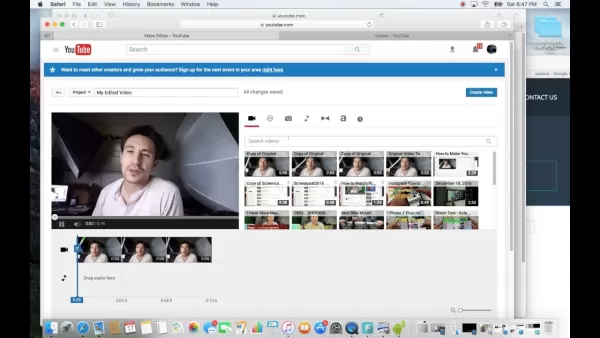
要開始編輯影片播放速度,請開啟 YouTube 影片編輯器。您可以點擊影片播放器內的小魔杖圖示,這會帶您進入「增強功能」區段。或者,前往「影片管理員」,選取您的影片,點擊「編輯」,然後選擇「增強功能」。無論採用哪種方式,您都會進入編輯器。
減慢或加快整段影片的速度
若您希望整個影片的速度調整保持一致——特別是在為YouTube 循環影片 的節奏時——操作非常簡單。在「增強效果」區段中,尋找「慢動作 2x」、「慢動作 3x」或「慢動作 4x」等選項來減慢速度,或選擇「2x」、「3x」和「4x」來加快速度。 選定偏好設定後,可儲存為新影片或直接覆寫原始檔案。
優點
:- 能快速且輕鬆地調整整段影片的速度。
- 無需使用外部編輯軟體。
缺點
:- 速度調整僅適用於整段影片,無法針對特定片段進行調整。
選擇特定片段進行調整
若要僅修改影片的一部分,請先點擊「增強功能」區塊中的「剪輯」按鈕。選取您要修改的片段起始點與結束點,並記下確切的時間點。接著將該片段儲存為新的影片。針對每個要調整的區段,重複此步驟。
優點
:- 您可以自行控制哪些片段要放慢或加快速度。
- 可實現更精準的剪輯與敘事。
缺點
:- 耗時較長,特別是針對片段眾多且較長的影片。
將影片分割成多個片段
若要針對特定片段進行編輯,請將影片分割成獨立的片段。此步驟可將各部分隔離,讓您能套用不同的速度設定。在「剪輯」區段中,將原始影片分割成三個片段:原始片段、慢動作或縮時片段,以及正常速度片段。這樣一來,您就能獨立控制每個部分。
優點
:- 可針對不同片段進行精確編輯與速度調整。
- 提供敘事與節奏安排的靈活性。
缺點
:- 分割影片時需格外謹慎。
- 可能相當耗時,尤其是針對較長的影片。
針對每個片段調整播放速度
影片分割完成後,請分別調整每個片段的速度。在「增強功能」區段中,點擊每個片段的「修剪」按鈕,並依個人喜好變更速度設定。請注意,減慢片段速度會延長其長度,而加快速度則會縮短長度。請反覆嘗試,直到達到您想要的效果為止。
優點
:- 可針對不同片段進行獨特且客製化的速度調整。
- 能創意掌控影片的節奏。
缺點
:- 調整每個片段時需仔細留意細節。
- 可能需要經過反覆嘗試才能找到最理想的播放速度。
將每個片段另存為新影片
調整完每個片段後,請將它們另存為獨立的新影片。這樣既能保留原始素材,也能確保編輯內容被保存下來。每個片段都會成為獨立的檔案,日後可在 YouTube 編輯器中將它們組合成無縫銜接的最終影片。
優點
:- 保留原始素材以供日後使用。
- 可保留多個具有不同速度調整的版本。
缺點
:- 需管理的檔案數量增加。
- 需要額外的儲存空間來存放新檔案。
等待所有影片完成處理
當每個片段都儲存完畢後,請等待 YouTube 進行處理。處理時間取決於影片長度與複雜程度。請耐心等待——您可以在影片管理員中查看進度,直到所有片段都準備好進行編輯為止。
優點
:- YouTube 會針對每個片段進行優化與最終處理。
- 確保影片已準備好進行合併。
缺點
:- 處理過程可能需要一段時間,導致延遲。
- 請對 YouTube 的處理速度保持耐心。
在 YouTube 影片編輯器中合併片段
當所有片段處理完成後,請在 YouTube 編輯器中將它們合併。前往「建立」區塊並選擇影片編輯器。您將看到原始影片與新增的片段。只需將它們依照您想要的順序拖放至時間軸上即可。調整排列順序,讓影片流暢連貫,有效傳達您的故事。
優點
:- 提供集中式平台,可合併與編輯片段。
- 輕鬆重新排列與調整片段順序。
缺點
:- 需要精確的片段定位與排序。
- 與專業軟體相比,編輯功能較為有限。
添加免版稅音樂
背景音樂能讓您的影片更具吸引力。YouTube 提供豐富的免版稅曲目庫。在「增強功能」區段中,點選「音訊」分頁,瀏覽各項選項,並選擇符合影片主題與氛圍的音樂。這將營造出更沉浸式的觀影體驗。
優點
:- 能提升整體氛圍與感染力。
- 提供豐富多樣的音樂風格供您選擇。
缺點
:- 挑選合適的音樂可能相當耗時。
- 音樂選擇具有主觀性。
預覽與完成編輯
完成所有調整後,請從頭到尾預覽整段影片。檢查速度變化、音樂以及整體節奏,確保一切符合您的構想。當您滿意後,點擊「建立影片」以開始最終處理。
優點
:- 可進行徹底的檢視與品質檢查。
- 提供最後一刻微調的機會。
缺點
:- 預覽時需格外留意。
- 最終處理所需時間視處理速度而定。
使用專用影片編輯軟體以獲得更快的成果
YouTube 編輯器雖然方便,但針對複雜的專案,您可能需要更進階的功能。若您經常編輯影片或需要精確控制,建議考慮使用 Wondershare Filmora 等專業軟體。它提供更豐富的工具組,且處理速度更快。
優點
:- 專業級的功能與效能。
- 處理速度更快,工作流程更高效。
缺點
:- 需要安裝並學習新軟體。
- 對於偶爾進行編輯的用戶而言,功能可能過於強大。
結論
YouTube 的影片編輯器是調整影片速度的強大工具。無論您想放慢或加快特定片段的速度,此編輯器都能讓操作變得輕鬆簡單。透過遵循本指南,您可以調整速度、加入背景音樂,並打造更引人入勝的觀看體驗。立即開始探索各種可能性,並透過 YouTube 的編輯器盡情發揮您的創意。
常見問題
問:不使用 YouTube 編輯器,能否調整 YouTube 影片的速度?答:可以,您可以使用外部影片編輯軟體來獲得更進階的功能,但 YouTube 編輯器提供了一種方便的內建解決方案。
問:調整播放速度會影響音訊嗎?答:會,調整播放速度會改變音高——放慢速度會降低音高,加快速度則會提高音高。
問:使用 YouTube 編輯器時,影片長度是否有任何限制?答:長度限制取決於您的帳戶類型和網路連線狀況。較長的影片可能需要更長的處理時間。
Q:影片上傳後還能調整播放速度嗎? A:可以,YouTube 編輯器允許您在上傳後調整播放速度。不過,已上傳影片的處理時間可能會較長。
Q:能否撤銷在 YouTube 編輯器中進行的播放速度調整?A:不行,一旦儲存變更,便無法恢復至原始狀態。建議在編輯前先備份一份副本。
相關文章
 位元組跳動加大核心AI激勵,豆包增長14.6%
位元組跳動近日召開豆包股權說明會,公佈面向豆包部門員工的最新激勵政策。豆包股票的行權價已從2026年6月的14.85美元上調至17.02美元,漲幅約為14.6%。此次調整不僅提升了豆包股票的估值,還大幅擴大了其覆蓋範圍。根據員工崗位的不同,部分員工可能獲得相當於其總薪酬約5%的豆包股票。根據新的兌換機制,位元組跳動允許員工在整體薪酬包中,將部分現金工資兌換為豆包股權。兌換比例因職級而異,設有20%和30%等不同檔位。例如,L2和L3級員工可選擇20%的全覆蓋兌換比例,而L3和L4級員工的該比例可
MiniMax 推出 10 倍團隊計劃,以激勵全球 AI 專家
MiniMax(稀宇科技)通用人工智慧實驗室正式推出“10x Team”,這是一項全球人才協作計劃。該計劃旨在招募跨行業的頂尖專家,探索大模型在垂直領域的深度應用。透過將深厚的行業知識與前沿人工智慧技術相結合,MiniMax 致力於將大模型的生產力從通用場景拓展至專業場景,最終推動行業效率實現“十倍增長”。驗證行業認知價值,開放多模態核心資源過去與行業專家的合作表明,深厚的專業洞察對於構建高質量、實用的行業專屬大模型至關重要。在此基礎上,“10x Team”計劃將向合作伙伴開放包括多模態模型
韓國啟動國家人工智慧計算中心建設,投資2.5萬億韓元,目標2028年完成
韓國媒體EtNews報道,韓國AI計算中心(KOACC)的奠基儀式於8月3日在全羅南道順天市的Solar City資料中心園區舉行。該專案總投資額為2.5萬億韓元(約合118.38億元人民幣),計劃於2028年投入運營,成為迄今為止韓國在AI基礎設施領域規模最大的國家投資之一。該專案的股權分佈凸顯了深化政企合作的戰略意圖。三星SDS作為最大股東持有30%的股份,而包括科學技術資訊通訊部、金融監督院和國家成長基金在內的公共實體合計持有29%的股份。NAVER Cloud緊隨其後,持股26.1%,
相關專題推薦
教育與學習
位元組跳動加大核心AI激勵,豆包增長14.6%
位元組跳動近日召開豆包股權說明會,公佈面向豆包部門員工的最新激勵政策。豆包股票的行權價已從2026年6月的14.85美元上調至17.02美元,漲幅約為14.6%。此次調整不僅提升了豆包股票的估值,還大幅擴大了其覆蓋範圍。根據員工崗位的不同,部分員工可能獲得相當於其總薪酬約5%的豆包股票。根據新的兌換機制,位元組跳動允許員工在整體薪酬包中,將部分現金工資兌換為豆包股權。兌換比例因職級而異,設有20%和30%等不同檔位。例如,L2和L3級員工可選擇20%的全覆蓋兌換比例,而L3和L4級員工的該比例可
MiniMax 推出 10 倍團隊計劃,以激勵全球 AI 專家
MiniMax(稀宇科技)通用人工智慧實驗室正式推出“10x Team”,這是一項全球人才協作計劃。該計劃旨在招募跨行業的頂尖專家,探索大模型在垂直領域的深度應用。透過將深厚的行業知識與前沿人工智慧技術相結合,MiniMax 致力於將大模型的生產力從通用場景拓展至專業場景,最終推動行業效率實現“十倍增長”。驗證行業認知價值,開放多模態核心資源過去與行業專家的合作表明,深厚的專業洞察對於構建高質量、實用的行業專屬大模型至關重要。在此基礎上,“10x Team”計劃將向合作伙伴開放包括多模態模型
韓國啟動國家人工智慧計算中心建設,投資2.5萬億韓元,目標2028年完成
韓國媒體EtNews報道,韓國AI計算中心(KOACC)的奠基儀式於8月3日在全羅南道順天市的Solar City資料中心園區舉行。該專案總投資額為2.5萬億韓元(約合118.38億元人民幣),計劃於2028年投入運營,成為迄今為止韓國在AI基礎設施領域規模最大的國家投資之一。該專案的股權分佈凸顯了深化政企合作的戰略意圖。三星SDS作為最大股東持有30%的股份,而包括科學技術資訊通訊部、金融監督院和國家成長基金在內的公共實體合計持有29%的股份。NAVER Cloud緊隨其後,持股26.1%,
相關專題推薦
教育與學習
 適用於作業與考試準備的人工智慧學習工具
2026 年最新最佳 AI 學習工具,助您完成作業與備考!XIX.AI 精心整理了一份備受好評的清單,收錄了這些強大且具革命性、經實測驗證的工具,能幫助學生提升效率、簡化作業流程,並在考試中取得優異成績。 獲取免費版與付費版的比較、詳細排名,以及必試選項,以釋放您的 AI 優勢。立即探索!
 10 個工具
 xix.ai
音樂創作
面向詞曲創作者、旋律片段、主旋律及多語言草稿創作的AI人聲演示工具
xix.ai
音樂創作
面向詞曲創作者、旋律片段、主旋律及多語言草稿創作的AI人聲演示工具
2026 年最新最佳 AI 人聲演示工具,專為詞曲創作者、旋律創作者和多語言內容團隊打造!XIX.AI 精心整理了一份經過嚴格真實世界測試的高評分、變革性工具列表。您將找到詳細的免費與付費對比資料、全面排名以及必試選項,幫助您提升創作效率並釋放創意潛力。立即探索,發現滿足您所有內容需求的完美工具!
9 個工具
xix.ai
商業
最適合小型企業的頂尖 AI 競爭情勢分析工具
2026 年最新、最佳且評價最高的中小企業 AI 競爭研究工具!XIX.AI 精心精選了一系列極具威力且能改變遊戲規則的工具,並透過嚴謹的實測與詳細排名,每週更新內容。您可在此找到詳盡的免費版與付費版比較,協助您找出必試的工具,以提升工作效率並獲得競爭優勢。 立即探索,找出最適合您的工具!
9 個工具
xix.ai
圖像編輯
用於電商服裝、皮膚清潔和色彩一致性的 Photoshop AI 修圖工具
2026 年最新最佳 Photoshop AI 修圖工具,適用於電商服裝、皮膚清潔和色彩一致性!這份頂級精選列表包含強大的變革性解決方案,可幫助您提升寫作效率、簡化內容創作並輕鬆實現完美的視覺效果。每個工具都經過實際測試,並透過每週更新的排名進行驗證,同時提供免費與付費版本的詳細對比。由 XIX.AI 支援,這是任何希望發揮 AI 優勢的人必試指南。立即探索!
10 個工具
xix.ai
迅速的
適用於 ChatGPT 工作流程的最佳 AI 提示詞庫
2026 年最新、最受好評的 AI 提示詞庫,可優化各類 ChatGPT 工作流程。XIX.AI 精心蒐羅了一套強大且具革命性的精選集合,並經過嚴格的實際測試,以確保其表現卓越。 您可查閱詳盡的免費版與付費版比較分析,以及專家評比,助您挑選必試工具,從而提升工作效率並釋放您的 AI 優勢。立即探索!
11 個工具
xix.ai
教育與學習
面向教師、輔導老師和基於群體的學習專案的 AI 測驗構建平臺
2026年最新最佳AI測驗構建平臺,適用於教師、輔導老師和基於群體的學習專案!XIX.AI精心整理了一份頂級評分列表,包含經過現實世界測試的強力變革性工具,以提供準確的排名。這些必試平臺有助於提高寫作效率、簡化內容創作,並簡化各種學習場景中的測驗設計。立即探索,發現您解鎖教學AI優勢的理想工具!
13 個工具
xix.ai

 評論 (0)
0/500
評論 (0)
0/500
精通影片剪輯:使用 YouTube 編輯器調整特定片段的速度
目錄
- 簡介
- 了解 YouTube 影片播放速度
- 開啟 YouTube 影片編輯器
- 減慢或加快整支影片的速度
- 選擇特定片段進行調整
- 將影片分割成多個片段
- 針對每個片段調整播放速度
- 將每個片段儲存為新影片
- 等待所有影片處理完成
- 在 YouTube 影片編輯器中合併片段
- 加入免版稅音樂
- 預覽並完成編輯
- 使用專用影片編輯軟體以加快處理速度
- 結論
如何在 YouTube 上加快或減慢影片播放速度
您是否曾想過只調整 YouTube 影片中某個片段的播放速度?您來對地方了。本指南將向您展示如何使用 YouTube 的內建編輯器來加快或減慢特定片段的速度——無需額外軟體。所有操作皆可在 YouTube 平台內直接完成。讓我們開始行動,讓您的影片更具吸引力。
簡介
影片內容是吸引網路關注的關鍵,但並非每個片段都需要以相同速度播放。您可能希望放慢關鍵時刻的播放速度,以突顯細節或營造懸疑感;也可能希望加快某個片段的速度,增添活力與刺激感。YouTube 的編輯器讓您無需任何第三方工具即可進行這些調整。讓我們來探索如何有效運用它。
了解 YouTube 影片播放速度
在深入探討之前,先了解 YouTube 影片速度的運作原理會很有幫助。 放慢影片速度會使播放節奏變慢,而加快速度則會提高播放速率。您可以選擇 2x、3x 或 4x 等選項。請注意,變更速度也會改變影片的播放時長——放慢時會變長,加快時則會變短。
開啟 YouTube 影片編輯器
要開始編輯影片播放速度,請開啟 YouTube 影片編輯器。您可以點擊影片播放器內的小魔杖圖示,這會帶您進入「增強功能」區段。或者,前往「影片管理員」,選取您的影片,點擊「編輯」,然後選擇「增強功能」。無論採用哪種方式,您都會進入編輯器。
減慢或加快整段影片的速度
若您希望整個影片的速度調整保持一致——特別是在為
優點
:- 能快速且輕鬆地調整整段影片的速度。
- 無需使用外部編輯軟體。
缺點
:- 速度調整僅適用於整段影片,無法針對特定片段進行調整。
選擇特定片段進行調整
若要僅修改影片的一部分,請先點擊「增強功能」區塊中的「剪輯」按鈕。選取您要修改的片段起始點與結束點,並記下確切的時間點。接著將該片段儲存為新的影片。針對每個要調整的區段,重複此步驟。
優點
:- 您可以自行控制哪些片段要放慢或加快速度。
- 可實現更精準的剪輯與敘事。
缺點
:- 耗時較長,特別是針對片段眾多且較長的影片。
將影片分割成多個片段
若要針對特定片段進行編輯,請將影片分割成獨立的片段。此步驟可將各部分隔離,讓您能套用不同的速度設定。在「剪輯」區段中,將原始影片分割成三個片段:原始片段、慢動作或縮時片段,以及正常速度片段。這樣一來,您就能獨立控制每個部分。
優點
:- 可針對不同片段進行精確編輯與速度調整。
- 提供敘事與節奏安排的靈活性。
缺點
:- 分割影片時需格外謹慎。
- 可能相當耗時,尤其是針對較長的影片。
針對每個片段調整播放速度
影片分割完成後,請分別調整每個片段的速度。在「增強功能」區段中,點擊每個片段的「修剪」按鈕,並依個人喜好變更速度設定。請注意,減慢片段速度會延長其長度,而加快速度則會縮短長度。請反覆嘗試,直到達到您想要的效果為止。
優點
:- 可針對不同片段進行獨特且客製化的速度調整。
- 能創意掌控影片的節奏。
缺點
:- 調整每個片段時需仔細留意細節。
- 可能需要經過反覆嘗試才能找到最理想的播放速度。
將每個片段另存為新影片
調整完每個片段後,請將它們另存為獨立的新影片。這樣既能保留原始素材,也能確保編輯內容被保存下來。每個片段都會成為獨立的檔案,日後可在 YouTube 編輯器中將它們組合成無縫銜接的最終影片。
優點
:- 保留原始素材以供日後使用。
- 可保留多個具有不同速度調整的版本。
缺點
:- 需管理的檔案數量增加。
- 需要額外的儲存空間來存放新檔案。
等待所有影片完成處理
當每個片段都儲存完畢後,請等待 YouTube 進行處理。處理時間取決於影片長度與複雜程度。請耐心等待——您可以在影片管理員中查看進度,直到所有片段都準備好進行編輯為止。
優點
:- YouTube 會針對每個片段進行優化與最終處理。
- 確保影片已準備好進行合併。
缺點
:- 處理過程可能需要一段時間,導致延遲。
- 請對 YouTube 的處理速度保持耐心。
在 YouTube 影片編輯器中合併片段
當所有片段處理完成後,請在 YouTube 編輯器中將它們合併。前往「建立」區塊並選擇影片編輯器。您將看到原始影片與新增的片段。只需將它們依照您想要的順序拖放至時間軸上即可。調整排列順序,讓影片流暢連貫,有效傳達您的故事。
優點
:- 提供集中式平台,可合併與編輯片段。
- 輕鬆重新排列與調整片段順序。
缺點
:- 需要精確的片段定位與排序。
- 與專業軟體相比,編輯功能較為有限。
添加免版稅音樂
背景音樂能讓您的影片更具吸引力。YouTube 提供豐富的免版稅曲目庫。在「增強功能」區段中,點選「音訊」分頁,瀏覽各項選項,並選擇符合影片主題與氛圍的音樂。這將營造出更沉浸式的觀影體驗。
優點
:- 能提升整體氛圍與感染力。
- 提供豐富多樣的音樂風格供您選擇。
缺點
:- 挑選合適的音樂可能相當耗時。
- 音樂選擇具有主觀性。
預覽與完成編輯
完成所有調整後,請從頭到尾預覽整段影片。檢查速度變化、音樂以及整體節奏,確保一切符合您的構想。當您滿意後,點擊「建立影片」以開始最終處理。
優點
:- 可進行徹底的檢視與品質檢查。
- 提供最後一刻微調的機會。
缺點
:- 預覽時需格外留意。
- 最終處理所需時間視處理速度而定。
使用專用影片編輯軟體以獲得更快的成果
YouTube 編輯器雖然方便,但針對複雜的專案,您可能需要更進階的功能。若您經常編輯影片或需要精確控制,建議考慮使用 Wondershare Filmora 等專業軟體。它提供更豐富的工具組,且處理速度更快。
優點
:- 專業級的功能與效能。
- 處理速度更快,工作流程更高效。
缺點
:- 需要安裝並學習新軟體。
- 對於偶爾進行編輯的用戶而言,功能可能過於強大。
結論
YouTube 的影片編輯器是調整影片速度的強大工具。無論您想放慢或加快特定片段的速度,此編輯器都能讓操作變得輕鬆簡單。透過遵循本指南,您可以調整速度、加入背景音樂,並打造更引人入勝的觀看體驗。立即開始探索各種可能性,並透過 YouTube 的編輯器盡情發揮您的創意。
常見問題
問:不使用 YouTube 編輯器,能否調整 YouTube 影片的速度?答:可以,您可以使用外部影片編輯軟體來獲得更進階的功能,但 YouTube 編輯器提供了一種方便的內建解決方案。
問:調整播放速度會影響音訊嗎?答:會,調整播放速度會改變音高——放慢速度會降低音高,加快速度則會提高音高。
問:使用 YouTube 編輯器時,影片長度是否有任何限制?答:長度限制取決於您的帳戶類型和網路連線狀況。較長的影片可能需要更長的處理時間。
Q:影片上傳後還能調整播放速度嗎? A:可以,YouTube 編輯器允許您在上傳後調整播放速度。不過,已上傳影片的處理時間可能會較長。
Q:能否撤銷在 YouTube 編輯器中進行的播放速度調整?A:不行,一旦儲存變更,便無法恢復至原始狀態。建議在編輯前先備份一份副本。








 位元組跳動加大核心AI激勵,豆包增長14.6%
位元組跳動近日召開豆包股權說明會,公佈面向豆包部門員工的最新激勵政策。豆包股票的行權價已從2026年6月的14.85美元上調至17.02美元,漲幅約為14.6%。此次調整不僅提升了豆包股票的估值,還大幅擴大了其覆蓋範圍。根據員工崗位的不同,部分員工可能獲得相當於其總薪酬約5%的豆包股票。根據新的兌換機制,位元組跳動允許員工在整體薪酬包中,將部分現金工資兌換為豆包股權。兌換比例因職級而異,設有20%和30%等不同檔位。例如,L2和L3級員工可選擇20%的全覆蓋兌換比例,而L3和L4級員工的該比例可
位元組跳動加大核心AI激勵,豆包增長14.6%
位元組跳動近日召開豆包股權說明會,公佈面向豆包部門員工的最新激勵政策。豆包股票的行權價已從2026年6月的14.85美元上調至17.02美元,漲幅約為14.6%。此次調整不僅提升了豆包股票的估值,還大幅擴大了其覆蓋範圍。根據員工崗位的不同,部分員工可能獲得相當於其總薪酬約5%的豆包股票。根據新的兌換機制,位元組跳動允許員工在整體薪酬包中,將部分現金工資兌換為豆包股權。兌換比例因職級而異,設有20%和30%等不同檔位。例如,L2和L3級員工可選擇20%的全覆蓋兌換比例,而L3和L4級員工的該比例可
 MiniMax 推出 10 倍團隊計劃,以激勵全球 AI 專家
MiniMax(稀宇科技)通用人工智慧實驗室正式推出“10x Team”,這是一項全球人才協作計劃。該計劃旨在招募跨行業的頂尖專家,探索大模型在垂直領域的深度應用。透過將深厚的行業知識與前沿人工智慧技術相結合,MiniMax 致力於將大模型的生產力從通用場景拓展至專業場景,最終推動行業效率實現“十倍增長”。驗證行業認知價值,開放多模態核心資源過去與行業專家的合作表明,深厚的專業洞察對於構建高質量、實用的行業專屬大模型至關重要。在此基礎上,“10x Team”計劃將向合作伙伴開放包括多模態模型
MiniMax 推出 10 倍團隊計劃,以激勵全球 AI 專家
MiniMax(稀宇科技)通用人工智慧實驗室正式推出“10x Team”,這是一項全球人才協作計劃。該計劃旨在招募跨行業的頂尖專家,探索大模型在垂直領域的深度應用。透過將深厚的行業知識與前沿人工智慧技術相結合,MiniMax 致力於將大模型的生產力從通用場景拓展至專業場景,最終推動行業效率實現“十倍增長”。驗證行業認知價值,開放多模態核心資源過去與行業專家的合作表明,深厚的專業洞察對於構建高質量、實用的行業專屬大模型至關重要。在此基礎上,“10x Team”計劃將向合作伙伴開放包括多模態模型
 韓國啟動國家人工智慧計算中心建設,投資2.5萬億韓元,目標2028年完成
韓國媒體EtNews報道,韓國AI計算中心(KOACC)的奠基儀式於8月3日在全羅南道順天市的Solar City資料中心園區舉行。該專案總投資額為2.5萬億韓元(約合118.38億元人民幣),計劃於2028年投入運營,成為迄今為止韓國在AI基礎設施領域規模最大的國家投資之一。該專案的股權分佈凸顯了深化政企合作的戰略意圖。三星SDS作為最大股東持有30%的股份,而包括科學技術資訊通訊部、金融監督院和國家成長基金在內的公共實體合計持有29%的股份。NAVER Cloud緊隨其後,持股26.1%,
韓國啟動國家人工智慧計算中心建設,投資2.5萬億韓元,目標2028年完成
韓國媒體EtNews報道,韓國AI計算中心(KOACC)的奠基儀式於8月3日在全羅南道順天市的Solar City資料中心園區舉行。該專案總投資額為2.5萬億韓元(約合118.38億元人民幣),計劃於2028年投入運營,成為迄今為止韓國在AI基礎設施領域規模最大的國家投資之一。該專案的股權分佈凸顯了深化政企合作的戰略意圖。三星SDS作為最大股東持有30%的股份,而包括科學技術資訊通訊部、金融監督院和國家成長基金在內的公共實體合計持有29%的股份。NAVER Cloud緊隨其後,持股26.1%,

2026 年最新最佳 AI 學習工具,助您完成作業與備考!XIX.AI 精心整理了一份備受好評的清單,收錄了這些強大且具革命性、經實測驗證的工具,能幫助學生提升效率、簡化作業流程,並在考試中取得優異成績。 獲取免費版與付費版的比較、詳細排名,以及必試選項,以釋放您的 AI 優勢。立即探索!
10 個工具
xix.ai

2026 年最新最佳 AI 人聲演示工具,專為詞曲創作者、旋律創作者和多語言內容團隊打造!XIX.AI 精心整理了一份經過嚴格真實世界測試的高評分、變革性工具列表。您將找到詳細的免費與付費對比資料、全面排名以及必試選項,幫助您提升創作效率並釋放創意潛力。立即探索,發現滿足您所有內容需求的完美工具!
9 個工具
xix.ai

2026 年最新、最佳且評價最高的中小企業 AI 競爭研究工具!XIX.AI 精心精選了一系列極具威力且能改變遊戲規則的工具,並透過嚴謹的實測與詳細排名,每週更新內容。您可在此找到詳盡的免費版與付費版比較,協助您找出必試的工具,以提升工作效率並獲得競爭優勢。 立即探索,找出最適合您的工具!
9 個工具
xix.ai

2026 年最新最佳 Photoshop AI 修圖工具,適用於電商服裝、皮膚清潔和色彩一致性!這份頂級精選列表包含強大的變革性解決方案,可幫助您提升寫作效率、簡化內容創作並輕鬆實現完美的視覺效果。每個工具都經過實際測試,並透過每週更新的排名進行驗證,同時提供免費與付費版本的詳細對比。由 XIX.AI 支援,這是任何希望發揮 AI 優勢的人必試指南。立即探索!
10 個工具
xix.ai

2026 年最新、最受好評的 AI 提示詞庫,可優化各類 ChatGPT 工作流程。XIX.AI 精心蒐羅了一套強大且具革命性的精選集合,並經過嚴格的實際測試,以確保其表現卓越。 您可查閱詳盡的免費版與付費版比較分析,以及專家評比,助您挑選必試工具,從而提升工作效率並釋放您的 AI 優勢。立即探索!
11 個工具
xix.ai

2026年最新最佳AI測驗構建平臺,適用於教師、輔導老師和基於群體的學習專案!XIX.AI精心整理了一份頂級評分列表,包含經過現實世界測試的強力變革性工具,以提供準確的排名。這些必試平臺有助於提高寫作效率、簡化內容創作,並簡化各種學習場景中的測驗設計。立即探索,發現您解鎖教學AI優勢的理想工具!
13 個工具
xix.ai












