


 首頁
首頁Luminar AI:風景攝影編輯流程
您是否渴望提升您的風景攝影技巧?Luminar AI 將以其強大的工具套件,將您的影像轉化為令人嘆為觀止的視覺效果。本指南將帶您完整體驗編輯流程,從初始調整到創意增強,全程在直觀的 Luminar AI 環境中進行。無論您是經驗豐富的攝影師還是初學者,您都將找到寶貴的見解和實用技巧,以提升您的風景攝影並實現專業品質的成果。探索如何利用 AI 驅動的功能和模板,將您的照片變成令人驚艷的藝術作品,特別強調創造出色的黑白影像。
關鍵要點
- 探索 Luminar AI 中的簡化工作流程:目錄、模板、編輯、匯出。
- 利用模板快速有效地增強風景照片。
- 自訂模板以實現獨特且個人化的風格。
- 掌握如 Light、Enhance AI 和 Structure AI 等核心工具進行精確調整。
- 學習將影像轉換為黑白以獲得戲劇性效果。
- 探索使用亮度調整創造戲劇性風格的技巧。
- 添加如層次霧的氛圍效果以增強深度和情緒。
- 使用色調調整施加微妙的色彩渲染,打造獨特的藝術風格。
- 精細調整結構以增強如山脈等關鍵區域的細節。
- 比較編輯前後的差異,觀察細微但影響深遠的變化。
在 Luminar AI 中開始風景攝影編輯
了解 Luminar AI 工作流程
Luminar AI 以其用戶友好的工作流程簡化了編輯過程,強調簡單和高效。步驟簡單明了:目錄、模板、編輯和匯出。首先使用目錄模組匯入並整理您的照片至 Luminar AI 的圖庫中,方便管理您的收藏。接著,應用預設模板立即增強您的照片。這些模板是絕佳的起點,可根據您的獨特風格進行調整。編輯模組提供多種工具,讓您手動精細調整和自訂影像。最後,使用匯出模組保存並分享您的完成作品至社群媒體或其他平台。
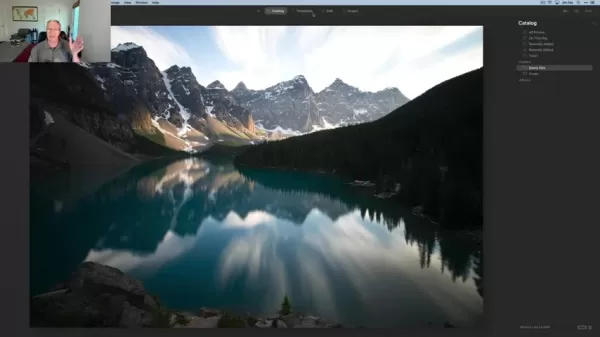
利用模板進行快速增強
Luminar AI 的模板對希望快速增強影像的攝影師來說是革命性的改變。只需單擊即可應用模板,立即轉化您的照片。該軟體會智能分析您的影像並根據內容建議相關模板。對於風景攝影,您將找到如 Easy Landscapes、Natural Skies 和 Sunsets 等選項,這些選項會調整色彩、對比度和細節,打造視覺上吸引人的效果。但別止步於此;Luminar AI 允許您自訂這些模板,將自動化與手動控制結合,實現高效且創意的編輯。嘗試不同模板並調整設定以符合您的願景。
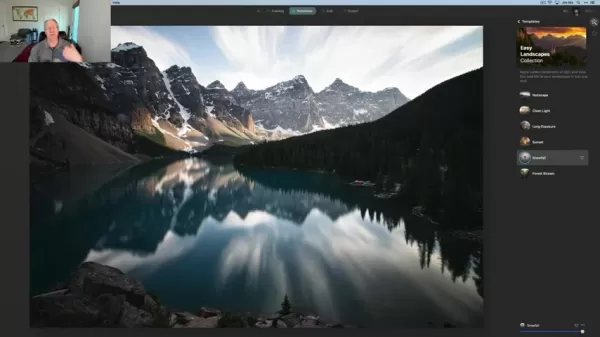
自訂模板增添個人風格
Luminar AI 的真正魅力在於自訂模板以反映您的獨特風格。應用模板後,您可以調整曝光、對比度和色彩平衡等設定,充分展現您的風景照片。直觀的介面讓這些調整輕鬆自如。您還可以使用如 Enhance AI 和 Structure AI 等 AI 驅動工具來精細調整影像的特定部分。通過自訂模板,您可以發展出一致的編輯風格,展現您的藝術視野並讓您的照片脫穎而出。
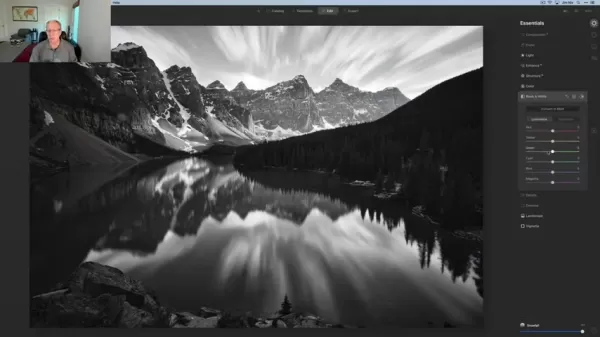
轉換為黑白以獲得戲劇性效果
轉換為黑白可為您的風景照片增添強大且戲劇性的效果。它消除了色彩干擾,讓觀者專注於構圖、紋理和色調。Luminar AI 的專用黑白工具簡化了轉換過程,但僅僅降低飽和度可能使影像顯得平淡。該工具的高級控制功能讓您可以精細調整轉換,通過調整各個色彩通道的亮度,創造出豐富且細膩的黑白效果。
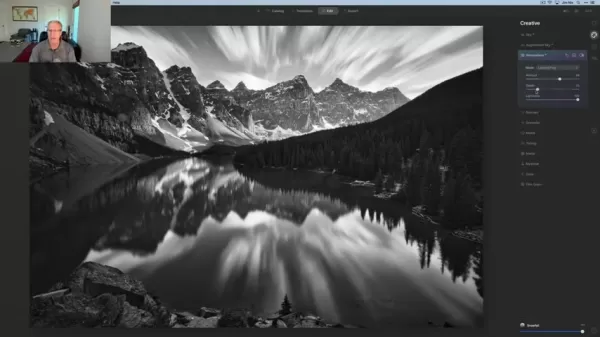
精細調整亮度以增強對比
在轉換為黑白後,調整各個色彩的亮度可顯著影響影像的對比度。通過選擇性地加深或減淡某些區域,您可以引導觀者的視線並增強構圖。例如,在包含藍天和綠色植被的風景中,加深藍色通道可創造出戲劇性的天空,而減淡綠色通道則能突出樹木的細節。目標是打造平衡且視覺上吸引的影像,進行小幅、漸進的調整並評估其效果。
Luminar AI 中的進階編輯技巧
使用 Atmosphere AI 添加氛圍效果
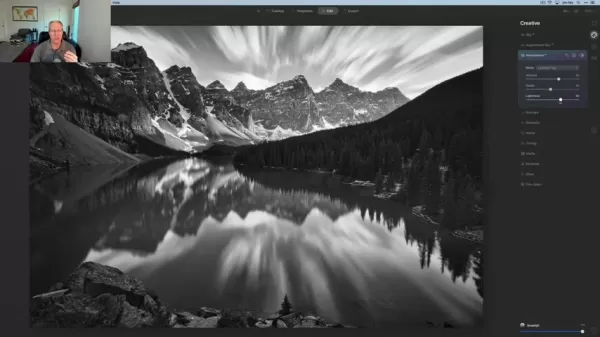
Luminar AI 的 Atmosphere AI 工具允許您為風景照片添加如霧、霾和薄霧等氛圍效果,創造深度、情緒和戲劇性。這些效果可將簡單場景轉化為超凡脫俗的畫面。該工具使用簡單;選擇效果並調整數量、深度和亮度滑桿以進行精細調整。謹記,細膩是關鍵;少量即可產生深遠效果。從小幅調整開始,逐步增加強度直到達到理想效果。嘗試不同效果,探索它們如何增強您的照片。
創意色調打造獨特風格
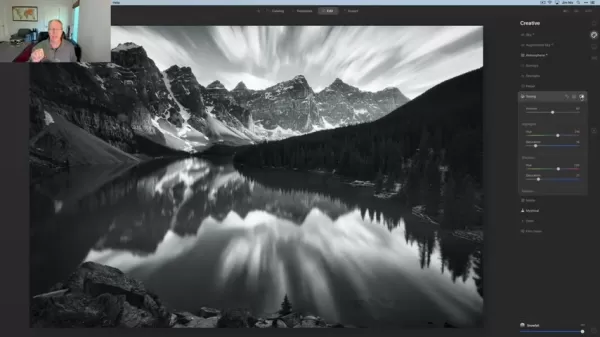
為了進一步提升您的黑白風景照片,嘗試使用色調調整來引入微妙的色彩渲染。色調調整可增添復古感、溫暖或冷調,提升整體情緒。Luminar AI 的色調工具讓您輕鬆為黑白照片的高光和陰影添加色彩渲染。您可以選擇不同色調並調整飽和度以創造多樣效果。例如,高光中的微妙棕褐色調可帶來復古感,而陰影中的冷藍色調則呈現現代風格。關鍵在於實驗,找到最適合您影像的色調風格。
Luminar AI 風景照片編輯逐步指南
步驟 1:匯入您的照片
首先將您的風景照片匯入 Luminar AI 的目錄。這是您管理和整理影像的地方。

步驟 2:應用模板
前往模板標籤,瀏覽為風景照片建議的選項。選擇與您的願景相符的模板並應用到您的照片。Easy Landscapes 系列是個很好的起點。
步驟 3:自訂模板
切換到編輯標籤以精細調整模板的設定。調整 Light 設置以控制曝光、對比度、高光和陰影。使用 Enhance AI 提升整體細節和清晰度。
步驟 4:轉換為黑白
在 Essentials 面板中選擇黑白工具。點擊「轉換為黑白」將您的影像轉為單色。調整各個色彩的亮度滑桿以控制對比度和色調範圍。
步驟 5:添加氛圍效果
前往 Creative 面板並選擇 Atmosphere AI。選擇「層次霧」並實驗數量、深度和亮度滑桿,添加微妙的氛圍效果。
步驟 6:應用色調
在 Creative 面板中選擇色調工具。在高光和陰影部分實驗色調和飽和度滑桿,創造微妙的色彩渲染。銀色或藍色調可為黑白風景增添獨特風格。
步驟 7:匯出您的照片
對編輯結果滿意後,點擊匯出按鈕保存您的完成照片。選擇您想要的檔案格式、解析度和壓縮設定。
Luminar AI:分析優缺點
優點
- 用戶友好的介面,易於學習和使用。
- AI 驅動工具簡化複雜的編輯任務。
- 模板提供快速且簡單的照片增強方式зя
- 可自訂模板,實現創意控制。
- 獨立產品,可與其他軟體連接使用。
缺點
- 相對較新的程式,仍處於測試版。
- 系統需求較高,在舊硬體上可能運行緩慢。
- 對 AI 的依賴可能限制部分用戶的創意控制。
關於 Luminar AI 的常見問題
Luminar AI 適合初學者嗎?
是的,Luminar AI 設計了用戶友好的介面和 AI 驅動工具,使其適合各個技術水平的攝影師。即使您是編輯新手,也能實現專業品質的成果。模板功能提供快速增強照片的方式,而編輯模組允許自訂。網路上有許多教學和資源可幫助您掌握該軟體。
我可以將 Luminar AI 用作 Photoshop 或 Lightroom 的外掛程式嗎?
目前,Luminar AI 作為獨立應用程式運行,但可作為外部編輯器與如 Photoshop 等軟體整合。這意味著您可以從其他應用程式中開啟影像至 Luminar AI 進行特殊編輯。Skylum 還開發了其他可考慮使用的外掛程式。
Luminar AI 是否取代了 Luminar 4?
是的,Luminar AI 已取代 Luminar 4。它是新一代照片編輯軟體,利用 AI 技術簡 Ode 簡化並增強編輯過程。雖然 Luminar 4 功能強大,但 Luminar AI 提供更高效的工作流程和一系列 AI 驅動功能,帶來令人驚艷的成果。請注意,它仍在開發中。
關於風景攝影編輯的相關問題
風景攝影的最佳相機設定是什麼?
風景攝影的最佳相機設定因場景和藝術願景而異。然而,一般建議包括使用低 ISO(100-400)以減少雜訊,窄光圈(f/8-f/16)以獲得最大景深,以及適合光線的快門速度。在低光下,三腳架對於保持影像銳利至關重要。嘗試不同設定以找到最適合您的選擇。
風景攝影編輯的必備工具是什麼?
風景攝影編輯的必備工具包括光線、增強和結構調整選項。這些基礎工具對於創作高品質照片至關重要。
相關文章
 瑞典人工智慧初創公司Lovable Eyes在完成主要融資輪後估值達132億美元
隨著人工智慧驅動的編碼工具日益普及,瑞典初創公司 Lovable 已獲一輪重大融資。該公司計劃籌集 30 億美元,其估值有望升至 132 億美元——這是去年 12 月記錄的 66 億美元的兩倍。預計 Menlo Ventures 將主導此次投資。Lovable 的吸引力源於其核心的“氛圍編碼”(vibe coding)技術,該技術透過消除對複雜編碼技能的需求來簡化軟體開發。使用者只需以自然語言描述其需求,系統即可自動生成應用程式。這種直觀的方法吸引了個人開發者、設計師和小企業,並擴充套件至 Work
Google 測試 Remy AI 代理,以 Gemini 為重點轉向使用者控制
根據《商業內幕》的報道,谷歌正在測試 Remy,這是 Gemini 的一款全新 AI 個人代理工具。該工具旨在代表使用者執行任務,從而簡化專業工作流程和日常事務。目前,Remy 正在 Gemini 應用的內部員工專屬版本中進行測試。該報告引用了一份內部檔案以及對兩位熟悉該專案的個人的採訪。內部資料將 Remy 描述為“全天候個人代理”,將 Gemini 定位為能夠代表使用者行事的主動助手。接近該專案的訊息人士證實,谷歌員工正在積極測試 Remy。谷歌發言人拒絕提供進一步評論。該報告未提及公開發布
如何修復核心網頁指標以獲得更好的 SEO 排名
利用 AI 工具簡化成績單評語撰寫引言用於生成成績單評語的 AI 工具Magic SchoolAlmanac AIChat GPT使用 Magic School 生成成績單評語登入 Magic School選擇成績單評語工具為學生定製評語使用 Almanac AI 生成成績單評語設定課程與評分方案配置評語長度與學生資訊使用 Almanac AI 生成評語比較 Magic School 與 Almanac AI設定的便捷性可定製性與課程內容的整合速度與效率使用
相關專題推薦
寫作
瑞典人工智慧初創公司Lovable Eyes在完成主要融資輪後估值達132億美元
隨著人工智慧驅動的編碼工具日益普及,瑞典初創公司 Lovable 已獲一輪重大融資。該公司計劃籌集 30 億美元,其估值有望升至 132 億美元——這是去年 12 月記錄的 66 億美元的兩倍。預計 Menlo Ventures 將主導此次投資。Lovable 的吸引力源於其核心的“氛圍編碼”(vibe coding)技術,該技術透過消除對複雜編碼技能的需求來簡化軟體開發。使用者只需以自然語言描述其需求,系統即可自動生成應用程式。這種直觀的方法吸引了個人開發者、設計師和小企業,並擴充套件至 Work
Google 測試 Remy AI 代理,以 Gemini 為重點轉向使用者控制
根據《商業內幕》的報道,谷歌正在測試 Remy,這是 Gemini 的一款全新 AI 個人代理工具。該工具旨在代表使用者執行任務,從而簡化專業工作流程和日常事務。目前,Remy 正在 Gemini 應用的內部員工專屬版本中進行測試。該報告引用了一份內部檔案以及對兩位熟悉該專案的個人的採訪。內部資料將 Remy 描述為“全天候個人代理”,將 Gemini 定位為能夠代表使用者行事的主動助手。接近該專案的訊息人士證實,谷歌員工正在積極測試 Remy。谷歌發言人拒絕提供進一步評論。該報告未提及公開發布
如何修復核心網頁指標以獲得更好的 SEO 排名
利用 AI 工具簡化成績單評語撰寫引言用於生成成績單評語的 AI 工具Magic SchoolAlmanac AIChat GPT使用 Magic School 生成成績單評語登入 Magic School選擇成績單評語工具為學生定製評語使用 Almanac AI 生成成績單評語設定課程與評分方案配置評語長度與學生資訊使用 Almanac AI 生成評語比較 Magic School 與 Almanac AI設定的便捷性可定製性與課程內容的整合速度與效率使用
相關專題推薦
寫作
 最適合撰寫長篇 SEO 文章的 AI 大綱生成工具
2026 年最新最佳、評價最高的 AI 大綱生成器,專為長篇 SEO 文章打造,由 XIX.AI 精心精選。這些強大的工具能為快速創作高品質內容提供革命性的協助,大幅提升寫作效率。 透過免費版與付費版的比較、實際測試結果及詳細排名,協助您找出最符合需求且不容錯過的選項。立即探索,釋放您的 AI 優勢。
 8 個工具
8 個工具
 xix.ai
教育與學習
適用於作業與考試準備的人工智慧學習工具
xix.ai
教育與學習
適用於作業與考試準備的人工智慧學習工具
2026 年最新最佳 AI 學習工具,助您完成作業與備考!XIX.AI 精心整理了一份備受好評的清單,收錄了這些強大且具革命性、經實測驗證的工具,能幫助學生提升效率、簡化作業流程,並在考試中取得優異成績。 獲取免費版與付費版的比較、詳細排名,以及必試選項,以釋放您的 AI 優勢。立即探索!
10 個工具
xix.ai
音樂創作
面向詞曲創作者、旋律片段、主旋律及多語言草稿創作的AI人聲演示工具
2026 年最新最佳 AI 人聲演示工具,專為詞曲創作者、旋律創作者和多語言內容團隊打造!XIX.AI 精心整理了一份經過嚴格真實世界測試的高評分、變革性工具列表。您將找到詳細的免費與付費對比資料、全面排名以及必試選項,幫助您提升創作效率並釋放創意潛力。立即探索,發現滿足您所有內容需求的完美工具!
9 個工具
xix.ai
商業
最適合小型企業的頂尖 AI 競爭情勢分析工具
2026 年最新、最佳且評價最高的中小企業 AI 競爭研究工具!XIX.AI 精心精選了一系列極具威力且能改變遊戲規則的工具,並透過嚴謹的實測與詳細排名,每週更新內容。您可在此找到詳盡的免費版與付費版比較,協助您找出必試的工具,以提升工作效率並獲得競爭優勢。 立即探索,找出最適合您的工具!
9 個工具
xix.ai
圖像編輯
用於電商服裝、皮膚清潔和色彩一致性的 Photoshop AI 修圖工具
2026 年最新最佳 Photoshop AI 修圖工具,適用於電商服裝、皮膚清潔和色彩一致性!這份頂級精選列表包含強大的變革性解決方案,可幫助您提升寫作效率、簡化內容創作並輕鬆實現完美的視覺效果。每個工具都經過實際測試,並透過每週更新的排名進行驗證,同時提供免費與付費版本的詳細對比。由 XIX.AI 支援,這是任何希望發揮 AI 優勢的人必試指南。立即探索!
10 個工具
xix.ai
迅速的
適用於 ChatGPT 工作流程的最佳 AI 提示詞庫
2026 年最新、最受好評的 AI 提示詞庫,可優化各類 ChatGPT 工作流程。XIX.AI 精心蒐羅了一套強大且具革命性的精選集合,並經過嚴格的實際測試,以確保其表現卓越。 您可查閱詳盡的免費版與付費版比較分析,以及專家評比,助您挑選必試工具,從而提升工作效率並釋放您的 AI 優勢。立即探索!
11 個工具
xix.ai

 評論 (6)
0/500
評論 (6)
0/500
![BenWalker]()
Finally, an AI tool that doesn't over-process landscapes! The workflow is intuitive, but I wish it had more manual controls for fine-tuning. Still, great for quick edits. 🌄
![TerryHernández]()
Ich hab's mal mit Luminar AI für meine Urlaubsfotos probiert. Die 'Himmel ersetzen'-Funktion ist echt ein Gamechanger! 😅 Manchmal fühlt es sich aber fast zu einfach an – macht das noch 'echte' Fotografie aus? Trotzdem, für schnelle, beeindruckende Ergebnisse unschlagbar. Die KI erkennt Landschaften wirklich gut.
![AnthonyMoore]()
Luminar AI semble incroyable pour sublimer les paysages ! J’adore l’idée d’un outil intuitif qui simplifie l’édition tout en offrant des résultats pro. Vous l’utilisez pour quels types de photos ? 😊
![WillPerez]()
Luminar AI sounds like a game-changer for photo editing! I love how it simplifies the workflow while still packing a punch with creative tools. Can’t wait to try it on my sunset shots! 📸
![EdwardWalker]()
Luminar AI sounds like a game-changer for photo editing! I love how it simplifies the workflow while still packing a punch with creative tools. Definitely trying this for my next sunset shoot! 🌅
![BruceBrown]()
Luminar AI sounds like a game-changer for photo editing! I love how it simplifies the workflow while still packing a punch with creative tools. Can’t wait to try it on my next mountain shoot! 📸
您是否渴望提升您的風景攝影技巧?Luminar AI 將以其強大的工具套件,將您的影像轉化為令人嘆為觀止的視覺效果。本指南將帶您完整體驗編輯流程,從初始調整到創意增強,全程在直觀的 Luminar AI 環境中進行。無論您是經驗豐富的攝影師還是初學者,您都將找到寶貴的見解和實用技巧,以提升您的風景攝影並實現專業品質的成果。探索如何利用 AI 驅動的功能和模板,將您的照片變成令人驚艷的藝術作品,特別強調創造出色的黑白影像。
關鍵要點
- 探索 Luminar AI 中的簡化工作流程:目錄、模板、編輯、匯出。
- 利用模板快速有效地增強風景照片。
- 自訂模板以實現獨特且個人化的風格。
- 掌握如 Light、Enhance AI 和 Structure AI 等核心工具進行精確調整。
- 學習將影像轉換為黑白以獲得戲劇性效果。
- 探索使用亮度調整創造戲劇性風格的技巧。
- 添加如層次霧的氛圍效果以增強深度和情緒。
- 使用色調調整施加微妙的色彩渲染,打造獨特的藝術風格。
- 精細調整結構以增強如山脈等關鍵區域的細節。
- 比較編輯前後的差異,觀察細微但影響深遠的變化。
在 Luminar AI 中開始風景攝影編輯
了解 Luminar AI 工作流程
Luminar AI 以其用戶友好的工作流程簡化了編輯過程,強調簡單和高效。步驟簡單明了:目錄、模板、編輯和匯出。首先使用目錄模組匯入並整理您的照片至 Luminar AI 的圖庫中,方便管理您的收藏。接著,應用預設模板立即增強您的照片。這些模板是絕佳的起點,可根據您的獨特風格進行調整。編輯模組提供多種工具,讓您手動精細調整和自訂影像。最後,使用匯出模組保存並分享您的完成作品至社群媒體或其他平台。
利用模板進行快速增強
Luminar AI 的模板對希望快速增強影像的攝影師來說是革命性的改變。只需單擊即可應用模板,立即轉化您的照片。該軟體會智能分析您的影像並根據內容建議相關模板。對於風景攝影,您將找到如 Easy Landscapes、Natural Skies 和 Sunsets 等選項,這些選項會調整色彩、對比度和細節,打造視覺上吸引人的效果。但別止步於此;Luminar AI 允許您自訂這些模板,將自動化與手動控制結合,實現高效且創意的編輯。嘗試不同模板並調整設定以符合您的願景。
自訂模板增添個人風格
Luminar AI 的真正魅力在於自訂模板以反映您的獨特風格。應用模板後,您可以調整曝光、對比度和色彩平衡等設定,充分展現您的風景照片。直觀的介面讓這些調整輕鬆自如。您還可以使用如 Enhance AI 和 Structure AI 等 AI 驅動工具來精細調整影像的特定部分。通過自訂模板,您可以發展出一致的編輯風格,展現您的藝術視野並讓您的照片脫穎而出。
轉換為黑白以獲得戲劇性效果
轉換為黑白可為您的風景照片增添強大且戲劇性的效果。它消除了色彩干擾,讓觀者專注於構圖、紋理和色調。Luminar AI 的專用黑白工具簡化了轉換過程,但僅僅降低飽和度可能使影像顯得平淡。該工具的高級控制功能讓您可以精細調整轉換,通過調整各個色彩通道的亮度,創造出豐富且細膩的黑白效果。
精細調整亮度以增強對比
在轉換為黑白後,調整各個色彩的亮度可顯著影響影像的對比度。通過選擇性地加深或減淡某些區域,您可以引導觀者的視線並增強構圖。例如,在包含藍天和綠色植被的風景中,加深藍色通道可創造出戲劇性的天空,而減淡綠色通道則能突出樹木的細節。目標是打造平衡且視覺上吸引的影像,進行小幅、漸進的調整並評估其效果。
Luminar AI 中的進階編輯技巧
使用 Atmosphere AI 添加氛圍效果
Luminar AI 的 Atmosphere AI 工具允許您為風景照片添加如霧、霾和薄霧等氛圍效果,創造深度、情緒和戲劇性。這些效果可將簡單場景轉化為超凡脫俗的畫面。該工具使用簡單;選擇效果並調整數量、深度和亮度滑桿以進行精細調整。謹記,細膩是關鍵;少量即可產生深遠效果。從小幅調整開始,逐步增加強度直到達到理想效果。嘗試不同效果,探索它們如何增強您的照片。
創意色調打造獨特風格
為了進一步提升您的黑白風景照片,嘗試使用色調調整來引入微妙的色彩渲染。色調調整可增添復古感、溫暖或冷調,提升整體情緒。Luminar AI 的色調工具讓您輕鬆為黑白照片的高光和陰影添加色彩渲染。您可以選擇不同色調並調整飽和度以創造多樣效果。例如,高光中的微妙棕褐色調可帶來復古感,而陰影中的冷藍色調則呈現現代風格。關鍵在於實驗,找到最適合您影像的色調風格。
Luminar AI 風景照片編輯逐步指南
步驟 1:匯入您的照片
首先將您的風景照片匯入 Luminar AI 的目錄。這是您管理和整理影像的地方。
步驟 2:應用模板
前往模板標籤,瀏覽為風景照片建議的選項。選擇與您的願景相符的模板並應用到您的照片。Easy Landscapes 系列是個很好的起點。
步驟 3:自訂模板
切換到編輯標籤以精細調整模板的設定。調整 Light 設置以控制曝光、對比度、高光和陰影。使用 Enhance AI 提升整體細節和清晰度。
步驟 4:轉換為黑白
在 Essentials 面板中選擇黑白工具。點擊「轉換為黑白」將您的影像轉為單色。調整各個色彩的亮度滑桿以控制對比度和色調範圍。
步驟 5:添加氛圍效果
前往 Creative 面板並選擇 Atmosphere AI。選擇「層次霧」並實驗數量、深度和亮度滑桿,添加微妙的氛圍效果。
步驟 6:應用色調
在 Creative 面板中選擇色調工具。在高光和陰影部分實驗色調和飽和度滑桿,創造微妙的色彩渲染。銀色或藍色調可為黑白風景增添獨特風格。
步驟 7:匯出您的照片
對編輯結果滿意後,點擊匯出按鈕保存您的完成照片。選擇您想要的檔案格式、解析度和壓縮設定。
Luminar AI:分析優缺點
優點
- 用戶友好的介面,易於學習和使用。
- AI 驅動工具簡化複雜的編輯任務。
- 模板提供快速且簡單的照片增強方式зя
- 可自訂模板,實現創意控制。
- 獨立產品,可與其他軟體連接使用。
缺點
- 相對較新的程式,仍處於測試版。
- 系統需求較高,在舊硬體上可能運行緩慢。
- 對 AI 的依賴可能限制部分用戶的創意控制。
關於 Luminar AI 的常見問題
Luminar AI 適合初學者嗎?
是的,Luminar AI 設計了用戶友好的介面和 AI 驅動工具,使其適合各個技術水平的攝影師。即使您是編輯新手,也能實現專業品質的成果。模板功能提供快速增強照片的方式,而編輯模組允許自訂。網路上有許多教學和資源可幫助您掌握該軟體。
我可以將 Luminar AI 用作 Photoshop 或 Lightroom 的外掛程式嗎?
目前,Luminar AI 作為獨立應用程式運行,但可作為外部編輯器與如 Photoshop 等軟體整合。這意味著您可以從其他應用程式中開啟影像至 Luminar AI 進行特殊編輯。Skylum 還開發了其他可考慮使用的外掛程式。
Luminar AI 是否取代了 Luminar 4?
是的,Luminar AI 已取代 Luminar 4。它是新一代照片編輯軟體,利用 AI 技術簡 Ode 簡化並增強編輯過程。雖然 Luminar 4 功能強大,但 Luminar AI 提供更高效的工作流程和一系列 AI 驅動功能,帶來令人驚艷的成果。請注意,它仍在開發中。
關於風景攝影編輯的相關問題
風景攝影的最佳相機設定是什麼?
風景攝影的最佳相機設定因場景和藝術願景而異。然而,一般建議包括使用低 ISO(100-400)以減少雜訊,窄光圈(f/8-f/16)以獲得最大景深,以及適合光線的快門速度。在低光下,三腳架對於保持影像銳利至關重要。嘗試不同設定以找到最適合您的選擇。
風景攝影編輯的必備工具是什麼?
風景攝影編輯的必備工具包括光線、增強和結構調整選項。這些基礎工具對於創作高品質照片至關重要。








 瑞典人工智慧初創公司Lovable Eyes在完成主要融資輪後估值達132億美元
隨著人工智慧驅動的編碼工具日益普及,瑞典初創公司 Lovable 已獲一輪重大融資。該公司計劃籌集 30 億美元,其估值有望升至 132 億美元——這是去年 12 月記錄的 66 億美元的兩倍。預計 Menlo Ventures 將主導此次投資。Lovable 的吸引力源於其核心的“氛圍編碼”(vibe coding)技術,該技術透過消除對複雜編碼技能的需求來簡化軟體開發。使用者只需以自然語言描述其需求,系統即可自動生成應用程式。這種直觀的方法吸引了個人開發者、設計師和小企業,並擴充套件至 Work
Google 測試 Remy AI 代理,以 Gemini 為重點轉向使用者控制
根據《商業內幕》的報道,谷歌正在測試 Remy,這是 Gemini 的一款全新 AI 個人代理工具。該工具旨在代表使用者執行任務,從而簡化專業工作流程和日常事務。目前,Remy 正在 Gemini 應用的內部員工專屬版本中進行測試。該報告引用了一份內部檔案以及對兩位熟悉該專案的個人的採訪。內部資料將 Remy 描述為“全天候個人代理”,將 Gemini 定位為能夠代表使用者行事的主動助手。接近該專案的訊息人士證實,谷歌員工正在積極測試 Remy。谷歌發言人拒絕提供進一步評論。該報告未提及公開發布
瑞典人工智慧初創公司Lovable Eyes在完成主要融資輪後估值達132億美元
隨著人工智慧驅動的編碼工具日益普及,瑞典初創公司 Lovable 已獲一輪重大融資。該公司計劃籌集 30 億美元,其估值有望升至 132 億美元——這是去年 12 月記錄的 66 億美元的兩倍。預計 Menlo Ventures 將主導此次投資。Lovable 的吸引力源於其核心的“氛圍編碼”(vibe coding)技術,該技術透過消除對複雜編碼技能的需求來簡化軟體開發。使用者只需以自然語言描述其需求,系統即可自動生成應用程式。這種直觀的方法吸引了個人開發者、設計師和小企業,並擴充套件至 Work
Google 測試 Remy AI 代理,以 Gemini 為重點轉向使用者控制
根據《商業內幕》的報道,谷歌正在測試 Remy,這是 Gemini 的一款全新 AI 個人代理工具。該工具旨在代表使用者執行任務,從而簡化專業工作流程和日常事務。目前,Remy 正在 Gemini 應用的內部員工專屬版本中進行測試。該報告引用了一份內部檔案以及對兩位熟悉該專案的個人的採訪。內部資料將 Remy 描述為“全天候個人代理”,將 Gemini 定位為能夠代表使用者行事的主動助手。接近該專案的訊息人士證實,谷歌員工正在積極測試 Remy。谷歌發言人拒絕提供進一步評論。該報告未提及公開發布
 如何修復核心網頁指標以獲得更好的 SEO 排名
利用 AI 工具簡化成績單評語撰寫引言用於生成成績單評語的 AI 工具Magic SchoolAlmanac AIChat GPT使用 Magic School 生成成績單評語登入 Magic School選擇成績單評語工具為學生定製評語使用 Almanac AI 生成成績單評語設定課程與評分方案配置評語長度與學生資訊使用 Almanac AI 生成評語比較 Magic School 與 Almanac AI設定的便捷性可定製性與課程內容的整合速度與效率使用
如何修復核心網頁指標以獲得更好的 SEO 排名
利用 AI 工具簡化成績單評語撰寫引言用於生成成績單評語的 AI 工具Magic SchoolAlmanac AIChat GPT使用 Magic School 生成成績單評語登入 Magic School選擇成績單評語工具為學生定製評語使用 Almanac AI 生成成績單評語設定課程與評分方案配置評語長度與學生資訊使用 Almanac AI 生成評語比較 Magic School 與 Almanac AI設定的便捷性可定製性與課程內容的整合速度與效率使用

2026 年最新最佳、評價最高的 AI 大綱生成器,專為長篇 SEO 文章打造,由 XIX.AI 精心精選。這些強大的工具能為快速創作高品質內容提供革命性的協助,大幅提升寫作效率。 透過免費版與付費版的比較、實際測試結果及詳細排名,協助您找出最符合需求且不容錯過的選項。立即探索,釋放您的 AI 優勢。
8 個工具
xix.ai

2026 年最新最佳 AI 學習工具,助您完成作業與備考!XIX.AI 精心整理了一份備受好評的清單,收錄了這些強大且具革命性、經實測驗證的工具,能幫助學生提升效率、簡化作業流程,並在考試中取得優異成績。 獲取免費版與付費版的比較、詳細排名,以及必試選項,以釋放您的 AI 優勢。立即探索!
10 個工具
xix.ai

2026 年最新最佳 AI 人聲演示工具,專為詞曲創作者、旋律創作者和多語言內容團隊打造!XIX.AI 精心整理了一份經過嚴格真實世界測試的高評分、變革性工具列表。您將找到詳細的免費與付費對比資料、全面排名以及必試選項,幫助您提升創作效率並釋放創意潛力。立即探索,發現滿足您所有內容需求的完美工具!
9 個工具
xix.ai

2026 年最新、最佳且評價最高的中小企業 AI 競爭研究工具!XIX.AI 精心精選了一系列極具威力且能改變遊戲規則的工具,並透過嚴謹的實測與詳細排名,每週更新內容。您可在此找到詳盡的免費版與付費版比較,協助您找出必試的工具,以提升工作效率並獲得競爭優勢。 立即探索,找出最適合您的工具!
9 個工具
xix.ai

2026 年最新最佳 Photoshop AI 修圖工具,適用於電商服裝、皮膚清潔和色彩一致性!這份頂級精選列表包含強大的變革性解決方案,可幫助您提升寫作效率、簡化內容創作並輕鬆實現完美的視覺效果。每個工具都經過實際測試,並透過每週更新的排名進行驗證,同時提供免費與付費版本的詳細對比。由 XIX.AI 支援,這是任何希望發揮 AI 優勢的人必試指南。立即探索!
10 個工具
xix.ai

2026 年最新、最受好評的 AI 提示詞庫,可優化各類 ChatGPT 工作流程。XIX.AI 精心蒐羅了一套強大且具革命性的精選集合,並經過嚴格的實際測試,以確保其表現卓越。 您可查閱詳盡的免費版與付費版比較分析,以及專家評比,助您挑選必試工具,從而提升工作效率並釋放您的 AI 優勢。立即探索!
11 個工具
xix.ai

Finally, an AI tool that doesn't over-process landscapes! The workflow is intuitive, but I wish it had more manual controls for fine-tuning. Still, great for quick edits. 🌄
Ich hab's mal mit Luminar AI für meine Urlaubsfotos probiert. Die 'Himmel ersetzen'-Funktion ist echt ein Gamechanger! 😅 Manchmal fühlt es sich aber fast zu einfach an – macht das noch 'echte' Fotografie aus? Trotzdem, für schnelle, beeindruckende Ergebnisse unschlagbar. Die KI erkennt Landschaften wirklich gut.
Luminar AI semble incroyable pour sublimer les paysages ! J’adore l’idée d’un outil intuitif qui simplifie l’édition tout en offrant des résultats pro. Vous l’utilisez pour quels types de photos ? 😊
Luminar AI sounds like a game-changer for photo editing! I love how it simplifies the workflow while still packing a punch with creative tools. Can’t wait to try it on my sunset shots! 📸
Luminar AI sounds like a game-changer for photo editing! I love how it simplifies the workflow while still packing a punch with creative tools. Definitely trying this for my next sunset shoot! 🌅
Luminar AI sounds like a game-changer for photo editing! I love how it simplifies the workflow while still packing a punch with creative tools. Can’t wait to try it on my next mountain shoot! 📸












