


 家
家Luminar AI:風景写真編集ワークフロー
風景写真のスキルを向上させたいですか?Luminar AIは、強力なツール群であなたの画像を息をのむようなビジュアルに変えるためにここにあります。このガイドでは、直感的なLuminar AI環境内での初期調整からクリエイティブな強化まで、完全な編集ワークフローを紹介します。経験豊富な写真家でも、初心者でも、風景写真を強化し、プロフェッショナルな品質の結果を得るための貴重な洞察と実際的なヒントを見つけることができます。AI駆動の機能やテンプレートを活用して、写真を驚くべき芸術作品に変える方法を学び、特にドラマチックな白黒画像の作成に重点を置いています。
主なポイント
- Luminar AIの効率的なワークフローを探る:カタログ、テンプレート、編集、エクスポート。
- テンプレートを活用して、風景写真を迅速かつ効果的に強化。
- テンプレートをカスタマイズして、ユニークで個性的なルックを実現。
- Light、Enhance AI、Structure AIなどの必須ツールをマスターして、精密な調整を行う。
- 画像を白黒に変換して、ドラマチックな効果を学ぶ。
- 輝度調整を使用してドラマチックなルックを作成するヒントを発見。
- レイヤードフォグなどの大気効果を追加して、奥行きとムードを強化。
- トーニングを使用して、微妙な色調を加え、独自の芸術的スタイルを表現。
- 山岳などの主要なエリアのディテールを強化するために構造を微調整。
- 編集前後の比較を行い、微妙だが影響力のある変化を確認。
Luminar AIでの風景写真編集の始め方
Luminar AIのワークフローを理解する
Luminar AIは、使いやすさと効率性を重視したユーザーフレンドリーなワークフローで編集プロセスを簡素化します。手順は簡単です:カタログ、テンプレート、編集、エクスポート。まず、カタログを使用して写真をLuminar AIのライブラリにインポートし、コレクションを簡単に管理できるようにします。次に、事前にデザインされたテンプレートを適用して、写真を瞬時に強化します。これらのテンプレートは素晴らしい出発点であり、独自のスタイルに合わせてカスタマイズできます。編集モジュールでは、画像を手動で微調整およびカスタマイズするためのさまざまなツールが提供されます。最後に、エクスポートモジュールを使用して、完成した編集をソーシャルメディアや他のプラットフォームで保存および共有します。
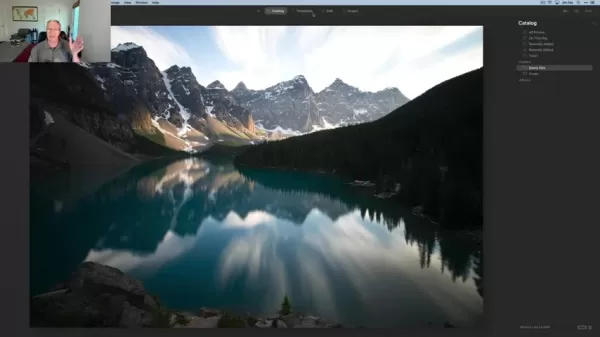
テンプレートを活用した迅速な強化
Luminar AIのテンプレートは、画像を迅速に強化したい写真家にとって革新的です。ワンクリックで、写真を瞬時に変身させるテンプレートを適用できます。このソフトウェアは、画像を賢く分析し、内容に基づいて関連するテンプレートを提案します。風景写真には、Easy Landscapes、Natural Skies、Sunsetsなどのオプションがあり、色、コントラスト、ディテールを調整して視覚的に魅力的な結果を得られます。しかし、それで終わりではありません。Luminar AIでは、テンプレートをカスタマイズして、自動化と手動制御を融合させ、効率的かつクリエイティブな編集が可能です。さまざまなテンプレートを試し、調整を微調整してあなたのビジョンに合わせましょう。
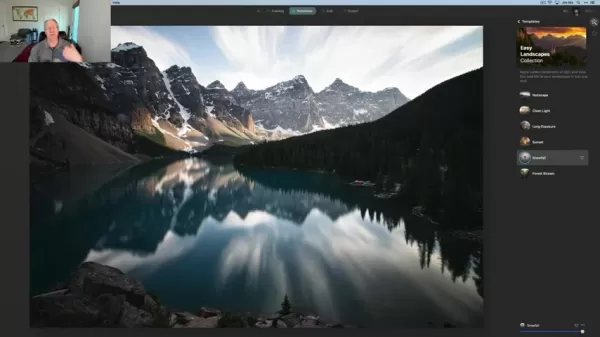
パーソナルタッチのためのテンプレートのカスタマイズ
Luminar AIの真の魅力は、テンプレートをカスタマイズして独自のスタイルを反映させることにあります。テンプレートを適用した後、露出、コントラスト、色バランスなどの設定を調整して、風景写真の最高の魅力を引き出せます。直感的なインターフェースにより、これらの微調整が簡単です。また、Enhance AIやStructure AIなどのAI駆動のツールを使用して、画像の特定の側面を洗練できます。テンプレートをカスタマイズすることで、一貫した編集スタイルを確立し、芸術的ビジョンを示し、写真を際立たせることができます。
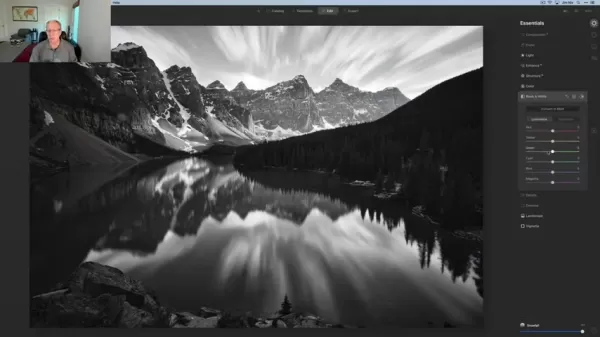
ドラマチックな効果のための白黒変換
白黒に切り替えると、風景写真に強力でドラマチックな効果を加えることができます。色の気晴らしを取り除き、構図、テクスチャ、トーンに焦点を当てます。Luminar AIの専用Black & Whiteツールは変換プロセスを簡素化しますが、単に画像を脱色するだけでは平坦な結果になります。このツールの高度なコントロールを使用すると、個々のカラーキチャンネルの輝度を調整して、豊かでニュアンスのあるモノクロ効果を作成できます。
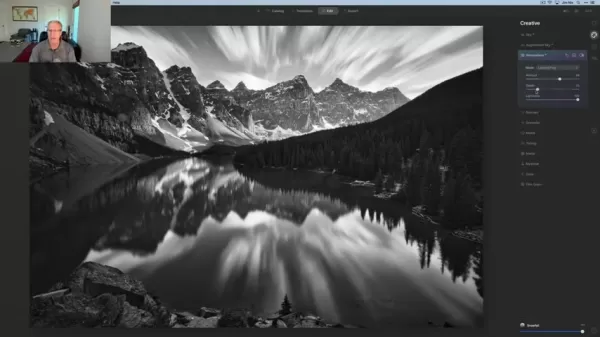
コントラストのための輝度微調整
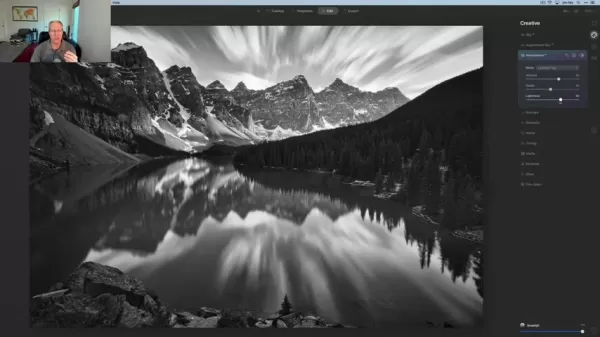
白黒に変換した後、個々の色の輝度を調整することで、画像のコントラストに劇的な影響を与えることができます。特定のエリアを選択的に暗くしたり明るくしたりすることで、視聴者の視線を誘導し、構図を強化します。たとえば、青い空と緑の葉を持つ風景で青いチャンネルを暗くすると、ドラマチックな空が作成され、緑のチャンネルを明るくすると木のディテールが引き立ちます。バランスの取れた、視覚的に魅力的な画像を目指し、小さな増分調整を行い、その効果を評価します。
Luminar AIでの高度な編集テクニック
Atmosphere AIによる大気効果の追加
Luminar AIのAtmosphere AIツールを使用すると、霧、霞、ミストなどの大気効果を風景写真に追加でき、奥行き、ムード、ドラマを生み出します。これらの効果は、シンプルなシーンを別世界のようなものに変えることができます。このツールは使いやすく、効果を選択し、量、奥行き、明るさのスライダーを調整して洗練させます。微妙さが鍵です。少しの調整で十分です。少量から始めて、希望する効果が得られるまで徐々に強度を上げてください。さまざまな効果を試して、写真をどのように強化できるかを見てみましょう。
ユニークなスタイルのためのクリエイティブなトーニング
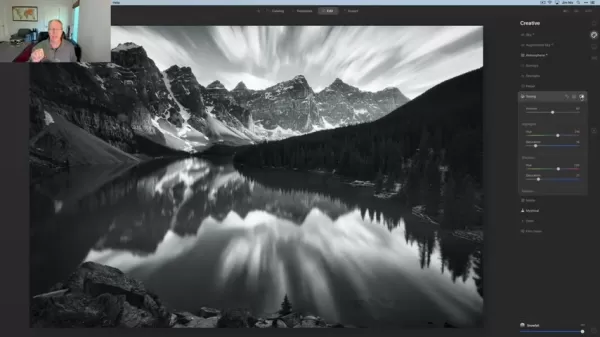
モノクロ風景をさらに進化させるために、トーニングを試して微妙な色調を導入します。トーニングは、ビンテージ感、暖かさ、または涼しさのムードを追加し、全体的な雰囲気を高めます。Luminar AIのToningツールを使用すると、白黒写真のハイライトとシャドウに色調を簡単に追加できます。異なる色相を選択し、彩度を調整してさまざまな効果を作成できます。たとえば、ハイライトに微妙なセピアトーンを加えるとビンテージ感が生まれ、シャドウにクールなブルートーンを加えるとモダンな外観になります。鍵は実験し、画像に最適なトーニングスタイルを見つけることです。
Luminar AIでの風景写真編集のステップごとのガイド
ステップ1:写真のインポート
Luminar AIのカタログに風景写真をインポートすることから始めます。ここで画像を管理し、整理します。

ステップ2:テンプレートの適用
テンプレートタブに移動し、風景写真に推奨されるオプションを閲覧します。あなたのビジョンに合ったテンプレートを選び、写真に適用します。'Easy Landscapes'コレクションは良い出発点です。
ステップ3:テンプレートのカスタマイズ
編集タブに切り替えて、テンプレートの調整を微調整します。露出、コントラスト、ハイライト、シャドウのLight設定を調整します。Enhance AIを使用して全体のディテールと定義を向上させます。
ステップ4:白黒への変換
EssentialsパネルでBlack & Whiteツールを選択します。'Convert to B&W'をクリックして画像をモノクロに変換します。個々の色の輝度スライダーを調整して、コントラストとトーンの範囲を制御します。
ステップ5:大気効果の追加
Creativeパネルに移動し、Atmosphere AIを選択します。'Layered Fog'を選び、Amount、Depth、Lightnessスライダーを試して、微妙な大気効果を追加します。
ステップ6:トーニングの適用
CreativeパネルでToningを選択します。HighlightsとShadowsセクションのHueおよびSaturationスライダーを試して、微妙な色調を作成します。シルバーまたはブルーのトーンは、白黒風景にユニークなタッチを加えることができます。
ステップ7:写真のエクスポート
編集に満足したら、Exportボタンをクリックして完成した写真を保存します。希望するファイル形式、解像度、圧縮設定を選びます。
Luminar AI:利点と欠点の分析
利点
- ユーザーフレンドリーなインターフェースで、学習と使用が簡単。
- 複雑な編集作業を簡素化するAI駆動のツール。
- 写真を迅速かつ簡単に強化するテンプレート。
- クリエイティブな制御のためのカスタマイズ可能なテンプレート。
- 他のソフトウェアと連携可能なスタンドアロン製品。
欠点
- 比較的新しいプログラムで、まだベータ版。
- システムリソースを多く消費し、古いハードウェアでは遅い場合がある。
- AIへの依存は、一部のユーザーにとってクリエイティブな制御を制限する可能性がある。
Luminar AIに関するよくある質問
Luminar AIは初心者に適していますか?
はい、Luminar AIはユーザーフレンドリーなインターフェースとAI駆動のツールで設計されており、あらゆるスキルレベルの写真家にアクセス可能です。編集が初めてでも、プロフェッショナルな品質の結果を得ることができます。テンプレート機能は写真を迅速に強化する簡単な方法を提供し、編集モジュールではカスタマイズが可能です。ソフトウェアをマスターするためのオンラインチュートリアルやリソースも豊富にあります。
Luminar AIをPhotoshopやLightroomのプラグインとして使用できますか?
現在、Luminar AIはスタンドアロンアプリケーションとして動作しますが、Photoshopなどの他のソフトウェアと外部エディターとして統合できます。つまり、他のアプリケーションから画像をLuminar AIに開いて特殊な編集を行うことができます。Skylumは追加で検討できる他のプラグインも開発しています。
Luminar AIはLuminar 4を置き換えますか?
はい、Luminar AIはLuminar 4を置き換えました。これは、AI技術を使用して編集プロセスを効率化し、強化する新しい世代の写真編集ソフトウェアです。Luminar 4は強力でしたが、Luminar AIはより効率的なワークフローと驚くべき結果をもたらすAI駆動の機能を提供します。ただし、まだ開発中であることを覚えておいてください。
風景写真編集に関する関連質問
風景写真に最適なカメラ設定は何ですか?
風景写真に最適なカメラ設定は、シーンや芸術的ビジョンによって異なります。ただし、一般的なガイドラインとしては、ノイズを最小限に抑えるために低ISO(100-400)、最大の被写界深度を得るために狭い絞り(f/8-f/16)、照明に適したシャッタースピードを使用します。低光量でのシャープな画像には三脚が不可欠です。さまざまな設定を試して、自分に最適なものを見つけてください。
風景写真編集に必須のツールは何ですか?
風景写真編集に必須のツールには、Light、Enhance、Structureのオプションが含まれます。これらの基本は、高品質の写真を作成するために重要です。
関連記事
 Core Web Vitalsを修正してSEOランキングを向上させる方法
AIツールで報告書コメントの作成を効率化はじめに報告書コメント生成用のAIツールMagic SchoolAlmanac AIChat GPTMagic Schoolを使用した報告書コメントの生成Magic Schoolへのログイン報告書コメントツールの選択生徒向けのコメントのカスタマイズAlmanac AIを使用した報告書コメントの生成コースと評価基準の設定報告書の長さと生徒設定の構成Almanac AIによるコメントの生成Magic SchoolとAlmanac A
Slackbot が AI エージェントになる
Salesforceの企業向けメッセージングプラットフォームSlackに組み込まれた自動化アシスタント「Slackbot」は、AIエージェントへと進化しつつある。SalesforceのCTOであるパーカー・ハリス氏は、OpenAIのChatGPTに匹敵するバイラルな普及を達成する可能性を構想している。クラウドソフトウェア大手は火曜日、アップデートされたSlackbotをリリースした。Business+およびEnterprise+の顧客が利用可能なこの新しいAI駆動版は、Slack内で直接情報の
ByteDance、コアAIインセンティブを強化、Doubaoが14.6%急伸
ByteDanceは最近、DouBaoの株式に関する説明会を開催し、DouBao部門に関わる従業員向けの新たなインセンティブ政策を発表した。DouBao株式の行使価格は2026年6月の14.85ドルから17.02ドルに引き上げられ、約14.6%の増加となった。この改定により、DouBao株式の評価額が上昇するだけでなく、その配布範囲も大幅に拡大した。個人の役割に応じて、一部の従業員は総報酬の約5%に相当するDouBao株式を受け取ることができる。新しい交換メカニズムの下、ByteDanceは従
関連特集おすすめ
教育と学習
Core Web Vitalsを修正してSEOランキングを向上させる方法
AIツールで報告書コメントの作成を効率化はじめに報告書コメント生成用のAIツールMagic SchoolAlmanac AIChat GPTMagic Schoolを使用した報告書コメントの生成Magic Schoolへのログイン報告書コメントツールの選択生徒向けのコメントのカスタマイズAlmanac AIを使用した報告書コメントの生成コースと評価基準の設定報告書の長さと生徒設定の構成Almanac AIによるコメントの生成Magic SchoolとAlmanac A
Slackbot が AI エージェントになる
Salesforceの企業向けメッセージングプラットフォームSlackに組み込まれた自動化アシスタント「Slackbot」は、AIエージェントへと進化しつつある。SalesforceのCTOであるパーカー・ハリス氏は、OpenAIのChatGPTに匹敵するバイラルな普及を達成する可能性を構想している。クラウドソフトウェア大手は火曜日、アップデートされたSlackbotをリリースした。Business+およびEnterprise+の顧客が利用可能なこの新しいAI駆動版は、Slack内で直接情報の
ByteDance、コアAIインセンティブを強化、Doubaoが14.6%急伸
ByteDanceは最近、DouBaoの株式に関する説明会を開催し、DouBao部門に関わる従業員向けの新たなインセンティブ政策を発表した。DouBao株式の行使価格は2026年6月の14.85ドルから17.02ドルに引き上げられ、約14.6%の増加となった。この改定により、DouBao株式の評価額が上昇するだけでなく、その配布範囲も大幅に拡大した。個人の役割に応じて、一部の従業員は総報酬の約5%に相当するDouBao株式を受け取ることができる。新しい交換メカニズムの下、ByteDanceは従
関連特集おすすめ
教育と学習
 宿題や試験対策に役立つAI学習ツール
2026年版 宿題や試験対策に最適な最新AI学習ツール!XIX.AIは、学生の生産性を高め、宿題の完了を効率化し、実際の試験で好成績を収めるのに役立つ、画期的な高評価ツールを厳選して紹介しています。 無料版と有料版の比較、詳細なランキング、そしてAIの力を最大限に引き出すためにぜひ試すべきツールをご紹介します。今すぐチェックしましょう!
 10 ツール
 xix.ai
作曲
ソングライター向けAIボーカルデモツール:フック、トップライン、多言語のドラフトセッション
xix.ai
作曲
ソングライター向けAIボーカルデモツール:フック、トップライン、多言語のドラフトセッション
2026年版 ソングライター、フッククリエイター、多言語コンテンツ制作チームのための最新・最高のAIボーカルデモツール!XIX.AIは、厳格な実地テストを経て、業界に革新をもたらす強力なツールを厳選し、高評価のランキングリストを作成しました。 無料版と有料版の詳細な比較データ、包括的なランキング、そして創作効率を高め、創造力を最大限に引き出すためにぜひ試すべきツールが満載です。今すぐチェックして、あらゆるコンテンツ制作ニーズに最適なツールを見つけましょう!
9 ツール
xix.ai
仕事
中小企業に最適なAI競合分析ツール
2026年版 中小企業向け最新・最高評価のAI競合分析ツール!XIX.AIは、実環境での厳格なテストと詳細なランキングに基づき、毎週更新される、極めて強力で業界に革命をもたらすツールを厳選しました。無料版と有料版の包括的な比較も掲載されており、生産性を向上させ、競争優位性をもたらす「ぜひ試すべき」ツールを見つけるのに役立ちます。 今すぐチェックして、あなたにぴったりのツールを見つけましょう!
9 ツール
xix.ai
画像編集
EC用アパレル向けPhotoshop AIレタッチツール、肌のクレンジング、色の統一
2026年最新版、eコマース用アパレル向けPhotoshop AIリタッチツール、肌補正、色調統一に最適!この高評価の厳選リストは、文章作成の効率化、コンテンツ制作の簡素化、完璧な視覚結果の達成を支援する革新的なソリューションを提供しています。各ツールは週次更新ランキングを通じて実世界でテストされ、無料版と有料版の比較詳細も記載されています。XIX.AIが後援するこのガイドは、AIの優位性を最大限に引き出したい方に必見です。今すぐチェック!
10 ツール
xix.ai
プロンプト
ChatGPTワークフローに最適なAIプロンプトライブラリ
2026年版:あらゆる種類のChatGPTワークフローを最適化するための、最新かつ最高評価のAIプロンプトライブラリ。XIX.AIは、最高のパフォーマンスを保証するために厳格な実環境テストを経た、強力で画期的なコレクションを厳選しました。 無料版と有料版の詳細な比較や専門家によるランキングを参考に、生産性を高め、AIの真の力を引き出す「必試」ツールを選んでください。今すぐチェックしましょう!
11 ツール
xix.ai
教育と学習
教師、チューター、およびコホート型学習プログラム向けのAIクイズビルダープラットフォーム
2026年最新版 教師、チューター、コホート型学習プログラム向けベストAIクイズビルダープラットフォーム!XIX.AIは、実世界のテストを経て正確なランキングを提供する革新的なツールの中から、高評価のリストを厳選しました。これらの必須プラットフォームは、すべての学習シナリオにおいて、作成効率の向上、コンテンツ制作の効率化、クイズ設計の簡素化を支援します。今すぐ探索して、教育におけるAIの優位性を引き出すための完璧なツールを見つけましょう!
13 ツール
xix.ai

 コメント (6)
0/500
コメント (6)
0/500
![BenWalker]()
Finally, an AI tool that doesn't over-process landscapes! The workflow is intuitive, but I wish it had more manual controls for fine-tuning. Still, great for quick edits. 🌄
![TerryHernández]()
Ich hab's mal mit Luminar AI für meine Urlaubsfotos probiert. Die 'Himmel ersetzen'-Funktion ist echt ein Gamechanger! 😅 Manchmal fühlt es sich aber fast zu einfach an – macht das noch 'echte' Fotografie aus? Trotzdem, für schnelle, beeindruckende Ergebnisse unschlagbar. Die KI erkennt Landschaften wirklich gut.
![AnthonyMoore]()
Luminar AI semble incroyable pour sublimer les paysages ! J’adore l’idée d’un outil intuitif qui simplifie l’édition tout en offrant des résultats pro. Vous l’utilisez pour quels types de photos ? 😊
![WillPerez]()
Luminar AI sounds like a game-changer for photo editing! I love how it simplifies the workflow while still packing a punch with creative tools. Can’t wait to try it on my sunset shots! 📸
![EdwardWalker]()
Luminar AI sounds like a game-changer for photo editing! I love how it simplifies the workflow while still packing a punch with creative tools. Definitely trying this for my next sunset shoot! 🌅
![BruceBrown]()
Luminar AI sounds like a game-changer for photo editing! I love how it simplifies the workflow while still packing a punch with creative tools. Can’t wait to try it on my next mountain shoot! 📸
風景写真のスキルを向上させたいですか?Luminar AIは、強力なツール群であなたの画像を息をのむようなビジュアルに変えるためにここにあります。このガイドでは、直感的なLuminar AI環境内での初期調整からクリエイティブな強化まで、完全な編集ワークフローを紹介します。経験豊富な写真家でも、初心者でも、風景写真を強化し、プロフェッショナルな品質の結果を得るための貴重な洞察と実際的なヒントを見つけることができます。AI駆動の機能やテンプレートを活用して、写真を驚くべき芸術作品に変える方法を学び、特にドラマチックな白黒画像の作成に重点を置いています。
主なポイント
- Luminar AIの効率的なワークフローを探る:カタログ、テンプレート、編集、エクスポート。
- テンプレートを活用して、風景写真を迅速かつ効果的に強化。
- テンプレートをカスタマイズして、ユニークで個性的なルックを実現。
- Light、Enhance AI、Structure AIなどの必須ツールをマスターして、精密な調整を行う。
- 画像を白黒に変換して、ドラマチックな効果を学ぶ。
- 輝度調整を使用してドラマチックなルックを作成するヒントを発見。
- レイヤードフォグなどの大気効果を追加して、奥行きとムードを強化。
- トーニングを使用して、微妙な色調を加え、独自の芸術的スタイルを表現。
- 山岳などの主要なエリアのディテールを強化するために構造を微調整。
- 編集前後の比較を行い、微妙だが影響力のある変化を確認。
Luminar AIでの風景写真編集の始め方
Luminar AIのワークフローを理解する
Luminar AIは、使いやすさと効率性を重視したユーザーフレンドリーなワークフローで編集プロセスを簡素化します。手順は簡単です:カタログ、テンプレート、編集、エクスポート。まず、カタログを使用して写真をLuminar AIのライブラリにインポートし、コレクションを簡単に管理できるようにします。次に、事前にデザインされたテンプレートを適用して、写真を瞬時に強化します。これらのテンプレートは素晴らしい出発点であり、独自のスタイルに合わせてカスタマイズできます。編集モジュールでは、画像を手動で微調整およびカスタマイズするためのさまざまなツールが提供されます。最後に、エクスポートモジュールを使用して、完成した編集をソーシャルメディアや他のプラットフォームで保存および共有します。
テンプレートを活用した迅速な強化
Luminar AIのテンプレートは、画像を迅速に強化したい写真家にとって革新的です。ワンクリックで、写真を瞬時に変身させるテンプレートを適用できます。このソフトウェアは、画像を賢く分析し、内容に基づいて関連するテンプレートを提案します。風景写真には、Easy Landscapes、Natural Skies、Sunsetsなどのオプションがあり、色、コントラスト、ディテールを調整して視覚的に魅力的な結果を得られます。しかし、それで終わりではありません。Luminar AIでは、テンプレートをカスタマイズして、自動化と手動制御を融合させ、効率的かつクリエイティブな編集が可能です。さまざまなテンプレートを試し、調整を微調整してあなたのビジョンに合わせましょう。
パーソナルタッチのためのテンプレートのカスタマイズ
Luminar AIの真の魅力は、テンプレートをカスタマイズして独自のスタイルを反映させることにあります。テンプレートを適用した後、露出、コントラスト、色バランスなどの設定を調整して、風景写真の最高の魅力を引き出せます。直感的なインターフェースにより、これらの微調整が簡単です。また、Enhance AIやStructure AIなどのAI駆動のツールを使用して、画像の特定の側面を洗練できます。テンプレートをカスタマイズすることで、一貫した編集スタイルを確立し、芸術的ビジョンを示し、写真を際立たせることができます。
ドラマチックな効果のための白黒変換
白黒に切り替えると、風景写真に強力でドラマチックな効果を加えることができます。色の気晴らしを取り除き、構図、テクスチャ、トーンに焦点を当てます。Luminar AIの専用Black & Whiteツールは変換プロセスを簡素化しますが、単に画像を脱色するだけでは平坦な結果になります。このツールの高度なコントロールを使用すると、個々のカラーキチャンネルの輝度を調整して、豊かでニュアンスのあるモノクロ効果を作成できます。
コントラストのための輝度微調整
白黒に変換した後、個々の色の輝度を調整することで、画像のコントラストに劇的な影響を与えることができます。特定のエリアを選択的に暗くしたり明るくしたりすることで、視聴者の視線を誘導し、構図を強化します。たとえば、青い空と緑の葉を持つ風景で青いチャンネルを暗くすると、ドラマチックな空が作成され、緑のチャンネルを明るくすると木のディテールが引き立ちます。バランスの取れた、視覚的に魅力的な画像を目指し、小さな増分調整を行い、その効果を評価します。
Luminar AIでの高度な編集テクニック
Atmosphere AIによる大気効果の追加
Luminar AIのAtmosphere AIツールを使用すると、霧、霞、ミストなどの大気効果を風景写真に追加でき、奥行き、ムード、ドラマを生み出します。これらの効果は、シンプルなシーンを別世界のようなものに変えることができます。このツールは使いやすく、効果を選択し、量、奥行き、明るさのスライダーを調整して洗練させます。微妙さが鍵です。少しの調整で十分です。少量から始めて、希望する効果が得られるまで徐々に強度を上げてください。さまざまな効果を試して、写真をどのように強化できるかを見てみましょう。
ユニークなスタイルのためのクリエイティブなトーニング
モノクロ風景をさらに進化させるために、トーニングを試して微妙な色調を導入します。トーニングは、ビンテージ感、暖かさ、または涼しさのムードを追加し、全体的な雰囲気を高めます。Luminar AIのToningツールを使用すると、白黒写真のハイライトとシャドウに色調を簡単に追加できます。異なる色相を選択し、彩度を調整してさまざまな効果を作成できます。たとえば、ハイライトに微妙なセピアトーンを加えるとビンテージ感が生まれ、シャドウにクールなブルートーンを加えるとモダンな外観になります。鍵は実験し、画像に最適なトーニングスタイルを見つけることです。
Luminar AIでの風景写真編集のステップごとのガイド
ステップ1:写真のインポート
Luminar AIのカタログに風景写真をインポートすることから始めます。ここで画像を管理し、整理します。
ステップ2:テンプレートの適用
テンプレートタブに移動し、風景写真に推奨されるオプションを閲覧します。あなたのビジョンに合ったテンプレートを選び、写真に適用します。'Easy Landscapes'コレクションは良い出発点です。
ステップ3:テンプレートのカスタマイズ
編集タブに切り替えて、テンプレートの調整を微調整します。露出、コントラスト、ハイライト、シャドウのLight設定を調整します。Enhance AIを使用して全体のディテールと定義を向上させます。
ステップ4:白黒への変換
EssentialsパネルでBlack & Whiteツールを選択します。'Convert to B&W'をクリックして画像をモノクロに変換します。個々の色の輝度スライダーを調整して、コントラストとトーンの範囲を制御します。
ステップ5:大気効果の追加
Creativeパネルに移動し、Atmosphere AIを選択します。'Layered Fog'を選び、Amount、Depth、Lightnessスライダーを試して、微妙な大気効果を追加します。
ステップ6:トーニングの適用
CreativeパネルでToningを選択します。HighlightsとShadowsセクションのHueおよびSaturationスライダーを試して、微妙な色調を作成します。シルバーまたはブルーのトーンは、白黒風景にユニークなタッチを加えることができます。
ステップ7:写真のエクスポート
編集に満足したら、Exportボタンをクリックして完成した写真を保存します。希望するファイル形式、解像度、圧縮設定を選びます。
Luminar AI:利点と欠点の分析
利点
- ユーザーフレンドリーなインターフェースで、学習と使用が簡単。
- 複雑な編集作業を簡素化するAI駆動のツール。
- 写真を迅速かつ簡単に強化するテンプレート。
- クリエイティブな制御のためのカスタマイズ可能なテンプレート。
- 他のソフトウェアと連携可能なスタンドアロン製品。
欠点
- 比較的新しいプログラムで、まだベータ版。
- システムリソースを多く消費し、古いハードウェアでは遅い場合がある。
- AIへの依存は、一部のユーザーにとってクリエイティブな制御を制限する可能性がある。
Luminar AIに関するよくある質問
Luminar AIは初心者に適していますか?
はい、Luminar AIはユーザーフレンドリーなインターフェースとAI駆動のツールで設計されており、あらゆるスキルレベルの写真家にアクセス可能です。編集が初めてでも、プロフェッショナルな品質の結果を得ることができます。テンプレート機能は写真を迅速に強化する簡単な方法を提供し、編集モジュールではカスタマイズが可能です。ソフトウェアをマスターするためのオンラインチュートリアルやリソースも豊富にあります。
Luminar AIをPhotoshopやLightroomのプラグインとして使用できますか?
現在、Luminar AIはスタンドアロンアプリケーションとして動作しますが、Photoshopなどの他のソフトウェアと外部エディターとして統合できます。つまり、他のアプリケーションから画像をLuminar AIに開いて特殊な編集を行うことができます。Skylumは追加で検討できる他のプラグインも開発しています。
Luminar AIはLuminar 4を置き換えますか?
はい、Luminar AIはLuminar 4を置き換えました。これは、AI技術を使用して編集プロセスを効率化し、強化する新しい世代の写真編集ソフトウェアです。Luminar 4は強力でしたが、Luminar AIはより効率的なワークフローと驚くべき結果をもたらすAI駆動の機能を提供します。ただし、まだ開発中であることを覚えておいてください。
風景写真編集に関する関連質問
風景写真に最適なカメラ設定は何ですか?
風景写真に最適なカメラ設定は、シーンや芸術的ビジョンによって異なります。ただし、一般的なガイドラインとしては、ノイズを最小限に抑えるために低ISO(100-400)、最大の被写界深度を得るために狭い絞り(f/8-f/16)、照明に適したシャッタースピードを使用します。低光量でのシャープな画像には三脚が不可欠です。さまざまな設定を試して、自分に最適なものを見つけてください。
風景写真編集に必須のツールは何ですか?
風景写真編集に必須のツールには、Light、Enhance、Structureのオプションが含まれます。これらの基本は、高品質の写真を作成するために重要です。








 Core Web Vitalsを修正してSEOランキングを向上させる方法
AIツールで報告書コメントの作成を効率化はじめに報告書コメント生成用のAIツールMagic SchoolAlmanac AIChat GPTMagic Schoolを使用した報告書コメントの生成Magic Schoolへのログイン報告書コメントツールの選択生徒向けのコメントのカスタマイズAlmanac AIを使用した報告書コメントの生成コースと評価基準の設定報告書の長さと生徒設定の構成Almanac AIによるコメントの生成Magic SchoolとAlmanac A
Core Web Vitalsを修正してSEOランキングを向上させる方法
AIツールで報告書コメントの作成を効率化はじめに報告書コメント生成用のAIツールMagic SchoolAlmanac AIChat GPTMagic Schoolを使用した報告書コメントの生成Magic Schoolへのログイン報告書コメントツールの選択生徒向けのコメントのカスタマイズAlmanac AIを使用した報告書コメントの生成コースと評価基準の設定報告書の長さと生徒設定の構成Almanac AIによるコメントの生成Magic SchoolとAlmanac A
 Slackbot が AI エージェントになる
Salesforceの企業向けメッセージングプラットフォームSlackに組み込まれた自動化アシスタント「Slackbot」は、AIエージェントへと進化しつつある。SalesforceのCTOであるパーカー・ハリス氏は、OpenAIのChatGPTに匹敵するバイラルな普及を達成する可能性を構想している。クラウドソフトウェア大手は火曜日、アップデートされたSlackbotをリリースした。Business+およびEnterprise+の顧客が利用可能なこの新しいAI駆動版は、Slack内で直接情報の
Slackbot が AI エージェントになる
Salesforceの企業向けメッセージングプラットフォームSlackに組み込まれた自動化アシスタント「Slackbot」は、AIエージェントへと進化しつつある。SalesforceのCTOであるパーカー・ハリス氏は、OpenAIのChatGPTに匹敵するバイラルな普及を達成する可能性を構想している。クラウドソフトウェア大手は火曜日、アップデートされたSlackbotをリリースした。Business+およびEnterprise+の顧客が利用可能なこの新しいAI駆動版は、Slack内で直接情報の
 ByteDance、コアAIインセンティブを強化、Doubaoが14.6%急伸
ByteDanceは最近、DouBaoの株式に関する説明会を開催し、DouBao部門に関わる従業員向けの新たなインセンティブ政策を発表した。DouBao株式の行使価格は2026年6月の14.85ドルから17.02ドルに引き上げられ、約14.6%の増加となった。この改定により、DouBao株式の評価額が上昇するだけでなく、その配布範囲も大幅に拡大した。個人の役割に応じて、一部の従業員は総報酬の約5%に相当するDouBao株式を受け取ることができる。新しい交換メカニズムの下、ByteDanceは従
ByteDance、コアAIインセンティブを強化、Doubaoが14.6%急伸
ByteDanceは最近、DouBaoの株式に関する説明会を開催し、DouBao部門に関わる従業員向けの新たなインセンティブ政策を発表した。DouBao株式の行使価格は2026年6月の14.85ドルから17.02ドルに引き上げられ、約14.6%の増加となった。この改定により、DouBao株式の評価額が上昇するだけでなく、その配布範囲も大幅に拡大した。個人の役割に応じて、一部の従業員は総報酬の約5%に相当するDouBao株式を受け取ることができる。新しい交換メカニズムの下、ByteDanceは従

2026年版 宿題や試験対策に最適な最新AI学習ツール!XIX.AIは、学生の生産性を高め、宿題の完了を効率化し、実際の試験で好成績を収めるのに役立つ、画期的な高評価ツールを厳選して紹介しています。 無料版と有料版の比較、詳細なランキング、そしてAIの力を最大限に引き出すためにぜひ試すべきツールをご紹介します。今すぐチェックしましょう!
10 ツール
xix.ai

2026年版 ソングライター、フッククリエイター、多言語コンテンツ制作チームのための最新・最高のAIボーカルデモツール!XIX.AIは、厳格な実地テストを経て、業界に革新をもたらす強力なツールを厳選し、高評価のランキングリストを作成しました。 無料版と有料版の詳細な比較データ、包括的なランキング、そして創作効率を高め、創造力を最大限に引き出すためにぜひ試すべきツールが満載です。今すぐチェックして、あらゆるコンテンツ制作ニーズに最適なツールを見つけましょう!
9 ツール
xix.ai

2026年版 中小企業向け最新・最高評価のAI競合分析ツール!XIX.AIは、実環境での厳格なテストと詳細なランキングに基づき、毎週更新される、極めて強力で業界に革命をもたらすツールを厳選しました。無料版と有料版の包括的な比較も掲載されており、生産性を向上させ、競争優位性をもたらす「ぜひ試すべき」ツールを見つけるのに役立ちます。 今すぐチェックして、あなたにぴったりのツールを見つけましょう!
9 ツール
xix.ai

2026年最新版、eコマース用アパレル向けPhotoshop AIリタッチツール、肌補正、色調統一に最適!この高評価の厳選リストは、文章作成の効率化、コンテンツ制作の簡素化、完璧な視覚結果の達成を支援する革新的なソリューションを提供しています。各ツールは週次更新ランキングを通じて実世界でテストされ、無料版と有料版の比較詳細も記載されています。XIX.AIが後援するこのガイドは、AIの優位性を最大限に引き出したい方に必見です。今すぐチェック!
10 ツール
xix.ai

2026年版:あらゆる種類のChatGPTワークフローを最適化するための、最新かつ最高評価のAIプロンプトライブラリ。XIX.AIは、最高のパフォーマンスを保証するために厳格な実環境テストを経た、強力で画期的なコレクションを厳選しました。 無料版と有料版の詳細な比較や専門家によるランキングを参考に、生産性を高め、AIの真の力を引き出す「必試」ツールを選んでください。今すぐチェックしましょう!
11 ツール
xix.ai

2026年最新版 教師、チューター、コホート型学習プログラム向けベストAIクイズビルダープラットフォーム!XIX.AIは、実世界のテストを経て正確なランキングを提供する革新的なツールの中から、高評価のリストを厳選しました。これらの必須プラットフォームは、すべての学習シナリオにおいて、作成効率の向上、コンテンツ制作の効率化、クイズ設計の簡素化を支援します。今すぐ探索して、教育におけるAIの優位性を引き出すための完璧なツールを見つけましょう!
13 ツール
xix.ai

Finally, an AI tool that doesn't over-process landscapes! The workflow is intuitive, but I wish it had more manual controls for fine-tuning. Still, great for quick edits. 🌄
Ich hab's mal mit Luminar AI für meine Urlaubsfotos probiert. Die 'Himmel ersetzen'-Funktion ist echt ein Gamechanger! 😅 Manchmal fühlt es sich aber fast zu einfach an – macht das noch 'echte' Fotografie aus? Trotzdem, für schnelle, beeindruckende Ergebnisse unschlagbar. Die KI erkennt Landschaften wirklich gut.
Luminar AI semble incroyable pour sublimer les paysages ! J’adore l’idée d’un outil intuitif qui simplifie l’édition tout en offrant des résultats pro. Vous l’utilisez pour quels types de photos ? 😊
Luminar AI sounds like a game-changer for photo editing! I love how it simplifies the workflow while still packing a punch with creative tools. Can’t wait to try it on my sunset shots! 📸
Luminar AI sounds like a game-changer for photo editing! I love how it simplifies the workflow while still packing a punch with creative tools. Definitely trying this for my next sunset shoot! 🌅
Luminar AI sounds like a game-changer for photo editing! I love how it simplifies the workflow while still packing a punch with creative tools. Can’t wait to try it on my next mountain shoot! 📸












