


 首頁
首頁如何在 2025 年將 OLM 轉換為 Apple Mail?終極分步指南。
從 Outlook for Mac 轉換至 Apple Mail 可能看似困難,尤其在遷移電子郵件資料時。Outlook for Mac 將郵件、聯絡人、行事曆及其他項目儲存於 OLM 檔案中,而 Apple Mail 採用不同的結構。本指南提供完整的操作流程,將 OLM 檔案轉換為 Apple Mail 相容格式,協助您無須損失重要資訊即可完成轉換。無論您的技術能力如何,都能透過清晰步驟與實用技巧,讓轉換過程變得簡單明瞭。 我們將深入探討最有效的 OLM 檔案轉換方法,讓您能安心完成遷移作業。
重點說明
掌握 OLM 檔案與 Apple Mail 格式間的關鍵差異。
發掘頂級工具,將 OLM 檔案轉換為 Apple Mail 格式。
透過專用軟體轉換 OLM 檔案的詳細步驟指南
確保轉換過程流暢無阻,完整保留所有資料。
解決轉換過程中可能出現的常見問題。
採用最佳實踐方法,在遷移後於 Apple Mail 中組織您的電子郵件。
理解 OLM 與 Apple Mail 格式差異
何謂 OLM 檔案?
Outlook for Mac使用OLM檔案來歸檔電子郵件、聯絡人、行事曆、待辦事項及筆記。當您匯出資料或歸檔舊郵件以釋放空間時,系統便會建立這些檔案。了解OLM檔案的內容結構是成功轉換的關鍵。若未安裝Outlook for Mac,在系統上存取OLM資料相當困難。這些檔案作為備份使用,使用者需透過特定轉換方法才能提取其內容。 要將資料遷移至 Apple Mail,必須清楚理解 OLM 檔案的結構與組成元件。
何謂 Apple Mail 格式?
作為 macOS 預設郵件應用程式,Apple Mail 主要採用 mbox 格式儲存資料。儘管其支援多種檔案類型匯入,但理解 mbox 結構仍具實用價值——因轉換過程常需經由 mbox 中間格式處理後方能匯入 Apple Mail。Apple Mail 憑藉與 macOS 的無縫整合、直覺化介面及強大功能集而備受推崇。 轉用 Apple Mail 能為 Apple 用戶帶來更優異的效能與統一的使用體驗。相較於 OLM 檔案,Apple Mail 的儲存管理在 macOS 環境中通常更為簡便,具備可靠的相容性與直觀的資料處理流程。掌握這些優勢,可讓您從 Outlook for Mac 轉移資料的過程高效且無障礙。
選擇合適的 OLM 轉 Apple Mail 轉換工具
可用工具概覽
要將 OLM 檔案轉換為 Apple Mail 格式並完整保留資料完整性,專業軟體不可或缺。市面有多款工具各具特色,在功能、定價與易用性上各有差異。本節將比較熱門選項,重點檢視其轉換過程中維持郵件資料夾結構與組織能力。
以下推薦工具簡要介紹:
- Gladwev OLM Converter Pro
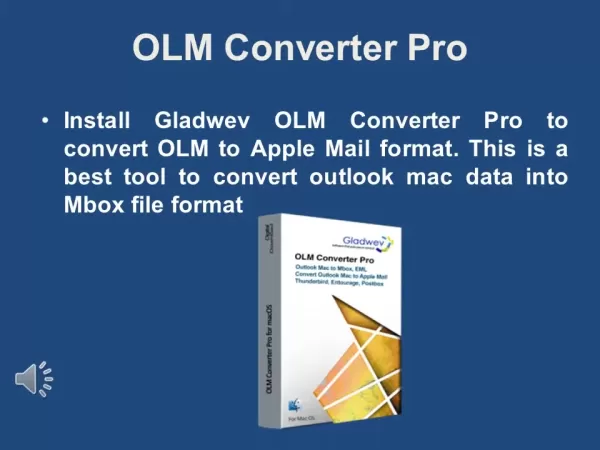
:以直觀介面與可靠轉換成效廣受好評。
- Stellar OLM轉換器:處理大型OLM檔案的可靠選擇,具備進階功能。
- SysTools OLM to MBOX Converter:專精於將OLM轉換為Apple Mail相容的mbox格式。
選擇工具時請考量以下因素:
- 易用性:軟體操作是否直觀簡便?
- 資料完整性:能否完整保留電子郵件格式與結構?
- 轉換速度:處理大型 OLM 檔案的效率如何?
- 客戶支援:發生問題時能否獲得有效協助?
- 定價策略:是否提供免費試用,完整版費用為何?
每款工具各有優勢,請根據實際需求評估後選擇。
逐步指南:使用 Gladwev OLM Converter Pro 將 OLM 轉換為 Apple Mail
安裝與設定 Gladwev OLM Converter Pro
Gladwev OLM Converter Pro憑藉直覺化操作介面與穩定效能,成為轉換OLM檔案至Apple Mail格式的首選工具。以下為詳細操作指南:
下載與安裝:
前往 Gladwev 官網下載 OLM Converter Pro。
雙擊下載檔案啟動安裝程序。
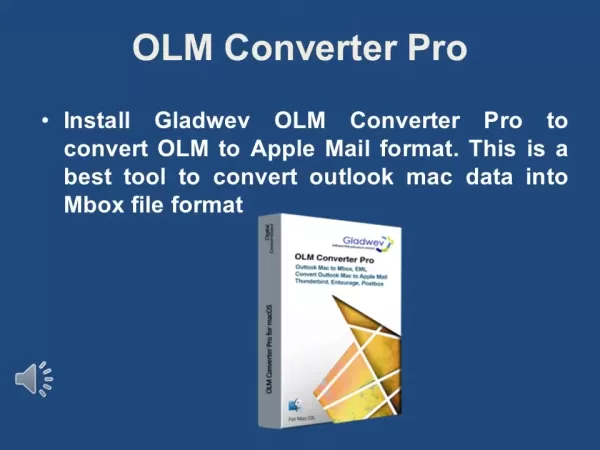
依指示完成安裝程序。
授權協議:系統將顯示授權協議。請詳閱內容後點擊「同意」繼續。
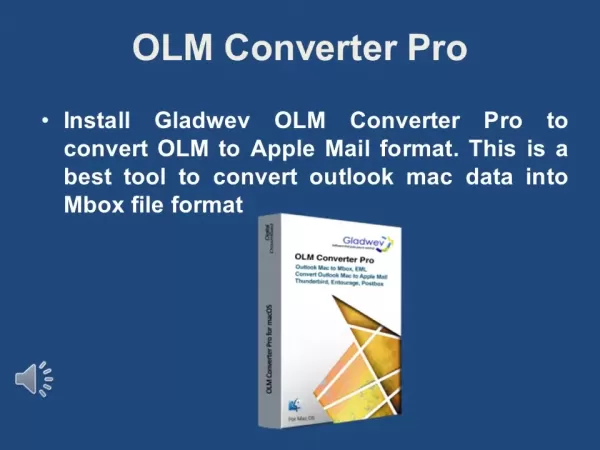
啟動應用程式:
- 從您的應用程式資料夾開啟 Gladwev OLM Converter Pro。
新增 OLM 檔案:
點擊「新增 OLM 檔案」以選擇欲轉換的 OLM 檔案。
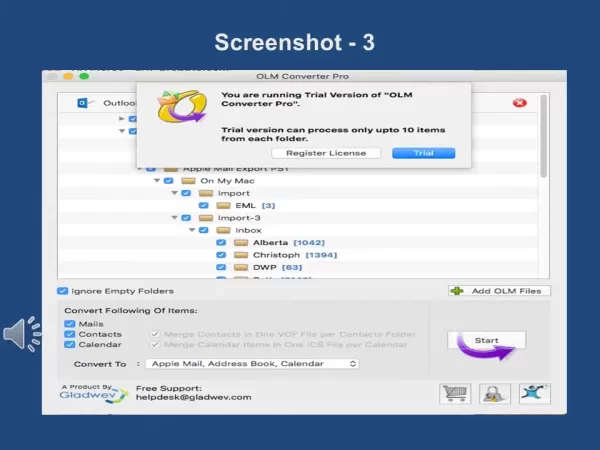
定位並選取您的 OLM 檔案。
選擇檔案:勾選欲轉換檔案旁的方框。
- 可勾選「忽略空資料夾」以跳過無資料的資料夾。
選擇轉換選項
- 選擇轉換項目:電子郵件、聯絡人及行事曆。
- 請確保對應的核取方塊皆已勾選。
開始轉換:
- 點擊「開始」啟動轉換程序。
- 彈出視窗可能提示試用版限制。點擊「試用」繼續。
選擇檔案路徑:
- 選擇欲儲存轉換後資料的資料夾。
監控進度:
- 進度條將顯示轉換狀態。
- 所需時間取決於您的 OLM 檔案大小。
轉換完成:
- 完成後將顯示確認訊息。
- 點擊「確定」關閉視窗。
驗證結果:
- 請檢查輸出資料夾,確認電子郵件、聯絡人及行事曆是否轉換正確。
Gladwev OLM Converter Pro 價格與授權方案
了解費用
Gladwev OLM Converter Pro 提供多種授權方案以滿足不同需求。了解這些選項將有助您選擇最適合的方案。
- 試用版:
- 試用版讓您在購買前測試軟體功能。
- 通常會限制每個資料夾可轉換的項目數量。
- 單用戶授權:
- 適用於單一電腦的個人使用。
- 此授權涵蓋單一使用者之電子郵件,並允許安裝於單一機器。
- 家庭授權:
- 適合家庭使用,此授權包含家庭金鑰。
- 您可轉換自身、配偶或子女的電子郵件。
- 軟體可安裝於多台機器,但每位使用者的資料需分別轉換。
- 商業授權:
- 適用於員工少於50人的機構之IT支援人員,或維修店技術人員。
- IT人員可在單一地點為機構執行轉換作業。
- 企業版授權:
- 適用於51至100+名員工的組織。
- 允許IT支援人員為全球各辦公室員工處理轉換作業。
使用 Gladwev OLM Converter Pro 的優缺點
優點
操作介面簡易直觀
轉換準確度可靠
支援同時轉換多個檔案
可選擇特定項目進行轉換
快速處理速度
客戶支援服務
能妥善處理大型 OLM 檔案
缺點
試用版功能受限
需付費授權方可完整使用
可能無法在舊版作業系統上運作
需更新以支援新版 macOS
Gladwev OLM Converter Pro 關鍵功能
探索軟體功能
Gladwev OLM Converter Pro 具備多項功能,可高效可靠地將 OLM 轉換為 Apple Mail。主要功能包括:
- 使用者友善介面:直覺式佈局,適用於所有使用者層級
- 批次轉換:同時轉換多個 OLM 檔案以節省時間。
- 資料完整性:完整保留電子郵件、聯絡人、行事曆及其他資料,絕無遺漏。
- 選擇性轉換:可指定轉換特定資料夾或項目,無需轉換整個檔案。
- 預覽功能:轉換前可檢視電子郵件及其他項目內容。
- 快速轉換速度:高效處理 OLM 檔案,大幅縮短等待時間。
- 支援大型 OLM 檔案:處理大容量檔案時仍保持流暢速度。
- 合併聯絡人與行事曆:將聯絡人整合為單一VCF檔案,行事曆整合為單一ICS檔案。
OLM轉Apple Mail轉換應用場景
為何將 OLM 轉換為 Apple Mail?
以下情境需將 OLM 檔案轉換為 Apple Mail 格式:
- 從 Outlook for Mac 切換至 Apple Mail:遷移時轉換 OLM 檔案可確保資料完整保留。
- 資料備份與歸檔:轉換可作為備份機制,即使停止使用 Outlook 後仍能存取郵件。
- 相容性問題:由於 Apple Mail 不直接支援 OLM 檔案,轉換可讓您繼續存取資料。
- 遷移至新Mac:設定新Mac時,可透過轉換將Outlook郵件資料轉移至Apple Mail。
- 協作需求:將 OLM 檔案轉換為相容格式,即可與使用 Apple Mail 的他人共享郵件資料。
常見問題 (FAQ)
能否直接將 OLM 檔案匯入 Apple Mail?
不行,Apple Mail 不直接支援 OLM 檔案。您必須先將 OLM 檔案轉換為相容格式(如 mbox)才能匯入。使用轉換工具是將 Outlook for Mac 資料移轉至 Apple Mail 的必要步驟。
將 OLM 檔案轉換為 Apple Mail 格式是否安全?
使用 Gladwev OLM Converter Pro 等可信工具並遵循操作指引時,轉換過程是安全的。開始轉換前務必備份 OLM 檔案以防資料遺失。可靠的軟體能在轉換過程中全程保護您的資料。
將 OLM 檔案轉換為 Apple Mail 格式需要多久時間?
轉換時間取決於 OLM 檔案大小與電腦運算速度。小型檔案可能僅需數分鐘,大型檔案則可能耗時數小時。Gladwev OLM Converter Pro 具備高效運作能力,可最大限度減少停機時間。
轉換 OLM 檔案需要具備技術專業知識嗎?
不需要,多數轉換工具(包括 Gladwev OLM Converter Pro)皆以簡易操作為設計宗旨。遵循內建的逐步指引,無論使用者經驗深淺皆能輕鬆完成轉換。
相關問題
轉換過程中若遇到錯誤該如何處理?
若轉換時發生錯誤,請嘗試以下步驟:檢查 OLM 檔案:先在 Outlook for Mac 中開啟檔案,確認檔案未損壞。嘗試其他工具:若某款轉換器失敗,可測試其他可靠選項,如 Stellar Converter for OLM 或 SysTools OLM to MBOX Converter。更新軟體:確保轉換工具已更新至最新版本。聯繫支援: 針對具體錯誤訊息聯繫軟體支援團隊。檢查系統需求:確認電腦符合工具的系統要求。重新啟動電腦:簡單重啟有時能解決潛在問題。分批轉換:處理大型OLM檔案時,建議分段轉換。檢查檔案權限:確認您具備存取及修改 OLM 檔案與輸出資料夾的權限。暫時停用防毒軟體:安全軟體可能造成干擾,轉換期間可嘗試暫時停用。上述步驟通常能解決常見轉換錯誤,協助您成功將 OLM 資料遷移至 Apple Mail。
相關文章
 瑞典人工智慧初創公司Lovable Eyes在完成主要融資輪後估值達132億美元
隨著人工智慧驅動的編碼工具日益普及,瑞典初創公司 Lovable 已獲一輪重大融資。該公司計劃籌集 30 億美元,其估值有望升至 132 億美元——這是去年 12 月記錄的 66 億美元的兩倍。預計 Menlo Ventures 將主導此次投資。Lovable 的吸引力源於其核心的“氛圍編碼”(vibe coding)技術,該技術透過消除對複雜編碼技能的需求來簡化軟體開發。使用者只需以自然語言描述其需求,系統即可自動生成應用程式。這種直觀的方法吸引了個人開發者、設計師和小企業,並擴充套件至 Work
Google 測試 Remy AI 代理,以 Gemini 為重點轉向使用者控制
根據《商業內幕》的報道,谷歌正在測試 Remy,這是 Gemini 的一款全新 AI 個人代理工具。該工具旨在代表使用者執行任務,從而簡化專業工作流程和日常事務。目前,Remy 正在 Gemini 應用的內部員工專屬版本中進行測試。該報告引用了一份內部檔案以及對兩位熟悉該專案的個人的採訪。內部資料將 Remy 描述為“全天候個人代理”,將 Gemini 定位為能夠代表使用者行事的主動助手。接近該專案的訊息人士證實,谷歌員工正在積極測試 Remy。谷歌發言人拒絕提供進一步評論。該報告未提及公開發布
如何修復核心網頁指標以獲得更好的 SEO 排名
利用 AI 工具簡化成績單評語撰寫引言用於生成成績單評語的 AI 工具Magic SchoolAlmanac AIChat GPT使用 Magic School 生成成績單評語登入 Magic School選擇成績單評語工具為學生定製評語使用 Almanac AI 生成成績單評語設定課程與評分方案配置評語長度與學生資訊使用 Almanac AI 生成評語比較 Magic School 與 Almanac AI設定的便捷性可定製性與課程內容的整合速度與效率使用
相關專題推薦
寫作
瑞典人工智慧初創公司Lovable Eyes在完成主要融資輪後估值達132億美元
隨著人工智慧驅動的編碼工具日益普及,瑞典初創公司 Lovable 已獲一輪重大融資。該公司計劃籌集 30 億美元,其估值有望升至 132 億美元——這是去年 12 月記錄的 66 億美元的兩倍。預計 Menlo Ventures 將主導此次投資。Lovable 的吸引力源於其核心的“氛圍編碼”(vibe coding)技術,該技術透過消除對複雜編碼技能的需求來簡化軟體開發。使用者只需以自然語言描述其需求,系統即可自動生成應用程式。這種直觀的方法吸引了個人開發者、設計師和小企業,並擴充套件至 Work
Google 測試 Remy AI 代理,以 Gemini 為重點轉向使用者控制
根據《商業內幕》的報道,谷歌正在測試 Remy,這是 Gemini 的一款全新 AI 個人代理工具。該工具旨在代表使用者執行任務,從而簡化專業工作流程和日常事務。目前,Remy 正在 Gemini 應用的內部員工專屬版本中進行測試。該報告引用了一份內部檔案以及對兩位熟悉該專案的個人的採訪。內部資料將 Remy 描述為“全天候個人代理”,將 Gemini 定位為能夠代表使用者行事的主動助手。接近該專案的訊息人士證實,谷歌員工正在積極測試 Remy。谷歌發言人拒絕提供進一步評論。該報告未提及公開發布
如何修復核心網頁指標以獲得更好的 SEO 排名
利用 AI 工具簡化成績單評語撰寫引言用於生成成績單評語的 AI 工具Magic SchoolAlmanac AIChat GPT使用 Magic School 生成成績單評語登入 Magic School選擇成績單評語工具為學生定製評語使用 Almanac AI 生成成績單評語設定課程與評分方案配置評語長度與學生資訊使用 Almanac AI 生成評語比較 Magic School 與 Almanac AI設定的便捷性可定製性與課程內容的整合速度與效率使用
相關專題推薦
寫作
 最適合撰寫長篇 SEO 文章的 AI 大綱生成工具
2026 年最新最佳、評價最高的 AI 大綱生成器,專為長篇 SEO 文章打造,由 XIX.AI 精心精選。這些強大的工具能為快速創作高品質內容提供革命性的協助,大幅提升寫作效率。 透過免費版與付費版的比較、實際測試結果及詳細排名,協助您找出最符合需求且不容錯過的選項。立即探索,釋放您的 AI 優勢。
 8 個工具
8 個工具
 xix.ai
教育與學習
適用於作業與考試準備的人工智慧學習工具
xix.ai
教育與學習
適用於作業與考試準備的人工智慧學習工具
2026 年最新最佳 AI 學習工具,助您完成作業與備考!XIX.AI 精心整理了一份備受好評的清單,收錄了這些強大且具革命性、經實測驗證的工具,能幫助學生提升效率、簡化作業流程,並在考試中取得優異成績。 獲取免費版與付費版的比較、詳細排名,以及必試選項,以釋放您的 AI 優勢。立即探索!
10 個工具
xix.ai
音樂創作
面向詞曲創作者、旋律片段、主旋律及多語言草稿創作的AI人聲演示工具
2026 年最新最佳 AI 人聲演示工具,專為詞曲創作者、旋律創作者和多語言內容團隊打造!XIX.AI 精心整理了一份經過嚴格真實世界測試的高評分、變革性工具列表。您將找到詳細的免費與付費對比資料、全面排名以及必試選項,幫助您提升創作效率並釋放創意潛力。立即探索,發現滿足您所有內容需求的完美工具!
9 個工具
xix.ai
商業
最適合小型企業的頂尖 AI 競爭情勢分析工具
2026 年最新、最佳且評價最高的中小企業 AI 競爭研究工具!XIX.AI 精心精選了一系列極具威力且能改變遊戲規則的工具,並透過嚴謹的實測與詳細排名,每週更新內容。您可在此找到詳盡的免費版與付費版比較,協助您找出必試的工具,以提升工作效率並獲得競爭優勢。 立即探索,找出最適合您的工具!
9 個工具
xix.ai
圖像編輯
用於電商服裝、皮膚清潔和色彩一致性的 Photoshop AI 修圖工具
2026 年最新最佳 Photoshop AI 修圖工具,適用於電商服裝、皮膚清潔和色彩一致性!這份頂級精選列表包含強大的變革性解決方案,可幫助您提升寫作效率、簡化內容創作並輕鬆實現完美的視覺效果。每個工具都經過實際測試,並透過每週更新的排名進行驗證,同時提供免費與付費版本的詳細對比。由 XIX.AI 支援,這是任何希望發揮 AI 優勢的人必試指南。立即探索!
10 個工具
xix.ai
迅速的
適用於 ChatGPT 工作流程的最佳 AI 提示詞庫
2026 年最新、最受好評的 AI 提示詞庫,可優化各類 ChatGPT 工作流程。XIX.AI 精心蒐羅了一套強大且具革命性的精選集合,並經過嚴格的實際測試,以確保其表現卓越。 您可查閱詳盡的免費版與付費版比較分析,以及專家評比,助您挑選必試工具,從而提升工作效率並釋放您的 AI 優勢。立即探索!
11 個工具
xix.ai

 評論 (0)
0/500
評論 (0)
0/500
從 Outlook for Mac 轉換至 Apple Mail 可能看似困難,尤其在遷移電子郵件資料時。Outlook for Mac 將郵件、聯絡人、行事曆及其他項目儲存於 OLM 檔案中,而 Apple Mail 採用不同的結構。本指南提供完整的操作流程,將 OLM 檔案轉換為 Apple Mail 相容格式,協助您無須損失重要資訊即可完成轉換。無論您的技術能力如何,都能透過清晰步驟與實用技巧,讓轉換過程變得簡單明瞭。 我們將深入探討最有效的 OLM 檔案轉換方法,讓您能安心完成遷移作業。
重點說明
掌握 OLM 檔案與 Apple Mail 格式間的關鍵差異。
發掘頂級工具,將 OLM 檔案轉換為 Apple Mail 格式。
透過專用軟體轉換 OLM 檔案的詳細步驟指南
確保轉換過程流暢無阻,完整保留所有資料。
解決轉換過程中可能出現的常見問題。
採用最佳實踐方法,在遷移後於 Apple Mail 中組織您的電子郵件。
理解 OLM 與 Apple Mail 格式差異
何謂 OLM 檔案?
Outlook for Mac使用OLM檔案來歸檔電子郵件、聯絡人、行事曆、待辦事項及筆記。當您匯出資料或歸檔舊郵件以釋放空間時,系統便會建立這些檔案。了解OLM檔案的內容結構是成功轉換的關鍵。若未安裝Outlook for Mac,在系統上存取OLM資料相當困難。這些檔案作為備份使用,使用者需透過特定轉換方法才能提取其內容。 要將資料遷移至 Apple Mail,必須清楚理解 OLM 檔案的結構與組成元件。
何謂 Apple Mail 格式?
作為 macOS 預設郵件應用程式,Apple Mail 主要採用 mbox 格式儲存資料。儘管其支援多種檔案類型匯入,但理解 mbox 結構仍具實用價值——因轉換過程常需經由 mbox 中間格式處理後方能匯入 Apple Mail。Apple Mail 憑藉與 macOS 的無縫整合、直覺化介面及強大功能集而備受推崇。 轉用 Apple Mail 能為 Apple 用戶帶來更優異的效能與統一的使用體驗。相較於 OLM 檔案,Apple Mail 的儲存管理在 macOS 環境中通常更為簡便,具備可靠的相容性與直觀的資料處理流程。掌握這些優勢,可讓您從 Outlook for Mac 轉移資料的過程高效且無障礙。
選擇合適的 OLM 轉 Apple Mail 轉換工具
可用工具概覽
要將 OLM 檔案轉換為 Apple Mail 格式並完整保留資料完整性,專業軟體不可或缺。市面有多款工具各具特色,在功能、定價與易用性上各有差異。本節將比較熱門選項,重點檢視其轉換過程中維持郵件資料夾結構與組織能力。
以下推薦工具簡要介紹:
- Gladwev OLM Converter Pro
:以直觀介面與可靠轉換成效廣受好評。
- Stellar OLM轉換器:處理大型OLM檔案的可靠選擇,具備進階功能。
- SysTools OLM to MBOX Converter:專精於將OLM轉換為Apple Mail相容的mbox格式。
選擇工具時請考量以下因素:
- 易用性:軟體操作是否直觀簡便?
- 資料完整性:能否完整保留電子郵件格式與結構?
- 轉換速度:處理大型 OLM 檔案的效率如何?
- 客戶支援:發生問題時能否獲得有效協助?
- 定價策略:是否提供免費試用,完整版費用為何?
每款工具各有優勢,請根據實際需求評估後選擇。
逐步指南:使用 Gladwev OLM Converter Pro 將 OLM 轉換為 Apple Mail
安裝與設定 Gladwev OLM Converter Pro
Gladwev OLM Converter Pro憑藉直覺化操作介面與穩定效能,成為轉換OLM檔案至Apple Mail格式的首選工具。以下為詳細操作指南:
下載與安裝:
前往 Gladwev 官網下載 OLM Converter Pro。
雙擊下載檔案啟動安裝程序。
依指示完成安裝程序。
授權協議:系統將顯示授權協議。請詳閱內容後點擊「同意」繼續。
啟動應用程式:
- 從您的應用程式資料夾開啟 Gladwev OLM Converter Pro。
新增 OLM 檔案:
點擊「新增 OLM 檔案」以選擇欲轉換的 OLM 檔案。
定位並選取您的 OLM 檔案。
選擇檔案:勾選欲轉換檔案旁的方框。
- 可勾選「忽略空資料夾」以跳過無資料的資料夾。
選擇轉換選項
- 選擇轉換項目:電子郵件、聯絡人及行事曆。
- 請確保對應的核取方塊皆已勾選。
開始轉換:
- 點擊「開始」啟動轉換程序。
- 彈出視窗可能提示試用版限制。點擊「試用」繼續。
選擇檔案路徑:
- 選擇欲儲存轉換後資料的資料夾。
監控進度:
- 進度條將顯示轉換狀態。
- 所需時間取決於您的 OLM 檔案大小。
轉換完成:
- 完成後將顯示確認訊息。
- 點擊「確定」關閉視窗。
驗證結果:
- 請檢查輸出資料夾,確認電子郵件、聯絡人及行事曆是否轉換正確。
Gladwev OLM Converter Pro 價格與授權方案
了解費用
Gladwev OLM Converter Pro 提供多種授權方案以滿足不同需求。了解這些選項將有助您選擇最適合的方案。
- 試用版:
- 試用版讓您在購買前測試軟體功能。
- 通常會限制每個資料夾可轉換的項目數量。
- 單用戶授權:
- 適用於單一電腦的個人使用。
- 此授權涵蓋單一使用者之電子郵件,並允許安裝於單一機器。
- 家庭授權:
- 適合家庭使用,此授權包含家庭金鑰。
- 您可轉換自身、配偶或子女的電子郵件。
- 軟體可安裝於多台機器,但每位使用者的資料需分別轉換。
- 商業授權:
- 適用於員工少於50人的機構之IT支援人員,或維修店技術人員。
- IT人員可在單一地點為機構執行轉換作業。
- 企業版授權:
- 適用於51至100+名員工的組織。
- 允許IT支援人員為全球各辦公室員工處理轉換作業。
使用 Gladwev OLM Converter Pro 的優缺點
優點
操作介面簡易直觀
轉換準確度可靠
支援同時轉換多個檔案
可選擇特定項目進行轉換
快速處理速度
客戶支援服務
能妥善處理大型 OLM 檔案
缺點
試用版功能受限
需付費授權方可完整使用
可能無法在舊版作業系統上運作
需更新以支援新版 macOS
Gladwev OLM Converter Pro 關鍵功能
探索軟體功能
Gladwev OLM Converter Pro 具備多項功能,可高效可靠地將 OLM 轉換為 Apple Mail。主要功能包括:
- 使用者友善介面:直覺式佈局,適用於所有使用者層級
- 批次轉換:同時轉換多個 OLM 檔案以節省時間。
- 資料完整性:完整保留電子郵件、聯絡人、行事曆及其他資料,絕無遺漏。
- 選擇性轉換:可指定轉換特定資料夾或項目,無需轉換整個檔案。
- 預覽功能:轉換前可檢視電子郵件及其他項目內容。
- 快速轉換速度:高效處理 OLM 檔案,大幅縮短等待時間。
- 支援大型 OLM 檔案:處理大容量檔案時仍保持流暢速度。
- 合併聯絡人與行事曆:將聯絡人整合為單一VCF檔案,行事曆整合為單一ICS檔案。
OLM轉Apple Mail轉換應用場景
為何將 OLM 轉換為 Apple Mail?
以下情境需將 OLM 檔案轉換為 Apple Mail 格式:
- 從 Outlook for Mac 切換至 Apple Mail:遷移時轉換 OLM 檔案可確保資料完整保留。
- 資料備份與歸檔:轉換可作為備份機制,即使停止使用 Outlook 後仍能存取郵件。
- 相容性問題:由於 Apple Mail 不直接支援 OLM 檔案,轉換可讓您繼續存取資料。
- 遷移至新Mac:設定新Mac時,可透過轉換將Outlook郵件資料轉移至Apple Mail。
- 協作需求:將 OLM 檔案轉換為相容格式,即可與使用 Apple Mail 的他人共享郵件資料。
常見問題 (FAQ)
能否直接將 OLM 檔案匯入 Apple Mail?
不行,Apple Mail 不直接支援 OLM 檔案。您必須先將 OLM 檔案轉換為相容格式(如 mbox)才能匯入。使用轉換工具是將 Outlook for Mac 資料移轉至 Apple Mail 的必要步驟。
將 OLM 檔案轉換為 Apple Mail 格式是否安全?
使用 Gladwev OLM Converter Pro 等可信工具並遵循操作指引時,轉換過程是安全的。開始轉換前務必備份 OLM 檔案以防資料遺失。可靠的軟體能在轉換過程中全程保護您的資料。
將 OLM 檔案轉換為 Apple Mail 格式需要多久時間?
轉換時間取決於 OLM 檔案大小與電腦運算速度。小型檔案可能僅需數分鐘,大型檔案則可能耗時數小時。Gladwev OLM Converter Pro 具備高效運作能力,可最大限度減少停機時間。
轉換 OLM 檔案需要具備技術專業知識嗎?
不需要,多數轉換工具(包括 Gladwev OLM Converter Pro)皆以簡易操作為設計宗旨。遵循內建的逐步指引,無論使用者經驗深淺皆能輕鬆完成轉換。
相關問題
轉換過程中若遇到錯誤該如何處理?
若轉換時發生錯誤,請嘗試以下步驟:檢查 OLM 檔案:先在 Outlook for Mac 中開啟檔案,確認檔案未損壞。嘗試其他工具:若某款轉換器失敗,可測試其他可靠選項,如 Stellar Converter for OLM 或 SysTools OLM to MBOX Converter。更新軟體:確保轉換工具已更新至最新版本。聯繫支援: 針對具體錯誤訊息聯繫軟體支援團隊。檢查系統需求:確認電腦符合工具的系統要求。重新啟動電腦:簡單重啟有時能解決潛在問題。分批轉換:處理大型OLM檔案時,建議分段轉換。檢查檔案權限:確認您具備存取及修改 OLM 檔案與輸出資料夾的權限。暫時停用防毒軟體:安全軟體可能造成干擾,轉換期間可嘗試暫時停用。上述步驟通常能解決常見轉換錯誤,協助您成功將 OLM 資料遷移至 Apple Mail。








 瑞典人工智慧初創公司Lovable Eyes在完成主要融資輪後估值達132億美元
隨著人工智慧驅動的編碼工具日益普及,瑞典初創公司 Lovable 已獲一輪重大融資。該公司計劃籌集 30 億美元,其估值有望升至 132 億美元——這是去年 12 月記錄的 66 億美元的兩倍。預計 Menlo Ventures 將主導此次投資。Lovable 的吸引力源於其核心的“氛圍編碼”(vibe coding)技術,該技術透過消除對複雜編碼技能的需求來簡化軟體開發。使用者只需以自然語言描述其需求,系統即可自動生成應用程式。這種直觀的方法吸引了個人開發者、設計師和小企業,並擴充套件至 Work
Google 測試 Remy AI 代理,以 Gemini 為重點轉向使用者控制
根據《商業內幕》的報道,谷歌正在測試 Remy,這是 Gemini 的一款全新 AI 個人代理工具。該工具旨在代表使用者執行任務,從而簡化專業工作流程和日常事務。目前,Remy 正在 Gemini 應用的內部員工專屬版本中進行測試。該報告引用了一份內部檔案以及對兩位熟悉該專案的個人的採訪。內部資料將 Remy 描述為“全天候個人代理”,將 Gemini 定位為能夠代表使用者行事的主動助手。接近該專案的訊息人士證實,谷歌員工正在積極測試 Remy。谷歌發言人拒絕提供進一步評論。該報告未提及公開發布
瑞典人工智慧初創公司Lovable Eyes在完成主要融資輪後估值達132億美元
隨著人工智慧驅動的編碼工具日益普及,瑞典初創公司 Lovable 已獲一輪重大融資。該公司計劃籌集 30 億美元,其估值有望升至 132 億美元——這是去年 12 月記錄的 66 億美元的兩倍。預計 Menlo Ventures 將主導此次投資。Lovable 的吸引力源於其核心的“氛圍編碼”(vibe coding)技術,該技術透過消除對複雜編碼技能的需求來簡化軟體開發。使用者只需以自然語言描述其需求,系統即可自動生成應用程式。這種直觀的方法吸引了個人開發者、設計師和小企業,並擴充套件至 Work
Google 測試 Remy AI 代理,以 Gemini 為重點轉向使用者控制
根據《商業內幕》的報道,谷歌正在測試 Remy,這是 Gemini 的一款全新 AI 個人代理工具。該工具旨在代表使用者執行任務,從而簡化專業工作流程和日常事務。目前,Remy 正在 Gemini 應用的內部員工專屬版本中進行測試。該報告引用了一份內部檔案以及對兩位熟悉該專案的個人的採訪。內部資料將 Remy 描述為“全天候個人代理”,將 Gemini 定位為能夠代表使用者行事的主動助手。接近該專案的訊息人士證實,谷歌員工正在積極測試 Remy。谷歌發言人拒絕提供進一步評論。該報告未提及公開發布
 如何修復核心網頁指標以獲得更好的 SEO 排名
利用 AI 工具簡化成績單評語撰寫引言用於生成成績單評語的 AI 工具Magic SchoolAlmanac AIChat GPT使用 Magic School 生成成績單評語登入 Magic School選擇成績單評語工具為學生定製評語使用 Almanac AI 生成成績單評語設定課程與評分方案配置評語長度與學生資訊使用 Almanac AI 生成評語比較 Magic School 與 Almanac AI設定的便捷性可定製性與課程內容的整合速度與效率使用
如何修復核心網頁指標以獲得更好的 SEO 排名
利用 AI 工具簡化成績單評語撰寫引言用於生成成績單評語的 AI 工具Magic SchoolAlmanac AIChat GPT使用 Magic School 生成成績單評語登入 Magic School選擇成績單評語工具為學生定製評語使用 Almanac AI 生成成績單評語設定課程與評分方案配置評語長度與學生資訊使用 Almanac AI 生成評語比較 Magic School 與 Almanac AI設定的便捷性可定製性與課程內容的整合速度與效率使用

2026 年最新最佳、評價最高的 AI 大綱生成器,專為長篇 SEO 文章打造,由 XIX.AI 精心精選。這些強大的工具能為快速創作高品質內容提供革命性的協助,大幅提升寫作效率。 透過免費版與付費版的比較、實際測試結果及詳細排名,協助您找出最符合需求且不容錯過的選項。立即探索,釋放您的 AI 優勢。
8 個工具
xix.ai

2026 年最新最佳 AI 學習工具,助您完成作業與備考!XIX.AI 精心整理了一份備受好評的清單,收錄了這些強大且具革命性、經實測驗證的工具,能幫助學生提升效率、簡化作業流程,並在考試中取得優異成績。 獲取免費版與付費版的比較、詳細排名,以及必試選項,以釋放您的 AI 優勢。立即探索!
10 個工具
xix.ai

2026 年最新最佳 AI 人聲演示工具,專為詞曲創作者、旋律創作者和多語言內容團隊打造!XIX.AI 精心整理了一份經過嚴格真實世界測試的高評分、變革性工具列表。您將找到詳細的免費與付費對比資料、全面排名以及必試選項,幫助您提升創作效率並釋放創意潛力。立即探索,發現滿足您所有內容需求的完美工具!
9 個工具
xix.ai

2026 年最新、最佳且評價最高的中小企業 AI 競爭研究工具!XIX.AI 精心精選了一系列極具威力且能改變遊戲規則的工具,並透過嚴謹的實測與詳細排名,每週更新內容。您可在此找到詳盡的免費版與付費版比較,協助您找出必試的工具,以提升工作效率並獲得競爭優勢。 立即探索,找出最適合您的工具!
9 個工具
xix.ai

2026 年最新最佳 Photoshop AI 修圖工具,適用於電商服裝、皮膚清潔和色彩一致性!這份頂級精選列表包含強大的變革性解決方案,可幫助您提升寫作效率、簡化內容創作並輕鬆實現完美的視覺效果。每個工具都經過實際測試,並透過每週更新的排名進行驗證,同時提供免費與付費版本的詳細對比。由 XIX.AI 支援,這是任何希望發揮 AI 優勢的人必試指南。立即探索!
10 個工具
xix.ai

2026 年最新、最受好評的 AI 提示詞庫,可優化各類 ChatGPT 工作流程。XIX.AI 精心蒐羅了一套強大且具革命性的精選集合,並經過嚴格的實際測試,以確保其表現卓越。 您可查閱詳盡的免費版與付費版比較分析,以及專家評比,助您挑選必試工具,從而提升工作效率並釋放您的 AI 優勢。立即探索!
11 個工具
xix.ai












