


 Maison
Maîtrisez l'art de l'édition d'images par IA avec Stable Diffusion Inpainting
Stable Diffusion transforme la manière dont nous créons et modifions les images. Sa fonctionnalité de retouche se distingue comme un outil particulièrement puissant, permettant d'apporter des modifications et des améliorations précises et sélectives aux images existantes. Ce guide complet vous présentera tout ce que vous devez savoir sur la retouche avec Stable Diffusion, vous donnant ainsi les compétences nécessaires pour améliorer vos images grâce à l'IA.
Points clés
La fonction de retouche vous permet de modifier certaines parties d'une image tout en conservant le reste intact.
Vous pouvez introduire de nouveaux éléments, modifier ceux qui existent déjà ou effacer les objets indésirables.
L'utilisation d'un modèle de retouche spécialisé peut améliorer vos résultats.
La puissance de débruitage est un paramètre crucial pour gérer la quantité de détails de l'image originale qui est préservée.
Comprendre le remplissage stable par diffusion
Qu'est-ce que le remplissage Stable Diffusion ?
Dans le monde de Stable Diffusion, la retouche consiste à utiliser des algorithmes génératifs basés sur l'IA pour apporter des modifications ciblées à certaines parties d'une image. Contrairement à l'édition classique qui peut laisser des traces visibles, la retouche utilise l'IA pour fusionner parfaitement les sections modifiées avec leur environnement.
Le résultat final est naturel et cohérent, comme si les modifications faisaient partie de l'image depuis le début.
La puissance de l'édition sélective
Imaginez une belle photo de paysage gâchée par un élément gênant au premier plan, ou une scène qui gagnerait à être enrichie d'un détail supplémentaire. L'inpainting vous permet de vous concentrer uniquement sur ces endroits spécifiques sans modifier l'ensemble de l'image. Vous pouvez :
- Éliminer les objets indésirables :
- Ajuster la couleur ou la texture d'une zone spécifique
- Introduire des objets entièrement nouveaux dans la composition
- Améliorer les détails et accentuer les caractéristiques existantes
Comment ça marche
Fondamentalement, la retouche Stable Diffusion utilise un modèle de diffusion entraîné sur une énorme collection d'images. Lorsque vous définissez une zone à retoucher, l'algorithme examine les pixels adjacents et crée un nouveau contenu visuellement convaincant et contextuellement approprié. Il s'agit d'un processus itératif qui ajoute progressivement des détails et assure une intégration harmonieuse avec l'image originale.
Concepts clés de la retouche
Pour utiliser efficacement Stable Diffusion inpainting, vous devez comprendre ces concepts fondamentaux :
- Masquage : c'est ainsi que vous choisissez les zones exactes que vous souhaitez modifier. Le masque dirige l'algorithme vers la zone cible. Vous pouvez créer des masques à la main à l'aide de divers outils, ou utiliser l'IA pour les générer automatiquement grâce à la détection d'objets.
- Invite : comme pour la génération d'images Stable Diffusion standard, les invites sont essentielles pour l'inpainting. Votre invite indique à l'algorithme ce qu'il doit générer à l'intérieur de la zone masquée. Une invite bien rédigée est essentielle pour obtenir les résultats souhaités.
- Intensité du débruitage : ce paramètre détermine dans quelle mesure l'algorithme s'écarte du contenu original dans la zone masquée. Une intensité de débruitage plus élevée entraîne des changements plus spectaculaires, tandis qu'une valeur plus faible conserve davantage les détails d'origine.
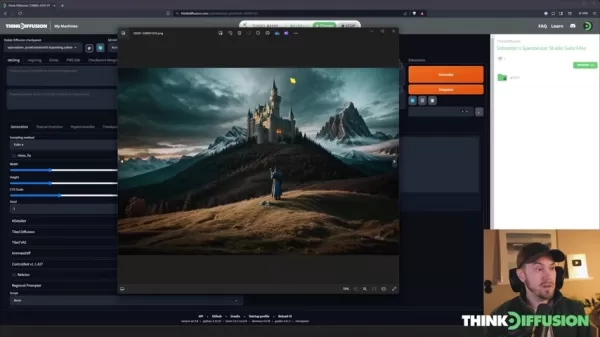
Il est essentiel d'ajuster cette valeur avec précision pour obtenir l'effet souhaité.
- Étapes d'échantillonnage : ce paramètre contrôle le nombre de cycles effectués par l'algorithme pendant le remplissage. Un nombre d'étapes plus élevé donne généralement des résultats plus raffinés et plus détaillés, mais le traitement prend également plus de temps.
- Modèles de remplissage : certains modèles Stable Diffusion sont spécialement optimisés pour le remplissage. Ces modèles offrent souvent des résultats supérieurs, car ils sont entraînés sur des données et des architectures spécialisées.
Guide étape par étape pour le remplissage avec Thinkdiffusion
Étape 1 : chargez votre image dans Thinkdiffusion
Commencez par télécharger l'image que vous souhaitez modifier sur la plateforme ThinkDiffusion.
Pour ce faire, glissez-déposez votre fichier image. Cela fonctionne dans les sections txt2img et img2img.
Étape 2 : choisir le modèle
Sélectionnez le point de contrôle Stable Diffusion souhaité. Pour un remplissage optimal, envisagez d'utiliser un modèle spécialement conçu pour cette tâche, comme un modèle épique réaliste, bien que les modèles standard fonctionnent également.
Thinkdiffusion propose plusieurs modèles de retouche ; il suffit de taper « inpaint » pour les trouver. Si vous n'utilisez pas de modèle de retouche, les modèles classiques constituent une alternative viable.
Étape 3 : sélectionner l'onglet INPAINT
Cliquez sur « img2img ». Vous trouverez ici plusieurs options, notamment Sketch, Inpaint, Inpaint sketch et Inpaint upload. Choisissez « Inpaint » pour indiquer à Thinkdiffusion que vous souhaitez effectuer une opération de retouche.
Étape 4 : sélectionner la zone
Dans l'onglet Inpaint, utilisez l'outil pinceau pour délimiter méticuleusement les parties de l'image que vous souhaitez modifier. Vous pouvez modifier la taille du pinceau pour plus de précision.
Zoomez pour un masquage détaillé ; la touche « S » est un raccourci pratique. Veillez à ne pas masquer les zones que vous ne souhaitez pas modifier. Utilisez les fonctions Supprimer ou Annuler pour corriger les erreurs. Pour ajuster rapidement la taille du pinceau, maintenez la touche « Ctrl » enfoncée et faites défiler la molette de votre souris.
Étape 5 : Définir les paramètres de retouche
Choisissez comment le masque doit être interprété. Avec l'option « inpaint masked », vous peignez sur la zone que vous souhaitez modifier. Sinon, l'option « inpaint not masked » sélectionne tout ce qui se trouve en dehors de la zone peinte. En réglant le contenu du masque sur « original », vous indiquez à l'IA de lire et de réutiliser le contenu existant. Pour une génération entièrement nouvelle, sélectionnez « latent noise » afin de remplir la zone avec le bruit provenant de l'espace latent.
Étape 6 : Fournir une invite et des paramètres
Rédigez une invite claire et détaillée qui indique précisément à l'IA ce qu'elle doit créer à l'intérieur de votre masque. Ajustez la puissance de débruitage pour trouver le bon équilibre entre la préservation des détails d'origine et l'introduction de nouveau contenu.
Accédez aux paramètres pour configurer :
- Étapes d'échantillonnage
- Méthodes d'échantillonnage
- Échelle CFG
Étape 7 : Générer et affiner
Une fois tous les paramètres définis, lancez le processus de génération et examinez le résultat. Modifiez votre invite et régénérez si nécessaire. Pour obtenir un résultat parfait, plusieurs essais et ajustements sont souvent nécessaires.
Étape 8 : Utilisation d'Inpaint Sketch
Tarifs Thinkdiffusion
Détails de l'abonnement
Thinkdiffusion utilise une structure tarifaire à plusieurs niveaux. Le forfait Zeus Turbo, présenté dans la démonstration, coûte 117,99 $ par mois. Il comprend l'accès à d'autres modèles, tels que les modèles RunDiffusion, qui fonctionnent à des vitesses plus élevées. La plateforme propose également des niveaux plus abordables pour répondre à différents besoins de rendu et budgets.
ThinkDiffusion Stable Diffusion Avantages et inconvénients
Avantages
Interface conviviale et accessible aux débutants.
De puissantes ressources informatiques garantissent une sortie et un rendu d'images de haute qualité.
Vous offre un accès flexible à un large éventail d'outils de génération d'images par IA.
Inconvénients
Son modèle de tarification par abonnement peut s'avérer coûteux à long terme.
Il peut parfois être difficile de retrouver vos rendus terminés.
La qualité des résultats peut être inégale.
Fonctionnalités principales de Thinkdiffusion
Génération et édition d'images par IA
Thinkdiffusion est une plateforme de premier plan pour la génération et l'édition d'images par IA. L'inpainting n'est qu'un des nombreux outils puissants qui rendent ce logiciel si efficace. Il est disponible via différentes interfaces telles que Img2Img et txt2Img.
Vaste bibliothèque de styles
Thinkdiffusion est livré avec une vaste collection de préréglages de styles pour vous aider à concrétiser votre vision créative. Parcourez les options disponibles ou saisissez le nom d'un style pour l'appliquer.
Expérience utilisateur simple
La plateforme est bien conçue et facile à naviguer pour les utilisateurs de tous niveaux d'expérience. Des infobulles utiles sont disponibles pour tous les outils afin de vous aider.
Cas d'utilisation de Thinkdiffusion
Améliorer les images en ajoutant de nouveaux détails
La génération d'images par IA peut vous aider à améliorer vos images, comme le montre la technique de retouche. Vous pouvez utiliser l'outil de croquis ou les invites de texte pour guider la génération de Thinkdiffusion dans votre image.
Modification et altération de vêtements avec l'IA
Vous pouvez utiliser la génération d'images par IA pour modifier des vêtements, par exemple en changeant le tissu ou le style d'un vêtement. Il suffit de dessiner sur la section et de laisser l'IA se charger de la transformation.
Manipulation sélective des images
Modifiez facilement les traits du visage à l'aide d'une simple invite, ce qui ouvre de nouvelles possibilités créatives. Cela est possible grâce à des techniques avancées de manipulation de masques.
FAQ
La retouche Stable Diffusion est-elle difficile à apprendre ?
Bien qu'il faille de la pratique pour maîtriser toutes ses subtilités, les principes de base sont assez faciles à comprendre. Avec un peu d'expérimentation, vous pouvez rapidement obtenir d'excellents résultats.
Puis-je utiliser Stable Diffusion inpainting à des fins commerciales ?
Oui, l'utilisation commerciale est autorisée. Veillez simplement à respecter les conditions de licence du modèle spécifique que vous utilisez.
Quelle est la différence entre le mode « inpaint » et le mode « inpaint sketch » ?
Le mode Inpaint s'appuie sur un masque pour définir la zone sur laquelle l'IA doit travailler. Le mode Inpaint Sketch, quant à lui, vous permet d'ajouter des informations de couleur pour guider davantage le processus de génération. Cela vous donne un meilleur contrôle sur l'image finale.
Questions connexes
Quelles sont les meilleures pratiques pour créer des prompts dans Stable Diffusion inpainting ?
Pour réussir avec Stable Diffusion, il est essentiel de créer des invites efficaces. Gardez ces conseils à l'esprit : Soyez précis : des invites détaillées donnent de meilleurs résultats. Au lieu de « ajouter un arbre », essayez « ajouter un chêne majestueux et ancien aux branches étendues ». Utilisez des mots-clés : testez différents mots et expressions descriptifs pour voir leur impact. N'hésitez pas à expérimenter des combinaisons créatives et inhabituelles.Envisagez des invites négatives : indiquez à l'IA ce que vous ne voulez pas voir apparaître. Cela permet d'éliminer les éléments indésirables et d'affiner le résultat. Répétez et affinez : la création d'invites est un processus d'essais et d'erreurs. Ne vous découragez pas si le premier résultat n'est pas parfait. Continuez à ajuster et à tester vos invites. Trouvez le juste équilibre entre guidance et liberté : donnez des instructions claires, mais laissez également à l'IA une certaine latitude créative. Parfois, les meilleurs résultats proviennent d'interprétations inattendues.
Article connexe
 ByteDance renforce les incitations à l’IA centrale alors que Doubao bondit de 14,6 %
ByteDance a récemment organisé une réunion d’information sur l’évaluation de DouBao afin de dévoiler de nouvelles politiques d’incitation pour le personnel impliqué dans la division DouBao. Le prix d’exercice des actions DouBao a été relevé de 14,85
MiniMax dévoile un programme d’équipe 10x pour encourager les experts mondiaux en intelligence artificielle
MiniMax (Xiyu Technology), le laboratoire d’intelligence artificielle générale, a officiellement lancé « 10x Team », une initiative mondiale de collaboration avec des talents. Ce programme vise à recruter des experts de premier plan dans divers secte
La Corée du Sud pose la première pierre du centre national de calcul en intelligence artificielle, investissant 2,5 billions de wons avec un objectif pour 2028
Le journal sud-coréen EtNews rapporte que la cérémonie de pose de la première pierre du Centre de calcul IA de Corée (KOACC) s’est tenue le 3 août au parc de centres de données Solar City à Sunan, dans la province du Jeollanam-do. Doté d’un investiss
Recommandations de sujets spéciaux liés
Éducation et apprentissage
ByteDance renforce les incitations à l’IA centrale alors que Doubao bondit de 14,6 %
ByteDance a récemment organisé une réunion d’information sur l’évaluation de DouBao afin de dévoiler de nouvelles politiques d’incitation pour le personnel impliqué dans la division DouBao. Le prix d’exercice des actions DouBao a été relevé de 14,85
MiniMax dévoile un programme d’équipe 10x pour encourager les experts mondiaux en intelligence artificielle
MiniMax (Xiyu Technology), le laboratoire d’intelligence artificielle générale, a officiellement lancé « 10x Team », une initiative mondiale de collaboration avec des talents. Ce programme vise à recruter des experts de premier plan dans divers secte
La Corée du Sud pose la première pierre du centre national de calcul en intelligence artificielle, investissant 2,5 billions de wons avec un objectif pour 2028
Le journal sud-coréen EtNews rapporte que la cérémonie de pose de la première pierre du Centre de calcul IA de Corée (KOACC) s’est tenue le 3 août au parc de centres de données Solar City à Sunan, dans la province du Jeollanam-do. Doté d’un investiss
Recommandations de sujets spéciaux liés
Éducation et apprentissage
 Outils d'étude basés sur l'IA pour les devoirs et la préparation aux examens
Les meilleurs outils d'IA de 2026 pour les devoirs et la préparation aux examens ! XIX.AI vous propose une sélection des outils les mieux notés, puissants et révolutionnaires, qui aident les élèves à booster leur productivité, à optimiser la réalisation de leurs devoirs et à réussir haut la main leurs examens grâce à des tests concrets. Découvrez un comparatif entre les versions gratuites et payantes, des classements détaillés et des options incontournables pour tirer pleinement parti de l'IA. Découvrez-les dès maintenant !
 10 outils
 xix.ai
Composition musicale
Outils de démo vocale par IA pour les auteurs-compositeurs, les accroches, les mélodies principales et les sessions de brouillons multilingues
xix.ai
Composition musicale
Outils de démo vocale par IA pour les auteurs-compositeurs, les accroches, les mélodies principales et les sessions de brouillons multilingues
2026 Derniers Meilleurs Outils de Démonstration Vocale par IA pour les Paroliers, Créateurs d’Accroches et Équipes de Contenu Multilingues ! XIX.AI a sélectionné une liste primée d’outils puissants et révolutionnaires, soumis à des tests rigoureux en conditions réelles. Vous y trouverez des données détaillées comparant les versions gratuites et payantes, des classements complets et des options incontournables à essayer pour améliorer votre efficacité d’écriture et libérer votre potentiel créatif. Explorez dès maintenant pour découvrir l’outil parfait répondant à tous vos besoins en contenu !
9 outils
xix.ai
Entreprise
Les meilleurs outils de veille concurrentielle basés sur l'IA pour les petites entreprises
Les meilleurs outils de recherche concurrentielle basés sur l’IA les plus récents et les mieux notés pour les petites entreprises en 2026 ! XIX.AI a sélectionné une collection extrêmement puissante et révolutionnaire, mise à jour chaque semaine à l’issue de tests rigoureux en conditions réelles et accompagnée de classements détaillés. Vous y trouverez un comparatif complet entre les versions gratuites et payantes pour vous aider à identifier les outils incontournables qui boosteront votre productivité et vous donneront un avantage concurrentiel. Découvrez-la dès maintenant pour trouver l'outil qui vous convient le mieux !
9 outils
xix.ai
Édition d'images
Outils de retouche par IA Photoshop pour les vêtements d’e-commerce, nettoyage de la peau et cohérence des couleurs
2026 Derniers meilleurs outils de retouche par IA Photoshop pour les vêtements e-commerce, le nettoyage de la peau et la cohérence des couleurs ! Cette liste soigneusement sélectionnée et hautement notée propose des solutions puissantes qui changent la donne, vous aidant à améliorer l’efficacité rédactionnelle, rationaliser la création de contenu et obtenir des résultats visuels parfaits sans effort. Chaque outil a été testé dans des conditions réelles grâce à des classements mis à jour chaque semaine, accompagnés de détails comparatifs entre versions gratuites et payantes. Soutenu par XIX.AI, c’est le guide incontournable pour quiconque souhaite exploiter son avantage grâce à l’IA. Explorez dès maintenant !
10 outils
xix.ai
Rapide
Les meilleures bibliothèques de prompts d'IA pour les workflows ChatGPT
2026 : les meilleures bibliothèques de prompts IA les mieux notées pour optimiser tous les types de flux de travail ChatGPT. XIX.AI a sélectionné une collection puissante et révolutionnaire, soumise à des tests rigoureux en conditions réelles afin de garantir des performances optimales. Vous trouverez des comparaisons détaillées entre les solutions gratuites et payantes, ainsi que des classements d'experts pour vous aider à choisir les outils incontournables qui boosteront votre productivité et vous permettront de tirer pleinement parti de l'IA. Découvrez-les dès maintenant !
11 outils
xix.ai
Éducation et apprentissage
Plateformes de création de quiz IA pour les enseignants, les tuteurs et les programmes d’apprentissage en cohorte
2026 Dernières Meilleures Plateformes de Création de Quiz par IA pour les Enseignants, Tuteurs et Programmes d’Apprentissage en Cohorte ! XIX.AI a sélectionné une liste hautement notée d’outils puissants et transformateurs, testés dans des situations réelles pour garantir des classements précis. Ces plateformes incontournables permettent d’améliorer l’efficacité rédactionnelle, de simplifier la création de contenu et de faciliter la conception de quiz dans tous les contextes d’apprentissage. Explorez dès maintenant pour découvrir l’outil idéal qui vous permettra de tirer parti de l’avantage offert par l’IA dans votre enseignement !
13 outils
xix.ai

 commentaires (2)
![OliverAnderson]()
This inpainting feature is a game-changer for digital artists! I've been using it to fix old family photos, and the results are mind-blowing. It's so much more intuitive than the clone stamp tool in Photoshop. Can't wait to see how this tech evolves and gets integrated into more mainstream software. The ethical side of 'editing reality' is a bit scary though... 🤔
![LawrenceMiller]()
Недавно пробовал inpainting в Stable Diffusion — просто невероятно, как можно исправить неудачные фрагменты на фото! 😲 Но иногда AI добавляет слишком много «творчества», получается странно. Кто-то сталкивался с таким?
Stable Diffusion transforme la manière dont nous créons et modifions les images. Sa fonctionnalité de retouche se distingue comme un outil particulièrement puissant, permettant d'apporter des modifications et des améliorations précises et sélectives aux images existantes. Ce guide complet vous présentera tout ce que vous devez savoir sur la retouche avec Stable Diffusion, vous donnant ainsi les compétences nécessaires pour améliorer vos images grâce à l'IA.
Points clés
La fonction de retouche vous permet de modifier certaines parties d'une image tout en conservant le reste intact.
Vous pouvez introduire de nouveaux éléments, modifier ceux qui existent déjà ou effacer les objets indésirables.
L'utilisation d'un modèle de retouche spécialisé peut améliorer vos résultats.
La puissance de débruitage est un paramètre crucial pour gérer la quantité de détails de l'image originale qui est préservée.
Comprendre le remplissage stable par diffusion
Qu'est-ce que le remplissage Stable Diffusion ?
Dans le monde de Stable Diffusion, la retouche consiste à utiliser des algorithmes génératifs basés sur l'IA pour apporter des modifications ciblées à certaines parties d'une image. Contrairement à l'édition classique qui peut laisser des traces visibles, la retouche utilise l'IA pour fusionner parfaitement les sections modifiées avec leur environnement.
Le résultat final est naturel et cohérent, comme si les modifications faisaient partie de l'image depuis le début.
La puissance de l'édition sélective
Imaginez une belle photo de paysage gâchée par un élément gênant au premier plan, ou une scène qui gagnerait à être enrichie d'un détail supplémentaire. L'inpainting vous permet de vous concentrer uniquement sur ces endroits spécifiques sans modifier l'ensemble de l'image. Vous pouvez :
- Éliminer les objets indésirables :
- Ajuster la couleur ou la texture d'une zone spécifique
- Introduire des objets entièrement nouveaux dans la composition
- Améliorer les détails et accentuer les caractéristiques existantes
Comment ça marche
Fondamentalement, la retouche Stable Diffusion utilise un modèle de diffusion entraîné sur une énorme collection d'images. Lorsque vous définissez une zone à retoucher, l'algorithme examine les pixels adjacents et crée un nouveau contenu visuellement convaincant et contextuellement approprié. Il s'agit d'un processus itératif qui ajoute progressivement des détails et assure une intégration harmonieuse avec l'image originale.
Concepts clés de la retouche
Pour utiliser efficacement Stable Diffusion inpainting, vous devez comprendre ces concepts fondamentaux :
- Masquage : c'est ainsi que vous choisissez les zones exactes que vous souhaitez modifier. Le masque dirige l'algorithme vers la zone cible. Vous pouvez créer des masques à la main à l'aide de divers outils, ou utiliser l'IA pour les générer automatiquement grâce à la détection d'objets.
- Invite : comme pour la génération d'images Stable Diffusion standard, les invites sont essentielles pour l'inpainting. Votre invite indique à l'algorithme ce qu'il doit générer à l'intérieur de la zone masquée. Une invite bien rédigée est essentielle pour obtenir les résultats souhaités.
- Intensité du débruitage : ce paramètre détermine dans quelle mesure l'algorithme s'écarte du contenu original dans la zone masquée. Une intensité de débruitage plus élevée entraîne des changements plus spectaculaires, tandis qu'une valeur plus faible conserve davantage les détails d'origine.
Il est essentiel d'ajuster cette valeur avec précision pour obtenir l'effet souhaité.
- Étapes d'échantillonnage : ce paramètre contrôle le nombre de cycles effectués par l'algorithme pendant le remplissage. Un nombre d'étapes plus élevé donne généralement des résultats plus raffinés et plus détaillés, mais le traitement prend également plus de temps.
- Modèles de remplissage : certains modèles Stable Diffusion sont spécialement optimisés pour le remplissage. Ces modèles offrent souvent des résultats supérieurs, car ils sont entraînés sur des données et des architectures spécialisées.
Guide étape par étape pour le remplissage avec Thinkdiffusion
Étape 1 : chargez votre image dans Thinkdiffusion
Commencez par télécharger l'image que vous souhaitez modifier sur la plateforme ThinkDiffusion.
Pour ce faire, glissez-déposez votre fichier image. Cela fonctionne dans les sections txt2img et img2img.
Étape 2 : choisir le modèle
Sélectionnez le point de contrôle Stable Diffusion souhaité. Pour un remplissage optimal, envisagez d'utiliser un modèle spécialement conçu pour cette tâche, comme un modèle épique réaliste, bien que les modèles standard fonctionnent également.
Thinkdiffusion propose plusieurs modèles de retouche ; il suffit de taper « inpaint » pour les trouver. Si vous n'utilisez pas de modèle de retouche, les modèles classiques constituent une alternative viable.
Étape 3 : sélectionner l'onglet INPAINT
Cliquez sur « img2img ». Vous trouverez ici plusieurs options, notamment Sketch, Inpaint, Inpaint sketch et Inpaint upload. Choisissez « Inpaint » pour indiquer à Thinkdiffusion que vous souhaitez effectuer une opération de retouche.
Étape 4 : sélectionner la zone
Dans l'onglet Inpaint, utilisez l'outil pinceau pour délimiter méticuleusement les parties de l'image que vous souhaitez modifier. Vous pouvez modifier la taille du pinceau pour plus de précision.
Zoomez pour un masquage détaillé ; la touche « S » est un raccourci pratique. Veillez à ne pas masquer les zones que vous ne souhaitez pas modifier. Utilisez les fonctions Supprimer ou Annuler pour corriger les erreurs. Pour ajuster rapidement la taille du pinceau, maintenez la touche « Ctrl » enfoncée et faites défiler la molette de votre souris.
Étape 5 : Définir les paramètres de retouche
Choisissez comment le masque doit être interprété. Avec l'option « inpaint masked », vous peignez sur la zone que vous souhaitez modifier. Sinon, l'option « inpaint not masked » sélectionne tout ce qui se trouve en dehors de la zone peinte. En réglant le contenu du masque sur « original », vous indiquez à l'IA de lire et de réutiliser le contenu existant. Pour une génération entièrement nouvelle, sélectionnez « latent noise » afin de remplir la zone avec le bruit provenant de l'espace latent.
Étape 6 : Fournir une invite et des paramètres
Rédigez une invite claire et détaillée qui indique précisément à l'IA ce qu'elle doit créer à l'intérieur de votre masque. Ajustez la puissance de débruitage pour trouver le bon équilibre entre la préservation des détails d'origine et l'introduction de nouveau contenu.
Accédez aux paramètres pour configurer :
- Étapes d'échantillonnage
- Méthodes d'échantillonnage
- Échelle CFG
Étape 7 : Générer et affiner
Une fois tous les paramètres définis, lancez le processus de génération et examinez le résultat. Modifiez votre invite et régénérez si nécessaire. Pour obtenir un résultat parfait, plusieurs essais et ajustements sont souvent nécessaires.
Étape 8 : Utilisation d'Inpaint Sketch
Tarifs Thinkdiffusion
Détails de l'abonnement
Thinkdiffusion utilise une structure tarifaire à plusieurs niveaux. Le forfait Zeus Turbo, présenté dans la démonstration, coûte 117,99 $ par mois. Il comprend l'accès à d'autres modèles, tels que les modèles RunDiffusion, qui fonctionnent à des vitesses plus élevées. La plateforme propose également des niveaux plus abordables pour répondre à différents besoins de rendu et budgets.
ThinkDiffusion Stable Diffusion Avantages et inconvénients
Avantages
Interface conviviale et accessible aux débutants.
De puissantes ressources informatiques garantissent une sortie et un rendu d'images de haute qualité.
Vous offre un accès flexible à un large éventail d'outils de génération d'images par IA.
Inconvénients
Son modèle de tarification par abonnement peut s'avérer coûteux à long terme.
Il peut parfois être difficile de retrouver vos rendus terminés.
La qualité des résultats peut être inégale.
Fonctionnalités principales de Thinkdiffusion
Génération et édition d'images par IA
Thinkdiffusion est une plateforme de premier plan pour la génération et l'édition d'images par IA. L'inpainting n'est qu'un des nombreux outils puissants qui rendent ce logiciel si efficace. Il est disponible via différentes interfaces telles que Img2Img et txt2Img.
Vaste bibliothèque de styles
Thinkdiffusion est livré avec une vaste collection de préréglages de styles pour vous aider à concrétiser votre vision créative. Parcourez les options disponibles ou saisissez le nom d'un style pour l'appliquer.
Expérience utilisateur simple
La plateforme est bien conçue et facile à naviguer pour les utilisateurs de tous niveaux d'expérience. Des infobulles utiles sont disponibles pour tous les outils afin de vous aider.
Cas d'utilisation de Thinkdiffusion
Améliorer les images en ajoutant de nouveaux détails
La génération d'images par IA peut vous aider à améliorer vos images, comme le montre la technique de retouche. Vous pouvez utiliser l'outil de croquis ou les invites de texte pour guider la génération de Thinkdiffusion dans votre image.
Modification et altération de vêtements avec l'IA
Vous pouvez utiliser la génération d'images par IA pour modifier des vêtements, par exemple en changeant le tissu ou le style d'un vêtement. Il suffit de dessiner sur la section et de laisser l'IA se charger de la transformation.
Manipulation sélective des images
Modifiez facilement les traits du visage à l'aide d'une simple invite, ce qui ouvre de nouvelles possibilités créatives. Cela est possible grâce à des techniques avancées de manipulation de masques.
FAQ
La retouche Stable Diffusion est-elle difficile à apprendre ?
Bien qu'il faille de la pratique pour maîtriser toutes ses subtilités, les principes de base sont assez faciles à comprendre. Avec un peu d'expérimentation, vous pouvez rapidement obtenir d'excellents résultats.
Puis-je utiliser Stable Diffusion inpainting à des fins commerciales ?
Oui, l'utilisation commerciale est autorisée. Veillez simplement à respecter les conditions de licence du modèle spécifique que vous utilisez.
Quelle est la différence entre le mode « inpaint » et le mode « inpaint sketch » ?
Le mode Inpaint s'appuie sur un masque pour définir la zone sur laquelle l'IA doit travailler. Le mode Inpaint Sketch, quant à lui, vous permet d'ajouter des informations de couleur pour guider davantage le processus de génération. Cela vous donne un meilleur contrôle sur l'image finale.
Questions connexes
Quelles sont les meilleures pratiques pour créer des prompts dans Stable Diffusion inpainting ?
Pour réussir avec Stable Diffusion, il est essentiel de créer des invites efficaces. Gardez ces conseils à l'esprit : Soyez précis : des invites détaillées donnent de meilleurs résultats. Au lieu de « ajouter un arbre », essayez « ajouter un chêne majestueux et ancien aux branches étendues ». Utilisez des mots-clés : testez différents mots et expressions descriptifs pour voir leur impact. N'hésitez pas à expérimenter des combinaisons créatives et inhabituelles.Envisagez des invites négatives : indiquez à l'IA ce que vous ne voulez pas voir apparaître. Cela permet d'éliminer les éléments indésirables et d'affiner le résultat. Répétez et affinez : la création d'invites est un processus d'essais et d'erreurs. Ne vous découragez pas si le premier résultat n'est pas parfait. Continuez à ajuster et à tester vos invites. Trouvez le juste équilibre entre guidance et liberté : donnez des instructions claires, mais laissez également à l'IA une certaine latitude créative. Parfois, les meilleurs résultats proviennent d'interprétations inattendues.








 ByteDance renforce les incitations à l’IA centrale alors que Doubao bondit de 14,6 %
ByteDance a récemment organisé une réunion d’information sur l’évaluation de DouBao afin de dévoiler de nouvelles politiques d’incitation pour le personnel impliqué dans la division DouBao. Le prix d’exercice des actions DouBao a été relevé de 14,85
ByteDance renforce les incitations à l’IA centrale alors que Doubao bondit de 14,6 %
ByteDance a récemment organisé une réunion d’information sur l’évaluation de DouBao afin de dévoiler de nouvelles politiques d’incitation pour le personnel impliqué dans la division DouBao. Le prix d’exercice des actions DouBao a été relevé de 14,85
 MiniMax dévoile un programme d’équipe 10x pour encourager les experts mondiaux en intelligence artificielle
MiniMax (Xiyu Technology), le laboratoire d’intelligence artificielle générale, a officiellement lancé « 10x Team », une initiative mondiale de collaboration avec des talents. Ce programme vise à recruter des experts de premier plan dans divers secte
MiniMax dévoile un programme d’équipe 10x pour encourager les experts mondiaux en intelligence artificielle
MiniMax (Xiyu Technology), le laboratoire d’intelligence artificielle générale, a officiellement lancé « 10x Team », une initiative mondiale de collaboration avec des talents. Ce programme vise à recruter des experts de premier plan dans divers secte
 La Corée du Sud pose la première pierre du centre national de calcul en intelligence artificielle, investissant 2,5 billions de wons avec un objectif pour 2028
Le journal sud-coréen EtNews rapporte que la cérémonie de pose de la première pierre du Centre de calcul IA de Corée (KOACC) s’est tenue le 3 août au parc de centres de données Solar City à Sunan, dans la province du Jeollanam-do. Doté d’un investiss
La Corée du Sud pose la première pierre du centre national de calcul en intelligence artificielle, investissant 2,5 billions de wons avec un objectif pour 2028
Le journal sud-coréen EtNews rapporte que la cérémonie de pose de la première pierre du Centre de calcul IA de Corée (KOACC) s’est tenue le 3 août au parc de centres de données Solar City à Sunan, dans la province du Jeollanam-do. Doté d’un investiss

Les meilleurs outils d'IA de 2026 pour les devoirs et la préparation aux examens ! XIX.AI vous propose une sélection des outils les mieux notés, puissants et révolutionnaires, qui aident les élèves à booster leur productivité, à optimiser la réalisation de leurs devoirs et à réussir haut la main leurs examens grâce à des tests concrets. Découvrez un comparatif entre les versions gratuites et payantes, des classements détaillés et des options incontournables pour tirer pleinement parti de l'IA. Découvrez-les dès maintenant !
10 outils
xix.ai

2026 Derniers Meilleurs Outils de Démonstration Vocale par IA pour les Paroliers, Créateurs d’Accroches et Équipes de Contenu Multilingues ! XIX.AI a sélectionné une liste primée d’outils puissants et révolutionnaires, soumis à des tests rigoureux en conditions réelles. Vous y trouverez des données détaillées comparant les versions gratuites et payantes, des classements complets et des options incontournables à essayer pour améliorer votre efficacité d’écriture et libérer votre potentiel créatif. Explorez dès maintenant pour découvrir l’outil parfait répondant à tous vos besoins en contenu !
9 outils
xix.ai

Les meilleurs outils de recherche concurrentielle basés sur l’IA les plus récents et les mieux notés pour les petites entreprises en 2026 ! XIX.AI a sélectionné une collection extrêmement puissante et révolutionnaire, mise à jour chaque semaine à l’issue de tests rigoureux en conditions réelles et accompagnée de classements détaillés. Vous y trouverez un comparatif complet entre les versions gratuites et payantes pour vous aider à identifier les outils incontournables qui boosteront votre productivité et vous donneront un avantage concurrentiel. Découvrez-la dès maintenant pour trouver l'outil qui vous convient le mieux !
9 outils
xix.ai

2026 Derniers meilleurs outils de retouche par IA Photoshop pour les vêtements e-commerce, le nettoyage de la peau et la cohérence des couleurs ! Cette liste soigneusement sélectionnée et hautement notée propose des solutions puissantes qui changent la donne, vous aidant à améliorer l’efficacité rédactionnelle, rationaliser la création de contenu et obtenir des résultats visuels parfaits sans effort. Chaque outil a été testé dans des conditions réelles grâce à des classements mis à jour chaque semaine, accompagnés de détails comparatifs entre versions gratuites et payantes. Soutenu par XIX.AI, c’est le guide incontournable pour quiconque souhaite exploiter son avantage grâce à l’IA. Explorez dès maintenant !
10 outils
xix.ai

2026 : les meilleures bibliothèques de prompts IA les mieux notées pour optimiser tous les types de flux de travail ChatGPT. XIX.AI a sélectionné une collection puissante et révolutionnaire, soumise à des tests rigoureux en conditions réelles afin de garantir des performances optimales. Vous trouverez des comparaisons détaillées entre les solutions gratuites et payantes, ainsi que des classements d'experts pour vous aider à choisir les outils incontournables qui boosteront votre productivité et vous permettront de tirer pleinement parti de l'IA. Découvrez-les dès maintenant !
11 outils
xix.ai

2026 Dernières Meilleures Plateformes de Création de Quiz par IA pour les Enseignants, Tuteurs et Programmes d’Apprentissage en Cohorte ! XIX.AI a sélectionné une liste hautement notée d’outils puissants et transformateurs, testés dans des situations réelles pour garantir des classements précis. Ces plateformes incontournables permettent d’améliorer l’efficacité rédactionnelle, de simplifier la création de contenu et de faciliter la conception de quiz dans tous les contextes d’apprentissage. Explorez dès maintenant pour découvrir l’outil idéal qui vous permettra de tirer parti de l’avantage offert par l’IA dans votre enseignement !
13 outils
xix.ai

This inpainting feature is a game-changer for digital artists! I've been using it to fix old family photos, and the results are mind-blowing. It's so much more intuitive than the clone stamp tool in Photoshop. Can't wait to see how this tech evolves and gets integrated into more mainstream software. The ethical side of 'editing reality' is a bit scary though... 🤔
Недавно пробовал inpainting в Stable Diffusion — просто невероятно, как можно исправить неудачные фрагменты на фото! 😲 Но иногда AI добавляет слишком много «творчества», получается странно. Кто-то сталкивался с таким?












