


 Heim
HeimBeherrschen Sie die Kunst der KI-Bildbearbeitung mit Stable Diffusion Inpainting
Stable Diffusion verändert die Art und Weise, wie wir Bilder erstellen und bearbeiten. Die Inpainting-Funktion ist ein besonders leistungsstarkes Werkzeug, mit dem sich vorhandene Bilder präzise und selektiv bearbeiten und verfeinern lassen. Dieser umfassende Leitfaden vermittelt Ihnen alles, was Sie über Stable Diffusion Inpainting wissen müssen, damit Sie Ihre Bilder mit KI optimieren können.
Wichtige Punkte
Mit Inpainting können Sie bestimmte Teile eines Bildes ändern, während der Rest unverändert bleibt.
Sie können neue Elemente einfügen, vorhandene Elemente ändern oder unerwünschte Objekte löschen.
Die Verwendung eines speziellen Inpainting-Modells kann Ihre Ergebnisse verbessern.
Die Stärke der Rauschunterdrückung ist eine wichtige Einstellung, um zu steuern, wie viel von den Details des Originalbildes erhalten bleiben.
Stable Diffusion Inpainting verstehen
Was ist Stable Diffusion Inpainting?
In der Welt von Stable Diffusion ist Inpainting eine Technik, bei der mithilfe von KI-gestützten generativen Algorithmen gezielte Änderungen an Teilen eines Bildes vorgenommen werden. Im Gegensatz zur herkömmlichen Bildbearbeitung, bei der oft deutliche Spuren zurückbleiben, werden bei Inpainting die bearbeiteten Bereiche mithilfe von KI nahtlos mit ihrer Umgebung verschmolzen.
Das Endergebnis sieht natürlich und einheitlich aus, als wären die Änderungen von Anfang an Teil des Bildes gewesen.
Die Kraft der selektiven Bearbeitung
Stellen Sie sich ein wunderschönes Landschaftsfoto vor, das durch ein störendes Element im Vordergrund beeinträchtigt wird, oder eine Szene, die durch ein zusätzliches Detail aufgewertet werden könnte. Mit Inpainting können Sie sich auf genau diese Stellen konzentrieren, ohne das gesamte Bild zu verändern. Sie können:
- Unerwünschte Objekte entfernen:
- Die Farbe oder Textur eines bestimmten Bereichs anpassen
- Völlig neue Objekte in die Komposition einfügen
- Details verbessern und vorhandene Merkmale schärfen
So funktioniert es
Grundsätzlich verwendet Stable Diffusion Inpainting ein Diffusionsmodell, das anhand einer riesigen Bildersammlung trainiert wurde. Wenn Sie einen Bereich für das Inpainting definieren, untersucht der Algorithmus die benachbarten Pixel und erstellt neue Inhalte, die visuell überzeugend und kontextuell angemessen sind. Dies ist ein iterativer Prozess, der nach und nach Details hinzufügt und eine nahtlose Integration in das Originalbild gewährleistet.
Wichtige Konzepte beim Inpainting
Um Stable Diffusion Inpainting effektiv zu nutzen, müssen Sie diese grundlegenden Konzepte verstehen:
- Maskierung: Auf diese Weise wählen Sie die genauen Bereiche aus, die Sie ändern möchten. Die Maske leitet den Algorithmus zum Zielbereich. Sie können Masken mit verschiedenen Werkzeugen manuell erstellen oder sie mithilfe von KI durch Objekterkennung automatisch generieren lassen.
- Prompting: Ähnlich wie bei der standardmäßigen Stable Diffusion-Bildgenerierung sind Prompts für das Inpainting von entscheidender Bedeutung. Ihr Prompt weist den Algorithmus an, was innerhalb des maskierten Bereichs generiert werden soll. Ein gut geschriebener Prompt ist unerlässlich, um die gewünschten Ergebnisse zu erzielen.
- Rauschunterdrückungsstärke: Diese Einstellung bestimmt, wie weit der Algorithmus vom ursprünglichen Inhalt im maskierten Bereich abweicht. Eine höhere Rauschunterdrückungsstärke führt zu dramatischeren Veränderungen, während ein niedrigerer Wert mehr Details des Originals beibehält.
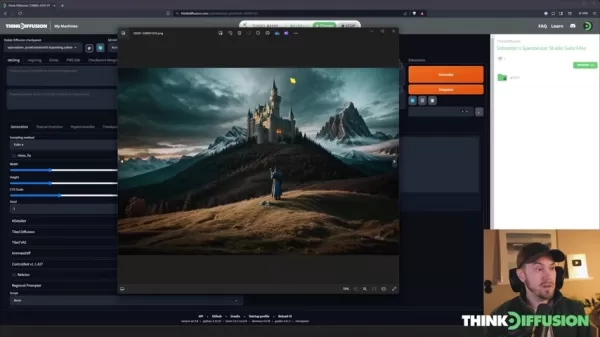
Die Feinabstimmung dieses Wertes ist entscheidend, um den gewünschten Effekt zu erzielen.
- Sampling-Schritte: Hiermit wird die Anzahl der Zyklen gesteuert, die der Algorithmus während des Inpaintings durchläuft. Mehr Schritte führen in der Regel zu polierteren und detaillierteren Ergebnissen, aber auch zu einer längeren Verarbeitungszeit.
- Inpainting-Modelle: Bestimmte Stable Diffusion-Modelle sind speziell für das Inpainting optimiert. Diese Modelle liefern oft überlegene Ergebnisse, da sie auf speziellen Daten und Architekturen trainiert sind.
Schritt-für-Schritt-Anleitung zum Inpainting mit Thinkdiffusion
Schritt 1: Laden Sie Ihr Bild in Thinkdiffusion
Laden Sie zunächst das Bild, das Sie bearbeiten möchten, in die ThinkDiffusion-Plattform hoch.
Dazu können Sie Ihre Bilddatei per Drag & Drop verschieben. Dies funktioniert sowohl im Bereich „txt2img“ als auch im Bereich „img2img“.
Schritt 2: Auswahl des Modells
Wählen Sie den gewünschten Stable Diffusion-Checkpoint aus. Für ein optimales Inpainting sollten Sie ein speziell für diese Aufgabe entwickeltes Modell verwenden, z. B. ein Epic-Realism-Modell, obwohl auch Standardmodelle funktionieren.
Thinkdiffusion bietet mehrere Inpainting-Modelle an; geben Sie einfach „inpaint” ein, um sie zu finden. Wenn Sie kein Inpainting-Modell verwenden, sind reguläre Modelle eine brauchbare Alternative.
Schritt 3: Auswahl der Registerkarte „INPAINT“
Klicken Sie auf „img2img”. Hier finden Sie mehrere Optionen, darunter „Sketch”, „Inpaint”, „Inpaint sketch” und „Inpaint upload”. Wählen Sie „Inpaint”, um Thinkdiffusion mitzuteilen, dass Sie eine Inpainting-Operation durchführen möchten.
Schritt 4: Auswahl des Bereichs
Verwenden Sie im Reiter „Inpaint“ das Pinselwerkzeug, um die Teile des Bildes, die Sie ändern möchten, sorgfältig zu umreißen. Sie können die Pinselgröße für mehr Genauigkeit ändern.
Vergrößern Sie das Bild für eine detaillierte Maskierung; die Taste „S“ ist eine praktische Tastenkombination. Achten Sie darauf, keine Bereiche zu maskieren, die Sie nicht ändern möchten. Verwenden Sie die Lösch- oder Rückgängig-Funktionen, um Fehler zu korrigieren. Um die Pinselgröße schnell anzupassen, halten Sie die „Strg“-Taste gedrückt und scrollen Sie mit dem Mausrad.
Schritt 5: Festlegen der Inpaint-Parameter
Wählen Sie aus, wie die Maske interpretiert werden soll. Mit der Option „Inpaint maskiert“ übermalen Sie den Bereich, den Sie ändern möchten. Alternativ wählt „Inpaint nicht maskiert“ alles außerhalb Ihres übermalten Bereichs aus. Wenn Sie „Maskeninhalt“ auf „Original“ setzen, wird die KI angewiesen, den vorhandenen Inhalt zu lesen und wiederzuverwenden. Für eine komplett neue Generierung wählen Sie „Latentes Rauschen“, um den Bereich mit Rauschen aus dem latenten Raum zu füllen.
Schritt 6: Eingabe von Prompt und Parametern
Schreiben Sie eine klare und detaillierte Eingabeaufforderung, die der KI genau mitteilt, was sie innerhalb Ihrer Maske erstellen soll. Passen Sie die Störungsunterdrückungsstärke an, um die richtige Balance zwischen der Beibehaltung der ursprünglichen Details und der Einführung neuer Inhalte zu finden.
Gehen Sie zu den Einstellungen, um Folgendes zu konfigurieren:
- Sampling-Schritte
- Abtastmethoden
- CFG-Skala
Schritt 7: Generieren und Verfeinern
Sobald alle Parameter eingestellt sind, starten Sie den Generierungsprozess und überprüfen Sie das Ergebnis. Ändern Sie Ihre Eingabeaufforderung und generieren Sie das Ergebnis nach Bedarf neu. Um ein perfektes Ergebnis zu erzielen, sind oft mehrere Versuche und Anpassungen erforderlich.
Schritt 8: Inpaint Sketch verwenden
Preise für Thinkdiffusion
Abonnementdetails
Thinkdiffusion verwendet eine gestaffelte Preisstruktur. Das in der Demonstration vorgestellte Zeus Turbo-Paket kostet 117,99 $ pro Monat. Es umfasst den Zugriff auf andere Modelle, wie z. B. die RunDiffusion-Modelle, die mit höheren Geschwindigkeiten arbeiten. Die Plattform bietet auch günstigere Tarife für unterschiedliche Rendering-Anforderungen und Budgets.
ThinkDiffusion Stable Diffusion Vor- und Nachteile
Vorteile
Verfügt über eine benutzerfreundliche Oberfläche, die für Anfänger geeignet ist.
Leistungsstarke Rechenressourcen sorgen für eine hohe Bildausgabe- und Rendering-Qualität.
Bietet Ihnen flexiblen Zugriff auf eine Vielzahl von KI-Bildgenerierungstools.
Nachteile
Das abonnementbasierte Preismodell kann mit der Zeit kostspielig werden.
Das Auffinden Ihrer fertigen Renderings kann manchmal schwierig sein.
Die Qualität der Ergebnisse kann uneinheitlich sein.
Thinkdiffusion Kernfunktionen
KI-Bildgenerierung und -bearbeitung
Thinkdiffusion ist eine erstklassige Plattform für die KI-Bildgenerierung und -bearbeitung. Inpainting ist nur eines von vielen leistungsstarken Tools, die diese Software so effektiv machen. Es ist über verschiedene Schnittstellen wie Img2Img und txt2Img verfügbar.
Umfangreiche Stilbibliothek
Thinkdiffusion verfügt über eine umfangreiche Sammlung von Stilvorlagen, mit denen Sie Ihre kreativen Visionen verwirklichen können. Durchsuchen Sie die verfügbaren Optionen oder geben Sie einen Stilnamen ein, um ihn anzuwenden.
Einfache Benutzererfahrung
Die Plattform ist gut gestaltet und für Benutzer aller Erfahrungsstufen einfach zu bedienen. Für alle Tools stehen hilfreiche Tooltips zur Verfügung, die Sie unterstützen.
Anwendungsfälle für Thinkdiffusion
Bilder durch Hinzufügen neuer Details verbessern
Mit AI Image Generation können Sie Ihre Bilder verbessern, wie die Inpainting-Technik zeigt. Sie können das Skizzenwerkzeug oder Textbefehle verwenden, um die Generierung von Thinkdiffusion innerhalb Ihres Bildes zu steuern.
Ändern und Anpassen von Kleidungsstücken mit KI
Mit der KI-Bildgenerierung können Sie Kleidung modifizieren, z. B. den Stoff oder den Stil eines Kleidungsstücks ändern. Zeichnen Sie einfach über den Bereich und lassen Sie die KI die Transformation vornehmen.
Selektive Bildbearbeitung
Ändern Sie Gesichtszüge ganz einfach mit einer Eingabeaufforderung und eröffnen Sie sich damit neue kreative Möglichkeiten. Dies geschieht durch fortschrittliche Techniken zur Maskenbearbeitung.
FAQ
Ist Stable Diffusion Inpainting schwer zu erlernen?
Es erfordert zwar etwas Übung, um alle Feinheiten zu beherrschen, aber die Grundprinzipien sind recht einfach zu verstehen. Mit etwas Experimentierfreude können Sie schnell großartige Ergebnisse erzielen.
Kann ich Stable Diffusion Inpainting für kommerzielle Zwecke nutzen?
Ja, die kommerzielle Nutzung ist erlaubt. Achten Sie nur darauf, die Lizenzbedingungen des von Ihnen verwendeten Modells einzuhalten.
Was ist der Unterschied zwischen dem Inpaint- und dem Inpaint-Sketch-Modus?
Der Inpaint-Modus verwendet eine Maske, um den Bereich zu definieren, in dem die KI arbeiten soll. Im Inpaint-Sketch-Modus können Sie jedoch Farbinformationen hinzufügen, um den Generierungsprozess weiter zu steuern. Dadurch haben Sie mehr Kontrolle über das endgültige Bild.
Verwandte Fragen
Was sind einige bewährte Verfahren für die Eingabe von Befehlen in Stable Diffusion Inpainting?
Die Erstellung effektiver Eingabeaufforderungen ist für den Erfolg mit Stable Diffusion unerlässlich. Beachten Sie folgende Tipps: Seien Sie konkret: Detaillierte Eingabeaufforderungen führen zu besseren Ergebnissen. Anstatt „einen Baum hinzufügen” zu schreiben, versuchen Sie es mit „eine majestätische, alte Eiche mit ausladenden Ästen hinzufügen”. Verwenden Sie Schlüsselwörter: Testen Sie verschiedene beschreibende Wörter und Ausdrücke, um ihre Wirkung zu sehen. Experimentieren Sie ruhig mit kreativen und ungewöhnlichen Kombinationen.Negative Eingabeaufforderungen in Betracht ziehen: Teilen Sie der KI mit, was nicht angezeigt werden soll. Dies hilft, unerwünschte Elemente zu eliminieren und das Ergebnis zu verfeinern. Wiederholen und verfeinern: Eingabeaufforderungen sind ein Prozess des Ausprobierens. Lassen Sie sich nicht entmutigen, wenn das erste Ergebnis nicht perfekt ist. Passen Sie Ihre Eingabeaufforderungen weiter an und testen Sie sie. Balance zwischen Anleitung und Freiheit: Geben Sie klare Anweisungen, lassen Sie der KI aber auch kreativen Spielraum. Manchmal entstehen die besten Ergebnisse aus unerwarteten Interpretationen.
Verwandter Artikel
 Südkorea beginnt mit dem Bau des nationalen KI-Rechenzentrums und investiert 2,5 Billionen Won mit einem Zieljahr von 2028
Der südkoreanische Ableger von EtNews berichtet, dass am 3. August im Solar City-Datenzentrumspark in Sunan, Provinz Jeollanam-do, der Grundstein für das Korea AI Computing Center (KOACC) gelegt wurde. Mit einer Gesamtinvestition von 2,5 Billionen KR
Sechs Tech-Giganten unterstützen die Linux Foundation mit 12,5 Millionen US-Dollar, um das Rauschen bei KI-Schwachstellen zu bekämpfen
Um der Flut von Sicherheitsberichten niedriger Qualität, die durch KI-Automatisierungstools erzeugt werden, zu begegnen, haben sechs große Technologieunternehmen – Anthropic, Amazon (AWS), GitHub, Google, Microsoft und OpenAI – gemeinsam 12,5 Million
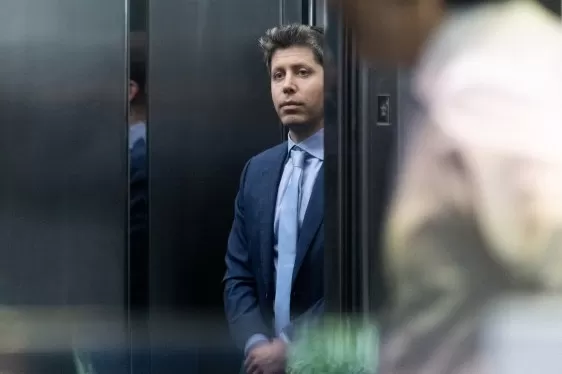
Musk erwog, OpenAI an seine Kinder zu übergeben, während Altman aussagte
Diesen Morgen trat OpenAI-CEO Sam Altman vor Gericht, um sich zur Klage von Ex-Mitbegründer Elon Musk zu äußern, die die Unternehmensstruktur der Firma anfechtet.Auf die Frage nach Musks Behauptung, andere Mitbegründer hätten „eine Wohltätigkeitsorg
Empfehlungen zu verwandten Spezialthemen
Musikkomposition
Südkorea beginnt mit dem Bau des nationalen KI-Rechenzentrums und investiert 2,5 Billionen Won mit einem Zieljahr von 2028
Der südkoreanische Ableger von EtNews berichtet, dass am 3. August im Solar City-Datenzentrumspark in Sunan, Provinz Jeollanam-do, der Grundstein für das Korea AI Computing Center (KOACC) gelegt wurde. Mit einer Gesamtinvestition von 2,5 Billionen KR
Sechs Tech-Giganten unterstützen die Linux Foundation mit 12,5 Millionen US-Dollar, um das Rauschen bei KI-Schwachstellen zu bekämpfen
Um der Flut von Sicherheitsberichten niedriger Qualität, die durch KI-Automatisierungstools erzeugt werden, zu begegnen, haben sechs große Technologieunternehmen – Anthropic, Amazon (AWS), GitHub, Google, Microsoft und OpenAI – gemeinsam 12,5 Million
Musk erwog, OpenAI an seine Kinder zu übergeben, während Altman aussagte
Diesen Morgen trat OpenAI-CEO Sam Altman vor Gericht, um sich zur Klage von Ex-Mitbegründer Elon Musk zu äußern, die die Unternehmensstruktur der Firma anfechtet.Auf die Frage nach Musks Behauptung, andere Mitbegründer hätten „eine Wohltätigkeitsorg
Empfehlungen zu verwandten Spezialthemen
Musikkomposition
 KI-Stimm-Demo-Tools für Songwriter, Hooks, Toplines und mehrsprachige Entwurfs-Sessions
2026 Neueste und beste KI-Stimm-Demo-Tools für Songwriter, Hook-Ersteller und mehrsprachige Content-Teams! XIX.AI hat eine hochbewertete Liste leistungsstarker, bahnbrechender Tools zusammengestellt, die strengen Praxistests unterzogen wurden. Sie finden detaillierte Vergleichsdaten zu kostenlosen und kostenpflichtigen Optionen, umfassende Rankings und empfehlenswerte Auswahlmöglichkeiten, die Ihnen helfen, Ihre Schreibeffizienz zu steigern und Ihr kreatives Potenzial zu entfalten. Entdecken Sie jetzt das perfekte Tool für all Ihre Content-Bedürfnisse!
 9 Tools
 xix.ai
Geschäft
Die besten KI-Tools zur Wettbewerbsanalyse für kleine Unternehmen
xix.ai
Geschäft
Die besten KI-Tools zur Wettbewerbsanalyse für kleine Unternehmen
Die besten und am besten bewerteten KI-Tools für die Wettbewerbsanalyse für kleine Unternehmen im Jahr 2026! XIX.AI hat eine äußerst leistungsstarke, bahnbrechende Auswahl zusammengestellt, die wöchentlich anhand strenger Praxistests und detaillierter Rankings aktualisiert wird. Hier finden Sie einen umfassenden Vergleich zwischen kostenlosen und kostenpflichtigen Angeboten, der Ihnen dabei hilft, die unverzichtbaren Tools zu identifizieren, die Ihre Produktivität steigern und Ihnen einen Wettbewerbsvorteil verschaffen. Entdecken Sie jetzt das perfekte Tool für sich!
9 Tools
xix.ai
Bildbearbeitung
Photoshop-KI-Retuschierungstools für E-Commerce-Bekleidung, Hautbereinigung und Farbkonstanz
2026 Neueste beste Photoshop-KI-Retuschierungstools für E-Commerce-Bekleidung, Hautbereinigung und Farbkonsistenz! Diese hoch bewertete kuratierte Liste bietet leistungsstarke, bahnbrechende Lösungen, die Ihnen helfen, die Schreibeffizienz zu steigern, die Content-Erstellung zu optimieren und mühelos perfekte visuelle Ergebnisse zu erzielen. Jedes Tool wurde durch wöchentlich aktualisierte Rankings mit echten Tests geprüft, einschließlich detaillierter Vergleiche zwischen kostenlosen und kostenpflichtigen Versionen. Unterstützt von XIX.AI ist es der unverzichtbare Leitfaden für alle, die ihre KI-Vorteile nutzen möchten. Jetzt entdecken!
10 Tools
xix.ai
Prompt
Die besten KI-Prompt-Bibliotheken für ChatGPT-Workflows
Die besten und am besten bewerteten KI-Prompt-Bibliotheken des Jahres 2026 zur Optimierung aller Arten von ChatGPT-Workflows. XIX.AI hat eine leistungsstarke, bahnbrechende Sammlung zusammengestellt, die strengen Praxistests unterzogen wird, um Spitzenleistung zu gewährleisten. Hier finden Sie detaillierte Vergleiche zwischen kostenlosen und kostenpflichtigen Angeboten sowie Experten-Rankings, die Ihnen dabei helfen, die unverzichtbaren Tools auszuwählen, mit denen Sie Ihre Produktivität steigern und Ihren KI-Vorteil ausschöpfen können. Entdecken Sie sie jetzt!
11 Tools
xix.ai
Bildung und Lernen
AI Quiz Builder Plattformen für Lehrer, Nachhilfelehrer und kohortenbasierte Lernprogramme
2026 Neueste und beste KI-Quiz-Erstellungstools für Lehrer, Nachhilfelehrer und kohortenbasierte Lernprogramme! XIX.AI hat eine hochbewertete Liste leistungsstarker, bahnbrechender Tools zusammengestellt, die realen Tests unterzogen wurden, um genaue Rankings zu liefern. Diese unbedingt auszuprobierenden Plattformen helfen dabei, die Schreibeffizienz zu steigern, die Inhaltserstellung zu optimieren und das Quiz-Design in allen Lernszenarien zu vereinfachen. Entdecken Sie jetzt Ihr perfektes Tool, um Ihren KI-Vorteil im Unterricht voll auszuschöpfen!
13 Tools
xix.ai
Code
KI-Tools zur Überprüfung von Pull-Requests für GitHub-Teams, die sich mit Refactorings, Fehlern und Sicherheitslücken befassen
Die besten neuen KI-Tools zur Pull-Request-Prüfung für GitHub-Teams im Jahr 2026 finden Sie hier auf XIX.AI! Diese sorgfältig zusammengestellte Liste mit den besten Bewertungen präsentiert leistungsstarke, bahnbrechende Lösungen, die Refactoring, Fehlerbehebung und die Erkennung von Sicherheitslücken in allen Team-Workflows optimieren. Profitieren Sie von einem Vergleich zwischen kostenlosen und kostenpflichtigen Tools sowie von Praxistests und detaillierten Rankings, die Ihnen helfen, das perfekte Tool zu finden, mit dem Sie Ihre Produktivität deutlich steigern können. Entdecken Sie die Tools jetzt und sichern Sie sich Ihren KI-Vorteil!
12 Tools
xix.ai

 Kommentare (2)
![OliverAnderson]()
This inpainting feature is a game-changer for digital artists! I've been using it to fix old family photos, and the results are mind-blowing. It's so much more intuitive than the clone stamp tool in Photoshop. Can't wait to see how this tech evolves and gets integrated into more mainstream software. The ethical side of 'editing reality' is a bit scary though... 🤔
![LawrenceMiller]()
Недавно пробовал inpainting в Stable Diffusion — просто невероятно, как можно исправить неудачные фрагменты на фото! 😲 Но иногда AI добавляет слишком много «творчества», получается странно. Кто-то сталкивался с таким?
Stable Diffusion verändert die Art und Weise, wie wir Bilder erstellen und bearbeiten. Die Inpainting-Funktion ist ein besonders leistungsstarkes Werkzeug, mit dem sich vorhandene Bilder präzise und selektiv bearbeiten und verfeinern lassen. Dieser umfassende Leitfaden vermittelt Ihnen alles, was Sie über Stable Diffusion Inpainting wissen müssen, damit Sie Ihre Bilder mit KI optimieren können.
Wichtige Punkte
Mit Inpainting können Sie bestimmte Teile eines Bildes ändern, während der Rest unverändert bleibt.
Sie können neue Elemente einfügen, vorhandene Elemente ändern oder unerwünschte Objekte löschen.
Die Verwendung eines speziellen Inpainting-Modells kann Ihre Ergebnisse verbessern.
Die Stärke der Rauschunterdrückung ist eine wichtige Einstellung, um zu steuern, wie viel von den Details des Originalbildes erhalten bleiben.
Stable Diffusion Inpainting verstehen
Was ist Stable Diffusion Inpainting?
In der Welt von Stable Diffusion ist Inpainting eine Technik, bei der mithilfe von KI-gestützten generativen Algorithmen gezielte Änderungen an Teilen eines Bildes vorgenommen werden. Im Gegensatz zur herkömmlichen Bildbearbeitung, bei der oft deutliche Spuren zurückbleiben, werden bei Inpainting die bearbeiteten Bereiche mithilfe von KI nahtlos mit ihrer Umgebung verschmolzen.
Das Endergebnis sieht natürlich und einheitlich aus, als wären die Änderungen von Anfang an Teil des Bildes gewesen.
Die Kraft der selektiven Bearbeitung
Stellen Sie sich ein wunderschönes Landschaftsfoto vor, das durch ein störendes Element im Vordergrund beeinträchtigt wird, oder eine Szene, die durch ein zusätzliches Detail aufgewertet werden könnte. Mit Inpainting können Sie sich auf genau diese Stellen konzentrieren, ohne das gesamte Bild zu verändern. Sie können:
- Unerwünschte Objekte entfernen:
- Die Farbe oder Textur eines bestimmten Bereichs anpassen
- Völlig neue Objekte in die Komposition einfügen
- Details verbessern und vorhandene Merkmale schärfen
So funktioniert es
Grundsätzlich verwendet Stable Diffusion Inpainting ein Diffusionsmodell, das anhand einer riesigen Bildersammlung trainiert wurde. Wenn Sie einen Bereich für das Inpainting definieren, untersucht der Algorithmus die benachbarten Pixel und erstellt neue Inhalte, die visuell überzeugend und kontextuell angemessen sind. Dies ist ein iterativer Prozess, der nach und nach Details hinzufügt und eine nahtlose Integration in das Originalbild gewährleistet.
Wichtige Konzepte beim Inpainting
Um Stable Diffusion Inpainting effektiv zu nutzen, müssen Sie diese grundlegenden Konzepte verstehen:
- Maskierung: Auf diese Weise wählen Sie die genauen Bereiche aus, die Sie ändern möchten. Die Maske leitet den Algorithmus zum Zielbereich. Sie können Masken mit verschiedenen Werkzeugen manuell erstellen oder sie mithilfe von KI durch Objekterkennung automatisch generieren lassen.
- Prompting: Ähnlich wie bei der standardmäßigen Stable Diffusion-Bildgenerierung sind Prompts für das Inpainting von entscheidender Bedeutung. Ihr Prompt weist den Algorithmus an, was innerhalb des maskierten Bereichs generiert werden soll. Ein gut geschriebener Prompt ist unerlässlich, um die gewünschten Ergebnisse zu erzielen.
- Rauschunterdrückungsstärke: Diese Einstellung bestimmt, wie weit der Algorithmus vom ursprünglichen Inhalt im maskierten Bereich abweicht. Eine höhere Rauschunterdrückungsstärke führt zu dramatischeren Veränderungen, während ein niedrigerer Wert mehr Details des Originals beibehält.
Die Feinabstimmung dieses Wertes ist entscheidend, um den gewünschten Effekt zu erzielen.
- Sampling-Schritte: Hiermit wird die Anzahl der Zyklen gesteuert, die der Algorithmus während des Inpaintings durchläuft. Mehr Schritte führen in der Regel zu polierteren und detaillierteren Ergebnissen, aber auch zu einer längeren Verarbeitungszeit.
- Inpainting-Modelle: Bestimmte Stable Diffusion-Modelle sind speziell für das Inpainting optimiert. Diese Modelle liefern oft überlegene Ergebnisse, da sie auf speziellen Daten und Architekturen trainiert sind.
Schritt-für-Schritt-Anleitung zum Inpainting mit Thinkdiffusion
Schritt 1: Laden Sie Ihr Bild in Thinkdiffusion
Laden Sie zunächst das Bild, das Sie bearbeiten möchten, in die ThinkDiffusion-Plattform hoch.
Dazu können Sie Ihre Bilddatei per Drag & Drop verschieben. Dies funktioniert sowohl im Bereich „txt2img“ als auch im Bereich „img2img“.
Schritt 2: Auswahl des Modells
Wählen Sie den gewünschten Stable Diffusion-Checkpoint aus. Für ein optimales Inpainting sollten Sie ein speziell für diese Aufgabe entwickeltes Modell verwenden, z. B. ein Epic-Realism-Modell, obwohl auch Standardmodelle funktionieren.
Thinkdiffusion bietet mehrere Inpainting-Modelle an; geben Sie einfach „inpaint” ein, um sie zu finden. Wenn Sie kein Inpainting-Modell verwenden, sind reguläre Modelle eine brauchbare Alternative.
Schritt 3: Auswahl der Registerkarte „INPAINT“
Klicken Sie auf „img2img”. Hier finden Sie mehrere Optionen, darunter „Sketch”, „Inpaint”, „Inpaint sketch” und „Inpaint upload”. Wählen Sie „Inpaint”, um Thinkdiffusion mitzuteilen, dass Sie eine Inpainting-Operation durchführen möchten.
Schritt 4: Auswahl des Bereichs
Verwenden Sie im Reiter „Inpaint“ das Pinselwerkzeug, um die Teile des Bildes, die Sie ändern möchten, sorgfältig zu umreißen. Sie können die Pinselgröße für mehr Genauigkeit ändern.
Vergrößern Sie das Bild für eine detaillierte Maskierung; die Taste „S“ ist eine praktische Tastenkombination. Achten Sie darauf, keine Bereiche zu maskieren, die Sie nicht ändern möchten. Verwenden Sie die Lösch- oder Rückgängig-Funktionen, um Fehler zu korrigieren. Um die Pinselgröße schnell anzupassen, halten Sie die „Strg“-Taste gedrückt und scrollen Sie mit dem Mausrad.
Schritt 5: Festlegen der Inpaint-Parameter
Wählen Sie aus, wie die Maske interpretiert werden soll. Mit der Option „Inpaint maskiert“ übermalen Sie den Bereich, den Sie ändern möchten. Alternativ wählt „Inpaint nicht maskiert“ alles außerhalb Ihres übermalten Bereichs aus. Wenn Sie „Maskeninhalt“ auf „Original“ setzen, wird die KI angewiesen, den vorhandenen Inhalt zu lesen und wiederzuverwenden. Für eine komplett neue Generierung wählen Sie „Latentes Rauschen“, um den Bereich mit Rauschen aus dem latenten Raum zu füllen.
Schritt 6: Eingabe von Prompt und Parametern
Schreiben Sie eine klare und detaillierte Eingabeaufforderung, die der KI genau mitteilt, was sie innerhalb Ihrer Maske erstellen soll. Passen Sie die Störungsunterdrückungsstärke an, um die richtige Balance zwischen der Beibehaltung der ursprünglichen Details und der Einführung neuer Inhalte zu finden.
Gehen Sie zu den Einstellungen, um Folgendes zu konfigurieren:
- Sampling-Schritte
- Abtastmethoden
- CFG-Skala
Schritt 7: Generieren und Verfeinern
Sobald alle Parameter eingestellt sind, starten Sie den Generierungsprozess und überprüfen Sie das Ergebnis. Ändern Sie Ihre Eingabeaufforderung und generieren Sie das Ergebnis nach Bedarf neu. Um ein perfektes Ergebnis zu erzielen, sind oft mehrere Versuche und Anpassungen erforderlich.
Schritt 8: Inpaint Sketch verwenden
Preise für Thinkdiffusion
Abonnementdetails
Thinkdiffusion verwendet eine gestaffelte Preisstruktur. Das in der Demonstration vorgestellte Zeus Turbo-Paket kostet 117,99 $ pro Monat. Es umfasst den Zugriff auf andere Modelle, wie z. B. die RunDiffusion-Modelle, die mit höheren Geschwindigkeiten arbeiten. Die Plattform bietet auch günstigere Tarife für unterschiedliche Rendering-Anforderungen und Budgets.
ThinkDiffusion Stable Diffusion Vor- und Nachteile
Vorteile
Verfügt über eine benutzerfreundliche Oberfläche, die für Anfänger geeignet ist.
Leistungsstarke Rechenressourcen sorgen für eine hohe Bildausgabe- und Rendering-Qualität.
Bietet Ihnen flexiblen Zugriff auf eine Vielzahl von KI-Bildgenerierungstools.
Nachteile
Das abonnementbasierte Preismodell kann mit der Zeit kostspielig werden.
Das Auffinden Ihrer fertigen Renderings kann manchmal schwierig sein.
Die Qualität der Ergebnisse kann uneinheitlich sein.
Thinkdiffusion Kernfunktionen
KI-Bildgenerierung und -bearbeitung
Thinkdiffusion ist eine erstklassige Plattform für die KI-Bildgenerierung und -bearbeitung. Inpainting ist nur eines von vielen leistungsstarken Tools, die diese Software so effektiv machen. Es ist über verschiedene Schnittstellen wie Img2Img und txt2Img verfügbar.
Umfangreiche Stilbibliothek
Thinkdiffusion verfügt über eine umfangreiche Sammlung von Stilvorlagen, mit denen Sie Ihre kreativen Visionen verwirklichen können. Durchsuchen Sie die verfügbaren Optionen oder geben Sie einen Stilnamen ein, um ihn anzuwenden.
Einfache Benutzererfahrung
Die Plattform ist gut gestaltet und für Benutzer aller Erfahrungsstufen einfach zu bedienen. Für alle Tools stehen hilfreiche Tooltips zur Verfügung, die Sie unterstützen.
Anwendungsfälle für Thinkdiffusion
Bilder durch Hinzufügen neuer Details verbessern
Mit AI Image Generation können Sie Ihre Bilder verbessern, wie die Inpainting-Technik zeigt. Sie können das Skizzenwerkzeug oder Textbefehle verwenden, um die Generierung von Thinkdiffusion innerhalb Ihres Bildes zu steuern.
Ändern und Anpassen von Kleidungsstücken mit KI
Mit der KI-Bildgenerierung können Sie Kleidung modifizieren, z. B. den Stoff oder den Stil eines Kleidungsstücks ändern. Zeichnen Sie einfach über den Bereich und lassen Sie die KI die Transformation vornehmen.
Selektive Bildbearbeitung
Ändern Sie Gesichtszüge ganz einfach mit einer Eingabeaufforderung und eröffnen Sie sich damit neue kreative Möglichkeiten. Dies geschieht durch fortschrittliche Techniken zur Maskenbearbeitung.
FAQ
Ist Stable Diffusion Inpainting schwer zu erlernen?
Es erfordert zwar etwas Übung, um alle Feinheiten zu beherrschen, aber die Grundprinzipien sind recht einfach zu verstehen. Mit etwas Experimentierfreude können Sie schnell großartige Ergebnisse erzielen.
Kann ich Stable Diffusion Inpainting für kommerzielle Zwecke nutzen?
Ja, die kommerzielle Nutzung ist erlaubt. Achten Sie nur darauf, die Lizenzbedingungen des von Ihnen verwendeten Modells einzuhalten.
Was ist der Unterschied zwischen dem Inpaint- und dem Inpaint-Sketch-Modus?
Der Inpaint-Modus verwendet eine Maske, um den Bereich zu definieren, in dem die KI arbeiten soll. Im Inpaint-Sketch-Modus können Sie jedoch Farbinformationen hinzufügen, um den Generierungsprozess weiter zu steuern. Dadurch haben Sie mehr Kontrolle über das endgültige Bild.
Verwandte Fragen
Was sind einige bewährte Verfahren für die Eingabe von Befehlen in Stable Diffusion Inpainting?
Die Erstellung effektiver Eingabeaufforderungen ist für den Erfolg mit Stable Diffusion unerlässlich. Beachten Sie folgende Tipps: Seien Sie konkret: Detaillierte Eingabeaufforderungen führen zu besseren Ergebnissen. Anstatt „einen Baum hinzufügen” zu schreiben, versuchen Sie es mit „eine majestätische, alte Eiche mit ausladenden Ästen hinzufügen”. Verwenden Sie Schlüsselwörter: Testen Sie verschiedene beschreibende Wörter und Ausdrücke, um ihre Wirkung zu sehen. Experimentieren Sie ruhig mit kreativen und ungewöhnlichen Kombinationen.Negative Eingabeaufforderungen in Betracht ziehen: Teilen Sie der KI mit, was nicht angezeigt werden soll. Dies hilft, unerwünschte Elemente zu eliminieren und das Ergebnis zu verfeinern. Wiederholen und verfeinern: Eingabeaufforderungen sind ein Prozess des Ausprobierens. Lassen Sie sich nicht entmutigen, wenn das erste Ergebnis nicht perfekt ist. Passen Sie Ihre Eingabeaufforderungen weiter an und testen Sie sie. Balance zwischen Anleitung und Freiheit: Geben Sie klare Anweisungen, lassen Sie der KI aber auch kreativen Spielraum. Manchmal entstehen die besten Ergebnisse aus unerwarteten Interpretationen.








 Südkorea beginnt mit dem Bau des nationalen KI-Rechenzentrums und investiert 2,5 Billionen Won mit einem Zieljahr von 2028
Der südkoreanische Ableger von EtNews berichtet, dass am 3. August im Solar City-Datenzentrumspark in Sunan, Provinz Jeollanam-do, der Grundstein für das Korea AI Computing Center (KOACC) gelegt wurde. Mit einer Gesamtinvestition von 2,5 Billionen KR
Südkorea beginnt mit dem Bau des nationalen KI-Rechenzentrums und investiert 2,5 Billionen Won mit einem Zieljahr von 2028
Der südkoreanische Ableger von EtNews berichtet, dass am 3. August im Solar City-Datenzentrumspark in Sunan, Provinz Jeollanam-do, der Grundstein für das Korea AI Computing Center (KOACC) gelegt wurde. Mit einer Gesamtinvestition von 2,5 Billionen KR
 Sechs Tech-Giganten unterstützen die Linux Foundation mit 12,5 Millionen US-Dollar, um das Rauschen bei KI-Schwachstellen zu bekämpfen
Um der Flut von Sicherheitsberichten niedriger Qualität, die durch KI-Automatisierungstools erzeugt werden, zu begegnen, haben sechs große Technologieunternehmen – Anthropic, Amazon (AWS), GitHub, Google, Microsoft und OpenAI – gemeinsam 12,5 Million
Sechs Tech-Giganten unterstützen die Linux Foundation mit 12,5 Millionen US-Dollar, um das Rauschen bei KI-Schwachstellen zu bekämpfen
Um der Flut von Sicherheitsberichten niedriger Qualität, die durch KI-Automatisierungstools erzeugt werden, zu begegnen, haben sechs große Technologieunternehmen – Anthropic, Amazon (AWS), GitHub, Google, Microsoft und OpenAI – gemeinsam 12,5 Million
 Musk erwog, OpenAI an seine Kinder zu übergeben, während Altman aussagte
Diesen Morgen trat OpenAI-CEO Sam Altman vor Gericht, um sich zur Klage von Ex-Mitbegründer Elon Musk zu äußern, die die Unternehmensstruktur der Firma anfechtet.Auf die Frage nach Musks Behauptung, andere Mitbegründer hätten „eine Wohltätigkeitsorg
Musk erwog, OpenAI an seine Kinder zu übergeben, während Altman aussagte
Diesen Morgen trat OpenAI-CEO Sam Altman vor Gericht, um sich zur Klage von Ex-Mitbegründer Elon Musk zu äußern, die die Unternehmensstruktur der Firma anfechtet.Auf die Frage nach Musks Behauptung, andere Mitbegründer hätten „eine Wohltätigkeitsorg

2026 Neueste und beste KI-Stimm-Demo-Tools für Songwriter, Hook-Ersteller und mehrsprachige Content-Teams! XIX.AI hat eine hochbewertete Liste leistungsstarker, bahnbrechender Tools zusammengestellt, die strengen Praxistests unterzogen wurden. Sie finden detaillierte Vergleichsdaten zu kostenlosen und kostenpflichtigen Optionen, umfassende Rankings und empfehlenswerte Auswahlmöglichkeiten, die Ihnen helfen, Ihre Schreibeffizienz zu steigern und Ihr kreatives Potenzial zu entfalten. Entdecken Sie jetzt das perfekte Tool für all Ihre Content-Bedürfnisse!
9 Tools
xix.ai

Die besten und am besten bewerteten KI-Tools für die Wettbewerbsanalyse für kleine Unternehmen im Jahr 2026! XIX.AI hat eine äußerst leistungsstarke, bahnbrechende Auswahl zusammengestellt, die wöchentlich anhand strenger Praxistests und detaillierter Rankings aktualisiert wird. Hier finden Sie einen umfassenden Vergleich zwischen kostenlosen und kostenpflichtigen Angeboten, der Ihnen dabei hilft, die unverzichtbaren Tools zu identifizieren, die Ihre Produktivität steigern und Ihnen einen Wettbewerbsvorteil verschaffen. Entdecken Sie jetzt das perfekte Tool für sich!
9 Tools
xix.ai

2026 Neueste beste Photoshop-KI-Retuschierungstools für E-Commerce-Bekleidung, Hautbereinigung und Farbkonsistenz! Diese hoch bewertete kuratierte Liste bietet leistungsstarke, bahnbrechende Lösungen, die Ihnen helfen, die Schreibeffizienz zu steigern, die Content-Erstellung zu optimieren und mühelos perfekte visuelle Ergebnisse zu erzielen. Jedes Tool wurde durch wöchentlich aktualisierte Rankings mit echten Tests geprüft, einschließlich detaillierter Vergleiche zwischen kostenlosen und kostenpflichtigen Versionen. Unterstützt von XIX.AI ist es der unverzichtbare Leitfaden für alle, die ihre KI-Vorteile nutzen möchten. Jetzt entdecken!
10 Tools
xix.ai

Die besten und am besten bewerteten KI-Prompt-Bibliotheken des Jahres 2026 zur Optimierung aller Arten von ChatGPT-Workflows. XIX.AI hat eine leistungsstarke, bahnbrechende Sammlung zusammengestellt, die strengen Praxistests unterzogen wird, um Spitzenleistung zu gewährleisten. Hier finden Sie detaillierte Vergleiche zwischen kostenlosen und kostenpflichtigen Angeboten sowie Experten-Rankings, die Ihnen dabei helfen, die unverzichtbaren Tools auszuwählen, mit denen Sie Ihre Produktivität steigern und Ihren KI-Vorteil ausschöpfen können. Entdecken Sie sie jetzt!
11 Tools
xix.ai

2026 Neueste und beste KI-Quiz-Erstellungstools für Lehrer, Nachhilfelehrer und kohortenbasierte Lernprogramme! XIX.AI hat eine hochbewertete Liste leistungsstarker, bahnbrechender Tools zusammengestellt, die realen Tests unterzogen wurden, um genaue Rankings zu liefern. Diese unbedingt auszuprobierenden Plattformen helfen dabei, die Schreibeffizienz zu steigern, die Inhaltserstellung zu optimieren und das Quiz-Design in allen Lernszenarien zu vereinfachen. Entdecken Sie jetzt Ihr perfektes Tool, um Ihren KI-Vorteil im Unterricht voll auszuschöpfen!
13 Tools
xix.ai

Die besten neuen KI-Tools zur Pull-Request-Prüfung für GitHub-Teams im Jahr 2026 finden Sie hier auf XIX.AI! Diese sorgfältig zusammengestellte Liste mit den besten Bewertungen präsentiert leistungsstarke, bahnbrechende Lösungen, die Refactoring, Fehlerbehebung und die Erkennung von Sicherheitslücken in allen Team-Workflows optimieren. Profitieren Sie von einem Vergleich zwischen kostenlosen und kostenpflichtigen Tools sowie von Praxistests und detaillierten Rankings, die Ihnen helfen, das perfekte Tool zu finden, mit dem Sie Ihre Produktivität deutlich steigern können. Entdecken Sie die Tools jetzt und sichern Sie sich Ihren KI-Vorteil!
12 Tools
xix.ai

This inpainting feature is a game-changer for digital artists! I've been using it to fix old family photos, and the results are mind-blowing. It's so much more intuitive than the clone stamp tool in Photoshop. Can't wait to see how this tech evolves and gets integrated into more mainstream software. The ethical side of 'editing reality' is a bit scary though... 🤔
Недавно пробовал inpainting в Stable Diffusion — просто невероятно, как можно исправить неудачные фрагменты на фото! 😲 Но иногда AI добавляет слишком много «творчества», получается странно. Кто-то сталкивался с таким?












