


 Hogar
Hogar
¿Cómo mejorar las fotos de retratos en la fase de posproducción? 5 pasos sencillos para principiantes
A primera vista, los retratos pueden parecer sencillos. Enfocas la cámara hacia una persona, capturas un momento y esperas conseguir esa expresión perfecta para una foto fantástica. Pero cuando abres el archivo, empieza el verdadero reto. El rostro puede estar un poco demasiado oscuro. Los tonos de piel pueden parecer desiguales. Un reflejo demasiado intenso en la frente, un fondo plano o sombras profundas bajo los ojos pueden arruinar por completo la sensación que se quería transmitir con la imagen.
¿Se pueden salvar estas fotos? Por supuesto. La clave está en aprender a editar retratos de forma eficaz. Esta guía ofrece pasos claros y prácticos para editar fotos de retratos, utilizando Luminar Neo como herramienta de ejemplo. Descubrirás cómo corregir la iluminación, refinar los tonos de piel, eliminar distracciones y realzar los detalles, manteniendo intacto el verdadero carácter del sujeto.
Paso 1: Analiza la imagen
Comienza el proceso de edición evaluando cuidadosamente la imagen. Importa tu foto a Luminar Neo arrastrándola o utilizando la función de importación. Hazte tres preguntas clave: ¿Es eficaz la iluminación? ¿Los tonos de piel parecen naturales? ¿Hay algo que distraiga la atención del sujeto principal? Identifica los problemas de exposición, el balance de color y cualquier elemento que desvíe la mirada.
Paso 2: Corrige la luz
Si la imagen está subexpuesta, utiliza la herramienta Revelar para aumentar suavemente el brillo general. A continuación, abre con cuidado las zonas de sombra y recupera las luces para evitar zonas descoloridas. En Luminar Neo, la función Profundidad de luz añade una iluminación realista y tridimensional. Esto resulta especialmente útil cuando el sujeto es más oscuro que el fondo o cuando un día nublado ha dado lugar a un retrato de aspecto plano.
Si el rostro necesita más definición, Studio Light puede introducir un resplandor suave y direccional. Cuando se trata de reflejos intensos en la piel o en las gafas, el mejor enfoque es reducir selectivamente el deslumbramiento en lugar de intentar enmascararlo con un suavizado agresivo.
Paso 3: Mejorar la piel sin borrar el carácter
El retoque de retratos más eficaz es el sutil. La atención del espectador debe centrarse en la expresión, la emoción y los ojos, no en la edición. Eliminar todas las imperfecciones y poros va en contra de este objetivo, ya que a menudo da lugar a un aspecto artificial, similar al plástico, que atrae el tipo de atención equivocado.
Utiliza la herramienta Skin AI para tratar imperfecciones temporales, brillos irregulares y ojeras. Aplica un suavizado selectivo con un toque ligero para conservar la textura natural de la piel.
A continuación, utiliza los controles de Face AI. Estos te permiten realzar sutilmente los ojos, suavizar las ojeras y ajustar la iluminación facial. El objetivo es minimizar las distracciones y crear un aspecto renovado sin que el sujeto parezca antinatural. Dado que Luminar Neo utiliza edición no destructiva, puedes ajustar libremente estos controles deslizantes y revertir los cambios sin dañar la imagen original.
Paso 4: Trabaja con los colores
El éxito del retoque de retratos depende en gran medida de unos colores coherentes y creíbles. Empieza por evaluar el balance de blancos general. Determina si la luz de la foto resulta demasiado cálida (amarilla/naranja) o demasiado fría (azul).
Los retratos en interiores suelen tener un tono amarillento, mientras que las fotos tomadas a la sombra pueden tender al azul. La iluminación mixta a veces puede crear ambos problemas. Corrige primero el balance de blancos y, a continuación, asegúrate de que los tonos de piel del rostro, el cuello y las manos coincidan a la perfección. Realiza ajustes pequeños y graduales. Un ligero cambio en la temperatura o el tinte suele ser más eficaz que las correcciones de color drásticas. Si una zona concreta sigue siendo problemática, utiliza ajustes específicos con precaución.
Paso 5: Elimina las distracciones
Los retratos pueden verse debilitados por elementos menores que distraen. Un punto brillante en el fondo, pelos sueltos, una mancha en la ropa o un brillo graso en la piel pueden desviar la atención del rostro del sujeto. Elimina estos defectos temporales, pero ten cuidado de conservar los detalles naturales que contribuyen a un aspecto auténtico.
Oscurecer o aclarar sutilmente el fondo puede ayudar a dirigir la mirada del espectador hacia el sujeto. Suavice cualquier detalle que parezca demasiado marcado. Considere recortar o recomponer la imagen para mejorar su equilibrio visual general.
Paso 6: Dale el toque final
Los ojos suelen ser el punto focal de conexión en un retrato. Realza ligeramente los ojos si es necesario, añadiendo claridad y un toque de brillo, pero evita que parezcan brillar de forma antinatural. A continuación, revisa los labios, el cabello y otros rasgos distintivos. Deben ser nítidos y detallados, pero sin un exceso de nitidez. Asegúrate de que todos estos detalles armonicen con los tonos de piel y la iluminación general.
Por último, visualiza la imagen a tamaño completo. ¿Te parece que el retrato está equilibrado? ¿El sujeto se integra bien con el fondo? ¿El ambiente final refleja el momento que capturaste? Si no es así, perfecciona tus ajustes. Una vez que estés satisfecho, guarda tu trabajo en tu formato preferido y compártelo.
Conclusión
Dominar la edición de retratos en Luminar Neo te permite resaltar la belleza natural del sujeto al tiempo que conservas su esencia genuina. Seguir un flujo de trabajo claro y paso a paso garantiza que la imagen final transmita la emoción y la conexión deseadas. Al centrarte en la iluminación, los tonos de piel y los ajustes meditados, puedes transformar retratos ordinarios en historias visuales cautivadoras.
Artículo relacionado
 Cómo corregir las Core Web Vitals para mejorar el posicionamiento SEO
Simplificar los comentarios de las tarjetas de calificación con herramientas de IAIntroducciónHerramientas de IA para generar comentarios de tarjetas de calificaciónMagic SchoolAlmanac AIChat GPTUso de Magic School para generar comentarios de t
Slackbot se convierte en un agente de IA
Slackbot, el asistente automatizado integrado en la plataforma de mensajería corporativa Slack de Salesforce, está evolucionando hacia un agente de inteligencia artificial. El CTO de Salesforce, Parker Harris, prevé que alcance un estatus viral compa
ByteDance Refuerza los Incentivos de IA Central mientras Doubao Aumenta un 14.6%
ByteDance ha convocado recientemente una sesión informativa sobre la participación accionaria de DouBao para presentar nuevas políticas de incentivos para el personal involucrado en la división de DouBao. El precio de ejercicio de las acciones de Dou
Recomendaciones de temas especiales relacionados
Educación y aprendizaje
Cómo corregir las Core Web Vitals para mejorar el posicionamiento SEO
Simplificar los comentarios de las tarjetas de calificación con herramientas de IAIntroducciónHerramientas de IA para generar comentarios de tarjetas de calificaciónMagic SchoolAlmanac AIChat GPTUso de Magic School para generar comentarios de t
Slackbot se convierte en un agente de IA
Slackbot, el asistente automatizado integrado en la plataforma de mensajería corporativa Slack de Salesforce, está evolucionando hacia un agente de inteligencia artificial. El CTO de Salesforce, Parker Harris, prevé que alcance un estatus viral compa
ByteDance Refuerza los Incentivos de IA Central mientras Doubao Aumenta un 14.6%
ByteDance ha convocado recientemente una sesión informativa sobre la participación accionaria de DouBao para presentar nuevas políticas de incentivos para el personal involucrado en la división de DouBao. El precio de ejercicio de las acciones de Dou
Recomendaciones de temas especiales relacionados
Educación y aprendizaje
 Herramientas de estudio basadas en IA para los deberes y la preparación de exámenes
¡Las mejores herramientas de IA de 2026 para hacer los deberes y prepararse para los exámenes! XIX.AI ha elaborado una lista con las herramientas mejor valoradas, potentes y revolucionarias que ayudan a los estudiantes a aumentar su productividad, agilizar la realización de los deberes y sacar sobresaliente en los exámenes gracias a pruebas reales. Consigue una comparación entre versiones gratuitas y de pago, clasificaciones detalladas y opciones imprescindibles para sacar el máximo partido a la IA. ¡Explora ahora!
 10 herramientas
 xix.ai
composicion musical
Herramientas de demostración vocal con IA para compositores, ganchos, melodías principales y sesiones de borrador multilingüe
xix.ai
composicion musical
Herramientas de demostración vocal con IA para compositores, ganchos, melodías principales y sesiones de borrador multilingüe
¡Las mejores herramientas de demostración vocal con IA de 2026 para compositores, creadores de ganchos y equipos de contenido multilingüe! XIX.AI ha recopilado una lista de herramientas poderosas y transformadoras, rigurosamente probadas en el mundo real. Encontrarás datos detallados de comparación entre versiones gratuitas y de pago, clasificaciones completas y opciones imprescindibles para ayudarte a aumentar tu eficiencia de escritura y desbloquear todo tu potencial creativo. ¡Explora ahora para descubrir la herramienta perfecta para todas tus necesidades de contenido!
9 herramientas
xix.ai
Negocio
Las mejores herramientas de investigación competitiva basadas en IA para pequeñas empresas
¡Las mejores herramientas de investigación competitiva basadas en IA mejor valoradas de 2026 para pequeñas empresas! XIX.AI ha seleccionado una colección revolucionaria y muy potente, que se actualiza semanalmente con rigurosas pruebas en el mundo real y clasificaciones detalladas. Encontrarás una comparación exhaustiva entre las opciones gratuitas y las de pago que te ayudará a identificar las herramientas imprescindibles que impulsarán tu productividad y te proporcionarán una ventaja competitiva. ¡Explora ahora mismo y descubre la herramienta perfecta para ti!
9 herramientas
xix.ai
Edición de imágenes
Herramientas de retoque con IA de Photoshop para ropa de comercio electrónico, limpieza de piel y consistencia del color
¡Las mejores herramientas de retoque con IA de Photoshop de 2026 para ropa de comercio electrónico, limpieza de piel y consistencia de color! Esta lista curada de alta calificación presenta soluciones poderosas que cambian las reglas del juego, que ayudan a aumentar la eficiencia de redacción, optimizar la creación de contenido y lograr resultados visuales perfectos sin esfuerzo. Cada herramienta ha pasado por pruebas en el mundo real a través de clasificaciones actualizadas semanalmente, con detalles completos de comparación entre versiones gratuitas y de pago. Respaldado por XIX.AI, es la guía imprescindible para cualquier persona que aspire a desbloquear su ventaja con IA. ¡Explora ahora!
10 herramientas
xix.ai
Inmediato
Las mejores bibliotecas de indicaciones de IA para los flujos de trabajo de ChatGPT
Las mejores bibliotecas de prompts de IA de 2026, con las más valoradas, para optimizar todo tipo de flujos de trabajo de ChatGPT. XIX.AI ha seleccionado una colección potente y revolucionaria que se somete a rigurosas pruebas en condiciones reales para garantizar el máximo rendimiento. Encontrarás comparativas detalladas entre opciones gratuitas y de pago, así como clasificaciones de expertos, que te ayudarán a elegir las herramientas imprescindibles para potenciar tu productividad y sacar el máximo partido a la IA. ¡Explora ahora!
11 herramientas
xix.ai
Educación y aprendizaje
Plataformas de construcción de cuestionarios con IA para profesores, tutores y programas de aprendizaje basados en cohortes
2026 Últimas y mejores plataformas para crear cuestionarios con IA para profesores, tutores y programas de aprendizaje en cohortes. XIX.AI ha elaborado una lista de herramientas poderosas y transformadoras, sometidas a pruebas en el mundo real para ofrecer clasificaciones precisas. Estas plataformas obligatorias ayudan a mejorar la eficiencia en la redacción, agilizar la creación de contenido y simplificar el diseño de cuestionarios en todos los escenarios de aprendizaje. Explora ahora para descubrir la herramienta perfecta que te permitirá desbloquear tu ventaja con IA en la enseñanza.
13 herramientas
xix.ai

 comentario (0)
0/500
comentario (0)
0/500
A primera vista, los retratos pueden parecer sencillos. Enfocas la cámara hacia una persona, capturas un momento y esperas conseguir esa expresión perfecta para una foto fantástica. Pero cuando abres el archivo, empieza el verdadero reto. El rostro puede estar un poco demasiado oscuro. Los tonos de piel pueden parecer desiguales. Un reflejo demasiado intenso en la frente, un fondo plano o sombras profundas bajo los ojos pueden arruinar por completo la sensación que se quería transmitir con la imagen.
¿Se pueden salvar estas fotos? Por supuesto. La clave está en aprender a editar retratos de forma eficaz. Esta guía ofrece pasos claros y prácticos para editar fotos de retratos, utilizando Luminar Neo como herramienta de ejemplo. Descubrirás cómo corregir la iluminación, refinar los tonos de piel, eliminar distracciones y realzar los detalles, manteniendo intacto el verdadero carácter del sujeto.
Paso 1: Analiza la imagen
Comienza el proceso de edición evaluando cuidadosamente la imagen. Importa tu foto a Luminar Neo arrastrándola o utilizando la función de importación. Hazte tres preguntas clave: ¿Es eficaz la iluminación? ¿Los tonos de piel parecen naturales? ¿Hay algo que distraiga la atención del sujeto principal? Identifica los problemas de exposición, el balance de color y cualquier elemento que desvíe la mirada.
Paso 2: Corrige la luz
Si la imagen está subexpuesta, utiliza la herramienta Revelar para aumentar suavemente el brillo general. A continuación, abre con cuidado las zonas de sombra y recupera las luces para evitar zonas descoloridas. En Luminar Neo, la función Profundidad de luz añade una iluminación realista y tridimensional. Esto resulta especialmente útil cuando el sujeto es más oscuro que el fondo o cuando un día nublado ha dado lugar a un retrato de aspecto plano.
Si el rostro necesita más definición, Studio Light puede introducir un resplandor suave y direccional. Cuando se trata de reflejos intensos en la piel o en las gafas, el mejor enfoque es reducir selectivamente el deslumbramiento en lugar de intentar enmascararlo con un suavizado agresivo.
Paso 3: Mejorar la piel sin borrar el carácter
El retoque de retratos más eficaz es el sutil. La atención del espectador debe centrarse en la expresión, la emoción y los ojos, no en la edición. Eliminar todas las imperfecciones y poros va en contra de este objetivo, ya que a menudo da lugar a un aspecto artificial, similar al plástico, que atrae el tipo de atención equivocado.
Utiliza la herramienta Skin AI para tratar imperfecciones temporales, brillos irregulares y ojeras. Aplica un suavizado selectivo con un toque ligero para conservar la textura natural de la piel.
A continuación, utiliza los controles de Face AI. Estos te permiten realzar sutilmente los ojos, suavizar las ojeras y ajustar la iluminación facial. El objetivo es minimizar las distracciones y crear un aspecto renovado sin que el sujeto parezca antinatural. Dado que Luminar Neo utiliza edición no destructiva, puedes ajustar libremente estos controles deslizantes y revertir los cambios sin dañar la imagen original.
Paso 4: Trabaja con los colores
El éxito del retoque de retratos depende en gran medida de unos colores coherentes y creíbles. Empieza por evaluar el balance de blancos general. Determina si la luz de la foto resulta demasiado cálida (amarilla/naranja) o demasiado fría (azul).
Los retratos en interiores suelen tener un tono amarillento, mientras que las fotos tomadas a la sombra pueden tender al azul. La iluminación mixta a veces puede crear ambos problemas. Corrige primero el balance de blancos y, a continuación, asegúrate de que los tonos de piel del rostro, el cuello y las manos coincidan a la perfección. Realiza ajustes pequeños y graduales. Un ligero cambio en la temperatura o el tinte suele ser más eficaz que las correcciones de color drásticas. Si una zona concreta sigue siendo problemática, utiliza ajustes específicos con precaución.
Paso 5: Elimina las distracciones
Los retratos pueden verse debilitados por elementos menores que distraen. Un punto brillante en el fondo, pelos sueltos, una mancha en la ropa o un brillo graso en la piel pueden desviar la atención del rostro del sujeto. Elimina estos defectos temporales, pero ten cuidado de conservar los detalles naturales que contribuyen a un aspecto auténtico.
Oscurecer o aclarar sutilmente el fondo puede ayudar a dirigir la mirada del espectador hacia el sujeto. Suavice cualquier detalle que parezca demasiado marcado. Considere recortar o recomponer la imagen para mejorar su equilibrio visual general.
Paso 6: Dale el toque final
Los ojos suelen ser el punto focal de conexión en un retrato. Realza ligeramente los ojos si es necesario, añadiendo claridad y un toque de brillo, pero evita que parezcan brillar de forma antinatural. A continuación, revisa los labios, el cabello y otros rasgos distintivos. Deben ser nítidos y detallados, pero sin un exceso de nitidez. Asegúrate de que todos estos detalles armonicen con los tonos de piel y la iluminación general.
Por último, visualiza la imagen a tamaño completo. ¿Te parece que el retrato está equilibrado? ¿El sujeto se integra bien con el fondo? ¿El ambiente final refleja el momento que capturaste? Si no es así, perfecciona tus ajustes. Una vez que estés satisfecho, guarda tu trabajo en tu formato preferido y compártelo.
Conclusión
Dominar la edición de retratos en Luminar Neo te permite resaltar la belleza natural del sujeto al tiempo que conservas su esencia genuina. Seguir un flujo de trabajo claro y paso a paso garantiza que la imagen final transmita la emoción y la conexión deseadas. Al centrarte en la iluminación, los tonos de piel y los ajustes meditados, puedes transformar retratos ordinarios en historias visuales cautivadoras.








 Cómo corregir las Core Web Vitals para mejorar el posicionamiento SEO
Simplificar los comentarios de las tarjetas de calificación con herramientas de IAIntroducciónHerramientas de IA para generar comentarios de tarjetas de calificaciónMagic SchoolAlmanac AIChat GPTUso de Magic School para generar comentarios de t
Cómo corregir las Core Web Vitals para mejorar el posicionamiento SEO
Simplificar los comentarios de las tarjetas de calificación con herramientas de IAIntroducciónHerramientas de IA para generar comentarios de tarjetas de calificaciónMagic SchoolAlmanac AIChat GPTUso de Magic School para generar comentarios de t
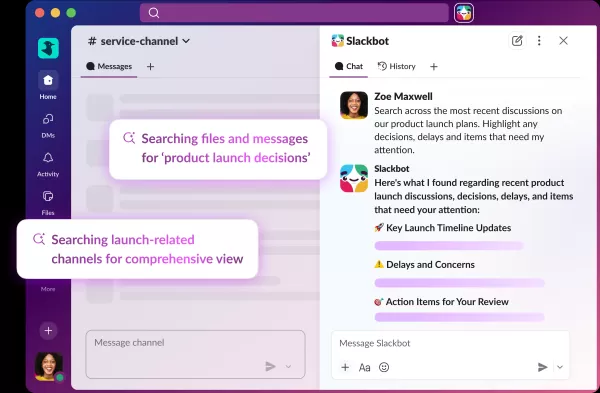 Slackbot se convierte en un agente de IA
Slackbot, el asistente automatizado integrado en la plataforma de mensajería corporativa Slack de Salesforce, está evolucionando hacia un agente de inteligencia artificial. El CTO de Salesforce, Parker Harris, prevé que alcance un estatus viral compa
Slackbot se convierte en un agente de IA
Slackbot, el asistente automatizado integrado en la plataforma de mensajería corporativa Slack de Salesforce, está evolucionando hacia un agente de inteligencia artificial. El CTO de Salesforce, Parker Harris, prevé que alcance un estatus viral compa
 ByteDance Refuerza los Incentivos de IA Central mientras Doubao Aumenta un 14.6%
ByteDance ha convocado recientemente una sesión informativa sobre la participación accionaria de DouBao para presentar nuevas políticas de incentivos para el personal involucrado en la división de DouBao. El precio de ejercicio de las acciones de Dou
ByteDance Refuerza los Incentivos de IA Central mientras Doubao Aumenta un 14.6%
ByteDance ha convocado recientemente una sesión informativa sobre la participación accionaria de DouBao para presentar nuevas políticas de incentivos para el personal involucrado en la división de DouBao. El precio de ejercicio de las acciones de Dou

¡Las mejores herramientas de IA de 2026 para hacer los deberes y prepararse para los exámenes! XIX.AI ha elaborado una lista con las herramientas mejor valoradas, potentes y revolucionarias que ayudan a los estudiantes a aumentar su productividad, agilizar la realización de los deberes y sacar sobresaliente en los exámenes gracias a pruebas reales. Consigue una comparación entre versiones gratuitas y de pago, clasificaciones detalladas y opciones imprescindibles para sacar el máximo partido a la IA. ¡Explora ahora!
10 herramientas
xix.ai

¡Las mejores herramientas de demostración vocal con IA de 2026 para compositores, creadores de ganchos y equipos de contenido multilingüe! XIX.AI ha recopilado una lista de herramientas poderosas y transformadoras, rigurosamente probadas en el mundo real. Encontrarás datos detallados de comparación entre versiones gratuitas y de pago, clasificaciones completas y opciones imprescindibles para ayudarte a aumentar tu eficiencia de escritura y desbloquear todo tu potencial creativo. ¡Explora ahora para descubrir la herramienta perfecta para todas tus necesidades de contenido!
9 herramientas
xix.ai

¡Las mejores herramientas de investigación competitiva basadas en IA mejor valoradas de 2026 para pequeñas empresas! XIX.AI ha seleccionado una colección revolucionaria y muy potente, que se actualiza semanalmente con rigurosas pruebas en el mundo real y clasificaciones detalladas. Encontrarás una comparación exhaustiva entre las opciones gratuitas y las de pago que te ayudará a identificar las herramientas imprescindibles que impulsarán tu productividad y te proporcionarán una ventaja competitiva. ¡Explora ahora mismo y descubre la herramienta perfecta para ti!
9 herramientas
xix.ai

¡Las mejores herramientas de retoque con IA de Photoshop de 2026 para ropa de comercio electrónico, limpieza de piel y consistencia de color! Esta lista curada de alta calificación presenta soluciones poderosas que cambian las reglas del juego, que ayudan a aumentar la eficiencia de redacción, optimizar la creación de contenido y lograr resultados visuales perfectos sin esfuerzo. Cada herramienta ha pasado por pruebas en el mundo real a través de clasificaciones actualizadas semanalmente, con detalles completos de comparación entre versiones gratuitas y de pago. Respaldado por XIX.AI, es la guía imprescindible para cualquier persona que aspire a desbloquear su ventaja con IA. ¡Explora ahora!
10 herramientas
xix.ai

Las mejores bibliotecas de prompts de IA de 2026, con las más valoradas, para optimizar todo tipo de flujos de trabajo de ChatGPT. XIX.AI ha seleccionado una colección potente y revolucionaria que se somete a rigurosas pruebas en condiciones reales para garantizar el máximo rendimiento. Encontrarás comparativas detalladas entre opciones gratuitas y de pago, así como clasificaciones de expertos, que te ayudarán a elegir las herramientas imprescindibles para potenciar tu productividad y sacar el máximo partido a la IA. ¡Explora ahora!
11 herramientas
xix.ai

2026 Últimas y mejores plataformas para crear cuestionarios con IA para profesores, tutores y programas de aprendizaje en cohortes. XIX.AI ha elaborado una lista de herramientas poderosas y transformadoras, sometidas a pruebas en el mundo real para ofrecer clasificaciones precisas. Estas plataformas obligatorias ayudan a mejorar la eficiencia en la redacción, agilizar la creación de contenido y simplificar el diseño de cuestionarios en todos los escenarios de aprendizaje. Explora ahora para descubrir la herramienta perfecta que te permitirá desbloquear tu ventaja con IA en la enseñanza.
13 herramientas
xix.ai












