


 Hogar
Hogar¿Cómo crear avatares parlantes con IA de forma gratuita?
Domina el efecto «Infinite Loop»: el tutorial definitivo
- Introducción
- Grabación del efecto «Infinite Loop»
- Utiliza un trípode para mayor estabilidad
- Ajusta tu cámara al modo manual
- Graba varias tomas
- Captura una toma limpia
- Edición del efecto «Infinite Loop» en Final Cut Pro
- Selecciona y recorta los clips
- Superponer los clips
- Ajustar la opacidad y la posición
- Añade efectos de máscara dibujada
- Utilizar fundidos cruzados
- Incorpora una placa limpia
- Repite la secuencia de clips
- Conclusión
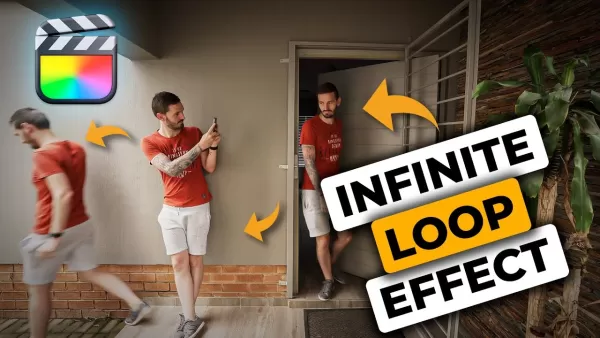
En este tutorial, te mostraré cómo crear el efecto de bucle infinito en Final Cut Pro. Este efecto añade un carácter hipnótico y repetitivo a tus vídeos, haciéndolos visualmente cautivadores y perfectos para el formato de reproducción en bucle de YouTube . Tanto si quieres un bucle sin cortes de alguien caminando como de cualquier otra acción, esta guía te ofrece instrucciones paso a paso para conseguir el efecto.
Grabación para el efecto de bucle infinito
Antes de sumergirte en el proceso de edición, es importante grabar el metraje de forma que permita un bucle sin cortes. Aquí tienes algunos consejos esenciales:
1. Utiliza un trípode para mayor estabilidad: para garantizar la estabilidad y eliminar el movimiento de la cámara, graba el metraje utilizando un trípode. Esto mantiene el encuadre constante a lo largo de todo el clip, lo que mejora el efecto de bucle.
2. Configura manualmente los ajustes de la cámara: para mantener la coherencia en la iluminación, la exposición, el balance de blancos y el enfoque, configura manualmente los ajustes de la cámara. Evitar los ajustes automáticos previene variaciones entre tomas y ayuda a conseguir un bucle sin cortes.
3. Graba varias tomas: para añadir variedad e interés visual, captura varias tomas de tu sujeto realizando la acción deseada. Puede tratarse de una persona entrando y saliendo del encuadre o de cualquier otro movimiento repetitivo.
4. Graba una «clean plate»: una «clean plate» es una toma fija del fondo sin el sujeto. Es esencial cuando hay movimiento de fondo, como nubes o follaje, ya que facilita la eliminación de movimientos no deseados durante la edición.
Edición del efecto de bucle infinito en Final Cut Pro
Una vez que tengas el metraje, impórtalo a Final Cut Pro y conviértelo en un bucle infinito. Sigue estos pasos:
1. Seleccionar y recortar los clips: Empieza seleccionando los clips que quieras incluir en tu bucle. Recórtalos hasta los puntos de inicio y fin deseados para que se encadenen a la perfección.
2. Superposición de los clips: Coloca los clips recortados uno encima de otro en la línea de tiempo para crear una secuencia en capas. Ajusta la opacidad de cada clip al 50 % para lograr una transición fluida.
3. Ajustar la opacidad y la posición: Desplázate por los clips y colócalos de forma que el movimiento resulte natural. Utiliza las teclas «mayor que» y «menor que» para ajustar con precisión la posición y garantizar transiciones fluidas.
4. Añadir efectos de máscara dibujada: Para enmascarar movimientos o elementos no deseados, aplica el efecto de máscara dibujada. Crea una máscara alrededor del área que quieras ocultar, difuminando los bordes para lograr una transición suave.
5. Uso de fundidos cruzados: Si hay cambios de iluminación o transiciones visibles entre clips, añade un fundido cruzado para fusionarlos a la perfección y eliminar discrepancias molestas.
6. Incorporar una placa limpia: Si es necesario, coloca tu placa limpia encima de todos los demás clips. Esto te permite aislar áreas específicas, como el follaje en movimiento, para lograr un enmascaramiento y una mezcla más fluidos.
7. Repetir la secuencia de clips en bucle: Una vez que estés satisfecho con las ediciones, crea el bucle infinito. Añade un marcador en el punto exacto donde debe comenzar el bucle, alineándolo con el punto correspondiente del último clip. A continuación, selecciona todos los clips y crea un clip compuesto. Recorta el clip compuesto en el marcador para establecer una secuencia que se repita en bucle sin interrupciones.
Conclusión
¡Enhorabuena! Has aprendido con éxito a crear el efecto de bucle infinito en Final Cut Pro. Siguiendo estos pasos, podrás mejorar el atractivo visual de tus vídeos y cautivar a los espectadores con bucles hipnóticos. Experimenta con diferentes acciones, incorpora placas limpias y da rienda suelta a tu creatividad para producir vídeos que se repitan sin fin. ¡Feliz edición!
- Aprende a crear el efecto de bucle infinito en Final Cut Pro
- Utiliza un trípode para obtener imágenes estables
- Configura los ajustes manuales de la cámara para garantizar la coherencia
- Graba varias tomas para tener variedad
- Añade una «clean plate» para aislar el movimiento del fondo
- Edita y superpone clips en Final Cut Pro
- Aplica efectos de máscara dibujada para un enmascaramiento preciso
- Utiliza fundidos cruzados para conseguir transiciones fluidas
- Crea secuencias que se repitan en bucle a la perfección
- Mejora los vídeos con cautivadores efectos de bucle infinito
Preguntas frecuentes
P: ¿Puedo crear el efecto de bucle infinito sin trípode? R: Aunque es posible, utilizar una configuración de cámara estable garantiza un bucle más fluido y visualmente atractivo. Un trípode reduce los movimientos no deseados que podrían alterar la fluidez del bucle.
P: ¿Puedo crear un bucle infinito con material grabado en interiores? R: Sí, pero controlar las condiciones de iluminación es clave para mantener la coherencia a lo largo de todo el bucle. Grabar en un entorno controlado ofrece mejores resultados en cuanto a iluminación y calidad de imagen.
P: ¿Puedo utilizar el efecto de bucle infinito para acciones distintas a caminar? R: ¡Por supuesto! El efecto funciona con cualquier acción repetitiva capturada en tu metraje, como bailar, saltar u otros movimientos. La técnica del bucle añade un elemento visualmente hipnótico a tus vídeos.
P: ¿Puedo reproducir la secuencia en bucle infinito en Final Cut Pro? R: Sí, Final Cut Pro ofrece herramientas para crear bucles infinitos y sin cortes. Siguiendo este tutorial, podrás conseguir un bucle perfecto e incluso ampliarlo indefinidamente duplicando la secuencia en bucle tantas veces como desees.
Artículo relacionado
 Las acciones de EE. UU. alcanzan un hito histórico mientras gigantes de la IA y la aeroespacial se preparan para su debut de un billón de dólares
Elon Musk, Sam Altman y Dario Amodei, tres titanes del sector tecnológico, están avanzando hacia ofertas públicas iniciales para sus respectivas empresas. Con SpaceX, OpenAI y Anthropic, tres gigantes de la industria que se acercan a valoraciones de
La startup sueca de inteligencia artificial Lovable Eyes alcanza una valoración de 13.200 millones de dólares tras una importante ronda de financiación
Mientras las herramientas de codificación impulsadas por inteligencia artificial ganan terreno, la startup sueca Lovable ha asegurado una importante ronda de financiación. La empresa tiene como objetivo recaudar 3 000 millones de dólares, lo que podr
Google prueba el agente Remy AI para Gemini a medida que el enfoque se desplaza hacia el control del usuario
Según Business Insider, Google está probando Remy, un nuevo agente personal de IA para Gemini. Esta herramienta tiene como objetivo ejecutar tareas en nombre de los usuarios, optimizando tanto los flujos de trabajo profesionales como las rutinas diar
Recomendaciones de temas especiales relacionados
Análisis de datos
Las acciones de EE. UU. alcanzan un hito histórico mientras gigantes de la IA y la aeroespacial se preparan para su debut de un billón de dólares
Elon Musk, Sam Altman y Dario Amodei, tres titanes del sector tecnológico, están avanzando hacia ofertas públicas iniciales para sus respectivas empresas. Con SpaceX, OpenAI y Anthropic, tres gigantes de la industria que se acercan a valoraciones de
La startup sueca de inteligencia artificial Lovable Eyes alcanza una valoración de 13.200 millones de dólares tras una importante ronda de financiación
Mientras las herramientas de codificación impulsadas por inteligencia artificial ganan terreno, la startup sueca Lovable ha asegurado una importante ronda de financiación. La empresa tiene como objetivo recaudar 3 000 millones de dólares, lo que podr
Google prueba el agente Remy AI para Gemini a medida que el enfoque se desplaza hacia el control del usuario
Según Business Insider, Google está probando Remy, un nuevo agente personal de IA para Gemini. Esta herramienta tiene como objetivo ejecutar tareas en nombre de los usuarios, optimizando tanto los flujos de trabajo profesionales como las rutinas diar
Recomendaciones de temas especiales relacionados
Análisis de datos
 Mejores herramientas de IA para la detección de anomalías en el monitoreo de KPIs para equipos de SaaS y comercio electrónico
¡Las mejores herramientas de detección de anomalías con IA de 2026, más valoradas y destacadas para el monitoreo de KPI en equipos de SaaS y comercio electrónico! XIX.AI ha recopilado una poderosa colección transformadora basada en rigurosas pruebas del mundo real y clasificaciones actualizadas semanalmente. Encontrarás comparaciones detalladas entre versiones gratuitas y de pago que te ayudarán a identificar la solución imprescindible para aumentar la productividad y desbloquear tu ventaja con IA. ¡Explora ahora!
 10 herramientas
 xix.ai
escribiendo
Los mejores generadores de esquemas basados en IA para artículos largos optimizados para SEO
xix.ai
escribiendo
Los mejores generadores de esquemas basados en IA para artículos largos optimizados para SEO
Los mejores generadores de esquemas con IA mejor valorados de 2026 para artículos largos optimizados para SEO, seleccionados minuciosamente por XIX.AI. Estas potentes herramientas ofrecen una ayuda revolucionaria a la hora de crear contenido de alta calidad rápidamente, lo que aumenta considerablemente la eficiencia a la hora de escribir. Consigue una comparación entre las versiones gratuitas y de pago, junto con pruebas en condiciones reales y clasificaciones detalladas, que te ayudarán a encontrar la opción imprescindible que mejor se adapte a tus necesidades. Explora ahora para descubrir las ventajas que te ofrece la IA.
8 herramientas
xix.ai
Educación y aprendizaje
Herramientas de estudio basadas en IA para los deberes y la preparación de exámenes
¡Las mejores herramientas de IA de 2026 para hacer los deberes y prepararse para los exámenes! XIX.AI ha elaborado una lista con las herramientas mejor valoradas, potentes y revolucionarias que ayudan a los estudiantes a aumentar su productividad, agilizar la realización de los deberes y sacar sobresaliente en los exámenes gracias a pruebas reales. Consigue una comparación entre versiones gratuitas y de pago, clasificaciones detalladas y opciones imprescindibles para sacar el máximo partido a la IA. ¡Explora ahora!
10 herramientas
xix.ai
composicion musical
Herramientas de demostración vocal con IA para compositores, ganchos, melodías principales y sesiones de borrador multilingüe
¡Las mejores herramientas de demostración vocal con IA de 2026 para compositores, creadores de ganchos y equipos de contenido multilingüe! XIX.AI ha recopilado una lista de herramientas poderosas y transformadoras, rigurosamente probadas en el mundo real. Encontrarás datos detallados de comparación entre versiones gratuitas y de pago, clasificaciones completas y opciones imprescindibles para ayudarte a aumentar tu eficiencia de escritura y desbloquear todo tu potencial creativo. ¡Explora ahora para descubrir la herramienta perfecta para todas tus necesidades de contenido!
9 herramientas
xix.ai
Negocio
Las mejores herramientas de investigación competitiva basadas en IA para pequeñas empresas
¡Las mejores herramientas de investigación competitiva basadas en IA mejor valoradas de 2026 para pequeñas empresas! XIX.AI ha seleccionado una colección revolucionaria y muy potente, que se actualiza semanalmente con rigurosas pruebas en el mundo real y clasificaciones detalladas. Encontrarás una comparación exhaustiva entre las opciones gratuitas y las de pago que te ayudará a identificar las herramientas imprescindibles que impulsarán tu productividad y te proporcionarán una ventaja competitiva. ¡Explora ahora mismo y descubre la herramienta perfecta para ti!
9 herramientas
xix.ai
Edición de imágenes
Herramientas de retoque con IA de Photoshop para ropa de comercio electrónico, limpieza de piel y consistencia del color
¡Las mejores herramientas de retoque con IA de Photoshop de 2026 para ropa de comercio electrónico, limpieza de piel y consistencia de color! Esta lista curada de alta calificación presenta soluciones poderosas que cambian las reglas del juego, que ayudan a aumentar la eficiencia de redacción, optimizar la creación de contenido y lograr resultados visuales perfectos sin esfuerzo. Cada herramienta ha pasado por pruebas en el mundo real a través de clasificaciones actualizadas semanalmente, con detalles completos de comparación entre versiones gratuitas y de pago. Respaldado por XIX.AI, es la guía imprescindible para cualquier persona que aspire a desbloquear su ventaja con IA. ¡Explora ahora!
10 herramientas
xix.ai

 comentario (1)
0/500
comentario (1)
0/500
![WillieRodriguez]()
Je viens de finir ce tutoriel sur les avatars parlants gratuits en AI, c’est vraiment génial ! J’ai appris comment utiliser l’effet boucle infinie pour créer des personnages qui semblent parler sans arrêt, ça change complètement de l’animation traditionnelle. J’aimerais bien voir des applications concrètes dans les jeux vidéo ou les réseaux sociaux un jour.
Domina el efecto «Infinite Loop»: el tutorial definitivo
- Introducción
- Grabación del efecto «Infinite Loop»
- Utiliza un trípode para mayor estabilidad
- Ajusta tu cámara al modo manual
- Graba varias tomas
- Captura una toma limpia
- Edición del efecto «Infinite Loop» en Final Cut Pro
- Selecciona y recorta los clips
- Superponer los clips
- Ajustar la opacidad y la posición
- Añade efectos de máscara dibujada
- Utilizar fundidos cruzados
- Incorpora una placa limpia
- Repite la secuencia de clips
- Conclusión
En este tutorial, te mostraré cómo crear el efecto de bucle infinito en Final Cut Pro. Este efecto añade un carácter hipnótico y repetitivo a tus vídeos, haciéndolos visualmente cautivadores y perfectos para el formato
Grabación para el efecto de bucle infinito
Antes de sumergirte en el proceso de edición, es importante grabar el metraje de forma que permita un bucle sin cortes. Aquí tienes algunos consejos esenciales:
1. Utiliza un trípode para mayor estabilidad: para garantizar la estabilidad y eliminar el movimiento de la cámara, graba el metraje utilizando un trípode. Esto mantiene el encuadre constante a lo largo de todo el clip, lo que mejora el efecto de bucle.
2. Configura manualmente los ajustes de la cámara: para mantener la coherencia en la iluminación, la exposición, el balance de blancos y el enfoque, configura manualmente los ajustes de la cámara. Evitar los ajustes automáticos previene variaciones entre tomas y ayuda a conseguir un bucle sin cortes.
3. Graba varias tomas: para añadir variedad e interés visual, captura varias tomas de tu sujeto realizando la acción deseada. Puede tratarse de una persona entrando y saliendo del encuadre o de cualquier otro movimiento repetitivo.
4. Graba una «clean plate»: una «clean plate» es una toma fija del fondo sin el sujeto. Es esencial cuando hay movimiento de fondo, como nubes o follaje, ya que facilita la eliminación de movimientos no deseados durante la edición.
Edición del efecto de bucle infinito en Final Cut Pro
Una vez que tengas el metraje, impórtalo a Final Cut Pro y conviértelo en un bucle infinito. Sigue estos pasos:
1. Seleccionar y recortar los clips: Empieza seleccionando los clips que quieras incluir en tu bucle. Recórtalos hasta los puntos de inicio y fin deseados para que se encadenen a la perfección.
2. Superposición de los clips: Coloca los clips recortados uno encima de otro en la línea de tiempo para crear una secuencia en capas. Ajusta la opacidad de cada clip al 50 % para lograr una transición fluida.
3. Ajustar la opacidad y la posición: Desplázate por los clips y colócalos de forma que el movimiento resulte natural. Utiliza las teclas «mayor que» y «menor que» para ajustar con precisión la posición y garantizar transiciones fluidas.
4. Añadir efectos de máscara dibujada: Para enmascarar movimientos o elementos no deseados, aplica el efecto de máscara dibujada. Crea una máscara alrededor del área que quieras ocultar, difuminando los bordes para lograr una transición suave.
5. Uso de fundidos cruzados: Si hay cambios de iluminación o transiciones visibles entre clips, añade un fundido cruzado para fusionarlos a la perfección y eliminar discrepancias molestas.
6. Incorporar una placa limpia: Si es necesario, coloca tu placa limpia encima de todos los demás clips. Esto te permite aislar áreas específicas, como el follaje en movimiento, para lograr un enmascaramiento y una mezcla más fluidos.
7. Repetir la secuencia de clips en bucle: Una vez que estés satisfecho con las ediciones, crea el bucle infinito. Añade un marcador en el punto exacto donde debe comenzar el bucle, alineándolo con el punto correspondiente del último clip. A continuación, selecciona todos los clips y crea un clip compuesto. Recorta el clip compuesto en el marcador para establecer una secuencia que se repita en bucle sin interrupciones.
Conclusión
¡Enhorabuena! Has aprendido con éxito a crear el efecto de bucle infinito en Final Cut Pro. Siguiendo estos pasos, podrás mejorar el atractivo visual de tus vídeos y cautivar a los espectadores con bucles hipnóticos. Experimenta con diferentes acciones, incorpora placas limpias y da rienda suelta a tu creatividad para producir vídeos que se repitan sin fin. ¡Feliz edición!
- Aprende a crear el efecto de bucle infinito en Final Cut Pro
- Utiliza un trípode para obtener imágenes estables
- Configura los ajustes manuales de la cámara para garantizar la coherencia
- Graba varias tomas para tener variedad
- Añade una «clean plate» para aislar el movimiento del fondo
- Edita y superpone clips en Final Cut Pro
- Aplica efectos de máscara dibujada para un enmascaramiento preciso
- Utiliza fundidos cruzados para conseguir transiciones fluidas
- Crea secuencias que se repitan en bucle a la perfección
- Mejora los vídeos con cautivadores efectos de bucle infinito
Preguntas frecuentes
P: ¿Puedo crear el efecto de bucle infinito sin trípode? R: Aunque es posible, utilizar una configuración de cámara estable garantiza un bucle más fluido y visualmente atractivo. Un trípode reduce los movimientos no deseados que podrían alterar la fluidez del bucle.
P: ¿Puedo crear un bucle infinito con material grabado en interiores? R: Sí, pero controlar las condiciones de iluminación es clave para mantener la coherencia a lo largo de todo el bucle. Grabar en un entorno controlado ofrece mejores resultados en cuanto a iluminación y calidad de imagen.
P: ¿Puedo utilizar el efecto de bucle infinito para acciones distintas a caminar? R: ¡Por supuesto! El efecto funciona con cualquier acción repetitiva capturada en tu metraje, como bailar, saltar u otros movimientos. La técnica del bucle añade un elemento visualmente hipnótico a tus vídeos.
P: ¿Puedo reproducir la secuencia en bucle infinito en Final Cut Pro? R: Sí, Final Cut Pro ofrece herramientas para crear bucles infinitos y sin cortes. Siguiendo este tutorial, podrás conseguir un bucle perfecto e incluso ampliarlo indefinidamente duplicando la secuencia en bucle tantas veces como desees.








 Las acciones de EE. UU. alcanzan un hito histórico mientras gigantes de la IA y la aeroespacial se preparan para su debut de un billón de dólares
Elon Musk, Sam Altman y Dario Amodei, tres titanes del sector tecnológico, están avanzando hacia ofertas públicas iniciales para sus respectivas empresas. Con SpaceX, OpenAI y Anthropic, tres gigantes de la industria que se acercan a valoraciones de
Las acciones de EE. UU. alcanzan un hito histórico mientras gigantes de la IA y la aeroespacial se preparan para su debut de un billón de dólares
Elon Musk, Sam Altman y Dario Amodei, tres titanes del sector tecnológico, están avanzando hacia ofertas públicas iniciales para sus respectivas empresas. Con SpaceX, OpenAI y Anthropic, tres gigantes de la industria que se acercan a valoraciones de
 La startup sueca de inteligencia artificial Lovable Eyes alcanza una valoración de 13.200 millones de dólares tras una importante ronda de financiación
Mientras las herramientas de codificación impulsadas por inteligencia artificial ganan terreno, la startup sueca Lovable ha asegurado una importante ronda de financiación. La empresa tiene como objetivo recaudar 3 000 millones de dólares, lo que podr
Google prueba el agente Remy AI para Gemini a medida que el enfoque se desplaza hacia el control del usuario
Según Business Insider, Google está probando Remy, un nuevo agente personal de IA para Gemini. Esta herramienta tiene como objetivo ejecutar tareas en nombre de los usuarios, optimizando tanto los flujos de trabajo profesionales como las rutinas diar
La startup sueca de inteligencia artificial Lovable Eyes alcanza una valoración de 13.200 millones de dólares tras una importante ronda de financiación
Mientras las herramientas de codificación impulsadas por inteligencia artificial ganan terreno, la startup sueca Lovable ha asegurado una importante ronda de financiación. La empresa tiene como objetivo recaudar 3 000 millones de dólares, lo que podr
Google prueba el agente Remy AI para Gemini a medida que el enfoque se desplaza hacia el control del usuario
Según Business Insider, Google está probando Remy, un nuevo agente personal de IA para Gemini. Esta herramienta tiene como objetivo ejecutar tareas en nombre de los usuarios, optimizando tanto los flujos de trabajo profesionales como las rutinas diar

¡Las mejores herramientas de detección de anomalías con IA de 2026, más valoradas y destacadas para el monitoreo de KPI en equipos de SaaS y comercio electrónico! XIX.AI ha recopilado una poderosa colección transformadora basada en rigurosas pruebas del mundo real y clasificaciones actualizadas semanalmente. Encontrarás comparaciones detalladas entre versiones gratuitas y de pago que te ayudarán a identificar la solución imprescindible para aumentar la productividad y desbloquear tu ventaja con IA. ¡Explora ahora!
10 herramientas
xix.ai

Los mejores generadores de esquemas con IA mejor valorados de 2026 para artículos largos optimizados para SEO, seleccionados minuciosamente por XIX.AI. Estas potentes herramientas ofrecen una ayuda revolucionaria a la hora de crear contenido de alta calidad rápidamente, lo que aumenta considerablemente la eficiencia a la hora de escribir. Consigue una comparación entre las versiones gratuitas y de pago, junto con pruebas en condiciones reales y clasificaciones detalladas, que te ayudarán a encontrar la opción imprescindible que mejor se adapte a tus necesidades. Explora ahora para descubrir las ventajas que te ofrece la IA.
8 herramientas
xix.ai

¡Las mejores herramientas de IA de 2026 para hacer los deberes y prepararse para los exámenes! XIX.AI ha elaborado una lista con las herramientas mejor valoradas, potentes y revolucionarias que ayudan a los estudiantes a aumentar su productividad, agilizar la realización de los deberes y sacar sobresaliente en los exámenes gracias a pruebas reales. Consigue una comparación entre versiones gratuitas y de pago, clasificaciones detalladas y opciones imprescindibles para sacar el máximo partido a la IA. ¡Explora ahora!
10 herramientas
xix.ai

¡Las mejores herramientas de demostración vocal con IA de 2026 para compositores, creadores de ganchos y equipos de contenido multilingüe! XIX.AI ha recopilado una lista de herramientas poderosas y transformadoras, rigurosamente probadas en el mundo real. Encontrarás datos detallados de comparación entre versiones gratuitas y de pago, clasificaciones completas y opciones imprescindibles para ayudarte a aumentar tu eficiencia de escritura y desbloquear todo tu potencial creativo. ¡Explora ahora para descubrir la herramienta perfecta para todas tus necesidades de contenido!
9 herramientas
xix.ai

¡Las mejores herramientas de investigación competitiva basadas en IA mejor valoradas de 2026 para pequeñas empresas! XIX.AI ha seleccionado una colección revolucionaria y muy potente, que se actualiza semanalmente con rigurosas pruebas en el mundo real y clasificaciones detalladas. Encontrarás una comparación exhaustiva entre las opciones gratuitas y las de pago que te ayudará a identificar las herramientas imprescindibles que impulsarán tu productividad y te proporcionarán una ventaja competitiva. ¡Explora ahora mismo y descubre la herramienta perfecta para ti!
9 herramientas
xix.ai

¡Las mejores herramientas de retoque con IA de Photoshop de 2026 para ropa de comercio electrónico, limpieza de piel y consistencia de color! Esta lista curada de alta calificación presenta soluciones poderosas que cambian las reglas del juego, que ayudan a aumentar la eficiencia de redacción, optimizar la creación de contenido y lograr resultados visuales perfectos sin esfuerzo. Cada herramienta ha pasado por pruebas en el mundo real a través de clasificaciones actualizadas semanalmente, con detalles completos de comparación entre versiones gratuitas y de pago. Respaldado por XIX.AI, es la guía imprescindible para cualquier persona que aspire a desbloquear su ventaja con IA. ¡Explora ahora!
10 herramientas
xix.ai

Je viens de finir ce tutoriel sur les avatars parlants gratuits en AI, c’est vraiment génial ! J’ai appris comment utiliser l’effet boucle infinie pour créer des personnages qui semblent parler sans arrêt, ça change complètement de l’animation traditionnelle. J’aimerais bien voir des applications concrètes dans les jeux vidéo ou les réseaux sociaux un jour.












