


 首頁
首頁如何使用Photoshop:編輯照片的5個基本步驟
無論您是經驗豐富的專業人士,還是剛剛踏入攝影世界,Adobe Photoshop的吸引力都難以抗拒。不要因為害怕編輯Photoshop而退縮——它比您想像的簡單,只需幾次調整,就能將您的圖片變得真正出色。
多年來,Adobe Photoshop一直是我的首選工具,用於編輯照片和製作圖形,這得益於其無限的可能性。您選擇編輯照片的方式將在很大程度上取決於您的個人風格。以下,我將帶您了解一個基本方法,幫助您入門。
如何使用Photoshop
步驟 1:在Photoshop中打開您的圖片

圖片:Maria Diaz / ZDNet 啟動Adobe Photoshop,導航到螢幕頂部的「檔案」選單。點擊「開啟」以進入檔案瀏覽器,選擇您想要編輯的照片。我選了一張我五歲孩子拍攝的快照,為本教學增添了一些趣味。
圖片打開後,您將看到Photoshop的介面:左側是工具面板,頂部是選項列,右側是調整和圖層面板。
Photoshop允許使用者自訂工作區佈局。這是預設的Essentials佈局。圖片:Maria Diaz / ZDNet Photoshop使用圖層操作。當您調整亮度或對比時,您是在圖片上方添加一個調整圖層。如果您後來決定刪除該圖層,調整也會隨之消失。
始終保持您的圖片圖層在調整圖層下方。圖片:Maria Diaz / ZDNet 請記住,圖層的順序很重要。您的照片應始終是底層圖層。除非您剪裁或擦除圖片的一部分以顯示下方的內容,否則底層的任何內容都不會可見。
步驟 2:裁剪和校正
裁剪工具位於視窗左側。Maria Diaz/ZDNET 選擇裁剪工具,將您的照片視為一塊畫布。我做的第一件事是調整畫布以適應我想要的大小和構圖。拖動裁剪框的角落來調整大小。要旋轉和校正圖片,將游標移到裁剪框外,直到它變成一個彎曲的雙頭箭頭,然後點擊並拖動。
構圖在拍攝和編輯照片時都至關重要。確保您不會裁掉重要元素,並保持構圖平衡。
使用線條作為指引,確保照片是直的。Maria Diaz/ZDNET 校正照片可以產生很大影響。一個好方法是使用地平線作為參考。如果您有特定的線條想對齊,在選項列中點擊「校正」,然後沿著該線條畫一條線。不過,並非所有照片都需要完全筆直;有時輕微的傾斜可以增添藝術氣息。嘗試看看什麼最適合您的圖片。
當您對裁剪和旋轉感到滿意時,點擊選項列中的勾號或按Enter鍵以應用更改。
步驟 3:調整色階
Maria Diaz/ZDNET 在調整選項中選擇色階,添加一個圖層,讓您調整圖片的曝光。這裡您將熟悉直方圖,這是一個顯示照片光線水平的圖表。左側代表黑色,右側代表白色。調整指示箭頭可以顯著改變陰影和高光。
指示箭頭可以向右或向左移動,以調整照片的陰影和高光。圖片:Maria Diaz / ZDNet 理想情況下,直方圖的波形應在兩端均勻漸弱。如果波形突然終止,可能表示過曝或欠曝。然而,一張好照片不一定需要完全平衡的直方圖。例如,夜間拍攝的照片可能會有像下方左側的直方圖。
左邊的直方圖來自夜間拍攝的照片;中間是午後拍攝的照片;右邊是我們正在編輯的照片。Maria Diaz/ZDNET 關於直方圖還有很多可以學習,但這是Photoshop初學者的良好起點。調整色階稍顯進階,但這是熟悉直方圖的好方法。
步驟 4:調整色彩平衡
圖片:Maria Diaz / ZDNet 在調整選項中選擇色彩平衡,添加一個圖層,讓您調整照片中的顏色。我選擇的圖片帶有紅色色調,因為我五歲的小攝影師沒有調整白平衡。我將使用色彩平衡圖層來修正,使顏色看起來更自然。
我去除了照片上的紅色色調,使花盆呈現肉眼看到的真實顏色。Maria Diaz/ZDNET 這一步並非總是必要,因為許多相機,尤其是智能手機,會自動調整白平衡。但在需要時,這是一個有價值的技能。
步驟 5:移除不必要的斑點
移除斑點是我常被問到的問題,Photoshop提供了多種方法。其中最簡單的方法之一是使用修補筆刷工具和仿製圖章工具。
修補筆刷工具
我去除了花盆上的小刮痕和水痕。圖片:Maria Diaz / ZDNet 修補筆刷是一個自動工具,只需簡單點擊即可移除瑕疵。它根據周圍區域進行修正。要使用它,從左側工具列選擇修補筆刷工具。
移除照片上不必要痕跡的一種方法是使用修補筆刷工具。圖片:Maria Diaz / ZDNet 確保您選擇的是照片圖層,而不是調整圖層,必要時將其點陣化(右鍵點擊圖層並選擇「點陣化圖層」)。然後,點擊您想移除的斑點。
仿製圖章工具
移除照片上較大刮痕和水痕的前後對比。圖片:Maria Diaz / ZDNet 仿製圖章工具非常適合較大的痕跡,特別是在平滑背景上。同樣,確保您的照片圖層已選中並點陣化,然後選擇仿製圖章工具。
在視窗左側選擇仿製圖章工具。圖片:Maria Diaz / ZDNet 在您的照片上找到一個您想用來覆蓋瑕疵的區域。對於平滑區域,我通常選擇瑕疵旁邊的點,以避免陰影和高光的問題。按住Alt鍵(Mac上是Option鍵)並點擊以複製該點,然後將游標移到瑕疵處並點擊以覆蓋。
我從上面的照片中移除了一些刮痕,但保留了一個較大的水滴痕跡以保持簡單。這增添了一些特色,您不覺得嗎?
本指南只是Photoshop廣闊世界的快速入門,但它應該能幫助您熟悉基礎知識。希望它能激發您探索Photoshop的更多功能。
常見問題
如何在Photoshop中放大或縮小?
Maria Diaz/ZDNET 縮放工具位於視窗左側的工具列中。點擊放大鏡圖標(或按鍵盤上的「Z」),頂部的選項列將顯示「+」放大和「-」縮小。這在需要處理細節時非常方便。
我可以在一週內學會Photoshop嗎?
雖然您可以在幾天內通過試錯掌握基礎知識,但Photoshop的功能非常豐富。我使用了近二十年,仍在發現新東西。此外,Adobe經常更新它,持續添加新功能。
Photoshop的費用是多少?
自從Adobe在2013年轉向Creative Cloud模式以來,Photoshop和其他Adobe軟體通過訂閱計劃提供。以下是Photoshop訂閱選項的概述:
- Photoshop和Lightroom(20GB雲端儲存):每月$9.99
- Photoshop和Lightroom(1TB雲端儲存):每月$19.99
- Photoshop(100GB雲端儲存):每月$20.99
Photoshop和Photoshop CC有什麼區別?
Photoshop是照片編輯軟體本身的名稱,通常指獨立版本。Photoshop CC(Creative Cloud)是通過Adobe Creative Cloud帳戶提供的訂閱版本。
相關文章
 韓國啟動國家人工智慧計算中心建設,投資2.5萬億韓元,目標2028年完成
韓國媒體EtNews報道,韓國AI計算中心(KOACC)的奠基儀式於8月3日在全羅南道順天市的Solar City資料中心園區舉行。該專案總投資額為2.5萬億韓元(約合118.38億元人民幣),計劃於2028年投入運營,成為迄今為止韓國在AI基礎設施領域規模最大的國家投資之一。該專案的股權分佈凸顯了深化政企合作的戰略意圖。三星SDS作為最大股東持有30%的股份,而包括科學技術資訊通訊部、金融監督院和國家成長基金在內的公共實體合計持有29%的股份。NAVER Cloud緊隨其後,持股26.1%,
六大科技巨頭向 Linux 基金會捐贈 1250 萬美元,以應對人工智慧漏洞噪音
為應對由人工智慧自動化工具產生的大量低質量安全報告,六家主要科技公司——Anthropic、亞馬遜(AWS)、GitHub、Google、Microsoft 和 OpenAI——共同向 Linux 基金會專案提供了 1250 萬美元 的資金支援。這項投資旨在減輕開源軟體(FOSS)維護者手動篩選的工作負擔,使他們能夠專注於真正的安全威脅。隨著人工智慧技術降低了漏洞發現的門檻,開源社羣正面臨前所未有的挑戰:無效報告:自動生成的 AI 報告使維護者應接不暇。雖然數量龐大,但這些提交往往缺乏深度,
馬斯克曾考慮將OpenAI留給他的孩子,而奧特曼正在作證
今早,OpenAI 執行長山姆·阿爾特曼出庭作證,回應前聯合創始人埃隆·馬斯克針對該公司企業結構提起的訴訟。當被問及馬斯克聲稱其他聯合創始人透過成立一家以營利為目的的子公司來推廣基於人工智慧的產品,從而“竊取了一家慈善機構”的說法時,阿爾特曼表現出明顯的猶豫。“這種說法甚至讓人難以理解,”阿爾特曼在停頓後說道,“我們成立的是全球最大的慈善機構之一。該基金會正在開展令人難以置信的工作,並將繼續做更多事情。”馬斯克的律師團隊指出,OpenAI 基金會目前持有的資產價值約為 2000 億美元
相關專題推薦
音樂創作
韓國啟動國家人工智慧計算中心建設,投資2.5萬億韓元,目標2028年完成
韓國媒體EtNews報道,韓國AI計算中心(KOACC)的奠基儀式於8月3日在全羅南道順天市的Solar City資料中心園區舉行。該專案總投資額為2.5萬億韓元(約合118.38億元人民幣),計劃於2028年投入運營,成為迄今為止韓國在AI基礎設施領域規模最大的國家投資之一。該專案的股權分佈凸顯了深化政企合作的戰略意圖。三星SDS作為最大股東持有30%的股份,而包括科學技術資訊通訊部、金融監督院和國家成長基金在內的公共實體合計持有29%的股份。NAVER Cloud緊隨其後,持股26.1%,
六大科技巨頭向 Linux 基金會捐贈 1250 萬美元,以應對人工智慧漏洞噪音
為應對由人工智慧自動化工具產生的大量低質量安全報告,六家主要科技公司——Anthropic、亞馬遜(AWS)、GitHub、Google、Microsoft 和 OpenAI——共同向 Linux 基金會專案提供了 1250 萬美元 的資金支援。這項投資旨在減輕開源軟體(FOSS)維護者手動篩選的工作負擔,使他們能夠專注於真正的安全威脅。隨著人工智慧技術降低了漏洞發現的門檻,開源社羣正面臨前所未有的挑戰:無效報告:自動生成的 AI 報告使維護者應接不暇。雖然數量龐大,但這些提交往往缺乏深度,
馬斯克曾考慮將OpenAI留給他的孩子,而奧特曼正在作證
今早,OpenAI 執行長山姆·阿爾特曼出庭作證,回應前聯合創始人埃隆·馬斯克針對該公司企業結構提起的訴訟。當被問及馬斯克聲稱其他聯合創始人透過成立一家以營利為目的的子公司來推廣基於人工智慧的產品,從而“竊取了一家慈善機構”的說法時,阿爾特曼表現出明顯的猶豫。“這種說法甚至讓人難以理解,”阿爾特曼在停頓後說道,“我們成立的是全球最大的慈善機構之一。該基金會正在開展令人難以置信的工作,並將繼續做更多事情。”馬斯克的律師團隊指出,OpenAI 基金會目前持有的資產價值約為 2000 億美元
相關專題推薦
音樂創作
 面向詞曲創作者、旋律片段、主旋律及多語言草稿創作的AI人聲演示工具
2026 年最新最佳 AI 人聲演示工具,專為詞曲創作者、旋律創作者和多語言內容團隊打造!XIX.AI 精心整理了一份經過嚴格真實世界測試的高評分、變革性工具列表。您將找到詳細的免費與付費對比資料、全面排名以及必試選項,幫助您提升創作效率並釋放創意潛力。立即探索,發現滿足您所有內容需求的完美工具!
 9 個工具
9 個工具
 xix.ai
商業
最適合小型企業的頂尖 AI 競爭情勢分析工具
xix.ai
商業
最適合小型企業的頂尖 AI 競爭情勢分析工具
2026 年最新、最佳且評價最高的中小企業 AI 競爭研究工具!XIX.AI 精心精選了一系列極具威力且能改變遊戲規則的工具,並透過嚴謹的實測與詳細排名,每週更新內容。您可在此找到詳盡的免費版與付費版比較,協助您找出必試的工具,以提升工作效率並獲得競爭優勢。 立即探索,找出最適合您的工具!
9 個工具
xix.ai
圖像編輯
用於電商服裝、皮膚清潔和色彩一致性的 Photoshop AI 修圖工具
2026 年最新最佳 Photoshop AI 修圖工具,適用於電商服裝、皮膚清潔和色彩一致性!這份頂級精選列表包含強大的變革性解決方案,可幫助您提升寫作效率、簡化內容創作並輕鬆實現完美的視覺效果。每個工具都經過實際測試,並透過每週更新的排名進行驗證,同時提供免費與付費版本的詳細對比。由 XIX.AI 支援,這是任何希望發揮 AI 優勢的人必試指南。立即探索!
10 個工具
xix.ai
迅速的
適用於 ChatGPT 工作流程的最佳 AI 提示詞庫
2026 年最新、最受好評的 AI 提示詞庫,可優化各類 ChatGPT 工作流程。XIX.AI 精心蒐羅了一套強大且具革命性的精選集合,並經過嚴格的實際測試,以確保其表現卓越。 您可查閱詳盡的免費版與付費版比較分析,以及專家評比,助您挑選必試工具,從而提升工作效率並釋放您的 AI 優勢。立即探索!
11 個工具
xix.ai
教育與學習
面向教師、輔導老師和基於群體的學習專案的 AI 測驗構建平臺
2026年最新最佳AI測驗構建平臺,適用於教師、輔導老師和基於群體的學習專案!XIX.AI精心整理了一份頂級評分列表,包含經過現實世界測試的強力變革性工具,以提供準確的排名。這些必試平臺有助於提高寫作效率、簡化內容創作,並簡化各種學習場景中的測驗設計。立即探索,發現您解鎖教學AI優勢的理想工具!
13 個工具
xix.ai
代碼
適用於 GitHub 團隊處理重構、錯誤及安全漏洞的 AI 拉取請求審查工具
2026 年最新、最優秀的 GitHub 團隊 AI 拉取請求審查工具,就在 XIX.AI!這份精選且評價極高的清單,展示了多款強大且能徹底改變遊戲規則的解決方案,可優化所有團隊工作流程中的重構、錯誤修復及安全漏洞偵測。 透過免費與付費版本的比較、實際測試結果以及詳細排名,協助您找到能顯著提升生產力的完美工具。立即探索,釋放您的 AI 競爭優勢!
12 個工具
xix.ai

 評論 (10)
0/500
評論 (10)
0/500
![CharlesHernández]()
I finally figured out those 5 steps after wasting hours messing up my pics before! It’s way easier than I thought, especially for beginners. Maybe Adobe should add a short video guide next time to cut down on confusion.
![JohnNelson]()
As someone who always finds Photoshop’s interface overwhelming, this step-by-step guide felt refreshingly approachable 😌 The tip about Layers alone is already helping my vacation photos look less like a 2010 edit. More basic tutorials like this, please! Sometimes you just need to start with the ‘undo’ button first...
![JimmyJohnson]()
Finalmente uma explicação clara pra iniciantes! Depois de anos fugindo do Photoshop por medo da complexidade, esses 5 passos básicos me deram coragem pra tentar. Alguém mais aí já usou esses truques nas fotos de viagem? 😅 #FotosMelhores
![HarryRoberts]()
Wow, this Photoshop guide is a lifesaver! I’m a total newbie, and these 5 steps make editing sound so doable. Gonna try it out this weekend! 📸
![WalterAnderson]()
Editing photos in Photoshop sounds daunting, but this guide makes it feel like a breeze! I tried the steps and turned my dull sunset pic into a vibrant masterpiece. Anyone else hooked on tweaking colors now? 🌅
![BrianWalker]()
Photoshopでの写真編集の5つの基本ステップはとても役立つ!簡単に画像を変換できたけど、初心者向けにもっと詳しく説明してほしいな。それでも、写真編集に挑戦したい人にとっては素晴らしいスタート地点だよ!🎨
無論您是經驗豐富的專業人士,還是剛剛踏入攝影世界,Adobe Photoshop的吸引力都難以抗拒。不要因為害怕編輯Photoshop而退縮——它比您想像的簡單,只需幾次調整,就能將您的圖片變得真正出色。
多年來,Adobe Photoshop一直是我的首選工具,用於編輯照片和製作圖形,這得益於其無限的可能性。您選擇編輯照片的方式將在很大程度上取決於您的個人風格。以下,我將帶您了解一個基本方法,幫助您入門。
如何使用Photoshop
步驟 1:在Photoshop中打開您的圖片
啟動Adobe Photoshop,導航到螢幕頂部的「檔案」選單。點擊「開啟」以進入檔案瀏覽器,選擇您想要編輯的照片。我選了一張我五歲孩子拍攝的快照,為本教學增添了一些趣味。
圖片打開後,您將看到Photoshop的介面:左側是工具面板,頂部是選項列,右側是調整和圖層面板。
Photoshop使用圖層操作。當您調整亮度或對比時,您是在圖片上方添加一個調整圖層。如果您後來決定刪除該圖層,調整也會隨之消失。
請記住,圖層的順序很重要。您的照片應始終是底層圖層。除非您剪裁或擦除圖片的一部分以顯示下方的內容,否則底層的任何內容都不會可見。
步驟 2:裁剪和校正
選擇裁剪工具,將您的照片視為一塊畫布。我做的第一件事是調整畫布以適應我想要的大小和構圖。拖動裁剪框的角落來調整大小。要旋轉和校正圖片,將游標移到裁剪框外,直到它變成一個彎曲的雙頭箭頭,然後點擊並拖動。
構圖在拍攝和編輯照片時都至關重要。確保您不會裁掉重要元素,並保持構圖平衡。
校正照片可以產生很大影響。一個好方法是使用地平線作為參考。如果您有特定的線條想對齊,在選項列中點擊「校正」,然後沿著該線條畫一條線。不過,並非所有照片都需要完全筆直;有時輕微的傾斜可以增添藝術氣息。嘗試看看什麼最適合您的圖片。
當您對裁剪和旋轉感到滿意時,點擊選項列中的勾號或按Enter鍵以應用更改。
步驟 3:調整色階
在調整選項中選擇色階,添加一個圖層,讓您調整圖片的曝光。這裡您將熟悉直方圖,這是一個顯示照片光線水平的圖表。左側代表黑色,右側代表白色。調整指示箭頭可以顯著改變陰影和高光。
理想情況下,直方圖的波形應在兩端均勻漸弱。如果波形突然終止,可能表示過曝或欠曝。然而,一張好照片不一定需要完全平衡的直方圖。例如,夜間拍攝的照片可能會有像下方左側的直方圖。
關於直方圖還有很多可以學習,但這是Photoshop初學者的良好起點。調整色階稍顯進階,但這是熟悉直方圖的好方法。
步驟 4:調整色彩平衡
在調整選項中選擇色彩平衡,添加一個圖層,讓您調整照片中的顏色。我選擇的圖片帶有紅色色調,因為我五歲的小攝影師沒有調整白平衡。我將使用色彩平衡圖層來修正,使顏色看起來更自然。
這一步並非總是必要,因為許多相機,尤其是智能手機,會自動調整白平衡。但在需要時,這是一個有價值的技能。
步驟 5:移除不必要的斑點
移除斑點是我常被問到的問題,Photoshop提供了多種方法。其中最簡單的方法之一是使用修補筆刷工具和仿製圖章工具。
修補筆刷工具
修補筆刷是一個自動工具,只需簡單點擊即可移除瑕疵。它根據周圍區域進行修正。要使用它,從左側工具列選擇修補筆刷工具。
確保您選擇的是照片圖層,而不是調整圖層,必要時將其點陣化(右鍵點擊圖層並選擇「點陣化圖層」)。然後,點擊您想移除的斑點。
仿製圖章工具
仿製圖章工具非常適合較大的痕跡,特別是在平滑背景上。同樣,確保您的照片圖層已選中並點陣化,然後選擇仿製圖章工具。
在您的照片上找到一個您想用來覆蓋瑕疵的區域。對於平滑區域,我通常選擇瑕疵旁邊的點,以避免陰影和高光的問題。按住Alt鍵(Mac上是Option鍵)並點擊以複製該點,然後將游標移到瑕疵處並點擊以覆蓋。
我從上面的照片中移除了一些刮痕,但保留了一個較大的水滴痕跡以保持簡單。這增添了一些特色,您不覺得嗎?
本指南只是Photoshop廣闊世界的快速入門,但它應該能幫助您熟悉基礎知識。希望它能激發您探索Photoshop的更多功能。
常見問題
如何在Photoshop中放大或縮小?
縮放工具位於視窗左側的工具列中。點擊放大鏡圖標(或按鍵盤上的「Z」),頂部的選項列將顯示「+」放大和「-」縮小。這在需要處理細節時非常方便。
我可以在一週內學會Photoshop嗎?
雖然您可以在幾天內通過試錯掌握基礎知識,但Photoshop的功能非常豐富。我使用了近二十年,仍在發現新東西。此外,Adobe經常更新它,持續添加新功能。
Photoshop的費用是多少?
自從Adobe在2013年轉向Creative Cloud模式以來,Photoshop和其他Adobe軟體通過訂閱計劃提供。以下是Photoshop訂閱選項的概述:
- Photoshop和Lightroom(20GB雲端儲存):每月$9.99
- Photoshop和Lightroom(1TB雲端儲存):每月$19.99
- Photoshop(100GB雲端儲存):每月$20.99
Photoshop和Photoshop CC有什麼區別?
Photoshop是照片編輯軟體本身的名稱,通常指獨立版本。Photoshop CC(Creative Cloud)是通過Adobe Creative Cloud帳戶提供的訂閱版本。








 韓國啟動國家人工智慧計算中心建設,投資2.5萬億韓元,目標2028年完成
韓國媒體EtNews報道,韓國AI計算中心(KOACC)的奠基儀式於8月3日在全羅南道順天市的Solar City資料中心園區舉行。該專案總投資額為2.5萬億韓元(約合118.38億元人民幣),計劃於2028年投入運營,成為迄今為止韓國在AI基礎設施領域規模最大的國家投資之一。該專案的股權分佈凸顯了深化政企合作的戰略意圖。三星SDS作為最大股東持有30%的股份,而包括科學技術資訊通訊部、金融監督院和國家成長基金在內的公共實體合計持有29%的股份。NAVER Cloud緊隨其後,持股26.1%,
韓國啟動國家人工智慧計算中心建設,投資2.5萬億韓元,目標2028年完成
韓國媒體EtNews報道,韓國AI計算中心(KOACC)的奠基儀式於8月3日在全羅南道順天市的Solar City資料中心園區舉行。該專案總投資額為2.5萬億韓元(約合118.38億元人民幣),計劃於2028年投入運營,成為迄今為止韓國在AI基礎設施領域規模最大的國家投資之一。該專案的股權分佈凸顯了深化政企合作的戰略意圖。三星SDS作為最大股東持有30%的股份,而包括科學技術資訊通訊部、金融監督院和國家成長基金在內的公共實體合計持有29%的股份。NAVER Cloud緊隨其後,持股26.1%,
 六大科技巨頭向 Linux 基金會捐贈 1250 萬美元,以應對人工智慧漏洞噪音
為應對由人工智慧自動化工具產生的大量低質量安全報告,六家主要科技公司——Anthropic、亞馬遜(AWS)、GitHub、Google、Microsoft 和 OpenAI——共同向 Linux 基金會專案提供了 1250 萬美元 的資金支援。這項投資旨在減輕開源軟體(FOSS)維護者手動篩選的工作負擔,使他們能夠專注於真正的安全威脅。隨著人工智慧技術降低了漏洞發現的門檻,開源社羣正面臨前所未有的挑戰:無效報告:自動生成的 AI 報告使維護者應接不暇。雖然數量龐大,但這些提交往往缺乏深度,
六大科技巨頭向 Linux 基金會捐贈 1250 萬美元,以應對人工智慧漏洞噪音
為應對由人工智慧自動化工具產生的大量低質量安全報告,六家主要科技公司——Anthropic、亞馬遜(AWS)、GitHub、Google、Microsoft 和 OpenAI——共同向 Linux 基金會專案提供了 1250 萬美元 的資金支援。這項投資旨在減輕開源軟體(FOSS)維護者手動篩選的工作負擔,使他們能夠專注於真正的安全威脅。隨著人工智慧技術降低了漏洞發現的門檻,開源社羣正面臨前所未有的挑戰:無效報告:自動生成的 AI 報告使維護者應接不暇。雖然數量龐大,但這些提交往往缺乏深度,
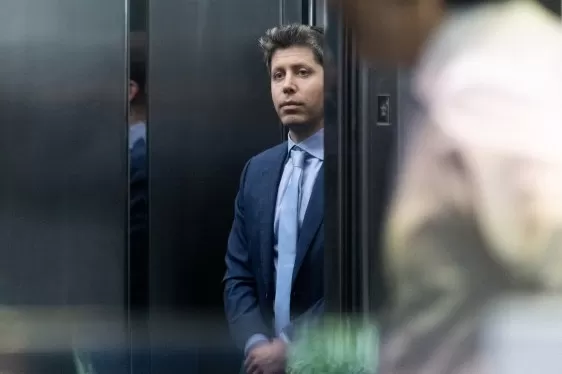 馬斯克曾考慮將OpenAI留給他的孩子,而奧特曼正在作證
今早,OpenAI 執行長山姆·阿爾特曼出庭作證,回應前聯合創始人埃隆·馬斯克針對該公司企業結構提起的訴訟。當被問及馬斯克聲稱其他聯合創始人透過成立一家以營利為目的的子公司來推廣基於人工智慧的產品,從而“竊取了一家慈善機構”的說法時,阿爾特曼表現出明顯的猶豫。“這種說法甚至讓人難以理解,”阿爾特曼在停頓後說道,“我們成立的是全球最大的慈善機構之一。該基金會正在開展令人難以置信的工作,並將繼續做更多事情。”馬斯克的律師團隊指出,OpenAI 基金會目前持有的資產價值約為 2000 億美元
馬斯克曾考慮將OpenAI留給他的孩子,而奧特曼正在作證
今早,OpenAI 執行長山姆·阿爾特曼出庭作證,回應前聯合創始人埃隆·馬斯克針對該公司企業結構提起的訴訟。當被問及馬斯克聲稱其他聯合創始人透過成立一家以營利為目的的子公司來推廣基於人工智慧的產品,從而“竊取了一家慈善機構”的說法時,阿爾特曼表現出明顯的猶豫。“這種說法甚至讓人難以理解,”阿爾特曼在停頓後說道,“我們成立的是全球最大的慈善機構之一。該基金會正在開展令人難以置信的工作,並將繼續做更多事情。”馬斯克的律師團隊指出,OpenAI 基金會目前持有的資產價值約為 2000 億美元

2026 年最新最佳 AI 人聲演示工具,專為詞曲創作者、旋律創作者和多語言內容團隊打造!XIX.AI 精心整理了一份經過嚴格真實世界測試的高評分、變革性工具列表。您將找到詳細的免費與付費對比資料、全面排名以及必試選項,幫助您提升創作效率並釋放創意潛力。立即探索,發現滿足您所有內容需求的完美工具!
9 個工具
xix.ai

2026 年最新、最佳且評價最高的中小企業 AI 競爭研究工具!XIX.AI 精心精選了一系列極具威力且能改變遊戲規則的工具,並透過嚴謹的實測與詳細排名,每週更新內容。您可在此找到詳盡的免費版與付費版比較,協助您找出必試的工具,以提升工作效率並獲得競爭優勢。 立即探索,找出最適合您的工具!
9 個工具
xix.ai

2026 年最新最佳 Photoshop AI 修圖工具,適用於電商服裝、皮膚清潔和色彩一致性!這份頂級精選列表包含強大的變革性解決方案,可幫助您提升寫作效率、簡化內容創作並輕鬆實現完美的視覺效果。每個工具都經過實際測試,並透過每週更新的排名進行驗證,同時提供免費與付費版本的詳細對比。由 XIX.AI 支援,這是任何希望發揮 AI 優勢的人必試指南。立即探索!
10 個工具
xix.ai

2026 年最新、最受好評的 AI 提示詞庫,可優化各類 ChatGPT 工作流程。XIX.AI 精心蒐羅了一套強大且具革命性的精選集合,並經過嚴格的實際測試,以確保其表現卓越。 您可查閱詳盡的免費版與付費版比較分析,以及專家評比,助您挑選必試工具,從而提升工作效率並釋放您的 AI 優勢。立即探索!
11 個工具
xix.ai

2026年最新最佳AI測驗構建平臺,適用於教師、輔導老師和基於群體的學習專案!XIX.AI精心整理了一份頂級評分列表,包含經過現實世界測試的強力變革性工具,以提供準確的排名。這些必試平臺有助於提高寫作效率、簡化內容創作,並簡化各種學習場景中的測驗設計。立即探索,發現您解鎖教學AI優勢的理想工具!
13 個工具
xix.ai

2026 年最新、最優秀的 GitHub 團隊 AI 拉取請求審查工具,就在 XIX.AI!這份精選且評價極高的清單,展示了多款強大且能徹底改變遊戲規則的解決方案,可優化所有團隊工作流程中的重構、錯誤修復及安全漏洞偵測。 透過免費與付費版本的比較、實際測試結果以及詳細排名,協助您找到能顯著提升生產力的完美工具。立即探索,釋放您的 AI 競爭優勢!
12 個工具
xix.ai

I finally figured out those 5 steps after wasting hours messing up my pics before! It’s way easier than I thought, especially for beginners. Maybe Adobe should add a short video guide next time to cut down on confusion.
As someone who always finds Photoshop’s interface overwhelming, this step-by-step guide felt refreshingly approachable 😌 The tip about Layers alone is already helping my vacation photos look less like a 2010 edit. More basic tutorials like this, please! Sometimes you just need to start with the ‘undo’ button first...
Finalmente uma explicação clara pra iniciantes! Depois de anos fugindo do Photoshop por medo da complexidade, esses 5 passos básicos me deram coragem pra tentar. Alguém mais aí já usou esses truques nas fotos de viagem? 😅 #FotosMelhores
Wow, this Photoshop guide is a lifesaver! I’m a total newbie, and these 5 steps make editing sound so doable. Gonna try it out this weekend! 📸
Editing photos in Photoshop sounds daunting, but this guide makes it feel like a breeze! I tried the steps and turned my dull sunset pic into a vibrant masterpiece. Anyone else hooked on tweaking colors now? 🌅
Photoshopでの写真編集の5つの基本ステップはとても役立つ!簡単に画像を変換できたけど、初心者向けにもっと詳しく説明してほしいな。それでも、写真編集に挑戦したい人にとっては素晴らしいスタート地点だよ!🎨












