


 Дом
ДомПродвинутое редактирование изображений с Stable Diffusion XL
Заполнение изображений — это преобразующая техника в генеративном ИИ, позволяющая точно изменять изображения с исключительным контролем. Это руководство исследует тонкости заполнения изображений с использованием Stable Diffusion XL, предлагая понимание его мощных возможностей для бесшовного улучшения изображений. Узнайте, как овладеть этим инструментом для получения результатов профессионального уровня.
Ключевые особенности
Заполнение изображений обеспечивает точный контроль над целевыми правками изображения.
Stable Diffusion XL демонстрирует превосходные результаты в заполнении.
Replicate предлагает интуитивно понятную платформу для использования Stable Diffusion XL.
Точное маскирование определяет области для модификации в заполнении.
Эффективное проектирование подсказок направляет процесс заполнения.
Продвинутые инструменты повышают точность и качество результатов заполнения.
Исследование заполнения изображений
Что такое заполнение изображений?
Заполнение изображений, техника генеративного ИИ, позволяет выполнять целевые правки в определенных областях изображения. В отличие от общих правок, затрагивающих всё изображение, заполнение сосредотачивается на точных областях, предлагая непревзойденный контроль над конечным результатом.
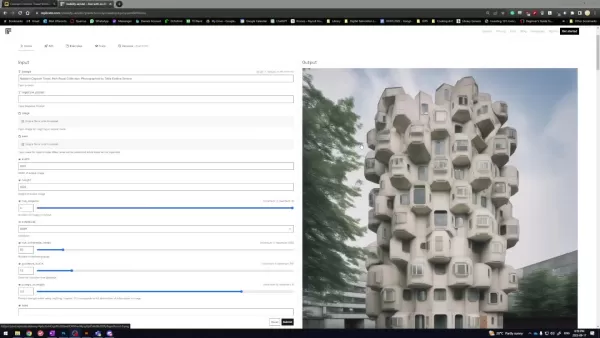
Этот метод превосходно справляется с задачами, такими как удаление нежелательных элементов, добавление новых функций или уточнение деталей.
Он действует как цифровая реставрация, заполняя отсутствующие или нежелательные области содержимым, которое бесшовно сливается с окружающим. Его сила заключается в создании целостных, реалистичных результатов, что делает его идеальным для художников, дизайнеров и энтузиастов улучшения изображений.
Почему Stable Diffusion XL выделяется
Stable Diffusion XL, передовая модель генеративного ИИ, превосходно создает высококачественные изображения из текстовых подсказок. Ее продвинутая архитектура и обучение позволяют интерпретировать сложные инструкции и создавать детализированные, реалистичные визуальные образы.
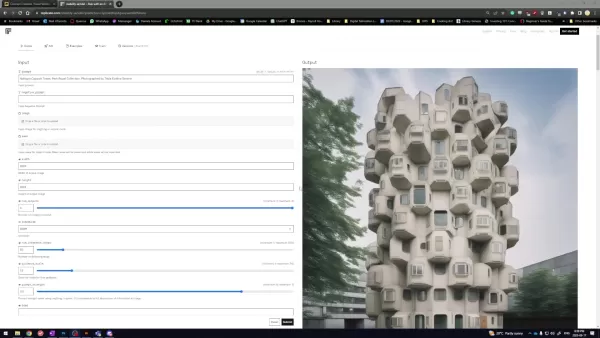
В сочетании с заполнением Stable Diffusion XL превращается в универсальный инструмент, позволяющий пользователям улучшать и дорабатывать существующие изображения наряду с генерацией новых.
Ее ключевая сила — поддержание визуальной согласованности. Анализируя контекст вокруг замаскированных областей, она генерирует содержимое, которое естественно интегрируется, обеспечивая результаты профессионального уровня. Это делает ее лучшим выбором для сложного редактирования изображений.
Преимущества использования Replicate с Stable Diffusion XL
Replicate упрощает использование Stable Diffusion XL с помощью удобного интерфейса, устраняя необходимость сложных настроек. Пользователи могут получить доступ к модели через веб-браузер или API с легкостью.
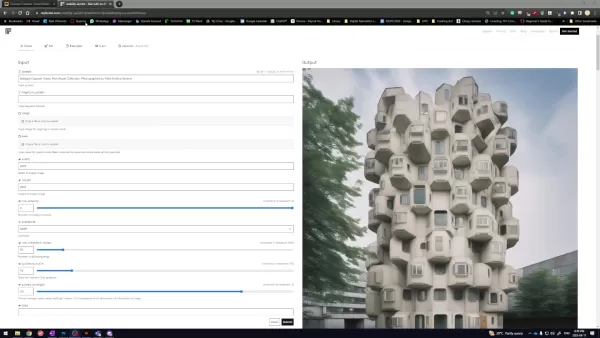
Эта доступность расширяет охват продвинутых инструментов ИИ, обслуживая пользователей независимо от их технических знаний.
Replicate освобождает пользователей, позволяя сосредоточиться на творческих задачах заполнения, обрабатывая технические сложности в фоновом режиме. Это позволяет быстро экспериментировать с подсказками и настройками, что идеально подходит как для новичков, так и для опытных пользователей, исследующих потенциал Stable Diffusion XL.
Процесс заполнения изображений с Replicate
Шаг 1: Подготовка изображения и подсказки
Начните с выбора исходного изображения — будь то фотография или цифровое произведение искусства — в качестве основы для ваших правок.
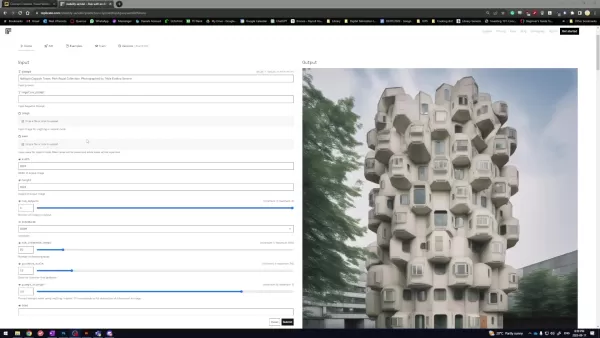
Сочетайте изображение с текстовой подсказкой, чтобы направлять заполнение. Подсказки могут варьироваться от простых, таких как «добавить яркий закат», до сложных, таких как «заменить старый мост на футуристическую структуру».
Подсказка формирует направление заполнения, влияя на генерируемое содержимое. Конкретные, детализированные подсказки обеспечивают более точное соответствие модели вашему творческому видению.
Шаг 2: Совершенствование маски
Маскирование включает создание черно-белого изображения для обозначения областей для заполнения (белый) и сохранения (черный).
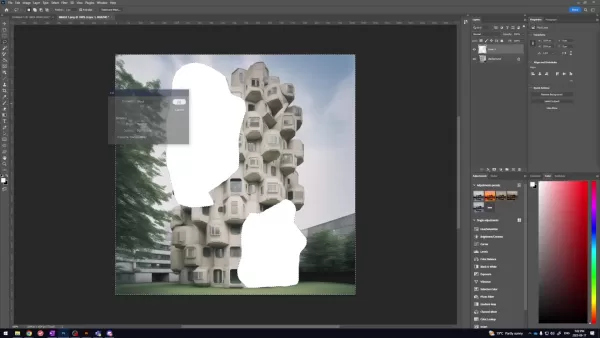
Маска направляет фокус Stable Diffusion XL во время генерации содержимого.
Точные маски критически важны для бесшовных результатов. Неточные маски могут вызвать артефакты или несоответствия. Инструменты, такие как Adobe Photoshop, GIMP или онлайн-редакторы, помогают улучшить маски, а размытые края обеспечивают плавное слияние заполненного содержимого.
Шаг 3: Создание эффективных подсказок
Проектирование подсказок включает разработку четких, описательных текстовых подсказок, чтобы направить Stable Diffusion XL к желаемым результатам. Этот итеративный процесс включает настройку формулировок и эксперименты с ключевыми словами.
Используйте отрицательные подсказки, чтобы исключить нежелательные элементы, например, «без облаков» для чистого неба. С практикой проектирование подсказок раскрывает полный потенциал Stable Diffusion XL для заполнения.
Шаг 4: Выполнение и проверка результатов
Запустите Stable Diffusion XL через Replicate с вашим изображением, маской и подсказкой. Replicate обрабатывает входные данные и генерирует измененное изображение. Время генерации зависит от сложности подсказки и размера изображения.
Оцените результат и при необходимости уточните подсказки, маски или параметры модели. Этот итеративный процесс доводит изображение до соответствия вашим ожиданиям, а настройка параметров со временем улучшает результаты.
Создание маски для заполнения в Photoshop
Шаг 1: Загрузка изображения
Откройте целевое изображение в Adobe Photoshop через Файл > Открыть.
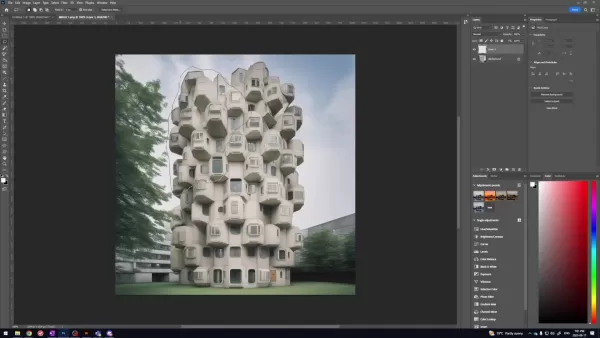
Убедитесь, что изображение высокого качества для оптимальных результатов.
Шаг 2: Добавление нового слоя
Создайте новый слой над исходным изображением для маскирования.
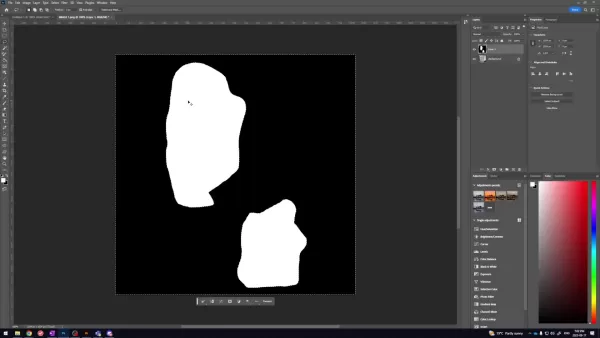
Перейдите в Слой > Новый > Слой или используйте иконку нового слоя в панели слоев.
Шаг 3: Выбор инструмента Лассо
Выберите инструмент Лассо (или предпочтительный инструмент выделения) из панели инструментов.
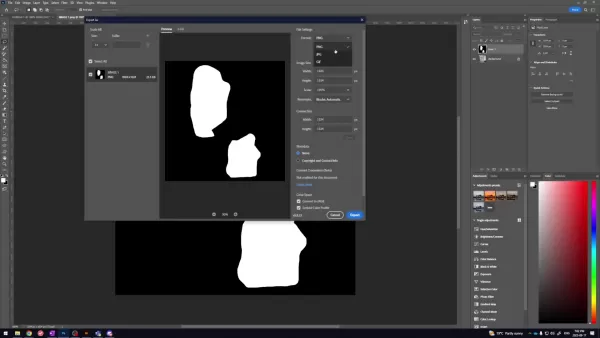
Инструмент Лассо идеально подходит для свободных выделений вокруг областей для редактирования.
Шаг 4: Обводка области заполнения
Осторожно обведите область для заполнения. Удерживайте Shift, чтобы добавить несколько выделений.
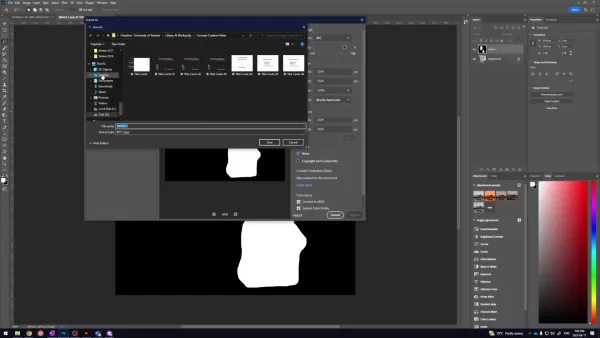
Точность — ключ к точным результатам.
Шаг 5: Инверсия выделения
Инвертируйте выделение через Выделение > Инвертировать, чтобы выбрать все области, кроме обведенной.
Это изолирует области, не подлежащие заполнению.
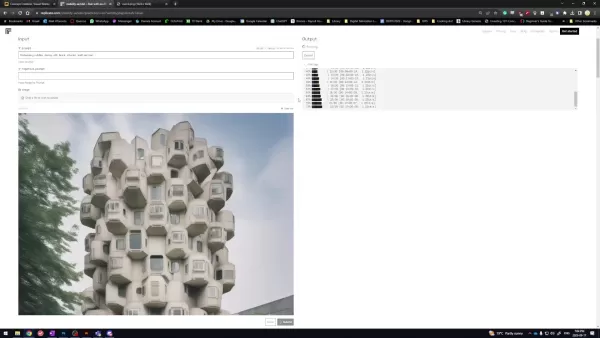
Шаг 6: Заполнение черным
На новом слое заполните выбранную область черным через Правка > Залить, выбрав Черный.
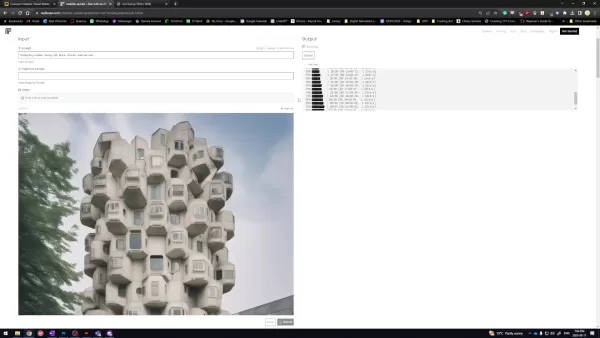
Это создает маску, сохраняющую исходное изображение.
Шаг 7: Завершение маски
Заполните инвертированное выделение белым через Правка > Залить.
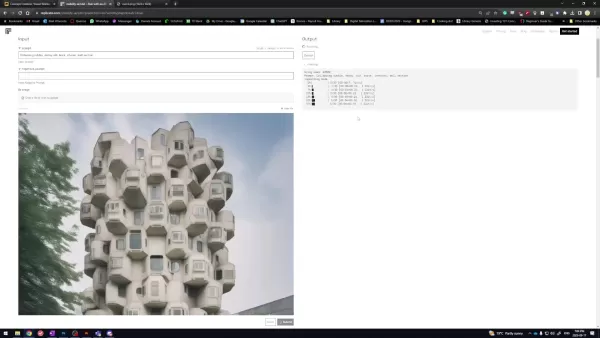
Убедитесь, что белая маска видна над базовым изображением. Снимите выделение с помощью Ctrl+D.
Шаг 8: Сохранение маски
Экспортируйте замаскированное изображение как JPG для использования вместе с оригиналом.
Ценообразование Stable Diffusion XL на Replicate
Модель оплаты Replicate
Replicate использует модель оплаты по мере использования, взимая плату в зависимости от используемых вычислительных ресурсов. Цены на Stable Diffusion XL варьируются в зависимости от версии модели, сложности подсказки и размера изображения. Проверьте калькулятор цен Replicate для точных затрат.
Плюсы и минусы Stable Diffusion XL для заполнения
Плюсы
Исключительное качество генерации изображений
Интуитивный интерфейс Replicate
Точный контроль над правками
Автоматизированное создание контента
Минусы
Возможные ограничения на размер изображения и время выполнения с Replicate
Проектирование подсказок может потребовать проб и ошибок
Зависимость от вычислительных ресурсов
Часто задаваемые вопросы
Какие форматы файлов поддерживаются?
Stable Diffusion XL поддерживает JPEG, PNG и WebP. Проверьте документацию Replicate для деталей.
Какое идеальное разрешение изображения?
Изображения высокого разрешения (1024x1024 пикселей или выше) дают лучшие результаты. Более низкие разрешения могут снизить качество вывода. Убедитесь, что разрешения маски и изображения совпадают.
Как улучшить точность маски?
Уточняйте грубые выделения с помощью инструментов, таких как Перо или Уточнить край в Photoshop. Размытие краев обеспечивает более плавное слияние заполненного содержимого.
Есть ли ограничения у Replicate?
Replicate упрощает доступ, но может ограничивать размер изображения, одновременные выполнения или версии модели в зависимости от вашего плана. Самостоятельный хостинг устраняет эти ограничения.
Связанные вопросы
Как заполнение сравнивается с традиционным редактированием?
Заполнение, управляемое ИИ, генерирует бесшовное содержимое, превосходящее традиционное ручное редактирование. Оно предлагает более быстрый, автоматизированный подход, упрощая сложные модификации с минимальными усилиями.
Связанная статья
 Suno добавляет водяные знаки на песни в ходе судебных разбирательств
Suno, платформа, позволяющая пользователям создавать музыку с помощью искусственного интеллекта, представила новые функции для маркировки треков, созданных на платформе, ограничения на скачивание и обновления стандартов сообщества для борьбы с несанк
Маск признал, что утечка кода Grok привела к раскрытию пользовательских данных, и пообещал стереть всю историческую информацию.
Илон Маск напрямую отреагировал на скандал с конфиденциальностью вокруг Grok Build, начав с простого «Да», чтобы подтвердить достоверность инцидента. Он пообещал, что все данные пользователей, ранее загруженные в SpaceXAI, будут безвозвратно удалены,
Акции США достигли исторической отметки, поскольку гиганты искусственного интеллекта и аэрокосмической отрасли готовятся к дебюту с оценкой в триллион долларов
Илон Маск, Сэм Алтман и Дарио Амодэй, три титана технологического сектора, продвигаются к первичным публичным предложениям акций своих respective компаний. Благодаря SpaceX, OpenAI и Anthropic — трем отраслевым гигантам, чья оценка приближается к три
Рекомендации по связанным специальным темам
SEO
Suno добавляет водяные знаки на песни в ходе судебных разбирательств
Suno, платформа, позволяющая пользователям создавать музыку с помощью искусственного интеллекта, представила новые функции для маркировки треков, созданных на платформе, ограничения на скачивание и обновления стандартов сообщества для борьбы с несанк
Маск признал, что утечка кода Grok привела к раскрытию пользовательских данных, и пообещал стереть всю историческую информацию.
Илон Маск напрямую отреагировал на скандал с конфиденциальностью вокруг Grok Build, начав с простого «Да», чтобы подтвердить достоверность инцидента. Он пообещал, что все данные пользователей, ранее загруженные в SpaceXAI, будут безвозвратно удалены,
Акции США достигли исторической отметки, поскольку гиганты искусственного интеллекта и аэрокосмической отрасли готовятся к дебюту с оценкой в триллион долларов
Илон Маск, Сэм Алтман и Дарио Амодэй, три титана технологического сектора, продвигаются к первичным публичным предложениям акций своих respective компаний. Благодаря SpaceX, OpenAI и Anthropic — трем отраслевым гигантам, чья оценка приближается к три
Рекомендации по связанным специальным темам
SEO
 Лучшие инструменты для анализа результатов поиска с помощью ИИ при разработке поисковой стратегии
XIX.AI подготовила подборку лучших и наиболее высокооцененных инструментов для анализа результатов поиска с помощью ИИ (2026 г.) на основе тщательных тестов в реальных условиях и еженедельно обновляемого рейтинга. Эти мощные инструменты помогут вам раскрыть скрытые возможности оптимизации, повысить эффективность контента и получить конкурентное преимущество в поиске. Найдите свой идеальный инструмент, чтобы уже сегодня усовершенствовать свою поисковую стратегию. Ознакомьтесь с ними прямо сейчас!
 13 инструментов
 xix.ai
Анализ данных
Лучшие инструменты ИИ для обнаружения аномалий при мониторинге KPI в командах SaaS и электронной коммерции
xix.ai
Анализ данных
Лучшие инструменты ИИ для обнаружения аномалий при мониторинге KPI в командах SaaS и электронной коммерции
2026 г. Лучшие новейшие высокооцененные инструменты ИИ для обнаружения аномалий в мониторинге KPI для команд SaaS и электронной коммерции! XIX.AI подготовила мощную, меняющую правила игры коллекцию на основе строгих реальных тестов и еженедельно обновляемых рейтингов. Вы найдете подробные сравнительные данные по бесплатным и платным решениям, которые помогут вам определить обязательное к использованию решение, повышающее производительность и раскрывающее ваш потенциал в области ИИ. Исследуйте сейчас!
10 инструментов
xix.ai
письмо
Лучшие генераторы конспектов на базе ИИ для длинных статей, оптимизированных для SEO
2026 год: лучшие и самые высокооцененные генераторы конспектов на базе ИИ для длинных SEO-статей, тщательно отобранные XIX.AI. Эти мощные инструменты обеспечивают революционную помощь в быстром создании высококачественного контента, значительно повышая эффективность написания текстов. Ознакомьтесь со сравнением бесплатных и платных версий, а также с результатами реальных тестов и подробными рейтингами, которые помогут вам найти вариант, который обязательно стоит попробовать и который соответствует вашим потребностям. Изучите их прямо сейчас, чтобы раскрыть весь потенциал ИИ.
8 инструментов
xix.ai
Образование и обучение
Инструменты на базе искусственного интеллекта для выполнения домашних заданий и подготовки к экзаменам
2026: лучшие современные инструменты на базе ИИ для выполнения домашних заданий и подготовки к экзаменам! XIX.AI подготовило рейтинг самых эффективных и революционных инструментов, которые помогают учащимся повысить продуктивность, оптимизировать выполнение домашних заданий и сдавать экзамены на «отлично», проходя проверку в реальных условиях. Получите сравнение бесплатных и платных версий, подробные рейтинги и варианты, которые обязательно стоит попробовать, чтобы раскрыть свой потенциал с помощью ИИ. Узнайте больше прямо сейчас!
10 инструментов
xix.ai
Музыкальная композиция
Инструменты для создания вокальных демо на основе ИИ для авторов песен, создания хуков, написания тоpline-мелодий и проведения многоязычных черновых сессий
2026 г. лучшие инструменты для демо-записи вокала на базе ИИ для авторов песен, создателей хуков и команд, работающих с контентом на нескольких языках! XIX.AI подготовил список высокооцененных мощных инструментов, изменивших правила игры, прошедших строгие реальные тесты. Вы найдёте подробные данные сравнения бесплатных и платных версий, комплексные рейтинги и обязательные к использованию варианты, которые помогут повысить эффективность написания и раскрыть ваш творческий потенциал. Исследуйте сейчас, чтобы найти идеальный инструмент для всех ваших задач по созданию контента!
9 инструментов
xix.ai
Бизнес
Лучшие инструменты для анализа конкурентов на основе искусственного интеллекта для малого бизнеса
2026: новейшие, лучшие и самые высокооцененные инструменты для анализа конкурентов на базе ИИ для малого бизнеса! XIX.AI подготовила чрезвычайно мощную подборку, способную кардинально изменить ситуацию на рынке, которая еженедельно обновляется на основе тщательных тестов в реальных условиях и подробных рейтингов. Вы найдете здесь исчерпывающее сравнение бесплатных и платных версий, которое поможет вам определить инструменты, которые обязательно стоит попробовать, чтобы повысить свою продуктивность и получить конкурентное преимущество. Ознакомьтесь с ней прямо сейчас, чтобы найти идеальный инструмент для себя!
9 инструментов
xix.ai

 Комментарии (0)
Заполнение изображений — это преобразующая техника в генеративном ИИ, позволяющая точно изменять изображения с исключительным контролем. Это руководство исследует тонкости заполнения изображений с использованием Stable Diffusion XL, предлагая понимание его мощных возможностей для бесшовного улучшения изображений. Узнайте, как овладеть этим инструментом для получения результатов профессионального уровня.
Ключевые особенности
Заполнение изображений обеспечивает точный контроль над целевыми правками изображения.
Stable Diffusion XL демонстрирует превосходные результаты в заполнении.
Replicate предлагает интуитивно понятную платформу для использования Stable Diffusion XL.
Точное маскирование определяет области для модификации в заполнении.
Эффективное проектирование подсказок направляет процесс заполнения.
Продвинутые инструменты повышают точность и качество результатов заполнения.
Исследование заполнения изображений
Что такое заполнение изображений?
Заполнение изображений, техника генеративного ИИ, позволяет выполнять целевые правки в определенных областях изображения. В отличие от общих правок, затрагивающих всё изображение, заполнение сосредотачивается на точных областях, предлагая непревзойденный контроль над конечным результатом.
Этот метод превосходно справляется с задачами, такими как удаление нежелательных элементов, добавление новых функций или уточнение деталей.
Он действует как цифровая реставрация, заполняя отсутствующие или нежелательные области содержимым, которое бесшовно сливается с окружающим. Его сила заключается в создании целостных, реалистичных результатов, что делает его идеальным для художников, дизайнеров и энтузиастов улучшения изображений.
Почему Stable Diffusion XL выделяется
Stable Diffusion XL, передовая модель генеративного ИИ, превосходно создает высококачественные изображения из текстовых подсказок. Ее продвинутая архитектура и обучение позволяют интерпретировать сложные инструкции и создавать детализированные, реалистичные визуальные образы.
В сочетании с заполнением Stable Diffusion XL превращается в универсальный инструмент, позволяющий пользователям улучшать и дорабатывать существующие изображения наряду с генерацией новых.
Ее ключевая сила — поддержание визуальной согласованности. Анализируя контекст вокруг замаскированных областей, она генерирует содержимое, которое естественно интегрируется, обеспечивая результаты профессионального уровня. Это делает ее лучшим выбором для сложного редактирования изображений.
Преимущества использования Replicate с Stable Diffusion XL
Replicate упрощает использование Stable Diffusion XL с помощью удобного интерфейса, устраняя необходимость сложных настроек. Пользователи могут получить доступ к модели через веб-браузер или API с легкостью.
Эта доступность расширяет охват продвинутых инструментов ИИ, обслуживая пользователей независимо от их технических знаний.
Replicate освобождает пользователей, позволяя сосредоточиться на творческих задачах заполнения, обрабатывая технические сложности в фоновом режиме. Это позволяет быстро экспериментировать с подсказками и настройками, что идеально подходит как для новичков, так и для опытных пользователей, исследующих потенциал Stable Diffusion XL.
Процесс заполнения изображений с Replicate
Шаг 1: Подготовка изображения и подсказки
Начните с выбора исходного изображения — будь то фотография или цифровое произведение искусства — в качестве основы для ваших правок.
Сочетайте изображение с текстовой подсказкой, чтобы направлять заполнение. Подсказки могут варьироваться от простых, таких как «добавить яркий закат», до сложных, таких как «заменить старый мост на футуристическую структуру».
Подсказка формирует направление заполнения, влияя на генерируемое содержимое. Конкретные, детализированные подсказки обеспечивают более точное соответствие модели вашему творческому видению.
Шаг 2: Совершенствование маски
Маскирование включает создание черно-белого изображения для обозначения областей для заполнения (белый) и сохранения (черный).
Маска направляет фокус Stable Diffusion XL во время генерации содержимого.
Точные маски критически важны для бесшовных результатов. Неточные маски могут вызвать артефакты или несоответствия. Инструменты, такие как Adobe Photoshop, GIMP или онлайн-редакторы, помогают улучшить маски, а размытые края обеспечивают плавное слияние заполненного содержимого.
Шаг 3: Создание эффективных подсказок
Проектирование подсказок включает разработку четких, описательных текстовых подсказок, чтобы направить Stable Diffusion XL к желаемым результатам. Этот итеративный процесс включает настройку формулировок и эксперименты с ключевыми словами.
Используйте отрицательные подсказки, чтобы исключить нежелательные элементы, например, «без облаков» для чистого неба. С практикой проектирование подсказок раскрывает полный потенциал Stable Diffusion XL для заполнения.
Шаг 4: Выполнение и проверка результатов
Запустите Stable Diffusion XL через Replicate с вашим изображением, маской и подсказкой. Replicate обрабатывает входные данные и генерирует измененное изображение. Время генерации зависит от сложности подсказки и размера изображения.
Оцените результат и при необходимости уточните подсказки, маски или параметры модели. Этот итеративный процесс доводит изображение до соответствия вашим ожиданиям, а настройка параметров со временем улучшает результаты.
Создание маски для заполнения в Photoshop
Шаг 1: Загрузка изображения
Откройте целевое изображение в Adobe Photoshop через Файл > Открыть.
Убедитесь, что изображение высокого качества для оптимальных результатов.
Шаг 2: Добавление нового слоя
Создайте новый слой над исходным изображением для маскирования.
Перейдите в Слой > Новый > Слой или используйте иконку нового слоя в панели слоев.
Шаг 3: Выбор инструмента Лассо
Выберите инструмент Лассо (или предпочтительный инструмент выделения) из панели инструментов.
Инструмент Лассо идеально подходит для свободных выделений вокруг областей для редактирования.
Шаг 4: Обводка области заполнения
Осторожно обведите область для заполнения. Удерживайте Shift, чтобы добавить несколько выделений.
Точность — ключ к точным результатам.
Шаг 5: Инверсия выделения
Инвертируйте выделение через Выделение > Инвертировать, чтобы выбрать все области, кроме обведенной.
Это изолирует области, не подлежащие заполнению.
Шаг 6: Заполнение черным
На новом слое заполните выбранную область черным через Правка > Залить, выбрав Черный.
Это создает маску, сохраняющую исходное изображение.
Шаг 7: Завершение маски
Заполните инвертированное выделение белым через Правка > Залить.
Убедитесь, что белая маска видна над базовым изображением. Снимите выделение с помощью Ctrl+D.
Шаг 8: Сохранение маски
Экспортируйте замаскированное изображение как JPG для использования вместе с оригиналом.
Ценообразование Stable Diffusion XL на Replicate
Модель оплаты Replicate
Replicate использует модель оплаты по мере использования, взимая плату в зависимости от используемых вычислительных ресурсов. Цены на Stable Diffusion XL варьируются в зависимости от версии модели, сложности подсказки и размера изображения. Проверьте калькулятор цен Replicate для точных затрат.
Плюсы и минусы Stable Diffusion XL для заполнения
Плюсы
Исключительное качество генерации изображений
Интуитивный интерфейс Replicate
Точный контроль над правками
Автоматизированное создание контента
Минусы
Возможные ограничения на размер изображения и время выполнения с Replicate
Проектирование подсказок может потребовать проб и ошибок
Зависимость от вычислительных ресурсов
Часто задаваемые вопросы
Какие форматы файлов поддерживаются?
Stable Diffusion XL поддерживает JPEG, PNG и WebP. Проверьте документацию Replicate для деталей.
Какое идеальное разрешение изображения?
Изображения высокого разрешения (1024x1024 пикселей или выше) дают лучшие результаты. Более низкие разрешения могут снизить качество вывода. Убедитесь, что разрешения маски и изображения совпадают.
Как улучшить точность маски?
Уточняйте грубые выделения с помощью инструментов, таких как Перо или Уточнить край в Photoshop. Размытие краев обеспечивает более плавное слияние заполненного содержимого.
Есть ли ограничения у Replicate?
Replicate упрощает доступ, но может ограничивать размер изображения, одновременные выполнения или версии модели в зависимости от вашего плана. Самостоятельный хостинг устраняет эти ограничения.
Связанные вопросы
Как заполнение сравнивается с традиционным редактированием?
Заполнение, управляемое ИИ, генерирует бесшовное содержимое, превосходящее традиционное ручное редактирование. Оно предлагает более быстрый, автоматизированный подход, упрощая сложные модификации с минимальными усилиями.








 Suno добавляет водяные знаки на песни в ходе судебных разбирательств
Suno, платформа, позволяющая пользователям создавать музыку с помощью искусственного интеллекта, представила новые функции для маркировки треков, созданных на платформе, ограничения на скачивание и обновления стандартов сообщества для борьбы с несанк
Suno добавляет водяные знаки на песни в ходе судебных разбирательств
Suno, платформа, позволяющая пользователям создавать музыку с помощью искусственного интеллекта, представила новые функции для маркировки треков, созданных на платформе, ограничения на скачивание и обновления стандартов сообщества для борьбы с несанк
 Маск признал, что утечка кода Grok привела к раскрытию пользовательских данных, и пообещал стереть всю историческую информацию.
Илон Маск напрямую отреагировал на скандал с конфиденциальностью вокруг Grok Build, начав с простого «Да», чтобы подтвердить достоверность инцидента. Он пообещал, что все данные пользователей, ранее загруженные в SpaceXAI, будут безвозвратно удалены,
Маск признал, что утечка кода Grok привела к раскрытию пользовательских данных, и пообещал стереть всю историческую информацию.
Илон Маск напрямую отреагировал на скандал с конфиденциальностью вокруг Grok Build, начав с простого «Да», чтобы подтвердить достоверность инцидента. Он пообещал, что все данные пользователей, ранее загруженные в SpaceXAI, будут безвозвратно удалены,
 Акции США достигли исторической отметки, поскольку гиганты искусственного интеллекта и аэрокосмической отрасли готовятся к дебюту с оценкой в триллион долларов
Илон Маск, Сэм Алтман и Дарио Амодэй, три титана технологического сектора, продвигаются к первичным публичным предложениям акций своих respective компаний. Благодаря SpaceX, OpenAI и Anthropic — трем отраслевым гигантам, чья оценка приближается к три
Акции США достигли исторической отметки, поскольку гиганты искусственного интеллекта и аэрокосмической отрасли готовятся к дебюту с оценкой в триллион долларов
Илон Маск, Сэм Алтман и Дарио Амодэй, три титана технологического сектора, продвигаются к первичным публичным предложениям акций своих respective компаний. Благодаря SpaceX, OpenAI и Anthropic — трем отраслевым гигантам, чья оценка приближается к три

XIX.AI подготовила подборку лучших и наиболее высокооцененных инструментов для анализа результатов поиска с помощью ИИ (2026 г.) на основе тщательных тестов в реальных условиях и еженедельно обновляемого рейтинга. Эти мощные инструменты помогут вам раскрыть скрытые возможности оптимизации, повысить эффективность контента и получить конкурентное преимущество в поиске. Найдите свой идеальный инструмент, чтобы уже сегодня усовершенствовать свою поисковую стратегию. Ознакомьтесь с ними прямо сейчас!
13 инструментов
xix.ai

2026 г. Лучшие новейшие высокооцененные инструменты ИИ для обнаружения аномалий в мониторинге KPI для команд SaaS и электронной коммерции! XIX.AI подготовила мощную, меняющую правила игры коллекцию на основе строгих реальных тестов и еженедельно обновляемых рейтингов. Вы найдете подробные сравнительные данные по бесплатным и платным решениям, которые помогут вам определить обязательное к использованию решение, повышающее производительность и раскрывающее ваш потенциал в области ИИ. Исследуйте сейчас!
10 инструментов
xix.ai

2026 год: лучшие и самые высокооцененные генераторы конспектов на базе ИИ для длинных SEO-статей, тщательно отобранные XIX.AI. Эти мощные инструменты обеспечивают революционную помощь в быстром создании высококачественного контента, значительно повышая эффективность написания текстов. Ознакомьтесь со сравнением бесплатных и платных версий, а также с результатами реальных тестов и подробными рейтингами, которые помогут вам найти вариант, который обязательно стоит попробовать и который соответствует вашим потребностям. Изучите их прямо сейчас, чтобы раскрыть весь потенциал ИИ.
8 инструментов
xix.ai

2026: лучшие современные инструменты на базе ИИ для выполнения домашних заданий и подготовки к экзаменам! XIX.AI подготовило рейтинг самых эффективных и революционных инструментов, которые помогают учащимся повысить продуктивность, оптимизировать выполнение домашних заданий и сдавать экзамены на «отлично», проходя проверку в реальных условиях. Получите сравнение бесплатных и платных версий, подробные рейтинги и варианты, которые обязательно стоит попробовать, чтобы раскрыть свой потенциал с помощью ИИ. Узнайте больше прямо сейчас!
10 инструментов
xix.ai

2026 г. лучшие инструменты для демо-записи вокала на базе ИИ для авторов песен, создателей хуков и команд, работающих с контентом на нескольких языках! XIX.AI подготовил список высокооцененных мощных инструментов, изменивших правила игры, прошедших строгие реальные тесты. Вы найдёте подробные данные сравнения бесплатных и платных версий, комплексные рейтинги и обязательные к использованию варианты, которые помогут повысить эффективность написания и раскрыть ваш творческий потенциал. Исследуйте сейчас, чтобы найти идеальный инструмент для всех ваших задач по созданию контента!
9 инструментов
xix.ai

2026: новейшие, лучшие и самые высокооцененные инструменты для анализа конкурентов на базе ИИ для малого бизнеса! XIX.AI подготовила чрезвычайно мощную подборку, способную кардинально изменить ситуацию на рынке, которая еженедельно обновляется на основе тщательных тестов в реальных условиях и подробных рейтингов. Вы найдете здесь исчерпывающее сравнение бесплатных и платных версий, которое поможет вам определить инструменты, которые обязательно стоит попробовать, чтобы повысить свою продуктивность и получить конкурентное преимущество. Ознакомьтесь с ней прямо сейчас, чтобы найти идеальный инструмент для себя!
9 инструментов
xix.ai












